
Как восстановить удаленные аудиофайлы на Андроиде
Потеря важного аудиофайла на телефоне, будь то любимая песня, запись важного разговора или голосовое сообщение от родного человека, – не самая приятная ситуация для любого пользователя. Причины могут быть самыми разнообразными: как случайными, когда удаление аудиозаписи происходит в результате программного сбоя, форматирования карты памяти, сброса телефона до заводских настроек, действия вредоносных программ, прерывания процесса передачи файлов на ПК или просто ошибочного нажатия на кнопку «Удалить»; так и преднамеренными, когда сам пользователь удаляет файл, а впоследствии осознает, что хотел бы его вернуть. В любом случае, восстановление удаленной аудиозаписи (или аудиозаписей) становится задачей первостепенной важности. В данной статье мы отобрали для Вас лучшие способы восстановить аудио файлы на Андроид, ориентируясь на критерий «качество-скорость».
- Способ 1. Восстановление аудио файлов из «Корзины»
- Способ 2. Восстановление аудио файлов с помощью UltData for Android Без Root
- Способ 3. Другие программы для восстановления аудио файлов на Андроид с Root-правами
Способ 1. Восстановление аудио файлов из «Корзины»
Хотя приложение «Корзина» не установлена по умолчанию на телефонах Android, пользователи могут загрузить с магазина приложений программу Dumpster, которая выполняет аналогичные функции и позволяет при удалении файлов с телефона перемещать их во временное хранилище. Таким образом, если возникнет необходимость в восстановлении файлов, весь процесс пройдет быстро и просто. Однако обращаем Ваше внимание, что данный способ сработает лишь в том случае, если Вы установили данное приложение на Ваш смартфон еще до удаления аудиофайлов. Итак, при условии, что Вы скачали и установили на Ваш телефон Android приложение Dumpster, а после этого стерли нужный Вам аудиофайл, Вы можете легко восстановить его, выполнив следующие действия.
- Шаг 1. Откройте на Вашем смартфоне с ОС Android приложение Dumpster, нажав на его иконку на экране телефона. В окне приложения Вы увидите все удаленные Вами файлы, которые можно отфильтровать по различным категориям: «Изображения», «Видео», «Аудио», «Документы», «Другие файлы», «Папки», «Приложения» или выбрать вариант «Все». Кроме того, Вы можете отсортировать файлы по названию, типу, размеру и дате удаления.
- Шаг 2. Выберите категорию «Аудио» для удобства просмотра и отметьте записи, которые Вы хотите восстановить.
- Шаг 3. Нажмите на кнопку «Восстановить», после чего выбранные аудиофайлы будут восстановлены в исходное место расположения на Вашем смартфоне.
Чтобы успешно восстановить данные из «Корзины», важно найти в ней нужные файлы сразу же после обнаружения их пропажи на устройстве, т.к. после удаления данных из приложения они уже не будут подлежать восстановлению. Удалить файл из «Корзины» возможно выборочно, нажав на соответствующую кнопку внизу экрана либо выбрать опцию «Удалить все». Вы также можете настроить автоматическую очистку «Корзины», задав период (1 неделя/1 месяц/3 месяца), по истечении которого файлы будут безвозвратно стерты. Данная функция поможет своевременно очищать память устройства. Однако если Вы опасаетесь потерять важные файлы, Вы можете отключить ее и очищать Корзину только вручную
Способ 2. Восстановление аудио файлов с помощью UltData for Android Без Root
Если программа «Корзина» не была изначально установлена на Вашем устройстве, для восстановления файлов Вам придется обратиться к специализированным программам, разработанным непосредственно для подобных случаев. В сети Интернет можно найти большое количество разнообразных утилит, как платных, так и бесплатных, которые отличаются друг от друга временем, затрачиваемым на восстановление файлов, удобством пользования программой, и, конечно же, степенью эффективности. Одной из программ, показавшей высокие результаты во всех данных категориях является утилита UltData for Android от разработчика Tenorshare. Программа восстанавливает любой тип данных, включая аудиозаписи, на любых устройствах Android. Разобраться в ней достаточно легко, к тому же, программа сама приводит полезные подсказки и рекомендации в ходе процесса. А эффективность подтверждается многочисленными отзывами пользователей. Чуть больше о данной программе Вы можете узнать из краткого обзора, представленного ниже.
Как восстановить удаленные аудиозаписи на телефоне Android? Итак, ниже представлено руководство пользователя по работе с программой для восстановления удаленных аудио файлов на Андроиде.

- Скачайте программу и установите на свой компьютер. Запустите программу и выберите «Восстановить данные Android».

Подключите устройство Android к компьютеру с помощью кабеля USB. Активируйте отладку по USB на вашем устройстве Android.
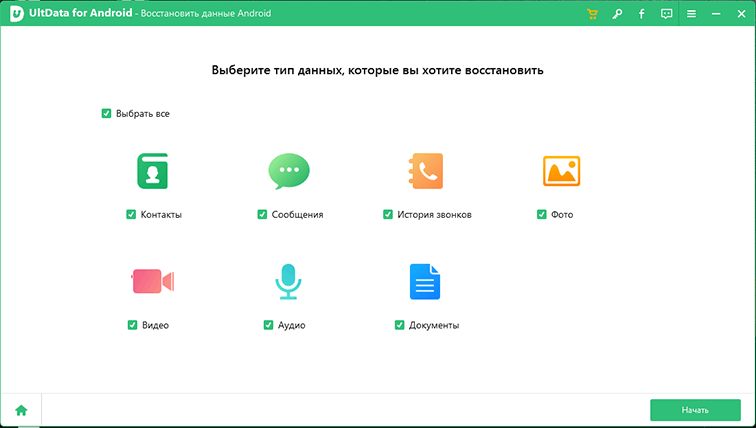
Выберите файлы «Аудио» и программа отобразит все восстанавливаемые аудио файлы после сканирования.
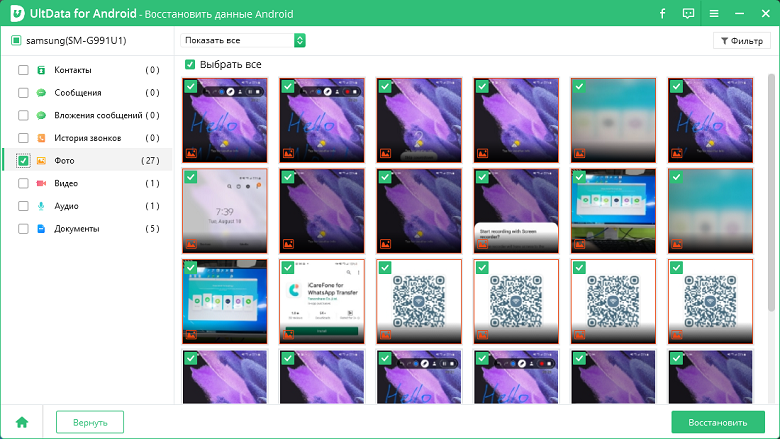
На экране результатов сканирования нажмите «Аудио» слева, и выберите нужные для восстановления, а затем нажмите «Восстановить» внизу.
Способ 3. Другие программы для восстановления аудио файлов на Андроид с Root-правами
Восстановить удаленные аудио файлы можно также и на самом телефоне с использованием специальных программ. Из наиболее популярных можно перечислить такие приложения, как Disk Digger, Restoration, Undeleter, GT Recovery и др. Недостатком данного способа является необходимость наличия у владельца Android root-прав, т.е. доступа к учетной записи главного администратора. Существуют, конечно, версии данных программ, которые могут не требовать root-доступ, однако функционал таких версий может быть сильно ограничен. Root-права Вы можете получить также с помощью специальных программ, например, KingoRoot, однако Вы должны учитывать, что в данном случае Вы лишаетесь заводской гарантии на смартфон. Перечисленные нами программы в основном бесплатные, и их можно скачать в Google Play Market, хотя имеются и платные версии с расширенными возможностями. У всех подобных программ примерно одинаковый алгоритм действий восстановления файлов, поэтому Вы можете установить любое понравившееся Вам приложение и действовать по аналогии.
- Шаг 1. Загрузите программу из магазина приложений и установите ее на Ваш смартфон с ОС Android.
- Шаг 2. После успешной установки на рабочем столе Вашего телефона нажмите на иконку приложения и запустите программу.
- Шаг 3. Выберите тип восстанавливаемых данных – «Аудио» и нажмите кнопку «Начать сканирование» для запуска сканирования телефона на предмет удаленных файлов данного типа.
- Шаг 4. Приложение выведет на экран Вашего андроида список удаленных аудиозаписей, где Вы можете либо восстановить все имеющиеся файлы, выбрав опцию «Восстановить», либо выборочно отметить аудиофайлы, необходимые Вам в данном конкретном случае.
Заключение
Итак, в данной статье Вы можете найти три эффективных способа, как восстановить удаленные аудио файлы на Андроиде в любой ситуации: при наличии «Корзины» на смартфоне или при ее отсутствии, с помощью ПК или на самом телефоне. Или восстановить удаленные аудио файлы без root с помощью Tenorshare UltData for Android. Тем не менее, не стоит забывать и о важности проведения профилактических мер: периодическом копировании данных на внешние носители или в облачные хранилища, создании резервной копии данных устройства, а также внимательном отборе удаляемых файлов.
Как удалить звук из видео: 6 простых и бесплатных способов
Конечно, ценность контента имеет наибольшее значение. Тем не менее, наличие надежного технологического стека необходимо для того, чтобы дать вашему контенту наилучшие шансы. Например, подумайте о тех случаях, когда вам нужно удалить звук из видео. Это может быть утомительным, требующим терпения и очень сложным делом, верно?
Использование некоторых из лучших инструментов для удаления звука из видео поможет вам сэкономить время и силы, повысив уровень вашей игры по созданию контента.
В этом посте мы поделимся шестью простыми и бесплатными способами отключения видео и устранения нежелательных звуков, не выходя из дома.
Удаление звука из видео: Зачем это может понадобиться?
При создании увлекательных видеороликов ни одна деталь не является слишком мелкой. Часто звук в видео может показаться некачественным, или фоновый шум может легко испортить вашу тяжелую работу.
Итак, вот почему вам может понадобиться удалить звук из видео:
Чтобы добавить другой звук
Наиболее распространенной причиной удаления звука из видео является добавление другого звука. Например, это может быть фоновая партитура или записанный вокал, например, голос за кадром, или какой-то звук или музыка, которые лучше сочетаются с общей атмосферой видео.
Для устранения нежелательных шумов
В процессе редактирования видео вы можете обнаружить шум или грохот, которые необходимо убрать. Это может быть простой автомобильный гудок или спонтанный чих вне камеры. Узнав, как удалить звук из видео, вы сможете быстро заменить нежелательные части звука или весь звук на более чистую версию.
Для улучшения качества звука
Создание видео — это гораздо больше, чем просто хорошо сделанное видео. Оно также подразумевает наличие высококачественного звука. Если качество звука низкое, подумайте о том, чтобы отделить его от видео и заменить более качественным.
Чтобы поделиться другой историей/рассказом
Если вы хотите провести зрителей через историю, отличную от той, что представлена в видео, и добиться максимального эффекта повествования, вы можете заменить звук или удалить подраздел, чтобы дополнить оригинальный звук видео более впечатляющим аудио.
Без труда отключите звук на видео
Как удалить звук из видео: 6 простых и бесплатных способов
1. Как удалить звук из видео с помощью Wave.video
Начнем с самого простого способа отключения звука в видео. Все, что вам нужно, — это зайти в программу для редактирования видео Wave.video и удалить звук из видео онлайн без лишних хлопот.
Вот как это сделать:
Шаг 1: Зарегистрируйтесь или войдите в свою учетную запись Wave.video.
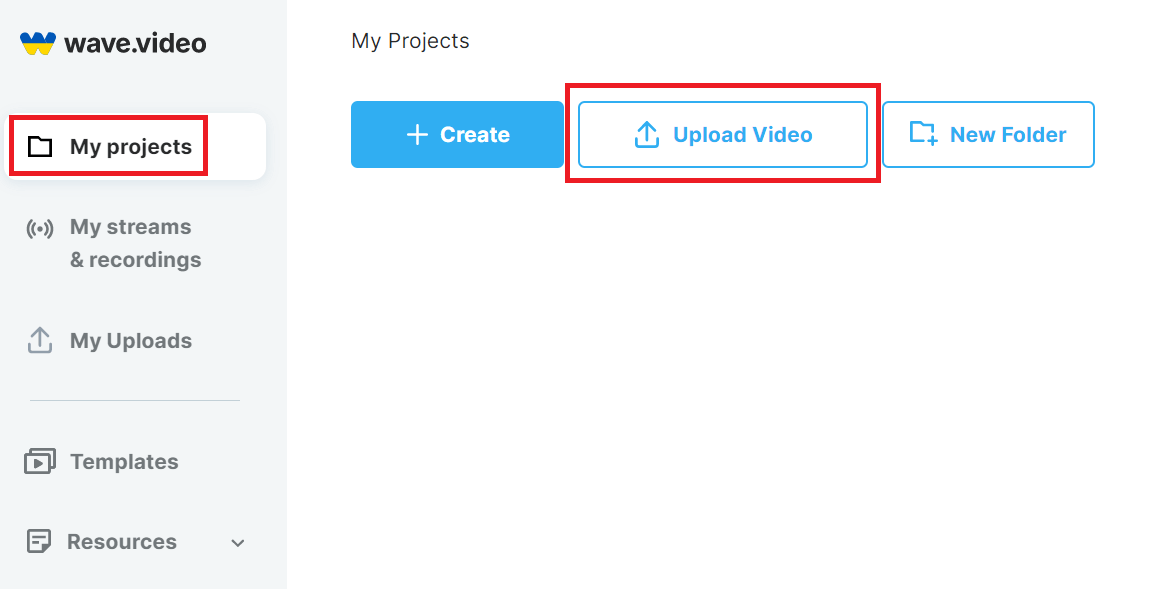
Шаг 2: Нажмите на «Мои проекты» и выберите «Загрузить видео», чтобы добавить видеофайл, который вы хотите отключить.
Шаг 3: В видеоредакторе перейдите на правую панель инструментов и найдите ползунок «Громкость». Теперь сдвиньте громкость на 0%, чтобы удалить звук из видео.
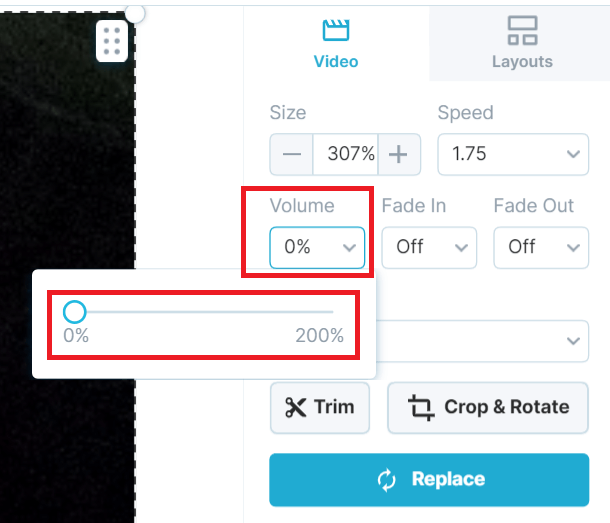
Шаг 4: Наконец, настройте видео по своему вкусу и, когда оно будет готово, нажмите на вкладку «Опубликовать» в правом верхнем углу. Теперь вы можете визуализировать видео и легко скачать его.
УТП: Простое в использовании веб-решение, не требующее загрузки специального программного обеспечения.
Дополнительные возможности: Удобное создание и редактирование видео, автоматическое наложение титров, прямая трансляция, генератор анимированного текста, создание GIF, вставка видео в электронные письма, вставка видео на веб-сайты и многое другое.
2. Как отключить звук видео с помощью VLC Media Player
Этот бесплатный мультимедийный проигрыватель с открытым исходным кодом существует уже несколько десятилетий. Большинство людей используют его для просмотра видео, но с помощью этого медиаплеера также легко удалить звук из видео. Вот как это сделать:
Шаг 1: Загрузите, установите и запустите медиаплеер VLC на своем устройстве.
Шаг 2: Выберите ‘Media’ в меню сверху и выберите ‘Convert / Save’ из выпадающего списка.
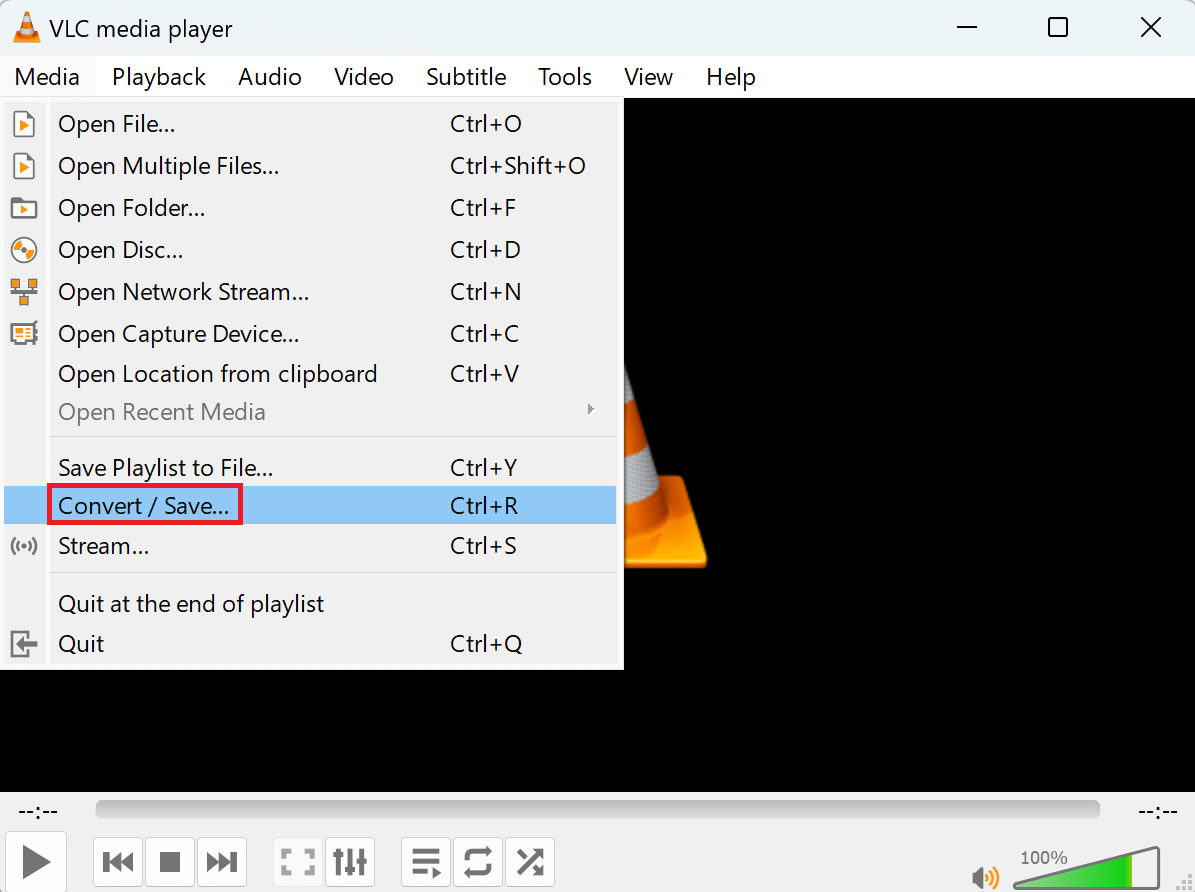
Шаг 3: Добавьте видео, которое вы хотите отключить, и нажмите на вкладку «Конвертировать / Сохранить».
Шаг 4: Нажмите на значок гаечного ключа рядом с «Профилем».
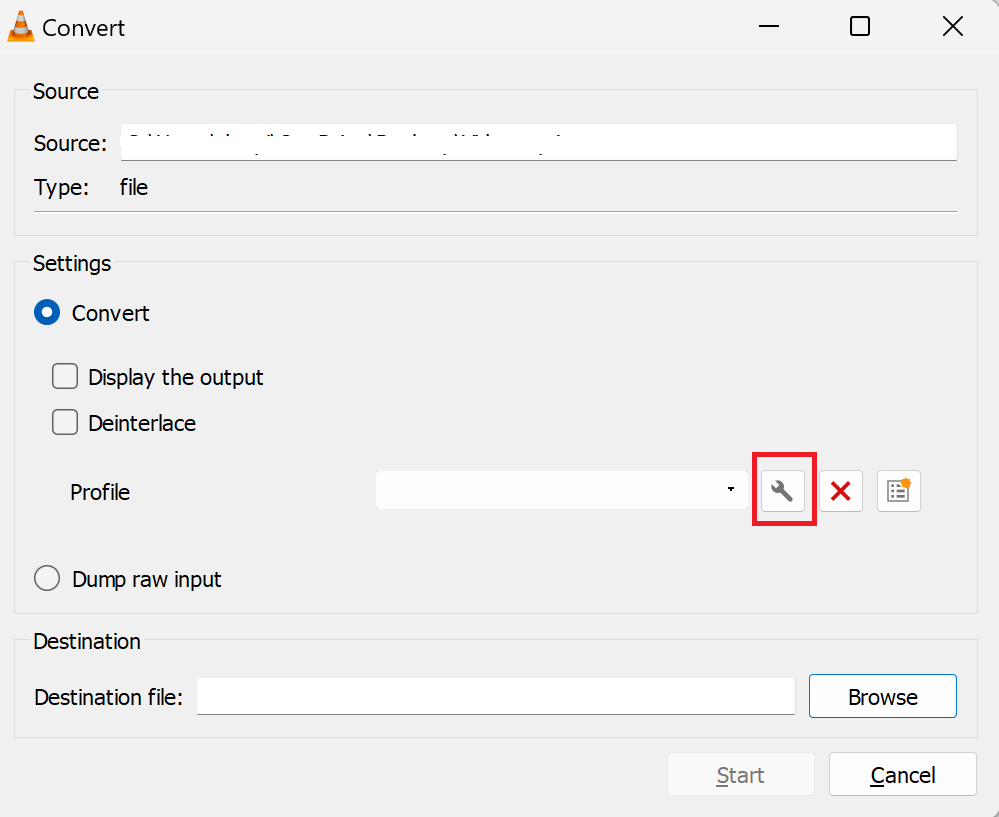
Теперь в окне ‘Profile edition’ нажмите ‘Audio codec’ из опций и убедитесь, что флажок ‘Audio’ снят.
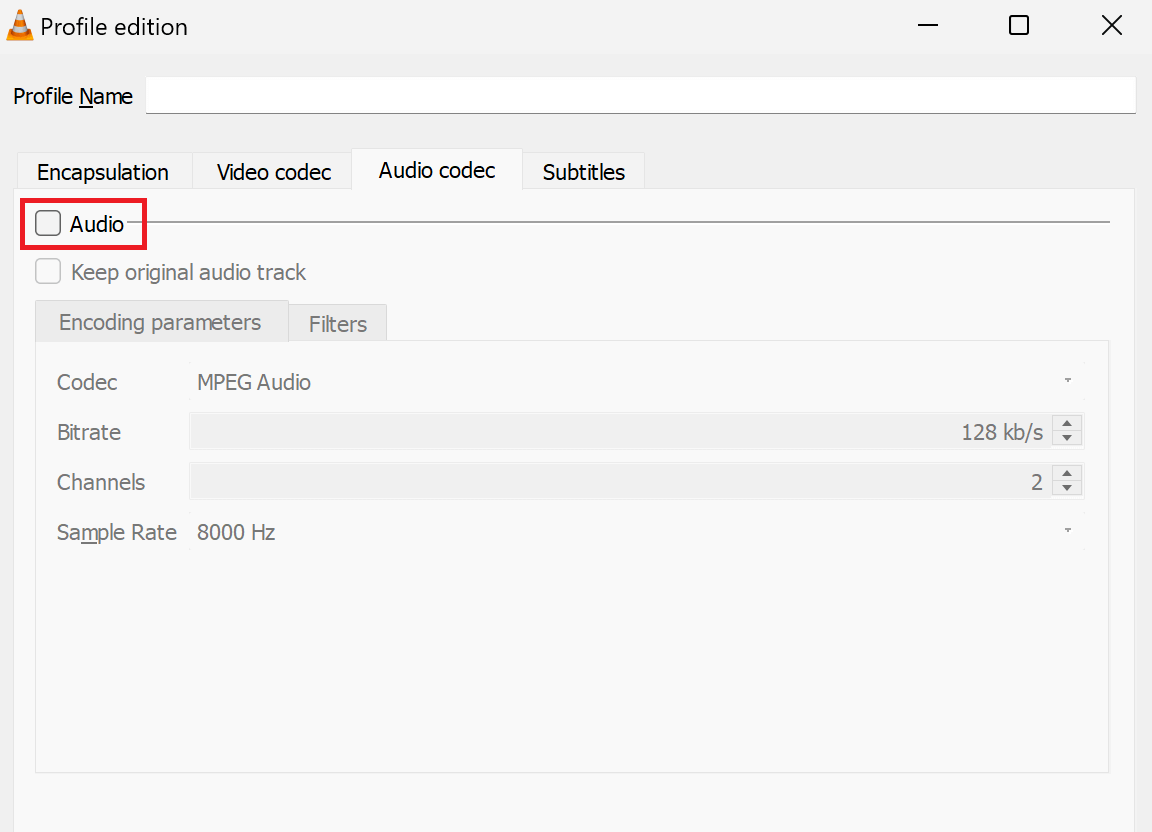
Шаг 5: Вернитесь назад, выберите ‘Destination file’ и нажмите ‘Start’.
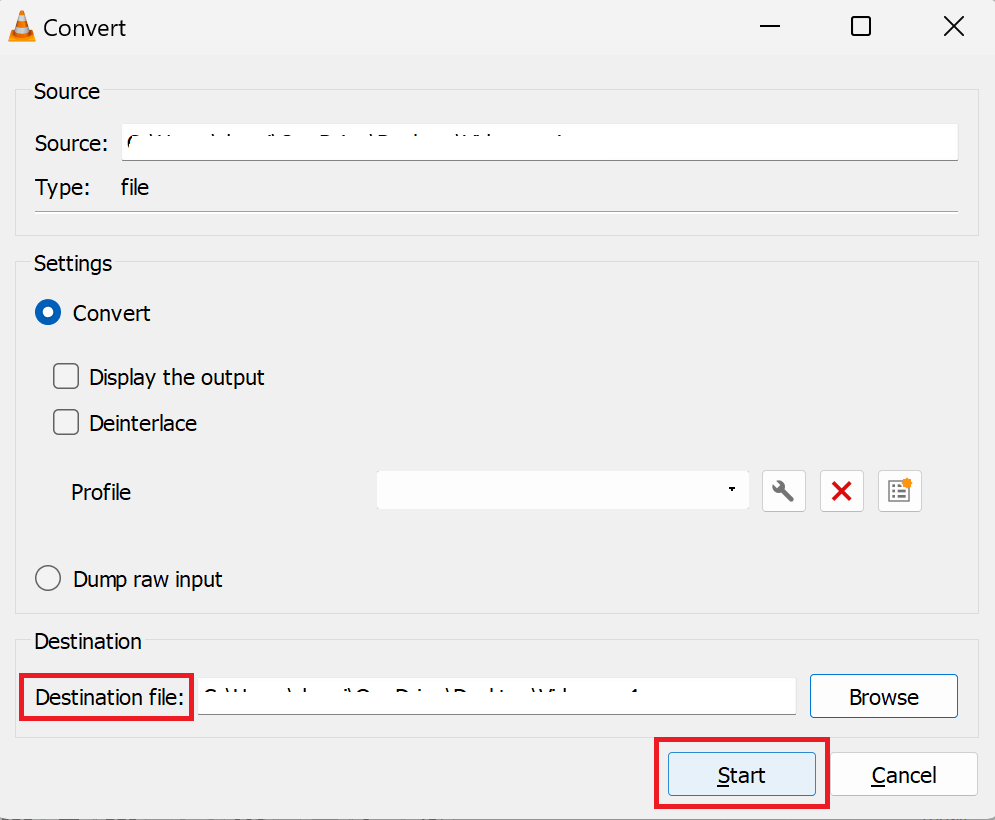
Теперь ваше видео будет сохранено без звука.
УТП: Отсутствие задержек, быстрое извлечение звука.
Дополнительные функции: Запись видео, обрезка, редактирование, синхронизация субтитров, фильтры видео и аудио и др.
3. Как удалить звук из видео на iPhone
Использование приложения Фото
Если вы являетесь пользователем iPhone, вы можете легко удалить звук из видео с помощью встроенного приложения «Фото». Вот как это работает:
Шаг 1: Откройте приложение «Фото» на iPhone и выберите видео, которое вы хотите отредактировать.
Шаг 2: Нажмите на «Редактировать» в правом верхнем углу.
Шаг 3: Нажмите на желтый значок громкости в левом верхнем углу, и видео выключится, так как он станет серым.
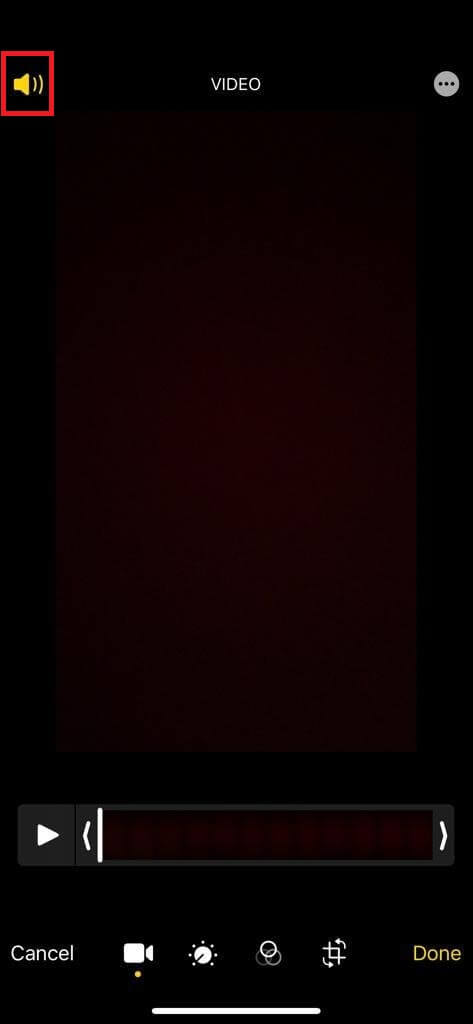
Шаг 4: Нажмите «Готово», чтобы сохранить изменения.
УТП: Быстрое удаление звука на iPhone
Дополнительные функции: Поворот, кадрирование, автоматическое улучшение и многое другое
Использование iMovie
Пользователи устройств Apple также могут попробовать программу iMovie для удаления звука из видео. Посмотрите, как им пользоваться:
Шаг 1: Зайдите в приложение iMovie на iPhone, iPad или Mac.
Шаг 2: Выберите «Начать новый проект» и нажмите на «Фильм».
Шаг 3: Выберите видео из рулона камеры и нажмите «Создать фильм» на экране.
Шаг 4: Выделите временную шкалу видео на экране и нажмите на значок громкости. Переместите уровень громкости на 0, чтобы выключить видео.
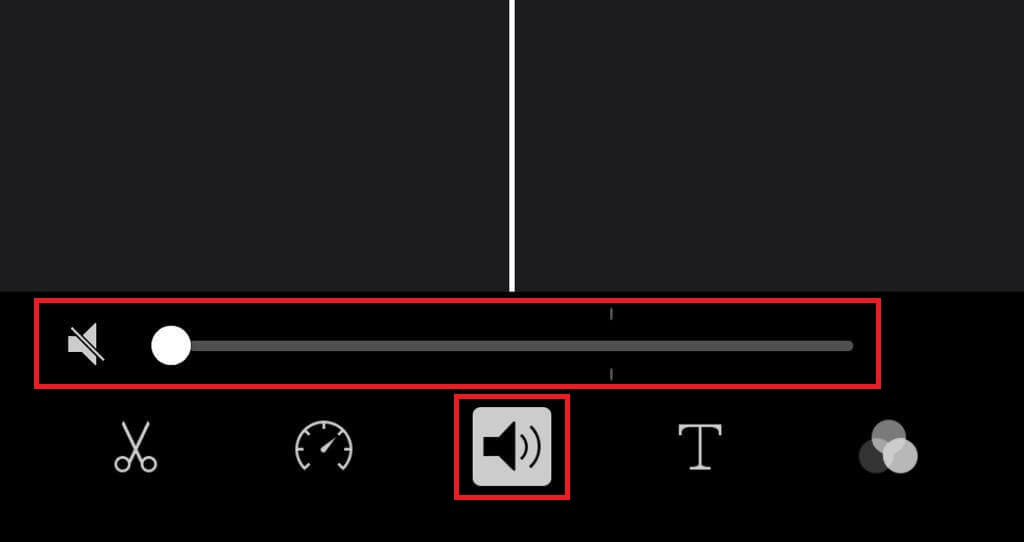
Шаг 5: Нажмите кнопку «Готово», когда звук видео будет удален.
УТП: Премиальное редактирование видео вместе с удалением звука.
Дополнительные возможности: Редактирование или улучшение цветовых параметров видео, добавление титров, переходов и музыки, обрезка и поворот видео, стабилизация дрожащего видео, создание раскадровок и т.д.
4. Как удалить звук из видео на Android
Для всех, кто пользуется устройством Android, Google Photos — просто находка. Помимо резервного копирования фотографий, вы можете использовать этот инструмент для мгновенного отключения звука при просмотре видео. Вот как это делается:
Шаг 1: Зайдите в «Google Фото» на своем устройстве Android и откройте видео, которое вы хотите отредактировать.
Шаг 2: Нажмите «Редактировать» и коснитесь значка громкости слева, чтобы выключить видео.
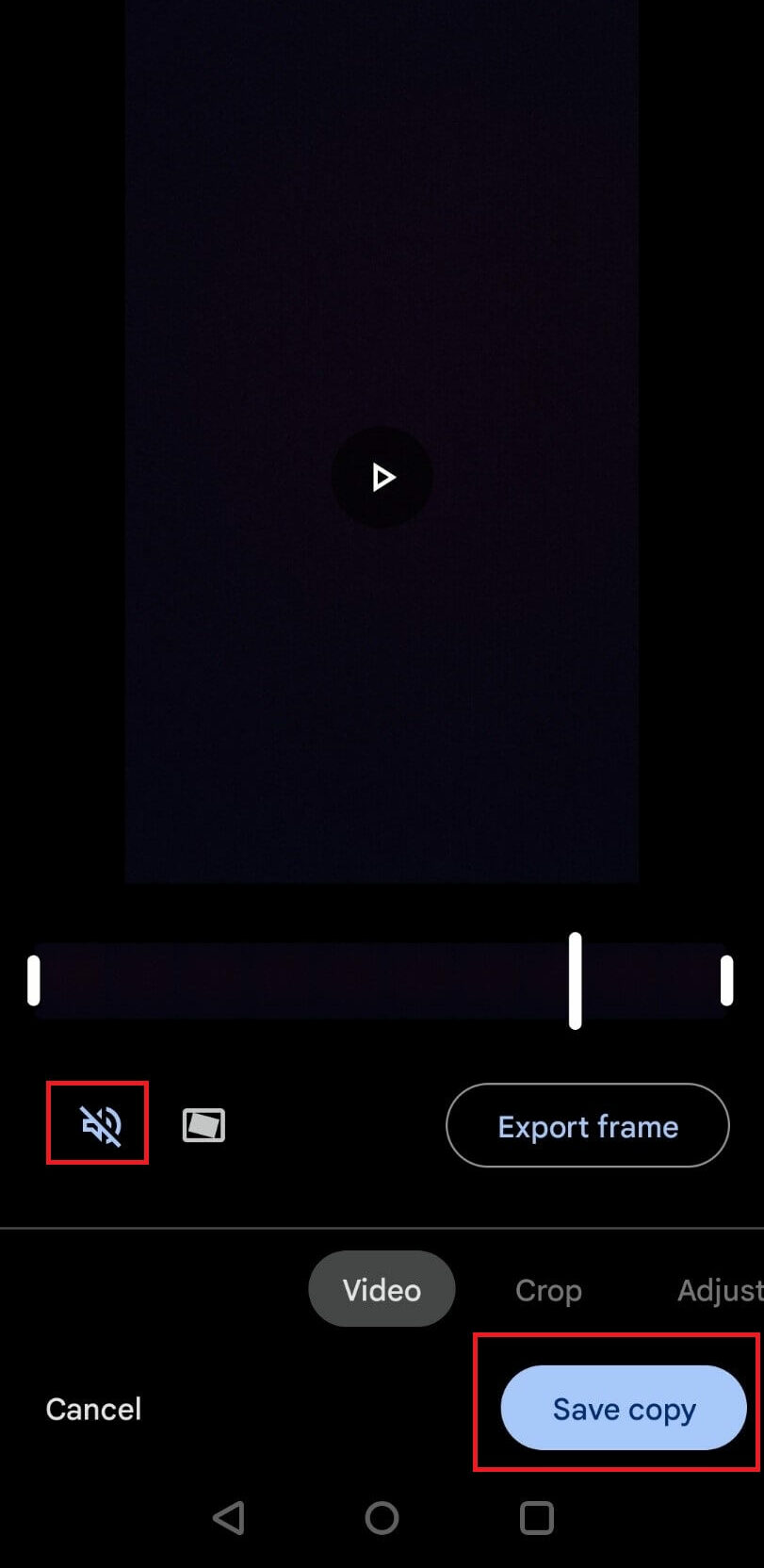
Шаг 3: Наконец, сохраните изменения!
УТП: Отличный инструмент для отключения звука за пару секунд на Android.
Дополнительные функции: Обрезать, стабилизировать, обрезать и поворачивать видео, экспортировать стоп-кадр из видео, настраивать эффект, добавлять фильтр, рисовать на видео или выделять его.
5. Как удалить звук из видео в Windows
Microsoft Photos Legacy — это основной инструмент для сравнения, редактирования и создания альбомов и видео на Windows 11. С помощью этого инструмента можно удалить звук из видео в несколько простых шагов:
Шаг 1: Откройте приложение Photos Legacy и перейдите на вкладку «Видеоредактор» в меню.
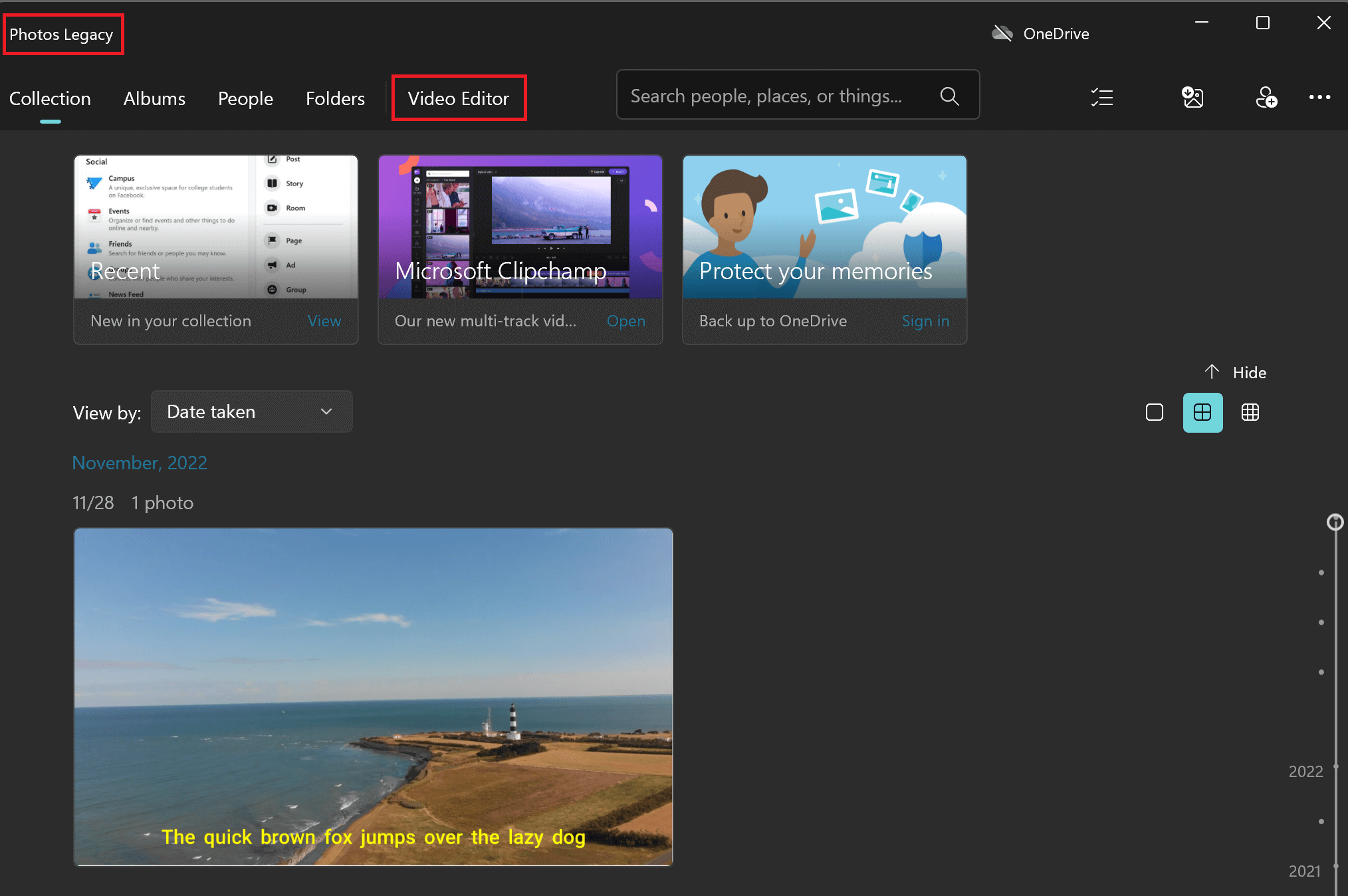
Шаг 2: Теперь нажмите «Новый видеопроект».
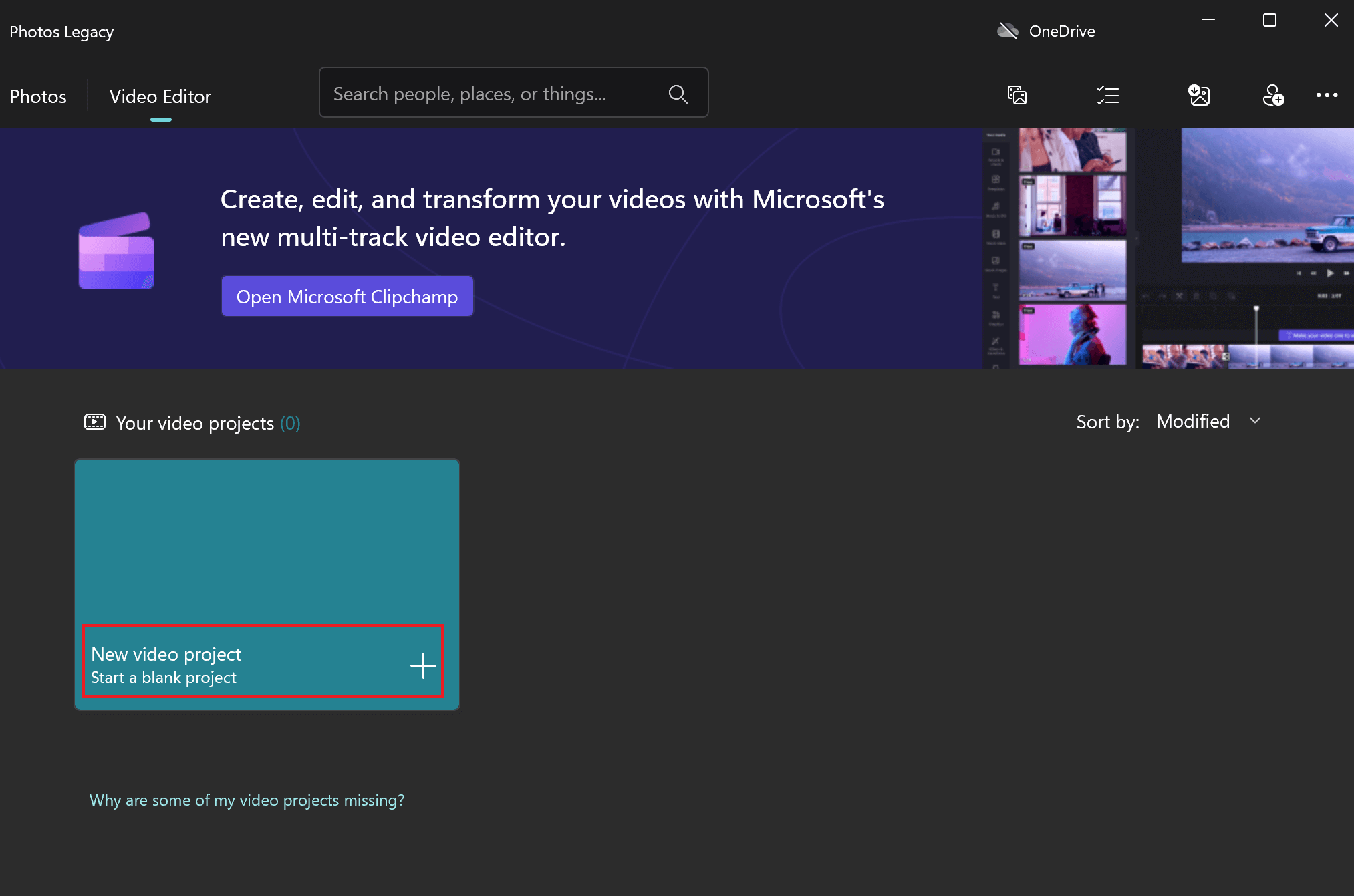
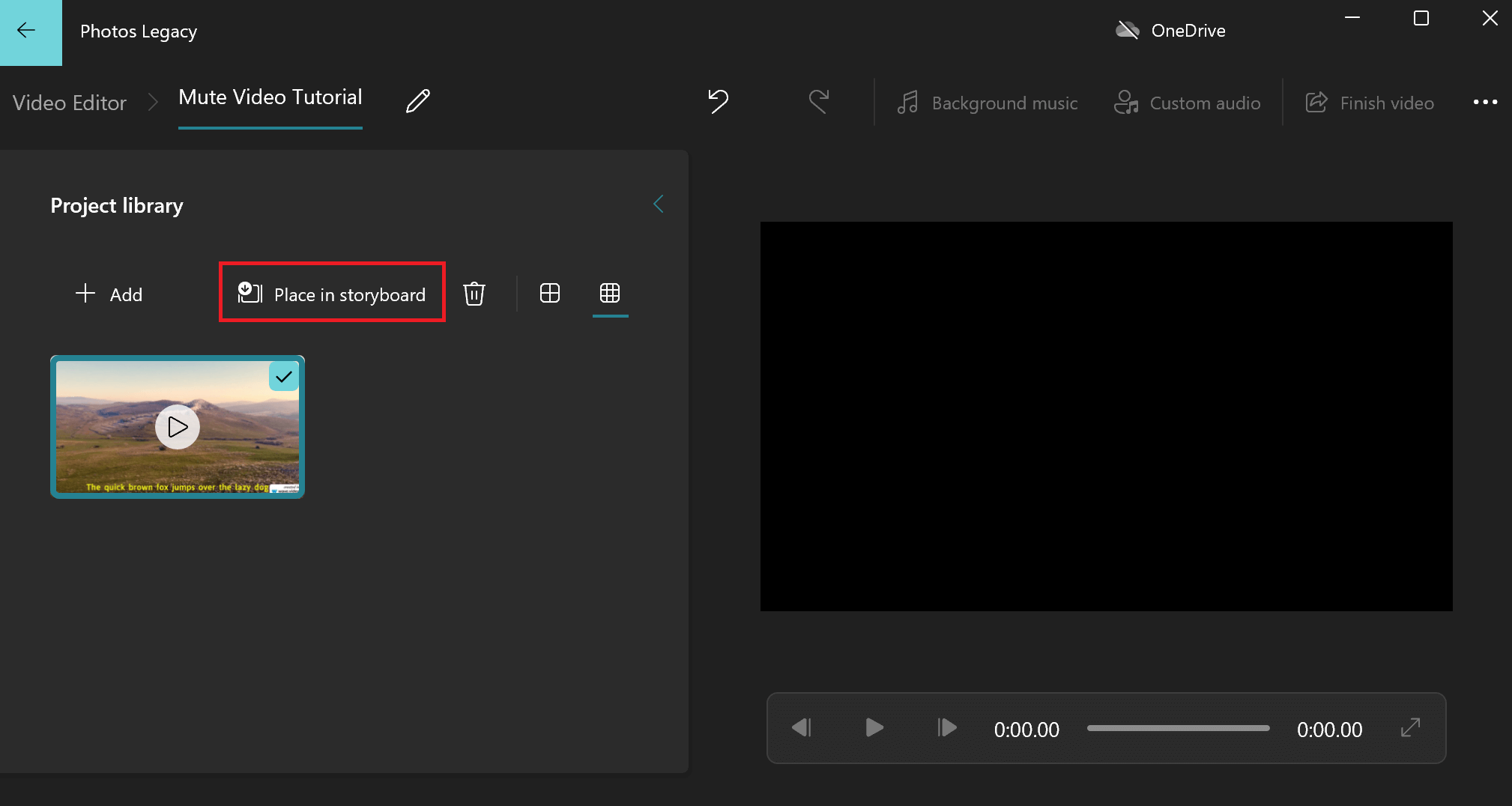
Шаг 3: В «Библиотеке проектов» назовите проект и нажмите на вкладку «+ Добавить», чтобы загрузить видео, которое вы хотите отключить.
После добавления нажмите на видео и выберите в меню «Поместить в раскадровку».
Шаг 4: Дважды коснитесь значка громкости, чтобы выключить его.
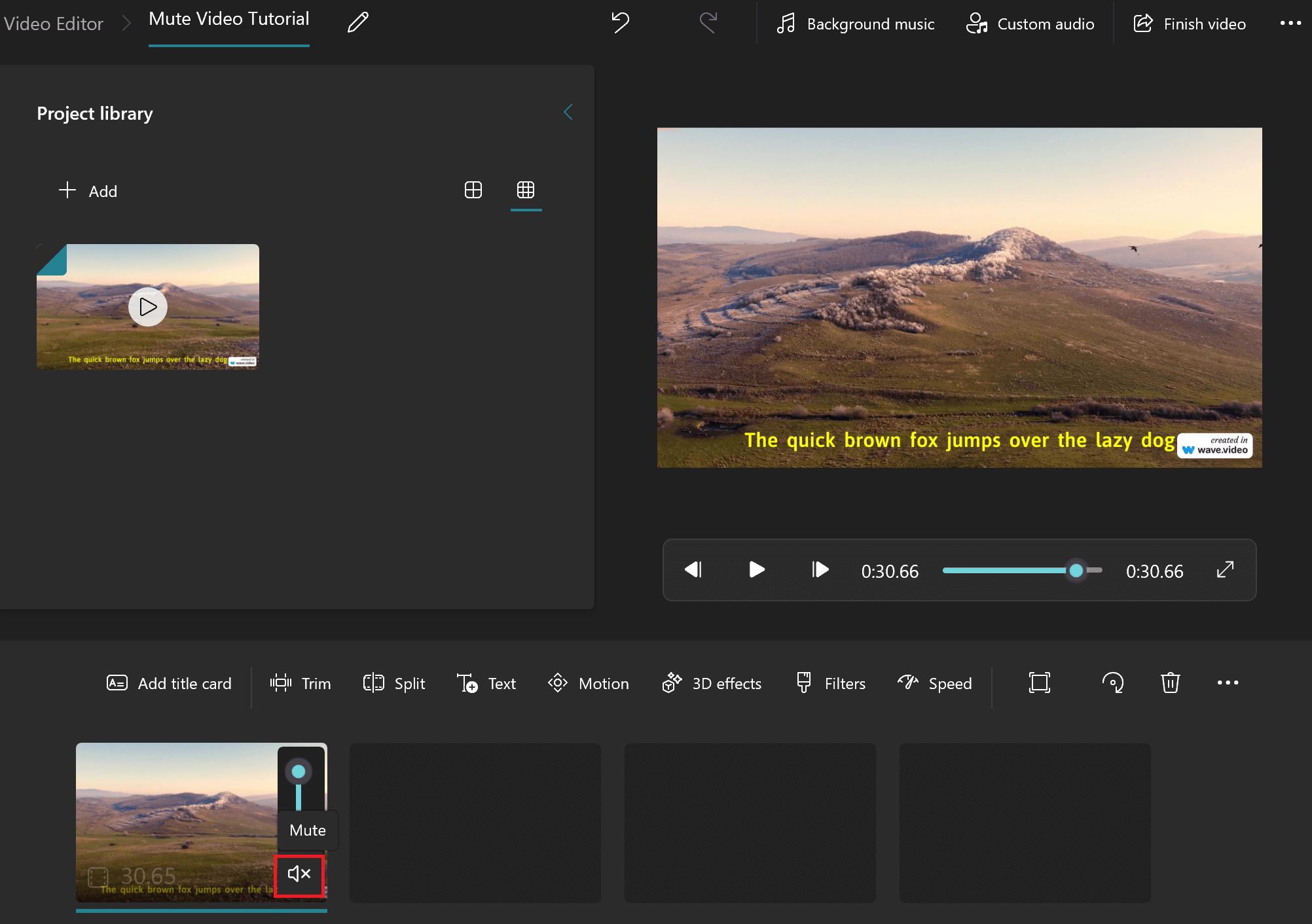
Вот и все! У вашего видео нет звука, и вы готовы экспортировать его.
УТП: Удобный инструмент для пользователей Windows для отключения звука видео.
Дополнительные функции: Сравнивайте видео, обрезайте клипы, добавляйте 3D-эффекты, ремикшируйте видео и т.д.
6. Как удалить звук из видео на Canva
Canva, возможно, помогла многим благодаря своим функциям простого создания графики и веб-дизайна, но она также может пригодиться для отключения звука видео.
Выполните следующие шаги, чтобы отключить звук из видео на Canva:
Шаг 1: Зайдите в Canva и выберите в меню пункт «Видео».

Шаг 2: Теперь выберите формат или начните с «Видео» из предложенных вариантов, чтобы отключить звук.
Шаг 3: На странице проекта нажмите «Uploads» слева, чтобы добавить видео, из которого вы хотите удалить звук.
Шаг 4: Затем нажмите на значок тома справа и сдвиньте том на 0.
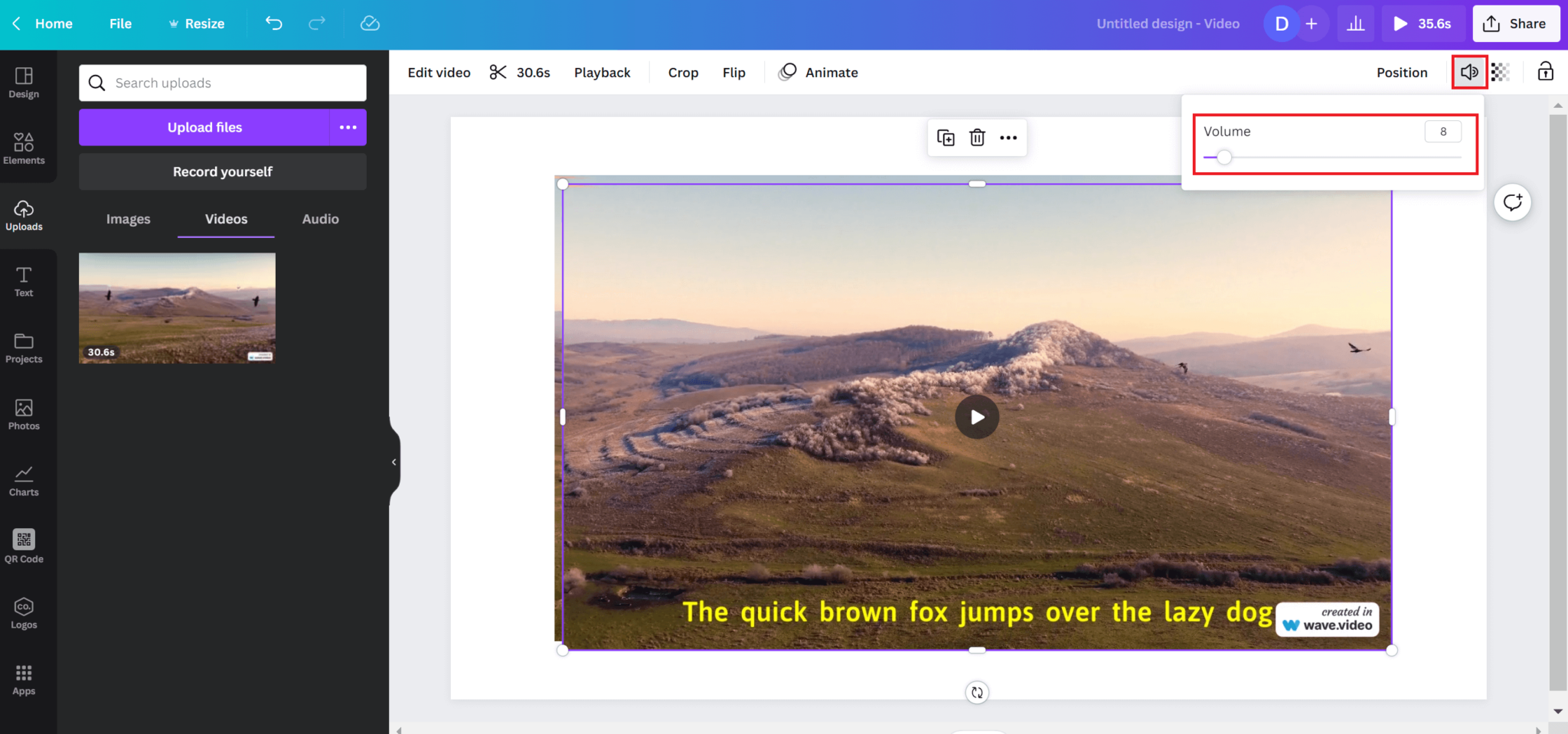
Теперь ваше видео будет отключено. Вы можете нажать «Поделиться», а затем «Загрузить», чтобы экспортировать его на свой компьютер.
УТП: Простое и быстрое удаление звука для пользователей Canva.
Дополнительные возможности: Обрезать, обрезать, переворачивать и анимировать видео, добавлять стикеры, брендинг и многое другое.
Отключайте звук умнее с помощью Wave.video
Когда речь идет об удалении звука из видео, избегать этого нежелательно. Раньше эта простая задача могла отнимать у вас много времени, но не теперь.
Мы надеемся, что описанные выше методы облегчат отключение звука видео на любом устройстве. После того как вы заглушите видео, вы можете добавить закадровый текст, голос за кадром или даже транслировать заранее записанное видео.
Ознакомьтесь подробнее с Wave.video, чтобы узнать, как создать прочный фундамент видеомаркетинга для долгосрочного успеха вашего бренда.
Присоединяйтесь к нашей рассылке — это бесплатно!
Мы публикуем только хорошее
Связанные

13 лучших генераторов анимированного текста на 2023 год

Как сделать слайд-шоу с музыкой

Полное руководство по размеру видео на TikTok

Как закодировать субтитры: Полное руководство
Мы будем держать вас в курсе событий!
Присоединяйтесь к 5 000 маркетологов, которые читают наши статьи первыми
Как убрать звук из видео
При монтаже видеороликов часто приходится заменять звуковую дорожку, например, когда она записана отдельно или нужно наложить музыку на видеоряд. Возможность приглушить звук полностью или частично есть во множестве программ-редакторов, но если вы с подобными задачами раньше не сталкивались, то у вас вполне может возникнуть вопрос как убрать звук из видео, ведь не во всех программах и приложениях функция прописана очевидно. В этой статье мы максимально подробно рассмотрим, как убрать музыку из видео на компьютере при помощи программы и в онлайн-редакторе, а также коснемся вопроса, как сделать видео без звука на смартфоне на Android и на iPhone/iPad при помощи простых и удобных мобильных приложений. После прочтения вы сможете не только убрать, но и легко заменить аудиодорожку на видеозаписи на другую самостоятельно буквально за несколько минут.
Как убрать музыку из видео на компьютере
На компьютере работать с видео и звуком удобнее всего, и если вы планируете часто этим заниматься, то рекомендуем взять себе на вооружение подходящее приложение из списка ниже. Дело в том, что компьютерные программы мощнее и функциональнее мобильных аналогов, и вы вполне сможете купить один хороший редактор и работать в нем не только со звуком, но и с картинкой. Для вашего удобства мы подготовили мини-инструкции по тому, как убрать музыку из видео в каждой из рассмотренных десктопных программ.
Плюсы
- Дружелюбный интерфейс на русском языке и качественная справка
- В программе можно удалить фоновый звук с видео нажатием одной кнопки и тут же наложить новую аудиодорожку
- Пользователю доступны библиотека эффектов, переходов, музыки для свободного использования, фонов, заставок, титров и стикеров – очень пригодится для монтажа
Минусы
- Для полноценной работы с программой нужно купить лицензию
Инструкция
- Скачайте и установите программу Movavi Video Editor на свой компьютер.
- Нажмите в главном окне на кнопку Новый проект → Добавить файлы, и выберите в открывшемся диалоговом окне нужное видео. Редактор поддерживает практически все существующие форматы и не имеет ограничений на объем и длительность ролика.
- В нижней части окна на Шкале времени найдите и нажмите иконку громкоговорителя – она станет перечеркнутой и звуковая дорожка отключится.
- Для добавления новой звуковой дорожки снова нажмите Добавить файлы и загрузите аудио в MP3, WAV или другом формате.
- Отрегулируйте положение новой звуковой дорожки относительно видеоряда на Временной шкале.
- Нажмите кнопку Сохранить, выберите папку для экспорта готового видео и нажмите Старт.
Sony Vegas PRO
- Вегас Про – это многофункциональный универсальный редактор, в котором можно как вырезать звук из видео, так и наложить новый, не используя других программ
- Звуковую дорожку можно настраивать по громкости и накладывать несколько аудио друг на друга
- Для полноценной работы с редактором нужно покупать недешевую лицензию
- Интерфейс немного перегружен кнопками, новичку может показаться сложным
- Скачайте и установите программу на компьютер.
- Добавьте видео в редактор, нажав соответствующий пункт меню.
- Найдите в рабочей области в нижней части окна программы звуковую дорожку и нажмите напротив нее значок отключения звука – синий перечеркнутый круг.
- В меню File выберите Экспортировать, чтобы сохранить результат в нужном формате.
iMovie
- Нативный интерфейс в стиле Mac OS, благодаря чему легко сориентироваться в меню, вкладках и горячих клавишах
- Множество функций, включая удаление и замену аудио в видеофайле
- Только на Mac, нет версии программы для Windows
- Не поддерживает удаление звука частично, можно только отключить звуковую дорожку полностью у всего ролика
- Запустите скачанное приложение iMovie.
- Создайте Новый проект и нажмите Фильм, чтобы выбрать нужное видео из памяти устройства.
- Кликните на Шкалу времени,чтобы вокруг трека появилась желтая рамка, и сдвиньте ползунок громкости до упора влево.
- Сохраните результат.
Windows Movie Maker
- Самый простой и доступный редактор для Windows старых версий
- Русский интерфейс
- Программа не поддерживается и недоступна для легального скачивания на новые версии Windows
- На компьютерах с хорошей мощностью редактор тормозит так же, как и на медленных, что связано с недостаточно высоким качеством оптимизации программы
- Запустите Windows Movie Maker.
- Загрузите в интерфейс программы видео для редактирования.
- Перетащите видео в рабочую область на раскадровку при помощи мыши.
- Кликните правой кнопкой мыши на видео в раскадровке и выберите в открывшемся меню пункт Выключить.
Final Cut Pro
- Обрезать звук в видео можно в пробной версии программы
- Помимо работы со звуком, в редакторе много других полезных для монтажа функций
- Лицензия на полную версию платная и недешевая – $299.99
- Разобраться с некоторыми возможностями очень непросто, а справочная информация есть только на английском
- Запустите скачанный редактор Final Cut Pro.
- Импортируйте ролик в рабочую область, воспользовавшись соответствующим пунктом меню.
- Выделите видео в рабочей области кликом на него и зажмите комбинацию клавиш Shift+G, чтобы разделить аудио и видеоряд.
- Выделите отрезанную звуковую дорожку и удалите.
- Экспортируйте результат.
Как сделать видео без звука онлайн
Когда убрать звук из видеозаписи нужно разово или по каким-то причинам нет возможности установить на устройство программу-редактор, можно воспользоваться специальными онлайн-сервисами. Учтите, что зачастую в таких сервисах можно только убрать звук, а для всего остального потребуется искать другой инструмент, что неудобно, когда нужно выполнить какие-то дополнительные действия с роликом: обрезать, изменить формат, сжать, записать или наложить другой звук.
Audio Remover
- Сервис полностью бесплатный и устанавливает ограничение только на размер загружаемого файла
- Интерфейс на русском языке, при этом кнопок мало – запутаться сложно, даже если вы совсем новичок
- Иногда даже при высокоскоростном соединении загрузка видео происходит очень медленно
- В сервисе не получится работать с длинными видеозаписями в высоком качестве, потому что размер загружаемого ролика ограничен 500 мегабайтами
- Откройте сайт в браузере.
- Нажмите Просмотреть и в открывшемся диалоговом окне выберите то видео, из которого хотите убрать звуковую дорожку.
- Нажмите кнопку Загрузить видео.
- Дождитесь, пока процесс завершится, и скачайте результат по ссылке, которая отобразится на странице.
Clideo
- Удаляет звук из видео по нажатию всего одной кнопки
- Перед скачиванием результат можно просмотреть в браузере, чтобы убедиться, что процесс завершился без ошибок
- Когда соединение с Интернетом медленное или ограничен трафик пользоваться сервисом достаточно сложно
- Нельзя убрать звук частично, только полностью всю звуковую дорожку от начала и до конца
- Откройте сайт в браузере, желательно в Google Chrome.
- Нажмите голубую кнопку Выберите файл, чтобы загрузить видео из памяти устройства, или наведите на стрелку на кнопке – отобразится выпадающее меню со списком облачных сервисов для удаленной загрузки.
- Подождите несколько секунд, в зависимости от размера загруженного видео, пока завершится обработка на сервере.
- Просмотрите результат в окне браузера и скачайте его себе или сохраните в облако.
VI-editor
- Интерфейс на русском языке и достаточно простой для того, кто раньше ни с чем подобным не сталкивался
- На главной странице сервиса детальная справка по возможностям
- Обработка происходит медленно, в сравнении с описанными выше сервисами, независимо от скорости вашего соединения с Интернетом
- На загрузку и скачивание нужно тратить трафик, если он ограничен, это может быть очень накладно
- Откройте в браузере сайт сервиса.
- На главной странице нажмите кнопку Загрузить файл и в открывшемся окне выберите видео, с которым будете работать.
- В появившейся на экране после окончания загрузки временной шкале видео/аудио выделите мышкой область, для которой хотите приглушить звук, и в меню Действия выберите пункт Убрать звук.
- Выберите файл и в меню Действия нажмите на пункт Скачать, чтобы сохранить результат обработки в память устройства.
Как вырезать звук из видео на телефоне
На фоне популяризации видеоблогов и ТикТока все больше людей превращают свои смартфоны в полноценные инструменты для создания контента. Благо, приложений для отключения звука из видео и наложения новой аудиодорожки достаточно и на iPhone, и на Андроид. Рассмотрим самые удобные, популярные и рейтинговые.
Movavi Clips: Android, iOS
- Интуитивно-понятный интерфейс, отлично адаптированный для мобильных экранов разной диагонали
- Функция удаления звука из видео реализована в касание, равно как и наложение новой звуковой дорожки
- Собственная библиотека звуков, доступная по подписке
- Для доступа ко всем звукам в библиотеке нужно оформлять платную подписку
- На бюджетных смартфонах обработка может занимать по несколько минут
- Скачайте и установите Movavi Clips на свой смартфон либо на планшет.
- Откройте в программе нужное видео, воспользовавшись соответствующей кнопкой с иконкой плюса.
- Нажмите кнопку Начать редактирование.
- В левом блоке меню выберите блок Аудио и при помощи ползунка снизьте до нуля громкость аудиодорожки клипа.
- Нажмите на Плюс, чтобы наложить новую звуковую дорожку на обрабатываемое видео.
- Обрежьте ее при помощи функции Ножницы, если она длиннее, чем нужно.
- Нажмите Сохранить, чтобы выполнить объединение видео с аудио и экспортировать получившийся файл в галерею устройства.
VivaVideo: Android, iOS
- Базовые возможности, включая удаление звуковой дорожки из видео, доступны в бесплатной версии без подписки
- Много функций для работы с видео
- Поддерживается запись новой звуковой дорожки прямо в приложении – может пригодиться видеоблогерам и тем, кто монтирует дайджесты или готовит презентацию
- Все этапы обработки происходят крайне медленно в Android-версии, причем от мощности устройства это никак не зависит
- В бесплатной версии очень много навязчивой рекламы, что делает использование редактора не очень комфортным
- Откройте заранее установленный на устройство редактор VivaVideo.
- Загрузите в него файл для обработки.
- Нажмите на рабочей области на раскадровку видео, чтобы отобразилось контекстное меню управления дорожкой.
- В меню найдите опцию Редактирование звуков.
- В настройках аудиодорожки тапните на значок звука, чтобы полностью его отключить.
- Сохраните обработанное видео в память устройства.
VideoShow: iOS
- Много функций, помимо удаления звука из видео, которые могут пригодиться при монтаже видеоблога, клипа или презентации
- При том, что внутри приложения есть подписка, даже в бесплатной версии не слишком много назойливой рекламы
- Базовые возможности доступны без платной подписки
- Маленькая библиотека эффектов и почти все они платные
- У некоторых пользователей со старых версий iOS случаются проблемы с экспортом готового видео – результат сохраняется не полностью
- Загрузите в магазине приложений VideoShow и откройте его на устройстве.
- Нажмите Редактирование и в открывшейся Галерее выберите то видео, из которого вам нужно убрать звуковую дорожку, и нажмите Начать.
- В нижней части окна редактора откройте вкладку Музыка.
- Нажмите на пункт Удалить оригинальный голос, чтобы полностью заглушить звук в видео.
- На том же экране можно выбрать из доступных на устройстве звуковых дорожек новую, которая будет наложена вместо существующей на видео. При этом оригинальная все равно будет полностью перекрываться.
- В верхней части окна редактора нажмите на иконку дискеты, чтобы сохранить результат обработки в галерею устройства.
Google Фото
- Приложение по умолчанию установлено в большинстве смартфонов на Android, поэтому его не нужно отдельно скачивать
- Обработка происходит быстро и копия видео с удаленным звуком мгновенно сохраняется не только во внутреннюю память, но и в облако в авторизованный аккаунт
- После удаления звука не происходит конвертации видео и качество сохраняется оригинальным
- В приложении нет такого разнообразия функций, как в других рассмотренных в статье редакторах, поэтому для полноценной работы с видео оно не очень подходит
- Звук из видео в Google Фото можно удалить, но нельзя добавить новую аудиодорожку вместо приглушенной
- Откройте на смартфоне или планшете приложение Google Фото.
- Выберите в ленте то видео, с которым будете работать, и нажмите под ним кнопку Изменить.
- В загрузившемся редакторе на нижней панели нажмите на иконку отключения звука, чтобы полностью приглушить оригинальную звуковую дорожку.
- Нажмите Сохранить копию, для сохранения в галерею устройства и в облако Google Drive копии ролика без звука.
ПлюсыМинусыИнструкция
Для того, чтобы выбрать максимально подходящий вам инструмент для удаления звука из видео и, если нужно, наложения новой аудиодорожки, желательно попробовать хотя бы несколько вариантов. Чтобы вы еще до установки или перехода на страницу онлайн-видеоредактора могли оценить сложность его использования, мы подготовили для вас инструкции. Но все же лучше один раз испытать, чем сто раз прочитать. Разумеется, не обязательно пробовать все, именно для этого в статье выделены плюсы и минусы программ и приложений. Рекомендуем для профессиональной обработки все же выбирать десктопные решения, при всем том изобилии возможностей, которые дают мобильные приложения и онлайн-сервисы, максимально удобство работы и качество результата зачастую удается добиться только работая с видео на компьютере.
Как установить мелодию на телефоне LG
Современные смартфоны LG – многофункциональные модели, оснащенные опцией мобильного интернета. По сути, каждый смартфон LG – это универсальный компьютер с полноценным пользовательским интерфейсом и развитым интерфейсом мобильного телефона. Телефоны LG работают на операционной системе Android и имеют возможность установки дополнительных приложений, что существенно расширяет и обогащает их функционал.
Но перед тем, как начать в полном объеме пользоваться всеми функциями смартфона LG, сразу после покупки у владельцев часто возникают вопросы технического плана. Один из самых распространенных – как установить свою мелодию на звонок, смс, отдельный контакт, группу контактов, сообщения мессенджеров (Whatsapp, Viber, Telegram), электронную почту, будильник и т.д. Все эти возможности предусмотрены производителем телефонов LG, и каждый пользователь может произвести установку мелодии на своем смартфоне LG самостоятельно, не обращаясь в сервисный центр, тем более, что сделать это довольно просто и не потребует много усилий.
Установка мелодии на звонок на телефоне LG: пошаговая инструкция
- На главном экране смартфона LG необходимо выбрать меню «Настройки» (пиктограмма «Шестеренка»).
- В «Настройках» вам потребуется найти раздел «Звук и уведомления» (верхняя вкладка меню).
- В разделе «Звук и уведомления» нужно перейти в пункт «Мелодия звонка SIM 1». Здесь можно выбрать и установить мелодию звонка всех контактов, а также номеров, не записанных в вашей телефонной книге, по умолчанию.
Также в разделе «Звук и уведомления» вашего смартфона LG есть возможность установить мелодию звонка на отдельные контакты. Сделать это можно в подразделе «Мелодия контакта». Важно: телефонный номер, на который вы желаете установить отдельную мелодию, должен быть внесен в телефонную книгу смартфона.
Все владельцы смартфонов LG имеют возможность как выбирать из мелодий, предустановленных на телефон производителем, так и добавлять собственные мелодии и использовать их в качестве рингтонов на звонки.
Как установить на звонок в телефоне LG собственную мелодию: пошаговая инструкция
— Если вы хотите установить на звонок собственный рингтон, то в разделе «Мелодия звонка SIM1» нужно нажать на кнопку «Добавить» (пиктограмма «Плюс»).
— После этого потребуется выбрать папку, из которой вы будете устанавливать мелодию. Это может быть как стандартная папка «Аудио», так и другие папки, добавленные владельцем в память смартфона LG.
— Выбрав мелодию, нужно подтвердить действие, нажав кнопку ОК в правом нижнем углу экрана смартфона LG.
— После того как вы произведете эти действия, выбранная вами мелодия будет добавлена операционной системой смартфона в список рингтонов, и ее можно будет устанавливать на звонок.
— Если вы решите заменить мелодию или удалить ее из памяти смартфона, сделать это также просто. В подразделе «Мелодия звонка SIM1» надо нажать на кнопку «Удалить» (пиктограмма «Корзина»).
— Подтвердите действие, поставив галочку возле названия мелодии, затем снова нажмите «Удалить» в правом нижнем углу экрана.
Важно: Эта опция доступна только для тех рингтонов, которые пользователи добавляют самостоятельно. Удалить стандартные мелодии со смартфона LG невозможно.
Если вы удалите рингтон, который стоял на все группы звонков, то ваш смартфон LG автоматически вернется к стандартному рингтону на звонки, предустановленному производителем.
Еще один способ установить мелодию на звонок в телефоне LG
Существует и альтернативный способ установки рингтона на звонки в смартфонах LG. Сделать это можно через проигрыватель.
- Войдите в «Проигрыватель» и откройте список доступных к прослушиванию треков и мелодий.
- Выберите ту, которую хотели бы установить на звонок, и нажмите на кнопку «Воспроизвести».
- После чего нажмите на кнопку меню в правом верхнем углу смартфона (пиктограмма «Три вертикальные точки»).
- Отыщите раздел «Установить на звонок».
- Подтвердите действие, нажав на кнопку ОК.
В смартфонах LG K5 есть дополнительная опция установки мелодии звонка для контактов. Делается это через Телефонную книгу / Контакты.
- Войдите в «Контакты» и найдите нужного вам человека.
- Нажмите на кнопку «Редактировать» (пиктограмма «Карандаш в рамке»).
- В открывшемся меню выберите «Мелодия контакта», затем – «Рингтоны».
- Установите на контакт рингтон из числа стандартных или ваших собственных мелодий.