
Синхронизация файлов с помощью OneDrive в Windows
OneDrive для бизнеса SharePoint Server по подписке SharePoint Server 2019 SharePoint в Microsoft 365 Office для бизнеса Администратор Microsoft 365 Служба Office 365, предоставляемая 21Vianet Служба Office 365, предоставляемая 21Vianet, — для администраторов OneDrive (для работы или учебы) Office.com OneDrive (для дома или персональный) OneDrive (для работы или учебы), предоставляемый 21Vianet OneDrive для Windows Центр администрирования SharePoint SharePoint в Microsoft 365 для малого бизнеса SharePoint, предоставляемый 21Vianet Еще. Меньше
Важно: С 1 января 2022 года мы прекращаем поддержку определенных классических приложений OneDrive в операционных системах Windows 7, 8 и 8.1. Дополнительные сведения.
Используя OneDrive, вы можете синхронизировать файлы между компьютером и облаком, чтобы получать доступ к файлам любым способом: с помощью компьютера, мобильного устройства или веб-сайта OneDrive по адресу OneDrive.com. Если вы добавите, измените или удалите файл или папку в своей папке OneDrive, эти же изменения произойдут на веб-сайте OneDrive, и наоборот. Вы можете работать с синхронизированными файлами прямо в проводнике, в том числе в автономном режиме. Любые внесенные изменения будут синхронизированы, как только вы снова установите подключение.
В этой статье описано, как скачать Приложение синхронизации OneDrive и войти с помощью личной, рабочей или учебной учетной записи, чтобы начать синхронизацию. Если вы используете Приложения Microsoft 365 для бизнеса, вы также можете синхронизировать файлы со своих сайтов SharePoint. Если вы не используете Приложения Microsoft 365 для бизнеса, см. статью Синхронизация файлов SharePoint с помощью приложения синхронизации OneDrive для бизнеса (Groove.exe).
Примечание: Сведения о синхронизации файлов в macOS см. в статье Синхронизация файлов с помощью OneDrive в Mac OS X.
Примечание: Дополнительные сведения об использовании OneDrive см. на странице Обучение работе с OneDrive.
- Установка и настройка
- Основные моменты при настройке OneDrive
- Просмотр файлов OneDrive и управление ими
Установка и настройка
- Если вы используете Windows 10, на вашем компьютере уже установлено приложение OneDrive — перейдите к шагу 2. Если вы не используете Windows 10 или Office 2016, установите новое приложение синхронизации OneDrive для Windows.
- Запустите настройку OneDrive.
- Если у вас нет учетных записей, подключенных к OneDrive
- Если у вас уже есть учетная запись, подключенная к OneDrive
Если у вас нет учетных записей, подключенных к OneDrive
Если у вас нет учетной записи, подключенной к OneDrive, воспользуйтесь указанными ниже инструкциями для запуска OneDrive.
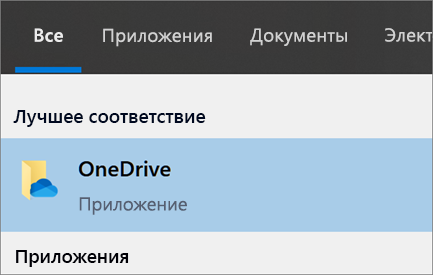
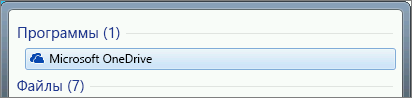
- Нажмите кнопку Пуск, выполните поиск по запросу OneDrive и откройте программу:
- В Windows 10 выберите OneDrive.
- В Windows 7 в разделе Программы выберите Microsoft OneDrive.
- В Windows 8.1 выполните поиск по запросу OneDrive для бизнеса и выберите приложение OneDrive для бизнеса.
- В Windows 10 выберите OneDrive.
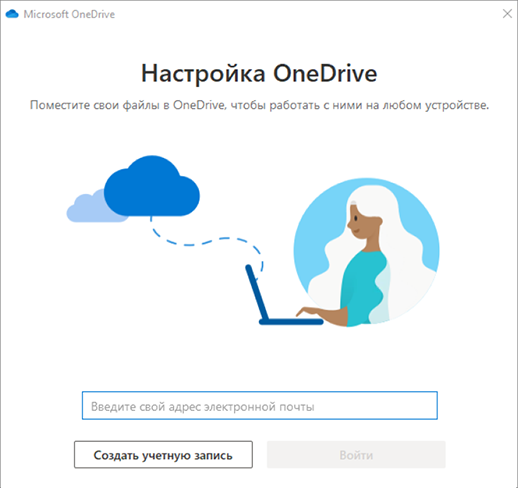
- Когда запустится программа настройки OneDrive, укажите свою личную, рабочую или учебную учетную запись и нажмите кнопку Войти.
Основные моменты при настройке OneDrive
В программе настройки OneDrive есть два экрана, на которые нужно обратить внимание.
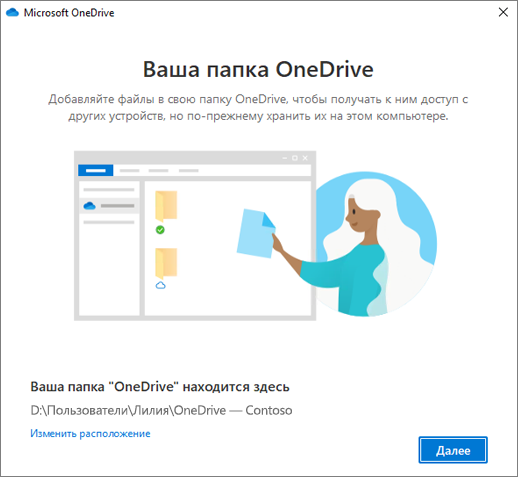
- На экране Ваша папка OneDrive нажмите кнопку Далее, чтобы принять расположение папки по умолчанию для файлов OneDrive. Если вы хотите изменить папку, лучше сделать это сейчас, выбрав пункт Изменить расположение.
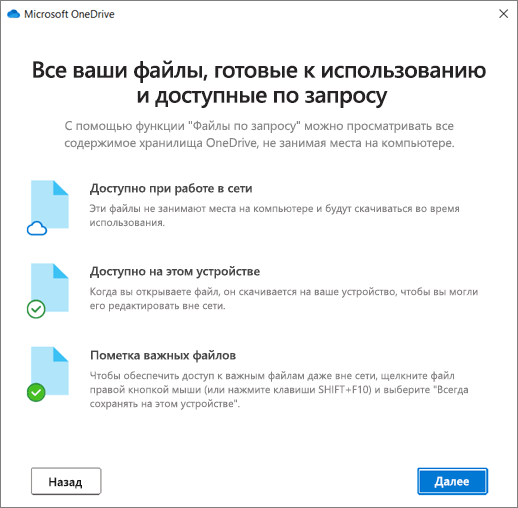
- На экране Все ваши файлы доступны в любой момент показано, как помечены файлы: доступны только при работе в сети, доступны локально или всегда доступны. Функция Файлы по запросу позволяет получать доступ к файлам в OneDrive, не скачивая все их на свое устройство с Windows. Нажмите кнопку Далее.
Примечание: Если вы уже синхронизировали OneDrive для работы и учебы на компьютере (с помощью предыдущего приложения синхронизации) и только что установили приложение синхронизации, вы не увидите надписи Это ваша папка OneDrive или экрана Синхронизировать файлы из OneDrive во время настройки OneDrive. Приложение приложение синхронизации автоматически синхронизируется с тем же расположением папки, которым вы пользовались до этого. Чтобы выбрать папки для синхронизации, щелкните правой кнопкой мыши значок синего облака в области уведомлений на панели задач и выберите Параметры > Учетная запись > Выбрать папки.
Просмотр файлов OneDrive и управление ими
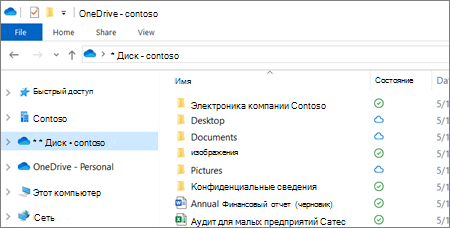
На этом настройка завершена. Ваши файлы OneDrive отобразятся в проводнике в папке OneDrive. Если у вас несколько учетных записей, личные файлы отображаются в списке OneDrive: персональный, а рабочие или учебные файлы в списке OneDrive: название_организации.
В области уведомлений появится новый белый или синий значок облака (или оба), и ваши файлы будут синхронизироваться с компьютером. При наведении указателя мыши на этот значок появляется надпись OneDrive – [имя_вашего_клиента].
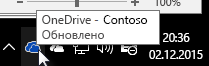
Примечание: Contoso — это пример имени, у вас будет отображаться имя вашей организации.
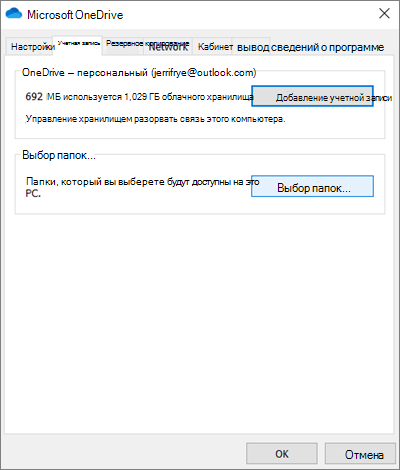
Если вам потребуется изменить папку, которую вы синхронизируете на своем компьютере, щелкните правой кнопкой мыши значок облака в области уведомлений на панели задач и выберите Параметры > Учетная запись > Выбрать папки. Здесь приведены дополнительные сведения о вашей учетной записи, а также можно изменить другие параметры OneDrive.
Подробнее
- Как исправить ошибку «Установлена более новая версия OneDrive»
- Сведения о функции «Файлы по запросу» в OneDrive
- Резервное копирование папок «Документы», «Изображения» и «Рабочий стол» с помощью OneDrive
- Выбор папок OneDrive для синхронизации с компьютером
- Решение проблем с синхронизацией OneDrive
Дополнительные сведения

Важно:
Поддержка старого приложения синхронизации OneDrive для бизнеса в SharePoint Online завершена. Если вы видите этот значок на панели задач, см. эту статью.

Обратитесь в службу поддержки
Получите помощь по своей учетной записи Майкрософт и подпискам, посетив раздел Справка по учетной записи и выставлению счетов.
Чтобы получить техническую поддержку, Обратитесь в службу поддержки Майкрософт, введите свою проблему и выберите Техническая поддержка. Если вам по-прежнему нужна помощь, выберитеОбратитесь в службу поддержки, чтобы получить наилучший вариант поддержки.
Как установить OneDrive в Windows 10

В Windows 10 установлен OneDrive по умолчанию и его можно отключить или удалить. Но если его удалили и он вам понадобился, вы не сможете его установить из страницы Майкрософт, там напишет “Вы используете Windows 10, поэтому OneDrive уже есть на вашем компьютере”. Сегодня рассмотрим как установить OneDrive в Windows 10.
1.Откройте командную строку от имени администратора: один из способов – в строке поиска введите cmd=> нажмите на “Командная строка” правой кнопкой мыши => выберите “Запуск от имени администратора”.

2. В зависимости от разрядности вашей системы введите одну из двух команд:
для 32х разрядных %systemroot%\System32\OneDriveSetup.exe и нажмите кнопку Enter.
для 64х разрядных %systemroot%\SysWOW64\OneDriveSetup.exe и нажмите кнопку Enter.

3. После установки OneDrive перезагрузите компьютер.

На сегодня все, если вы знаете другие способы – пишите в комментарии! Удачи Вам ��
Разнорабочий в области IT. Занимается поддержкой пользователей, сопровождением программного обеспечения.
Переустановите OneDrive
Переустановка Microsoft OneDrive может иногда устранить проблемы с синхронизацией и сбросить все параметрыOneDrive. OneDrive будет выполнять полную синхронизацию после повторной установки.
Удаление OneDrive не приведет к потере данных. OneDrive папка будет остановлена, но все файлы и данные, которые вы находились в OneDrive, будут доступны при входе в службу на OneDrive.com.
Повторная установка OneDrive для Windows
Приложение OneDrive входит в состав Windows 8.1 и Windows RT 8.1, поэтому удалить его невозможно. Однако OneDrive можно удалить в Windows 7, Windows Vista и в некоторых версиях Windows 10.
- Нажмите кнопку Пуск , введите в поле поиска текст программы , а затем выберите пункт Установка и удаление программ (Добавить программы в Windows 7).
- В разделе приложения & компоненты (программы и компоненты в Windows 7) найдите и выберите Microsoft OneDrive.
- Microsoft OneDrive — это приложение для резервного копирования и синхронизации, доступное для скачивания с веб-сайта OneDrive.
- OneDrive от корпорации Майкрософт — это приложение, доступное в магазине Microsoft Store, позволяющее просматривать ваше хранилище OneDrive. У вас может быть установлено одно или оба приложения (это нормально), но обратите внимание, что приложение из магазина Microsoft Store не поддерживает резервное копирование и синхронизацию файлов.
Совет: Если вам нужно только просматривать OneDrive, скачайте приложение OneDrive из Microsoft Store. Если вы не знаете, какое приложение нужно установить, читайте, какое приложение требуется?
- Если вы выбрали вариант синхронизации только некоторых папок перед сбросом, вам потребуется выполнить эти действия еще раз после завершения синхронизации. Дополнительные сведения см. в статье Выбор папок OneDrive для синхронизации с компьютером.
- ДляOneDrive рабочих и учебных папок вам потребуется выполнить это действие.
ПереустановкаOneDrive для Mac
- Просто перетащите OneDrive приложение в корзину.
- Скачайте приложение Microsoft OneDrive с веб-сайта.
- Откройте загруженный файл и следуйте инструкциям, чтобы войти и начать работу.
- Если вы выбрали вариант синхронизации только некоторых папок перед сбросом, вам потребуется выполнить эти действия еще раз после завершения синхронизации. Дополнительные сведения см. в статье Выбор папок OneDrive для синхронизации с компьютером.
- Для OneDrive рабочих и учебных папок вам потребуется выполнить это действие.
Повторная установкаOneDrive для Android
- Откройте настройки.
- Выберите Приложения.
- Коснитесь пункта Управление приложениями (если они указаны).
- Найдите и выберите OneDrive.
- Нажмите кнопку Удалить или Отключить.
- Переустановите или обновите приложение из Google Play.
Повторная установкаOneDrive для iOS
Лучший способ сбросить приложение для удаления и повторной установки.
- Удалите приложение OneDrive, нажав и удерживая значок OneDrive приложения. Коснитесь значка «X» в углу и подтвердите удаление сообщения.
- Выполняйте «мягкую перегрузку», одновременно нажав и удерживая кнопку » спящий режим » и «выход», и » Главная » в течение не менее 10 секунд, пока не появится логотип Apple. После этого отпустите обе кнопки.
- Переустановите приложение OneDrive из App Store.
К сожалению, не удается удалить OneDrive с Windows 10 phones.
Дополнительные сведения
Обратитесь в службу поддержки
Получите помощь по своей учетной записи Майкрософт и подпискам, посетив раздел Справка по учетной записи и выставлению счетов.
Чтобы получить техническую поддержку, Обратитесь в службу поддержки Майкрософт, введите свою проблему и выберите Техническая поддержка. Если вам по-прежнему нужна помощь, выберитеОбратитесь в службу поддержки, чтобы получить наилучший вариант поддержки.

Примечание: Эта страница переведена автоматически, поэтому ее текст может содержать неточности и грамматические ошибки. Для нас важно, чтобы эта статья была вам полезна. Была ли информация полезной? Для удобства также приводим ссылку на оригинал (на английском языке).
Microsoft OneDrive


О программе
Приложение Microsoft OneDrive (ранее SkyDrive) предоставляет удобное и простое управление онлайн-сервисом OneDrive на вашем ПК или Mac, позволяющим сохранять и синхронизировать ваши файлы онлайн. Бесплатно доступно 5 ГБ онлайн-хранилища
Что нового
- Улучшение производительности: Это может включать в себя улучшения скорости загрузки и загрузки файлов, а также улучшенную эффективность использования ресурсов системы.
- Исправления ошибок: Это включает в себя исправление любых известных ошибок, которые могли вызвать проблемы в работе приложения. Это также может включать улучшение стабильности приложения.
Другие изменения
- Microsoft усложнила закрытие OneDrive в Windows – потребуется указать причину
- Microsoft отменила изменения в хранении альбомов OneDrive
- Обновление Microsoft OneDrive: новый дизайн и интеграция Copilot
- Microsoft отменила спорные изменения в хранении альбомов OneDrive
- Настольное приложение OneDrive перестанет поддерживаться в Windows 7 и Windows 8.1 в начале 2022 года
- Microsoft выпустила 64-битную версию клиента OneDrive для Windows
Системные требования
- Windows 11 / Windows 10 / Настольное приложение OneDrive перестанет поддерживаться в Windows 7 и Windows 8.1 в начале 2022 года
- Mac OS X 10.14 или более поздняя версия, 64-разрядный процессор
Полезные ссылки
- Microsoft 365 базовый: Подписка на OneDrive 100 ГБ, Outlook без рекламы и техническую поддержку Windows 11
- OneDrive увеличивает размер загружаемого файла до 250 ГБ
- Приложение для Android смартфонов и планшетов
- OneDrive для iPhone и iPad
- OneDrive Personal Vault – безопасная область в вашем хранилище Microsoft OneDrive
- Использует ли OneDrive шифрование файлов?
Подробное описание
Microsoft OneDrive (ранее SkyDrive) — настольный клиент для аккаунта OneDrive, предназначенного для онлайн хранения, синхронизации и обмена файлами в Интернете.
Вместе с аккаунтом OneDrive вам будет доступно 5 ГБ онлайн-хранилища бесплатно. Вы сможете расширить пространство за годовую подписку (1 ТБ доступен подписчикам Office 365).
При установке клиента на компьютере создается отдельная папка OneDrive. Все, что вы переместили в эту папку автоматически синхронизируются между компьютерами (ПК или Mac) и онлайн-хранилищем OneDrive.com, доступ к которому можно получить через веб-интерфейс. Так что вы можете добраться до ваших файлов практически с использованием любого устройства, имеющего подключение к Интернету.
Всякий раз, когда вы добавляете, изменяете или удаляете файлы в одном месте, все остальные места будут автоматически обновлены. Всеми файлами можно управлять из папки OneDrive, без необходимости использовать браузер. Microsoft OneDrive помещает иконку в системный трей, откуда вы сможете получить доступ ко всем его возможностям. Для того, чтобы передавать файлы, просто перейдите в папку OneDrive, которая находится на вашем компьютере и переместите нужные документы, фотографии и другие важные файлы.
Основные возможности Microsoft OneDrive
• Доступ к OneDrive прямо из проводника Windows или с рабочего стола Mac OS X — сохраняйте фотографии, документы и другие важные файлы.
• Позволяет быстро добавлять новые файлы перетаскиванием их в папку OneDrive.
• Легко управлять вашими файлами и папками в OneDrive, как и любые другие папки на компьютере.
• Подключение к ПК, если вы забыли сохранить что-то в OneDrive.