
Подстановочные знаки в EXCEL
Подстановочные знаки (* и ?) можно использовать в Условном форматировании , условиях отбора Расширенного фильтра , в ряде функций, а также при поиске и замене ТЕКСТовых значений штатными средствами EXCEL.
Если имеется диапазон с текстовыми значениями и необходимо произвести поиск или подсчет этих значений на основании какого-нибудь критерия, то использование подстановочных знаков (* и ?) существенно расширяет возможности поиска.
Подстановочный знак ? (знак вопроса) означает один любой символ, а знак * (звездочка) — последовательность символов любой длины.
Используйте
Чтобы найти
Один из символов Пример: условию «бар?н» соответствуют результаты «барин», «барон» и «баран»
Любое количество символов Пример: условию «*-восток» соответствуют результаты «северо-восток» и «юго-восток»
~ (тильда), за которой следует ?, * или ~
Вопросительный знак, звездочку или тильду. Пример: по условию поиска «ан06~?» будет найдено «ан06?»
Использование в функциях
Предположим, что стоит задача подсчета ячеек, содержащих все склонения слова молоток (например, молотку, молотком, молотка и пр.). Для решения этой задачи проще всего использовать критерии отбора с подстановочным знаком * (звездочка). Идея заключается в следующем: для условий отбора текстовых значений можно задать в качестве критерия лишь часть текстового значения (для нашего случая, это – молот) , а другую часть заменить подстановочными знаками. В нашем случае, критерий будет выглядеть так – молот*.
Предполагая, что текстовые значения (склонения слова молот ) находятся в диапазоне А2:А10 , запишем формулу =СЧЁТЕСЛИ(A2:A10;»молот*»)) . В результате будут подсчитаны все склонения слова молоток в диапазоне A2:A10 .
Нижеследующие функции позволяют использовать подстановочные знаки:
- СЧЁТЕСЛИ() (см. статью Подсчет текстовых значений с единственным критерием ) и СЧЁТЕСЛИМН()
- СУММЕСЛИ() и СУММЕСЛИМН()
- СРЗНАЧЕСЛИ()
- В таблице условий функций БСЧЁТ() (см. статью Подсчет значений с множественными критериями ), а также функций БСЧЁТА() , БИЗВЛЕЧЬ() , ДМАКС() , ДМИН() , БДСУММ() , ДСРЗНАЧ()
- ПОИСК()
- ВПР() и ГПР()
- ПОИСКПОЗ()
Описание применения подстановочных знаков в вышеуказанных функциях описано соответствующих статьях .
Использование в инструменте Найти…
Также подстановочные знаки можно использовать в стандартном инструменте Найти… ( Главная/ Редактирование/ Найти и выделить/ Найти… или нажать CTRL+F )
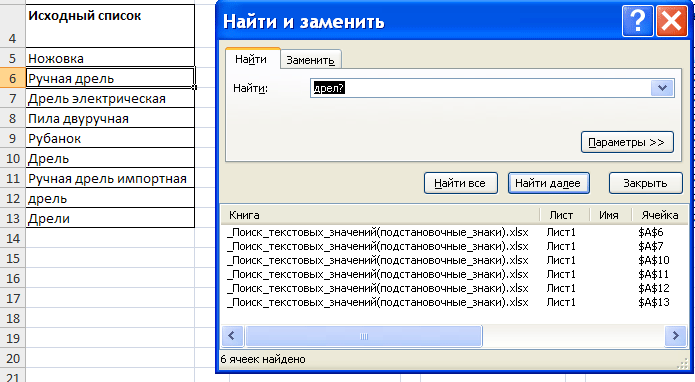
На рисунке выше показано, как найти ячейки, содержащие слово из пяти букв, первые 4 из которых фраза «дрел».
Использование в Расширенном фильтре
Использование подстановочных знаков в Расширенном фильтре описано в этой статье .
Использование в Условном форматировании
Использование подстановочных знаков в правилах Условного форматирования описано в этой статье .
Использование структурированных ссылок в таблицах Excel
Excel для Microsoft 365 Excel для Microsoft 365 для Mac Excel 2021 Excel 2021 для Mac Excel 2019 Excel 2019 для Mac Excel 2016 Excel 2016 для Mac Excel 2013 Excel 2010 Excel 2007 Excel для Mac 2011 Excel Mobile Еще. Меньше
При создании таблицы Excel Excel присваивает имя таблице и каждому заголовку столбца в таблице. Можно сделать так, чтобы при добавлении формул эти имена отображались автоматически и ссылки на ячейки в таблице можно было выбрать вместо ввода вручную. Вот пример того, что происходит в Excel:
Прямая ссылка на ячейки
Имена таблицы и столбцов в Excel
Это сочетание имен таблицы и столбца называется структурированной ссылкой. Имена в структурированных ссылках корректируются при добавлении данных в таблицу или их удалении.
Структурированные ссылки также появляются, когда вы создаете формулу вне таблицы Excel, которая ссылается на данные таблицы. Ссылки могут упростить поиск таблиц в крупной книге.
Чтобы добавить структурированные ссылки в формулу, можно щелкнуть ячейки таблицы, на которые нужно сослаться, а не вводить ссылку непосредственно в формуле. Давайте используем следующий пример данных, чтобы ввести формулу, которая автоматически использует структурированные ссылки для расчета суммы комиссии за продажу.
Менеджер по продажам
Сумма продаж
ПроцентКомиссии
ОбъемКомиссии
- Скопируйте пример данных из приведенной выше таблицы, включая заголовки столбцов, и вставьте их в ячейку A1 нового листа Excel.
- Чтобы создать таблицу, выделите любую ячейку в диапазоне данных и нажмите клавиши CTRL+T.
- Установите флажок Моя таблица с заголовками и нажмите кнопку ОК.
- В ячейке E2 введите знак равенства (=) и щелкните ячейку C2. В строке формул после знака равенства появится структурированная ссылка [@[ОбъемПродаж]].
- Введите звездочку (*) непосредственно после закрывающей скобки и щелкните ячейку D2. В строке формул после звездочки появится структурированная ссылка [@[ПроцентКомиссии]].
- Нажмите клавишу ВВОД. Excel автоматически создает вычисляемый столбец и копирует формулу вниз по нему, корректируя ее для каждой строки.
Что произойдет, если я буду использовать прямые ссылки на ячейки?
Если вы введете в вычисляемый столбец прямые ссылки на ячейки, может быть сложнее понять, что вычисляет формула.
- В образце листа щелкните ячейку E2.
- В строке формул введите =C2*D2 и нажмите клавишу ВВОД.
Обратите внимание на то, что хотя Excel копирует формулу вниз по столбцу, структурированные ссылки не используются. Если, например, вы добавите столбец между столбцами C и D, вам придется исправлять формулу.
Как изменить имя таблицы?
При создании таблицы Excel ей назначается имя по умолчанию («Таблица1», «Таблица2» и т. д.), но его можно изменить, чтобы сделать более осмысленным.
- Выберите любую ячейку в таблице, чтобы отобразить вкладку Работа с таблицами >Конструктор на ленте.
- Введите нужное имя в поле Имя таблицы и нажмите клавишу ВВОД.
В этом примере мы используем имя ОтделПродаж.
При выборе имени таблицы соблюдайте такие правила:
- Используйте допустимые символы. Имя всегда должно начинаться с буквы, символа подчеркивания (_) или обратной косой черты (\). Остальная часть имени может включать в себя буквы, цифры, точки и символы подчеркивания. В имени нельзя использовать латинские буквы C, c, R и r, так как они служат для быстрого выделения столбца или строки с активной ячейкой при вводе их в поле Имя или Перейти.
- Не используйте ссылки на ячейки. Имена не могут иметь такой же вид, как ссылки на ячейки, например Z$100 или R1C1.
- Не используйте пробелы для разделения слов. В имени нельзя использовать пробелы. Можно использовать символ подчеркивания (_) и точку (.). Примеры допустимых имен: ОтделПродаж, Налог_на_продажи, Первый.квартал.
- Используйте не более 255 знаков. Имя таблицы может содержать не более 255 знаков.
- Использование уникальных имен таблиц Повторяющиеся имена не допускаются. Excel не различает символы в верхнем и нижнем регистрах в именах, поэтому если вы введете «Продажи», но уже имеете другое имя «SALES» в той же книге, вам будет предложено выбрать уникальное имя.
- Использование идентификатора объекта Если вы планируете использовать сочетание таблиц, сводных таблиц и диаграмм, рекомендуется префиксировать имена с помощью типа объекта. Например, tbl_Sales для таблицы продаж, pt_Sales для сводной таблицы продаж и chrt_Sales для диаграммы продаж или ptchrt_Sales для сводной диаграммы продаж. При этом все имена будут храниться в упорядоченном списке в диспетчере имен.
Правила синтаксиса структурированных ссылок
Вы также можете ввести или изменить структурированные ссылки вручную в формуле, но это поможет понять синтаксис структурированных ссылок. Рассмотрим такую формулу:
В этой формуле используются указанные ниже компоненты структурированной ссылки.
- Имя таблицы:DeptSales — это пользовательское имя таблицы. Он ссылается на данные таблицы без каких-либо строк заголовка или итогов. Вы можете использовать имя таблицы по умолчанию, например Table1, или изменить его, чтобы использовать пользовательское имя.
- Описатель столбцов:[Сумма продаж]и[Сумма комиссии] — это описатели столбцов, которые используют имена столбцов, которые они представляют. Они ссылаются на данные столбца без заголовка столбца или строки итогов. Всегда заключайте описатели в квадратные скобки, как показано ниже.
- Описатель элемента:[#Totals] и [#Data] — это специальные описатели элементов, которые ссылаются на определенные части таблицы, например на строку итогового значения.
- Табличный описатель:[#Totals], [Сумма продаж]] и [[#Data],[Сумма комиссии]] являются табличными описателями, представляющими внешние части структурированной ссылки. Внешние ссылки следуют за именем таблицы и заключают их в квадратные скобки.
- Структурированная ссылка:(DeptSales[[#Totals],[Sales Amount]] и DeptSales[[#Data],[Commission Amount]] представляют собой структурированные ссылки, представленные строкой, которая начинается с имени таблицы и заканчивается описателем столбца.
При создании или изменении структурированных ссылок вручную учитывайте перечисленные ниже правила синтаксиса.
- Заключайте указатели в квадратные скобки. Все указатели таблиц, столбцов и специальных элементов должны быть заключены в парные скобки ([ ]). Указатель, содержащий другие указатели, требует наличия таких же внешних скобок, в которые будут заключены внутренние скобки других указателей. Например: =DeptSales[[Sales Person]:[Region]]
- Все заголовки столбцов — это текстовые строки. Но для них не требуются кавычки, если они используются в структурированной ссылке. Числа или даты, например 2014 или 01.01.2014, также считаются текстовыми строками. Нельзя использовать выражения с заголовками столбцов. Например, выражение ОтделПродажСводкаФГ[[2014]:[2012]] недопустимо.
Заключайте в квадратные скобки заголовки столбцов, содержащие специальные знаки. Если присутствуют специальные знаки, весь заголовок столбца должен быть заключен в скобки, а это означает, что для указателя столбца потребуются двойные скобки. Пример: =ОтделПродажСводкаФГ[[Итого $]]
Дополнительные скобки в формуле нужны при наличии таких специальных знаков:
- TAB
- Канал строки
- Возврат каретки
- Запятая (,)
- Двоеточие (:)
- Точка (.)
- Левая скобка ([)
- Правая скобка (])
- Знак фунта (#)
- Одна кавычка (‘)
- Двойная кавычка («)
- Левая фигурная скобка ( <)
- Правая фигурная скобка (>)
- Знак доллара ($)
- Caret (^)
- Амперсанд (&)
- Звездочка (*)
- Знак «плюс» (+)
- Знак равенства (=)
- Знак минус (-)
- Больше символа (>)
- Меньше символа ( <)
- Знак деления (/)
- При знаке (@)
- Обратная косая черта (\)
- Восклицательный знак (!)
- Левая скобка (()
- Правая скобка ())
- Знак процента (%)
- Вопросительный знак (?)
- Обратный тик (‘)
- Точка с запятой (;)
- Тильда (~)
- Подчеркивание (_)
- Используйте escape-символы для некоторых специальных знаков в заголовках столбцов. Перед некоторыми знаками, имеющими специфическое значение, необходимо ставить одинарную кавычку (‘), которая служит escape-символом. Пример: =ОтделПродажСводкаФГ[‘#Элементов]
Ниже приведен список специальных символов, которым требуется escape-символ (‘) в формуле:
- Левая скобка ([)
- Правая скобка (])
- Знак фунта(#)
- Одна кавычка (‘)
- При знаке (@)
Используйте пробелы для повышения удобочитаемости структурированных ссылок. С помощью пробелов можно повысить удобочитаемость структурированной ссылки. Пример: =ОтделПродаж[ [Продавец]:[Регион] ] или =ОтделПродаж[[#Заголовки], [#Данные], [ПроцентКомиссии]].
Рекомендуется использовать один пробел:
- После первой левой скобки ([)
- Перед последней правой скобкой (]).
- После запятой.
Операторы ссылок
Перечисленные ниже операторы ссылок служат для составления комбинаций из указателей столбцов, что позволяет более гибко задавать диапазоны ячеек.
Эта структурированная ссылка:
Ссылается на:
Диапазон ячеек:
Все ячейки в двух или более смежных столбцах
: (двоеточие) — оператор ссылки
Сочетание двух или более столбцов
, (запятая) — оператор объединения
Пересечение двух или более столбцов
(пробел) — оператор пересечения
Указатели специальных элементов
Чтобы сослаться на определенную часть таблицы, например на строку итогов, в структурированных ссылках можно использовать перечисленные ниже указатели специальных элементов.
Этот указатель специального элемента:
Ссылается на:
Вся таблица, включая заголовки столбцов, данные и итоги (если они есть).
Только строки данных.
Только строка заголовка.
Только строка итога. Если ее нет, будет возвращено значение null.
Только ячейки в той же строке, где располагается формула. Эти указатели нельзя сочетать с другими указателями специальных элементов. Используйте их для установки неявного пересечения в ссылке или для переопределения неявного пересечения и ссылки на отдельные значения из столбца.
Excel автоматически заменяет указатели «#Эта строка» более короткими указателями @ в таблицах, содержащих больше одной строки данных. Но если в таблице только одна строка, Excel не заменяет указатель «#Эта строка», и это может привести к тому, что при добавлении строк вычисления будут возвращать непредвиденные результаты. Чтобы избежать таких проблем при вычислениях, добавьте в таблицу несколько строк, прежде чем использовать формулы со структурированными ссылками.
Определение структурированных ссылок в вычисляемых столбцах
Когда вы создаете вычисляемый столбец, для формулы часто используется структурированная ссылка. Она может быть неопределенной или полностью определенной. Например, чтобы создать вычисляемый столбец с именем Commission Amount, который вычисляет сумму комиссии в долларах, можно использовать следующие формулы:
Тип структурированной ссылки
Перемножает соответствующие значения из текущей строки.
Перемножает соответствующие значения из каждой строки обоих столбцов.
Общее правило таково: если структурированная ссылка используется внутри таблицы, например, при создании вычисляемого столбца, то она может быть неопределенной, но вне таблицы нужно использовать полностью определенную структурированную ссылку.
Примеры использования структурированных ссылок
Ниже приведены примеры использования структурированных ссылок.
Эта структурированная ссылка:
Ссылается на:
Диапазон ячеек:
Все ячейки в столбце «ОбъемПродаж».
Заголовок столбца «ПроцентКомиссии».
Итог столбца «Регион». Если нет строки итогов, будет возвращено значение ноль.
Все ячейки в столбцах «ОбъемПродаж» и «ПроцентКомиссии».
Только данные в столбцах «ПроцентКомиссии» и «ОбъемКомиссии».
Только заголовки столбцов от «Регион» до «ОбъемКомиссии».
Итоги столбцов от «ОбъемПродаж» до «ОбъемКомиссии». Если нет строки итогов, будет возвращено значение null.
Только заголовок и данные столбца «ПроцентКомиссии».
=ОтделПродаж[[#Эта строка], [ОбъемКомиссии]]
Ячейка на пересечении текущей строки и столбца Commission Amount. При использовании в той же строке, что и заголовок или итоговая строка, возвращается ошибка #VALUE! .
Если ввести длинную форму этой структурированной ссылки (#Эта строка) в таблице с несколькими строками данных, Excel автоматически заменит ее укороченной формой (со знаком @). Две эти формы идентичны.
E5 (если текущая строка — 5)
Методы работы со структурированными ссылками
При работе со структурированными ссылками учитывайте следующее.
- Автозаполнение формул может оказаться очень полезным при вводе структурированных ссылок для соблюдения правил синтаксиса. Дополнительные сведения см. в статье Использование автозаполнения формул.
- Решите, следует ли создавать структурированные ссылки для таблиц в полувыборах По умолчанию при создании формулы при щелчке диапазона ячеек в таблице выбирается полуэлемерная ячейка и автоматически вводится структурированная ссылка вместо диапазона ячеек в формуле. Псевдовыбор облегчает ввод структурированной ссылки. Это поведение можно включить или отключить, установив или снимите флажок Использовать имена таблиц в формулах в диалоговом окне Параметры файлов > >Формулы >Работа с формулами.
- Использование книг с внешними ссылками на таблицы Excel в других книгах Если книга содержит внешнюю ссылку на таблицу Excel в другой книге, эта связанная исходная книга должна быть открыта в Excel, чтобы избежать ошибок #REF! в целевой книге, содержащей ссылки. Если сначала открыть целевую книгу и #REF! появятся ошибки, они будут устранены при открытии исходной книги. Если сначала открыть книгу с исходным кодом, коды ошибок не будут отображаться.
- Преобразование диапазона в таблицу и таблицы в диапазон. При преобразовании таблицы в диапазон все ссылки на ячейки изменяются на эквивалентные абсолютные ссылки стиля A1. При преобразовании диапазона в таблицу Excel не изменяет автоматически ссылки на ячейки этого диапазона на эквивалентные структурированные ссылки.
- Отключение заголовков столбцов. Вы можете включить и отключить заголовки столбцов таблицы на вкладке Конструктор таблицы >строке заголовков. Если отключить заголовки столбцов таблицы, структурированные ссылки, использующие имена столбцов, не затрагиваются, и вы по-прежнему можете использовать их в формулах. Структурированные ссылки, которые ссылаются непосредственно на заголовки таблицы (например, =DeptSales[[#Headers],[%Commission]]), приведут к #REF.
- Добавление и удаление столбцов и строк в таблице. Так как диапазоны табличных данных часто меняются, ссылки на ячейки для структурированных ссылок настраиваются автоматически. Например, если вы используете имя таблицы для подсчета всех ячеек в ней, и добавляете строку данных, ссылка на ячейки автоматически меняется.
- Переименование таблицы или столбца. Если переименовать столбец или таблицу, в приложении Excel автоматически изменится название этой таблицы или заголовок столбца, используемые во всех структурированных ссылках книги.
- Перемещение, копирование и заполнение структурированных ссылок Все структурированные ссылки остаются неизменными при копировании или перемещении формулы, которая использует структурированную ссылку.
Примечание: Копирование структурированной ссылки и заполнение структурированной ссылки — это не одно и то же. При копировании все структурированные ссылки остаются неизменными, а при заполнении формулы полностью структурированные ссылки корректируют описатели столбцов, как последовательность, как показано в следующей таблице.
Направление заполнения:
И при заполнении нажимаете :
Выполняется действие:
Использование подстановочных знаков в запросах и параметрах в Access
Эквивалент любого количества символов в любом месте строки данных
- Откройте запрос в конструкторе. Для этого щелкните его правой кнопкой мыши в области навигации в разделе Запросы и выберите пункт Конструктор.
- В ячейке Условие отбора необходимого вам поля добавьте звездочку с одной или обеих сторон условия. Например: «*владелец*». «владелец*». «*владелец».
- На вкладке Конструктор в группе Результаты нажмите кнопку Выполнить.
Эквивалент одного символа внутри шаблона
- Откройте запрос в конструкторе.
- В ячейке Условие отбора необходимого вам поля введите перед условием отбора оператор Like.
- Замените один или несколько символов в условии подстановочным знаком. Например, запрос Like R?308021 возвращает результаты RA308021, RB308021 и т. д.
- На вкладке Конструктор в группе Результаты нажмите кнопку Выполнить.
Получение списка компаний от А до Н
- Откройте запрос в конструкторе.
- В ячейке Условие отбора необходимого вам поля введите оператор Like, а затем пару двойных кавычек. Например: Like «».
- В двойных кавычках введите пару квадратных скобок и диапазон символов, которые вы хотите найти, например: Like «[а-н]»
- За скобками можно использовать подстановочные знаки. Например: Like «[а-н]*»
Таблица подстановочных знаков
В этой таблице перечислены и описаны подстановочные знаки, которые можно использовать в запросе Access.
Соответствует нулю или более символам. Может использоваться в качестве первого или последнего символа в строке символов.
По запросу «чт*» будут найдены слова «чт», «что», «чтение» и «чтиво»
Соответствует любому одиночному символу алфавита.
По запросу «ст?л» будут найдены слова «стол», «стал» и «стул»
Соответствует любому одиночному символу, указанному в квадратных скобках.
По запросу «ст[оу]л» будут найдены слова «стол», «стул», но не «стал»
Соответствует любому символу, не указанному в квадратных скобках.
По запросу «ст[!оу]л» будут найдены слова «стал» и «стыл», но не «стол» или «стул»
Соответствует любому символу из диапазона. Диапазон следует указывать в алфавитном порядке (от А до Я, а не от Я до А).
По запросу «с[а-ы]н» будут найдены слова «сан», «сон» и «сын»
Соответствует любому цифровому символу.
По запросу «1#3» будут найдены числа 103, 113 и 123.
Примеры использования подстановочных знаков
В данных одни пользователи обозначены словом «владелец», а другие — словами «владелец/оператор».
Like «владелец*» или
Like «*владелец*»
Необходимо использовать подстановочные знаки в запросе с параметрами.
Like «*» & [параметр] & «*»
Этот запрос возвращает все рецепты, содержащие слово «рыба», например «свежая рыба», «красная рыба» и т. д.
При вводе данных кто-то допустил ошибку, например вместо «Элина» написал «Элиза».
Необходимо найти клиентов, фамилии которых начинаются с букв в диапазоне от А до Н (например, для массовой рассылки).
Необходимо найти инвентарные номера, у которых все цифры, кроме второй и третьей, одинаковые.
Необходимо отправить приглашения на уличную вечеринку жителям городского квартала по улице Парковой, в котором номера домов начинаются с 1000.
Like «ул. Парковая, 1###»
Синтаксис для извлечения подстановочных знаков из данных
Требуемый синтаксис
Открывающая и закрывающая квадратные скобки вместе ([])
Открывающая квадратная скобка ([)
Закрывающая квадратная скобка (])
Специальная обработка не требуется
Специальная обработка не требуется
Выбор набора подстановочных знаков
СУБД Access (ANSI-89) и SQL Server (ANSI-92)
Стандарт ANSI-89 описывает традиционный синтаксис Access SQL, который по умолчанию используется в базах данных Access. Подстановочные знаки соответствует спецификации Microsoft Visual Basic® для приложений (VBA), а не SQL.
Стандарт ANSI-92 используется в тех случаях, когда необходимо обеспечить совместимость синтаксиса с базой данных Microsoft SQL Server™.
Рекомендуется не смешивать два типа подстановочных знаков в одной базе данных.
Подстановочные знаки для СУБД Access (ANSI-89)
Эти подстановочные знаки следует использовать в запросах, созданных для базы данных Access.
Соответствует любому количеству символов. Может использоваться в качестве первого или последнего символа в строке символов.
По запросу «чт*» будут найдены слова «что», «чтение» и «чтиво»
Соответствует любому одиночному символу алфавита.
По запросу «ст?л» будут найдены слова «стол», «стал» и «стул»
Соответствует любому одиночному символу, указанному в квадратных скобках.
По запросу «ст[оу]л» будут найдены слова «стол», «стул», но не «стал».
Соответствует любому символу, не указанному в квадратных скобках.
По запросу «ст[!оу]л» будут найдены слова «стал» и «стыл», но не «стол» или «стул»
Соответствует любому символу из диапазона. Диапазон следует указывать в алфавитном порядке (от А до Я, а не от Я до А).
По запросу «с[а-ы]н» будут найдены слова «сан», «сон» и «сын»
Соответствует любому цифровому символу.
По запросу «1#3» будут найдены числа 103, 113 и 123.
Подстановочные знаки для SQL Server (ANSI-92)
Эти подстановочные знаки следует использовать в запросах, созданных для базы данных Microsoft SQL Server™.
Соответствует любому количеству символов. Может использоваться в качестве первого или последнего символа в строке символов.
По запросу «чт*» будут найдены слова «что», «чтение» и «чтиво»
Соответствует любому одиночному символу алфавита.
По запросу «ст?л» будут найдены слова «стол», «стал» и «стул»
Соответствует любому одиночному символу, указанному в квадратных скобках.
По запросу «ст[оу]л» будут найдены слова «стол», «стул», но не «стал».
Соответствует любому символу, не указанному в квадратных скобках.
По запросу «ст[!оу]л» будут найдены слова «стал» и «стыл», но не «стол» или «стул»
Соответствует любому символу из диапазона. Диапазон следует указывать в алфавитном порядке (от А до Я, а не от Я до А).
По запросу «с[а-ы]н» будут найдены слова «сан», «сон» и «сын»
См. также
- Справочные сведения о подстановочных знаках в приложении Access
- Использование диалогового окна «Поиск и замена» для изменения данных
- Использование подстановочных знаков при сравнении строк
- Примеры условий запроса
- Оператор Like
Что означает вопросительный знак в ячейке таблицы? 1)Данные неизвестны
2)Данные следует взять из соседней ячейки таблицы
3)Данные невозможны.

Какой обьем занимает текст состоящий из 10 страниц по 20 строк и в которой стоке по 70 символов если текст набирали на компьютере.
найти количество символов в алфавите с помощью которого был записан текст состоящий из 800 символов и занимающий 64 к байт