
Как подключить PREMIER на Smart TV
Вы можете войти или зарегистрироваться по номеру телефона в приложении на Smart TV. Для этого:
Войдите в приложение PREMIER — оно предустановлено на телевизорах Samsung и LG.
В приложении нажмите на кнопку пользовательского меню в правом верхнем углу или запустите любое понравившееся видео. Затем нажмите «Войти» → «Войти по номеру телефона». На всплывающем экране введите номер телефона и подтвердите его кодом из СМС. Вы войдете в аккаунт или, если его не было, он будет создан автоматически.
Либо вы можете зарегистрироваться на сайте premier.one в мобильном приложении PREMIER или войти в уже созданный аккаунт, а затем через код авторизоваться на телевизоре. Ниже инструкция, как это сделать:
- Скачать приложение для своего мобильного устройства или зайти на сайт:
- Нажать в приложении на кнопку «Профиль» → «Войти» или на сайте кнопку Войти.
- Ввести номер телефона и пароль.
Войдите в приложение PREMIER — оно предустановлено на телевизорах Samsung и LG.
После установки приложения на Smart TV его нужно активировать. Перейдите в раздел «Профиль», далее кнопка «Войти». На экране появится шестизначный код. Он потребуется на 4-м шаге.
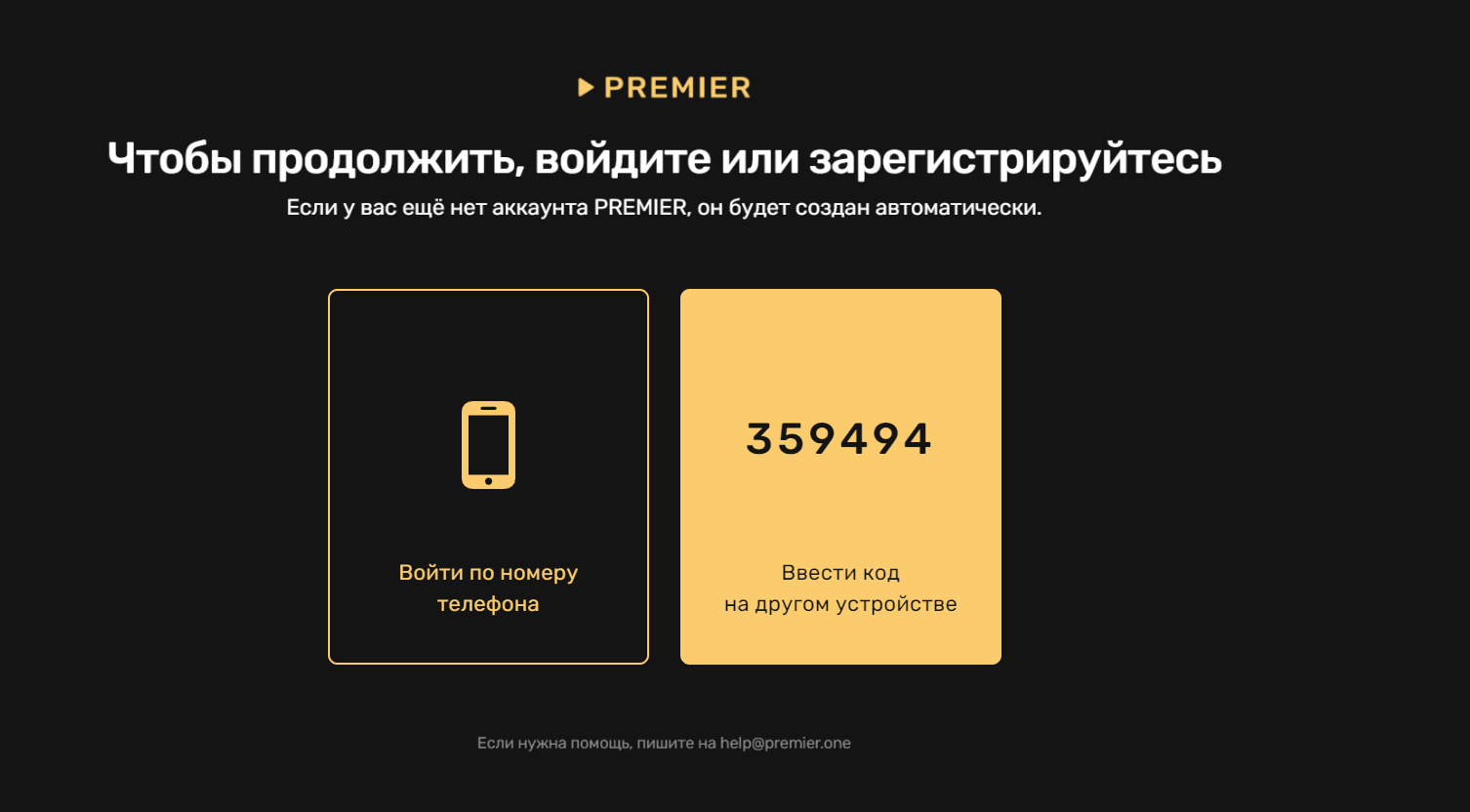
- Выполните шаг 1.
- Откройте приложение PREMIER.
- Перейдите в раздел «Профиль» в нижнем меню.
- Выберите пункт «Подключить ТВ».
- Введите в приложении код из 6 цифр, указанный на вашем телевизоре.
Как активировать приложение на сайте:
- Выполните шаг 1.
- Перейдите на premier.one.
- Нажмите на «Профиль» в правом верхнем углу экрана.
- Выберите пункт «Подключить ТВ» в выпадающем списке.
- Введите в приложении код из 6 цифр, указанный на вашем телевизоре.
Часто задаваемые вопросы:
Когда с моей карты снимут деньги за подписку
Подписка продлевается автоматически на следующий календарный месяц после того, как закончится срок действия купленной вами подписки. Деньги спишутся за 1 день до конца подписки.
Дату, до которой действует текущая подписка, смотрите в профиле в разделе «Мои подписки».
Как отключить подписку PREMIER
Отключить автопродление подписки можно в любой момент, но не позднее чем за 24 часа до истечения срока действия подписки. Чтобы отключить автоматическое продление подписки, перейдите в «Мои подписки».
Чтобы отключить подписку на Android, воспользуйтесь инструкцией на сайте техподдержки Google.
Отключить автопродление подписки можно в любой момент, но не позднее чем за 24 часа до истечения срока действия подписки. Чтобы отключить автоматическое продление подписки, перейдите в раздел «Мои подписки»
Если остались вопросы — посмотрите наши ответы в разделе «Частые вопросы».
Как подключить PREMIER на телевизоре, приставке и в приложении
Смотрите на любом устройстве самую полную коллекцию шоу, сериалов и фильмов от ведущих российских телеканалов. Больше 4000 единиц контента в отличном качестве онлайн на платформе PREMIER!
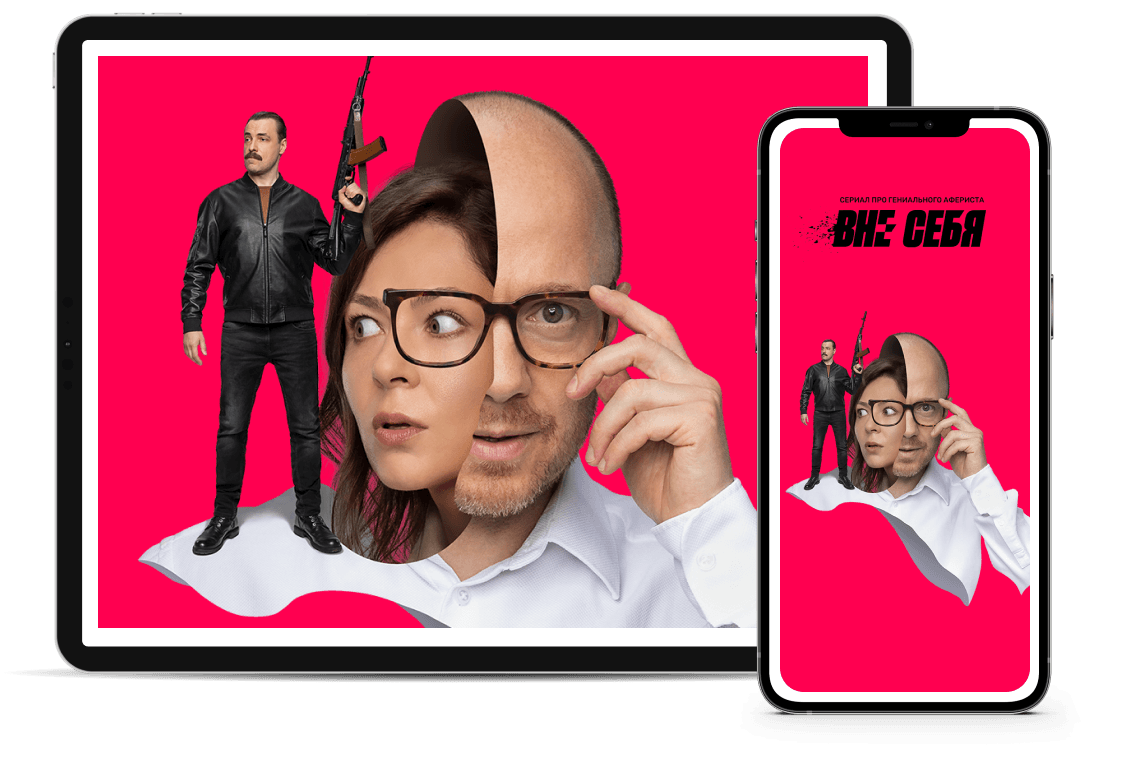
На смартфонах и планшетах
Скачайте мобильное приложение PREMIER в App Store или в Google Play и смотрите любимые фильмы, сериалы и ТВ-каналы в дороге, на прогулке или дома.
На телевизоре и приставке
Установите приложение PREMIER на Smart TV, Apple TV или Android TV и наслаждайтесь высоким качеством изображения и звука.
Модели ТВ нет в списке
Если ваша модель телевизора не поддерживает приложение PREMIER для Smart TV, попробуйте следующие варианты:
- Подключите приставку для IPTV. Уточните у своего провайдера цифрового ТВ, как можно смотреть PREMIER.
- Соедините телевизор с компьютером или ноутбуком через HDMI-кабель, чтобы использовать ТВ как монитор и просто запускайте просмотр на сайте premier.one.
Информация для вендоров
Для предоставления установочного файла PREMIER, с целью реализации пункта 4.1 статьи 4 Закона от 07.02.1992 г. № 2300-1 «О защите прав потребителей», производители технически сложных товаров могут обратиться по электронной почте install@premier.one
ТНТ Премьер не работает на Смарт ТВ Самсунг

В данной статье приведены несколько наиболее распространённых проблем, лишающих ТНТ -премьер работоспособности. А также описаны варианты их решения.
[adace-ad style=»text-align: center;»>Дисклеймер:
Сайт Мир Доступа не несет ответственности за возможные поломки, связанные с самостоятельным ремонтом телевизора. Статья написана исключительно в информационных целях и не гарантирует стопроцентный результат.
Неполадок, которые возникают с Тнт-премьер, довольно много. Мы рассмотрим самые часто встречающиеся. Информации на эту тему в рунете практически нет. Мы попытались найти решения для всех вероятных неисправностей.
Неисправности Тнт-премьер на телевизорах Самсунг
Самые распространенные ошибки, возникающие при запуске и использовании ТНТ -премьер на смарт ТВ Самсунг :
- Невозможность загрузки;
- Проблема с авторизацией в приложении;
- Ошибка при проигрывании.
Итак, прежде чем залезать в настройки самого телевизора, следует проверить само приложение на работоспособность. Возможно, проблема, по которой ТНТ -премьер не работает на смарт ТВ Самсунг заключается в самом приложении.
Разобраться с ошибкой в приложении намного легче и безопаснее, чем изменять настройки телевизора.
Если на вашем смарт ТВ Самсунг не работает только ТНТ -премьер, попробуйте переустановить приложение. Возможно, проблема заключается в старой версии программы, проверьте соответствие вашей версии последней опубликованной.
Проблема с регистрацией решается крайне легко. Нужно лишь пройти ее на другом устройстве, а затем авторизоваться через телевизор. Процедура максимально проста и очевидна. От вас потребуются номер телефона, электронная почта и логин .
Затем следует оформить подписку на интересующую вас услугу. После подтверждения покупки вас перенаправят на страницу оплаты. Следующим вашим шагом будет авторизоваться на сайте ТНТ -Премьер через браузер , установленный на вашем телевизоре.
Другие неисправности Тнт-Премьер на телевизорах Самсунг
Если вашей проблемы нет в списке, или вышеописанные решения вам не помогли, то вам стоит написать в официальное сообщество ТНТ -Премьер. Они помогли многим своим пользователям решить проблемы со своим сервисом.
Проблема некорректного воспроизведения видеозаписей в приложении может быть вызвана нестабильным и слабым подключением к Wi-Fi. Проверьте то, как он работает с другими вашими приложениями. Если проблема наблюдается и в других сервисах, то ее ТНТ -премьер определенно не является ее источником.
Для стабильной работы ТНТ -премьер требуется подключение со скоростью не меньше 2 мегабит в секунду
Иногда большое расстояние между роутером и телевизором также может быть проблемой, ведь радиус действия у устройств зачастую очень маленький, а с увеличением расстояние между этими двумя объектами волны ослабевают, и уменьшается их пропускная способность.
Обновление телевизора и сброс настроек
[adace-ad >Если же вы попробовали все вышеописанное, а ТНТ -Премьер на Смарт ТВ Самсунг все равно не работает, то, скорее всего, проблема именно в устройстве. Прежде всего попробуйте обновить ваш телевизор. В большинстве случаев это помогает решить возникающие проблемы.
Еще одно решение, но уже более радикальное – это сброс настроек вашего телевизора. Но стоит учесть, что при этом все приложения, установленные на данный момент, будут удалены, а версия приложения откатится к той, что была на момент приобретения телевизора.
Если вы решили сбросить все пользовательские настройки телевизора, то вам нужно:
- Зайти в меню телевизора (это можно сделать, нажав кнопку « Menu » на пульте);
- «Поддержка»;
- « Самодиагностика »;
- «Сброс»;
- Ввести PIN -код;
- Подтвердить операцию.
Потребуется немного подождать, пока телевизор перезагрузится. После этого заводские настройки будут полностью восстановлены. Затем зайдите в приложение ТНТ -премьер и авторизуйтесь в нем.
Стоит учесть, что приложение ТНТ -премьер поддерживает смарт телевизоры Самсунг произведенные только позднее 2014 года.
Оптимизации под более ранние модели еще нет, но их разработка планируется в ближайшем будущем.
Поддержка Самсунг
Если вы попробовали все из перечисленных выше способов, а ТНТ -Премьер на смарт ТВ Самсунг все еще не работает, то следует обратиться в службу поддержки Самсунг . Они, как и администрация ТНТ -премьер стараются помочь своим клиентам решить даже самые сложные и сугубо индивидуальные проблемы и дают рекомендации, которые помогут вам восстановить стабильную работоспособность, учитывая модель и особенности вашего устройства.
Как подключить и настроить Смотрёшку на телевизоре
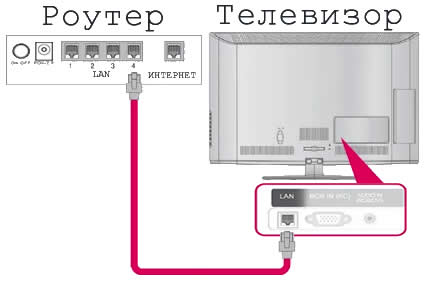
- Подключите Ваш телевизор в LAN-порт роутера, через который осуществляется подключение к Интернету.
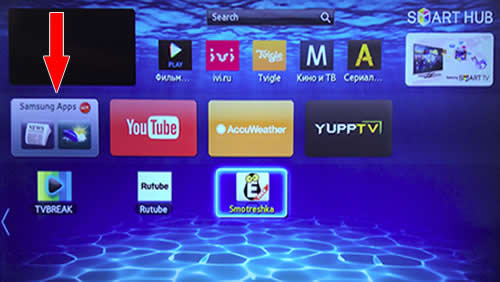
- Зайдите в Samsung Apps и скачайте приложение «Смотрёшка». Для этого на пульте нажмите Search и найдите по названию «смотрёшка».
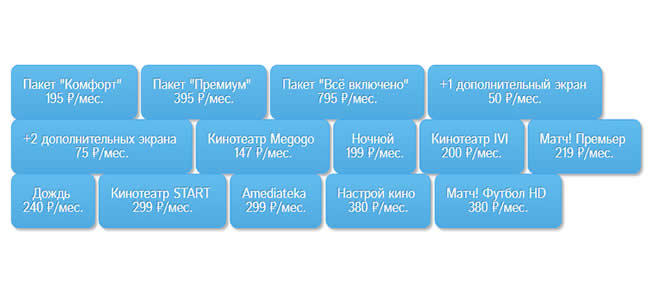
- Зайдите в свой Личный кабинет и оформите подписку на нужный Вам пакет каналов.
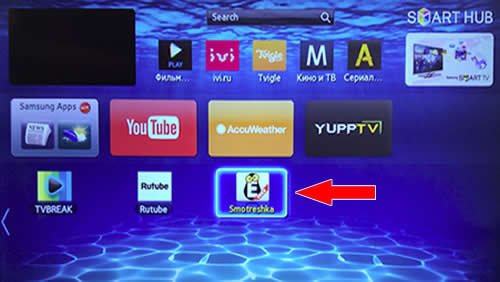
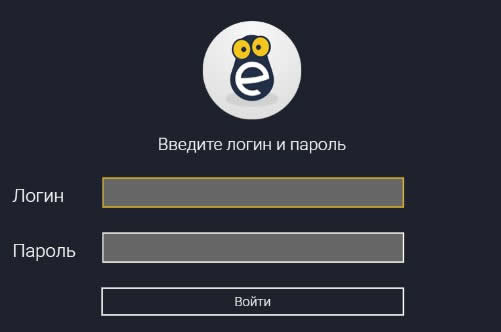
- Откройте скачанное приложение на своем телевизоре и введите логин/пароль полученные при регистрации в Личном кабинете. Наслаждайтесь просмотром!
Как подключить и настроить Смотрёшка на телевизорах LG Smart+
Внимание: Приложение «Смотрёшка» доступно на всех телевизорах LG Smart+ начиная с 2012г. выпуска
- Подключите Ваш телевизор в LAN-порт роутера, через который осуществляется подключение к Интернету.
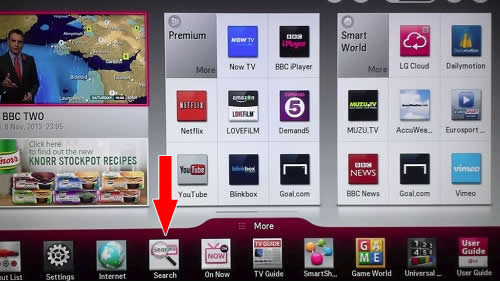
- Зайдите в LG Apps и скачайте приложение «Смотрёшка». Для этого на пульте нажмите Search и найдите по названию «смотрёшка».
- Зайдите в свой Личный кабинет и оформите подписку на нужный Вам пакет каналов.
- Откройте скачанное приложение на своем телевизоре и введите логин/пароль полученные при регистрации в Личном кабинете. Наслаждайтесь просмотром.
Как подключить и настроить Смотрёшка на телевизорах c AndroidTV.
Внимание: Приложение «Смотрёшка» доступно на телевизорах работающих под управлением AndroidTV производителей Sony и Phillips.
- Подключите Ваш телевизор в LAN-порт роутера, через который осуществляется подключение к Интернету.
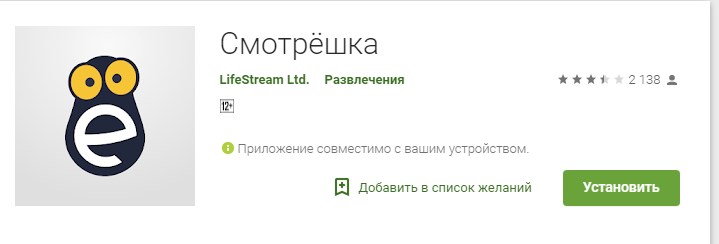
- Зайдите в Google Play и скачайте приложение «Смотрёшка». Для этого в строке поиска приложений наберите «смотрёшка» и далее нажмите «Установить».
- Зайдите в свой Личный кабинет и оформите подписку на нужный Вам пакет каналов.
- Откройте скачанное приложение на своем телевизоре и введите логин/пароль полученные при регистрации в Личном кабинете. Наслаждайтесь просмотром!
Как подключить и настроить Смотрёшку на ТВ приставках.
Внимание: «Смотрёшка» доступна для медиаплееров с ОС Android 4.2 и старше
- Скачайте приложение «Смотрёшка» для ТВ приставок под управлением Android с официального сайта по ссылке и скопируйте его на USB-накопитель.
- Подключите USB-накопитель к вашей TB приставке. Зайдите в раздел установки приложений из внешних источников и укажите подключенный накопитель.
- Выберите файл Smotreshka-Launcher.apk с помощию обзора файлов и запустите Установку нажав «Установить».
- После успешной установки нажмите «Открыть» и введите логин/пароль полученные при регистрации в Личном кабинете. Приятного просмотра!
Как выбрать приставку на Android?
- CPU: Alwiiner H3 / Alwinner A20 / Rockchip RK3229 / Rockchip RK3368 / Amlogic S905 / Amlogic S905X;
- GPU: ARM Mali 400 MP2 / ARM Mali 450 MP / IT PowerVR SGX544MP;
- RAM: 1Gb, не менее;
- Flash: 4GB, не менее;
- Android: 4.4 и выше.