
Использование функции iPhone «Поднятие для активации»
В этой статье описывается, как использовать функции «Поднятие для активации» и «Выход из сна касанием» на iPhone.
Использование функции «Поднятие для активации»
Когда вы поднимаете iPhone, чтобы посмотреть на него, автоматически активируется экран блокировки. На этом экране можно быстро проверить уведомления, получить доступ к Пункту управления, провести пальцем влево, чтобы сделать фотографию, или смахнуть вправо, чтобы получить доступ к виджетам.
На iPhone X или более поздней модели вы также можете коснуться экрана, чтобы проверить уведомления, сделать фотографию или быстро получить доступ к фонарику.
Чтобы разблокировать iPhone X или более поздней модели, смахните вверх от нижнего края экрана. На iPhone 8 или более ранней модели нажмите кнопку «Домой». Если вы не выполните никаких действий, iPhone вернется в режим сна.
Чтобы включить или выключить функцию «Поднятие для активации», перейдите в меню «Настройки» > «Экран и яркость».
На iPhone 14 Pro и iPhone 14 Pro Max экран всегда включен по умолчанию. iPhone затемняет экран блокировки, на котором при этом отображаются полезные сведения, например время, виджеты и обои.
Чтобы использовать iPhone со всегда включенным экраном, поднимите его, коснитесь экрана или нажмите боковую кнопку. Если вы используете функцию «Поднятие для активации», чтобы вывести iPhone из режима ожидания, достаточно поднять его и посмотреть на него. Кроме того, чтобы вывести iPhone из режима ожидания и активировать аутентификацию Face ID, можно смахнуть вверх от нижнего края дисплея.
Экран телефона или планшета HUAWEI включается автоматически
1. Проверьте, включена ли функция Активация поднятием устройства.
Найдите и откройте функцию Активация поднятием устройства в разделе Настройки , проверьте, включена ли она. Если эта функция включена, при поднятии устройства с выключенным экраном экран будет включаться автоматически. Вы можете выключить эту функцию при необходимости.
2. Проверьте, включена ли функция Активация экрана при уведомлении
Найдите и откройте функцию Активация экрана при уведомлении в разделе Настройки , проверьте, включена ли она. Если эта функция включена, то экран будет автоматически включаться, когда вы получаете уведомления. Вы можете выключить эту функцию при необходимости. (Если вы не можете найти функцию Активация экрана при уведомлении , пропустите этот шаг).
3. Проверьте, включена ли функция Постоянное отображение
Если функция Постоянное отображение включена и для нее задано значение Умное или Отображение касанием , экран будет включаться автоматически, когда вы посмотрите на него или коснетесь его. Вы можете включить или выключить данную функцию согласно вашим предпочтениям.
Для этого выберите Настройки > Рабочий экран и обои > Постоянное отображение . Если вы не можете найти функцию Постоянное отображение , значит, ваше устройство не поддерживает ее. Пропустите этот шаг.
4. Если проблема не решена
Если проблема не устранена, сохраните резервную копию данных, возьмите ваше устройство и обратитесь в авторизованный сервисный центр Huawei.
Что делать не включается экран при поступлении уведомлений на Samsung Galaxy
К сожалению, настройка включения или отключения экрана при поступлении уведомлений в смартфонах Samsung Galaxy отсутствует.
В зависимости от вида приложения экран может не включаться, если приходит уведомление. Это не является неисправностью.
- Системные — это приложения, предустановленные заводским способом. Например, «Телефон» или «Сообщения». Без них смартфон не сможет корректно работать.
- Сторонние — это приложения, которые вы сами устанавливаете из Galaxy Store и Google Play.
Если функция включения экрана предусмотрена в приложении, экран будет загораться и на нем отобразится уведомление.
В системных приложениях, например, «Сообщения», экран всегда загорается по умолчанию.
В этой статье вы узнаете, что делать, если не включается экран при поступлении уведомлений на Samsung Galaxy.
Как включить стиль всплывающего уведомления «Кратко» на Samsung Galaxy
В приложениях можно настроить стиль получения всплывающих уведомлений. С помощью стиля «Кратко» можно настроить уведомления даже в тех сторонних приложениях, в которых не предусмотрено включение экрана.
При получении новых уведомлений будет активироваться боковая подсветка экрана и появится краткое всплывающее уведомление сверху.
Чтобы узнать, как настроить стиль всплывающего уведомления «Кратко» на различных версиях Android, воспользуйтесь статьей: «Как настроить стиль всплывающих уведомлений на Samsung Galaxy»
Стиль подсветки бокового экрана не работает при входящих вызовах (в том числе в сторонних мессенджерах) и при поступлении уведомлений от приложений Email и Gmail. Это особенность почтовых клиентов.
Стиль подсветки бокового экрана включен по умолчанию и не настраивается для приложений, где активны сразу два профиля.
Что делать, если экран не включается при уведомлении стандартного приложения
Если экран вашего смартфона не включается, когда приходит уведомление из стандартного приложения, например, «Сообщения», выполните несколько действий ниже.
1 Отключите боковую подсветку на Samsung Galaxy
Отключите боковую подсветку в меню смартфона Samsung Galaxy, чтобы проверить получение уведомлений без него. Чтобы узнать, как это сделать, следуйте инструкции ниже.


Шаг 1. Откройте Настройки и выберите вкладку Уведомления.


Шаг 2. Перейдите во вкладку Стиль всплывающего уведомления.


Шаг 3. Нажмите Стиль подсветки бокового экрана.


Шаг 4. Выберите Нет, а затем Ок.
2 Отключите Always On Display на Samsung Galaxy
Функция Always On Display позволяет постоянно отображать на дисплее часы, календарь или (только одно из перечисленных) вместо полного отключения дисплея.
Поддержка функции Always On Display есть не во всех моделях. Чтобы убедиться, есть ли она на вашем смартфоне, воспользуйтесь руководством пользователя
Как включить экран при поднятии на Самсунг

Многие пользователи iPhone знакомы с такой фишкой телефона, как активация экрана после поднятия телефона. Это функция телефона может как радовать, так и раздражать часть пользователей, в зависимости от того, как вы пользуетесь своим телефоном. Но не все знают, что на телефонах Самсунг также можно включить такую возможность. В этой статье расскажу, каким образом включить активацию экрана при поднятии телефона на Самсунг.
Как включить экран при поднятии на Самсунг
Для того, чтобы сделать включение при поднятии как на iPhone, на телефонах Samsung нужно сделать следующее.
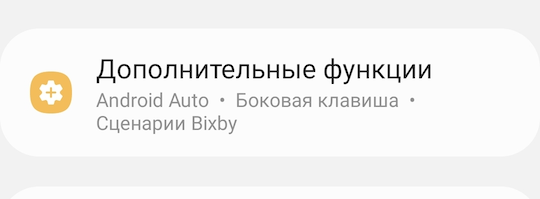
Открываем настройки телефона и переходим в раздел Дополнительные функции.
После этого открываем раздел Движения и жесты.
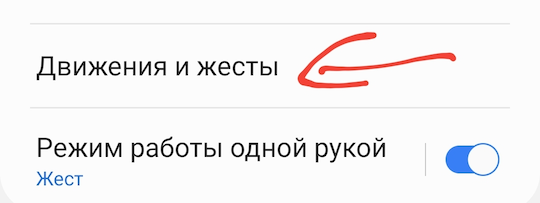
Этот раздел предназначен для настроек различных жестов, кнопок управления и др. Например, в этом разделе можно включить настройку включения экрана по двойному тапу.
Для того, чтобы включить экран при поднятии, нужно включить настройку Включение при поднятии.
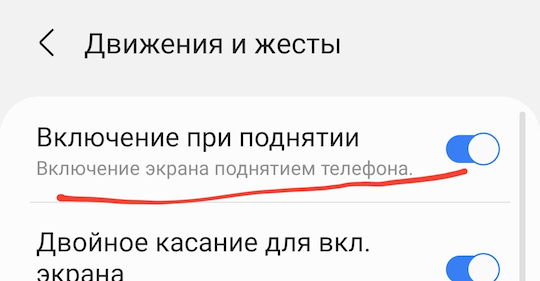
После этого, каждый раз, когда вы будете поднимать свой телефон, его экран будет автоматически активироваться как на iPhone.
Как видите, настройка не заняла много времени и справиться с ней может даже новичек.