
Просим обратить внимание: техническая поддержка Tilda Publishing не осуществляет поддержку связанную с работой кода
В блок T123 добавляем код. В коде можно указать:
Цвет выделения
background-color: #568a60;
Цвет текста при выделении
color: #fff;
Цвет может быть в формате hex, rgb, rgba.
Можно задать тексту тень при выделении.
text-shadow: 1px 2px 3px #000;
1px — сдвиг по оси X
2px — сдвиг по оси Y
3px — радиус размытия тени
#000 цвет тени
Цвет выделения текста
Код для всей страницы
::selection
Код для одного элемента
.tn-elem__1170647771473957670413 ::selection
LaTeX. Выделить цветом строку на всю ширину текста. В строке при этом всего одно слово
Ты читаешь слегка устаревший текст… Читай документацию к пакету xcolor . А для всяких боксов с заголовками сейчас, пожалуй, tclolorbox является самым удобным способом рисования. Например:
\documentclass \usepackage[T2A] \usepackage[utf8] \usepackage[russian] \usepackage[dvipsnames] \usepackage \begin \begin[title=Примечание,leftrule=-0.4pt,rightrule=-0.4pt,toprule=0pt,titlerule=0pt,sharp corners, colback=white,colframe=black,coltitle=black,colbacktitle=ForestGreen] Во многих дистрибутивах OS Linux, например в Ubuntu, включенный в поставку LibreOffice не содержит набора значков Sifr. Вы должны будете установит его отдельно, скачав из репозиториев вашего дистрибутива. \end \end
TeopeTuK ★★★★
( 26.01.20 17:36:03 MSK )
Ответ на: комментарий от TeopeTuK 26.01.20 17:36:03 MSK
Настраивайте и стилизуйте свой контент
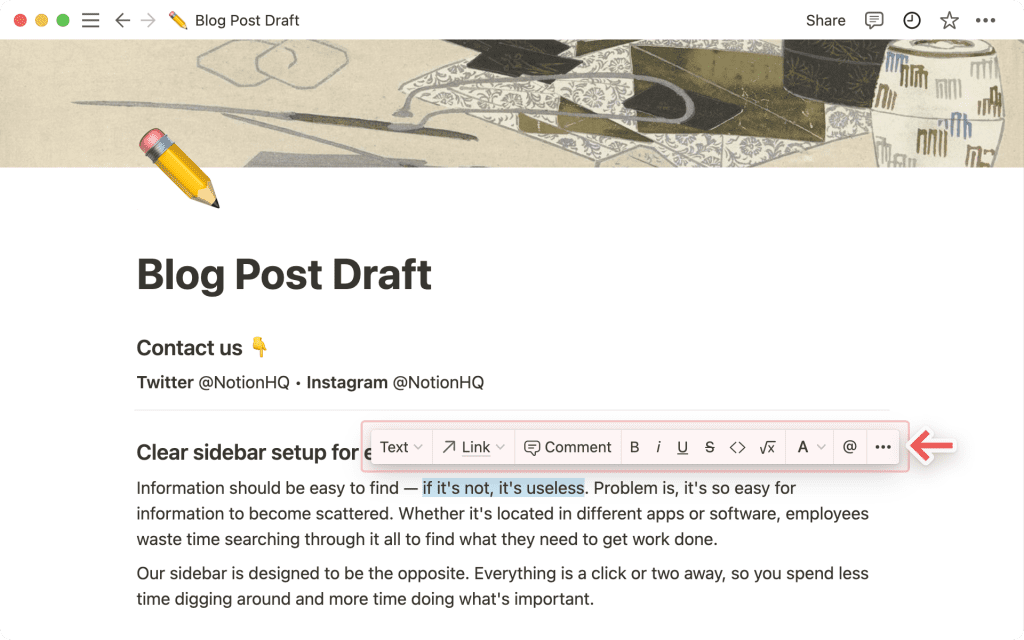
Конечно, все обычные сочетания клавиш, такие как cmd/ctrl + B для полужирного начертания и cmd/ctrl + shift + S для зачеркивания.
Но мы добавили еще несколько:
- cmd/ctrl + E для отображения кода в строке.
- cmd/ctrl + shift + M для добавления комментария к любому тексту.
- О, и вы всегда можете использовать @ для упоминания страницы или человека в вашем рабочем пространстве.
Формат
Notion поддерживает все стили Markdown на настольном компьютере, в интернете и на мобильных устройствах. Вот краткий обзор сочетаний клавиш:
Во время набора текста:
- Введите ** по обе стороны от текста, чтобы выделить его жирным шрифтом.
- Введите * по обе стороны от текста для выделения курсивом.
- Введите ` по обе стороны от текста, чтобы создать встроенный код. (Это символ слева от клавиши 1).
- Введите ~ по обе стороны текста, чтобы зачеркнуть его.
В начале любой строки текста:
- Наберите * , — или + через пробел, чтобы создать маркированный список.
- Введите [] , чтобы создать флажок для списка дел. (Пробел между ними не ставится).
- Введите 1. после space ( пробел ), чтобы создать нумерованный список.
- Введите # и space ( пробел ), чтобы создать заголовок H1.
- Введите ## через space ( пробел ), чтобы создать подзаголовок H2.
- Введите ### через space ( пробел )для создания подзаголовка H3.
- Введите > , за которым следует space ( пробел ), чтобы создать список переключения.
- Введите » и space ( пробел ), чтобы создать блок цитат.
Примечание: Полный список сочетаний клавиш для Notion можно найти здесь →
Шрифт и размер
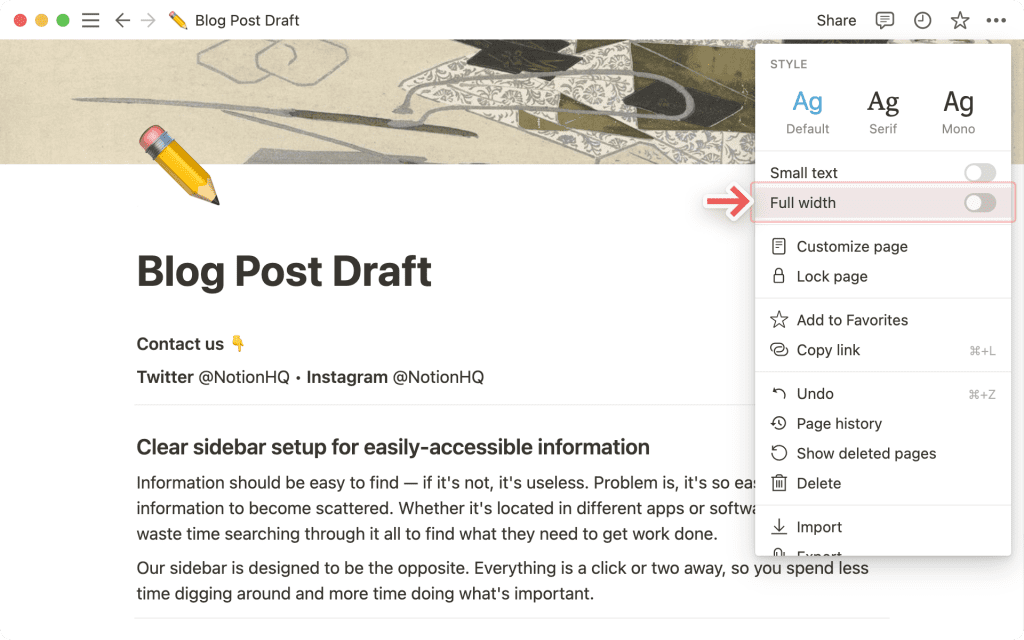
- Выберите один из трех различных стилей шрифта для каждой создаваемой вами страницы – они подходят для большинства настроений! Просто нажмите ••• в правом верхнем углу страницы и выберите Default , Serif или Mono .Весь текст на вашей странице изменится соответствующим образом.
Настройка обратных ссылок и комментариев
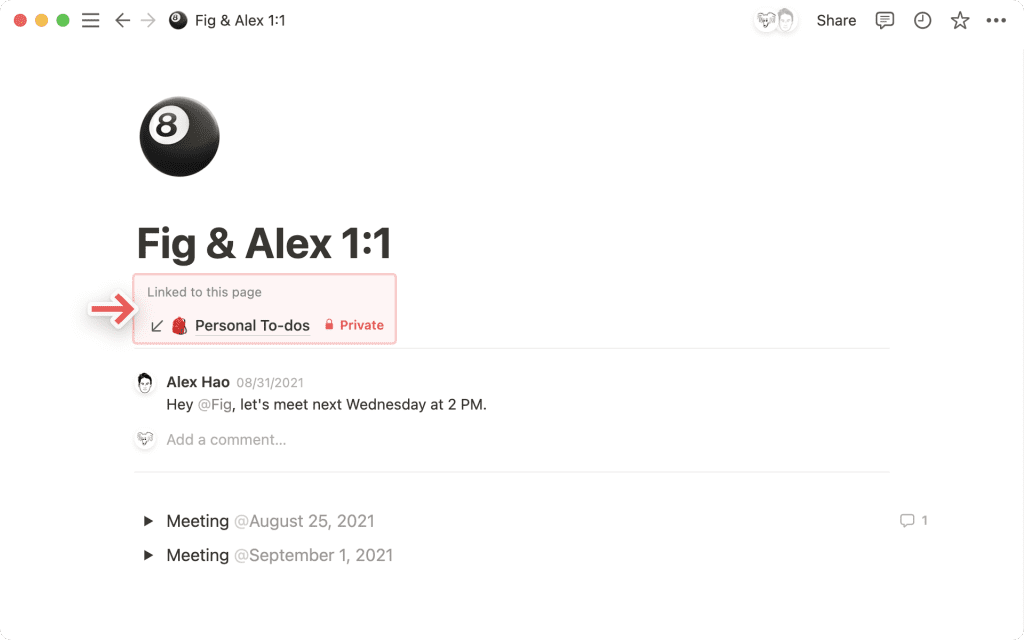
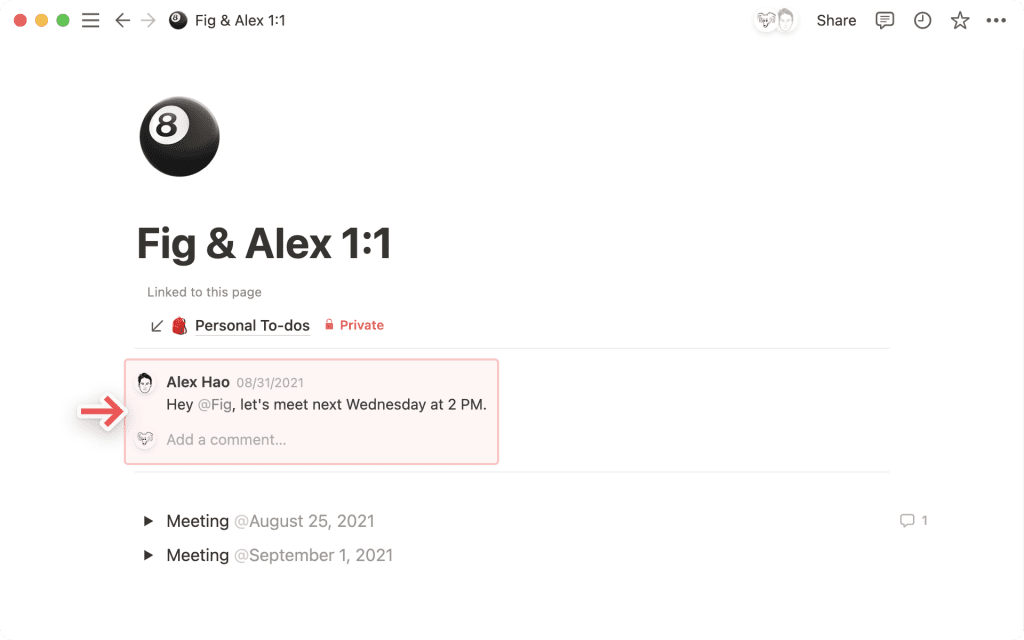
Верхняя часть любой страницы в Notion может включать две вещи: обратные ссылки и комментарии.
- Обратные ссылки указывают на все страницы, которые ссылаются на текущую страницу, чтобы вы могли легко перемещаться между ними.
- Комментарии фиксируют разговор между вами и вашими товарищами по команде. С их помощью вы можете отмечать друг друга, задавать вопросы, оставлять отзывы и многое другое.
Как и все в Notion, вы можете настроить внешний вид и функциональность этих компонентов.
Чтобы получить доступ к этим опциям:
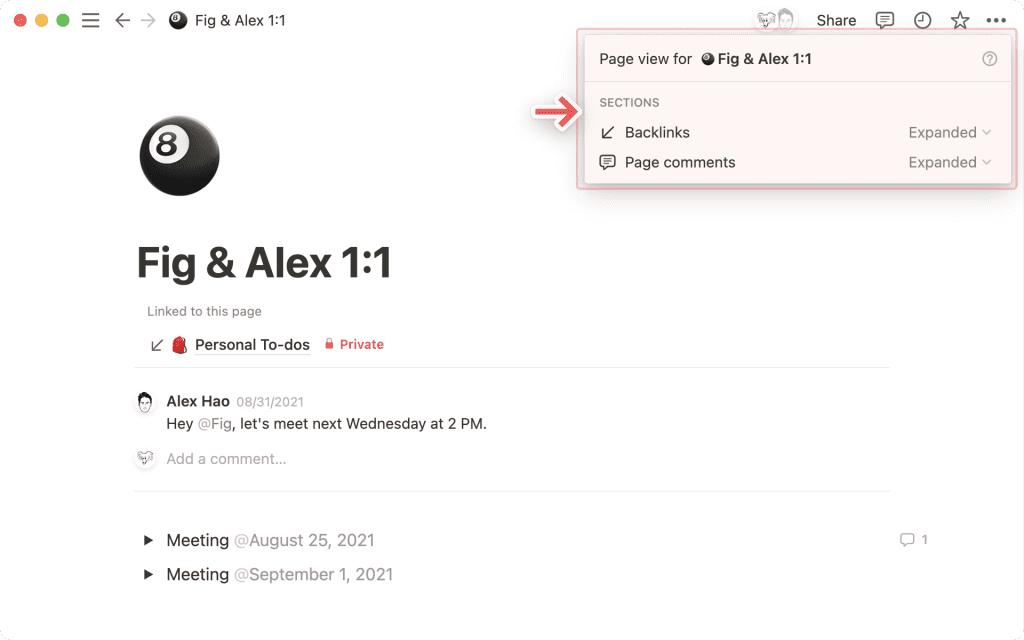
- Нажмите кнопку ••• в правом верхнем углу любой страницы Notion и выберите Настроить страницу.
- Вы увидите это окно:
Для обратных ссылок вы можете выбрать:
- Расширенная: Показать все страницы, которые ссылаются на текущую страницу, в полном списке.
- Выключить: просто полностью скрыть все обратные ссылки.
- Показать во всплывающем окне: Если вы не хотите видеть все страницы, вы можете выбрать только количество обратных ссылок. Щелкните, чтобы открыть всплывающее окно с отображением всех страниц.
Для комментариев можно выбрать, показывать ли их:
- Развернутый: Показать полный текст беседы в верхней части страницы.
- Выключено: скрыть комментарии на странице для минималистичного вида.
Вызывающие блоки
Вызывающие блоки полезны для выделения конкретного текста или выделения его из остальной части документа. Возможно, вы хотите добавить предупреждение, совет и т.д. Вот как выглядит один из них:
Значок эмодзи и цвет блока можно легко изменить по своему усмотрению. По умолчанию используется тот цвет, который вы использовали последним.
Добавление призыва
- Нажмите на + , который появляется в левом поле при наведении курсора на новую строку. В появившемся меню выберите пункт Callout.
- Вы также можете набрать /callout и нажать Enter , чтобы добавить его на свою страницу.
- Перемещайте блок призыва по странице с помощью значка ⋮⋮ , который появляется при наведении, как ручка для перетаскивания – в том числе в колонки.
Стиль вашего призыва
- Каждый блок призыва снабжен значком. Щелкните по нему, чтобы изменить его на любой другой.
- Вы также можете загрузить собственное изображение значка (идеальный размер – 280 x 280 пикселей) или вставить ссылку на нужное изображение.
- Нажмите Random ( Случайно ), чтобы перебирать случайно сгенерированные варианты эмодзи, пока вам не понравится один из них!
- Измените цвет самого блока вызова (или текста внутри блока), нажав на значок ⋮⋮ , который появляется слева при наведении.
- Выберите Color ( Цвет ) и выберите в меню Цвет фона, чтобы изменить цвет всего блока. При выборе значения Default блок станет белым со светло-серым контуром.
- При выборе не черного цвета для текста блок становится белым со светло-серым контуром.
- Вы также можете изменить цвета текста и фона с помощью сочетания клавиш cmd/ctrl + / и ввода названия нужного цвета.
Иконки
Каждая страница, независимо от того, является ли она базой данных или нет, может иметь свой собственный значок – либо эмодзи, либо изображение, которое вы загружаете сами (например, ваш логотип). Он будет отображаться в левом верхнем углу вашей страницы и на боковой панели рядом с ней. Это поможет сделать страницы запоминающимися и легко находимыми.
Существует несколько способов добавления значков страниц:
- Наведите курсор на верхнюю часть любой страницы и нажмите кнопку Add icon ( Добавить значок ).
- Нажмите на любой значок страницы в боковой панели.
- В обоих случаях откроется меню, в котором можно найти или выбрать эмодзи, загрузить собственный файл с компьютера (например, логотип) или вставить URL-адрес изображения из Интернета.
- Вы также можете нажать Random ( Случайно ), чтобы перебирать случайно выбранные эмодзи, пока вам не понравится один!
- Чтобы удалить значок, просто нажмите на него и выберите Remove ( Удалить ).
- Идеальные изображения значков имеют размер 280 x 280 пикселей.
Изображение обложки
Обложка появляется в виде баннера в верхней части любой страницы, придавая элегантность, цвет и стиль (даже базам данных).
- Наведите курсор на верхнюю часть любой страницы и нажмите Add cover ( Добавить обложку ).
- Наведите курсор на появившуюся обложку и выберите Change cover ( Изменить обложку ).
- Появится меню с галереей вариантов, подготовленных Notion.
- Нажмите Upload ( Загрузить ), чтобы добавить собственное изображение с вашего компьютера, или нажмите Link ( Ссылка ), чтобы вставить URL-адрес изображения из Интернета.
- Вы также можете найти и выбрать изображение из Unsplash, библиотеки из 1 000 000+ красивых, пригодных для использования стоковых фотографий.
Совет: Вы можете сделать так, чтобы титульные страницы отображались в виде изображений на доске или карточек галереи в базе данных. Нажмите Свойства → Предварительный просмотр карточки → Обложка страницы.
Выделение текста цветом в Pages на iPhone

Можно временно выделять текст в документе, текстовых блоках и фигурах. Это удобно, когда требуется, например, пересмотреть документ и обратить особое внимание на определенные части. Выделенные фрагменты не видны на распечатанных документах. Если над документом работают несколько человек, фрагмент, выделенные каждым из них, обозначаются уникальным цветом.
Совет. Чтобы фрагменты, выделенные любым цветом, были видны в итоговом документе, добавьте фоновый цвет к тексту.
Выделение и отмена выделения текста
Можно выделять текст везде, кроме диаграмм и ячеек таблиц.
- Добавление выделения.Выберите текст, затем коснитесь «Выделить».
- Снятие выделения. Дважды коснитесь выделенного текста, затем коснитесь «Снять выделение».
Примечание. Если к документу имеют доступ другие пользователи, снять Ваше выделение можете только Вы и владелец документа. Если кто-либо другой добавляет к выделенному Вами тексту комментарий, имя автора и цвет выделения меняются на автора комментария и Вы не можете удалить этот комментарий.
Текст, выделенный таким образом, не отмечается цветом в печатной версии документа или в версии в формате PDF. О постоянном выделении текста см. в разделе Добавление цвета фона для текста.
Добавление комментария к выделенному тексту
- Коснитесь выделенного текста.
- Коснитесь «Добавить комментарий» и введите текст комментария.
- Коснитесь «Готово».
Об изменении цвета выделения, применяемого к тексту, см. в разделе Задание имени автора для комментариев.