
Как закрепить шапку в таблице Excel
При работе с документом Excel, зачастую пользователи размещают в верхней строке (или нескольких строках) информацию, которая актуальна для всей таблицы. Это могут быть заглавия столбцов, постоянные величины или другие данные, которые нужно, чтобы постоянно находились в зоне видимости при работе с таблицей, даже если она будет содержать в себе много ячеек. Верхние строки с постоянными данными принято называть шапкой. В нашей статье о том, как закрепить шапку в таблице Excel различными способами.
Оглавление: 1. Как закрепить верхнюю строчку в таблице Excel 2. Как закрепить несколько верхних строк в таблице Excel 3. Как закрепить верхнюю строку в умной таблице Excel
Как закрепить верхнюю строчку в таблице Excel
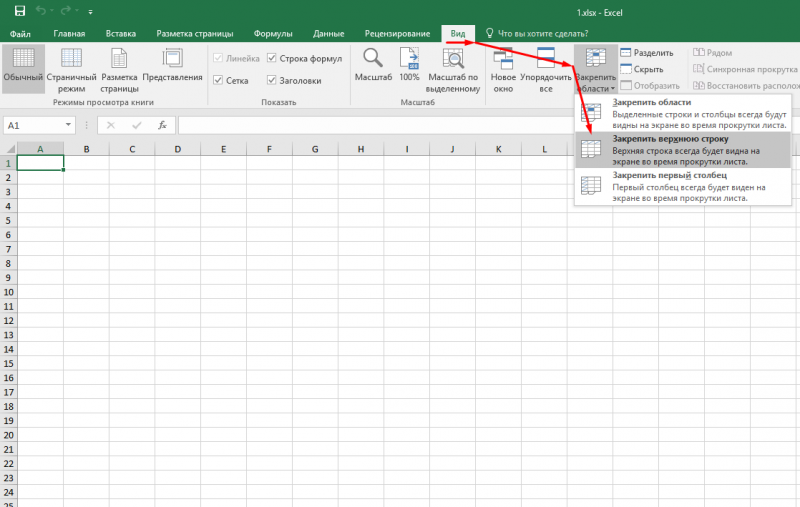
Начнет с самого распространенного случая, когда требуется закрепить в таблице Excel верхнюю строчку, которая содержит, например, названия колонок. В Excel есть специально предусмотренный для этого простого и распространенного случая инструмент. Переключитесь в раздел “Вид”, далее нажмите на пункт “Закрепить области” и в выпадающем меню выберите “Закрепить верхнюю строку”.
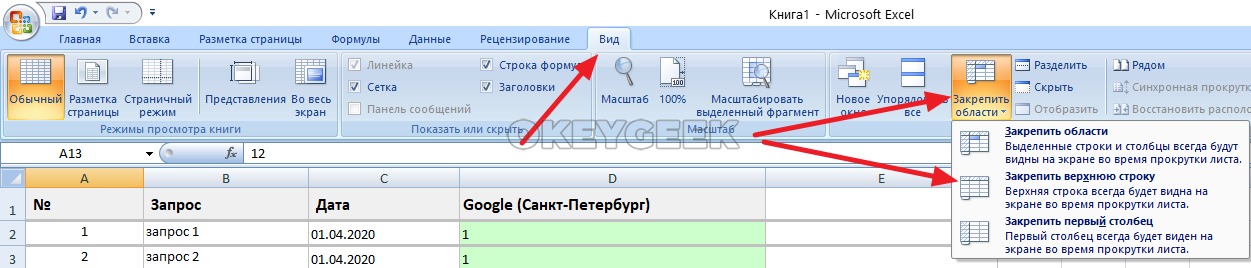
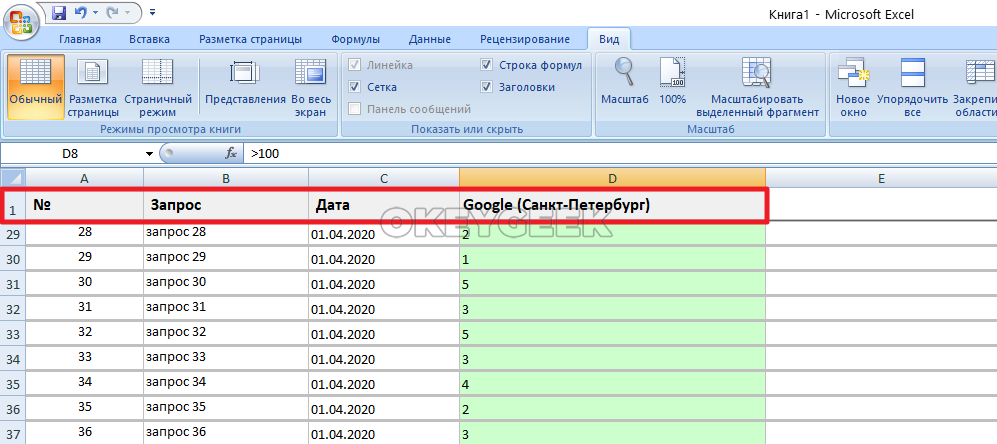
После этого верхняя строка будет закреплена, и при прокрутке таблицы вниз вы всегда будете видеть информацию, которая указана в верхней строке.
Как закрепить несколько верхних строк в таблице Excel
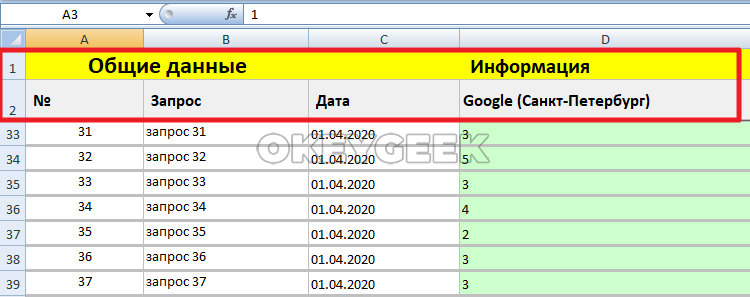
Рассмотрим другой вариант, когда необходимо, чтобы шапка таблицы Excel состояла из нескольких строк. Например, это могут быть многосоставные заголовки таблицы, которые дополнительно объединены в общие заголовки. Чтобы закрепить такую шапку в таблице Excel, необходимо выделить первую строку с данными после шапки, которую требуется зафиксировать.
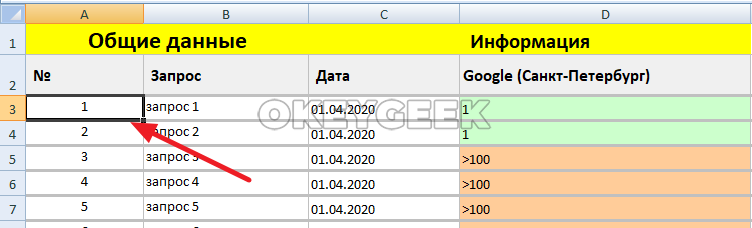
Далее в разделе “Вид” нажать “Закрепить области” и в выпадающем меню выбрать пункт “Закрепить области”.
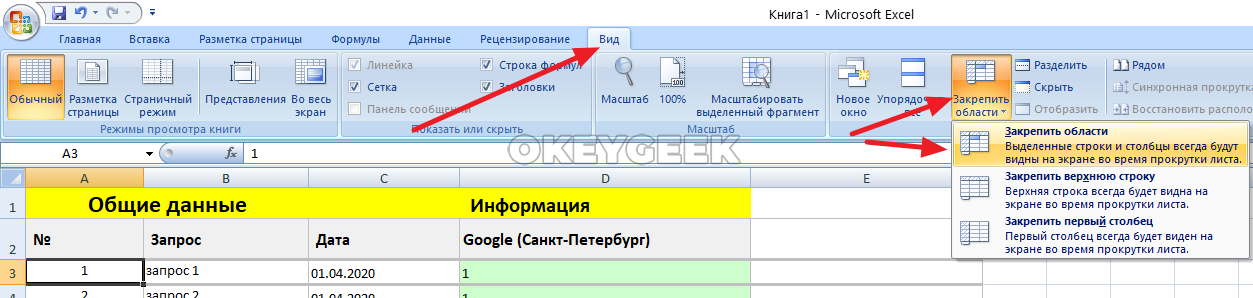
После этого все строки, которые расположены над той строкой, которая изначально была выделена, будут закреплены. При движении вниз по таблице шапка будет перемещаться следом.
Как закрепить верхнюю строку в умной таблице Excel
В Excel есть такое понятие как “умная таблица”. Это таблица, в которой по умолчанию встроены различные инструменты, например, фильтры для значений столбцов. Использовать такие таблицы очень удобно для работы с данными. Одно из преимуществ таких таблиц — это закрепленная верхняя строка. Рассмотрим способ превратить обычную таблицу Excel в умную.
Выделите диапазон ячеек, в которых входит таблица, после чего в верхнем меню в разделе “Главная” нажмите на пункт “Форматировать как таблицу” и выберите удобный вариант форматирования по цветовой гамме и другим представленным параметрам.

После этого появится окно, в котором нужно задать диапазон таблицы. Если он был изначально выделен верно, то автоматически будет прописан в данную строку. Обязательно установите галочку в пункте “Таблица с заголовками” и нажмите “ОК”.

Все, умная таблица будет создана. Если вы начнете прокручивать ее вверх, то обратите внимание, что шапка закреплена.
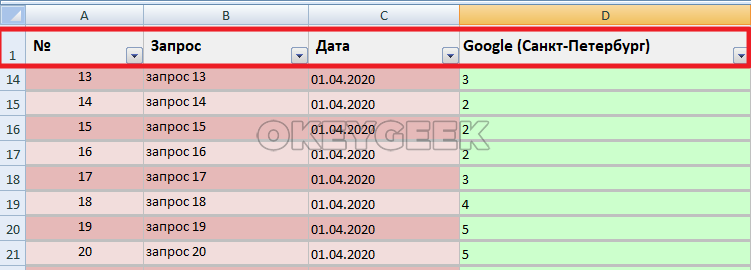
В закрепленной шапке умной таблицы можно пользоваться фильтрами, что делает работу с данными в Excel гораздо удобнее.
Закрепление шапки таблицы в Excel
В программе Excel нередко приходится строить объёмные таблицы. Причём порой строк в них может быть так много, что книгу приходится периодически прокручивать вверх-вниз, чтобы можно было увидеть, к какому из столбцов шапки относится определённое значение. Конечно же, постоянное выполнение таких действий крайне неудобно, ведь на это уходит немало времени, плюс ко всему, возрастает вероятность ошибок в соотнесении данных. В таких случаях лучше закрепить шапку таблицы, и, к счастью, Эксель предоставляет пользователям такую возможность.
Как зафиксировать верхнюю строчку таблицы
Смотрите также: “Как сделать альбомный лист в Эксель”
В тех случаях, когда шапка таблицы простая (занимает всего одну строчку) и расположена сверху, её очень легко будет закрепить.
Переключаемся во вкладку “Вид”, в разделе “Окно” нажимаем на кнопку “Закрепить области”, после чего кликаем в предлагаемом перечне по опции “Закрепить верхнюю строку”.

После выполнения этой простой процедуры шапка таблицы никуда не исчезнет с экрана, даже если прокрутить содержимое далеко вниз.

Как зафиксировать сложную шапку таблицы
Для сложных табличных шапок, в которые входит более одной строки, способ, описанный выше не подойдёт. В этом случае потребуется фиксация сразу нескольких строк, входящих в шапку, а не одну только самой верхней.
- Отмечаем самую первую ячейку с левой стороны, которая располагается под последней строкой, являющейся частью сложной шапки (в нашем примере – ячейка A3).
- Переключаемся во вкладку “Вид”, щелкаем по инструменту “Закрепить области” и в открывшемся перечне кликаем по опции “Закрепить области”.

- Мы получим фиксацию всех элементов, которые расположены выше той ячейки, которая была изначально отмечена. В эту область попала и наша сложная шапка, что и требовалось.

Создание “умной таблицы” для закрепления шапки
Смотрите также: “Как посчитать процент от числа и долю в Эксель”
Умение создавать “Умные таблицы” также пригодится для фиксации шапки. Однако, такой способ применим только тогда, когда она занимает одну строку.
- Переключаемся во вкладку “Главная”. Отмечаем массив данных (в нашем случае – вся таблица с шапкой). В разделе “Стили” кликаем по кнопке “Форматировать как таблицу” и в открывшемся перечне нажимаем по наиболее понравившемуся стилю оформления таблицы.

- Появится окно, в котором программа предлагает указать координаты данных. В тех случаях, когда выделение было выполнено верно, не потребуется что-либо корректировать. Непременно ставим галочку “Таблица с заголовком”, если по какой-то причине она не установлена. Это обязательное условие, при котором шапка будет зафиксирована корректно. Далее кликаем по кнопке ОК.

- Наша “умная таблица” готова со встроенными фильтрами и зафиксированной шапкой, которая останется на месте при прокручивании содержимого вверх-вниз.

Вместо рассмотренного варианта можно использовать и другой метод – создать таблицу с закреплённой в ней шапкой.

- Переключаемся во вкладку “Вставка”. Нажимаем по кнопке «Таблица», которая находится на ленте слева. В предлагаемом перечне нажимаем на пункт “Таблица”.
- Появится уже знакомое окно для указания расположения таблицы. Затем проделываем те же шаги, что и описанные выше. По готовности получаем “умную таблицу”.
Как распечатать шапку таблицы на всех листах
Довольно часто при распечатке таблицы может возникнуть необходимость в печати шапки на всех страницах. Эта мера значительно облегчает дальнейшую работу в соотнесении данных, ведь тогда не потребуется распознавать или угадывать столбцы с внесёнными в них значениями. Вот, как добавить шапку на все распечатываемые листы:
- Переключаемся во вкладку “Разметка страницы”, нажимаем на маленькую стрелку в углу справа в разделе “Параметры страницы”.

- В открывшемся окне нам нужна вкладка “Лист”. Здесь нас интересует параметр “Печатать заголовки”. Ставим курсор в поле для ввода координат “сквозные строки”, наводим курсор на вспомогательную панель с нумерацией строк, и после того, как он поменяет форму на стрелку вправо, щелкаем по строке, содержащей шапку. Как только все сделано, кликаем OK.

- В самой программе Excel после проделанных действий никаких изменений внешне не будет и, на первый взгляд, кажется, что все так и было. Чтобы увидеть, как же будут выглядеть распечатанные страницы, направляемся в меню “Файл”.

- Кликаем по строке “Печать”. С правой стороны окна имеется область, в которой можно предварительно просмотреть документ, перед отправкой его на печать.

- Прокрутив предпросмотр (используя колесо мыши или нажимая кнопки вправо-влево) можно убедиться в том, что шапка таблицы есть на всех страницах, которые мы намерены распечатать.

Заключение
Таким образом, закрепить шапку таблицы в Эксель можно несколькими способами. Выбор между ними определяется тем, для чего требуется это закрепление, а также особенностями самой таблицы. Простую шапку можно закрепить в верхней строке. Если же в ней более одной строки, то потребуется закрепить всю область. Кроме того, есть возможность зафиксировать шапку путем создания “умной таблицы”. И конечно же, Excel позволяет распечатать шапку таблицы на каждом листе документа, что, безусловно, положительно скажется на работе с распечатанными данными.
Excel: как закрепить шапку таблицы
Во время работы в Экселе стоит сделать шапку видимой из любого места. Благодаря этому видно, что обо.
Во время работы в Экселе стоит сделать шапку видимой из любого места. Благодаря этому видно, что обозначают данные, когда таблица разрастается дальше первого экрана без скроллинга. Помогает, когда файлом придется пользоваться коллегам и родственникам. Не пренебрегайте этим способом, так как в Экселе закрепить шапку таблицы не сложно.
Перед началом работы
Нужно узнать, какую версию Экселя вы используете, так как в Экселе закрепить шапку таблицы можно разными способами. Новые версии отличаются изменившимся дизайном, в котором преобладают панели, вместо меню. Следуйте инструкции:
- Нажмите «Файл» в левой верхней части экрана.
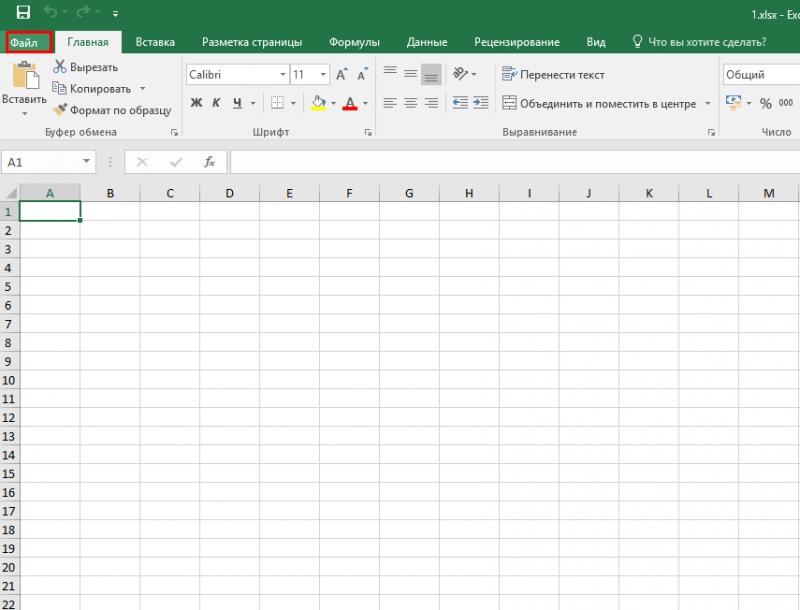
- В 2013/2016 версии слева появится черное меню со стрелкой сверху.
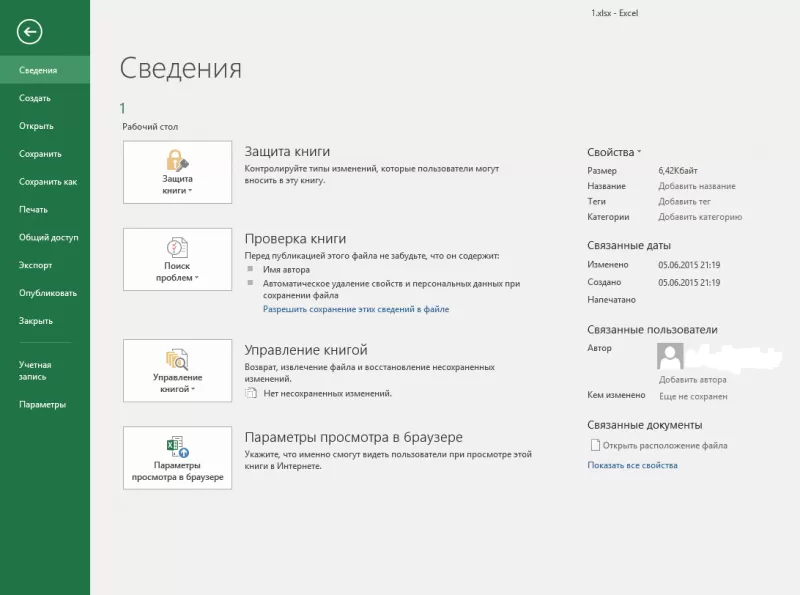
- Если появившаяся вкладка белого цвета, и в конце списка есть пункт «Помощь», то версия – 2010.
- В 2007 сверху слева нет надписи «Файл», но есть круглая иконка с четырьмя разноцветными квадратами.
- В другом случае вы пользуетесь 2003 Экселем.
Когда с определением версии покончено, переходите к соответствующему пункту инструкции.
Как закрепить шапку таблицы в Excel 2013/2016
Меню располагается в верхей части страницы, как панель с разделами. Нажмите на «Вид», чтобы она появилась, если не видели сразу. Действия следующие:
- На ленте вверху страницы выберите вкладку «Вид».
- В предложенном списке найдите иконку «Закрепить области». Наведите на него мышь, и в выпадающем меню нажмите на «Закрепить верхнюю строку».
Теперь шапка будет зафиксирована и отчерчена серой линией. Если начнете прокручивать лист, она останется.
Как сделать шапку из нескольких строк
Как в Экселе закрепить шапку, содержащую больше одной строки?
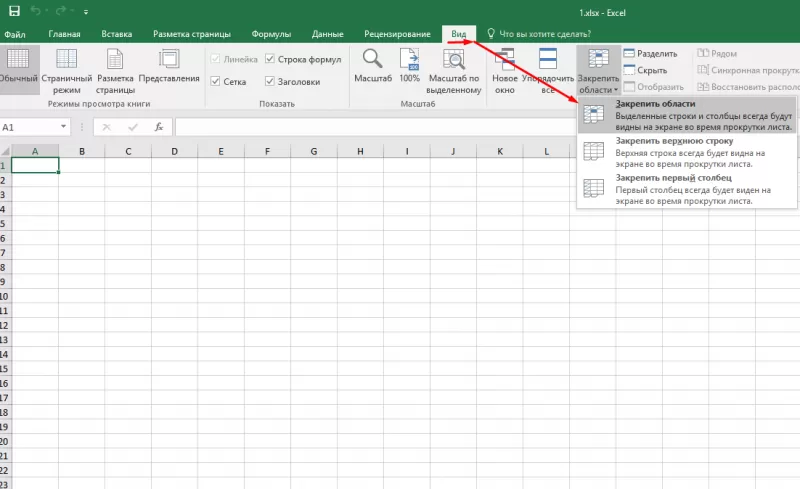
- Выделите строку таблицы, находящуюся за теми, что нужно зафиксировать. Например, если шапка — это 1 и 2 строки, то выделять нужно третью.
- На ленте вверху страницы выберите вкладку «Вид».
- В предложенном списке найдите иконку «Закрепить области».
- Наведите на нее курсор, и в появившемся меню нажмите на одноименный пункт.
Теперь шапка будет прикреплена и отчерчена серой линией. Если начнете прокручивать файл, она останется.
Как зафиксировать шапку и первый столбец
Для первого столбца выберите пункт «Закрепить первый столбец» в «Закрепление области». Если же нужно зафиксировать больше столбцов:
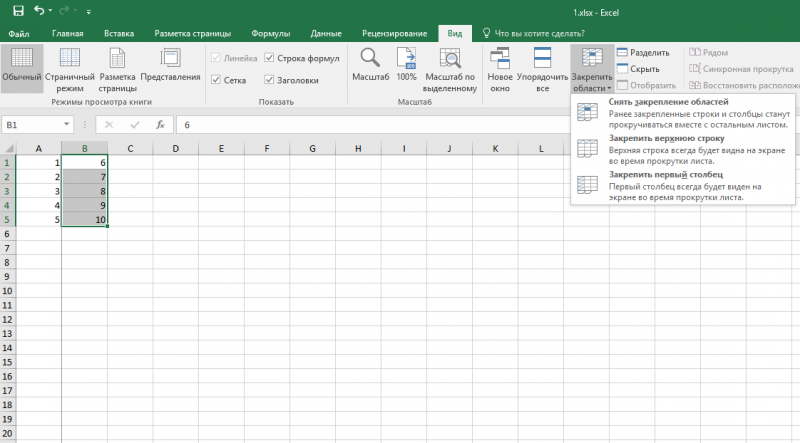
- Выделите один столбец после тех, которые необходимо зафиксировать.
- Откройте вкладку «Вид».
- В пункте «Закрепить области» выберите одноименный пункт.
- Чтобы прикрепить и строки, и столбцы, выделите границы, используя Shift (зажмите эту кнопку и нажимайте левой клавишей мыши на номере строки и букву столбца на границе).
- Затем зафиксируйте область.
Как закрепить шапку таблицы в Excel 2003/2007/2010
Для одной строки, или столбца шапки, откройте файл, и сделайте следующее:
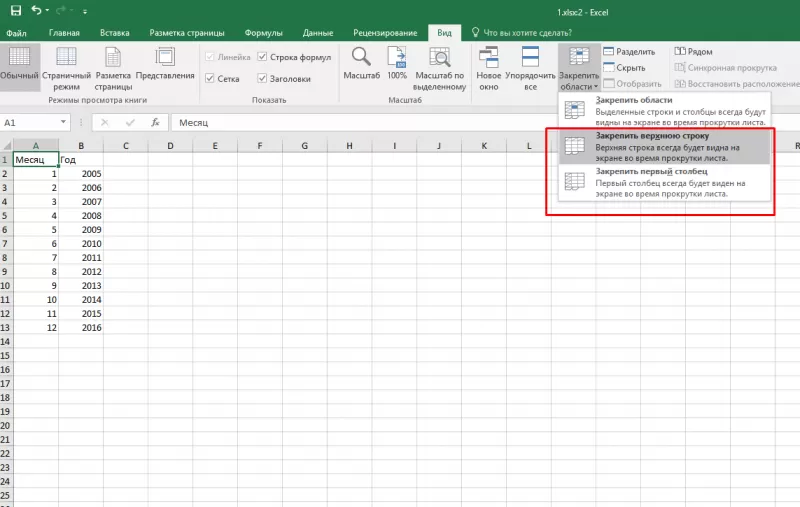
- Откройте меню «Вид», в верхнем поле страницы.
- В появившемся списке выберите вкладку «Окно».
- На панели найдите выпадающий список «Закрепить области», а там – «Закрепить верхнюю строку», или «Закрепить первый столбец».
- Чтобы зафиксировать больше одной строки, выделите первую после них, и выполните «Закрепить области». Для столбцов так же, но выделять надо следующий столбец.
- Для выделения и того и другого, используя клавишу «Shift», отметьте следующий после нужного столбец и строку, и прикрепите область.
Как закрепить шапку в таблице excel
Распечатываю табличный документ, на каждом листе одинаковые шапки. Как закрепить шапку таблицы, чтобы не печатать ее на каждом листе? Есть команда Окно — Закрепить области, она помогает при работе с электронным документом, но не реализуется в бумажном.
Пользователь
Сообщений: 3739 Регистрация: 21.12.2012
28.01.2008 19:54:31
Файл-Параметры страницы-вкладка ЛИСТ
На вкладке ЛИСТ
(у меня написано сининьким)
Печатать на каждой странице
и есть возможность выбора
Сквозные строки (это как раз ваш вариант)
Сквозные столбцы
Становитесь в нужное поле, с правой стороны нажимаете мини табличку с красной стрелочкой и можете на листе выделить строки, которые используются в качестве заголовка.
tatianavirgo
28.01.2008 20:03:04
Спасибо огромное, Игорь. )
30.04.2010 11:23:42
На вкладке ЛИСТ
(у меня написано сининьким)
Печатать на каждой странице
и есть возможность выбора
Сквозные строки (это как раз ваш вариант)
Сквозные столбцы
Становитесь в нужное поле, с правой стороны нажимаете мини табличку с красной стрелочкой и можете на листе выделить строки, которые используются в качестве заголовка.