
Законно ли записывать аудиоверсии книг и выкладывать в интернете?
Аудиокниги, записанные без покупки лицензии и залитые в интернет — это так же незаконно, как пиратский фильм в сети. То же самое касается аудиоверсий чужих учебников и курсов. Исключение — книги давно умерших писателей и открытые лицензии. Теперь про всё по порядку.
Аудиокниги записывают с согласия автора или издательства
С точки зрения закона, аудиокнига — это фонограмма простой книги. А ещё — это производное произведение. Автор озвучки берёт текст — первоначальное произведение, делает запись чтения, и получается фонограмма — производное произведение.
Родной брат фонограммы — перевод книги или статьи с одного языка на другой. Перевод тоже производное произведение, для него те же правила.
Для озвучки русской книги надо купить права у автора. На русскоязычные версии книг зарубежных писателей — у автора перевода. И ещё стоит знать, что популярная и, казалось бы, старая книга не становится автоматом общественным достоянием — п. 63 Обзора судебной практики по защите интеллектуальных прав от 23.09.2015 г. Про сроки перехода книг в общественное достояние скажем ниже.
С автором книги заключают лицензионный договор и платят деньги. В договоре прописывают, что лицензиат получает право создавать и публиковать фонограмму литературного произведения. Даже если автор согласен отдать книгу на озвучку бесплатно, с него нужно взять письменное согласие. Правила — из ст. 1260, 1270, 1286, 1323 ГК РФ.
Есть цель заработать на озвучке или нет — неважно. Разбираться с авторскими придётся и для аудиокниг, которые будут скачивать за деньги, и для аудиоверсий учебников в некоммерческий проект для школьников.
Представим, что мы хотим сделать аудиокнигу романа «Пищеблок» Алексея Иванова. Для этого с Ивановым надо подписать лицензионный договор с правом делать фонограмму. Когда аудиокнига будет готова, мы станем авторами производного произведения — фонограммы романа «Пищеблок». Теперь мы можем зарабатывать на продажах аудиокниги и включать её школьникам на уроках литературы. За пиратский слив книги в сеть можем потребовать блокировку торрента и денежную компенсацию.
Часто писатели продают все права на книгу издательству. И по условиям лицензии озвучивать книгу имеет право только издатель. Это называется исключительной лицензией. Издатели сами приглашают людей на создание фонограммы книги. Записать свою аудиоверсию в таком случае не получится.
Озвучивать учебные курсы, учебники, научные статьи и любой другой авторский текст тоже можно только с согласия авторов. Это результат творчества, он под охраной закона — ст. 1259 ГК РФ, п. 80 Постановления Пленума ВС РФ от № 10.
Что будет за самовольную начитку и публикацию в интернете
Взять дома с полки книгу, начитать на диктофон и включить бабушке — не криминально. О нарушении авторских просто никто не узнает. Проблемы возникнут, если выложить книгу в интернете или как-то ещё довести до широкого круга слушателей.
Писатель или издательство могут через суд заблокировать книгу на торренте, ютубе и в поисковике и взыскать компенсацию от 10 000 до 5 000 000 ₽ — ст. 1252, 1301 ГК РФ.
К примеру, издательство «Эксмо» купило лицензию на публикацию, перевод и озвучку романа «Тёмный лес» писателя Лю Цысинь. Когда «Эксмо» нашли на двух торрентах аудиоверсии романа, они через суд заставили Гугл заблокировать этот контент — дело № 3-618/2019.
В этом деле крайним остался Гугл. Он информационный посредник и отвечает за публикацию пиратского контента, только без оплаты компенсации. Но на его месте мог быть автор озвучки или владелец сайта с аудиокнигами. Им пришлось бы платить издательству деньги за нарушение авторских прав.
Новым ИП — год Эльбы в подарок
Год онлайн-бухгалтерии на тарифе Премиум для ИП младше 3 месяцев
Попробовать бесплатно
Какие литературные произведения можно записывать свободно
Без покупки лицензии и согласия автора можно озвучивать книги из общественного достояния.
Общественное достояние в России — это книги писателей и переводчиков, которые умерли больше 70 лет назад. Отсчёт 70 лет начинают с 1 января года после смерти автора, а если книга написана совместно — после смерти последнего автора. Для репрессированных писателей 70 лет отсчитывают с 1 января года, следующего за годом реабилитации. Для участников Великой Отечественной войны срок увеличивается до 74 лет — ст. 1281, 1282 ГК РФ.
К примеру, роман «Бесы» Достоевского можно спокойно начитывать на диктофон и выкладывать в сеть. Писатель умер в 1881 году, его романы в общественном достоянии.
Ещё согласие автора не нужно, если он сам выложил книгу в открытый доступ и прямо разрешил переработку. Это называется открытой лицензией — ст. 1286.1 ГК РФ.
Но тут надо внимательно смотреть, чтобы автор разрешил создавать новое произведение на основе своего или напрямую разрешил озвучку. Книгу, которую автор выложил с пометкой, мол, для бесплатного чтения, озвучивать нельзя. Рекомендуем искать вид открытой лицензии Creative Commons с добавлением надписи Attribution-ShareAlike.
Статья актуальна на 26.05.2022
Как вставить аудио в html
Для добавления элемента описывающего аудио файл на страницу, используется тег . Нужно обратить внимание, что не все форматы аудио файлов поддерживаются браузерами. В теге необходимо обязательно определить путь к файлу, посредством атрибута src или вложенным тегом . Внутри контейнера можно написать текст, который будет выводиться в браузерах, не работающих с этим тегом. Так же можно добавить вложенные теги для отображения панели управления (play/pause) и другие.
src="URL"> controls> src="URL"> controls> src="URL"> Тег audio не поддерживается вашим браузером. href="audio/music.mp3">Скачайте музыку Chrome Audio Recorder — Как записывать аудио из браузера
Иногда вам может потребоваться сохранить звук в веб-браузерах, таких как Chrome, Safari или других браузерах на компьютере.Это может быть привлекательная фоновая музыка, аудиокнига, которую невозможно загрузить, или другие аудиофайлы.
Запись звука в Chrome-не сложная задача, если у вас есть диктофон Chrome.Далее мы покажем вам, как использовать аудиорекордер для Chrome для захвата звука с веб-страницы.
Получите аудиорекордер Chrome для записи звука в Chrome
Что, если бы я сказал вам, что есть программа, которая может записывать весь звук из браузера с качеством звука почти без потерь, а формат звука является необязательным? Ну, недавно попробовал записать аудиокнигу на диктофон в Chrome.Он работает довольно хорошо, чем другие рекордеры, которые я использовал раньше.Это называется VideoSolo Screen Recorder.Судя по названию, он может записывать изображение с экрана компьютера.Фактически, он также может записывать только звук.Любой звук, исходящий из компьютера, можно записать, включая, конечно, звук браузера.В этой статье я научу записывать аудио из браузера с помощью этой программы.
# Шаг 1.Включите опцию «Audio Recorder» для записи аудио
Запустите программу.Выберите «Audio Recorder», потому что нам просто нужно записывать звук без изображения.
# Шаг 2.Настройте параметры звука и вывода системы
• Отрегулируйте звук системы.Вы можете настроить его в своей операционной системе или сдвинуть ползунок прямо в VideoSolo Screen Recorder.Во время настройки вы можете воспроизвести видео, чтобы понять, подходит ли громкость записи.
• Если вы хотите записать только звук веб-браузера, не записывайте звук себя и внешней среды, не забудьте выключить кнопку «Микрофон».
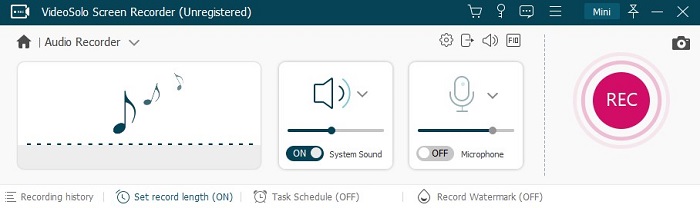
• Формат аудиозаписи по умолчанию-MP3.MP3-это очень распространенный аудиоформат, но если вы хотите изменить его, вы можете нажать «Дополнительные настройки-Вывод».Возможны также форматы WMA, M4A и AAC.Качество по умолчанию-«Высокое», вы можете выбрать более высокое качество в соответствии с вашими требованиями.Это программное обеспечение предлагает вариант без потерь, который дает вам идеальный опыт записи звука в браузере.
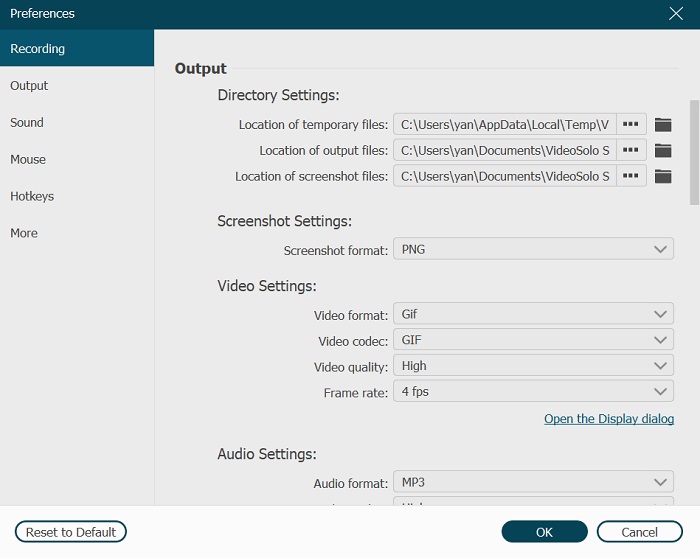
# Шаг 3.Нажмите «REC» и отметьте горячую клавишу, если вы скрываете плавающую панель
• Нажмите «REC».Всплывающее окно напомнит вам, что вы можете использовать горячие клавиши для управления записью.Имейте в виду, что вы можете отметить заметку или что-то в этом роде.Если вы ранее установили скрыть плавающую полосу во время записи и забыли горячую клавишу, не волнуйтесь.Вы все еще можете найти программу на панели задач системы.Дважды щелкните значок или щелкните его правой кнопкой мыши, чтобы отобразить основной интерфейс, панель снова появится.
• Нажмите «ОК» во всплывающем окне, и запись начнется через три секунды.Затем начните воспроизводить звук в браузере, который хотите записать.Громкость регулируется во время записи.
# Шаг 4.Обрезка и сохранение аудио
После завершения записи вы можете обрезать запись в соответствии с вашими потребностями, а затем сохранить ее в твой компьютер.Теперь вы можете удобно слушать аудиозаписи вашего браузера на компьютере Mac/Windows.
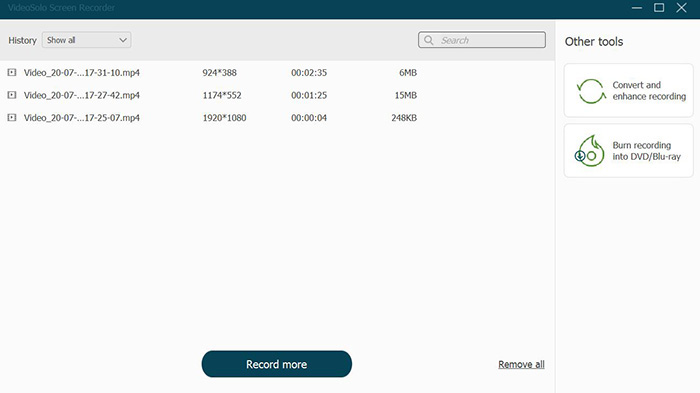
Вам не кажется, что использовать эту программу для записи звука в браузере очень удобно? Она проста в использовании, но функция очень мощная, такой должна быть хорошая программа записи звука в браузере.Что касается записи видео с его помощью, вы можете узнать через Desktop Recorder: Как записать рабочий стол компьютера на Windows/Mac.
Используйте расширение для записи звука в Chrome
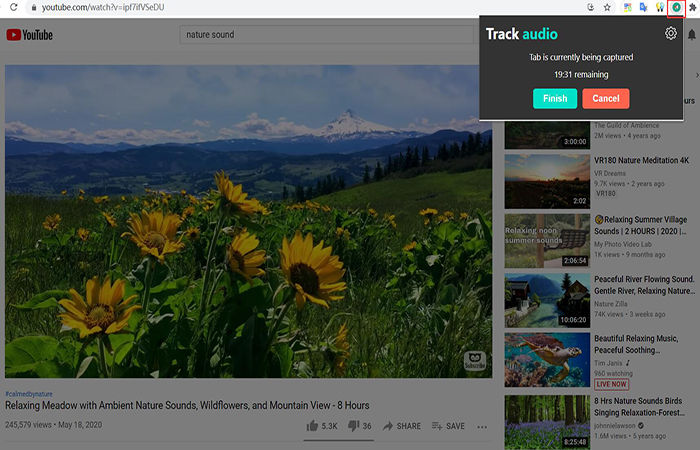
Если вы не хотите загружать программное обеспечение, вам может помочь расширение Chrome-Chrome Audio Capture. В официальном представлении говорится, что он может захватывать любой звук, воспроизводимый на текущей вкладке.Более того, можно одновременно захватить несколько вкладок.Кроме того, у вас есть опция, которая может отключать вкладки, которые в настоящее время захватываются.Звук будет сохранен как аудиофайл в формате MP3 или WAV.Однако вы не можете записывать сегменты продолжительностью более 20 минут с помощью этого Chrome Audio Capture.Когда вы захватываете более 20 минут, файл может молчать во время воспроизведения.
Шаг 1. Перейдите в Интернет-магазин Chrome и найдите «Chrome Audio Capture».
Шаг 2. Нажмите «Добавить в Chrome», чтобы установить это расширение на ваш Chrome.
Шаг 3. Найдите и щелкните это расширение в правом верхнем углу Chrome.
Шаг 4. Нажмите кнопку «Начать захват», чтобы начать запись звука Chrome.
Шаг 5. По окончании записи нажмите «Сохранить снимок», чтобы сохранить записанный звук на свой компьютер.
Горячие статьи

Самый простой способ копировать и конвертировать DVD в видеоформат MP4

Как записать собрание Zoom без разрешения организатора

Как воспроизводить Blu-ray Disc на компьютере

[3 шага] Как без труда конвертировать MKV в MP4

Окончательное руководство о том, как легко скопировать DVD на USB
Как записать аудио и выложить на сайте
Предоставляя свои персональные данные, вы соглашаетесь на их обработку в соответствии с нашей Политикой конфиденциальности Movavi.
Запись звука с экрана
- Установите программу для захвата аудио.
- Задайте настройки записи.
- Запишите онлайн-аудио.
- Сохраните звуковую дорожку.
- Центр поддержки
- Инструкции
- Как сделать запись звука с экрана компьютера: 3 способа
23 июня 2023 г.
Активировать запись звука с экрана можно нажатием пары кнопок. Особенно если вы заранее подготовились и установили нужный софт. После этого легко записать музыку, голос из ваших видеороликов или лекций. Аудиофайлы будут автоматически сохранены в нужную папку. Рассказываем, как записать звук с экрана компьютера при помощи программ и онлайн-сервисов.
- Как записать звук с экрана компьютера с помощью Movavi Screen Recorder
- Запись звука на Windows без дополнительных программ
- Записать звук с экрана онлайн
Как записать звук с экрана компьютера с помощью Movavi Screen Recorder
Простой софт с интуитивно понятным пользовательским интерфейсом. Чтобы понять, как записать звук с компьютера, скачайте и установите программу. Теперь запустите ее и следуйте инструкции – в алгоритмах легко разобраться за пару минут. Приступайте к работе и получайте возможность скачать запись звука и сохранить аудиофайлы в память компьютера.
Movavi Screen Recorder – это удобная программа для захвата звука и изображения на экране для Windows и macOS, которую также можно использовать для записи голоса с микрофона. Она подходит и новичкам, и продвинутым пользователям. С ее помощью можно записывать инструкции и обучающие материалы, интервью и подкасты, сохранять файлы во всех популярных форматах аудио. А еще можно обрезать их и изменить настройки воспроизведения.
Как записать системный звук с экрана при помощи Movavi Screen Recorder:
- Скачайте и установите программу. Установочный файл на ПК или ноутбук можно бесплатно скачать на этой странице. Запустите его и следуйте инструкциям. Как правило, установка занимает всего 1-2 минуты.
- Задайте настройки. Запустите программу и подготовьтесь к записи. Панель инструментов будет находиться в правой части экрана монитора. Нажмите на кнопку Управление виджетами и во всплывающем меню кликните на Запись аудио.
- Выберите источники звука. Теперь на боковой панели появилась иконка микрофона – нажмите на нее. В появившемся окне выберите параметры выполнения записи – активируйте или деактивируйте значок системного звука и микрофона.
- Начните запись. Нажмите на красную круглую кнопку Начать запись и дождитесь завершения трехсекундного отсчета. После этого программа начнет захват системного звука или голоса с микрофона. Останавливайте и возобновляйте звукозапись по мере необходимости, пока не закончите работу.
- Удалите лишнее и сохраните результат. Чтобы удалить фрагменты из записи, поместите маркер на начало фрагмента и нажмите на значок ножниц, после чего переместите ползунок на завершение отрезка и нажмите на иконку корзины. Чтобы сохранить записанное аудио, нажмите на кнопку Экспорт, введите имя файла, укажите путь сохранения и кликните на Сохранить.
Обратите внимание: во время работы вы можете останавливать и возобновлять захват звука при помощи горячих клавиш. Для компьютеров и ноутбуков на базе Windows старт записи – F9, остановка – Alt + F10, для устройств с операционной системой macOS – одновременное нажатие ⌥ ⌘ 1 и ⌥ ⌘ 2 соответственно.
Напомним, что Movavi Screen Recorder умеет захватывать не только звук, но и видео с экрана. Последнее можно сохранить и как аудиофайл – для этого достаточно выбрать формат MP3 и нажать на кнопку Сохранить.