
Создание CD и DVD в приложении «Музыка» на Mac
В приложении «Музыка» можно создавать перечисленные ниже типы дисков.
- CD с аудио. Эти диски можно воспроизводить на любом стандартном CD-плеере.
- MP3-диски. Эти диски можно воспроизводить на CD-плеерах с поддержкой MP3 и на компьютере. Для записи MP3-диска все записываемые на него песни должны иметь формат MP3. Если в плейлисте есть песни в других форматах, например приобретенные в iTunes Store, перед записью на CD нужно преобразовать их в формат MP3.
- CD и DVD с данными. Эти диски можно использовать для хранения и переноса файлов.
Создание CD или DVD
- В приложении «Музыка»
 на Mac создайте плейлист из песен или файлов, которые Вы хотите записать на диск.
 - Выберите «Вид» > «Как песни» и убедитесь, что напротив всех нужных Вам объектов установлены флажки. Если флажки слева от заголовков песен не отображаются, выберите «Музыка» > «Настройки», нажмите «Основные», затем убедитесь, что выбран параметр «Флажки списка песен».
- Вставьте чистый диск.
- Выберите плейлист, затем выберите пункт меню «Файл» > «Записать плейлист на диск». Если в меню «Файл» нет пункта «Записать плейлист на диск», то выбранный плейлист невозможно записать на диск, поскольку он содержит объекты с ограничениями использования (например, песню, для воспроизведения которой Ваш компьютер не авторизован).
- Выберите формат диска.
- Если Вы создаете CD-диск, выберите его параметры.
- Изменение скорости записи CD. Выберите один из вариантов во всплывающем меню «Скорость».
- Изменение длительности пауз между звучанием песен. Установите флажок «Пауза между дорожками».
- Воспроизведение всех песен на диске с одинаковой громкостью. Выберите «Включить проверку звука».
- Добавление информации, которую могут отображать некоторые автомагнитолы. Выберите «Включить CD Text».
- Нажмите «Записать». Запись диска может занять несколько минут. Вы можете отменить запись, нажав кнопку «Отменить»
 рядом с индикатором выполнения (но если Вы используете диск CD-R или DVD-R, он станет непригодным для дальнейшего использования).
 - Если плейлист содержит больше объектов, чем умещается на диск, вставьте другой диск для записи остальных объектов. Если Вы создаете CD-диск, то информация о дорожках (названия песен, имена исполнителей и названия альбомов) добавляется только на последний диск. На остальных CD песни будут идентифицироваться только по номеру дорожки (например, «Дорожка 01», «Дорожка 02»). См. раздел Если информация о песне не отображается в приложении «Музыка».
Напечатать список песен на диске
- В приложении «Музыка» на Mac выберите плейлист из песен, нажмите Command-P, затем выберите «Обложку альбома». Плейлист будет напечатан в формате, подходящем для обложки диска.
Как записать диск на Макбуке
Чтобы знать, как записать диск на Макбуке, необходимо научиться пользоваться стандартной утилитой или скачать другие, если её функционала мало. Для большинства задач того, что предлагает Apple – вполне достаточно. Процесс записи дисков зависит от объема записываемых данных, поэтому длиться от нескольких минут до нескольких часов.
Бесплатная консультация! Бесплатная диагностика! Гарантия на работу!
Выберите раздел: td>Др. продукты Apple
 |
|||||
| ремонт iPhone | ремонт iPad | ремонт iPod | ремонт MacBook | ремонт iMac | Др. продукты Apple |
У нас можно починить всю технику Apple ☎ +7 (812) 953-94-11
Диагностика БЕСПЛАТНО.
+7 (812) 953-94-11, +7 (921) 984-75-12 (Каменноостровский пр-т, 42, м. Петроградская)
Запись диска с данными
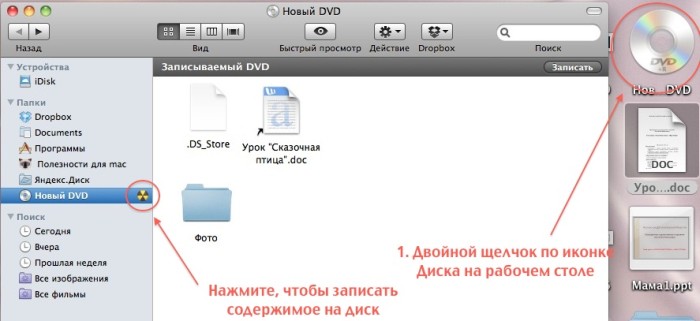
Диск с данными записывается следующим образом:
- Вставьте в привод пустой диск;
- На экране появится меню, предлагается выбрать, что хотите сделать с диском;
- Выбираем открыть Finder;
- На рабочем столе появился значок с чистым диском;
- Щелкаем на него, чтобы открыть в Finder;
- Необходимые файлы и папки перетаскиваем в окно чистого диска;
- Переименовать и расположить должным образом файлы и папки нужно сразу (после записи это не сделать);
- Выберите «Файл», «Записать диск без названия»;
- Теперь будет предложено назвать диск;
- Даём диску имя, нажимаем «записать»;
- Всё готово.
Как записать Audio CD?
Для записи аудио диска нам потребуется программа iTunes. Для процесса не требуется особая настройка, необходимо лишь сформировать плейлист. Вот как это делается:
- Открываем iTunes;
- Выбираем «Файл», «Новый», «Плейлист»;
- Даем имя плейлисту. Оно также будет именем записываемого диска;
- Добавляем песни в плейлист. Не забывайте, что обычный Audio CD может содержать около 80-ти минут записи;
- Выбираем порядок песен (в таком случае нужно выбрать «Ручной порядок»);
- Вставляем диск;
- Нажимаем «Файл», «Записать плейлист на диск»;
- Устанавливаем параметры записи, которые считаете нужными;
- Нажимаем «Записать»;
- В скором времени диск будет записан и готов к прослушиванию.
Выбор программ
Стандартная утилита для записи дисков вполне справляется со своими задачами. Если желаете получить больший функционал, расширенные возможности работы с виртуальными приводами и созданием образов – можно обратить внимание на программы сторонних разработчиков. Мировую известность получила утилита DAEMON Tools.
DAEMON Tools – удобный инструмент для эмулирования приводов, создания образов и записи файлов на диск. Программа предлагается для Mac в бесплатном варианте (DAEMON Tools Lite). Но есть и другие её версии, отличающиеся расширенным функционалом. Подробности можно узнать на сайте разработчика.
Burn – отличная программа для записи дисков. Можно записывать на них любые файлы, настраивать доступ добавлять иконку. Также можно делать меню для видеозаписей при записи DVD-дисков. Это пригодится, например, для записи семейной видеохроники.
Как записать диск на Mac: CD или DVD
Запись CD или DVD на Mac было обычным делом несколько лет назад. Теперь, с переходом на другие технологии, мы обнаруживаем, что в новом оборудовании нет даже проигрывателя компакт-дисков и DVD. Однако он все еще может быть очень полезен для старых устройств, в которых есть этот элемент, и даже для тех, которые используют внешнее устройство. Вот почему в этом посте мы покажем вам, как записать диск в macOS.
Записать CD на Mac с помощью iTunes
Если у вас есть Mac, который имеет macOS Mojave или более ранняя версия операционной системы, вы можете записать CD или DVD на Mac через популярный iTunes. Как? Хорошо, следуя этим шагам:
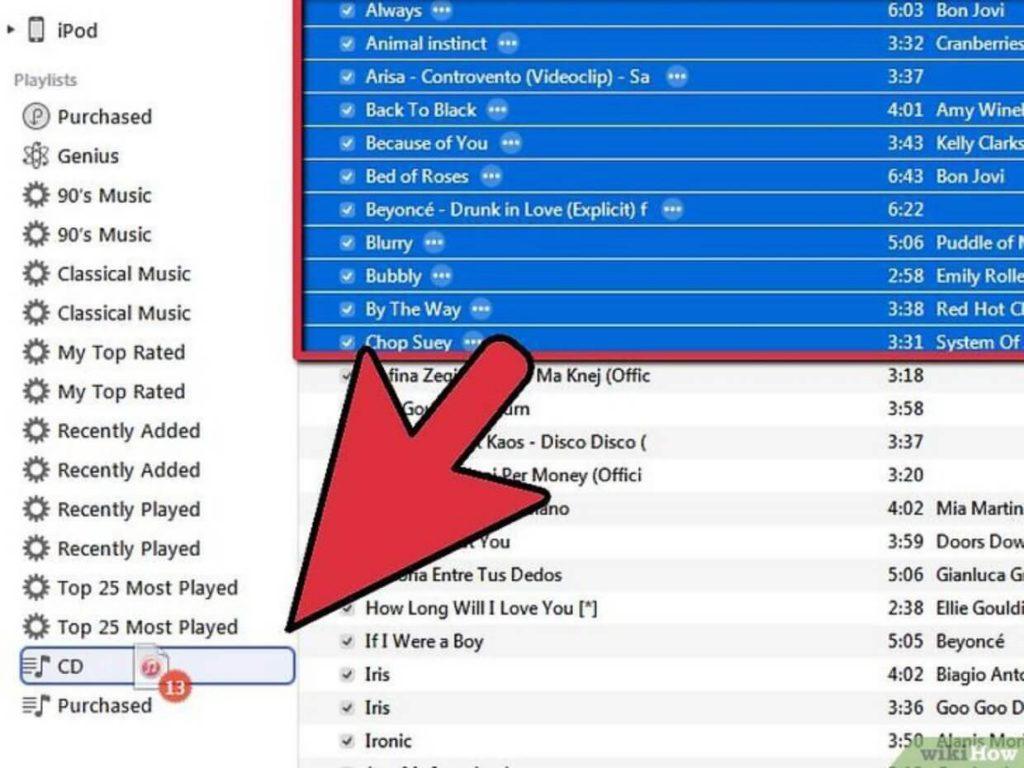
- Вставьте CD или DVD, либо на Mac, если на нем есть проигрыватель компакт-дисков, либо на внешнем носителе, который необходимо подключить к компьютеру.
- Открыть iTunes на Mac.
- Создать плейлист с музыкой, которую вы хотите импортировать на CD.
- Щелкните правой кнопкой мыши по плейлисту и выберите опцию «Записать плейлист на диск».
- Нажмите на «Запись» вариант .
Как только это будет сделано, запись песен на CD будете начать и это будете только за несколько минут до окончания процесса и когда это произойдет, iTunes отправит вам сообщение, информирующее вас об этом.
Записать контент на CD или DVD с Finder
Если ваша операционная система macOS Каталина или позже , вы убедитесь, что iTunes больше не появляется, так как он был разделен на несколько независимых приложений и теперь часть управления внешним устройством выполняется с помощью Finder. Следует отметить, что прожиг CD или DVD через Finder также может выполняться на Mac с предыдущими версиями , Поэтому это очень полезный метод для всех.
How To Protect Your Personal Email.
Please enable JavaScript
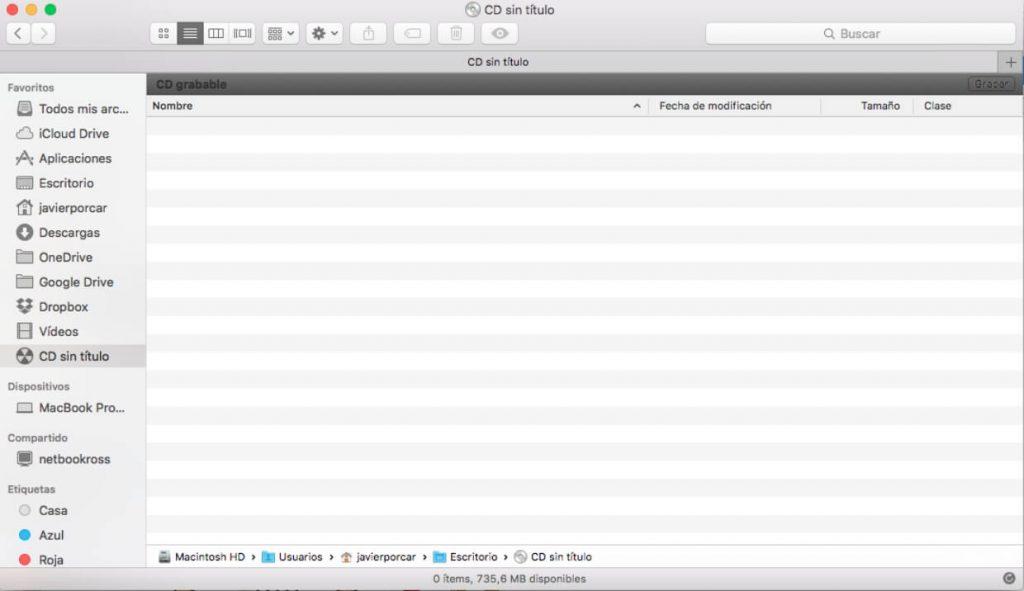
Для выполнения этого процесса вам придется вставьте диск в Mac или внешнем проигрывателе компакт-дисков, а затем появится сообщение, в котором вас спросят, с какой программой вы хотите открыть диск. Здесь вы должны выберите Finder , хотя эта опция, возможно, уже была отмечена по умолчанию. Теперь вы должны перейти на левую боковую панель Finder, чтобы увидеть новый элемент под названием «CD / DVD без названия». Внутри этого элемента появится пустая папка, которую вы должны заполнить содержимым, которое хотите записать на диск. Для этого вы должны перетащите или вставьте файлы .
Как только содержимое, которое вы хотите записать, уже находится в папке диска, вы можете заказать его по своему вкусу. То есть, если вы собираетесь записывать музыкальный компакт-диск, вы можете выбрать порядок дорожек, чтобы их можно было воспроизвести позже. Чтобы начать процесс, вы должны перейти на верхнюю панель инструментов Finder и выбрать Файл> Записать CD / DVD без названия . Как только процесс будет завершен, вы получите уведомление во всплывающем окне. В это время CD или DVD будут готовы к воспроизведению на любом совместимом устройстве, независимо от того, Apple.
И вот как просто записать диск в macOS. Вам больше не придется видеть себя вытесненным новым медиа, и вы сможете записывать столько дисков, сколько захотите, через компьютер Mac.

Улучшите свою мобильную фотографию: лучшие приложения для камеры для потрясающих снимков
26 октября 2023 0
Когда дело доходит до съемки невероятных фотографий и видео, вы можете задаться вопросом, достаточно ли встроенного приложения камеры вашего телефона или есть что-то лучше. [. ]

Лучшие программы просмотра 3D-файлов для Windows: исследуйте 3D-модели и взаимодействуйте с ними
26 октября 2023 0
В современном мире 3D-дизайн становится все более распространенным и важным аспектом в различных областях, от разработки видеоигр до 3D-печати. Однако, имея дело с [. ]

Изучите программирование для Android: лучшие курсы Udemy для освоения разработки мобильных приложений
25 октября 2023 0
В современную цифровую эпоху мобильные телефоны превратились в основной шлюз для миллионов людей во всем мире, позволяющий подключаться к Интернету, делать фотографии и [. ]

Объяснение iCloud: что это такое, как оно работает и меры безопасности
26 октября 2023 0
Появление облачных хранилищ изменило способы хранения и управления нашей цифровой жизнью, и iCloud от Apple стал пионером в этом. [. ]

Увеличьте время автономной работы вашего iPhone 15: советы и рекомендации для iOS 17
26 октября 2023 0
Появление iOS 17 вместе с iPhone 15 принесло пользователям некоторые проблемы, связанные с аккумулятором. Будь то влияние новых функций или случайные [. ]

Amazon Refurbished: новая ценность для опытных покупателей
26 октября 2023 0
Если вы онлайн-покупатель и ищете лучшие предложения, восстановленные предложения Amazon — это настоящая сокровищница, где вы можете получить невероятные скидки. [. ]

Раскрываем возможности клавиатуры вашего ПК: устранение неполадок с клавишей Fn
26 октября 2023 0
Клавиатуры наших ПК — мощные инструменты, но мы часто ими не пользуемся. Клавиша Fn, присутствующая на клавиатурах многих ноутбуков, является одной из таких функций, с помощью которой можно [. ]

Превратите фотографии в портретный режим на iPhone 15: быстро и легко
25 октября 2023 0
Появление портретного режима улучшило способы съемки изображений, а с iPhone 15 создание профессиональных фотографий теперь стало более доступным, чем [. ]
Забыли пароль от маршрутизатора? Вот как быстро восстановить доступ
25 октября 2023 0
Доступ к маршрутизатору необходим для управления сетью, но что произойдет, если вы забудете пароль доступа? Вам не нужно звонить в интернет-службу [. ]
Наши статьи
Комплект Metronome продемонстрировал невероятную точность в передаче тембров и заметно расширил звуковой диапазон вверх — впечатления Николая Ефремова (салон AV) о полном сете Metronome AQWO.
Metronome AQWO получает престижную награду «Выбор эксперта»! Обзор от Николая Ефремова (Salon AV)
Peak Consult: история, принципы и достижения
Качество Lexus по цене Toyota! Myryad Z350 получает престижную награду «Выбор эксперта». Обзор от Николая Ефремова (Салон AV)
Metronome AQWO — самый выдающийся цифровой источник из всех представленных на выставке! Обзор от Максима Наумова
High End звучание совсем не за хай-эндную цену! Audio Analogue Aacento получает престижную награду «Выбор эксперта»! Обзор от Николая Ефремова (салон AV)