
Открытие MSConfig в Windows 10


Изучите преимущества подписки, просмотрите учебные курсы, узнайте, как защитить свое устройство и т. д.




В сообществах можно задавать вопросы и отвечать на них, отправлять отзывы и консультироваться с экспертами разных профилей.
Как посмотреть конфигурацию компьютера
В общем случае под конфигурацией компьютера понимается совокупность характеристик компьютерных комплектующих, входящих в состав системного блока.
Самая важная информация о составе компьютера — это тип и частота работы центрального процессора (CPU), количество (объем) оперативной памяти (ОЗУ, RAM), объем (размер) жёсткого диска («винчестер», HDD), тип и модель видеокарты, наличие привода для дисков (CDROM, DVDROM, DVDRW, Blueray).
Также было бы неплохо знать мощность блока питания (это можно посмотреть только открыв компьютер или в документах на него).
Все остальное (какая установлена материнская плата (motherboard, MB), тип кулера (вентилятора) и т.п.) имеет меньшее значение.
Если Вы затрудняетесь назвать конфигурацию компьютера, то проще всего, если Вы найдете документы на системный блок и зачитаете оттуда информацию (то, что нам нужно, мы сможем «отфильтровать» 🙂 ).
Как вариант — можно попросить кого-то, кто хорошо разбирается в компьютерах, помочь Вам определить его конфигурацию.
Если же документы утеряны и знакомых, разбирающихся в компьютерах, у Вас нет, то придется определить конфигурацию компьютера самостоятельно.
Будем надеяться, что компьютер у Вас загружается и на него установлена операционная система Windows.
По ссылкам ниже Вы можете выбрать Ваш случай. (Если у Вас установлена какая-то другая версия Windows, то Вам придется действовать по аналогии.)
- Определение конфигурации компьютера в Windows XP
- Определение конфигурации компьютера в Windows 7
Хуже, если Windows не грузится. Если компьютер при этом включается, то в общем случае можно попробовать всю необходимую информацию подчерпнуть в процессе его включения и самотестирования (когда по экрану бегут белые строки на английском языке).
Чтобы на время остановить бег этих строк, в нужный момент нажмите клавишу «Pause/Break» (обычно самая правая клавиша в верхнем ряду клавиш).
При нажатии любой другой клавиши загрузка компьютера продолжится.

Бывает, что при включении компьютера на экран выводится какая-то заставка.
В этом случае можно попробовать нажать клавишу «Tab», чтобы отображались бегущие по экрану строки, и остановить загрузку клавишей «Pause/Break».
Также можно попробовать зайти в BIOS компьютера, кратковременно нажимая в процессе загрузки компьютера клавишу «Del» (реже — «F2»; бывает, попадаются компьютеры, где вход в BIOS по клавишам «F10», «F11», «F12», «F1» и даже «Esc» — если не получается зайти в BIOS по нажатии стандартной клавиши, то нужно пробовать другие).

Какие-то типовые советы по определению конфигурации компьютера на основе информации из BIOS давать довольно сложно, так как интерфейс и возможности у разных типов и ревизий BIOS отличаются, и бывает, что довольно существенно. Однако какую-то информацию о конфигурации и составляющих компьютера «методом тыка» получить все-таки можно, полазив по меню.
Как определить конфигурацию компьютера в Windows XP
Нажмите кнопку «Пуск», найдите «Мой компьютер» и кликните на нём правой кнопкой мыши.
В открывшемся меню выберите пункт «Свойства».

Кликните по нему левой кнопкой мыши.
При этом откроется окно «Свойства системы».
На вкладке «Общие» (открывается по умолчанию) можно увидеть тип процессора (CPU) и частоту, на которой он работает (GHz).
Также можно увидеть объем оперативной памяти (ОЗУ) компьютера (ГБ или МБ).

Далее выберите вкладку «Оборудование».
Нажмите кнопку «Диспетчер устройств».

При этом откроется «Диспетчер устройств».
В нём можно посмотреть тип привода для лазерных дисков («DVD и CD-ROM дисководы»), тип видеоадаптера (видеокарта), модель жёсткого диска («Дисковые устройства»).

Как определить конфигурацию компьютера в Windows 7
Нажмите кнопку «Пуск» и найдите «Мой компьютер».

На «Мой компьютер» кликните правой кнопкой мыши и выберите пункт меню «Свойства».
Кликните по этому пункту меню левой кнопкой мыши.

В открывшемся окне «Система» можно увидеть тип процессора и его частоту, а также объем оперативной памяти.

Далее кликните по пункту меню «Диспетчер устройств».

При это откроется окно «Диспетчер устройств».

В этом окне можно посмотреть тип привода для лазерных дисков («DVD и CD-ROM дисководы»), тип видеокарты («Видеоадаптеры»), модель жесткого диска («Дисковые устройства»).
Как открыть конфигурацию системы в Windows 11 и 10
Окно настроек «Конфигурация системы» в Windows 11, Windows 10 и предыдущих версиях ОС позволяет выполнить многие действия: выполнить диагностический запуск или запуск в безопасном режиме, помочь с диагностикой проблем путем чистой загрузки Windows и не только.
В этой простой инструкции подробно о способах открыть окно «Конфигурация системы» во всех актуальных версиях Windows, а также кратко о содержимом этого окна.
Способы открыть окно «Конфигурация системы»
Один из самых быстрых и простых способов запустить конфигурацию системы — использовать соответствующую команду:
- Нажмите клавиши Win+R на клавиатуре (где Win — клавиша с эмблемой Windows), либо нажмите правой кнопкой мыши по кнопке «Пуск» и выберите пункт «Выполнить».
- Введите команду msconfig и нажмите Ok или клавишу Enter.

- В результате откроется окно конфигурации системы.
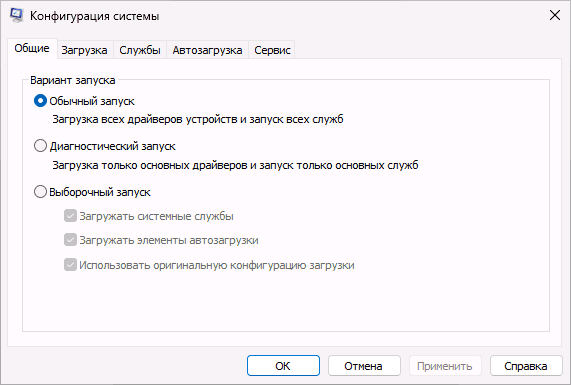
Это не единственный способ, помимо него можно использовать один из следующих вариантов:
- Использовать поиск в панели задач Windows: просто начните набирать «Конфигурация системы» в поиске, а затем запустите найденный вариант.

- В Windows 11 в Панели управления и в списке программ (раздел «Все приложения») меню «Пуск» есть пункт «Инструменты Windows», в нём вы найдете возможность запуска конфигурации системы.

- В крайнем случае вы можете открыть конфигурацию системы, используя исполняемый файл, который находится по пути
C:\WINDOWS\system32\msconfig.exe
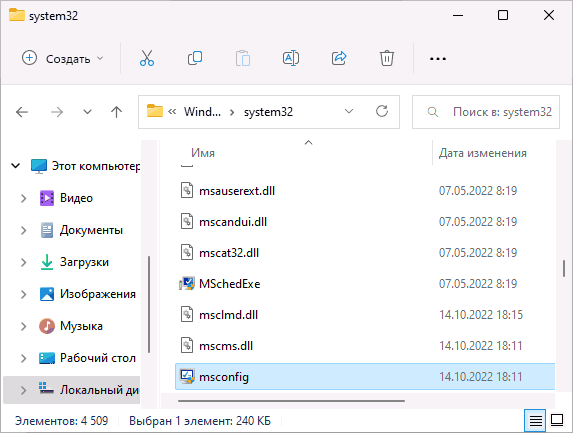
Надеюсь, одного из этих способов будет достаточно для выполнения задачи.
Вкладки в окне «Конфигурация системы»
Окно «Конфигурация системы» содержит 5 вкладок, на каждой из которых можно задать те или иные параметры:

- Общие — здесь можно выбрать вариант запуска, например, включить запуск только основных служб или отключить запуск элементов автозагрузки. Это может помочь в диагностике ошибок и иных проблем в случае, если есть предположение, что они вызваны сторонним ПО на компьютере.
- Загрузка — вкладка для настроек параметров загрузки Windows, позволяет включить или отключить безопасный режим, а в случае наличия нескольких ОС на компьютере (или остатков предыдущих установленных Windows) — сделать их загружаемыми по умолчанию или удалить из меню загрузки.
- Службы — список служб с возможностью их отключения, однако для этого лучше использовать другой интерфейс управления службами: как открыть службы Windows.
- Автозагрузка — в последних версиях Windows вкладка не актуальна, так как управление автозагрузкой теперь находится в другом расположении. Подробнее: Как добавить или удалить программы из автозагрузки Windows 11, Автозагрузка программ Windows 10.
- Сервис — вкладка для запуска различных встроенных системных утилит и интерфейсов настроек Windows.
Возможности конфигурации системы могут быть полезны во многих ситуациях и использование этого окна настроек часто затрагивается в инструкциях на сайте, как один из быстрых способов достичь нужного результата.
А вдруг и это будет интересно:
- Лучшие бесплатные программы для Windows
- В манифесте указана неизвестная структура в Microsoft Store — варианты решения
- Как добавить комментарии, теги и рейтинги к папке Windows
- Не удается войти в учетную запись Windows — как исправить?
- Некоторые параметры задает системный администратор в параметрах электропитания — как исправить?
- Как удалить Галерею в Windows 11
- Windows 11
- Windows 10
- Android
- Загрузочная флешка
- Лечение вирусов
- Восстановление данных
- Установка с флешки
- Настройка роутера
- Всё про Windows
- В контакте
- Одноклассники
- Живые обои на рабочий стол Windows 11 и Windows 10
- Лучшие бесплатные программы на каждый день
- Как скачать Windows 10 64-бит и 32-бит оригинальный ISO
- Как смотреть ТВ онлайн бесплатно
- Бесплатные программы для восстановления данных
- Лучшие бесплатные антивирусы
- Средства удаления вредоносных программ (которых не видит ваш антивирус)
- Встроенные системные утилиты Windows 10, 8 и 7, о которых многие не знают
- Бесплатные программы удаленного управления компьютером
- Запуск Windows 10 с флешки без установки
- Лучший антивирус для Windows 10
- Бесплатные программы для ремонта флешек
- Что делать, если сильно греется и выключается ноутбук
- Программы для очистки компьютера от ненужных файлов
- Лучший браузер для Windows
- Бесплатный офис для Windows
- Запуск Android игр и программ в Windows (Эмуляторы Android)
- Что делать, если компьютер не видит флешку
- Управление Android с компьютера
- В манифесте указана неизвестная структура в Microsoft Store — варианты решения
- Как добавить комментарии, теги и рейтинги к папке Windows
- Не удается войти в учетную запись Windows — как исправить?
- Некоторые параметры задает системный администратор в параметрах электропитания — как исправить?
- Как удалить Галерею в Windows 11
- Диск разработки в Windows 11
- DISM Ошибка 50 — причины и варианты решения
- PhoneExperienceHost.exe — что это и как отключить?
- Как убрать страницу «Главная» в Параметрах Windows 11
- Как сделать, чтобы ноутбук не выключался при закрытии крышки в Windows 11
- HxTsr.exe — что это за процесс?
- Ноутбук не включается — варианты решения
- Пропали значки на панели задач Windows 11 — как исправить?
- Как переименовать Bluetooth устройство в Windows
- Как отключить ускорение мыши в Windows 11 и 10
- Windows
- Android
- iPhone, iPad и Mac
- Программы
- Загрузочная флешка
- Лечение вирусов
- Восстановление данных
- Ноутбуки
- Wi-Fi и настройка роутера
- Интернет и браузеры
- Для начинающих
- Безопасность
- Ремонт компьютеров
- Windows
- Android
- iPhone, iPad и Mac
- Программы
- Загрузочная флешка
- Лечение вирусов
- Восстановление данных
- Ноутбуки
- Wi-Fi и настройка роутера
- Интернет и браузеры
- Для начинающих
- Безопасность
- Ремонт компьютеров
Как открыть конфигурацию системы windows 10
Конфигурация системы windows 10 позволяет сделать множество настроек. К основным можно отнести выборочный запуск.
Там есть возможность загрузки в режиме диагностики, безопасном и обычном. Хотя эти настройки параметров можно включить непосредственно при запуске, но использование этого раздела более удобно.
Второй немаловажный момент – службы. Снимая галочки можно быстро их отключать. В семерке еще туда была включена автозагрузка – в windows 10 ее переместили в панель задач.
Третья настройка относится к сервису (обслуживания). Там можно быстро запустить восстановление, открыть реестр, изменить некоторые параметры, зайти в свойства интернета и так далее.
Где находится конфигурацию системы windows 10
Чтобы в windows 10 открыть конфигурацию системы, вам нужно зайти в панель управления (в классическую) и открыть раздел «администрирование» См выше рис.
В администрирование найдите строку конфигурация системы и кликните по ней – после этого она вам откроется.
Есть еще способы попасть в этот раздел, но демаю выше описанного вполне достаточно. Удачного дня.