
Конфигурация USB на Android — что это и как настроить?
Зачем нужен и как настроить раздел конфигурация USB на смартфоне?
В операционной системе Android есть много полезных опций и настроек, которые часто скрыты от рядовых пользователей. Одна из них — конфигурация USB. Функция расположена в изначально закрытом разделе смартфона — «Для разработчиков«. Также меню выбора конфигурация USB открывается сразу после того, как мы подсоединяем смартфон к компьютеру, используя стандартный кабель USB.
Конфигурация USB — раздел, где расположены дополнительные режимы подключения смартфона по USB. Когда мы подключаем гаджет к компьютеру через USB-кабель, можно выбрать одну из следующих конфигураций:
- Зарядка. Аккумулятор смартфона начнет заряжаться от компьютера. Больше ничего не произвойдет.
- MTP (Media Transfer Protocol). Режим, который используется для передачи файлов (изображений, текстовых документов, музыки) со смартфона на компьютер и наоборот.
- PTP (Picture Transfer Protocol). Это специальный протокол, который используется для передачи изображений. В этом режиме можно переносить изображения со смартфона на компьютер или принтер для печати.
- RNDIS (USB Ethernet). Это спецификация интерфейса удаленного сетевого драйвера. С помощью этого режима можно создать виртуальный канал Ethernet. Для этого используется сеть.
- Источник аудио. Режим, который использует интерфейс USB для вывода звука с компьютера.
- MIDI. Этот режим дает возможность использовать смартфон в качестве MIDI-устройства: например, MIDI-клавиатуры для создания музыкальных композиций в специализированных программах.
В разделе «Конфигурация USB» можно выбрать, какой из режимов будет использоваться по умолчанию при подключении к ПК, ноутбукам и другим устройствам. Выбор здесь за каждым пользователем — кому-то нужна только зарядка, а кто-то планирует переносить данные с телефона на ПК (или обратно). Изменить настройку можно в любой момент.
Рекомендуем почитать:
- Почему смартфон стал долго заряжаться?
- Прерывается зарядка телефона — почему и что делать?
- «Другое» в памяти телефона — что там хранится и можно ли удалить?
- Почему телефон не подключается к Wi-Fi и что делать?
- Оптимизированная ночная зарядка смартфона — зачем это нужно?
Конфигурация USB на Android что это такое
Как изменить режим USB-подключения, чтобы заряжать только Android?
Убедитесь, что ваш провод поддерживает как зарядку, так и передачу данных. Если это так, то на телефоне перейдите в «Настройки» -> «Хранилище» -> «3 точки» -> «Подключение к компьютеру через USB» -> «Изменить режим» с «Только зарядка» на «MTP» или «USB Mass Storage». Если ни один из этих способов не работает, убедитесь, что на вашем компьютере установлены драйверы для вашего устройства.
Как изменить действие USB по умолчанию на Android?
При включенных параметрах разработчика перейдите в приложение «Настройки» и нажмите «Параметры разработчика». Прокрутите вниз до раздела настроек «Сеть», и вы увидите опцию «Выбрать конфигурацию USB». Коснитесь его и выберите тип по умолчанию, который вы хотите установить. Подключите устройство к компьютеру и подождите.
Как включить передачу файлов на Android?
Перемещение файлов через USB
- Загрузите и установите Android File Transfer на свой компьютер.
- Откройте Android File Transfer.
- Разблокируйте устройство Android.
- С помощью USB-кабеля подключите устройство к компьютеру.
- На устройстве коснитесь уведомления «Зарядка этого устройства через USB».
- В разделе «Использовать USB для» выберите «Передача файлов».
Как переключиться с режима USB на режим зарядки?
Убедитесь, что ваш провод поддерживает как зарядку, так и передачу данных. Если это так, то на телефоне перейдите в «Настройки» -> «Хранилище» -> «3 точки» -> «Подключение к компьютеру через USB» -> «Изменить режим» с «Только зарядка» на «MTP» или «USB Mass Storage». Если ни один из этих способов не работает, убедитесь, что на вашем компьютере установлены драйверы для вашего устройства.
Где находится настройка USB на Galaxy s8?
На главном экране коснитесь и проведите вверх или вниз, чтобы отобразить все приложения. На главном экране перейдите: Настройки > Параметры разработчика. Если эта функция недоступна, проведите вверх или вниз от центра экрана, затем выберите «Настройки» > «О телефоне» > «Информация о программном обеспечении», затем семь раз коснитесь «Номер сборки».
Как включить передачу USB на s8?
Самсунг Галакси S8
- Подключите мобильный телефон к компьютеру. Подключите кабель для передачи данных к розетке и к USB-порту компьютера.
- Выберите настройку для USB-подключения. Нажмите РАЗРЕШИТЬ.
- Перенос файлов. Запустите файловый менеджер на своем компьютере. Перейдите в нужную папку в файловой системе вашего компьютера или мобильного телефона.
Как изменить настройки USB на Samsung Galaxy s7?
Как изменить параметры USB-подключения на моем Samsung Galaxy S7 edge
- Подключите USB-кабель к телефону и компьютеру.
- Нажмите и перетащите панель уведомлений вниз.
- Нажмите Touch, чтобы открыть другие параметры USB.
- Нажмите на нужный вариант (например, «Зарядка»).
- Параметры USB-подключения изменены.
Как мне исправить мое USB-устройство, не распознающее Android?
Как исправить USB-устройство Android, которое не распознается, но не заряжается
- Используйте новый USB-кабель и другой компьютер.
- Подключайте Android-устройство к ПК напрямую, а не через USB-концентратор.
- Перезагрузите телефон и подключитесь к ПК в режиме полета.
- Извлеките аккумулятор и SIM-карту и подождите некоторое время, затем установите их обратно и перезагрузите компьютер.
Как включить передачу файлов через USB при разбитом экране?
Включить отладку по USB, не касаясь экрана
- Используя работающий адаптер OTG, подключите телефон Android с помощью мыши.
- Нажмите кнопку мыши, чтобы разблокировать телефон, и включите отладку по USB в настройках.
- Подключите сломанный телефон к компьютеру, и телефон будет распознан как внешняя память.
Как включить USB-модем?
Выполните следующие действия, чтобы настроить подключение к Интернету:
- Подключите телефон к компьютеру или ноутбуку с помощью USB-кабеля.
- Откройте приложение «Настройки».
- Выберите «Еще», а затем выберите «Модем и мобильная точка доступа».
- Поставьте галочку рядом с пунктом USB-модем.
Как изменить действие по умолчанию для USB?
Изменение настроек по умолчанию для мультимедиа и устройств
- На панели управления нажмите «Программы».
- Нажмите «Изменить настройки по умолчанию для мультимедиа или устройств».
- Откройте меню «Карта памяти».
- Нажимайте Спрашивать каждый раз.
- Выберите Воспроизведение аудио компакт-диска (Windows Media Player) в меню аудио компакт-диска.
- Выберите «Спрашивать меня каждый раз» в меню «Пустой компакт-диск».
- Нажмите «Сохранить».
Как настроить USB на MTP?
Нажмите на нужный вариант (например, Медиаустройство (MTP)). Вы можете изменить настройки USB, чтобы ваш телефон синхронизировался, заряжался и т. д. при подключении к компьютеру. Оба режима MTP (протокол передачи мультимедиа) и режим UMS или MSC (USB Mass Storage) имеют схожие функции, позволяющие передавать файлы между двумя устройствами.
Как изменить настройки USB на Galaxy s5?
Самсунг Галакси S5™
- Подключите USB-кабель к телефону и компьютеру.
- Нажмите и перетащите панель уведомлений вниз.
- Нажмите «Нажмите», чтобы открыть дополнительные параметры.
- Нажмите на нужный вариант (например, «Передача медиафайлов»).
- Параметры USB-подключения изменены.
Как разблокировать телефон Android для передачи файлов?
Поэтому найдите другой USB-кабель, подключите телефон или планшет Android к Mac с помощью нового кабеля, и, если Android File Transfer сможет найти ваше устройство на этот раз.
Выберите передачу файлов на Android
- Разблокируйте телефон Android.
- Нажмите «Разрешить отладку по USB».
- В центре уведомлений нажмите «USB для зарядки» и выберите «Передача файлов».
Как выполнить перенос с Android на Android?
Перенос данных между устройствами Android
- Нажмите на значок приложений.
- Нажмите «Настройки» > «Учетные записи» > «Добавить учетную запись».
- Выберите Google.
- Введите свою учетную запись Google и нажмите ДАЛЕЕ.
- Введите свой пароль Google и нажмите ДАЛЕЕ.
- Нажмите ПРИНЯТЬ.
- Нажмите на новый аккаунт Google.
- Выберите параметры для резервного копирования: Данные приложения. Календарь. Контакты. Водить машину. Gmail. Данные Google Fit.
Как передавать файлы между телефонами Android?
- Проверьте, поддерживает ли ваше устройство NFC. Откройте «Настройки > Еще».
- Нажмите «NFC», чтобы включить его. Если этот параметр включен, поле будет отмечено галочкой.
- Подготовьтесь к передаче файлов. Чтобы передавать файлы между двумя устройствами с помощью этого метода, убедитесь, что NFC включен на обоих устройствах:
- Перенос файлов.
- Завершите перенос.
Почему мой телефон не подключается к USB?
Чтобы подключить устройство Android к компьютеру, выполните следующие действия. Убедитесь, что отладка по USB включена. Перейдите в «Настройки» -> «Приложения» -> «Разработка» и включите опцию отладки по USB. Подключите устройство Android к компьютеру с помощью USB-кабеля.
Как изменить настройки USB на Samsung j3?
Samsung Galaxy J3 (Android)
- Подключите USB-кабель к телефону и компьютеру.
- Нажмите и перетащите панель уведомлений вниз.
- Отображается текущая настройка USB (например, Передача медиафайлов через USB).
- Нажмите на нужный вариант (например, «Зарядка»).
- Параметры USB-подключения изменены.
Как перевести iPhone из режима зарядки в режим USB?
Вот как найти параметр «Ограниченный режим USB», а также как включить или выключить его:
- Запустите Настройки на устройстве iOS.
- Нажмите «Face ID и код-пароль» (iPhone X) или «Touch ID и код-пароль».
- Чтобы продолжить, введите код доступа к устройству.
- Прокрутите вниз до раздела USB-аксессуары.
Как зарядить s8 через USB?
В Samsung Galaxy S8 и S8+ есть порт USB-C, для которого вам понадобится разъем USB-C. Вы можете использовать кабель Micro USB для зарядки S8, подключив старый кабель Micro USB к разъему Micro USB.
Как передать файлы с телефона Samsung?
Подключите устройство к компьютеру с помощью прилагаемого USB-кабеля.
- При необходимости коснитесь и удерживайте строку состояния (область в верхней части экрана телефона со временем, уровнем сигнала и т. д.), а затем перетащите ее вниз. Изображение ниже является просто примером.
- Нажмите значок USB и выберите «Передача файлов».
Где мои загрузки на Samsung Galaxy s8?
Чтобы просмотреть файлы в Моих файлах:
- Находясь из дома, проведите вверх, чтобы открыть приложения.
- Нажмите папку Samsung > Мои файлы.
- Нажмите на категорию, чтобы просмотреть соответствующие файлы или папки.
- Нажмите на файл или папку, чтобы открыть их.
Как изменить настройки USB на моем Samsung?
Параметры USB-подключения изменены.
- Подсоедините USB-кабель к телефону. Вы можете изменить настройки USB, чтобы ваш телефон синхронизировался, заряжался и т. д.
- Нажмите и перетащите панель уведомлений вниз.
- Нажмите Подключено как камера.
- Нажмите на нужный вариант (например, Медиаустройство (MTP)).
- Параметры USB-подключения изменены.
Как включить отладку по USB на Samsung Galaxy s8?
Зачем включать режим отладки по USB?
- Шаг 1. Откройте «Настройки» Samsung Galaxy S8, затем выберите «О телефоне».
- Шаг 2. Выберите параметр «Информация о программном обеспечении».
- Шаг 3. Несколько раз нажмите «Номер сборки», пока не появится сообщение «Режим разработчика включен».
Как включить USB-модем на моем Samsung?
- На любом главном экране нажмите «Приложения».
- Нажмите «Настройки».
- Перейдите на вкладку «Подключения».
- Прокрутите до пункта «СЕТЕВЫЕ СОЕДИНЕНИЯ», затем нажмите «Модем и мобильная точка доступа».
- Подключите телефон к компьютеру через USB-кабель.
- Чтобы поделиться подключением, установите флажок USB-модем.
Почему я не могу включить USB-модем?
При подключении телефона к компьютеру с помощью USB-кабеля попробуйте выбрать режим по умолчанию для подключения к Интернету. Перейдите в «Настройки» -> «Подключение» -> «Режим по умолчанию» -> «Программное обеспечение для ПК». Затем включите режим отладки по USB в разделе Приложения -> Разработка -> Отладка по USB.
Вы хотите изменить конфигурацию USB по умолчанию на своем последнем телефоне или планшете Android? Мы все в основном используем тип подключения USB для доступа к файлам на ПК с устройства Android. По умолчанию ваше устройство подключено к USB-зарядке с запоминающим устройством. Вы можете изменить этот параметр конфигурации USB, используя параметры разработчика. Существует 6 различных вариантов конфигурации USB, включая зарядку, протокол передачи мультимедиа (MTP), протокол передачи изображений (PTP), RNDIS (USB Ethernet), источник звука и MIDI.
Телефон Android легко подключить к компьютеру в режиме USB-накопителя с помощью кабеля. После установки режима MTP на вашем устройстве вы можете передавать фотографии, песни, фильмы и другие файлы с телефона Android на ПК/ноутбук. Это руководство идеально подходит для устройств Android Marshmallow 6.0 и Lollipop 5.1.1, таких как Samsung Galaxy S6 и S6 Edge, Galaxy J7 и J5, Galaxy S7 и S7 Edge Plus, а также устройства Google Pixel и Pixel XL 7.0. Следуйте приведенным ниже простым шагам, чтобы изменить настройки Android USB на ваших последних устройствах.
Как изменить режим USB на телефоне Android
Ознакомьтесь с приведенными ниже настройками, чтобы настроить последние параметры USB для Android.
Установите тип USB-подключения по умолчанию на Android 10 и 9 Pie
Шаг 1. Перейдите к настройкам на последних устройствах Android.
Шаг 2. Прокрутите вниз и нажмите Система.
Шаг 3. Нажмите «Дополнительно».
Шаг 4. Нажмите «Параметры разработчика».
Если вы не видите параметр разработчика, вы можете включить режим разработчика на своих последних устройствах Android, используя его.
Шаг 5. Прокрутите вниз и нажмите «Конфигурация USB по умолчанию» в разделе «Сеть».
Шаг 6. Выберите для Android 10 USB-настройки: «Передача файлов/Android Auto», «USB-модем», «MIDI», «PTP» или «Без передачи данных».
Для Android 7.0 Nougat, 6.0 Marshmallow и 5.1.2 Lollipop:
Шаг 1. Откройте приложение «Настройки» на Android-устройстве.
Шаг 2. Прокрутите страницу вниз до конца и нажмите «Параметры разработчика».
На некоторых устройствах режим разработчика скрыт, с помощью этого трюка включите режим разработчика на телефоне Android.
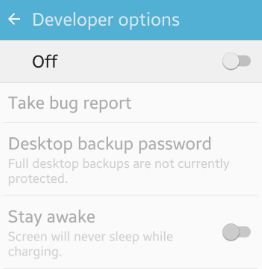
По умолчанию отключите или отключите параметры разработчика.
Шаг 3. Включите параметры разработчика.
Вы можете увидеть показанный ниже экран на своем телефоне Android.
Шаг 4. Нажмите «ОК».
Теперь включите режим разработчика на своем устройстве и посмотрите настройки.
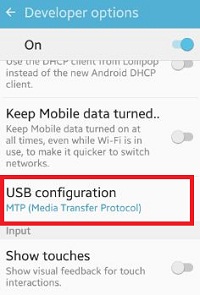
Шаг 5. В разделе «Сеть» нажмите «Конфигурация USB».
Вы можете увидеть различные варианты ниже на экране.
Шаг 6. Выберите один из приведенных выше вариантов, чтобы установить или изменить конфигурацию USB телефона Android.
Это все. Выше вы можете увидеть процесс изменения настроек USB телефонов Android. Считаете ли вы описанный выше процесс полезным? Дайте нам знать в поле для комментариев ниже. Поделитесь этим трюком с настройкой USB с друзьями в социальных сетях. Свяжитесь с нами для получения ежедневных обновлений.
Устройства Android можно подключать к компьютерам через USB, но пользователям необходимо выполнить несколько действий, чтобы настроить предпочтительную конфигурацию USB.
Устройства Android можно подключать к компьютерам через USB, но пользователям нужно пройти несколько этапов, чтобы настроить предпочтительную конфигурацию USB. На заре Android пользователи могли просто подключить свой смартфон к компьютеру через USB-кабель для передачи файлов с одного устройства на другое. Однако Google изменил это в более новых версиях ОС из соображений безопасности.
Когда устройство Android подключено к ПК, для USB по умолчанию установлено значение «Без передачи данных», что запрещает пользователям передавать файлы, документы, музыку, фотографии или видео с одного устройства на другое. Однако пользователи могут изменить это, чтобы использовать предпочтительный режим USB по умолчанию на своем устройстве Android. Этот метод довольно прост, но включает в себя несколько важных шагов.
Чтобы изменить настройки USB на Android, сначала на устройстве должна быть включена скрытая настройка. Он называется «Режим разработчика» и может быть включен только вручную.Процесс одинаков на всех устройствах Android, но расположение настроек может немного отличаться в зависимости от производителя. Чтобы включить режим разработчика на Android, откройте приложение «Настройки», а затем прокрутите вниз на следующей странице. Там нажмите «О телефоне» или Система», а затем на следующей странице нажмите «Номер сборки» 7 раз подряд. Если параметр «Номер сборки» не отображается, разверните меню «Дополнительные параметры» и продолжайте.
Включите «Режим разработчика», чтобы изменить настройки USB
Пользователям может потребоваться ввести PIN-код или пароль, если они установлены, но если нет, просто семь раз быстро нажмите на номер сборки, чтобы активировать параметры разработчика. Как только это произойдет, пользователи увидят сообщение «Теперь вы разработчик». Если на устройстве уже включен режим разработчика, пользователи увидят сообщение: «Не нужно, вы уже разработчик». После включения режима разработчика пользователи найдут новую запись под названием «Параметры разработчика» на странице Настройки» > «О программе». На некоторых устройствах он может быть доступен через Настройки > Система > Дополнительно. В любом случае, находясь на странице параметров разработчика, прокрутите немного вниз и нажмите «Конфигурация USB по умолчанию».
Как уже упоминалось, параметром USB по умолчанию является «Нет передачи данных», но пользователи могут изменить его на один из многих других параметров, включая передачу файлов, USB-модем, MIDI, PTP и т. д. Для передачи файлов выберите «Файл». Передача.’ Чтобы связать мобильное соединение телефона с компьютером, выберите USB-модем. В целом, процесс довольно прост, но нужно знать, где искать, чтобы иметь возможность изменить настройку. Что касается режима разработчика, он предлагает доступ к множеству других расширенных настроек, которые иногда могут потребоваться опытным пользователям и разработчикам, но нет причин для беспокойства по этому поводу. Просто игнорируйте меню дополнительных настроек и двигайтесь дальше, поскольку большинство из них никогда не пригодятся обычным пользователям Android.
Убедитесь, что ваш провод поддерживает как зарядку, так и передачу данных. Если это так, то на телефоне перейдите в «Настройки» -> «Хранилище» -> «3 точки» -> «Подключение к компьютеру через USB» -> «Изменить режим» с «Только зарядка» на «MTP» или «USB Mass Storage». Если ни один из этих способов не работает, убедитесь, что на вашем компьютере установлены драйверы для вашего устройства.
Как включить USB на Android?
На устройстве выберите «Настройки» > «О программе». Коснитесь номера сборки семь раз, чтобы открыть «Настройки» > «Параметры разработчика». Затем включите параметр «Отладка по USB». Совет. Вы также можете включить параметр «Бодрствовать», чтобы устройство Android не переходило в спящий режим, когда оно подключено к порту USB.
Как сбросить USB на Android?
Выберите «Настройки» > «Хранилище» > «Дополнительно» (меню из трех точек) > «USB-подключение к компьютеру», выберите «Медиаустройство (MTP)». Для Android 6.0 перейдите в «Настройки»> «О телефоне» (> «Информация о программном обеспечении»), нажмите «Номер сборки» 7–10 раз. Вернитесь в «Настройки»> «Параметры разработчика», установите флажок «Выбрать конфигурацию USB», выберите MTP.
Как изменить режим USB?
Если нет, вы можете вручную настроить USB-соединение, выполнив следующие действия:
- Откройте приложение «Настройки».
- Выберите «Хранилище».
- Нажмите значок переполнения и выберите команду USB-подключение к компьютеру.
- Выберите Медиаустройство (MTP) или Камера (PTP). Выберите Медиаустройство (MTP), если оно еще не выбрано.
Как восстановить настройки USB по умолчанию?
Чтобы задать другое действие по умолчанию при подключении USB-накопителя или другого носителя, выполните следующие действия:
- Откройте настройки.
- Нажмите «Устройства».
- Нажмите «Автозапуск».
- В разделе «Выбор параметров автозапуска по умолчанию» в раскрывающемся меню «Съемный диск» выберите новое действие по умолчанию при подключении USB-накопителя:
Как вывести Android из режима зарядки через USB?
Нажмите на флажок «Отладка по USB», чтобы включить или отключить USB.
…
Как включить или отключить передачу по USB на устройствах Android
- Нажмите клавишу меню.
- Нажмите «Настройки».
- Нажмите «Приложения».
- Нажмите «Разработка».
Почему мой телефон не распознает USB-устройство?
Проверьте настройки USB-подключения
Если ваше устройство Android не настроено как мультимедийное устройство (MTP), ваш компьютер не распознает его. Вы можете изменить этот параметр на многих устройствах Android, выбрав «Настройки» > «Параметры разработчика» > прокрутите вниз до «Конфигурация USB» и коснитесь его.
Как изменить USB-зарядку на передачу данных на Samsung?
Передача файлов Android для Windows
- Разблокируйте телефон.
- Подключите его к USB-порту компьютера с помощью кабеля.
- На вашем телефоне Android появится уведомление «Зарядка этого устройства через USB». …
- При нажатии на уведомление отобразятся другие параметры. …
- На вашем компьютере появится окно передачи файла.
Как включить USB?
Включить порты USB через диспетчер устройств
- Нажмите кнопку «Пуск» и введите «диспетчер устройств» или «devmgmt. …
- Нажмите «Контроллеры универсальной последовательной шины», чтобы просмотреть список USB-портов на компьютере.
- Щелкните правой кнопкой мыши каждый USB-порт и выберите «Включить». Если после этого USB-порты снова не активируются, снова щелкните каждый из них правой кнопкой мыши и выберите «Удалить».
Как включить USB-модем?
Выполните следующие действия, чтобы настроить подключение к Интернету:
- Подключите телефон к компьютеру или ноутбуку с помощью USB-кабеля. …
- Откройте приложение «Настройки».
- Выберите «Еще», а затем выберите «Модем и мобильная точка доступа».
- Поставьте галочку рядом с пунктом USB-модем.
Как включить OTG в настройках?
Настроить соединение между OTG и устройством Android очень просто. Просто подключите кабель к разъему Micro USB, а к другому концу подключите флэш-накопитель/периферийное устройство. На экране появится всплывающее окно, означающее, что настройка выполнена.
Почему USB-модем не работает?
Измените настройки APN. Иногда пользователи Android могут решить проблемы с модемом Windows, изменив свои настройки APN. Прокрутите вниз и нажмите «Тип APN», затем введите «по умолчанию, dun», затем нажмите «ОК». Если это не сработает, некоторым пользователям, как сообщается, удалось заменить его на «dun».
Как изменить настройки USB на моем Samsung?
Как изменить параметры подключения USB на моем Samsung Galaxy S9
- Подключите USB-кабель к телефону и компьютеру.
- Нажмите и перетащите панель уведомлений вниз.
- Нажмите Коснитесь, чтобы открыть другие параметры USB.
- Нажмите на нужный вариант (например, «Передать файлы»).
- Настройки USB были изменены.
Почему мой телефон не подключается к ПК через USB-кабель?
Сначала убедитесь, что устройство настроено для подключения в качестве мультимедийного устройства: подключите устройство с помощью соответствующего USB-кабеля к ПК. … Убедитесь, что на USB-подключении указано «Подключено как мультимедийное устройство». Если это не так, нажмите на сообщение и выберите «Медиа-устройство (MTP)».

Крис Хоффман
Главный редактор
Крис Хоффман – главный редактор How-To Geek. Он писал о технологиях более десяти лет и два года был обозревателем PCWorld. Крис писал для The New York Times и Reader’s Digest, давал интервью в качестве эксперта по технологиям на телевизионных станциях, таких как NBC 6 в Майами, и освещал свою работу в новостных агентствах, таких как Би-би-си. С 2011 года Крис написал более 2000 статей, которые были прочитаны почти миллиард раз — и это только здесь, в How-To Geek. Подробнее.

Старые устройства Android поддерживают USB-накопители для переноса файлов с компьютера на компьютер и обратно. Современные устройства Android используют протоколы MTP или PTP — вы можете выбрать, какой из них вам больше нравится.
Чтобы выбрать протокол USB-подключения, откройте приложение «Настройки», нажмите «Хранилище», нажмите кнопку меню и выберите «USB-подключение к компьютеру». Вы также увидите протокол, который ваше устройство использует в качестве уведомления, когда оно подключено к компьютеру через USB.
Почему современные устройства Android не поддерживают USB-накопители
Запоминающее устройство USB, также известное как «класс запоминающих устройств USB», USB MSC или UMS, – это способ, с помощью которого старые версии Android предоставляли доступ к своему хранилищу на компьютере. Когда вы подключаете свое устройство Android к компьютеру, вам нужно специально нажать кнопку «Подключить хранилище к ПК», чтобы сделать хранилище устройства Android доступным для компьютера через USB-накопитель. При отключении его от компьютера вам нужно будет нажать кнопку «Отключить USB-накопитель».
Запоминающее устройство USB — это стандартный протокол, используемый флэш-накопителями, внешними жесткими дисками, SD-картами и другими USB-накопителями. Диск становится полностью доступным для компьютера, как если бы он был внутренним диском.
Были проблемы с тем, как это работало. Какое бы устройство ни обращалось к хранилищу, ему нужен эксклюзивный доступ к нему. При подключении хранилища к компьютеру оно отключалось от работающей на устройстве операционной системы Android. Любые файлы или приложения, хранящиеся на SD-карте или USB-накопителе, будут недоступны при подключении к компьютеру.

Системные файлы должны были где-то храниться; они никогда не будут отключены от устройства, поэтому вы получите устройства Android, содержащие отдельные разделы /data для «системного хранилища» и разделы /sdcard для «USB-накопителя» на одном внутреннем устройстве хранения. Android устанавливал приложения и системные файлы в /data, а пользовательские данные хранились в разделе /sdcard.
Из-за такого жесткого разделения у вас может оказаться слишком мало места для приложений и слишком много места для данных или слишком много места для приложений и слишком мало места для данных. Вы не могли изменить размер этих разделов без рутирования вашего устройства — производитель выбрал соответствующий размер для каждого раздела на заводе.
Поскольку файловая система должна была быть доступна с устройства Windows, ее необходимо было отформатировать в файловой системе FAT. Мало того, что у Microsoft есть патенты на FAT, FAT также является более старой и медленной файловой системой без современной системы разрешений. Android теперь может использовать современную файловую систему ext4 для всех своих разделов, потому что они не должны быть напрямую читаемы Windows.
Подключение телефона или планшета Android к компьютеру в качестве стандартного USB-накопителя удобно, но слишком много недостатков. Сумасшествие должно было прекратиться, поэтому современные устройства Android используют разные протоколы подключения USB.

MTP — мультимедийное устройство
MTP означает «Протокол передачи мультимедиа». Когда Android использует этот протокол, он отображается на компьютере как «медиаустройство». Протокол передачи мультимедиа широко рекламировался как стандартизированный протокол для передачи аудиофайлов на цифровые музыкальные проигрыватели с использованием проигрывателя Windows Media и подобных приложений. Он был разработан, чтобы позволить другим производителям медиаплееров конкурировать с iPod и iTunes от Apple.
Этот протокол работает совсем не так, как USB-накопитель. Вместо того, чтобы открывать необработанную файловую систему вашего Android-устройства для Windows, MTP работает на уровне файлов. Ваше Android-устройство не предоставляет Windows все свое запоминающее устройство. Вместо этого, когда вы подключаете устройство к компьютеру, компьютер запрашивает устройство, и устройство отвечает списком файлов и каталогов, которые оно предлагает. Компьютер может загрузить файл — он запросит файл с устройства, и устройство отправит файл по соединению. Если компьютер хочет загрузить файл, он отправляет файл на устройство, и устройство решает сохранить его. Когда вы удаляете файл, ваш компьютер отправляет сигнал устройству: «Пожалуйста, удалите этот файл», и устройство может его удалить.
Android может выбирать файлы, которые он вам представляет, и скрывать системные файлы, чтобы вы не могли их просматривать или изменять. Если вы попытаетесь удалить или отредактировать файл, который нельзя изменить, устройство отклонит запрос, и вы увидите сообщение об ошибке.
Вашему компьютеру не требуется монопольный доступ к устройству хранения, поэтому нет необходимости подключать хранилище, отключать его или создавать отдельные разделы для разных типов данных. Android также может использовать ext4 или любую другую файловую систему — Windows не обязана понимать файловую систему, только Android.

На практике MTP во многом похож на USB-накопитель. Например, устройство MTP отображается в проводнике Windows, поэтому вы можете просматривать и передавать файлы. Linux также поддерживает устройства MTP через libmtp, который обычно входит в состав популярных дистрибутивов Linux для настольных компьютеров. Устройства MTP также должны отображаться в файловом менеджере вашего рабочего стола Linux.
Операционная система Mac OS X от Apple не поддерживает MTP. iPod, iPhone и iPad от Apple используют собственный проприетарный протокол синхронизации вместе с iTunes, так зачем им поддерживать конкурирующий протокол?
Google предоставляет приложение Android File Transfer для Mac OS X. Это приложение представляет собой простой клиент MTP, поэтому оно будет работать для передачи файлов туда и обратно на Mac. Google не предоставляет это приложение для других операционных систем, поскольку они включают поддержку MTP.
PTP – цифровая камера
PTP означает «Протокол передачи изображений». Когда Android использует этот протокол, он отображается на компьютере как цифровая камера.
MTP на самом деле основан на PTP, но добавляет дополнительные функции или «расширения». PTP работает аналогично MTP и обычно используется цифровыми камерами.Любая программа, которая поддерживает захват фотографий с цифровой камеры, будет поддерживать захват фотографий с телефона Android при выборе режима PTP. PTP был разработан как стандартный протокол для связи с цифровыми камерами.
В этом режиме ваше устройство Android будет работать с приложениями для цифровых камер, которые поддерживают PTP, но не MTP. Mac OS X от Apple поддерживает PTP, поэтому вы можете использовать режим PTP для передачи фотографий с устройства Android на Mac через USB-подключение без использования специального программного обеспечения.

Если у вас более старое устройство Android, возможно, вам придется использовать USB-накопитель. На современном устройстве Android у вас есть выбор между MTP и PTP — вам следует использовать MTP, если у вас нет программного обеспечения, поддерживающего только PTP.
Если на вашем устройстве есть съемная SD-карта, вы можете извлечь SD-карту и вставить ее прямо в слот для SD-карт вашего компьютера. SD-карта будет доступна для вашего компьютера в качестве устройства хранения, так что вы сможете получить доступ ко всем файлам на ней, запустить программное обеспечение для восстановления файлов и делать все, что вы не можете сделать с помощью MTP.
- › Почему каждая камера помещает фотографии в папку DCIM?
- › Как управлять файлами и использовать файловую систему на Android
- › Используйте функцию «Отправить» для удобной передачи файлов на устройство Android.
- › Matter — это долгожданный стандарт умного дома
- › QWERTY-клавиатура — самая большая неразгаданная тайна технологий
- › Сколько оперативной памяти требуется вашему ПК?
- › 7 основных функций Microsoft Excel для составления бюджета
- › Что означает ИК и как вы его используете?
Читайте также:
- Как очистить компьютер от вирусов
- Как открыть файл Java
- Как получить электронную подпись в Сбербанке
- Как включить демонстрацию экрана на планшете
- Самый дорогой ноутбук Lenovo
Конфигурация usb на андроид что это
Конфигурация USB: RNDIS, MTP, PTP, MIDI. Что это такое на телефоне Android?
В режиме разработчика на смартфоне Андроид пользователь может найти массу крайне интересных пунктов меню, которые зачастую вызывают большой интерес. В этой статье мы рассмотрим подраздел «Конфигурация USB» и узнаем, что обозначают пункт этого подраздела.
Для начала откроем режим разработчика. Пример на базе смартфона Samsung. Идем в настройки.
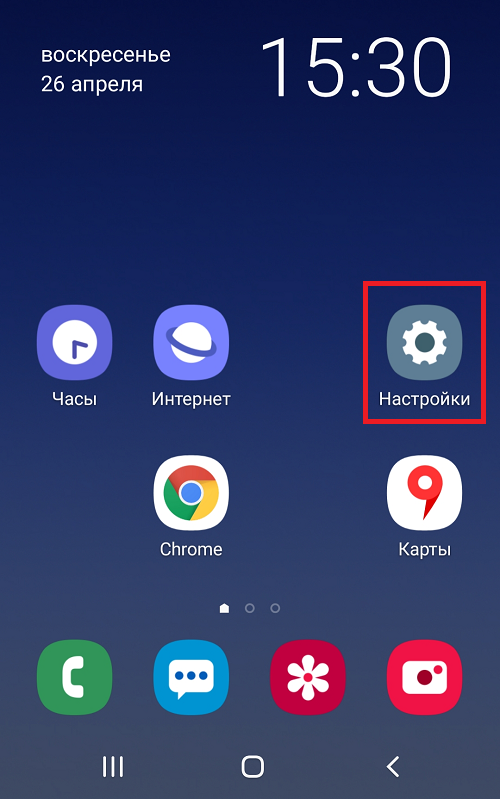
Далее находим раздел «Параметры разработчика» или «Режим разработчика. Если он у вас вдруг отключен, включите его с помощью нашей инструкции.
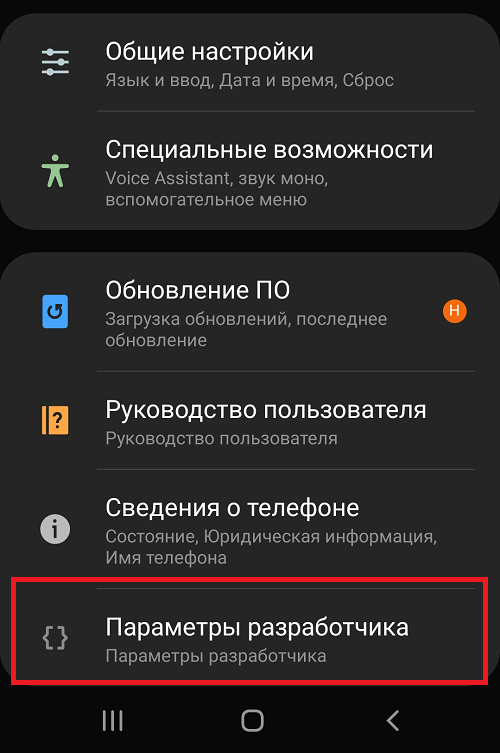
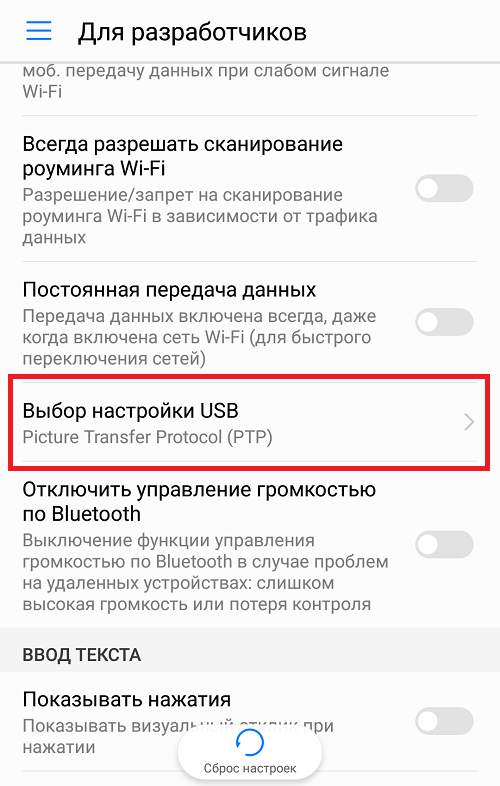
Включаем режим при необходимости и находим пункт «Конфигурация USB» или «Конфигурация USB по умолчанию» или «Выбор настройки USB», например:
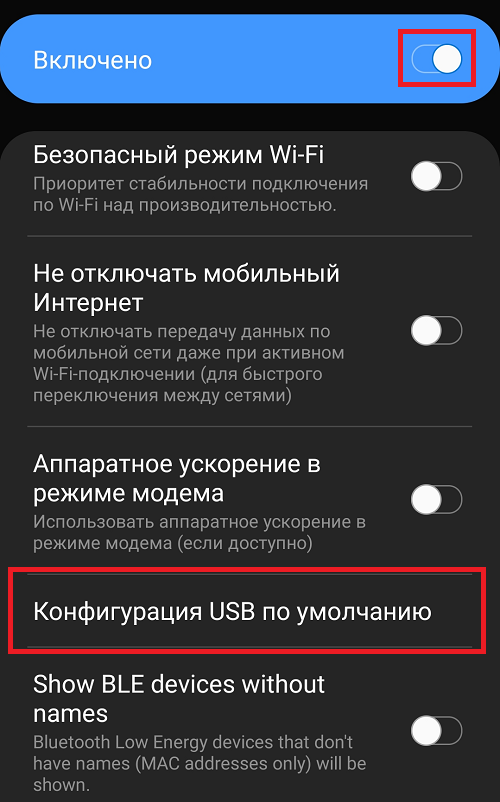
Пример на Huawei:
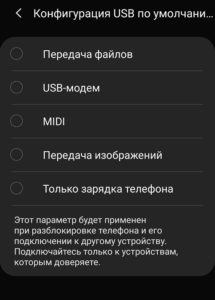
Видим следующее (Samsung):
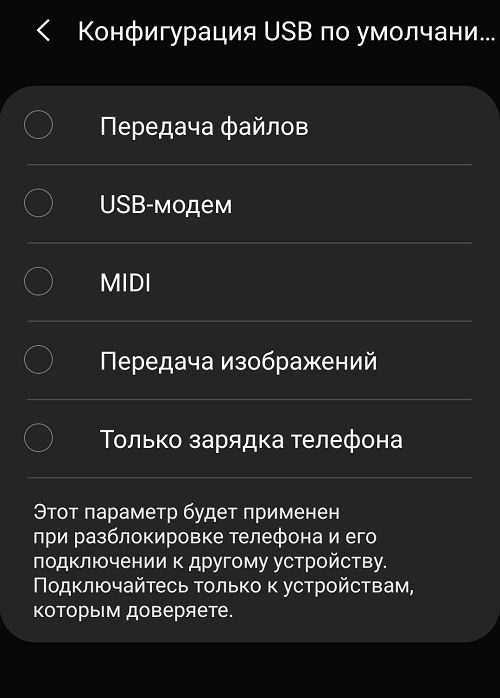
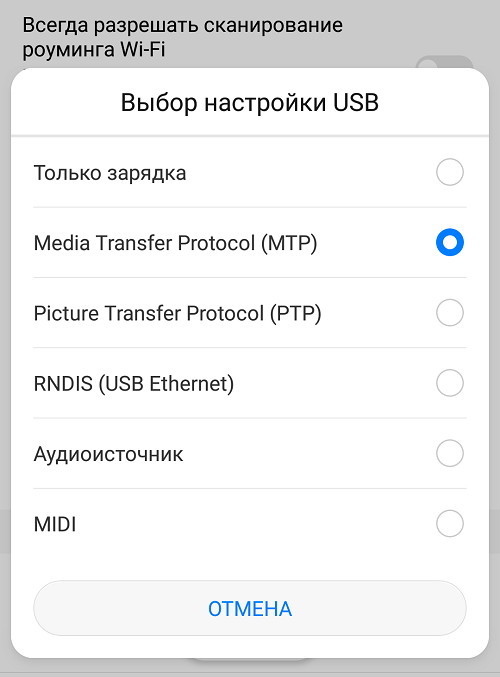
Что значит этот подраздел? С его помощью вы можете выбрать, какое действие используется при подключению смартфона к компьютеру или ноутбуку. К примеру, вы можете включить передачу файлов, а можете — только передачу изображений и видео.
Теперь пройдемся по каждому пункту.
Пункты меню
Передача файлов (MTP или Media Transfer Protocol). Передача любых доступных файлов, будь то музыка, видео, фотографии, документы и т.д.
Передача изображений (MTP или Picture Transfer Protocol ). В этом режиме при подключении смартфона к компьютеру или ноутбуку и после разблокировки экрана становится доступна передача изображений, а также видеороликов.
USB-модем (RNDIS или USB Ethernet). Подключается как USB-модем, то есть вы можете использовать смартфон как точку доступа для ПК или ноутбука.
MIDI. Позволяет использовать ваш смартфон как MIDI-устройство.
Аудиоисточник. Использование вашего смартфона как источник вывода звука.
Только зарядка. В этом случае доступ к данным после разблокировки экрана не осуществляется, смартфон лишь заряжается от вашего ПК или ноутбука.
Есть один нюанс. Некоторые смартфоны при выборе одного из режимов используют выбранный вами пункт по умолчанию постоянно. Так, если вы выбрали «Только зарядка», то при подключении смартфона к ПК или ноутбуку каждый раз будет использовать именно указанный вариант подключения. Если выбрали «Передача файлов», то после подключения и разблокировки рабочего стола каждый раз будет доступна файловая система смартфона и для любого компьютера, что может быть опасно в некоторых случаях. Будьте внимательны.
Как задать конфигурацию USB по умолчанию в Android 10
Ваш ПК или ноутбук не видит телефон после обновления его до Android 10 при подключении через USB? Не стоит расстраиваться. Это нормально: вам просто нужно задать конфигурацию USB по умолчанию в меню настроек системы.
При этом у вас появится возможность выбрать один из пяти вариантов подключения:
- Передача файлов: Передача файлов на ПК / Android или с него или запуск Android Auto.
- USB-модем: ведет себя как внешний модем для ПК.
- MIDI: используется при подключении телефона к MIDI-устройству (например, цифровой клавиатуре).
- PTP: после подключения ваше устройство будет отображаться на ПК в виде цифровой камеры.
- Без передачи данных: никаких действий не предпринимается.
Одна вещь, которую вы больше не получите после установки Android 10 – это режим USB накопителя (Mass Storage), которое раньше была на Android устройствах. USB Mass Storage — это стандартный протокол для всех типов запоминающих устройств, в котором ваш телефон становится полностью доступным для ПК, как если бы он был внешним диском. Проблема этого метода заключается в том, что ПК требует эксклюзивного доступа к хранилищу Android.
По соображениям безопасности эта опция была убрана в пользу передачи файлов.
Как задать конфигурацию USB по умолчанию в Android 10
Для этого вам нужно будет прежде всего попасть в скрытое меню настроек системы «Для разработчиков»
Чтобы включить меню для разработчиков мам нужно зайти в меню настроек системы, в раздел «О телефоне» («О планшете»), где в самом его конце вы увидите пункт «Номер сборки». Нажимайте на него до тех пр, пока не получите сообщение о том, что опции разработчика включены.
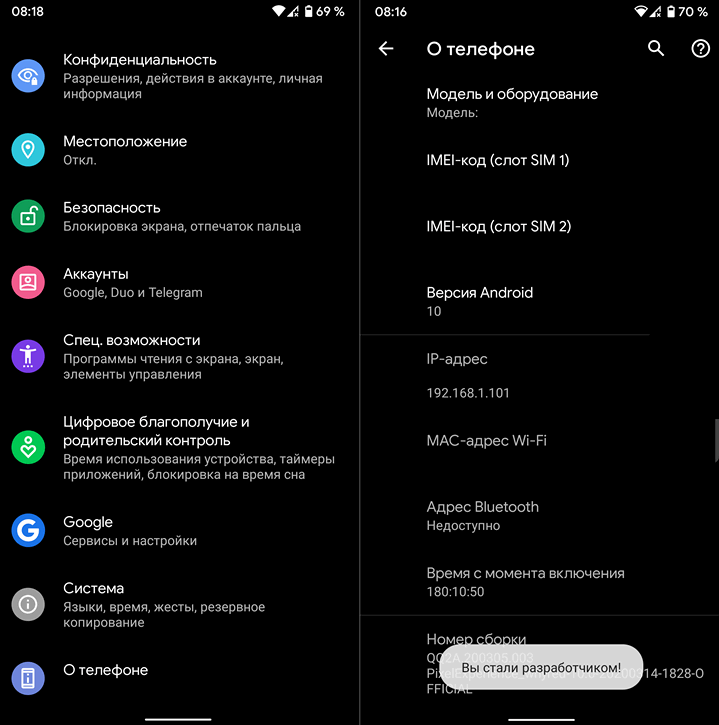
После этого вернитесь в главное меню настроек системы и откройте «Система» -> «Дополнительно» -> «Для разработчиков». Здесь вы найдете пункт «Конфигурация USB по умолчанию», нажав на который вы сможете выбрать один из пяти упомянутых выше режимов. Более простым способом найти эту опцию в меню настроек системы будет набрать USB в строке поиска настроек.
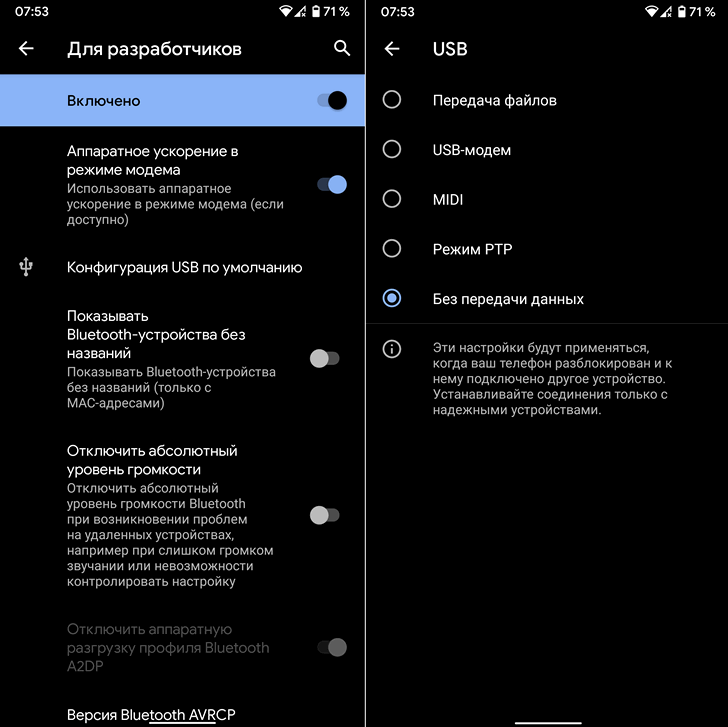
Теперь, когда вы подключите ваше Android устройство через USB-соединение, оно будет вести себя так как вы хотели бы.
Конфигурация usb на андроид что это?
Убедитесь, что ваш телефон НЕ подключен к любому устройству через USB-кабель Перейдите в Настройки – Параметры разработчика – Выберите Конфигурация USB. Установите желаемый тип подключения по умолчанию
Что такое MIDI через USB?
Это спецификация интерфейса удаленного сетевого драйвера. . Режим, который использует интерфейс USB для вывода звука с компьютера. MIDI. Этот режим дает возможность использовать смартфон в качестве MIDI-устройства: например, MIDI-клавиатуры для создания музыкальных композиций в специализированных программах.
Как включить режим USB на андроид?
- Откройте меню «Настройки» на устройстве.
- Нажмите на «Система» («Система и обновления») и выберете пункт «Для разработчиков». .
- Найдите запись «Отладка по USB» (Android Debugging) и активируйте ее.
- Чтобы включить функцию подтвердите, что вы приняли предупреждение.
Как включить режим MTP Android?
Для этого следует зайти в «Настройки», далее в раздел «О телефоне — Информация об устройстве» и там 8 раз тапнуть пальцем в пункт «Номер сборки». После этого в настройках в самом низу над «О телефоне» появится новый раздел «Для разработчиков». Заходите туда, там ищете «Конфигурация USB» и в нем выставляете MTP.
Как изменить способ подключения телефона к компьютеру?
Чтобы подключить экран телефона к компьютеру и наоборот, сделайте следующие настройки: На Андроид-смартфоне: откройте приложение «Настройки», зайдите в раздел «Экран» и выберите «Беспроводной монитор». Чтобы видеть экран телефона на компьютере, выберите из списка совместимый ПК, который будет приемником сигнала.
Где находятся настройки USB Android?
- Зайдите в «Настройки» — «Для разработчиков». .
- В разделе «Отладка» включите пункт «Отладка по USB», чтобы включить режим отладки по USB.
- Подтвердите включение отладки в окне «Разрешить отладку по USB», внимательно прочитав предупреждение.
Где настройки USB в Андроиде 10?
После этого вернитесь в главное меню настроек системы и откройте «Система» -> «Дополнительно» -> «Для разработчиков». Здесь вы найдете пункт «Конфигурация USB по умолчанию», нажав на который вы сможете выбрать один из пяти упомянутых выше режимов.
Что такое режим PTP?
PTP означает «Протокол передачи изображений». Когда Android использует этот протокол, он представляется компьютеру как цифровая камера. . В этом режиме Ваше устройство Android будет работать с приложениями для цифровых камер, которые поддерживают PTP, но не MTP.
Почему телефон не видит USB?
Причины почему телефон Андроид не видит через OTG переходник
Слишком большой объем подключаемого накопителя. Если звук подключения есть, но определить оборудование не удается (или оно только заряжается), убедитесь, что его файловая система имеет подходящий формат Fat32. NTFS и ExFat на Андроид не читаются.
Можно ли подключить телефон к магнитоле через USB?
Возьмите USB шнур и соедините им телефон и бортовую «музыку». Скорее всего, она определит подключенный телефон как «флешку». В меню телефона разрешите передачу данных через USB. Управлять проигрыванием можно через аудиосистему машины.
Похожие публикации:
- Перезагрузка айфона когда громко включена музыка
- Побуквенно как пишется
- Портальный пароль яндекс что это
- Почему uc browser не работает
Конфигурация USB в телефоне — что это такое
Android – одна из наиболее известных операционных систем, и в ней немало полезных опций и параметров, многие из которых скрыты от обычного пользователя. Например, конфигурация USB, функция, изначально находящаяся в скрытом разделе гаджета – «Для разработчиков». Стоит заметить, что когда подключаешь телефон к компьютеру с помощью обычного шнура USB, на экране появляется меню выбора конфигурации этого интерфейса.
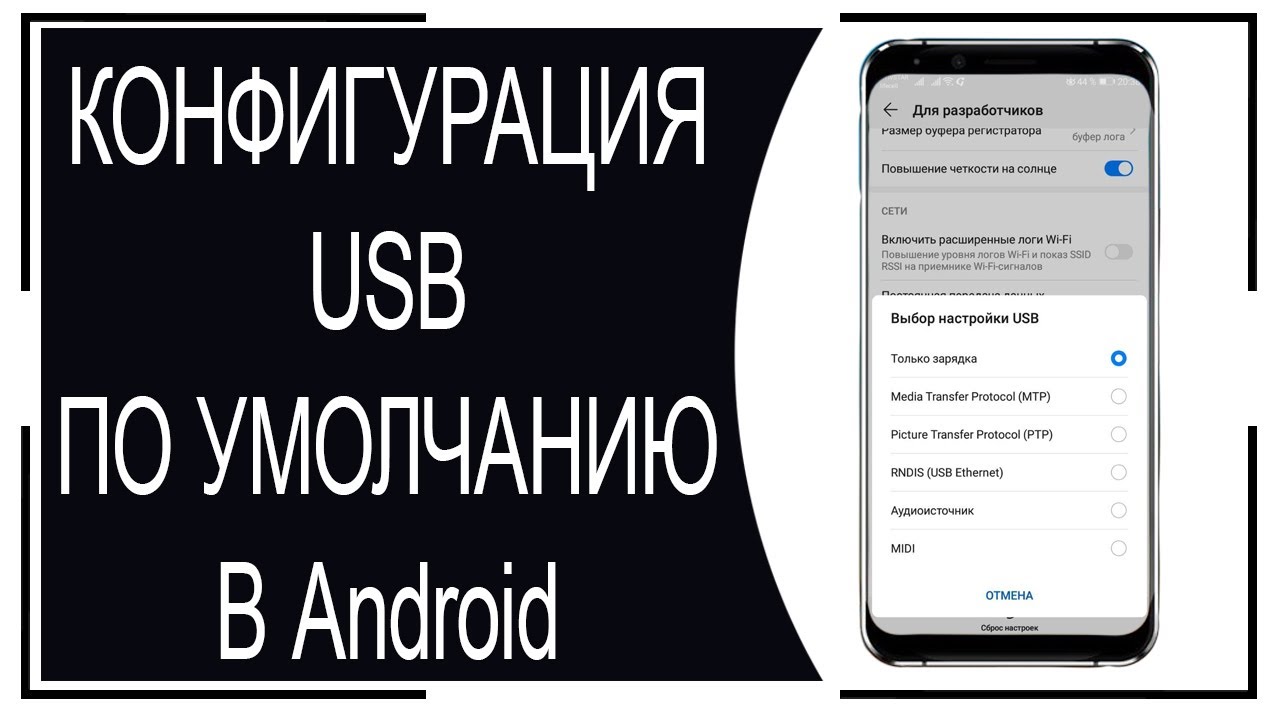
Что такое конфигурация USB
Конфигурация в телефоне – это раздел, где собраны различные режимы подсоединения мобильного устройства к ПК посредством стандартного USB-кабеля. Он появляется на экране гаджета, когда тот подключают к соответствующему интерфейсу. Дело в том, что большинство старых телефонов, работающих на ОС Андроид, имеют поддержку ЮСБ-накопителей с целью передачи данных между устройствами. В случае с новыми смартфонами задействуются иные протоколы.
Варианты конфигурации
Режим подключения выбирается после объединения смартфона с компьютером USB-кабелем. Если на экране ничего не появляется, значит функция переключения режима отключена. Настройка USB на Андроид выполняется по следующей инструкции:
- Открывают «Настройки» (иконка в виде шестеренки).
- Раздел «О телефоне» – «Общие».
- Находят пункт «Сведения о ПО» и тапают по нему 5 – 7 раз – в результате в параметрах появится меню разработчика.
- Возвращаются в «Настройки», переходят в раздел «Опции разработчика».
- В списке будет немало опций, где нужная называется «Выбрать конфигурацию USB».
- Устанавливают один из режимов, определяющих, что будет происходить при подсоединении мобильного к ПК или ноутбуку.
Названия и пункты меню могут различаться в зависимости от версии ОС.
Бывает, устройства соединены друг с другом, но ПК все-равно «не видит» телефон. Причины тому разные, и в первую очередь надо проверить шнур. Если под рукой есть несколько смартфонов, пробуют подключить их. Когда заряд не идет ни на один, значит кабель испорчен. Также причиной порой служит вышедшее из строя гнездо в самом телефоне или ЮСБ-порт компьютера. Определить их работоспособность можно путем подключения разных зарядных устройств.
MTP или Media Transfer Protocol
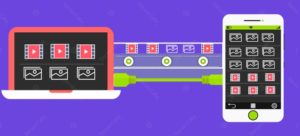
Андроид-телефон, работающий по этому протоколу, воспринимается компьютером как мультимедийное устройство. В свое время протокол использовался как стандартный для передачи аудио- и видеофайлов на музыкальные проигрыватели, работающие с Windows Media Player. Цель его разработки – конкуренция между создателями медиаплееров с «гигантами» iPod и iTunes.
Принцип работы протокола отличается от того, как действует обычный USB-накопитель. MTP задействован на уровне файлов, а не файловой системы гаджета. То есть сначала компьютер что-то запрашивает, а уже сам пользователь решает – разрешать или нет. Например, перекидываешь аудиозапись с ПК, а на смартфоне появляется соответствующий запрос.
Android автоматически определяет, к каким файлам пользователь может получить доступ, а к каким нет. Так сделано для защиты системы, чтобы неопытный владелец не смог удалить или отредактировать тот же системный файл.
Если отталкиваться от практики, протокол MTP все же схож с ЮСБ-накопителем, так как гаджет отображается в проводнике Виндовс. Устройства MTP работают также на системе Linux. А вот «яблочная» Mac OS X не поддерживает протокол – у них свой, посредством которого выполняется синхронизация с iTunes. Решение придумали в Google, создав приложение Android File Transfer – это простой MTP-клиент, работающий только на Mac OS X.
Если коротко, MTP – режим, позволяющий передавать картинки, музыку, текстовые записи, видео и другие файлы с телефона на ПК и наоборот.
PTP или Picture Transfer Protocol
Это протокол передачи изображений, когда подключенный гаджет воспринимается компьютером как цифровая камера. Передача фото PTP – удобный инструмент, если у пользователя есть соответствующее оборудование и программное обеспечение.
В случае с телефоном на Андроид, предпочтительней активировать более функциональный режим MTP, который является преемником PTP.
RNDIS или USB Ethernet
Это спецификация интерфейса удаленного сетевого драйвера. После активации протокола RNDIS подключаемое к ПК мобильное устройство работает как USB-модем. То есть гаджет становится точкой доступа для ноутбука или стационарного компьютера.
MIDI
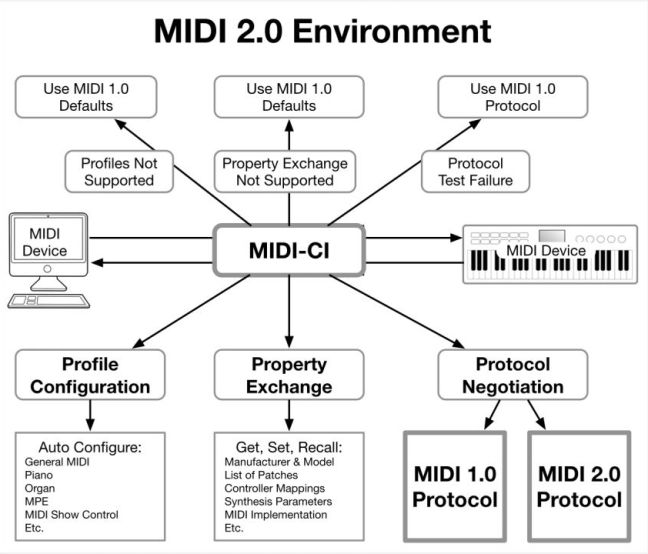
В этом режиме, гаджет работает как МИДИ-устройство. Например, реализовав подключение как MIDI, с помощью телефона получится «писать» музыку. Естественно, для этого понадобятся специальные программы.
Аудиоисточник
Работая в этом режиме, телефон, подключенный к интерфейсу ЮСБ, используется как источник вывода звука. Для реализации понадобится внешний цифро-аналоговый преобразователь.
Только зарядка
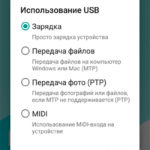
Тут все просто: смартфон, соединенный с компьютером или ноутбуком, просто заряжается. То есть даже если разблокировать экран, все равно не будет дан доступ к внутреннему хранилищу устройства.
Конфигурация USB – одна из функций смартфона, «спрятанная» в меню для разработчиков. Есть один «подводный камень»: когда пользователь видит окно выбора режима впервые и выбирает, например, PTP, он выставляется как по умолчанию. То есть при последующем подключении устройства к компьютеру, последний будет работать именно по протоколу PTP, пока его не сменят через настройки на другой. Обычно выбирают режим «Передача файлов», который MTP, но и в этом случае надо действовать аккуратно, так как частично открывается доступ к файловой системе.