
Создание и форматирование раздела жесткого диска
Чтобы создать раздел или том (эти два термина часто используют как взаимозаменяемые) на жестком диске, вам необходимо войти в систему с правами администратора. Кроме того, на жестком диске должно быть либо нераспределенное дисковое пространство, либо свободное место в дополнительном разделе.
Если нераспределенного дискового пространства нет, вы можете создать его, сжав или удалив один из существующих разделов либо использовав программу стороннего производителя для работы с разделами жесткого диска.
Создание и форматирование раздела (тома)
- Откройте средство «Управление компьютером». Для этого нажмите кнопку Пуск . Последовательно щелкните Панель управления >Система и безопасность >Администрирование, а затем дважды щелкните Управление компьютером.
- На расположенной слева панели в разделе Запоминающие устройства выберите Управление дисками.
- Щелкните правой кнопкой мыши нераспределенную область на жестком диске, а затем выберите Создать простой том.
- В мастере создания простого тома нажмите кнопку Далее.
- Введите размер тома, который вы хотите создать, в мегабайтах (МБ) или подтвердите максимальный размер, заданный по умолчанию, а затем нажмите кнопку Далее.
- Подтвердите букву диска, предложенную по умолчанию, или выберите другую букву диска для идентификации раздела, а затем нажмите кнопку Далее.
- В диалоговом окне Форматирование раздела выполните одно из указанных ниже действий.
-
- Если вы хотите отложить форматирование тома, выберите Не форматировать данный том, а затем нажмите кнопку Далее.
- Чтобы отформатировать том, используя параметры, заданные по умолчанию, нажмите кнопку Далее.
- Проверьте все выбранные вами параметры и нажмите кнопку Готово.
Примечание: При создании разделов на базовом диске первые три раздела будут отформатированы как основные разделы. Начиная с четвертого, каждый раздел будет настроен в качестве логического диска в дополнительном разделе.
Как переместить нераспределенное пространство в Windows 10/11 Компьютер
Нераспределенное пространство можно использовать для создания нового тома или расширения других разделов. Чтобы получить нераспределенное пространство, вы можете удалить или уменьшить размер раздела. Многие люди уменьшили диск D с помощью Windows 10 Инструмент управления дисками, но не может объединить нераспределенное пространство на диске C. Для решения этой проблемы необходимо переместить нераспределенное пространство влево. Потому что ни один родной инструмент не имеет такой возможности. В этой статье рассказывается, как переместить нераспределенное пространство в Windows 10 компьютер с лучшим бесплатным программным обеспечением для создания разделов диска.
Содержание:
- Невозможно переместить нераспределенное пространство в Windows 10 DM
- Как переместить нераспределенное пространство влево
- Как переместить Нераспределенный раздел вправо
- Как переместить нераспределенное пространство в конец диска
Невозможно переместить нераспределенное пространство в Windows 10 Управление дисками
C диск мало места на диске это общая проблема в Windows 10/11 комп. Поскольку в разделе «Управление дисками» есть функции «Сжать том» и «Расширить том», многие люди сжимали диск D и успешно получали нераспределенное пространство. Но они не могут добавить нераспределенное пространство на диск C, потому как «Расширить том» неактивно.
Windows Управление дисками не может изменить стартовая позиция раздела, поэтому он не может перемещать нераспределенное пространство или сжимать раздел вправо. Он может сжимать раздел NTFS только слева и создавать нераспределенное пространство справа. Чтобы добавить нераспределенное пространство на диск C в этой ситуации, вы должны запустить стороннее программное обеспечение для переместить нераспределенное пространство влево привода D.
На рынке существует множество программ для создания разделов диска, но вам лучше использовать самый безопасный инструмент, потому что существует риск потери данных при перемещении нераспределенного пространства с соседним разделом. Лучше, чем другое программное обеспечение, NIUBI Partition Editor имеет технологии 1-Second Rollback, Cancel-at-well и Virtual Mode для защиты системы и данных. Кроме того, с помощью усовершенствованного алгоритма перемещения файлов перемещение раздела с нераспределенным пространством происходит на 30-300% быстрее. У него есть бесплатная версия для Windows 11/10/8/7/Пользователи домашних компьютеров Vista/XP.
Как переместить нераспределенное пространство влево в Windows 10/11 компьютер
Скачать NIUBI Partition Editor и вы увидите все диски с разметкой разделов и другой информацией в главном окне. На моем тестовом компьютере есть 20 ГБ нераспределенного пространства, сжатого с диска D.
Щелкните правой кнопкой мыши диск D и выберите «Изменить размер / переместить объем«перетащите средний этого раздела вправо во всплывающем окне.
Затем нераспределенное пространство перемещается влево от диска D.

Как переместить нераспределенный раздел вправо в Windows 10/ 11:
Если вы хотите переместить нераспределенное пространство справа от диска E, щелкните правой кнопкой мыши E и выберите «Изменить размер / переместить объем«. В отличие от описанного выше метода, вы должны перетащить середину этого раздела влево во всплывающем окне:
Если вы хотите расширить диск E с нераспределенным пространством слева, вы можете добиться этого, не перемещая нераспределенное пространство с правой стороны.
Для этого щелкните правой кнопкой мыши E и выберите «Изменить размер / переместить объем«, тянуть левая граница влево чтобы объединить это нераспределенное пространство:
Как переместить нераспределенное пространство в конец диска
Если вы хотите переместить нераспределенное пространство в конец диска для создания нового тома или по каким-либо другим причинам, просто щелкните правой кнопкой мыши диск E, F и т. Д., Чтобы переместить их по одному.
Если вы хотите переместить нераспределенное пространство на другой диск, это невозможно. Поскольку размер жесткого диска фиксирован, никакое программное обеспечение для создания разделов не может объединять или перемещать нераспределенное пространство на другой диск.
Если ты хочешь расширить раздел но другого привода на этом же диске нет, можно клонировать этот диск к большему с NIUBI Partition Editor, Во время клонирования вы можете расширить этот раздел с помощью дополнительного дискового пространства.
Как восстановить данные с нераспределённой (неразмеченной) области диска
В данной статье разберёмся в том, что такое нераспределённая область и как она образовывается. А также, как восстановить данные с нераспределённой или неразмеченной области жесткого диска (HDD или SSD), внешнего жесткого диска, флешки или карты памяти (SD, microSD и др.).
- Что такое нераспределённая (неразмеченная) область диска и как она возникает
- Как выглядит нераспределённая (неразмеченная) область диска
- Как восстановить файлы и папки из нераспределённой (неразмеченной) области
- Как создать в нераспределённой области новый диск или расширить существующий
- Вопросы и ответы
- Комментарии
Что такое нераспределённая (неразмеченная) область диска и как она возникает
Нераспределённая или неразмеченная область диска – это такая область, в которой отсутствует раздел или том. Такая область не отображается в проводнике операционной системы как локальный диск. Но он в ней раннее мог быть расположен.
Перейти к просмотру

Нераспределённая или неразмеченная область диска, флешки или карты памяти может возникнуть в результате случайных или непреднамеренных действий пользователя, а также по независимым от пользователя обстоятельствам. Это может быть:
-
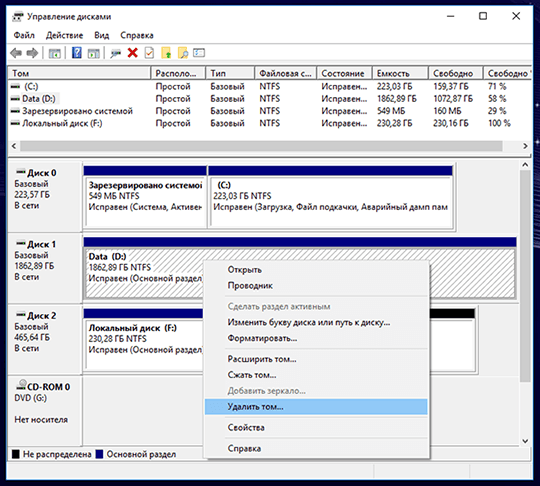
Удаление разделов в любом менеджере дисков. Как например: инструмент «Управление дисками» в Windows, или такие программы как «Norton PartitionMagic», «Paragon Partition Manager», «Acronis Disk Director Suite», «EASEUS Partition Manager», «AOMEI Partition Assistant» и другие.
Перейти к просмотру
Инструмент восстанавливает файлы с любых устройств, независимо от причины потери данных.
Перейти к просмотру
Как выглядит нераспределённая (неразмеченная) область диска
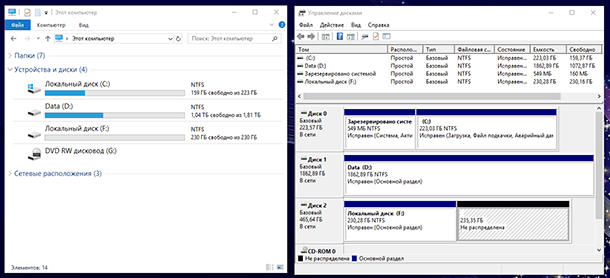
Итак, допустим у нас есть диск с папками и файлами.
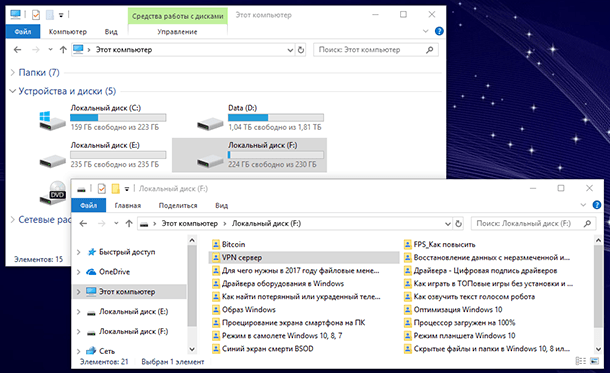
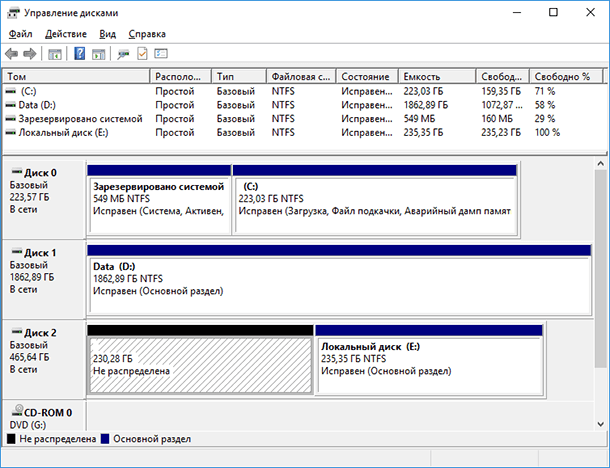
В результате описанных выше действий или в силу других обстоятельств, данный диск был удалён и на его месте образовалась неразмеченная область. А в инструменте Windows «Управление дисками», занимаемая им раннее область стала отмечена как «Не распределена».
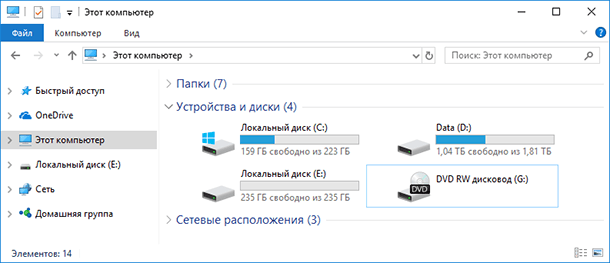
Перейдя в папку «Этот компьютер» обнаруживаем отсутствие там данного диска. А соответственно и утерю хранившихся на нём файлов и данных.
Перейти к просмотру
Как восстановить файлы и папки из нераспределённой (неразмеченной) области
Что делать в такой ситуации? Как восстановить утерянные файлы? Первым делом хочу сказать, чтобы вы не спешили создавать новый том и форматировать данную неразмеченную область. Это может помешать восстановлению данных в дальнейшем.
Чтобы восстановить файлы из нераспределённой области диска, флешки или карты памяти, установите и запустите Hetman Partition Recovery
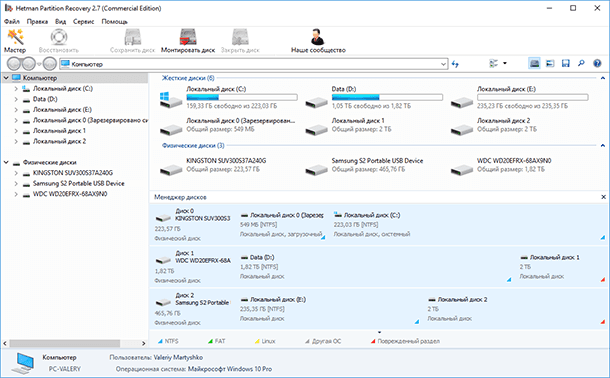
В окне слева, программа отобразит список всех существующих Локальных дисков, а также подключенные к компьютеру физические диски. В нашем случае, это два диска: Kingston, Samsung и WesternDigital.
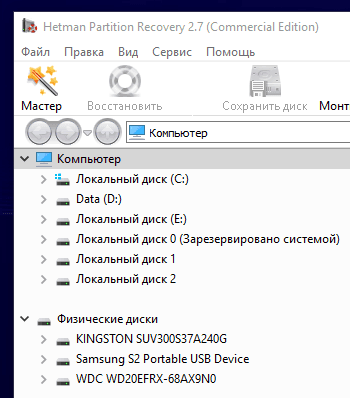
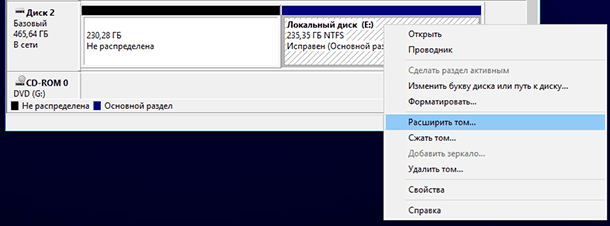
В инструменте Управление дисками видим, что нужная нам неразмеченная область расположена на диске объёмом 465 ГБ.

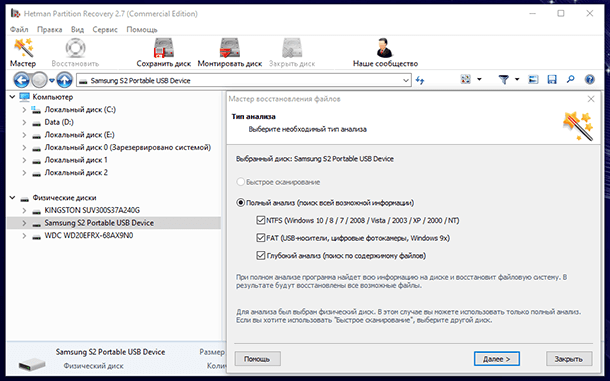
В программе видим, что это диск Samsung. Значит восстанавливать утерянные файлы будем именно из него.

Кликните на нём в окне программы слева. По умолчанию установлен Полный анализ диска. Нажмите «Далее».
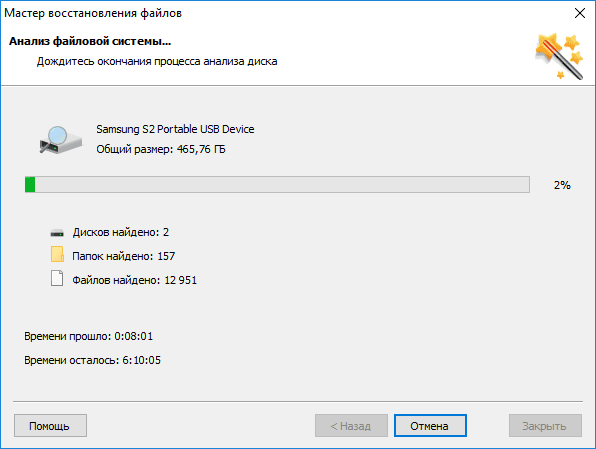
Дождитесь окончания процесса сканирования и поиска дисков. Это займёт какое-то время, которое может быть разным в зависимости от объёма и скорости работы носителя.
Как видим, Hetman Partition Recovery обнаружила разделы диска. Тот, который был расположен в нераспределённой области имел объём 230.28 ГБ, и назывался «Локальный диск». Найдите его среди обнаруженных и откройте.
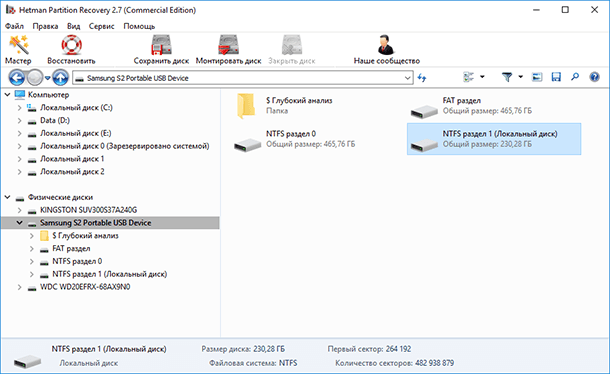
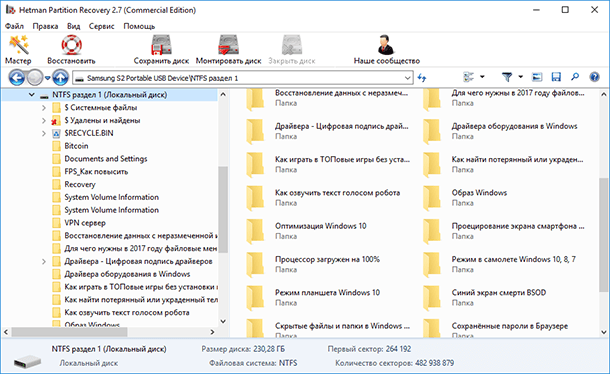
Все утерянные папки и файлы расположены здесь.
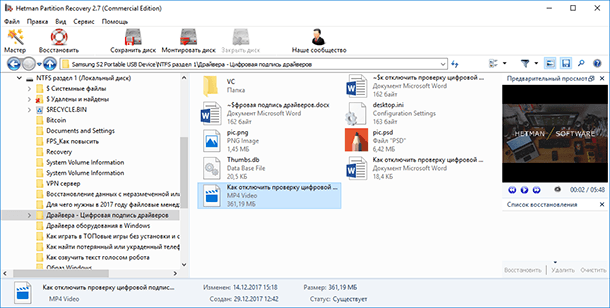
Их содержимое можно просмотреть в окне предварительного просмотра. Для этого достаточно кликнуть на нужном файле.
Чтобы восстановить нужные файлы или папки выделите их и нажмите кнопку Восстановить.
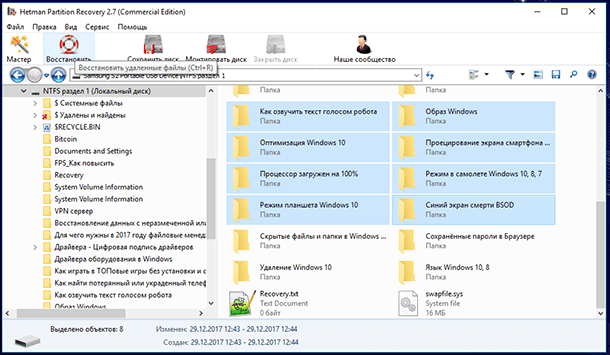
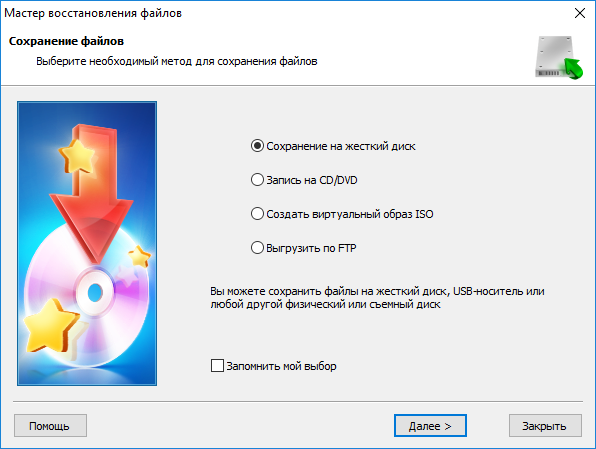
И папку для восстановления. После чего нажмите кнопку «Восстановить».
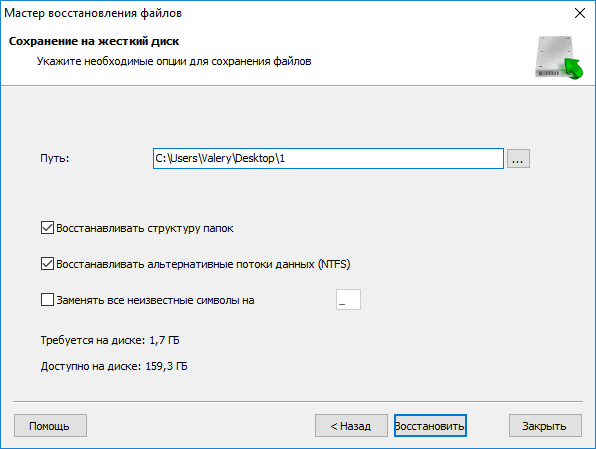
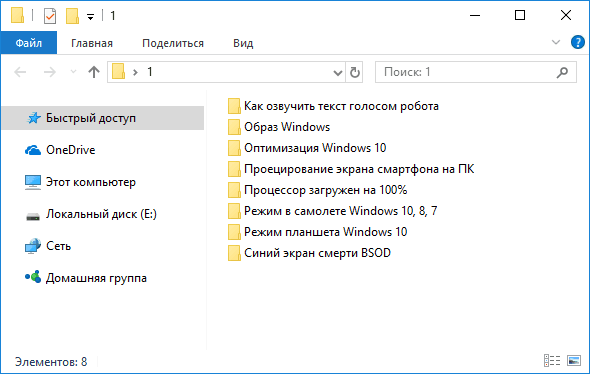
Готово. Файлы восстановлены.
Перейти к просмотру
Как создать в нераспределённой области новый диск или расширить существующий
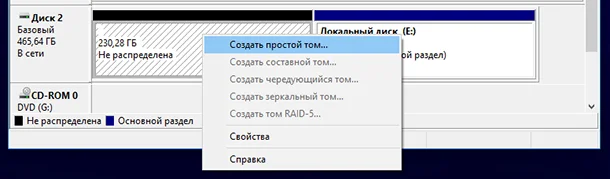
Теперь, можете в данной нераспределённой области создать Новый том (Локальный диск). Для этого, перейдите в Управление дисками, кликните правой кнопкой мыши на нераспределённой области и выберите «Создать простой том».
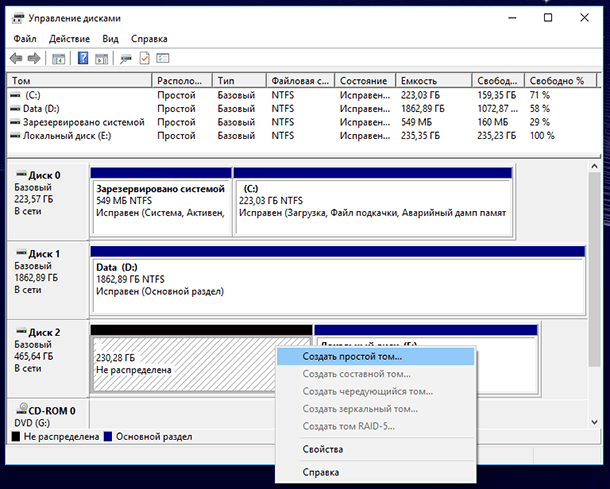
И создайте его следуя подсказкам Мастера создания простого тома.
При желании, также можете расширить один из томов данного диска. Для этого кликните на нём правой кнопкой мыши и выберите «Расширить том». Далее следуйте указаниям Мастера расширения тома.

Автор: Vladimir Mareev, Технический писатель
Владимир Мареев — автор и переводчик технических текстов в компании Hetman Software. Имеет тринадцатилетний опыт в области разработки программного обеспечения для восстановления данных, который помогает ему создавать понятные статьи для блога компании. Спектр публикаций довольно широк и не ограничивается только лишь темой программирования. Статьи включают также разнообразные обзоры новинок рынка компьютерных устройств, популярных операционных систем, руководства по использованию распространенных и специфических программ, примеры решений возникающих системных или аппаратных проблем и многие другие виды публикаций.

Редактор: Michael Miroshnichenko, Технический писатель
Мирошниченко Михаил – одни из ведущих программистов в Hetman Software. Опираясь на пятнадцатилетний опыт разработки программного обеспечения он делится своими знаниями с читателями нашего блога. По мимо программирования Михаил является экспертом в области восстановления данных, файловых систем, устройств хранения данных, RAID массивов.
- Обновлено:
- 1.11.2023 10:50
Поделиcь
Вопросы и ответы
Как восстановить данные с диска, если случайно удалил раздел?
Используйте программу для восстановления данных — Hetman Partition Recovery. Запустите программу и просканируйте с её помощью вашу флешку или карту памяти. Все файлы, которые обнаружит программа, могут быть восстановлены.
Если диск отформатирован и на нём создан новый раздел, то данные уже не вернуть?
В таком случае также можно вернуть данные, но это будет сделать уже сложнее. Для этого, запустите Hetman Partition Recovery, и просканируйте ваш диск (флешку или карту памяти) как физическое устройство. Программа отобразит существующие и раннее удалённые разделы диска. Просканируйте их.
Диск отображается как RAW. Что делать?
Причиной того, что файловая система диска преобразуется в RAW, чаще всего становятся логические ошибки. При этом, носитель распознается ОС, но его содержимое недоступно. При попытке открыть такой диск система предлагает выполнить форматирование. Действительно, форматирование диска может восстановить к нему доступ, но этот способ неприемлем, если на нём имеются важные файлы. Есть два способа: восстановить поврежденную файловую систему либо же сами данные, воспользовавшись программами для восстановления удаленных файлов (например, Hetman Partition Recovery). Чтобы восстановить файловую систему, воспользуйтесь штатной утилитой Chkdsk. Запустите командную строку от имени администратора и выполните в ней команду: chkdsk N: /f Буква N в данном примере — это буква диска. В большинстве случаев этот способ позволяет восстановить доступ к носителю. Но бывает и так, что при выполнении команды вы получите сообщение «Chkdsk недопустим для дисков RAW». В этом случае производим восстановление данных первым способом, а затем форматируем диск.
Что делать если компьютер не видит диск?
Могут быть разные причины, почему компьютер не видит диск. Но первое, что нужно сделать — это проверить как ваш диск отображается в меню «Управление дисками» и отображается ли он там вообще. Исходя из этого, вы сможете планировать дальнейшие действия. Если у вас подключены сетевые диски убедитесь, что операционная система не назначила вашему диску ту же самую букву, это часто бывает. Если на диске файловая система NTFS, то возможно букву ему придется задать вручную. Если это не помогло, то попробуйте подключить диск другому компьютеру. А если и другой компьютер не видит его, тогда вероятно, что проблема в самом накопителе.
Что делать если компьютер видит диск, но он не открывается?
Первое, что нужно сделать — это проверить как диск отображается в меню «Управление дисками» и отображается ли он там вообще. Исходя из этого, вы сможете планировать дальнейшие действия. Зайдите в “Управление дисками”: если диск есть в списке устройств и его объем определился правильно, то наиболее вероятная причина того, что он не открывается – это сбой файловой системы. Если на диске нет ценных данных, попробуйте его отформатировать стандартными средствами операционной системы. Если стандартными средствами ее не удается отформатировать, то можно попробовать сторонние утилиты.
Как разделить диск в Windows 10
Многим пользователям привычно использовать два раздела на одном физическом жестком диске или SSD — условно, диск C и диск D. В этой инструкции подробно о том, как разделить диск на разделы в Windows 10 как встроенными средствами системы (при установке и уже после нее), так и с помощью сторонних бесплатных программ для работы с разделами.
- Как разбить диск в установленной Windows 10 средствами системы
- Создать диск D при установке Windows 10
- Как разделить диск с помощью бесплатных программ для работы с разделами
- Видео инструкция
Как разбить диск на разделы в уже установленной Windows 10
Первый сценарий, который мы рассмотрим — ОС уже установлена на компьютере, всё работает, но было принято решение разделить системный жесткий диск на два логических раздела. Сделать это можно без программ.
- Нажмите правой кнопкой мыши по кнопке «Пуск» и выберите «Управление дисками». Также эту утилиту можно запустить нажатием на клавиатуре клавиш Windows (клавиша с эмблемой) + R и вводом diskmgmt.msc в окно «Выполнить». Откроется утилита «Управление дисками» Windows 10.
- В верхней части вы увидите список всех разделов (Томов). В нижней — список подключенных физических накопителей. Если на вашем компьютере или ноутбуке имеется один физический жесткий диск или SSD, то вероятнее всего вы увидите его в списке (в нижней части) под именем «Диск 0 (ноль)». При этом, в большинстве случаев он уже содержит несколько (два или три) разделов, лишь один из которых соответствует вашему диску C. Не следует совершать действий над скрытыми разделами «без буквы» — они содержат данные загрузчика Windows 10 и данные восстановления.
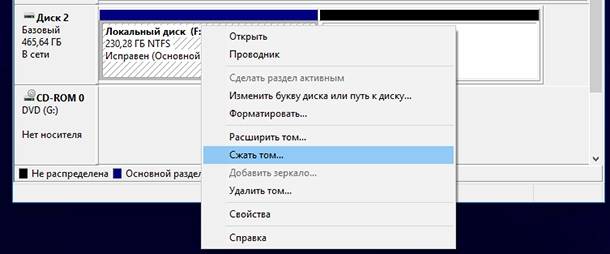
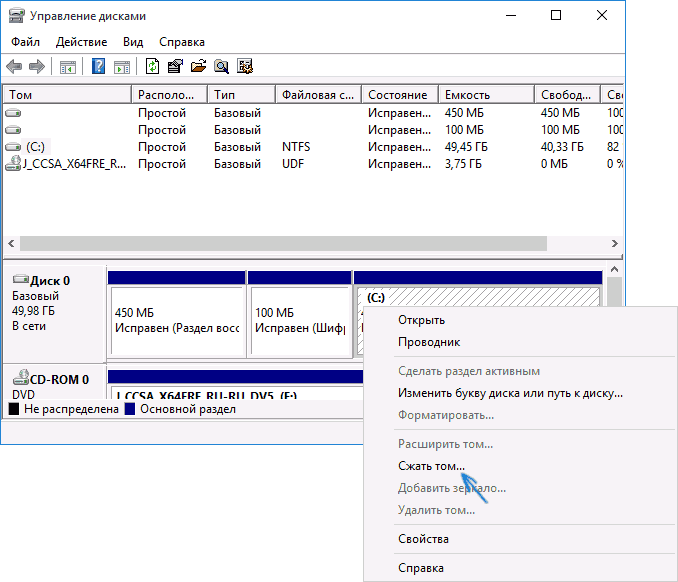
- Для того, чтобы разделить диск C на C и D, кликните правой кнопкой мыши по соответствующему тому (по диску С) и выберите пункт «Сжать том».
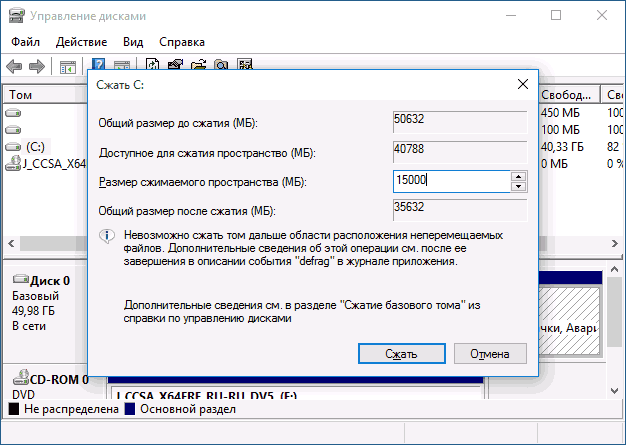
- По умолчанию, вам будет предложено сжать том (высвободить место для диска D, другими словами) на все доступное свободное пространство жесткого диска. Делать этого не рекомендую — оставьте по крайней мере 10-15 гигабайт свободными на системном разделе. То есть, вместо предложенного значения введите то, которое сами считаете нужным для диска D. В моем примере на скриншоте — 15000 мегабайт или чуть менее 15 гигабайт. Нажмите «Сжать».
- В управлении дисками появится новая нераспределенная область диска, а диск C уменьшится. Кликните по области «не распределена» правой кнопкой мыши и выберите пункт «Создать простой том», запустится мастер создания томов или разделов.
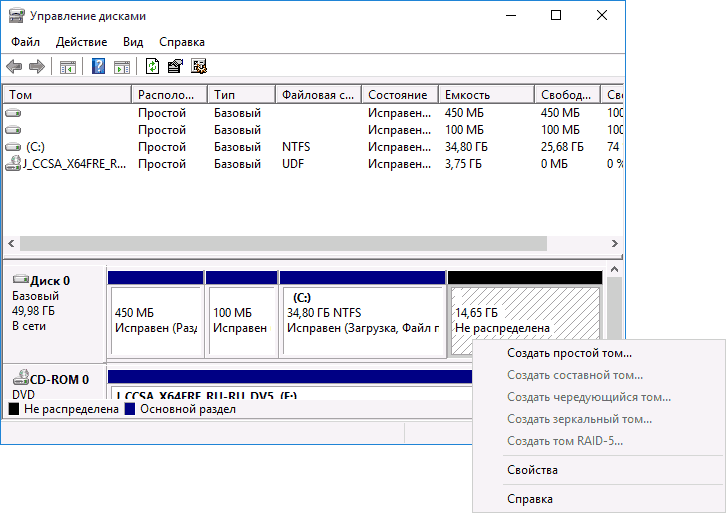
- Мастер запросит размер нового тома (если хотите создать только диск D, то оставляйте полный размер), предложит назначить букву диска (если буква D недоступна, решение показано в видео инструкции далее), а также отформатировать новый раздел (оставьте значения по умолчанию, поменяйте метку на свое усмотрение).
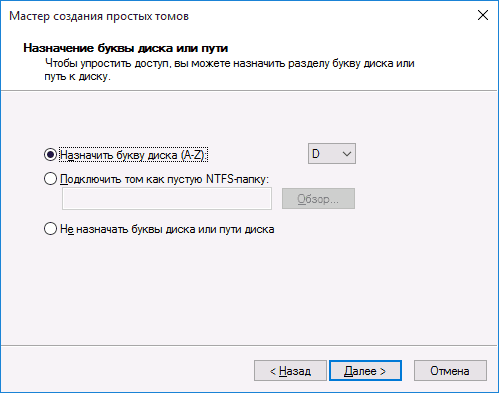
После этого новый раздел будет автоматически отформатирован и смонтирован в системе под заданной вами буквой (появится в проводнике). Готово.
Примечание: Иногда, при сжатии раздела, Windows 10 может показывать слишком малый размер высвобождаемого пространства, несмотря на то, что свободное место в наличии. В этом случае рекомендую разбить диск в установленной Windows 10 с помощью специальных программ, о чем написано в последнем разделе этой статьи.
Создание разделов при установке Windows 10
Разделение дисков на разделы возможно также при чистой установке Windows 10 на компьютер с флешки или диска. Однако тут следует отметить один важный нюанс: сделать это без удаления данных с системного раздела не получится.
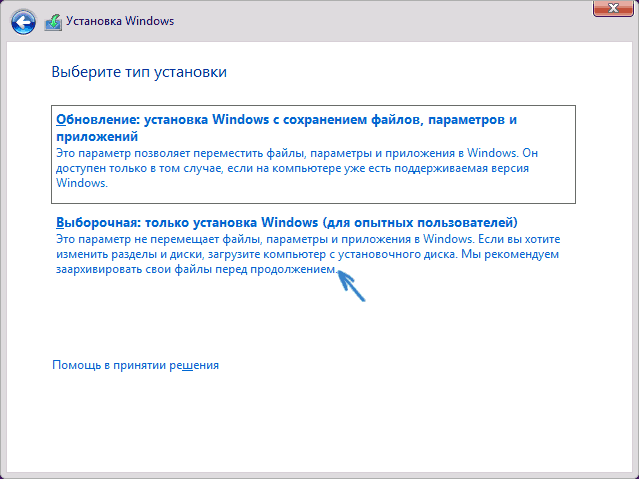
При установке системы, после ввода (или пропуска ввода, подробнее в статье Активация Windows 10) ключа активации, выберите «Выборочная установка», в следующем окне вам будет предложен выбор раздела для установки, а также инструменты для настройки разделов.
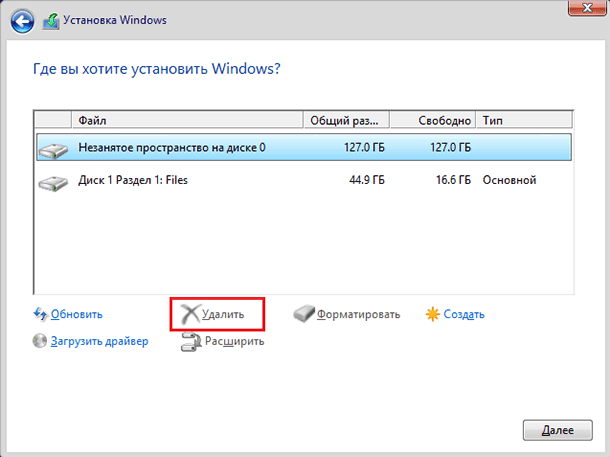
В моем случае диск C — это раздел 4 на диске. Для того, чтобы вместо него сделать два раздела, требуется сначала удалить раздел с помощью соответствующей кнопки ниже, в результате он преобразуется в «незанятое пространство на диске».
Второй шаг — выбрать незанятое пространство и нажать «Создать», затем задать размер будущего «Диска C». После его создания у нас останется свободное незанятое пространство, которое тем же способом (с помощью «Создать») можно превратить во второй раздел диска.
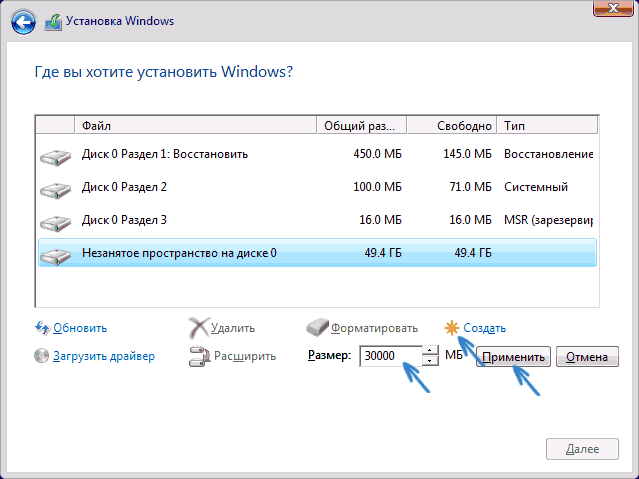
Рекомендую также после создания второго раздела, выделить его и нажать «Форматировать» (в противном случае он может не появиться в проводнике после установки Windows 10 и его придется форматировать и назначать букву диска через Управление дисками).
И, наконец, выбираем раздел, который был создан первым, нажимаем кнопку «Далее» для продолжения установки системы на диск C.
Программы для разделения дисков на разделы
Помимо собственных инструментов Windows, имеется множество программ для работы с разделами на дисках. Из хорошо зарекомендовавших себя бесплатных программ такого рода могу рекомендовать Aomei Partition Assistant Free (бесплатная и на русском) и Minitool Partition Wizard Free. В примере ниже рассмотрим использование первой из указанных программ.
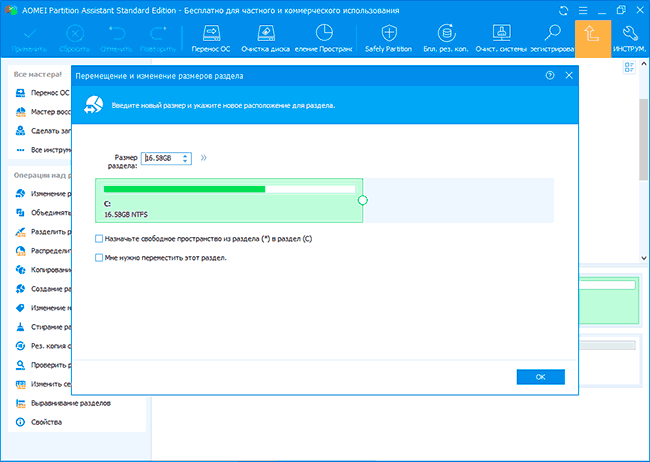
На самом деле, разделить диск в Aomei Partition Assistant очень просто (несмотря на то, что пункт разделения разделов недоступен в последних версиях бесплатной версии программы), порядок выглядит следующим образом:

- Установили программу (с официального сайта https://www.aomeitech.com/aomei-partition-assistant.html) и запустили ее.
- Выделили диск (раздел), который нужно разбить на два.
- Слева в меню выбрали пункт «Изменение размера/перемещение».
- Установили новый размер для изначального раздела с помощью мышки, двигая разделитель или ввода числе в гигабайтах. Нажали Ок.
- Выбрали появившееся незанятое пространство и нажали «Создание раздела» слева.
- Нажали кнопку «Применить» слева вверху, подтвердили перезагрузку компьютера, дождались, когда будет завершен процесс.
Если что-то по использованию программы остается не ясным, весь процесс наглядно показан ниже.
Как разделить HDD или SSD в Windows 10 — видео инструкция
Надеюсь, предлагаемых методов окажется достаточно для вашей ситуации. Если же тем не менее при использовании какого-либо из описанных способов у вас возникнут проблемы — пишите, а я буду отвечать.
А вдруг и это будет интересно:
- Лучшие бесплатные программы для Windows
- Тормозит мышь в Windows — варианты решения
- Как удалить пользователя Windows 11
- В манифесте указана неизвестная структура в Microsoft Store — варианты решения
- Как добавить комментарии, теги и рейтинги к папке Windows
- Не удается войти в учетную запись Windows — как исправить?
- Windows 11
- Windows 10
- Android
- Загрузочная флешка
- Лечение вирусов
- Восстановление данных
- Установка с флешки
- Настройка роутера
- Всё про Windows
- В контакте
- Одноклассники
-
Чингис 08.07.2022 в 07:16
- Dmitry 08.07.2022 в 20:42
- Чингис 09.07.2022 в 13:29