
Компьютер не видит жесткий диск
Ноутбук или моноблок перестал загружаться? При включении компьютера на экране появляется надпись, например «Operating system not found», «Missing operating system» или «DISK BOOT FAILURE. INSERT SYSTEM DISK AND PRESS ENTER». Все это является следствием того, что, скорее всего, компьютер не видит жесткий диск. А причин данной неприятности может быть очень много, причем от банальной, когда отошел интерфейсный разъем до клина двигателя HDD.
Перед тем как что-то предпринять в такой ситуации следует четко понимать, что для Вас в первую очередь важнее восстановить жесткий диск, чтобы он работал или получить с него данные. В большинстве случаев ремонт жесткого диска это не тоже самое, что и восстановление данных, поэтому над этим вопросом лучше всего подумать сразу. Если Windows не видит жесткий диск и на нем есть действительно важная информация, то лучше всего сразу обращаться к специалистам. Наверно большинство согласится, что лучше заплатить небольшую сумму за маленькую проблему, чем в перспективе рвать волосы на голове из-за своих неосторожных действий. Поверьте нашему опыту, ситуации, когда восстановить данные уже невозможно или уже очень дорого из-за неверных действий пользователя, не такие уж и редкие. Что предпринять в конкретной ситуации в любом случае решать Вам, тут будут даны лишь общие рекомендации. Постараемся выяснить причины, почему компьютер перестал видеть жесткий диск IDE, SATA или с каким-то другим интерфейсом.
Самые частые причины, почему компьютер не видит жесткий диск
- Отходит интерфейсный разъем или питание. Попробуйте подключить винчестер другими шлейфами или к другому компьютеру.
- Некорректная работа или сбой BIOS. Можно попробовать сбросить БИОС к настройкам по умолчанию или перепрошить его. Если после этого биос (BIOS) не видит жесткий диск, то, скорее всего проблема уже с самим HDD.
- На ATA (IDE) диске неверно установлен джампер. Попробуйте установить джампер в положение Master, а если к шлейфу подключено сразу 2 устройства, то на одном джампер должен быть выставлен в Master, у другого — Slave. Частенько из-за неправильного подключения система не видит второй жесткий диск IDE.
- Проблема с драйверами IDE ATA/ATAPI контроллеров в Windows. Можно попробовать удалить все драйвера дисковых контроллеров и перезагрузить Виндовс, а возможно и переустановить его.
- Логическая проблема с диском. Обычно возникает из-за испорченного загрузочного сектора или разрушения таблицы размещения файлов. Возможно восстановить данные удастся с помощью какой-нибудь программы, но какой именно зависит от конкретной ситуации и файловой системы.
- Проблема с портами USB, eSATA, LAN. Это одна из причин, когда Виндовс не видит внешний жесткий диск. Попытайтесь подключить внешний HDD к другому компьютеру или ноутбуку. Если и и теперь винда не видит съемный жесткий диск, то наверняка проблема уже в нем.
- Неисправность южного моста материнской платы. Именно в южном мосту находятся PATA и SATA контроллеры. Надеемся теперь понятно, почему XP не видит жесткий диск при проблеме с данной микросхемой. Кстати, чаще всего именно ноутбук не видит жесткий диск SATA или IDE из-за перегрева и выхода из строя южного моста.
- Различные физические и внутренние неисправности HDD. Может быть все что угодно от сгоревшей электроники, до проблем с блоком головок, коммутатором, двигателем, служебной областью, ПЗУ и так далее. В данной ситуации однозначно лучше ничего не предпринимать самостоятельно, а сразу обращаться к специалистам.
Рассмотренные причины, когда жесткий диск не определяется системой, являются всего лишь частью проблем. На самом деле существуют еще десятки причин, когда ноут Asus, Sony, Acer, Samsung, Toshiba или даже программы Acronis, Victoria, mHDD не видят жесткий диск. Например, возможно, что Виндовс не видит переносной жесткий диск из-за проблем с переходником внутри внешнего бокса или потому что HDD подключили к передним портам USB компьютера и ему банально не хватает питания.
Если у Вас не вышло получить доступ к своей важной информации перечисленными выше простыми методами, то рекомендуем сразу обращаться к профессионалам. Более глубокое вмешательство в работу HDD может привести к полной потере данных навсегда.
Windows не видит внешний жесткий диск, обратитесь к профессионалам
Бывают случаи, когда комп не видит жесткий диск WD или любой другой марки по совершенно элементарной причине, вроде надломанного разъема USB или сбоя операционной системы. А слишком пытливые пользователи раскручивают HDD и разбирают его практически по винтикам. Иногда после такого издевательства над жестким диском восстановление данных становится невероятно сложным или вообще невозможным. Поэтому хорошо подумайте, готовы ли Вы рисковать информацией или лучше сразу обратиться к профессионалам и не иметь лишней головной боли.
Не так редко случается, что система не видит раздел жесткого диска, а не сам HDD. Если конечно при этом нет посторонних звуков, то попробуйте посмотреть видится ли хотя бы объем диска. В Windows XP, Vista или 7, это можно сделать через меню Пуск -> Панель управления -> Администрирование -> Управление компьютером -> Управление дисками. Если там не виден правильный объем, то никакие программы вам точно не помогут и не стоить зря мучить HDD.
Работаем с любыми дисками, которые ПК не видит
- Файловая система и размер: HFS+, HFS, NTFS, FAT32, FAT, UFS, Ext4, Ext3, Ext2, RaiserFS, 2.5″, 3.5″, 1.8″ и другие.
- Разъем подключения: USB 2.0, 3.0, SATA (Serial ATA), eSATA, FireWire, IDE, SAS, SCSI, ZIF и др.
- Применение: Переносной диск, съемный, портативный, выносной, переносной, сервер, компьютер, ноутбук, NAS, система хранения, видеокамера и любого другого вида использования.
- Марки HDD: Western Digital, Seagate, Transcend, Samsung, A-Data, Iomega, HGST (Hitachi), Toshiba, Fujitsu, Prestigio, Silicon Power, Maxtor, 3Q, Lacie, IBM, Buffalo, Verbatim и другие.
Windows не видит второй жесткий диск
Если после переустановки Windows 7 или 8.1, а также после их обновления до Windows 10 ваш компьютер не видит второй жесткий диск или второй логический раздел на диске (диск D, условно), в этой инструкции вы найдете два простых решения проблемы, а также видео руководство по ее устранению. Также описываемые способы должны помочь, если вы установили второй жесткий диск или SSD, он виден в БИОС (UEFI), но не виден в проводнике Windows.
Как «включить» второй жесткий диск или SSD в Windows
Все, что нам потребуется для исправления проблемы с диском, который не виден — встроенная утилита «Управление дисками», которая присутствует в Windows 7, 8.1 и Windows 10.
Для ее запуска нажмите клавиши Windows + R на клавиатуре (где Windows — клавиша с соответствующей эмблемой), а в появившемся окне «Выполнить» наберите diskmgmt.msc после чего нажмите Enter.
После короткой инициализации откроется окно управления дисками. В нем вам следует обратить внимание на следующие вещи в нижней части окна: есть ли там диски, в информации о которых присутствуют следующие сведения.
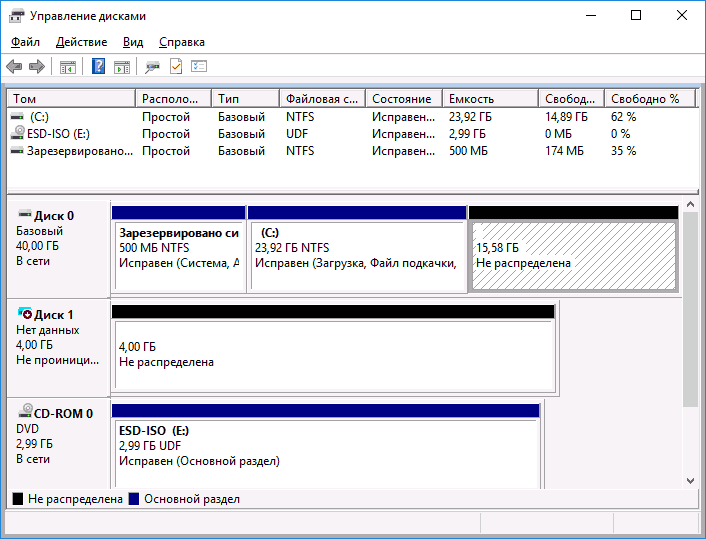
- «Нет данных. Не проинициализирован» (в случае, если у вас не виден физический HDD или SSD).
- Имеются ли на жестком диске области, в которых написано «Не распределена» (в случае если у вас не виден раздел на одном физическом диске).
- Если нет ни того ни другого, а вместо этого вы видите раздел RAW (на физическом диске или логический раздел), а также раздел NTFS или FAT32, который при этом не отображается в проводнике и не имеет буквы диска — просто кликните по нему правой кнопкой мыши по такому разделу и выберите либо «Форматировать» (для RAW), либо «Назначить букву диску» (для уже отформатированного раздела). Если на диске были данные, то см. Как восстановить диск RAW.
В первом случае, кликните правой кнопкой мыши по названию диска и выберите пункт меню «Инициализировать диск». В окне, которое появится вслед за этим необходимо выбрать структуру разделов — GPT (GUID) или MBR (в Windows 7 такой выбор может не появиться).

Я рекомендую использовать MBR для Windows 7 и GPT для Windows 8.1 и Windows 10 (при условии, что они установлены на современном компьютере). Если не уверены, выбирайте MBR.

По завершении инициализации диска, вы получите область «Не распределена» на нем — т.е. второй из двух описанных выше случаев.
Следующий шаг для первого случая и единственный для второго — кликнуть правой кнопкой мыши по нераспределенной области, выбрать пункт меню «Создать простой том».

После этого останется лишь следовать указаниям мастера создания томов: назначить букву, выбрать файловую систему (если сомневаетесь, то NTFS) и размер.

Что касается размера — по умолчанию новый диск или раздел будут занимать все свободное место. Если вам требуется создать несколько разделов на одном диске, укажите размер вручную (меньше имеющегося свободного пространства), после чего проделайте те же действия с оставшимся не распределенным местом.
По завершении всех этих действий, второй диск появится в проводнике Windows и будет пригоден для использования.
Видео инструкция
Ниже — небольшое видео руководство, где все шаги, позволяющие добавить в систему второй диск (включить его в проводнике), описанные выше показаны наглядно и с некоторыми дополнительными пояснениями.
Делаем второй диск видимым с помощью командной строки
Внимание: следующий способ исправить ситуацию с отсутствующим вторым диском с помощью командной строки дается лишь в информационных целях. Если вам не помогли вышеописанные способы, а вы при этом не понимаете сути приведенных ниже команд, лучше их не использовать.
Также отмечу, что указанные действия без изменений применимы для базовых (не динамических или RAID дисков) без расширенных разделов.
Запустите командную строку от имени администратора, после чего введите по порядку следующие команды:
Запомните номер диска, который не виден, либо номер того диска (далее — N), раздел на котором не отображается в проводнике. Введите команду select disk N и нажмите Enter.
В первом случае, когда не виден второй физический диск, используйте следующие команды (внимание: данные будут удалены. Если диск перестал отображаться, но на нем были данные, не делайте описанного, возможно, достаточно просто назначить букву диска или воспользоваться программами для восстановления потерянных разделов):
- clean (очищает диск. Данные будут потеряны.)
- create partition primary (здесь можно также задать параметр size=S, задав размер раздела в мегабайтах, если требуется сделать несколько разделов).
- format fs=ntfs quick
- assign letter=D (назначаем букву D).
- exit
Во втором случае (имеется нераспределенная область на одном жестком диске, не видная в проводнике) используем все те же команды, за исключением clean (очистка диска), в результате операция по созданию раздела будет произведена именно на нераспределенном месте выбранного физического диска.
А вдруг и это будет интересно:
- Лучшие бесплатные программы для Windows
- Некоторые параметры задает системный администратор в параметрах электропитания — как исправить?
- Как удалить Галерею в Windows 11
- Диск разработки в Windows 11
- DISM Ошибка 50 — причины и варианты решения
- PhoneExperienceHost.exe — что это и как отключить?
- Windows 11
- Windows 10
- Android
- Загрузочная флешка
- Лечение вирусов
- Восстановление данных
- Установка с флешки
- Настройка роутера
- Всё про Windows
- В контакте
- Одноклассники
-
Евгений 04.08.2023 в 09:43
Что делать, если компьютер не видит жёсткий диск

Фото: pcmag.com
В современном мире информация играет важную роль в профессиональной и личной жизни. Вы особенно это ощущаете, когда при включении ПК на экране всплывает уведомление об ошибке: «Жёсткий диск не обнаружен». В такой ситуации все файлы, хранящиеся на внутреннем или внешнем устройстве, могут быть повреждены или удалены. Читайте далее, чтобы узнать о возможных причинах и симптомах ошибки, а также способах её устранения.
Возможные причины проблем с жёстким диском
Ошибка «Жёсткий диск не обнаружен» — одна из серьёзных проблем, поскольку на устройстве содержатся данные, необходимые пользователю. Причин её возникновения может быть несколько:
- неправильное соединение проводов или их дефект;
- жёсткий диск устарел, не совместим с новым ПО;
- жёсткий диск отформатирован (его память не определяется системой);
- физические повреждения (перегрев, поломка и прочие);
- вирусы и прочие вредоносные файлы;
- повреждённые данные;
- повреждённые сектора;
- жёсткий диск отключён в биосе.
Физические и программные симптомы, свидетельствующие о неисправности жёсткого диска:
- из привода исходит щёлкающий / гудящий шум;
- повторяются сбои программ;
- у жёсткого диска возникла нераспределённая область (RAW) в управлении дисками;
- жёсткому диску не присвоена буква;
- жёлтый восклицательный знак у иконки устройства;
- постоянные уведомления об ошибках.
О способах устранения этих неполадок расскажем далее.
Способы исправления ошибок с жёстким диском
Есть разные способы исправить ошибку «Жёсткий диск не обнаружен». О них мы расскажем далее.
- Проверьте подключение кабеля

Важно аккуратно отключать SATA-кабель, без физических усилий. Фото: pcworld.co.nz
Пользователь должен убедиться, что все провода правильно подключены к жёсткому диску. Сверьте соединения с официальной инструкцией.
Иногда провод может отсоединиться или переломаться. Перед проверкой выключите ПК из розетки, затем осмотрите провода и контакты на разъёмах на предмет переломов, загибов и прочих дефектов. При повреждении кабеля (питания или SATA), замените его на новый.
Для проверки работоспособности SATA-кабеля и провода питания:
- Отсоедините и заново присоединение кабель к жёсткому диску. При этом имейте в виду, что у SATA-проводов на конце металлическая защёлка-фиксатор. Во избежание повреждения разъёма, вынимайте кабель с зажатым рычажком.
- После этого необходимо перезагрузить компьютер.
- Если проблема не решилась — используйте другой провод и включите его в другой порт (если у вашего ПК есть DVD-привод, то SATA-кабель можно взять от него). Если для подключения вы использовали переходник Molex-SATA, попробуйте обойтись без него.
Если не работает внешний жёсткий диск, аналогично необходимо проверить правильность подключения:
- включить в другой USB-разъём, например, на тыльной, а не фронтальной панели. Если диск подключается с помощью двух USB-проводов, проверьте оба подключения.
- В случае повреждения USB-провода, замените его на новый.
- Подключите накопитель к другому устройству.
2. Отформатируйте и инициализируйте жёсткий диск

Надпись RAW в графе «файловая система» или чёрная полоса (нераспределённая область) — симптомы возникших неполадок. Фото: easeus.com

Один из вариантов решения проблемы — форматирование диска. Фото: Дарья Голубкова, Фотосклад.Эксперт
Повреждённые файлы жёсткого диска — возможная причина нераспознанной памяти (RAW). Для устранения ошибки необходимо удалить повреждённую информацию путём форматирования устройства. При этом все данные, которые хранятся на диске, будут утеряны. Как восстановить удалённые файлы, расскажем в следующем разделе.
Для запуска процесса форматирования:

В разделе MBR можно создавать до 4 основных разделов (остальные — дополнительные), они не ограничены по объёму. В GPT — неограниченное число основных разделов объёмом до 2 ТБ. Соответственно, если диск объёмом больше 2 ТБ, выбирайте GPT, меньше — MBR. После выбора раздела остаётся нажать кнопку «ОК».
Если у вас не работает внешний жёсткий диск, последовательность действий следующая:
- Подключите накопитель к компьютеру.
- Откройте «Управление дисками» и щёлкните правой кнопкой мыши по внешнему жёсткому диску с чёрной областью («не распределена») или статусом RAW.
- «Форматировать» → «NTFS» /«exFAT» → «ОК».
3. Восстановите файлы из раздела RAW и создайте новый раздел
Восстановление данных с жёсткого диска
Чтобы восстановить информацию, необходимо использовать стороннее ПО (например, DiskGenius, Recoverit и прочие). Оно целиком сканирует удалённый раздел и позволяет вернуть потерянную информацию из пространства RAW.
Программа пометит потерянный раздел, после чего его можно будет напрямую отсканировать:
- Выберите нужный диск с удалённой информацией → «Сканировать».
- После завершения сканирования используйте «Фильтр» или «Поиск» для выбора файлов.
- Отметьте необходимые файлы → «Восстановить». Затем сохраните их в другом безопасном месте.
Перед выполнением дальнейших действий, удостоверьтесь, что информация действительно сохранились в указанном месте.
Создание нового раздела
После извлечения важных данных создайте новый раздел для появления жёсткого диска в системе:

4. Назначьте диску букву

Дублирование букв дисков недопустимо. Фото: Дарья Голубкова, Фотосклад.Эксперт
Если два диска в системе имеют одинаковую букву, или у жёсткого диска нет буквы, компьютер не понимает, какое устройство открывать. В такой ситуации в разделе «Управление дисками» у устройства будет статус «Новый том».
Для указания новой буквы:

5. Запустите средство устранения неполадок оборудования и устройств

В Windows доступен встроенный софт для устранения неполадок. Фото: Дарья Голубкова, Фотосклад.Эксперт
Windows предлагает пользователям средство устранения неполадок оборудования, упрощая поиск и исправление ошибок в аппаратных устройствах:

6. Проверьте наличие обновлений драйверов

Так выглядит меню «Управление дисками». Фото: Дарья Голубкова, Фотосклад.Эксперт
Чтобы проверить, есть ли у драйверов, доступные обновления:

О том, что у жёсткого диска устарел драйвер, свидетельствует жёлтый восклицательный знак. Варианты решения:
- Щёлкните правой кнопкой мыши по устройству и выберите «Свойства» — посмотрите код ошибки, найдите её расшифровку в Google.
Однако второй способ проще:


Если внешний жёсткий диск не виден в проводнике только одного ПК, но идентифицируется другими, требуется обновить драйвер USB-контроллера компьютера, который не определяет накопитель:

7. Обновить операционную систему
Программисты Windows собирают фидбэк из системы пользователя и разрабатывают варианты устранения ошибок. Поэтому обновите Windows до последней версии с доступными исправлениями безопасности.
8. Просканируйте компьютер на вирусы
Вирусы — ещё одна возможная причина ошибки жёсткого диска. Они могут повредить данные, из-за чего в работе ОС возникают сбои. Запустите антивирусную программу для сканирования компьютера и удаления вредоносных файлов.
9. Включите диск в меню BIOS

По меню BIOS передвигаются только при помощи стрелок на клавиатуре. Фото: easeus.com
ОС не может определить жёсткий диск, если он выключен в BIOS. Для его включения:
- Перезагрузите компьютер и нажмите F2/F3/Del в зависимости от установленной системы для входа в BIOS. По меню двигайтесь стрелками на клавиатуре.
- Выберите «Встроенные периферийные устройства» → «Ввод» → «Контроллер USB».
- Если жёсткий диск отключён (статус «disable»), поменяйте на «Enable» (включён).
- Сохраните и выйдите из BIOS.
Если вышеупомянутые способы не помогли, рекомендуем обратиться в сервисный центр для проверки жёсткого диска.
Компьютер с Windows 10, 8 или 7 не видит диск, что делать?
Читайте, что делать, если после переустановки Windows один из разделов жесткого диска перестал отображаться в папке «Этот компьютер». Что делать, если после установки на компьютер нового жесткого диска он также не отображается, хотя при этом виден в BIOS.
- Не отображается локальный диск в папке «Этот компьютер»
- Не назначена буква диска
- Нераспределённая область диска («Не распределена»)
Перейти к просмотру

Не отображается локальный диск в папке «Этот компьютер»
Если вы столкнулись с ситуацией, когда физически жесткий диск виден для компьютера, но пропал и не отображается только один из его логических дисков или разделов. Например, на ПК были диск C и диск D, и в какой-то момент диск D пропал из папки «Этот компьютер».
Чтобы исправить данную ситуацию и вернуть диск D в папку «Этот компьютер»:
-
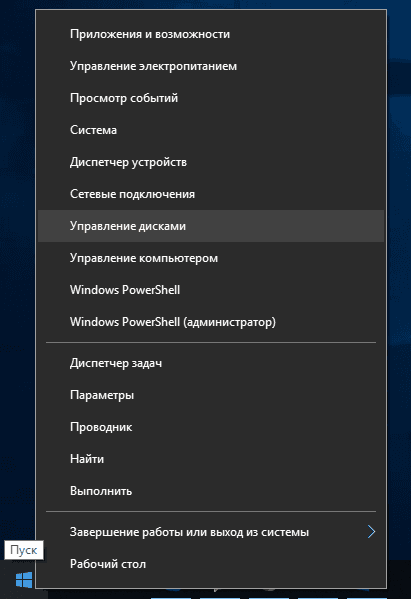
Кликните правой кнопкой мыши по меню «Пуск» и выберите из появившегося списка меню «Управление дисками».
Не назначена буква диска
Если у вас пропал раздел на жестком диске, то посмотрите, есть ли на нем какие-то нераспределенные области. Или, возможно, область уже распределена, но при этом просто отсутствует буква диска. Иногда бывает так, что диск содержит данные, но для него просто не назначена буква.
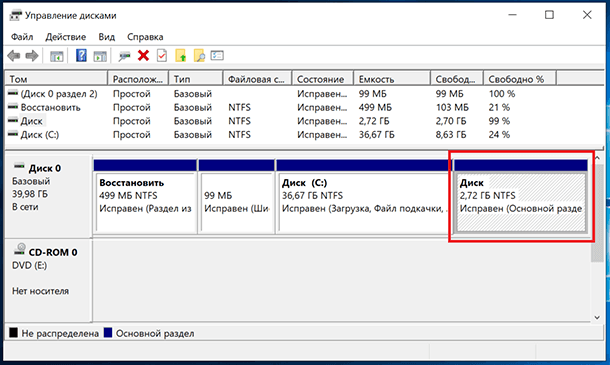
Поэтому, не спешите производить какие-то действия во избежание утери этих данных.
Сначала убедитесь наверняка, что область не является «Нераспределенной», а указано что это, например, диск NTFS. В таком случае, необходимо просто назначить букву диска.
-
Кликните правой кнопкой мыши по этой области. В меню должен быть пункт «Изменить букву диска или путь к диску».
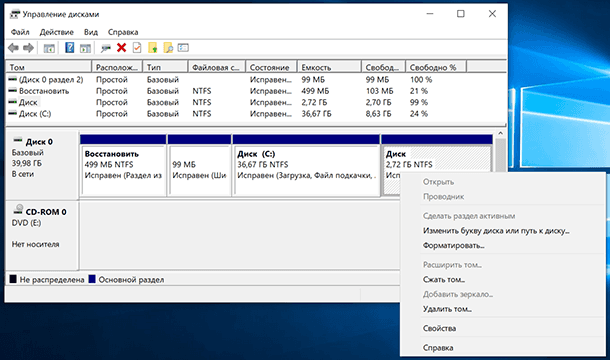
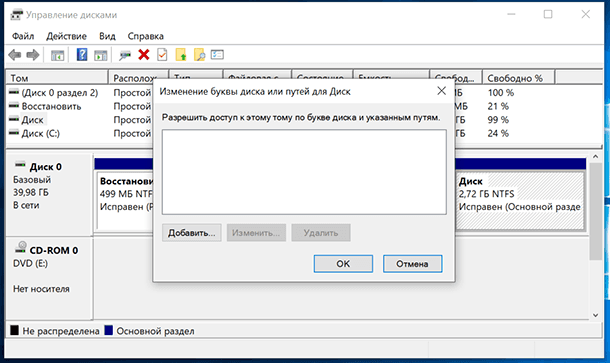
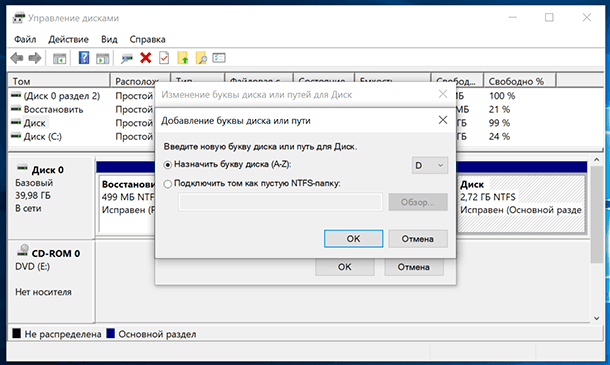
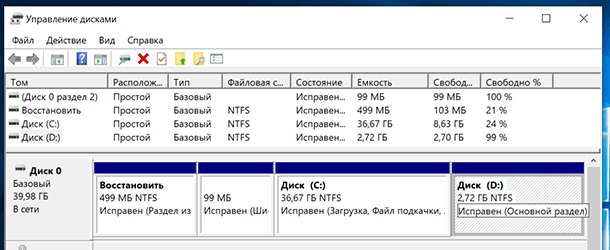
Нераспределённая область диска («Не распределена»)
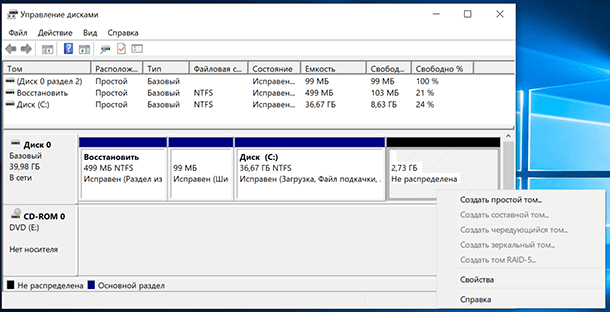
Если же открыв инструмент «Управление дисками» вы обнаружили, что неотображаемый в папке «Этот компьютер» диск описан как нераспределённая область – «Не распределена», то для его отображения сделайте следующее:
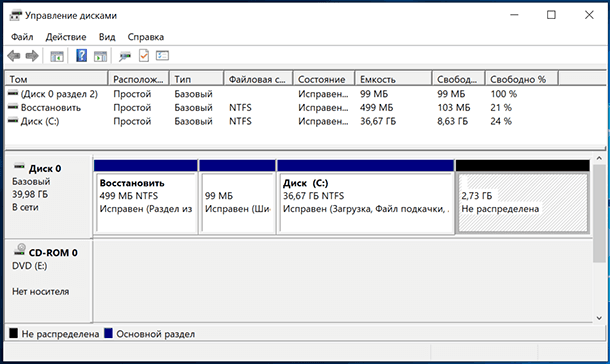
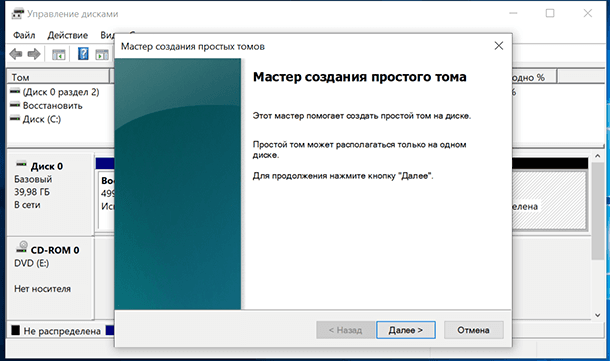
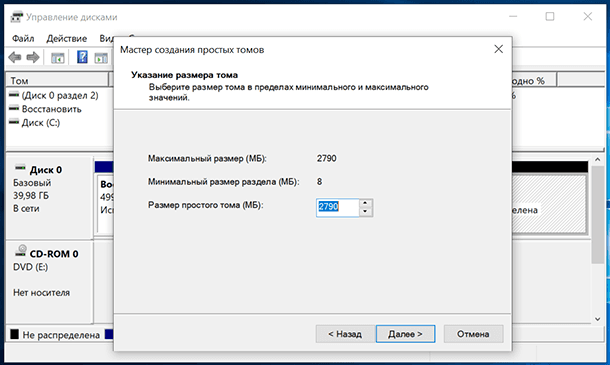
- Кликниет по нераспределённой области правой кнопкой мыши и выберите «Создать простой том».
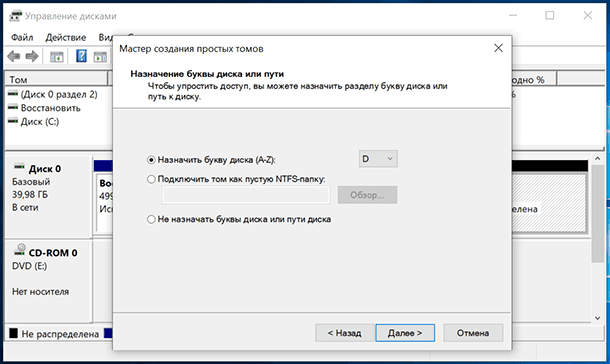
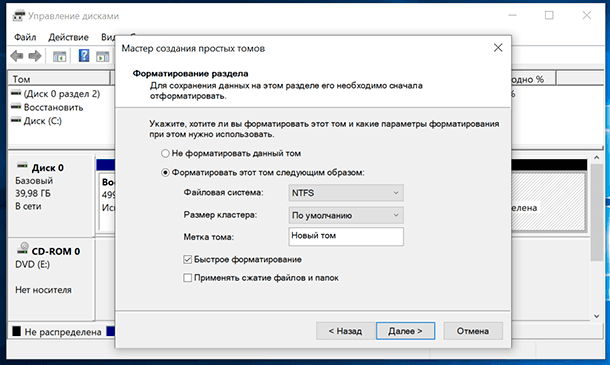
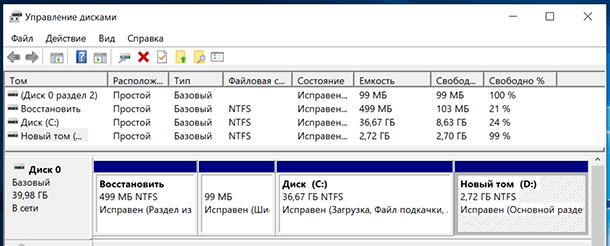
Компьютер не видит новый жесткий диск
Если вы установили в компьютер новый жесткий диск, как ещё один дополнительный, и он не отображается в папке «Этот компьютер», то это другая ситуация. В таком случае, сначала необходимо проверить инициализирован ли диск.
Для этого, запустите инструмент «Управление дисками» и посмотрите, есть ли в системе не проинициализированный диск.
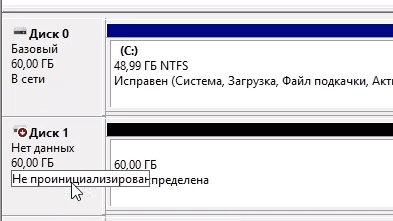
Если такой диск присутствует, то скорее всего – это именно ваш диск, который не видит компьютер. В таком случае, кликните правой кнопкой мыши по не проинициализированному диску и выберите «Инициализировать диск».
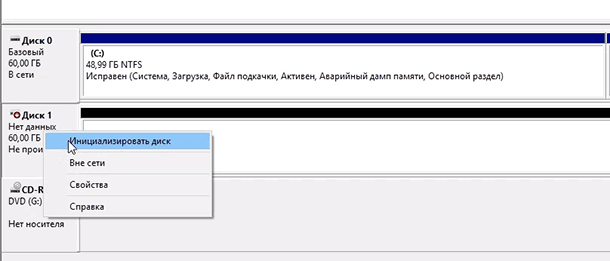
В меню «Инициализация дисков» выберите тип разделов: MBR или GPT. Я бы советовал выбрать GPT, если у вас современный компьютер с UEFI. Если же ваш компьютер не поддерживает UEFI, либо вы не знаете этого наверняка, то выбирайте MBR и нажимайте «Ok».
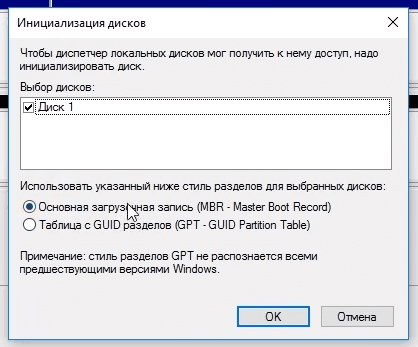
В результате, данный диск будет проинициализирован, но он по-прежнему не будет отображаться в проводнике, так как на нём будет нераспределенная область.
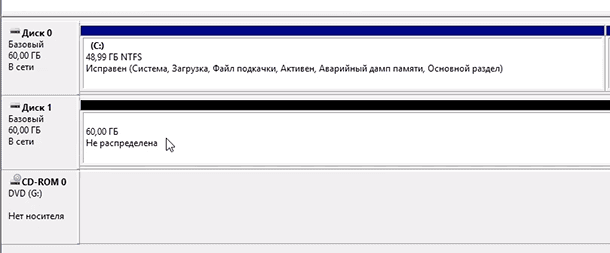
В таком случае, кликните правой кнопкой мыши по этой области и выберите «Создать простой том».
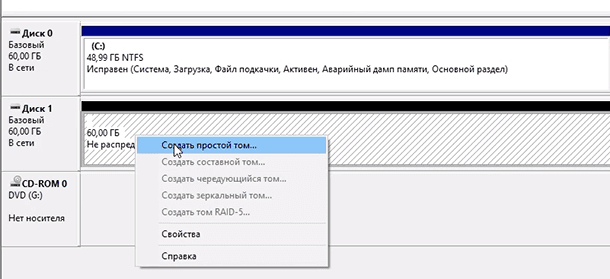
Дальше проделайте те же действия, что и в предыдущем примере по созданию простого тома в нераспределённой области диска. В результате, у вас в проводнике появится новый диск.
Как восстановить данные с диска, который не отображается
С неинициализированным диском всё понятно, как правило инициализации требуют только-что приобретённые диски, на которых не было никаких данных. А что же делать в случае, если на диске были важные данные и на нём по какой-то причине исчезла буква или образовалась нераспределённая область?
Перейти к просмотру
Перейти к просмотру
При назначении или изменении буквы диска, данные на нём удаляться не должны. То есть, назначив букву вашему неотображаемому раннее диску, вы обнаружите хранимые на нём раннее данные.
Но, в случае с нераспределённой областью, после создания на нем нового простого тома, все данные из него будут утеряны. Вы получите новый отформатированный диск.
Если в нераспределённой области раннее располагался диск с важными данными, то их можно восстановить с помощью программы для восстановления данных Hetman Partition Recovery.
Инструмент восстанавливает файлы с любых устройств, независимо от причины потери данных.
Для этого, запустите программу и отсканируйте с её помощью образовавшуюся нераспределённую область. Она будет указана как «Неразмеченная область».
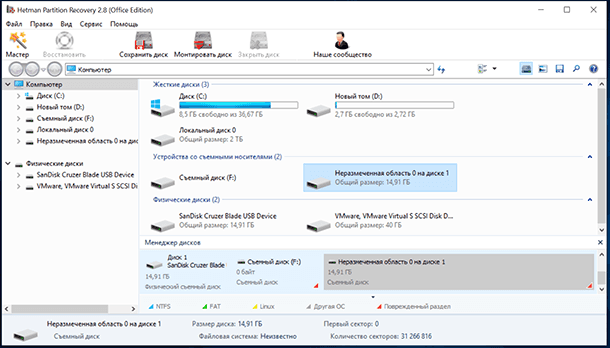
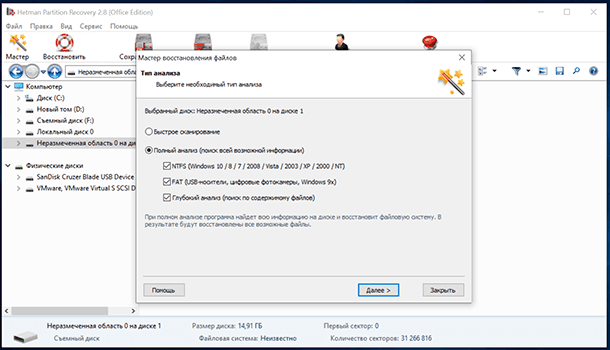
Для сканирования используйте «Полный анализ». Это важно.
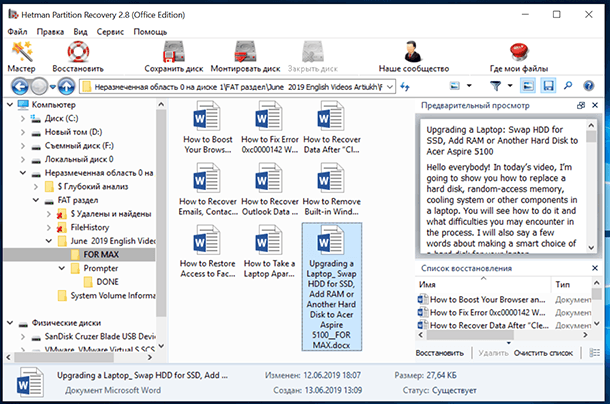
Программа отобразит файлы, которые хранились на диске, расположенном раннее в этой нераспределённой области. Все обнаруженные файлы смогут быть восстановлены программой.
Если у вас остались вопросы о том, что делать если компьютер не видит жесткий диск и как восстановить данные с такого диска, то пишите нам в комментариях, и мы обязательно предоставим, интересующий вас, ответ.

Автор: Andrey Mareev, Технический писатель
В далеком 2005 году, я получил диплом по специальности «Прикладная математика» в Восточноукраинском национальном университете. А уже в 2006 году, я создал свой первый проект по восстановлению данных. С 2012 года, начал работать в компании «Hetman Software», отвечая за раскрутку сайта, продвижение программного обеспечения компании, и как специалист по работе с клиентами.

Редактор: Michael Miroshnichenko, Технический писатель
Мирошниченко Михаил – одни из ведущих программистов в Hetman Software. Опираясь на пятнадцатилетний опыт разработки программного обеспечения он делится своими знаниями с читателями нашего блога. По мимо программирования Михаил является экспертом в области восстановления данных, файловых систем, устройств хранения данных, RAID массивов.
- Обновлено:
- 4.10.2023 16:35
- Метки:
- Raw диск
- Компьютер
- Нераспределённая (неразмеченная) область диска
- Ноутбук
Поделиcь
Вопросы и ответы
Что делать, если компьютер с Windows 10 не видит HDD диск?
- Проверьте оба кабеля SATA (данных и питания). Убедитесь, что они плотно подключены к соответствующим разъемам и не повреждены.
- Слышен шум винчестера. При этом он не должен издавать посторонние звуки (писки, щелчки, треск), которые говорят о возможной неисправности.
- Проверьте, видит ли BIOS жесткий диск: войдите в BIOS, переместитесь в раздел, где отображены подключенные накопители. Обычно это главный экран или «Boot». Если HDD не виден, то скорее всего он плохо подсоединен или неисправен.
Почему жесткий диск отображается в BIOS (UEFI), но при этом не отображается в «Этот компьютер»?
Если жесткий диск не отображается в папке «Этот компьютер», но при этом присутствует в BIOS|UEFI, то скорее всего он не инициализирован в Windows 10.
HDD то пропадает, то появляется в папке «Этот компьютер». Почему?
В случае, если ваш винчестер все-таки определяется, но периодически пропадает и появляется, то следует обратить внимание на издаваемые им звуки. Жужжащие звуки, свидетельствующие о смене циклов работы, говорят о недостаточном питании. Попробуйте отключить менее важное или ненужное устройство.
Причины, по которым жесткий диск может быть не виден в папке «Этот компьютер»?
- Не задана буква;
- Неверный формат;
- Не проведена инициализация;
- Повреждены шлейфы и провода;
- Сбой настроек BIOS;
- Слабый блок питания или система охлаждения;
- Неисправность материнской платы;
- Поврежденные сектора (BAD блоки);
- Неисправность внутренней механики.
Что делать, если отсутствует пункт «Изменить букву диска»?
Обычно, данная проблема вызвана несоответствием файловой системы. Для нормальной работы в операционной системе Windows она должна быть в формате NTFS. Переформатируйте HDD в формат NTFS и повторите попытку.
Комментарии (33)
Матвей 2.07.2023 11:42 #
Здравствуйте что делать если после создания тома мне пишит что недостаточно место хотя место есть? А иногда вообще создаётся но не столько сколько я указал а 1мб?
Hetman Software 5.07.2023 10:02 #
Если вы сталкиваетесь с проблемой, когда при создании тома в операционной системе показывается сообщение о недостаточном месте, хотя на диске есть свободное место, или создается том меньшего размера, чем вы указали, рекомендуется проверить следующие вещи: Убедитесь, что на диске достаточно свободного места: Проверьте, сколько свободного места действительно осталось на диске, на котором вы пытаетесь создать том. Убедитесь, что есть достаточно места для создания тома нужного вам размера. Проверьте размер уже существующих разделов на диске и освободите необходимое место, если это возможно. Проверьте ограничения размеров разделов: Операционные системы иногда имеют ограничения на размеры разделов, особенно для старых файловых систем. Убедитесь, что используемая файловая система поддерживает размер тома, который вы хотите создать. Обратитесь к документации вашей операционной системы, чтобы узнать о возможных ограничениях размеров разделов. Проверьте тип и формат файловой системы: Некоторые типы и форматы файловых систем могут ограничивать размеры разделов. Убедитесь, что используемый тип файловой системы поддерживает необходимый размер раздела. Например, некоторые старые версии файловых систем FAT32 могут иметь ограничение на размер 32 ГБ. В таком случае, вам может потребоваться использовать другой тип файловой системы, такой как NTFS. Проверьте инструменты управления дисками: Используйте встроенные инструменты управления дисками в вашей операционной системе для проверки состояния дисков и разделов. Убедитесь, что все разделы правильно созданы и не имеют ошибок.
namaskar 20.04.2023 18:37 #
Здравствуйте, через Руфус сделал загрузочный флешка на вин 8.1SL (до окончании поддержка) и при установке разделил жесткий диск как положено, но после установки не отображается второй логический раздел (диск D) в проводнике, (а сам диск в биосе виден), что может служит причину, где пропустил ошибку не знаю, прощу помощ?
Hetman Software 21.04.2023 11:41 #
Привет! Возможно, что второй раздел не был отформатирован и не имеет буквы диска. Попробуйте проверить это: Нажмите правой кнопкой мыши на значок «Мой компьютер» и выберите «Управление». Кликните на «Диск-управление» в разделе «Устройства и диски». Найдите второй раздел (он будет иметь неиспользованный пространство) и кликните на него правой кнопкой мыши. Выберите «Форматирование» и установите букву диска (например, D). Подтвердите форматирование и дождитесь окончания процесса. После завершения этой операции второй раздел должен отображаться в проводнике. Если это не помогло, то возможно, что была допущена ошибка при разделении жесткого диска во время установки. Тогда стоит попробовать повторить установку операционной системы и создать разделы заново, следуя инструкции в установщике Windows.
Din 1.03.2023 22:09 #
диск і біосі є в CrystalDiskInfo показує що є і працює в керуванні дисками позначено як стороній і неамє в проводкину