
Создание презентации в PowerPoint
PowerPoint для Windows, Mac или мобильных устройств позволяет:
- Создание презентаций с нуля или шаблона.
- добавлять текст, изображения, картинки и видео;
- выбирать варианты профессионального оформления в конструкторе PowerPoint;
- добавлять переходы, анимации и пути перемещения;
- сохранять презентации в OneDrive, чтобы они были доступны с компьютера, планшета и телефона;
- предоставлять общий доступ и работать удаленно вместе с другими пользователями.
Создание презентации
- Откройте приложение PowerPoint.
- В левой области выберите Создать.
- Выберите один из вариантов:
- Чтобы создать презентацию с нуля, выберите Пустая презентация.
- Чтобы использовать подготовленный макет, выберите один из шаблонов.
- Чтобы ознакомиться с советами по использованию PowerPoint, выберите Принять тур, а затем — Создать, .

Добавление слайда
- В эскизах на левой панели выберите слайд, на который вы хотите подписаться.
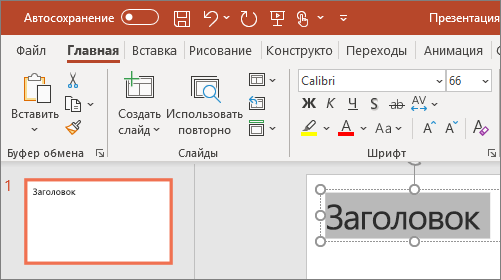
- На вкладке Главная в разделе Слайды выберите Создать слайд.
- В разделе Слайды выберите Макет, а затем выберите нужный макет в меню.

Добавление и форматирование текста
- Поместите курсор в текстовое поле и введите что-то.
- Выделите текст, а затем выберите один или несколько параметров в разделе Шрифт на вкладке Главная , например Шрифт, Увеличить размер шрифта, Уменьшить размер шрифта, Полужирный, Курсив, Подчеркивание и т. д.
- Чтобы создать маркированный или нумерованный список, выделите текст, а затем выберите элемент Маркеры или Нумерация.
Добавление рисунка, фигуры и многого другого
- Перейдите на вкладку Вставка.
- Добавление рисунка
- В разделе Изображения выберите Рисунки.
- В меню Вставка рисунка из выберите нужный источник.
- Найдите нужный рисунок, выберите его и нажмите кнопку Вставить.
- Чтобы добавить иллюстрации, выполните приведенные ниже действия.
- В разделе Иллюстрации выберите Фигуры, Значки, Трехмерные модели, SmartArt или Диаграмма.
- В диалоговом окне, открывшемся при щелчке одного из типов иллюстраций, выберите нужный элемент и следуйте инструкциям на его вставке.
Как составить Презентацию к защите проекта (общие рекомендации для учеников) Рекомендации составила: Учитель информатики ГБОУ СОШ 224 Муханова И.В. Формирование. — презентация
Презентация по предмету «Информатика» на тему: «Как составить Презентацию к защите проекта (общие рекомендации для учеников) Рекомендации составила: Учитель информатики ГБОУ СОШ 224 Муханова И.В. Формирование.». Скачать бесплатно и без регистрации. — Транскрипт:
1 Как составить Презентацию к защите проекта (общие рекомендации для учеников) Рекомендации составила: Учитель информатики ГБОУ СОШ 224 Муханова И.В. Формирование УУД учащихся средствами проектной деятельности
2 Часть 1. Что НЕ надо делать Рассмотрим типичные ошибки при составлении презентаций.
3 Как сформулировать тему Тема должна обязательно содержать в себе проблему или то, ради чего Вы решились на данное исследование Пример неудачной темы: «Лабиринты» Пример удачной темы: «Загадка лабиринтов. В поиске выхода из лабиринта» Главное, помни – проект это Не реферат!
4 Удачно выглядят темы, где используются пословицы, устоявшиеся выражения или знаменитые цитаты и фразы «Без труда, не вытащишь и рыбку из пруда» – проект о рыбалке «Семь пядей во лбу» – проект о древнерусских мерах измерения «Ни пуха, ни пера!» — проект о рыбах по биологии «Что в имени тебе моем…» — исследование генеалогического дерева своей семьи и т.д.
5 Не делайте много слайдов. Если вы меняете слайды быстрее, чем их можно рассмотреть и прочесть, это мешает восприятию Вашего выступления 10 минутная презентация должна включать не более 20 слайдов. Не стремитесь делать много анимации. Число слайдов
6 Выбор шрифта Я думаю, что все согласятся, что текст набран очень мелко и прочитать его можно с большим трудом, если вообще возможно. Размер шрифта Читая этот текст, тоже можно «сломать глаза», хотя его размер больше Если Вы любите сидящих в зале зрителей, не используйте даже 22 размер шрифта. Даже 24 размер шрифта используйте только в крайнем случае А так выглядит 28 размер шрифта
7 PowerPoint рекомендует 44 шрифт для заголовков … и 32 шрифт для основного текста
8 Выбор цвета шрифта светлый цвет на светлом фоне плохо виден черный цвет на синем фоне тоже виден плохо, хотя на мониторе его можно различить используйте светлый шрифт на темном фоне и наоборот — темный шрифт для светлого фона
9 Выбор фона не стремитесь подобрать фон таким пестрым, чтобы тест невозможно было различить, используйте фон ближе к однотонному
10 Если от выбранной фактуры фона нельзя отказаться Осветлите фон 1. Щелкни правой кнопкой Мыши. В появившемся окне выбери «Формат фона» 2. В заливке, двигая регулятор увеличь прозрачность
11 Шаблоны презентаций Не стоит ограничиваться стандартным набором фонов, который предлагается в дизайне Power Point. Можно создать неповторимую и эффектную презентацию, из коллекции фонов, пройдя по ссылке: Для удобства фоны собраны по темам. ВАЖНО: ссылка на источник ОБЯЗАТЕЛЬНА (это можно сделать в конце презентации)
12 Количество текста Не старайтесь поместить на слайде очень много текста, вы – не Лев Толстой, а ваша презентация – не «Война и мир», зрители скорее всего не успеют или просто не захотят читать длинный текст. Поставьте себя на их место. Текст в данном случае не самый хороший способ передачи информации. Лучше поместите добавить иллюстрации в виде схем, фотографий, графиков.
14 Оформление графиков Требования к графикам оси подписаны равномерная шкала от 5 до 10 символов на шкалу О размере шрифта – см. выше.
15 Чтение текста Не читайте текст со слайдов во время защиты проекта. Слушатели обычно уже научились читать и делают это быстрее, чем чтение вслух. Не читайте также текст по бумажке. В этом случае возникает вопрос, кто писал доклад: школьник или научный руководитель Слайды – это Ваш конспект. От Вас ждут не чтение текста, а комментарии
16 Часть 2. Как НАДО делать Общие рекомендации по созданию презентаций к защите индивидуальных проектов учащихся 5-6 классов
17 Первый слайд Должно быть: Название проектной работы Фамилия, Имя докладчика Класс, школа ФИО научного руководителя и научных консультантов по желанию – для обратной связи
18 Второй слайд: Предисловие Причины, почему Вы взялись за эту работу, чем она для Вас интересна. Здесь очень уместно использовать, небольшой отрывок из художественного произведения, стихотворения или просто афоризмы
19 Третий слайд ЦЕЛИ: Что Вы хотели получить в результате работы? Являются ли эти результаты новыми, актуальными (важными)?
20 Задачи Какие Вы использовали МЕТОДЫ исследования: компьютерное моделирование; аналитические расчеты; эксперимент с обязательным описанием схемы установки На этом слайде надо перечислить по пунктам, какие задачи пришлось вам решить, двигаясь к своей главной цели Пункт «Методы исследования» можно поместить на одном слайде с «Гипотезой» см. следующий слайд
21 Выдвигается Гипотеза Эту гипотезу Вы или подтвердите или опровергните в результате работы над своим проектом. Пример: Гипотеза: Я предположил, что горох вырастет при искусственном освещении, и будет такой же жизнеспособный, как и горох, выращенный при естественном освещении
22 Результаты и обсуждение. Рекомендации Здесь надо рассказать о том, как проходила работа над проектом. Подчеркнуть яркие моменты, показать конечный продукт. Постарайтесь передать настроение и свою увлеченность поднятой темой, а все детали и подробности будут отражены в паспорте проекта
23 Заключение и выводы Удалось ли Вам достигнуть поставленной цели? Подтвердилась ли выдвинутая гипотеза? Есть ли планы на будущее по дальнейшему развитию выбранной темы?
24 Список литературы Список литературы ОБЯЗАТЕЛЕН. Источники должны быть описаны так, чтобы их можно было найти, например: Перельман Я.И. Занимательная физика. Т.1. М.: Наука, Наука и жизнь. 2000, Автор шаблона Е. Пашкова
25 Самое главное – Вам обязательно должно нравиться то, что Вы делаете. Используйте эти советы, планируйте свои действия, и все непременно получится! Всем успешной защиты выбранного проекта.
Презентация проекта.�� Представте свой проект правильно. Несколько секретов создания эффективной презентации проекта.

Эффективность презентации проекта — это результат, который достигается путем представления проекта аудитории. Эффективность презентации оценивается с помощью сопоставления поставленных целей и фактического результата.
Редактировать

Что такое презентация проекта?
Презентация проекта — это короткое структурированное изложение основных принципов работы проекта.
Редактировать

Founder, Executive Partner

Цель презентации проекта?
Цель — донести до аудитории основную информацию о готовом проекте/бизнес–плане.
Редактировать
Founder, Executive Partner

Что такое эффективность презентации?
Эффективность презентации проекта — это результат, который достигается путем представления проекта аудитории. Эффективность презентации оценивается с помощью сопоставления поставленных целей и фактического результата.
Редактировать
Founder, Executive Partner

Презентация проекта: секреты эффективности
Презентация клиенту готового проекта, кажется многим самым страшным этапом. Однако есть много причин, почему этого не стоит бояться.
Ключом к успешной презентации является подготовка (+ репетиция) и, конечно, хорошая идея стартапа. Основное условие – дать клиенту полное понимание всех аспектов вашего проекта, показать все его преимущества и сильные стороны. А презентация – это ваш шанс рассказать ему об этом.
Редактировать
Founder, Executive Partner

Понятие презентации проекта
Мы все знаем бизнес–план как какой–то набор документов, в котором прописаны цели, стратегии и так далее, т.е. вся информация, которая нужна для начала своего бизнеса. Но презентация этого бизнес–плана не предполагает простого чтения вслух всех этих бумажек. Информация должна подаваться кратко, но вмещать в себя как можно больше смысла. Иными словами: кратко, но емко.
Таким образом получается, что презентация проекта – это процесс краткого представления бизнес–плана потенциальным клиентам (инвесторам, покупателям и т.п.).
Редактировать
Founder, Executive Partner

Цель презентации проекта
Можно выделить два типа цели: общая и конечная.
На общем уровне, цель – донести информацию. Т.е. представить свой готовый продукт. А конечная цель – заинтересовать клиента и побудить его к покупке/спонсированию вашего проекта. Вряд ли есть возможность и смысл выбирать, какая из этих целей важнее. Скорее, обе эти цели в совокупности отображают финишную прямую в работе с планированием проекта.
Редактировать
Founder, Executive Partner

План презентации проекта
Итак, вы разработали проект и теперь вам нужно представить его. Но как? Рассмотрим все по порядку.
Людям сложно воспринимать большой объем информации просто на слух. Поэтому нам нужен визуальный ряд, который будет отображать основные тезисы нашего представления проекта. Обычно для создания слайд–шоу используются такие программы, как: Microsoft Power Point или Google Презентации.
Есть известное правило оформления проектных презентаций, разработанное бывшим маркетологом компании Apple – Гайем Кавасаки. Не знаете? Расскажем!
Редактировать
Founder, Executive Partner
Переквалификация в IT
Станьте руководителем Digital–продукта в Enterprise
Начать обучение →

Правило 10-20-30
Просмотрев сотни выступлений, представленных различными предпринимателями, Гай придумал правило эффективных презентаций «10 – 20 – 30», суть которого очень проста:

Гай утверждает, что 10 слайдов – это оптимальное количество изображений, которое позволит изложить информацию кратко, четко и по существу. Аудиторию не настолько интересуют детали, чтобы описывать каждую мелочь.
Мартину Лютеру Кингу понадобилось всего 15 минут, чтобы рассказать всему миру о своей мечте. Так зачем вам больше 20? 😉
С увеличением количества информации вокруг и современным ритмом жизни, продолжительность концентрации внимания людей становится все короче и короче. Лучше постараться уместить свою презентацию в 20 минут, а потом ответить на возникшие вопросы, чем увидеть скучающие лица в процессе доклада.
Размер шрифта 30
Тут все просто, маленький размер шрифта сложно читать.
Конечно, это не строгое правило, которого все обязанны придерживаться. Это больше напоминает набор рекомендаций, который поможет вашей презентации стать более эффективной.
Редактировать
Founder, Executive Partner

Оформление презентации
Мы определились с платформой для подготовки презентации и ее техническими характеристиками. Переходим к оформлению.
Красной нитью через всю нашу статью проходит идея краткости, поэтому повторим еще раз: краткость, логичность и содержательность – ваше всё! Не перегружайте презентацию. Слайды должны быть легко читаемы. Один слайд = 1 тезис.
Также постарайтесь придерживаться делового стиля в оформлении и выбирать приятные сдержанные комбинации цветов для фона, а лучше и вовсе воспользуйтесь готовым шаблоном.
Редактировать
Founder, Executive Partner

Содержание и структура презентации
Теперь, когда вы знаете, как презентация должна выглядеть, обсудим содержание, т.е. предмет обсуждений.
Текст вашей бизнес–презентации имеет такую же структуру или композицию, как и любая статья (например эта): введение, основной текст, заключение.
Редактировать
Founder, Executive Partner

Введение в презентации
Это начало вашего рассказа. Его цель – подвести к основной идее презентации, которая будет изложена дальше. Для этого вы должны сделать следующее:

Редактировать
Founder, Executive Partner

Основная часть презентации
В основной части следует перейти к обсуждению деталей, т.е. рассказать суть проекта.
Редактировать
Founder, Executive Partner

Заключение презентации
В заключительной части выступления нужно подвести итоги, обобщить информацию и рассказать о том, чего же вы ждете от самих клиентов.
Презентация проекта может полностью заменить знакомство с компанией, поэтому внимательно относитесь к содержанию и оформлению вашей речи и слайдов. Постарайтесь сделать небольшой, но понятный текст, который будет отображать вашу компетентность.
Редактировать
Founder, Executive Partner

Подготовка к выступлению
После того как вы создали презентацию, попробуйте попрактиковаться в ее представлении, чтобы в день выступления все прошло гладко, а вы выглядели профессионально.
Для того чтобы чувствовать себя уверенно – составьте план презентации (можете даже распечатать слайды, которые будут визуальным рядом сопровождать вашу речь). Выделите для себя основные моменты, которые никак нельзя упустить и не забудьте убедиться, что укладываетесь по времени. Попробуйте провести «пробную» презентацию для кого–нибудь из своих коллег, а потом попросите их рассказать о своих впечатлениях. Это полезно и помогает определить, что нужно исправить или уточнить.

Редактировать
Founder, Executive Partner

Методы влияния на аудиторию
Как и в личном общении, концентрация внимания аудитории во время вашей презентации зависит от первого впечатления. Ваш внешний вид, манера поведения, жесты и даже тембр голоса – все влияет на то, захочет ли вас слушать человек. Но есть несколько условий или методов, которые помогут вам завоевать внимание публики.
- Во–первых, конечно, внешний вид.
Ваша одежда должна соответствовать статусу и обстановке. Но не забывайте о личном комфорте. Если вам некомфортно в своей одежде, это быстро отразится и на вашей уверенности.
2. Манера поведения, мимика и голос.
Постарайтесь сохранять естественность. Не забывайте дышать (да, да, такое происходит от волнения), расправьте плечи и не сутультесь. Обращайте внимание на скорость и тембр своей речи. Держите под рукой стакан с водой. Это поможет справиться с пересыханием в горле.
3. Постарайтесь создать ощущение срочности. Покажите, что сейчас самое подходящее время для выхода вашего бизнес–проекта на рынок.
И самое главное – не расслабляйтесь. Важно сохранять внимание и заинтересованность аудитории до конца презентации. Это увеличит ваши шансы на успех.
Проект как сделать презентацию
Чтобы сделать хорошую презентацию, подойдите к процессу структурно. В статье описали универсальный алгоритм к производству любого контента (видео, презентаций, рассылок, статей и т. д.), который опробовали на себе. Уже шесть лет делаем по нему внутренние и клиентские проекты и рассказываем о нём на тренингах.
Учить матчасть будем сразу на практике. Пройдём пять этапов подготовки презентации на примере проекта, который мы сделали для медийного агентства Хавас Медиа. А теперь закройте Пауэрпойнт, начнём по порядку.


Определите
результат
Презентация начинается с чёткого формулирования результата, который хотите получить. Считайте, это ваша карта, по которой вы будете к нему идти. Нет чёткого маршрута — двигаетесь наощупь. И не факт, что в верном направлении.
Результат в теории
Обозначьте цель. Ответьте на вопросы: «Зачем я делаю презентацию? Какую задачу хочу решить?».
Если затрудняетесь, подумайте, какое действие должна совершить аудитория после просмотра вашей презентации — купить ваш продукт, принять вас на работу, инвестировать в компанию, пожертвовать деньги детям в Африку.
Проанализируйте аудиторию . Ответьте на вопросы: «Кому будете рассказывать презентацию? Чего хочет ваша аудитория? Что ей нравится и не нравится? Чем она интересуется? К чему привычна, а чем вы можете её удивить?» Чем больше вопросов вы зададите, тем проще работать с содержанием. Задача — определить внутреннюю мотивацию аудитории, чтобы понять, на какие точки воздействовать. Составить портрет, чтобы точнее подобрать формат рассказа.
Например, если выступаете перед инвесторами с идеей стартапа, сделайте акцент на финансовых показателях проекта, облегчите аудитории принятие решения. Выступаете перед детьми — заразите их вдохновляющей идеей, задействуйте сторителлинг, ведь смотреть на голые цифры скучно.
Выберите формат. Ответьте на вопросы: «Как и в каких условиях аудитории удобно потреблять, а мне доносить информацию?». В зависимости от ответа определитесь с форматом рассказа. Возможно, вам нужна не презентация, а объясняющее видео, рассылка или плакат на стену — форматов множество. Отфильтруйте контент: количество и тип информации, стиль общения, степень погружения в детали.
Например, в презентации для выступления подробная детализация только отвлечёт от рассказа. А в презентации для отправки по почте без деталей никуда — презентация без спикера должна быть самообъясняющейся.
Держите в голове правило: формат — это мостик между вами и аудиторией. Результат напрямую зависит от того, насколько верный формат вы подберёте.