
Подключение
- Закрепите телевизор на подставке или на стене с помощью кронштейна.
- Подключите телевизор к розетке и включите его кнопкой на пульте или корпусе. Телевизор начнёт загружаться, дождитесь, когда на экране появятся инструкции по подключению пульта.
- Вставьте батарейки в пульт и поднесите его к телевизору на расстояние не больше 50 см. Затем одновременно зажмите кнопки
 на пульте и держите их, пока индикатор не замигает красным.
 - На телевизоре отобразится экран подключения к интернету. Выберите сеть Wi-Fi и введите пароль от неё или подключите кабель Ethernet. Если сети Wi-Fi у вас дома нет, включите точку доступа на смартфоне или планшете, и подключите телевизор к ней. В этом случае устройство с интернетом должно всегда быть рядом с телевизором — иначе многие функции перестанут работать. Подключать телевизор к интернету при первом включении не обязательно — это можно сделать позднее.
- Если телевизор подключен к интернету, он проверит, доступны ли обновления прошивки. Не отключайте телевизор от электросети, пока идёт обновление, — он перезагрузится, когда всё закончится.
- Активируйте телевизор или, если вам не терпится начать пользоваться устройством, отложите активацию. Вы можете завершить её в любой удобный момент. Обратите внимание, на неактивированном телевизоре работают ассистент Салют и сторонние приложения, но недоступны некоторые другие возможности, например просмотр ТВ-каналов, сервис Звук и Детская комната.
Активировать телевизор с Салют ТВ
- Приложение Салют для Android
- Веб-активация
На iPhone временно нельзя подключить устройство с помощью приложения Салют. Если у вас iPhone, воспользуйтесь веб-активацией.

- Скачайте и установите на телефон приложение Салют. Затем в приложении авторизуйтесь со своим Сбер ID или зарегистрируйте новый аккаунт. Для этого необязательно быть клиентом СберБанка. Если вы не помните, как войти в свой Сбер ID, воспользуйтесь советами в разделе Не помню логин или пароль от Сбер ID.
- В приложении Салют откройте экран и выберите Салют ТВ. Затем нажмите Подключить и введите цифры, которые отображаются на телевизоре, в поле Введите код в приложении Салют.
- Дождитесь завершения подключения — и начинайте пользоваться телевизором. Например, включите любимый фильм.
Активируйте устройство с помощью ноутбука или планшета:
- Перейдите в веб-приложение для iOS, выберите Салют ТВ и авторизуйтесь с помощью своего Сбер ID.
- Следуйте инструкциям для ручной настройки устройства и получите код активации.
- Введите код активации в поле в веб-приложении.
- Устройство активировано, им можно пользоваться.
Нажмите кнопку Пропустить, дождитесь, пока телевизор загрузится — и начинайте пользоваться телевизором. Например, попросите ассистента найти смешной ролик на YouTube.
Продолжить активацию
Завершить активацию телевизора вы можете через любой сервис экосистемы Сбера (например, Звук или Детская комната):

- На домашнем экране найдите и выберите одну из карточек:
- Детская комната;
- Радио;
- Звук;
- ТВ-каналы.
- Нажмите Войти и активируйте телевизор.
- Устройство активировано, им можно пользоваться. Например, включите любимый фильм.
Последнее обновление 2 нояб. 2023 г.
Выделите текст и нажмите Ctrl + Enter , чтобы сообщить о ней
Сбер салют где ввести код активации
Возьмёт на себя заботы по дому
Попросите Салют включить свет, когда вы вернулись домой, или настройте автоматические сценарии для умных датчиков и розеток
Салют, я дома!
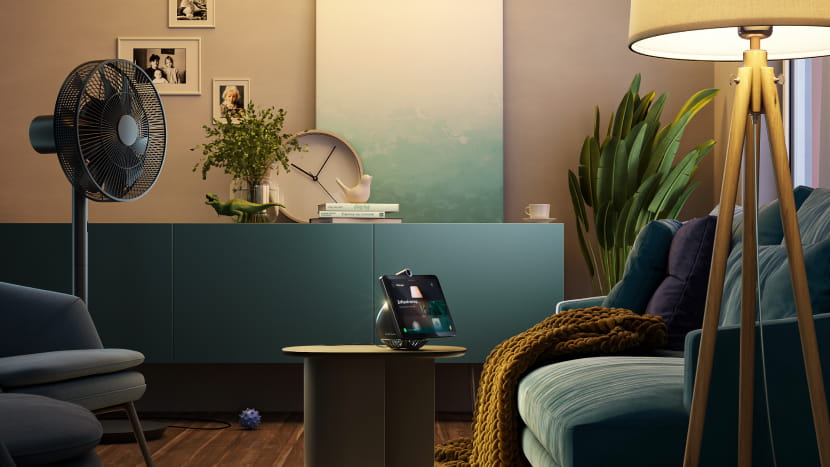
Смарт-дисплей SberPortal
Салют отлично понимает детей и говорит с ними на одном языке
Мультики, игры, весёлые задания и болталка, чтобы поговорить обо всём на свете.
А для учёбы — огромная библиотека знаний и море образовательного контента
Салют, расскажи сказку про зайчика и котика
Салют, почему лягушки живут в воде?
Салют, как завести друзей?
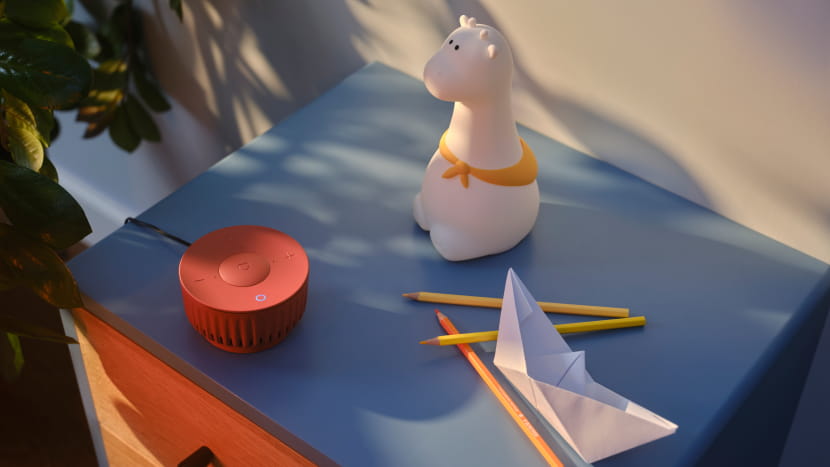
Умная колонка SberBoom Mini

Что ещё умеет Салют
Помогу в финансовых вопросах

― Переведи 3000 рублей репетитору

― Какой курс доллара?

― Объясни про страховку для дома
Развлечения

― Как у тебя дела?

― Найди видео про котиков

― Поставь музыку для вечеринки
Помощь в повседневных делах

― Какая погода на выходных?

― Расскажи последние новости

― Поставь будильник на 8 утра
Управление умным домом

― Включи кофемашину в 8 утра

― Выключи свет на кухне

― Включи сценарий «Спокойной ночи»
Творческие задачи

― Перескажи «Великого Гэтсби»
― Придумай 10 идей для отпуска на море
― Нарисуй зелёного слона, который живёт на Марсе
Собеседник для ребёнка

― Расскажи сказку про теремок

― Помоги с математикой

― Почему пропали динозавры?
Салют, SberBox! Включаем новую ТВ-приставку от Сбера
Когда-то телевизор был центром квартирной жизни, потом к нему добавился видеомагнитофон. Сегодня в эпоху «ютуба» таким центром стали умные колонки и ТВ-приставки с тем же телевизором (кто бы сколько не говорил, что не смотрит телек). И сегодня мы познакомимся с приставкой от Сбера.

Владимир Болотин
SberBox — это небольшая коробочка, внутри которой спрятана экосистема Сбера, голосовые помощники и различные сервисы. Подключается приставка к телевизору через короткий встроенный провод HDMI, поэтому коробочка всегда будет позади экрана — впрочем, это не мешает приему сигнала от пульта. Сетевой кабель имеетдлину около метра, а разъем для подключения — microUSB, поэтому можно при необходимости или желании найти шнур и подлиннее.
Главная фича SberBox, о которой говорит производитель, — это голосовое управление. Сбер выпустил целое семейство виртуальных помощников — Салют, так что можно выбрать одного из трех персонажей, которые помогут взаимодействовать с устройством.
Интерфейс приятный, начальный экран не перегружен информацией. Впрочем, перегружать пока и нечем — функциональность коробочки невелика, но будет дополняться. Сейчас пользователям доступны видеосервис Okko, музыкальный сервис «СберЗвук», телеканалы в сервисе «Смотрёшка», YouTube и игры. На главном экране еще есть вкладка с новостями, куда подтягивается «свежак» с одного из новостных сайтов и данные о погоде, а также магазин приложений.
Для настройки коробочки понадобится приложение на смартфоне. Если есть аккаунт в Сбере, регистрация пройдет быстро, если нет — подольше, потому что учетную запись придется завести. Дальше можно оформить единую подписку «Сбер Прайм», чтобы получить доступ к музыке, фильмам и так далее.
Рассказывать про онлайн-кинотеатр или музыкальный сервис смысла нет, стоит отметить лишь некоторые фишки. Например, во время просмотра кино или сериала можно заказать попкорн — его привезут по указанному адресу. Правда, есть два нюанса: снеков нужно будет набрать не менее чем на 500 рублей, а доставка работает в четырех городах — в Москве (даже немного шире, чем МКАД), Санкт-Петербурге, Нижнем Новгороде и Казани.
Кроме закуски под фильмы, в кинолентах доступен видеошопинг. Работает это так: видишь какую-то вещь на героях и можешь выбрать что-то похожее в партнерских интернет-магазинах. Но доступна эта технология не во всех фильмах, а только в нескольких из специального раздела. Пока таких картин только 13 — можно попробовать одеться как Александр Ревва («Дублер»), как молодой Евгений Цыганов («Питер FM») или Дэниэл Крейг («Достать ножи»). Именно «попробовать», потому что алгоритм предлагает лишь похожие вещи, а не абсолютно те же.
Пара слов о музыке. Сервис «СебрЗвук» в SberBox получил отличный от веб-версии интерфейс и другие принципы работы рекомендаций. Но самое интересное — это возможность читать с экрана текст песни. Считай, что караоке у тебя в комплекте.
Игры есть, но играть особо не во что. Впрочем, приставка в большей степени и не для этого. Для игрового процесса понадобится контроллер — в него превращается смартфон с помощью еще одного отдельного приложения. В комплекте со SberBox идут два стика, которые просто накладываются на экран.
С развитием экосистемы обещают и добавить игры, и разнообразить приложения во встроенном магазине. Возможно, будут добавлены новые сервисы и возможности. В целом первый опыт компании можно признать успешным — как минимум были показаны технологии и потенциальные возможности. При этом стоимость SberBox — всего 2990 рублей. Прямой конкурент устройства — Okko Smart Box с кинотеатром, YouTube и ТВ-каналами и даже голосовым управлением (также, кстати, разработка SberDevices) — стоит 2500-3000 рублей.
А если нужно что-то большее — то выбирать нужно что-то из приставок на Android (например, NVIDIA Shield TV), умную колонку (наверное, Яндекс.Станция сейчас самая продвинутая из всех на российском рынке, и имеет функциональность шире, чем у конкурентов) или Apple TV. Впрочем, можно обойтись и вовсе без приставок — современные телевизоры сами справятся с задачей доставки контента из онлайн-кинотеатров или YouTube.
Активация устройств и сервисов в веб-приложении для iOS
Чтобы активировать SberBox, SberPortal, телевизор на платформе Салют ТВ или другое устройство с ассистентом Салют:
- Перейдите в веб-приложение для iOS, выберите устройство, которое хотите активировать и авторизуйтесь с помощью своего Сбер ID.
- Следуйте инструкциям для ручной настройки устройства и получите код активации.
- Введите код активации в поле в веб-приложении.
- Устройство активировано, им можно пользоваться.
Как активировать устройство умного дома
В веб-приложении можно активировать умные лампы лампу SBDV-00115 и SBDV-00117, обновлённую LED-ленту, розетку Sber SBDV-00123 и хаб SBDV-00068. Для этого:
- Перейдите в веб-приложение для iOS, выберите устройство, которое хотите активировать и авторизуйтесь с помощью своего Сбер ID.
- На экране отобразится запрос на подключение устройства к сети Wi-Fi SberBulb XXXX, SberStrip XXXX или SalutePlug XXXX и пароль от неё. Нажмите , чтобы скопировать пароль. Затем, не закрывая страницу веб-приложения, откройте настройки Wi-Fi вашего телефона и подключитесь к сети SberBulb XXXX, SberStrip XXXX, SalutePlug XXXX или SberHub XXXX. Если телефон сообщит, что эта сеть не имеет доступа в интернет или что она небезопасна, всё равно разрешите подключение.
- Вернитесь в браузер в открытое ранее веб-приложение и нажмите Готово.
- Отобразится список сетей Wi-Fi. Выберите сеть, через которую устройство будет выходить в интернет, — подойдёт домашний Wi-Fi с частотой 2,4 ГГц. Введите пароль от сети и нажмите Подключить.
- Устройство подключится к умному дому и проверит, есть ли обновления прошивки, — если начнётся их установка, не отключайте девайс от электросети, пока всё не закончится.
- Устройство активировано. Телефон должен отсоединиться от сети SberBulb XXXX, SberStrip XXXX или SalutePlug XXXX и подключиться к домашнему Wi-Fi или мобильному интернету автоматически. Если этого не случилось, подключите его вручную.
Как подключить аккаунт Звука, Okko или другого сервиса
Если у вас есть подписка на онлайн-кинотеатр Okko, музыкальный сервис Звук или если вы хотите синхронизировать свой календарь с Google Календарём, привяжите аккаунт нужного сервиса — контент и возможности сервиса станут доступны на ваших умных девайсах. Для этого:
- Перейдите в веб-приложение для iOS, в правом верхнем углу нажмите Войти и авторизуйтесь с помощью того же Сбер ID, который вы использовали для активации своих устройств с ассистентом Салют. Если вместо кнопки Войти отображается значок — вы уже авторизованы в приложении.
- В правом верхнему углу нажмите значок , затем откройте Сервисы. Выберите сервис, который хотите подключить, и авторизуйтесь в нём.
- Сервис подключён и доступен на ваших устройствах с ассистентом.
Как оформить подписку СберПрайм
Чтобы пользоваться Okko и Звуком на устройствах Sber, нужна подписка СберПрайм или СберПрайм+. Подписка включает не только музыку и онлайн-кинотеатр, но и бонусы на других сервисах Сбера и партнёров: выгодную доставку продуктов от СберМаркет, бесплатную доставку из ЕАПТЕКИ, мобильную связь, СберКарту и много чего ещё.
Чтобы купить подписку:
- Перейдите в веб-приложение для iOS, в правом верхнем углу нажмите Войти в аккаунт и авторизуйтесь с помощью того же Сбер ID, который вы использовали для активации своих устройств с ассистентом Салют. Если вместо кнопки Войти в аккаунт отображается значок — вы уже авторизованы в приложении.
- В правом верхнему углу нажмите значок , затем выберите Подписки и купите подписку СберПрайм.
- Свяжите аккаунты сервисов Звук и Okko со своим Сбер ID. Когда приложение попросит вас авторизоваться в сервисах, войдите с помощью своего Сбер ID.
- Пользуйтесь сервисами и другими преимуществами подписки.
Последнее обновление 2 нояб. 2023 г.
Выделите текст и нажмите Ctrl + Enter , чтобы сообщить о ней