
Инструкция: добавляем в ЕИС новую электронную подпись
Обновление ЭЦП в ЕИС остается актуальной проблемой как для новичков госзаказа, так и для старожилов. Постоянно меняются правила настройки, программы, и каждый раз специалисты сталкиваются с рядом новых для себя проблем. Мы разобрались и рассказываем, как обновить ЭЦП в ЕИС в 2022 году.
Последние изменения в правилах работы с электронной подписью
Использование ЭП регулируется Федеральным законом от 06.04.2011 № 63-ФЗ . С 2022 года вступили в силу поправки в закон, которые изменили правила работы с электронной подписью. Теперь функции по выпуску квалифицированной электронной подписи (КЭП) для юридических лиц, индивидуальных предпринимателей и нотариусов возложены на ФНС России. С 01.01.2022 сотрудники вправе подписывать и личные, и рабочие документы собственной ЭЦП ( пп. 2 п. 1 ст. 17.2, п. 2 ст. 17.3 476-ФЗ ). С 1 января 2022 года сотрудникам, руководители которых получили электронную подпись ФНС, стали необходимы личные электронные подписи. Получают подписи сотрудники в аккредитованных УЦ. Помимо ЭП, им понадобится машиночитаемая доверенность. Использование машиночитаемой доверенности стало обязательным с начала этого года.
Эксперты КонсультантПлюс разобрали ключевые положения при работе с электронной подписью. Используйте эти инструкции бесплатно.
Для получения КЭП понадобятся следующие документы:
- паспорт;
- СНИЛС;
- USB-носитель ключевой информации (токен) для записи квалифицированного сертификата ключа электронной подписи, сертифицированный ФСТЭК России или ФСБ России. Покупают такой носитель обычно у дистрибьюторов-производителей и в специализированных интернет-магазинах. Кроме того, допустимо использовать уже имеющиеся носители, если они соответствуют требованиям. Один токен может использоваться для хранения нескольких КЭП и сертификатов к ним.
Зачем обновлять электронную подпись
Цифровая подпись применяется заказчиками и поставщиками для совершения действий в Единой информационной системе и для работы на торговых площадках. Публикация извещения, определение победителя процедуры закупки, заключение контракта, размещение информации об исполнении контракта и другие действия заказчика осуществляются посредством электронного документооборота, в котором все документы утверждаются цифровой подписью руководителя или сотрудника, которого уполномочил на эти действия руководитель организации. А вот действия исполнителя госзаказа, которые невозможно выполнить без ЭЦП: подача заявок на участие в конкурентных процедурах, подача запросов разъяснений на положения документации и на результаты определения победителя, заключение контрактов и т.д. Без входа в личный кабинет ЕИС по сертификату для исполнителя невозможно размещение документа об исполнении контракта.
Если не провести регистрацию новой ЭЦП в ЕИС ни заказчик, ни исполнитель не смогут осуществлять никакие действия в информационной системе.
Всем известно, что уникальный токен-ключ в ЕИС — это секретный набор символов, доступ к которому имеет только собственник. После получения токен-ключа внешняя система использует его для запроса своих данных из ЕИС и для загрузки данных в ЕИС от имени такого пользователя. Если какая-либо из внешних систем выдает ошибку: «отсутствует уникальный токен-ключ для ЕИС», то это означает, что эта система не интегрирована с ЕИС, то есть обмен данными между системами невозможен. Решается это крайне просто: в регистрационных данных надо заполнить поле «Идентификатор токен-ключа». Обычно вопрос, где посмотреть уникальный токен-ключ в ЕИС, возникает при регистрации пользователя в системе оперативного контроля исполнения контрактов по Московской области ПИК ЕАСУЗ. Действия следующие:
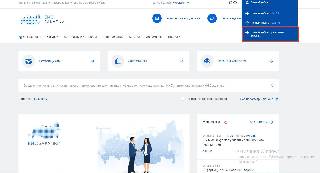
ШАГ 2. Переходим во вкладку «Профиль участника».
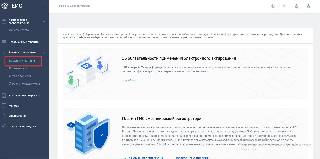
ШАГ 3. Там копируем токен-ключ.
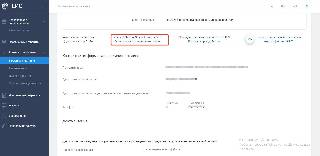
Пользователю необходимо заполнить уникальный токен-ключ исполнителя в ЕИС после получения нового сертификата электронной подписи. В функционале Единой информационной системы доступна кнопка «Обновить уникальный токен-ключ (идентификатор GUID)». При ее нажатии обновляются значение параметра и срок действия токен-ключа. Срок действия уникального токен-ключа по умолчанию равен 1 году с момента его создания.
Вот как это выглядит в профиле участника:
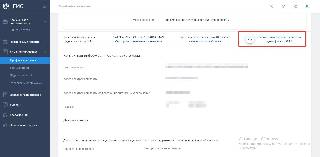
Также один из частых вопросов, задаваемых специалистам технической поддержки: по ключу нет информации об аутентифицированном пользователе ЕИС. Эта ошибка означает, что ваш сертификат электронной подписи, который используется для входа, не привязан к учетной записи. Это означает, что вы пытаетесь войти по новому сертификату, который еще не зарегистрирован в ЕИС.
Регистрация новой подписи
Вот краткая инструкция, как в ЕИС добавить новый сертификат:
- зайти в личный кабинет ЕИС;
- загрузить новую подпись;
- проверить, все ли работает корректно.
Схема смены старого ключа на новый не поменялась. Есть возможность смены подписи с помощью функционала сайта Госуслуг. Ниже приведен алгоритм, как обновить электронную подпись на Госуслугах:
- зайти в ЕСИА под ЭЦП руководителя. При входе в ЕСИА в личном кабинете организации выбрать «Вход с помощью электронной подписи» и зайти под ЭЦП руководителя;
- перейти в раздел «Данные об организации», «Общие данные». Нажать «Перейти к редактированию». Выбрать «Доступ к системам» — Единая информационная система. Внести в группу уполномоченных обновленную ЭЦП руководителя;
- зайти в ЕИС под новым сертификатом. Роль руководителя обновится.
В случае смены руководителя или увольнения сотрудника, который занимался закупками, его ЭЦП необходимо исключить, зарегистрировав подпись нового ответственного лица.
Вот инструкция, как сменить пользователя в ЕИС:
- зайти в личный кабинет Единой информационной системы;
- на вкладке «Зарегистрированные пользователи организации» выбрать пользователя с полномочиями — «Руководитель организации», «Администратор организации»;
- нажимаем правую кнопку мыши и вызываем контекстное меню. У пользователя, ЭЦП которого собираемся отвязать, выбрать пункт «Отвязать сертификат». При нажатии «Продолжить» система автоматически отвязывает ключ от учетной записи;
- затем необходимо перейти в личный кабинет в раздел «Зарегистрированные пользователи организации» и нажать кнопку «Зарегистрировать пользователя».
Предъявленный вами сертификат не закреплен за учетной записью уполномоченного лица организации в ЕИС — частично означает, что есть несовпадения по ФИО, СНИЛС, ИНН и других регистрационных данных в сертификате.
Возможные проблемы
Вот список основных проблем, с которыми сталкиваются пользователи при регистрации ЭЦП:
- сбои в функционировании сайта. Когда на сайте Единой информационной системы проводятся регламентные работы, не следует регистрировать новую электронную подпись. Либо привязка пройдет некорректно и впоследствии будут возникать проблемы, либо привязка окажется просто невозможна. Дождитесь завершения работ и корректной работы сайта;
- всплывающие окна неактивны. Этот момент обычно решается путем добавления сайта в список доверенных;
- система блокирует любые действия. Проверьте свои права администратора. В случае их отсутствия данное действие невозможно;
- сведения в личном кабинете не воспроизводятся, отображаются неточно или в неполном объеме. Тут присутствуют проблемы в браузере или его настройках. Вам поможет программа настройки в ЕИС либо звонок в службу техподдержки.
2022-09-19 13:36:48
Поскольку работа системы остается нестабильной, то каждый раз привязка нового сертификата становится для меня не совсем простым заданием, а дозвониться в техподдержку обычно не представляется возможным. Но мне повезло: у меня есть чудесный программист, который каждый раз помогает мне с решением этих вопросов.
2022-12-15 12:06:06
Овечкина Александра, Мы рады за Вас, передавайте наш пламенный привет Вашему чудесному программисту.
2022-12-15 12:16:41
Овечкина Александра, Чтобы обновить ЭЦП необходимо всего-то зайти в лк ЕИС через госуслуги по новой ЭЦП.
Как узнать идентификатор участника ЭДО?
Оператор электронного документооборота присваивает организации идентификатор участника ЭДО. На один ИНН выдается один код.
Чтобы узнать ваш идентификатор участника электронного документооборота, зайдите в веб-интерфейс Диадока diadoc.kontur.ru и нажмите на кнопку «Настройки» в правом верхнем углу. В строке «Идентификатор участника ЭДО (GUID)» будет указан уникальный код вашей организации.

Чтобы посмотреть идентификатор участника ЭДО контрагента, перейдите в раздел «Контрагенты» на вкладку «Ваши контрагенты» или «Поиск и приглашение». Найдите нужную организацию, откройте ее карточку и нажмите на ссылку ID — появится идентификатор.
Обменивайтесь электронными документами онлайн через Диадок.
Другие вопросы рубрики «Частые вопросы»
- Как начать работу с новым сертификатом в Диадоке
- Как подключиться к Диадоку?
- Как начать работать с контрагентом?
- Как войти в Диадок?
- Как отправить документ?
- Технические требования к рабочему месту
- Что такое роуминг? Как его настроить?
- Мне пришел документ в старом формате. Что делать?
- Как убедиться, что полученный документ соответствует формату, утвержденному ФНС?
- Как заполнить идентификатор государственного контракта?
- Как настроить модуль для 1С на отправку счетов-фактур, УПД и других документов в новом формате?
- Как выставить корректировку на счет-фактуру старого формата?
- Как получить доступ в Диадок по логину и паролю?
- На какой срок выдается электронная подпись?
- Сменились реквизиты организации. Как поменять их на сервере?
- Есть ли ограничения по объему хранимой в Диадоке информации?
- Каково ограничение на размер передаваемого через Диадок документа?
- Как заполнить полномочия подписанта для документов нового формата?
- Можно ли выгрузить из Диадока счет-фактуру в формате, отличном от xml?
- На каких платформах работает модуль «Диадок» для 1С?
- С какими документами с помощью модуля «Диадок» для 1С 8.2 можно работать непосредственно из системы?
2.6. Загрузка документа по уникальному идентификатору (GUID)
В Системе существует возможность загрузки таких документов как Положение, План закупок и Договор 223-ФЗ по уникальному идентификатору (GUID – уникальный идентификатор, который заказчик получает в xml файле через печатную форму документа в Личном кабинете ЕИС). Данный функционал служит для импорта недавно опубликованных в ЕИС документов, для которых по тем или иным причинам отсутствует выгрузка на ФТП ЕИС.
Система осуществляет поиск документов, которые были размещены в ЕИС за последние 3 дня, с момента регистрации данной заявки на загрузку. Документы, размещенные ранее, загрузить подобным путем не получится. На документ Договор правило 3-х дней не распространяется.
Для загрузки документа по уникальному идентификатору необходимо в Навигаторе перейти к документу «Заявка заказчика на загрузку документа 223 фз по уникальному идентификатору», открыть его и нажать кнопку  [Создать] (Рисунок 1).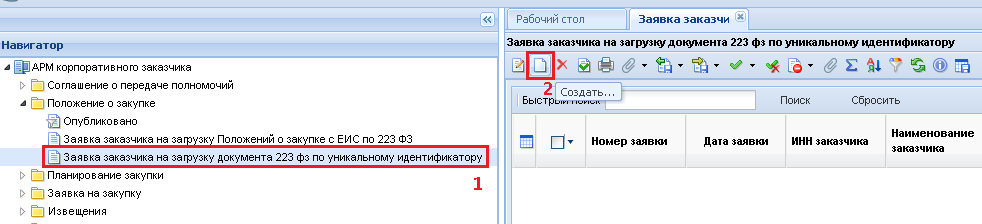

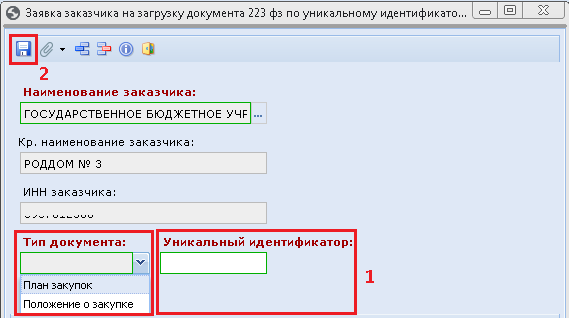
В открывшейся форме заявки необходимо выбрать «Тип документа», в соответствующем поле, из выпадающего списка, затем указать «Уникальный идентификатор» (GUID), и нажать кнопку [Сохранить] (Рисунок 2).
Нужный Идентификатор указан в xml-файле в начале документа, в строчке: \….. (xml-файл документа берется на ftp ЕИС, если его нет в открытой части)
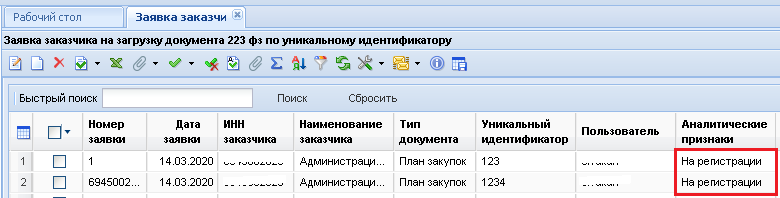
После успешного сохранения, вновь созданная заявка отобразится в списке заявок Заказчика на загрузку документа 223 фз по уникальному идентификатору, со статусом «На регистрации» (Рисунок 3). На этом регистрация заявки заказчиком завершается.
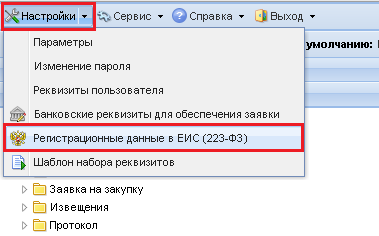
Для успешной отработки Заявки на загрузку документа 223 фз по уникальному идентификатору необходимо, чтобы у пользователя, который формирует данную заявку, были прописаны в Системе регистрационные данные в ЕИС (Рисунок 4). Заполнение формы регистрационных данных в ЕИС описано в п. 2.2.2.2. данного руководства.
Все вновь созданные заявки рассматриваются администраторами комплекса, и ими же принимается решение отклонить или зарегистрировать заявку. В случае отклонения заявки, аналитический признак будет изменен на значение «Отклонено». В случае же регистрации заявка получит признак «Зарегистрировано».
По результатам автоматической загрузки документа из ЕИС заявка заказчика может сменить аналитический признак на один из следующих (Рисунок 5):
- Зарегистрировано, Не найден в ЕИС (информирует об отсутствии выгруженных данных со стороны ЕИС о публикации заказчиком документа в структурированном виде);
- Загружено с ЕИС, Зарегистрировано (информирует, что документ был успешно загружен в Систему).
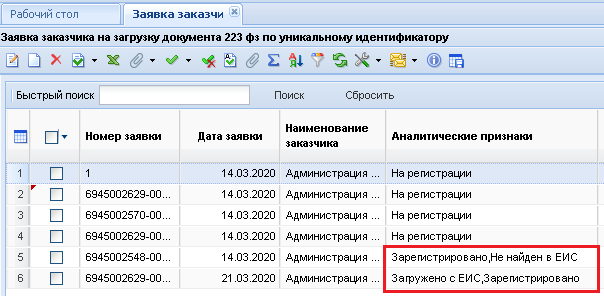
Загруженный из ЕИС документ будут доступен в фильтре «Опубликовано» в папке согласно типу загружаемого документа.
Как получить уникальный идентификатор объекта, GUID?
GUID (Globally Unique Identifier) — статистически уникальный 128-битный идентификатор. Его главная особенность — уникальность, которая позволяет создавать расширяемые сервисы и приложения без опасения конфликтов, вызванных совпадением идентификаторов. Хотя уникальность каждого отдельного GUID не гарантируется, общее количество уникальных ключей настолько велико (2128 или 3,402 * 10в38), что вероятность того, что в мире будут независимо сгенерированы два совпадающих ключа, крайне мала.
Для получения уникального идентификатора объекта, используйте код вида:
Код 1C v 8.х
ГУИДССЫЛКИ = СсылкаНаОбъект.УникальныйИдентификатор(); // или НоменклатураСсылка = Справочники.Номенклатура.НайтиПоКоду("00013"); Если НЕ НоменклатураСсылка.Пустая() Тогда Сообщить("GUID color: #001a34;">Код 1C v 8.х Запрос = Новый Запрос; Запрос.Текст = "ВЫБРАТЬ | Номенклатура.НаименованиеПолное, | Номенклатура.ЕдиницаИзмерения, | Номенклатура.СтавкаНДС, | Номенклатура.НоменклатурнаяГруппа, | Номенклатура.СчетУчетаЗапасов, | Номенклатура.СчетУчетаЗатрат, | Номенклатура.Ссылка, | Номенклатура.ЭтоГруппа | ИЗ | Справочник.Номенклатура КАК Номенклатура"; РезультатЗапроса = Запрос.Выполнить(); СпрОбъект = РезультатЗапроса.Выбрать(); Пока СпрОбъект.Следующий() Цикл СтрокаУИ = Объект.XMLСтрока(СпрОбъект.Ссылка); GUID = Справочники.Номенклатура.ПолучитьСсылку(Новый УникальныйИдентификатор(СокрЛП(СтрокаУИ))); КонецЦикла;
В 1С 7.7 можно получить так
Через v7plus.dll
Код 1C v 7.x

Инфо = СоздатьОбъект("AddIn.V7SysInfo"); ГлобальноУникальныйИдентификатор = Инфо.СоздатьGUID();
Через WScript
Код 1C v 7.x
Функция СоздатьGUID() TypeLib = CreateObject("Scriptlet.TypeLib"); NewGUID = TypeLib.Guid(); TypeLib = ""; Возврат NewGUID; КонецФункции //******************************************* Процедура Сформировать() g=СоздатьGUID(); Сообщить("Создан GUID: "+g); КонецПроцедуры
при OLE доступе:
Код 1C v 7.x
Если Док_Источник.ВыбратьДокументы(ВыбНачПериода,ВыбКонПериода) = 1 Тогда Пока Док_Источник.ПолучитьДокумент() = 1 Цикл Объект = БазаОле.ЗначениеВстрокуВнутр(Док_Источник.ТекущийДокумент()); ИдентификаторДокумента = СокрЛП(ПолучитьИД(Объект)); // Для примера Объект возвращает , // а ПолучитьИД(объект) = 258156CB КонецЦикла;
Еще посмотрите метод:
ЗначениеВСтрокуВнутр();
Синтаксис:
ЗначениеВСтрокуВнутр()
Назначение:
Преобразование значения объекта агрегатного типа в строковое системное представление.
Возвращает: представление значения объекта в строковом системном виде.
Параметры:
- значение объекта агрегатного типа данных которое нужно преобразовать.