
Как выдавать роль по реакции в Дискорде

Всем привет! Сегодня поговорим про то как сделать получение ролей через реакции в стремительно набирающей популярность программе для общения Discord за пару минут. Итак, поехали!
Юзеры имеют все шансы делать каналы, и рулить разработанными комнатами. При данном, количество обязательств возможно возрастать, и целенаправленно распределять роли меж членами канала.
Юзеры имеют все шансы избрать предложенные варианты для рассредотачивания в зависимости от критериев и предпочтений.
Как задать выдачу ролей по реакции сквозь бота YAGPDB.xyz
Принцип работы YAGPDB.xyz заключается в том, дабы юзеры сумели избирать предложенные роли без сторонней поддержки.
Дополнение владеет оригинальной возможностью делать таблицы с указанием ролей и членов канала. В программке юзеры имеют все шансы применить опцию Role Command.
Юзеры имеют все шансы получить доступ к не закрытым настройкам и инструментам впоследствии загрузки дополнения на прибора.
Руководство загрузки YAGPDB.xyz.
Вначале нужно войти на официальный вебсайт с ботом. Отыскать официальный вебсайт возможно при поддержке браузера, где необходимо установить заглавие бота в поисковую строчку.
Впоследствии перехода на официальны вебсайт нужно просмотреть окно, которое размещено в верхней области экрана, и избрать вариант Control Panel.
Впоследствии перехода в окно, юзерам необходимо избрать логин.
Впоследствии такого, как юзер показал нужную информацию, нужно пройти функцию авторизации.
При начале работы с дополнением его надо привязать к мессенджеру Дискорд. При соединении работа оптимизируется, и юзер получает вспомогательный перечень возможностей для использования.
Пользуемся бот Juniper
Для такого, дабы облегчить работу в мессенджере Дискорд, юзеры любят воспользоваться предложениями ботом Juniper.
В случае если ввести аналогичное добавление, то юзер имеет возможность получить вспомогательные функции и инструменты, к примеру, выслушивать музыку, просматривать видеоклипы.
Юзеры имеют все шансы пользоваться дополнением для такого, дабы распределять роли меж членами канала.
Юзеры имеют все шансы нагрузить дополнение на прибор. Для такого, дабы начать воспользоваться опциями бота, нужно сделать следующее.
Войти на официальный вебсайт JuniperBot. Юзеры имеют все шансы отыскать вебсайт при поддержке поисковой строчки в браузере, или же перебежать по ссылке https://juniper.bot.
На веб-сайте необходимо просмотреть окно, и избрать раздел, который разрешает прибавить в мессенджер Дискорд.
В случае если юзер не был проведен через авторизацию в приложении Дискорд, то надо это устроить до начала работы.
Вслед за тем выйдет выпадающее окно, где нужно избрать важный для работы сервер.
Впоследствии выбора сервера, надо включить бот Джупер.
Юзеру нужно избрать позволение.
Впоследствии проведения авторизации необходимо доказать, собственно что юзер не является роботом. Для сего, надо установить в обозначенное окно знаки, которые предложат.
Впоследствии загрузки дополнения, использования имеют все шансы применить доступные функции и инструменты.
Пользуемся бот MEE6
MEE6 – это бот, который разработан нарочно для использования мессенджера Дискорд.
Впоследствии установки, и прохождения стереотип ной процедуры авторизации, юзеру раскрывается вакантный доступ к добавочным настройкам и инструментам, которые возможно использовать по предназначению.
Как правило, бот используется не лишь только для рассредотачивания ролей, но и юзер имеет возможность использовать вспомогательные функции.
К примеру, приветственное известие отправляется автоматическим нравом, или же юзеры, которые были проведены через функцию регистрации, получают информацию о правилах и притязаниях на платформе.
При данном, бот имеет возможность посодействовать делать расписание для проведения турниров. Превосходство внедрения бота заключается в том, собственно что игроки, которые разговаривают на сервере, имеют все шансы в результате быть награжденными.
8 крутых официальных ботов Дискорда для вашего сервера

Автор технических статьей о маркетинге и инструкций. Расскажу о ботах в Телеграме и настройке рекламы, разбираюсь в новых темах. More posts by Сергей Бондаренко.
Сергей Бондаренко
22 Jun 2022 • 8 МИН
Пользуетесь Дискордом и активно развиваете свой сервер, но не хватает рук на модерацию и раздачу ролей? Или просто хочется помощника для сервера, который неусыпно будет следить за речью участников и удалять нецензурные фразы?
Во всем этом помогут боты. Их можно использовать для расширения функционала приложения и всяких развлечений. В этой статье мы расскажем про конкретных интересных ботов и разберемся, как их установить и заставить работать.
Зачем нужны боты для Дискорда
Ботами сейчас никого не удивишь, их создают и используют, чтобы было проще выполнять однотипные и рутинные задачи в мессенджерах и соцсетях. Боты популярны не только в Дискорде, а также во ВКонтакте, Телеграме, Вайбере и много где еще.
Итак, вы решили, что пора запустить парочку полезных ботов для сервера Дискорда, но пока не знаете, с каких начать. Большинство ботов упростят работу с приложением, помогут сэкономить время и повысить эффективность управления сервером.
В Дискорде с помощью бота можно поприветствовать нового участника канала или удалить его, если он использует стоп-слова и нарушает правила канала.
А еще боты в Дискорде могут, например:
- искать и воспроизводить музыку, собирая ее в плейлисты;
- проводить голосования и опросы;
- распределять роли;
- модерировать серверы;
- переводить текст;
- удалять сообщения из чатов;
- награждать активных пользователей и выдавать роли за достижение уровней.
Публиковать посты в Дискорде можно через сервис отложенного постинга SMMplanner. Готовите материалы, которые должны быть опубликованы в вашем сервере, добавляете картинки и все остальное, настраиваете даты и время публикаций. Готово. SMMplanner опубликует все посты вовремя и отправит уведомление. А если нужно – параллельно запостит и в других соцсетях и мессенджерах. По ссылке вы сможете активировать бесплатный доступ к полному функционалу на 2 недели. Почувствуйте себя свободным от рутинного постинга ��
Где найти ботов
Прежде чем мы расскажем о полезных ботах, важно сказать, где их найти. В интернете есть официальные бот-листы, откуда можно пригласить в свой сервер парочку ботов.
Вот некоторые из них:
- Discord Bot List
- Список ботов для Discord
- Discord Bots
Чтобы затащить помощника в свой сервер, нужно выбрать бота, нажать «invite» или «пригласить» и следовать нашей инструкции, которая будет в конце статьи. А пока остановимся на том, где найти и как выбрать ботов.
8 полезных ботов для Дискорда
Боты в Дискорде, как и в других соцсетях или на сайтах, – это небольшие программки, которые имитируют действия живого человека.
На сервере компании пригодятся боты, которые умеют, например:
- общаться с другими пользователями;
- защищать сервер от спама и нецензурной речи;
- забирать и выдавать роли другим пользователям;
- собирать статистику по каналу;
- проводить розыгрыши и подводить результаты по ним.
Мы изучили существующих ботов и выбрали среди них полезных и работающих. Ниже – боты, которые стоят внимания.
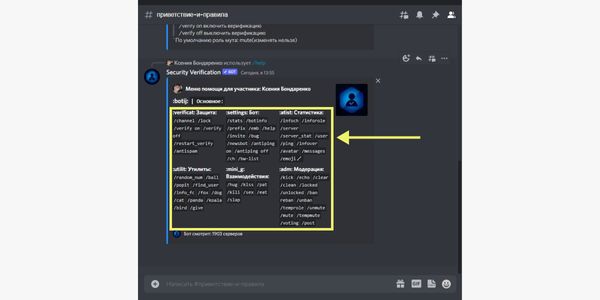
Security Verification
Этот бот защищает сервер от атак спамеров, его можно отнести к лучшим ботам для Дискорда. Он временно или навсегда запрещает доступ к каналу ботам, рассылающим спам, фильтрует нежелательных пользователей и отправляет их в черный список.
Функции бота:
- защита – настройка канала для верификации, защита от спама, модерация;
- статистика – полная статистика сервера, пользователя, информация о канале, статистика верификации на сервере;
- различные утилиты– игры, розыгрыши, найти участника по «id»;
- взаимодействия– вы можете виртуально обнять, поцеловать, погладить покормить или ударить собеседника через этого бота.
Вызов помощи или команд-листа: «/help».
MEE6
Установив бесплатного бота для Дискорда MEE6, вы сможете создавать команды, которые будут отвечать за назначение и удаление ролей, отправку сообщений в канале, а также собственноручно создать веселую приветственную открытку, настроить оповещения о стримах и многое другое.
Функции бота:
- настройка модерации – настройте безопасность и защитите свой сервер от спама с помощью автомодератора;
- управление ролями– поощряйте активных пользователей сервиса ролями, когда они достигают нужного уровня;
- настройка оповещений – оповестите друзей на сервере о своем стриме или о новой публикации;
- создание собственных команд – эта функция позволит создавать команды для управления ролями, отправки сообщений и многого другого.
Вызов помощи или команд-листа: «!help».
Community Hubs
Полезный дискорд-бот в 2022 году для вашего сервера. С его помощью вы открываете участникам возможность создания собственного контента.
Добавьте этого робота, и он откроет вам функцию создания отдельных хабов прямо на сервере. Хабы – дополнительные каналы для общения участников сервера, где они смогут делиться своими постами, файлами и т. д.
Чтобы создать свой собственный хаб, используйте команду «!hub create».
Функции бота:
Вызов помощи или команд-листа: «!hub help».
Pancake
В наш топ ботов для Дискорда входит Блинчик-бот. С его помощью пользователи получают возможность загружать и управлять музыкой, а также составлять плейлисты. Участники смогут пользоваться различными развлечениями, выбрав соответствующую команду. Этот бот отличается от большинства достаточно большим функционалом и легкостью в использовании.
Как можно пользоваться этим ботом в Дискорде:
- управление музыкой – бот может воспроизводить музыку из Ютуба, Саундклаба и Твича.
- модерация – отправляет в баны, удаляет сообщения и т. д.
- информация – по запросу дает информацию о сервере, пользователе, позволяет настроить приветствие и прощание с участниками.
- поиск в Гугле – набрав определенную команду, вы сможете найти нужную информацию.
Вызов помощи или команд-листа: «p!help».
Кстати, о комментариях. Мы тут недавно разбирались, как работать с ними в Телеграме – «Комментарии в Телеграме: как их включить, настроить или отключить».
Easy Poll
Бот для создания голосований. Дайте ему команду, и он проведет голосование с 20 вариантами ответов, которые, конечно же, придется настраивать вам.
Функции бота:
- создает голосования – если вам нужно провести опрос или голосование на сервере, введите команду;
- создает опросы с ограничением по времени– вы получите результаты по окончании установленного времени.
Вызов команд-листа: «/help».
Lacuna
В список наших крутых ботов для Дискорда входит и этот многофункциональный бот. Он расширяет функционал вашего сервера, у него понятный интерфейс на русском языке.
Функции бота:
- Модерирование– защитит ваш сервер от спамеров и прочих нарушителей порядка. Фиксирует действия пользователей и создает журнал, чтобы вам было проще следить за модерированием и наказанием провинившихся. Система репостов позволяет участникам сервера отправлять жалобы на рассмотрение вам или модераторам сервера.
- Оповещения и подписки– добавьте канал Twitch и YouTube и получайте оповещения о выходе видео или о прямой трансляции.
- Уровни и награды– чем активнее участники сервера, тем выше у них опыт, а бот проследит, чтобы они получили свои награды.
- Временные голосовые каналы– создавайте временные голосовые каналы для пользователей с помощью Лакуны. Если канал остается пустым, он автоматически удаляется. Можно делегировать права редактировать некоторые параметры в канале.
Вызов помощи или команд-листа: «/help».
RitaBot Translator
Обратите внимание на этот популярный и востребованный бот-переводчик для Дискорда, главным преимуществом которого считается поддержка более 50 языков.
Этот бот для сообщений в Дискорде автоматически переводит любые новые сообщения в канале и пересылает их вам. Администраторы могут настроить переадресацию на другие каналы или пользователей на сервере.
Подойдет для крупных компаний, которые тесно связаны с иностранными пользователями.
Функции бота:
- перевод сообщений– при переводе Rita использует Google Cloud Translate API, один из самых точных API-интерфейсов перевода;
- определение языка– автоматически определяет язык и переводит на тот, который вы ей указали.
Вызов помощи или команд-листа: «!tr help commands».
Carl Bot
Бот, предназначенный для администрирования сервера, практически не имеет развлекательных команд. Carl Bot выполняет роль администратора и назначает роли пользователям сервера, которые только вошли на него. Распределяет отличившихся пользователей в черный или белый список. С его помощью можно забанить спамеров и удалить оставленные ими сообщения.
Функции бота:
- Определяет и устанавливает роли– раздает роли всем участникам сервера. Пригодится серверам с большим количеством пользователей.
- Модерирует сервер – вы устанавливаете правила через бота, он модерирует и наказывает нарушителей, удаляет их сообщения. Также он удаляет сообщения с ненормативной лексикой.
- Создает голосования – вы можете проводить с помощью этого бота опросы в конкретных каналах.
Вызов помощи или команд-листа: «!help+1».
Мы много знаем о ботах. У нас есть статья о 34 полезных ботах для Телеграма, которые можно добавить в свой канал и упростить свою работу с каналами в мессенджере.
Как добавить и включить бота в Дискорде
Добавить бота на сервер несложно, главное – найти и определиться с выбором бота, а дальше действовать по инструкции.
Как установить бота в Дискорде
Мы покажем, как установить бота с помощью ПК, на примере Security Verification, которого мы взяли из Листа Ботов Дискорда. Чтобы установить бота из списка, нажмите «Пригласить» или «Invite», если устанавливаете с англоязычного сайта.
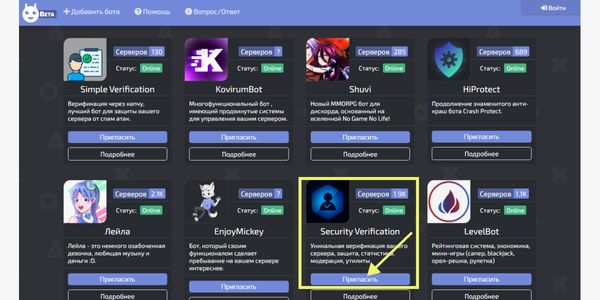
В открывшемся окне введите логин и пароль от вашей учетной записи в Дискорде. Либо, не вводя данные, нажмите «Вход», и система откроет вам в полноэкранном окне возможность войти с помощью QR-кода.
Чтобы войти по QR-коду, зайдите в мобильное приложение, на нижней панели инструментов нажмите на иконку Дискорда, которая находится справа.
Затем пролистайте вниз и выберите «Сканировать QR-код». Далее наведите камеру на экран вашего компьютера и отсканируйте QR-код.
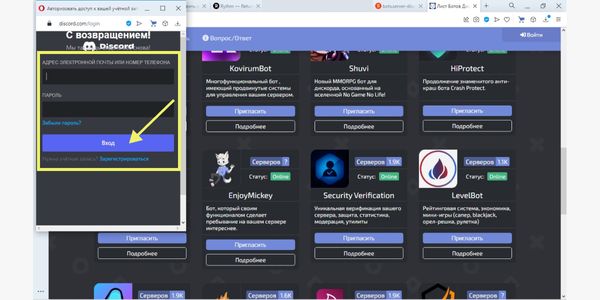
И вот вы вошли в Дискорд. Далее выберите сервер, в который вы хотите установить бота. Чтобы предоставить ему доступ к вашему профилю, нажмите «Продолжить».
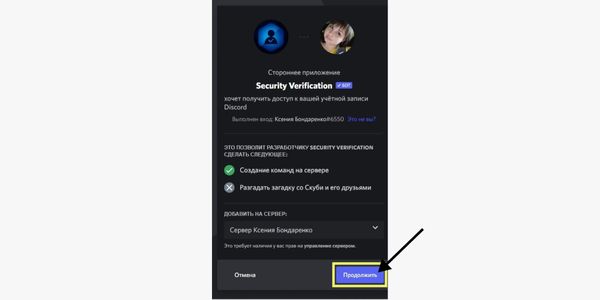
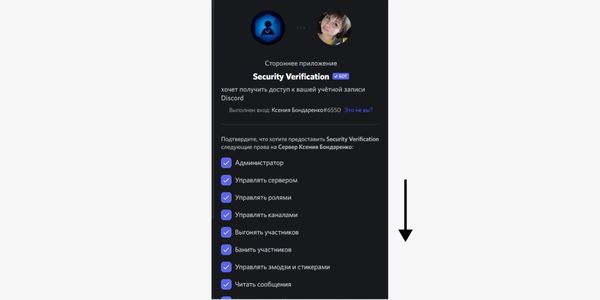
Выберите, какие права вы предоставите боту на сервере. Снимите или поставьте галочку, а затем пролистайте вниз.
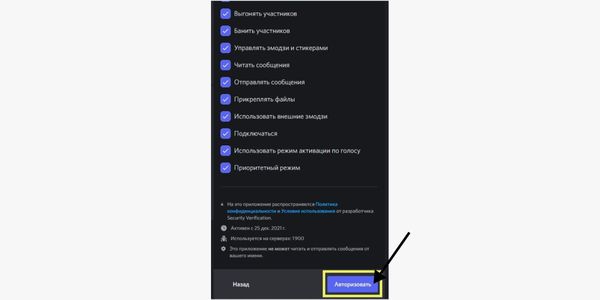
Если вы согласны с функциями и правами робота на сервере – нажмите «Авторизовать».
Бот еще раз попросит доступ к вашему профилю, но перед этим боту нужно доказать, что вы не являетесь ботом. Забавно, правда? :–) Для этого нужно поставить галочку напротив надписи «Я человек».
Помните, как было в сказках? Чтобы пройти к горе, герою по пути нужно было ответить на вопрос великана. Если герой не отвечал правильно, страж не пропускал его, а того хуже – съедал.
Так и тут, пользователей периодически задерживает КАПЧА, заставляя проходить еще один шаг и доказывать, что вы не робот. Спасибо, хоть не съедает при неправильном ответе.
Если повезет, вы проскочите, а если нет – пройдите тест по предложенной инструкции. Например, вам придется выбрать все трамваи среди троллейбусов или найти кабачок среди баклажан. Я вам скажу, не каждому это под силу :–)
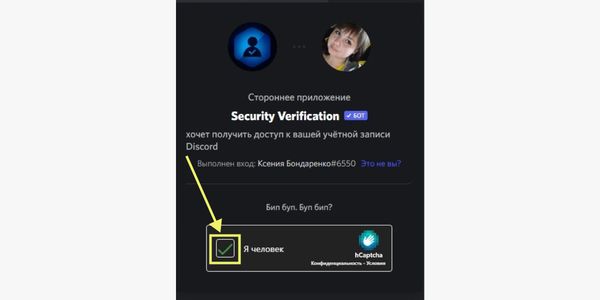
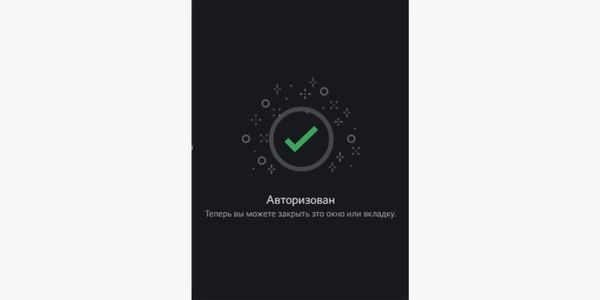
Нам повезло, и мы проскочили без теста. Это окно можно закрыть и перейти в сам Дискорд для настройки бота.
Как настроить бота в Дискорде
Перейдем к настройке бота. Найдем его на сервере и дадим ему команду, чтобы понять, на что он способен.
После установки бота в чате сервера, на который вы его установили, появится сообщение о том, что бот присоединился к вашему серверу.
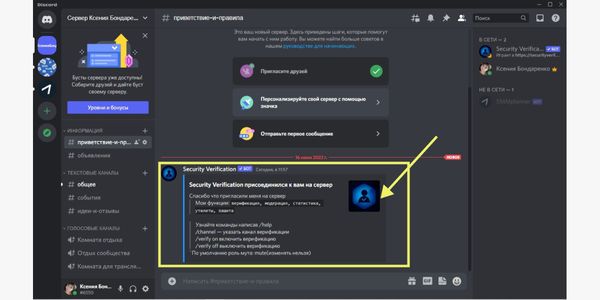
Чтобы вызвать список команд, введите «/help» в строке или скопируйте из сообщения от бота и вставьте.
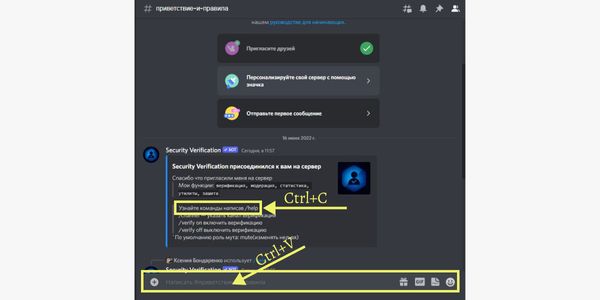
Бот отреагирует на запрос ответом со списком команд, которые умеет выполнять. Как использовать бота в Дискорде – выбрать нужную команду и смотреть, как бот ее выполняет.
В заключение
Ботов для Дискорда можно устанавливать из разных каталогов, но использовать лучше только официальные, остальные могут не сработать или принести вред вашему серверу.
Принцип установки везде один и тот же, поэтому смело пользуйтесь нашим примером. А если вдруг решите устанавливать бота из бот-листа на английском языке – не пугайтесь, воспользуйтесь переводчиком, чтобы перевести описание бота.
Если бот вам подходит, нажмите «invite».
Пусть боты модерируют сообщения, а посты в Дискорде публикуются через SMMplanner – вы в это время сможете заняться более важными делами. Заставьте алгоритмы работать за вас. Удачи!
Бот который выдает роли в Дискорде по реакциям
Пользователи Дискорд не знают, как правильно сделать получение ролей в случае предварительного нажатия на реакцию под текстовым сообщением. Участники программного обеспечения отмечают хорошо продуманную механику, однако требуется знать определенные особенности.
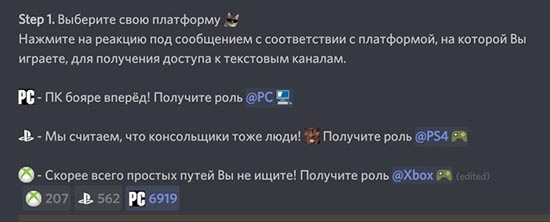
Особенности бота
Некоторые пользователи ошибочно полагают, что разработать персональную утилиту несложно. Однако это миф. Поэтому оптимальным решением станет бот для выдачи ролей в Дискорде через реакцию, которого можно подключить через стационарный компьютер.
YAGPDB.xyz – специально разработанный бот, который включает в себя обилие функциональных возможностей, причем не только формирование соответствующих таблиц с ролями.
Добавление бота
Чтобы бот который выдает роли в Дискорде был успешно добавлен на тематический сервер, требуется придерживаться следующей инструкции:

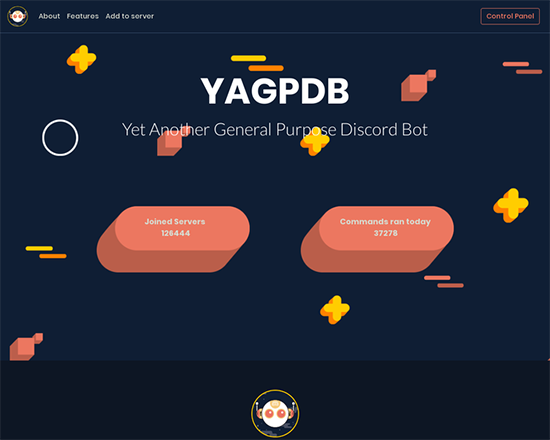
Переход по адресу https://yagpdb.xyz.
Во вновь открывшейся странице перед пользователем отображается привлекательная обложка. Для добавления на сервер, требуется нажать на клавишу, которая расположена в правой части панели управления.
На следующем этапе пользователь выполняется переход в control panel, успешно проходит авторизацию с последующим выбором тематического сервера. Для организации дальнейшей работы потребуется отыскать категорию Role Commands.
Role Commands – наименование роли. Пользователям требуется ввести соответствующее для присвоения. Обратите внимание, существует несколько вкладок group и role, которые используются для активации.
Для последующей работы, требуется выполнить переход в интересующий тематический сервер, где в дальнейшем прописывается соответствующая команда – rolemenu create «персональное наименование интересующей категории». Необходимо обязательно установить интересующую реакцию под текстовым сообщением.
Обратите внимание, несмотря на соблюдение последовательности действий, конечный результат не выглядит привлекательно. Поэтому требуется продолжить модернизацию. Для этого необходимо добавить рекомендацию сообщение. В диалоговое окно вводится текст любого содержания.
Дальнейшая инструкция включает в себя:
- Осуществляется переход в режим разработчика Дискорд. Для этого требуется скопить id набранного сообщения.
- Далее пользователь переход в категорию настроек.
- На следующем этапе выбирается подраздел внешнего вида.
- Выполняется копирование id сообщения.
- Во вновь открывшейся форме вводит команда rolemenu create (наименование подраздела) -m (id месседжа).
- Повторно осуществляется установка реакции на текстовое сообщение.
- Сохранение результатов нажатием на одноименную клавишу.
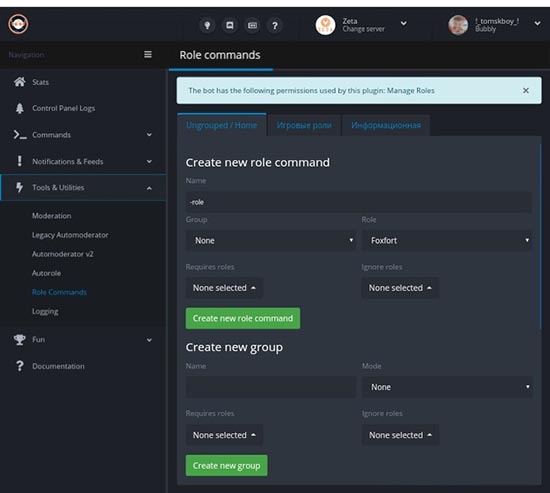
После этого процесс внесения настроек считается завершенной. Многочисленные отзывы пользователей указывают на отсутствие сложностей, если соблюдать представленную инструкцию.
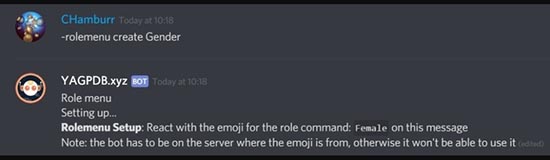
В случае необходимости всегда можно расширить функционал бота на тематическом сервере в программном обеспечении. Для этого осуществляется повторный переход в раздел внесения настроек. Однако не стоит забывать после каждого шага, сохранять результаты, чтобы исключить вероятность возникновения негативных последствий.
Бот:Carl-bot

Carl-bot — это бот, менее популярный по сравнению с MEE6, но имеющий в разы больше возможностей.
- 1 Возможности
- 1.1 Роли за реакции
- 1.2 Логирование
- 1.3 Модерация
- 1.4 Предложения
- 1.5 Система прав
- 1.6 Автомодерация
- 1.7 Кастомные команды
- 1.8 Сообщения при входе
Возможности [ ]
(ниже пишется какой-то бред, потом надо переделать)
Роли за реакции [ ]
- Высокие ограничения (до 30)
- Много режимов (уникальный, верификация, наоборот, временный и другие)
- Можно использовать любой эмодзи (даже те, к которым у бота нет доступа)
- Самоуничтожающиеся сообщения
- Черный и белый списки
Логирование [ ]
- Сообщения (удаленные и отредактированные)
- Приглашения на сервера
- Обновления участников (изменение ролей, ников, аватаров, банов)
- Приходящие и уходящие участники
- Обновление каналов, ролей и эмодзи
- Игнорирование каналов, участников и префиксов (спамящие боты теперь не будут засорять логи)
- Разбиение логов на разные каналы
Модерация [ ]
- Лог модерации
- Есть всех нарушителей
- Прилипающие роли (остаются даже при перезаходе на сервер)
Предложения [ ]
- Позволяет пользователям предлагать идеи, за которые все могут голосовать
- Отправление сообщения в лс участнику, предложивжему идею, когда принято решение
- Отдельный канал с решениями
- Анонимный режим
- Разрешение предлагать идеи только в одном канале
Система прав [ ]
- Дайте каждой команде свои права
- Глобальные правила
- Перенаправление и отключение вывода, возможность использовать команды только в одном канале
Автомодерация [ ]
- Наказание за ссылки, спам, спам вложениями, упоминаниями, плохие слова (напр. мат)
- Установка наказаний на каждое из вышеперечисленных действий
- Возможность помечать канал как media-only, чтобы удалять все сообщения без ссылок/вложений
- Белый список ролей, которые могут безнаказанно нарушать правила
- Кастомные рейт-лимиты
Кастомные команды [ ]
- Множество переменных, таких как тема канала, количество участников и id автора
- Случайные списки с возможностью установки своего зерна
- Достаточно мощные, чтобы создать игру «Жизнь» Джона Конвея
- Возможность делиться командами
- Можно даже использовать
Сообщения при входе [ ]
- Отправка сообщений при входе, выходе и бане
- Можно использовать эмбеды и переменные