
Куда добавить собственный CSS в WordPress 6.2+ (2023)
WordPress, наконец, восстановил возможность добавлять пользовательский CSS на ваш сайт с выпуском WordPress 6.2! В этой справочной статье я покажу вам, как быстро добавить пользовательский CSS на любой веб-сайт с помощью этой последней версии WordPress, бесплатной платформы CMS с открытым исходным кодом и веб-дизайнера.
Этот метод также работает с более новыми версиями, включая WordPress 6.3 и 6.4.
Шаг 1. Перейдите в редактор сайта.
Вы можете получить доступ к пользовательской функции CSS из Редактор сайта, где вы редактируете Шаблоны и Шаблоны вашего веб-сайта. В редакторе сайта вы выполняете то, что обычно называют «Полное редактирование сайта.

На панели управления WordPress (первая страница, на которую вы попадаете после входа в систему), наведите указатель мыши на пункт меню «Внешний вид» и нажмите «Редактор» (красная стрелка на изображении выше). Это приведет вас к редактору сайта.

Оказавшись в Редакторе сайта, вы можете щелкнуть в любом месте в правой части экрана (область, отображающая предварительный просмотр вашего веб-сайта, выделенная зеленым цветом на изображении выше), чтобы открыть верхнее меню Редактора сайта.

Шаг 2. Доступ к меню «Стили».

В верхнем меню щелкните значок «Стили» (значок представляет собой наполовину черный, наполовину белый круг), чтобы открыть боковую панель «Стили».
Шаг 3. Доступ к «Дополнительному CSS»

Нажмите на меню «Действия со стилями» в верхней части боковой панели (маленький значок с тремя точками — красная стрелка на изображении выше).

Нажмите «Дополнительный CSS» в раскрывающемся меню (красная стрелка).

Теперь вы увидите длинное текстовое поле с надписью «Дополнительный CSS», куда вы можете добавить свой собственный код CSS (обведен зеленым на изображении выше). В верхней части окна написано «Добавьте свой собственный CSS, чтобы настроить внешний вид и макет вашего сайта» (красная стрелка). Вы также увидите ссылку, по которой вы можете узнать больше о кодировании CSS, которое можно использовать для пользовательского стиля элементов вашего сайта WordPress.

После того, как вы добавили свой собственный CSS (зеленая стрелка), нажмите кнопку «Сохранить» в верхнем меню, чтобы сохранить изменения (красная стрелка).
Вот и все! Теперь вы знаете, где добавить пользовательский CSS на свой сайт WordPress в WordPress 6.2. Хотите освоить WordPress? Проверьте мой Мастер-класс WordPress на Udemy!
Изменение атрибутов, классов и стилей в DOM

В предыдущем руководстве данной серии, «Внесение изменений в DOM», мы рассказали о том, как создать, вставить и удалить элементы в объектной модели документов (DOM) с помощью встроенных методов. Благодаря повышению вашего уровня владения манипуляциями с DOM, вы сможете более эффективно использовать интерактивные возможности JavaScript и изменять веб-элементы.
В этом руководстве мы узнаем, как вносить дальнейшие изменения в DOM, меняя стили, классы и другие атрибуты узлов HTML-элементов. Это позволит вам получить более полное представление о том, как манипулировать основными элементами в DOM.
Описание выбора элементов
До недавнего времени популярная JavaScript-библиотека jQuery чаще всего использовалась для выбора и изменения элементов в DOM. jQuery упрощал процесс выбора одного или нескольких элементов и внесения изменений для всех этих элементов одновременно. В статье «Доступ к элементам в DOM» мы описали методы DOM для захвата и работы с узлами в ванильном JavaScript.
Напоминаем, что document.querySelector() и document.getElementById() — это методы, которые используются для доступа к отдельному элементу. Используя div с атрибутом id в примере ниже, мы так или иначе можем получить доступ к этому элементу.
div id="demo-id">Demo IDdiv> Метод querySelector() обладает большей надежностью, поскольку с его помощью можно выбрать элемент на странице по любому типу селектора.
// Both methods will return a single element const demoId = document.querySelector('#demo-id'); Получая доступ к отдельному элементу, мы легко можем обновить часть элемента, например, текст внутри него.
// Change the text of one element demoId.textContent = 'Demo ID text updated.'; Однако при получении доступа к нескольким элементам с общим селектором, например, к какому-то конкретному классу, мы вынуждены проходить по всем элементам в списке. В коде ниже мы имеем два элемента div с общим значением класса.
div class="demo-class">Demo Class 1div> div class="demo-class">Demo Class 2div> Мы будем использовать querySelectorAll() для захвата всех элементов с примененным атрибутом demo-class и forEach() для прохождения по ним и внесения изменений. Также возможно доступ к определенному элементу с помощью querySelectorAll() таким же образом, как и к массиву, т.е. с помощью квадратных скобок.
// Get a NodeList of all .demo elements const demoClasses = document.querySelectorAll('.demo-class'); // Change the text of multiple elements with a loop demoClasses.forEach(element => element.textContent = 'All demo classes updated.'; >); // Access the first element in the NodeList demoClasses[0]; Это одно из самых важных отличий, о которых необходимо помнить при переходе с jQuery на ванильный JavaScript. Многие примеры изменения элементов не будут объяснять процесс применения этих методов и свойств для нескольких элементов.
Свойства и методы в этой статье часто будут сопровождать слушателей событий для ответа на клики, наведения или прочие триггеры.
Примечание. Методы getElementsByClassName() и getElementsByTagName() будут возвращать коллекции HTML, которые не имеют доступа к методу forEach() , в отличие от querySelectorAll() . В этих случаях вам нужно будет использовать стандартный цикл for для прохождения по коллекции.
Изменение атрибутов
Атрибуты — это значения, которые содержат дополнительную информацию об элементах HTML. Обычно они идут в паре название/значение и могут быть обязательными в зависимости от элемента.
Среди самых распространенных атрибутов HTML необходимо отметить атрибут src тега img , href для тега a , class , id и style . Полный список атрибутов HTML см. в списке атрибутов в Mozilla Developer Network. Пользовательские элементы, которые не являются частью стандарта HTML, будут сопровождаться префиксом data- .
В JavaScript есть четыре метода для изменения атрибутов элементов:
| Метод | Описание | Пример |
|---|---|---|
| hasAttribute() | Возвращает true или false | element.hasAttribute(‘href’); |
| getAttribute() | Возвращает значение определенного атрибута или null | element.getAttribute(‘href’); |
| setAttribute() | Добавляет или обновляет заданный атрибут | element.setAttribute(‘href’, ‘index.html’); |
| removeAttribute() | Удаляет атрибут элемента | element.removeAttribute(‘href’); |
Давайте создадим новый файл HTML с тегом img с одним атрибутом. Мы привяжем открытое изображение через URL, но вы можете использовать другое локальное изображение, если вы работаете оффлайн.
attributes.html
DOCTYPE html> html lang="en"> body> img src="https://js-tutorials.nyc3.digitaloceanspaces.com/shark.png"> body> html> При загрузке указанного выше файла HTML в современном веб-браузере и открытии консоли разработчика, вы должны получить примерно следующий вывод:
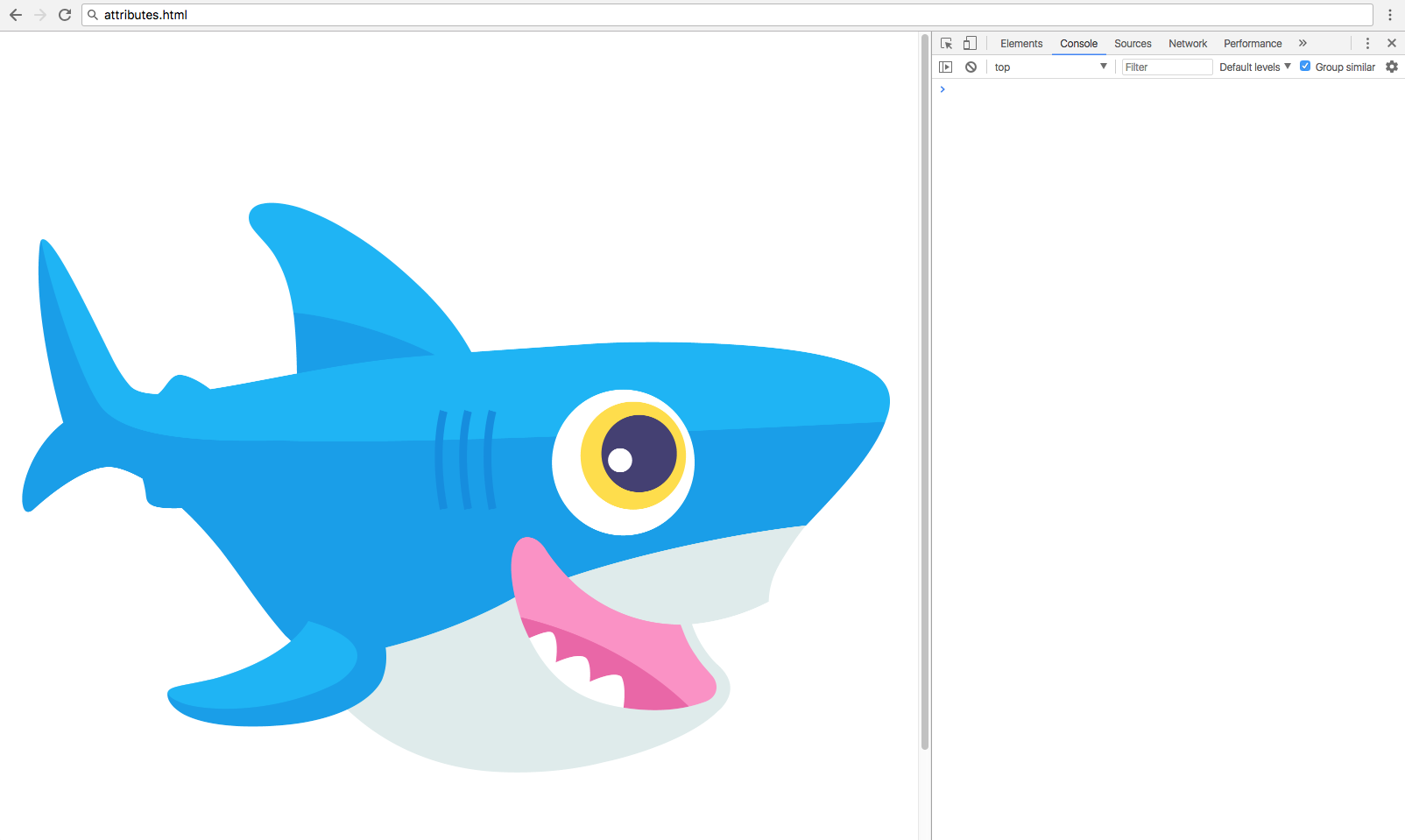
Теперь мы можем протестировать все методы атрибутов на ходу.
// Assign image element const img = document.querySelector('img'); img.hasAttribute('src'); // returns true img.getAttribute('src'); // returns ". shark.png" img.removeAttribute('src'); // remove the src attribute and value К этому моменту вы удалите атрибут src и значение, связанное с тегом img , но вы можете сбросить этот атрибут и присвоить значение другому изображению с помощью img.setAttribute() :
img.setAttribute('src', 'https://js-tutorials.nyc3.digitaloceanspaces.com/octopus.png'); 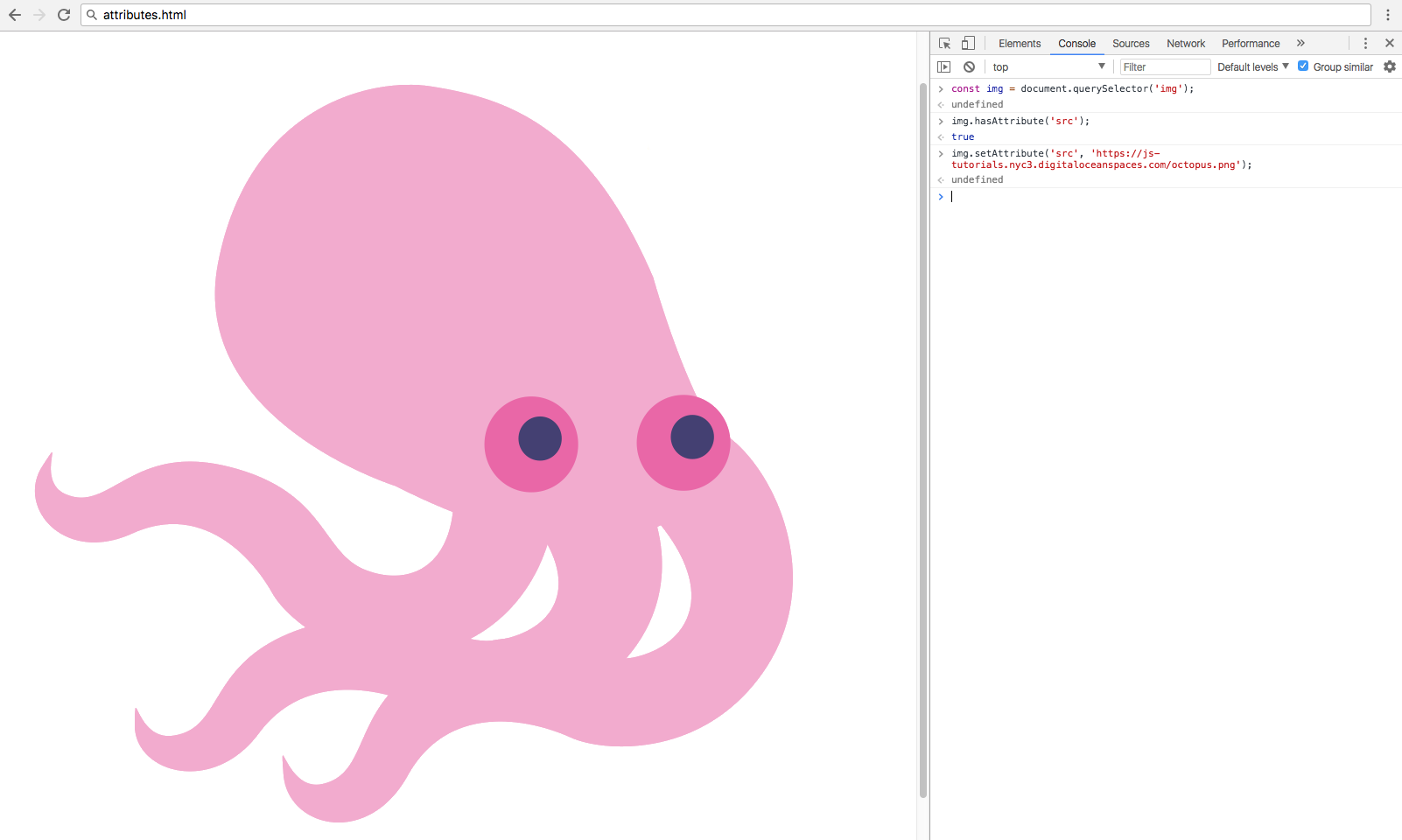
Наконец, мы можем изменить атрибут напрямую, присвоив новое значение атрибуту в качестве свойства элемента, установив src обратно для файла shark.png .
img.src = 'https://js-tutorials.nyc3.digitaloceanspaces.com/shark.png'; Любой атрибут можно изменить таким образом, а также с помощью описанных выше методов.
Методы hasAttribute() и getAttribute() обычно используются с условными операторами, а методы setAttribute() и removeAttribute() используются для прямого изменения DOM.
Изменение классов
Атрибут class соответствует селекторам класса CSS. Не путайте с классами ES6, особым типом функции JavaScript.
Классы CSS используются для применения стилей для нескольких элементов, в отличие от идентификаторов, которые могут существовать только один раз на странице. В JavaScript есть свойства className и classList для работы с атрибутом класса.
| Метод/Свойство | Описание | Пример |
|---|---|---|
| className | Получает или устанавливает значение класса | element.className; |
| classList.add() | Добавляет одно или несколько значений класса | element.classList.add(‘active’); |
| classList.toggle() | Включает или отключает класс | element.classList.toggle(‘active’); |
| classList.contains() | Проверяет, существует ли значение класса | element.classList.contains(‘active’); |
| classList.replace() | Заменяет существующее значение класса на новое значение класса | element.classList.replace(‘old’, ‘new’); |
| classList.remove() | Удаляет значение класса | element.classList.remove(‘active’); |
Мы создадим другой файл HTML для работы с методами класса, с двумя элементами и несколькими классами.
classes.html
DOCTYPE html> html lang="en"> style> body max-width: 600px; margin: 0 auto; font-family: sans-serif; > .active border: 2px solid blue; > .warning border: 2px solid red; > .hidden display: none; > div border: 2px dashed lightgray; padding: 15px; margin: 5px; > style> body> div>Div 1div> div class="active">Div 2div> body> html> При открытии файла classes.html в браузере вы должны получить примерно следующий результат:
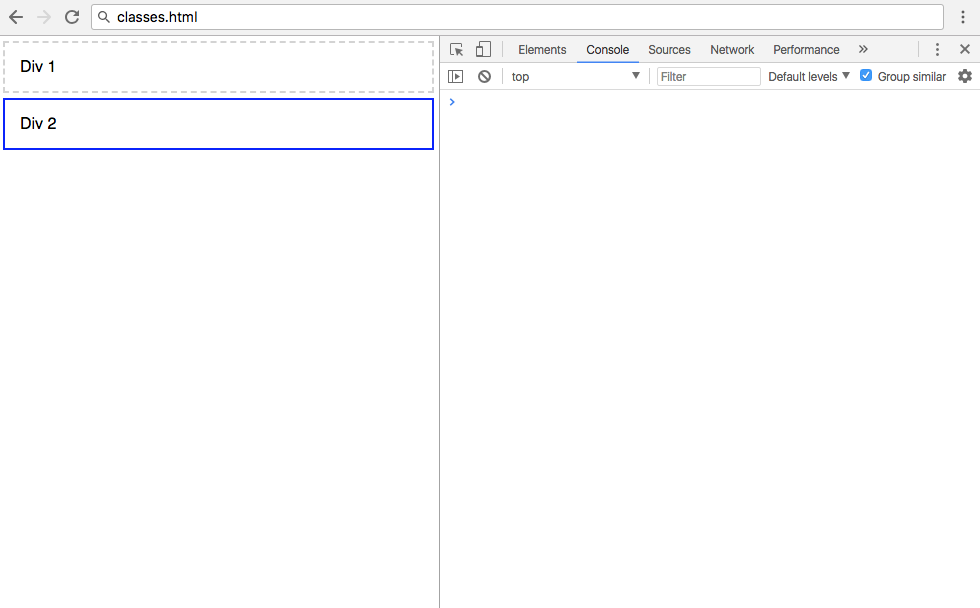
Свойство className было введено для предотвращения конфликтов с ключевым словом class в JavaScript и другими языками, которые имеют доступ к DOM. Вы можете использовать className для присвоения значения напрямую в классе.
// Select the first div const div = document.querySelector('div'); // Assign the warning class to the first div div.className = 'warning'; Мы присвоили класс warning , определенный в значениях CSS в classes.html , для первого div . Вывод должен выглядеть следующим образом:
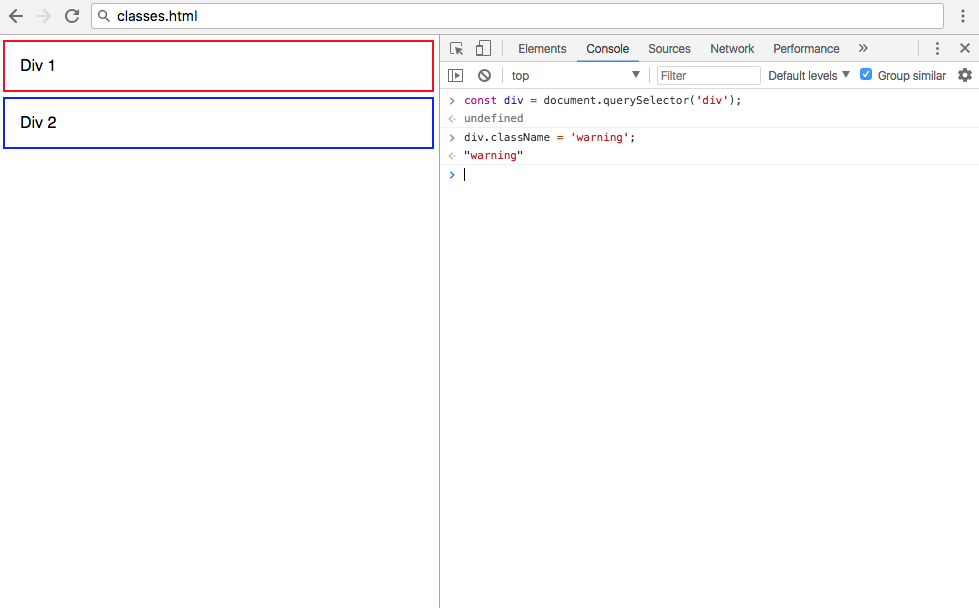
Обратите внимание, что если любые классы уже существуют в элементе, это действие будет перезаписывать их. Вы можете добавить несколько классов с разделителями-пробелами с помощью свойства className или используйте его без операторов присвоения для получения значения класса в элементе.
Другой способ изменения классов — это свойство classList , которое имеет несколько полезных методов. Эти методы аналогичны методами addClass , removeClass и toggleClass в jQuery.
// Select the second div by class name const activeDiv = document.querySelector('.active'); activeDiv.classList.add('hidden'); // Add the hidden class activeDiv.classList.remove('hidden'); // Remove the hidden class activeDiv.classList.toggle('hidden'); // Switch between hidden true and false activeDiv.classList.replace('active', 'warning'); // Replace active class with warning class После использования описанных выше методов ваша веб-страница будет выглядеть следующим образом:
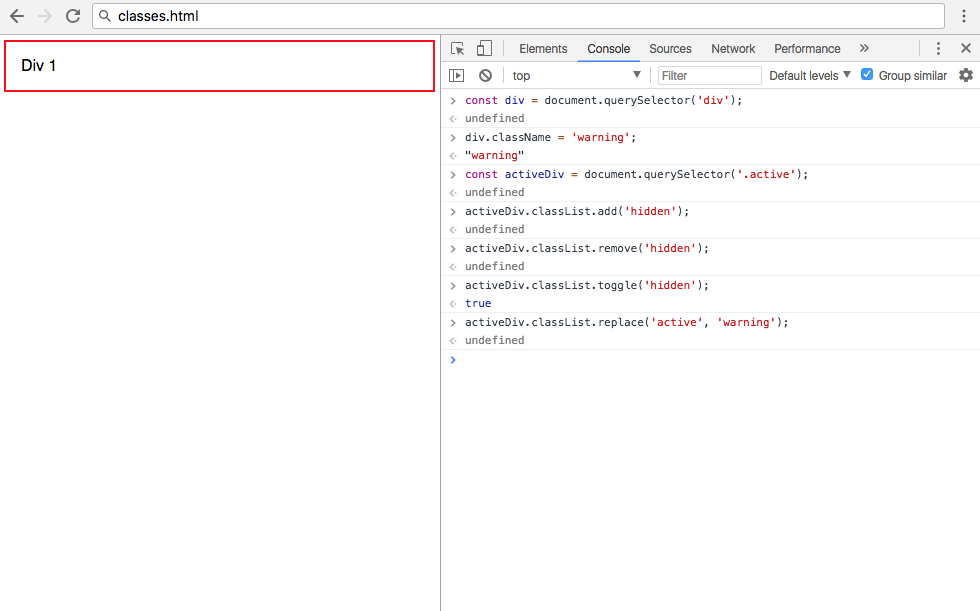
В отличие от примера с className , использование classList.add() будет добавлять новый класс в список существующих классов. Также вы можете добавить несколько в виде разделенной запятыми строки. Также вы можете использовать setAttribute для изменения класса элемента.
Изменение стилей
Свойство style отражает вложенные стили элемента HTML. Часто стили будут применяться к элементам через таблицу стилей, как мы делали ранее в этой статье, но иногда нам будет нужно добавить или изменить вложенный стиль напрямую.
Мы создадим небольшой пример для демонстрации редактирования стилей с помощью JavaScript. Ниже представлен новый файл HTML с блоком div , который имеет вложенные стили, применяемые для отображения квадрата.
styles.html
DOCTYPE html> html lang="en"> body> div style="height: 100px; width: 100px; border: 2px solid black;">Divdiv> body> html> После открытия в браузере, styles.html будет выглядеть примерно следующим образом:
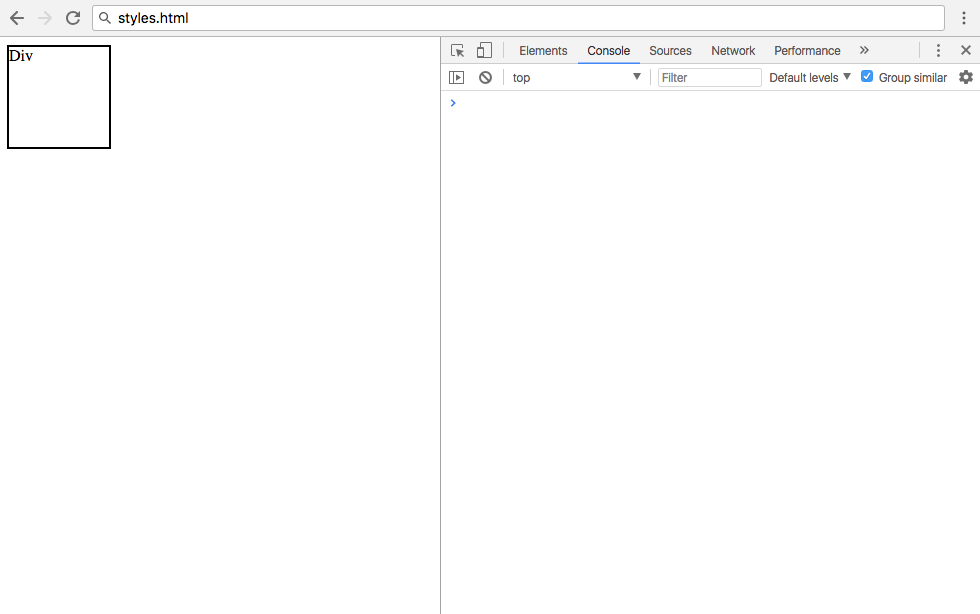
Один из вариантов редактирования стилей подразумевает использование setAttribute() .
// Select div const div = document.querySelector('div'); // Apply style to div div.setAttribute('style', 'text-align: center'); Однако при этом будут удалены все существующие вложенные стили для элемента. Поскольку это вряд ли является желаемым результатом, рекомендуется использовать напрямую атрибут style
div.style.height = '100px'; div.style.width = '100px'; div.style.border = '2px solid black'; Свойства CSS записаны в кебаб-регистре, т.е. в нижнем регистре, разделенные тире. Важно отметить, что свойства CSS в кебаб-регистре не могут использоваться для свойства стиля JavaScript. Вместо этого они будут заменены на их эквивалент в верблюжьем регистре, когда первое слово имеет нижний регистр, а все последующие слова начинаются с заглавной буквы. Иными словами, вместо text-align мы будем использовать textAlign для свойства стиля JavaScript.
// Make div into a circle and vertically center the text div.style.borderRadius = '50%'; div.style.display = 'flex'; div.style.justifyContent = 'center'; div.style.alignItems = 'center'; После внесения описанных выше изменений стиля итоговый рендеринг styles.html будет представлять собой круг:
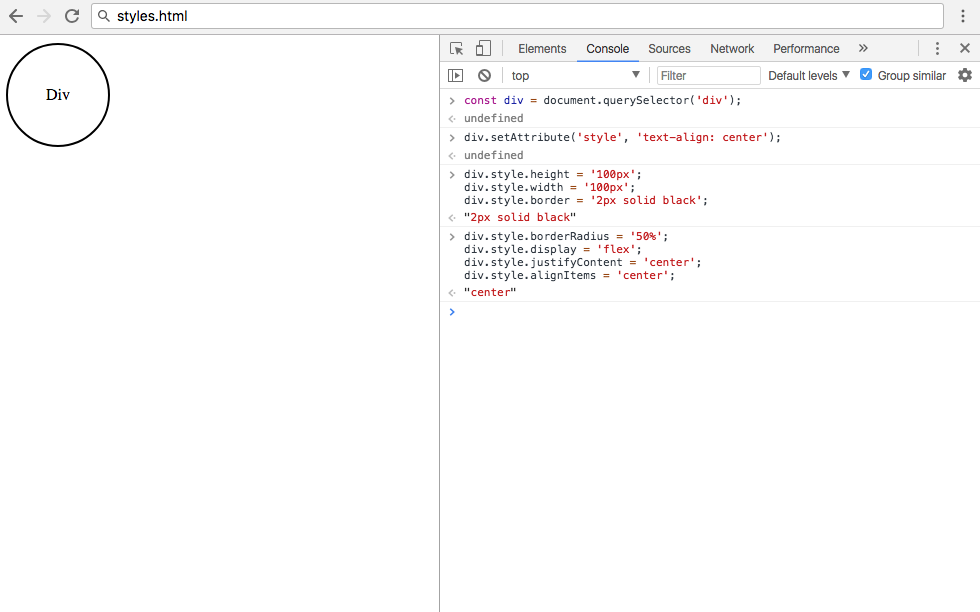
Если для элемента применяется много стилистических изменений, лучше всего будет применять стили для класса и добавить новый класс. Однако в некоторых случаях необходимо использовать изменение атрибута вложенного стиля или более простой формат.
Заключение
HTML-элементы часто содержат дополнительную информацию в форме атрибутов. Активы могут состоять из пар название/значение, а самыми распространенными атрибутами являются атрибуты class и style .
В этом руководстве мы узнали, как получить доступ, изменять и удалять атрибуты для элемента HTML в DOM с помощью простого JavaScript. Также мы научились добавлять, удалять, переключать и заменять классы CSS для элемента и редактировать вложенные стили CSS. Для получения дополнительной информации ознакомьтесь с документацией по атрибутам в Mozilla Developer Network.
Thanks for learning with the DigitalOcean Community. Check out our offerings for compute, storage, networking, and managed databases.
Как добавить код на сайт WordPress
Рано или поздно любой вебмастер столкнётся с необходимостью добавить на свой сайт тот или иной код. Это может быть код рекламного блока, код для повреждения права владения сайтом, для подключения статистики и прочие. И некоторые сталкиваются с трудностями перед этой задачей.
В этой статье рассмотрим, как добавить код на сайт WordPress правильно, корректно, так, чтобы он работал всегда, и не мешал работать остальным частям страницы.
- 1 В чём проблема добавления кода в WordPress
- 2 Добавление кода в виджет
- 3 Добавление кода в плагин
- 4 Как добавить PHP код в файл functions.php
- 5 Добавление кода CSS
В чём проблема добавления кода в WordPress
Часто вебмастеру предлагается добавить тот или иной код на сайт перед тегом или после тега . По названиям тегов становится понятно, что это шапка сайта и его основная часть. И визуально даже очевидно, где это на сайте находится. Но как получить к этим частям сайта доступ через WordPress?
После некоторых поисков по интернету, начинающему вебмастеру становится понятно, что управление областями и находится в файлах темы, доступ к которым можно получить через редактор тем в разделе «Внешний вид», подразделе «Редактор тем». В этом редакторе можно управлять файлами темы, просматривать их и редактировать. И кажется, что добавить туда код — самое очевидное правильное решение.
Несмотря на многочисленные предупреждения самого редактора о том, что внесение кода может привести к поломке, настойчивый начинающий вебмастер всё-таки делает это. И даже если добавить код в верное место и он правильно начал работать, через некоторое время его ждёт разочарование, потому что код пропадает.
Это самый очевидный способ добавления кода в WordPress — интегрировать его в файлы темы, но это не правильный метод, и вот почему:
- Внесение кода в файлы темы действительно может привести к поломке сайта — один лишний символ и всё работать не будет. Потом придётся тратить время на восстановление сайта. А у начинающих вебмастеров ошибки при работе в коде могут быть с большой вероятностью.
- Даже если код будет добавлен верно и будет работать, после ближайшего обновления темы он пропадёт, и его придётся добавлять заново.
Поэтому добавлять коды непосредственно в файлы темы нерационально. Рассмотрим, как добавлять код в WordPress правильно.
Добавление кода в виджет
Отличный и простой способ добавлять код — разметить его в виджете «Произвольный HTML». Данный код будет находиться на каждой странице сайта — в большинстве случаев области виджетов есть на каждой странице.
Этот способ хорошо подходит, когда код выводит какой-то элемент на странице сайта, например, для размещения баннера, рекламного блока, информера счётчика и т.п. Если код не выводит графических элементов, то в некоторых темах может отображаться пустое место на месте виджета, что будет некрасиво.
Любая область виджетов располагается после тега , соотвественно и код в виджете «Произвольные HTML», будет находиться в этом месте страницы.
Доступ к виджету можно получить в разделе «Внешний вид», подразделе «Виджеты». Нажмите на кнопку в виде плюса, и в поиске найдите виджет «Произвольный HTML».
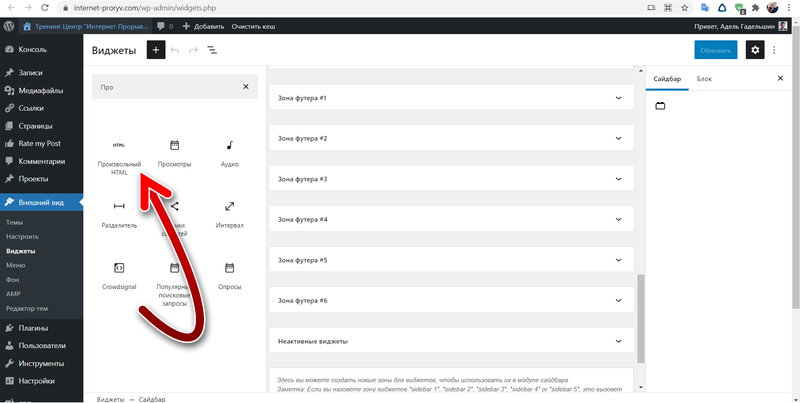
Добавьте этот код в нужное место и вставьте в него код.
Добавление кода в плагин
Если нужно больше функций, то можно использовать плагин, который называется Head, Footer and Post Injections.После установки и активации вы сможете найти настройки плагина в разделе «Настройки», подразделе «Header and Footer». Здесь вы увидите поля, куда можно интегрировать код, в верхней части во вкладках вы можете переключаться между областями.
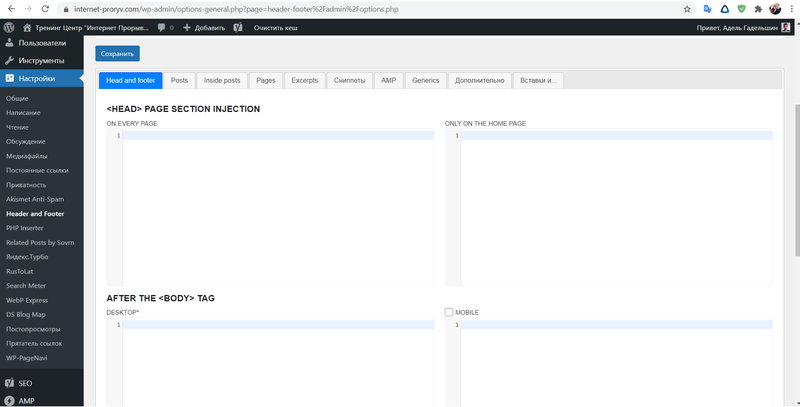
У плагина такие возможности:
- Можно добавить код как для всех устройств, так и для показа только на мобильных или только на компьютерах.
- Код может быть интегрирован в разные области всех страниц сайта.
- А также его можно добавлять только на определённые типы страниц, например, только на записи, только на страницы, только на AMP-версии, а также в мета-блоки.
Плагин Head, Footer and Post Injections является более профессиональным способом интеграции кодов в WorPress. Он рекомендуется тем, кто хочет больше функций и возможностей в работе со сторонними кодами.
Как добавить PHP код в файл functions.php
Приведённые выше примеры не решают одной задачи с кодами, с которыми сталкиваются некоторые вебмастера — добавление PHP кода в файл темы functions.php. Интеграция кода непосредственно в файл обладает всеми недостатками, о которых было сказано вначале, поэтому так делать не надо.
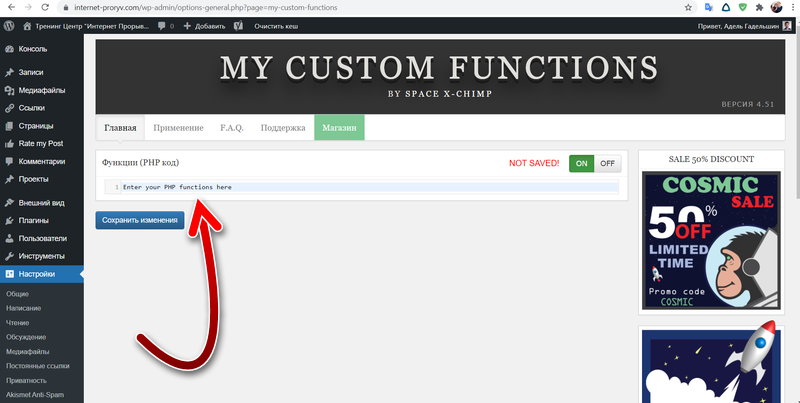
Эту задачу можно легко решить c помощью простого плагина My Custom Functions. После установки и активации в разделе «Настройки», подразделе «PHP inserter» появится возможность интегрировать PHP коды, которые будут обрабатываться, как добавленные в файл functions.php. А ещё все добавленные коды можно легко включать и отключать с помощью нажатия одной кнопки.
Добавление кода CSS
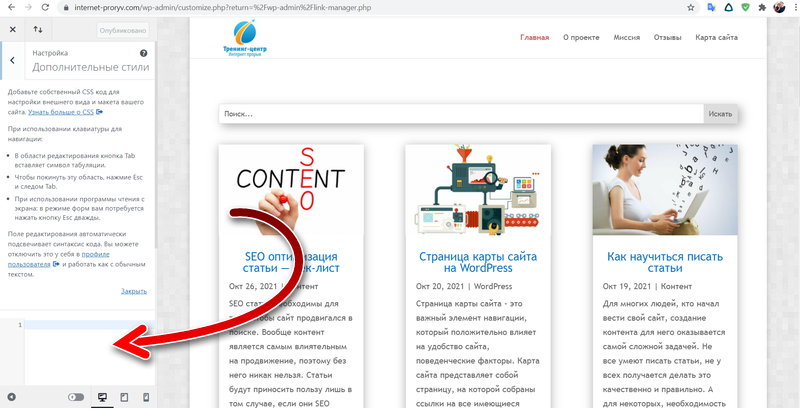
Описанные выше способы также не позволяют интегрировать на сайте и коды стилей CSS. Их можно (но не нужно) добавлять в файл темы style.css, но более рациональный способ, который есть даже без установки дополнительных плагинов — добавить CSS в настройки темы. Сделать это можно в разделе «Внешний вид», подразделе «Настроить», в секции «Дополнительные стили».
Если добавить код на WordPress любым из описанных выше способом, то он останется на сайте даже после обновления темы и самой WordPress.
Насколько публикация полезна?
Нажмите на звезду, чтобы оценить!
Средняя оценка 5 / 5. Количество оценок: 2
Оценок пока нет. Поставьте оценку первым.
Как добавлять виджеты WordPress в шапку сайта
Хотели бы вы добавить виджет WordPress в область хидера своего сайта? Виджеты позволяют вам легко добавлять блоки контента в определенные места вашей темы. В сегодняшней статье мы покажем вам как легко добавить виджет WordPress в хидер сайта.
![wpwidgetheader[1]](https://wpincode.com/wp-content/uploads/2016/12/wpwidgetheader1.jpg)
Зачем и когда может потребоваться добавлять виджет в хидер
Виджеты позволяют вам легко добавлять блоки контента в определенные области вашей темы. Эти области называются сайдбарами или областью для виджетов.
Область для виджетов в хидере или перед контентом может быть использована для отображения рекламы, свежих материалов и т.п.
Такая область обычно называется «Под складкой» и используется многими популярными ресурсами для отображения важной информации.
![abovethefold[1]](https://wpincode.com/wp-content/uploads/2016/12/abovethefold1.png)
Обычно в темах WordPress сайдбары добавляются рядом с контентом или в футере. И лишь некоторые темы располагают областью для виджетов над контентом или в шапке.
Именно поэтому в статье мы расскажем как добавить область виджетов в шапку вашего сайта.
Шаг 1. Создаем область для виджетов в хидере
Сначала нам потребуется создать собственную область виджетов. На этом шаге мы добавим произвольную область, которую будет видно на странице Внешний вид » Виджеты в консоли сайта.
Для этого добавляем следующий код в файл functions.php темы:
function wpb_widgets_init() < register_sidebar( array( 'name' =>'Произвольная область для виджетов в хидере', 'id' => 'custom-header-widget', 'before_widget' => ''', 'before_title' => ''', ) ); > add_action( 'widgets_init', 'wpb_widgets_init' );
Этот код регистрирует новый сайдбар или область для виджетов в вашей теме.
Теперь можно перейти на страницу Внешний вид » Виджеты и вы увидите новую область под названием ‘Произвольная область для виджетов в хидере’.
![customsidebar[1]](https://wpincode.com/wp-content/uploads/2016/12/customsidebar1.png)
Добавляем в нее текстовый виджет для проверки и сохраняем.
Шаг 2: Выводим произвольную область для виджетов в хидере
Если сейчас вы перейдете на сайт, то не увидите добавленный текстовый виджет.
А не увидите потому, что мы еще не сказали WordPress где именно отображать эту область для виджетов. Сейчас этим и займемся.
Вам потребуется отредактировать файл header.php своей темы и добавить следующий код в то место, где нужно вывести область для виджетов.
Не забудьте сохранить изменения.
Теперь переходим на сайт и видим добавленный виджет в в шапке.
![unstyled-widget[1]](https://wpincode.com/wp-content/uploads/2016/12/unstyled-widget1.jpg)
Конечно, выглядит сейчас это все не очень красиво, и поэтому нужно добавить немного CSS для того, чтобы облагородить полученный результат.
Шаг 3: Стилизируем виджет в хидере с помощью CSS
В зависимости от вашей темы, вам потребуется добавить CSS для того, чтобы оформить область для виджетов в хидере и каждый виджет внутри него.
Самым простым способом сделать это будет использование плагина CSS Hero. Он позволит вам воспользоваться интуитивно понятным интерфейсом для изменения CSS любой WordPress темы.
Если же вы не хотите использовать плагина, тогда можно добавить CSS в свою тему на странице Внешний вид » Настроить.
Появится интерфейс кастомайзера тем WordPress. Здесь выбираем владку ‘Произвольный CSS’.
![additionalcss[1]](https://wpincode.com/wp-content/uploads/2016/12/additionalcss1.jpg)
Вкладка произвольного CSS в кастомайзере позволит вам добавить собственный CSS и сразу видеть эти изменения.
Ниже пример кода для минимального оформления области виджетов.
div#header-widget-area < width: 100%; background-color: #f7f7f7; border-bottom:1px solid #eeeeee; text-align: center; >h2.chw-title
А вот так ваша произвольная область для виджетов будет выглядеть на стандартной теме Twenty Seventeen.
![headerwidget-1[1]](https://wpincode.com/wp-content/uploads/2016/12/headerwidget-11.jpg)
Скорее всего вам потребуется настроить CSS код «под себя», чтобы вписать область в дизайн темы.
Мы надеемся, что эта статья помогла вам научиться добавлять виджеты WordPress в хидер своего сайта.
По всем вопросам и отзывам просьба писать в комментарии ниже.
Не забывайте, по возможности, оценивать понравившиеся записи количеством звездочек на ваше усмотрение.