
Как найти потерянные часы Apple Watch
Независимо от того, пропали ли ваши Apple Watch из-за того, что вы сняли их где-то в доме, или из-за того, что они таинственным образом пропали из шкафчика в спортзале, есть несколько встроенных функций, которые помогут вам найти их (а также пометить их как потерянные и даже протереть ).
Что вам нужно, чтобы найти Apple Watch
Чтобы найти Apple Watch, вам понадобится новейшее программное обеспечение и небольшая подготовительная работа. Прежде всего, чтобы даже воспользоваться функцией find-my-watch, вам необходимо использовать iOS 10 или выше и watchOS 3 или выше. (Если вы никогда раньше не обновляли свои часы и хотите испытать их, попробуйте наше руководство по обновлению Apple Watch здесь .)
Кроме того, вид функций Find My Watch, к которым у вас будет доступ, и диапазон их работы ограничены версией аппаратного обеспечения Apple Watch. Все функции работают на всех часах Apple Watch, если они находятся в зоне действия Bluetooth своего сопутствующего iPhone, но только часы Apple Watch Series 2 имеют встроенный Wi-Fi и GPS, которые позволяют функциям работать, если телефон находится далеко.
Наконец, и мы полностью понимаем, каким горьким открытием это будет, если вы прочитаете эту статью после того, как уже потеряли часы и впали в панику, вам необходимо включить функцию «Найти телефон» на iPhone ваши Apple Watch связаны с заранее, авансом , иначе функции станут недоступны. Не волнуйтесь, дополнительных настроек нет: любые Apple Watch, подключенные к iPhone, на котором включена функция «Найти мой телефон», автоматически добавляют Apple Watch в список ваших устройств.
Как найти свои Apple Watch
Вы используете последнюю версию iOS и watchOS, включили функцию «Найти мой телефон» (автоматическое перетаскивание Apple Watch за собой), и теперь ваши часы отсутствуют. Давайте сначала посмотрим, как просто определить местонахождение ваших часов, когда они находятся поблизости, а затем перейдем к более радикальным мерам, таким как удаленная блокировка и протирка.
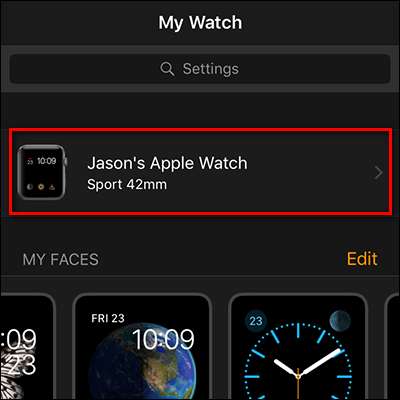
Чтобы получить доступ как к основным, так и к расширенным функциям, просто откройте приложение Watch на сопряженном устройстве и выберите недостающие часы, например:
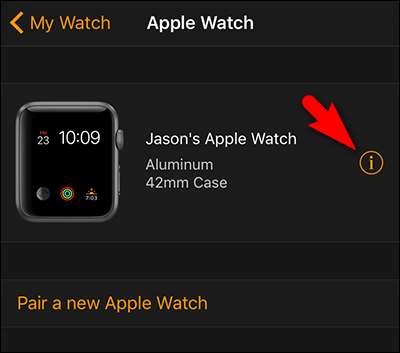
В меню часов щелкните значок дополнительной информации «i»:
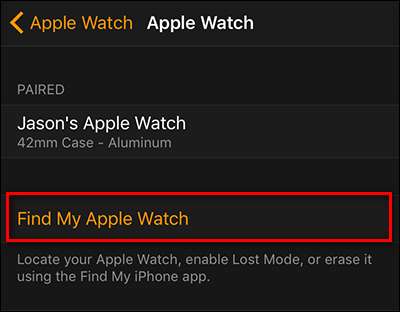
Выберите «Найти Apple Watch», чтобы начать процесс поиска.
Этот выбор приведет вас к приложению «Найти iPhone» на вашем телефоне, где приложение будет сосредоточено на ваших часах (кроме того, вы всегда можете использовать приложение «Найти iPhone» с самого начала или даже войти в ислоуд.ком использовать веб-локатор, но с помощью приложения Watch вы переходите прямо в соответствующее меню).
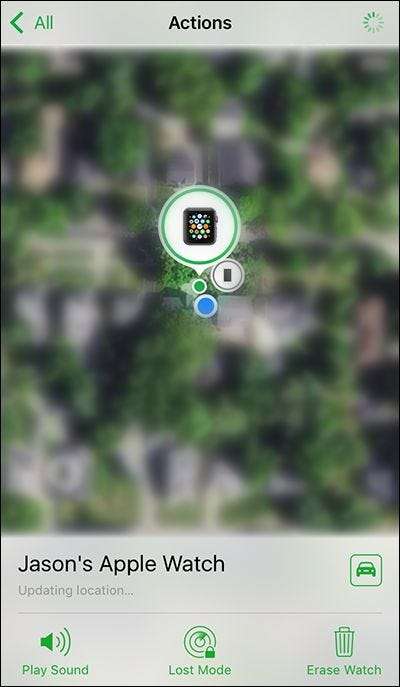
В меню местоположения вы увидите Apple Watch (если ваш телефон может подключаться к часам или часы Apple Watch Series 2 могут подключаться к Интернету) с приблизительным местоположением. Иногда этого достаточно: если похоже, что ваши часы сидят в машине, припаркованной на улице, есть большая вероятность, что ваши часы сидят в машине, припаркованной на улице. Если нет, у вас есть другие варианты.
Найдите свой телефон с помощью звукового оповещения
Если вам нужно больше, чем напоминание, чем ваши часы в тренажерном зале на заднем сиденье машины, тем не менее, пора записать более продвинутые параметры, как показано в нижней части скриншота выше: «Воспроизвести звук», « Режим пропажи »и« Стереть часы ».
Функция «Воспроизвести звук» отлично подходит для тех случаев, когда вы просто потеряли свои часы, и работает точно так же, как функция Apple Watch, позволяющая найти пропавший iPhone : вы нажимаете кнопку, и ваши часы звучат громко. Он будет продолжать воспроизводить громкий звуковой сигнал с сообщением, отображаемым ниже, на часах, пока вы не найдете его и не нажмете «Закрыть».
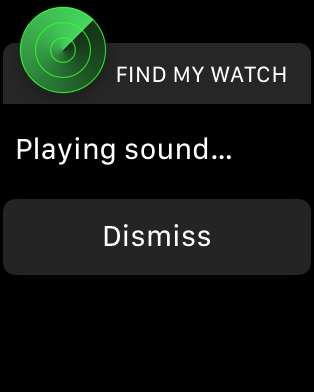
Если ваши часы просто потерялись в подушках дивана, этого должно быть более чем достаточно, чтобы вас предупредить.
Отметьте свои часы как потерянные
Если выжимание колокольчика из часов не сужает круг поиска, возможно, пришло время считать, что часы действительно потеряны. На этом этапе пора нажать на «Режим пропажи» и отметить часы как потерянные. Коснитесь его и выберите «Включить режим пропажи».
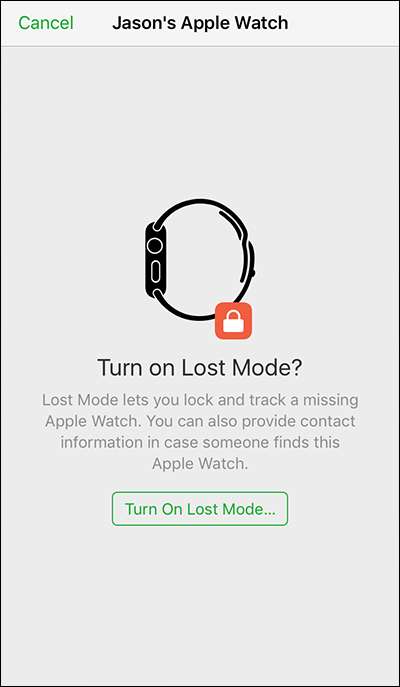
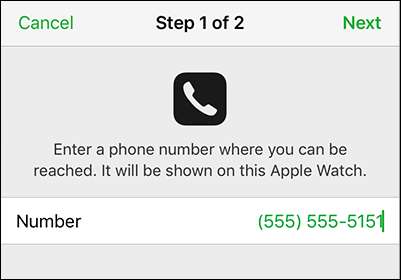
Сначала вам будет предложено ввести номер контактного телефона, который будет отображаться на отсутствующих Apple Watch.
Затем вам будет предложено использовать предоставленное стандартное сообщение (или отредактировать его собственным сообщением). Это сообщение вместе с предоставленным номером телефона появится на ваших часах.
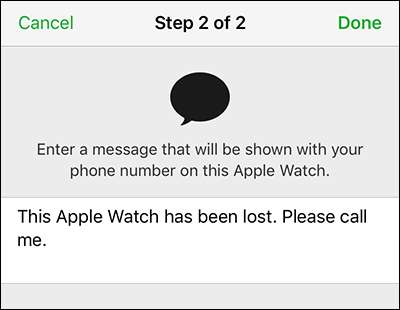
Когда вы нажмете «Готово», ваш выбор будет сохранен, и сеть iCloud попытается доставить их на ваши пропавшие часы. Вернувшись на главный экран, вы можете переключить последний параметр: уведомления по электронной почте. Вы можете сделать это, нажав «Уведомить при обнаружении» — электронные письма с уведомлениями о состоянии ваших Apple Watch будут доставлены на основной адрес электронной почты, связанный с вашей учетной записью Apple.
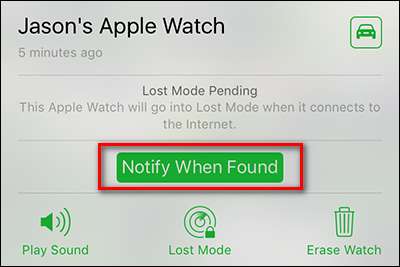
После этих изменений часы, если к ним можно подключиться через Bluetooth или Wi-Fi, будут отмечены как потерянные, как если бы кто-нибудь их поднял, они отобразят ваше сообщение следующим образом:
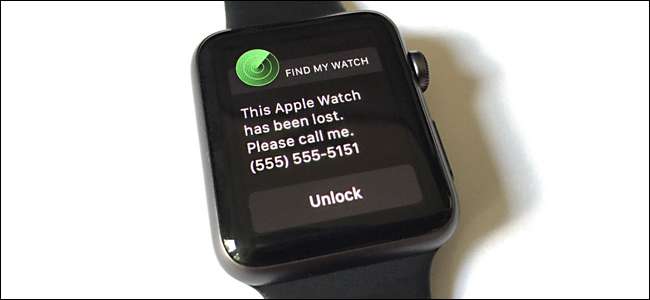
Часы можно разблокировать только с помощью текущего или последнего использованного пароля. В любой момент вы можете изменить настройки режима пропажи или отключить его, снова нажав значок «Режим пропажи». Вам будет представлено следующее меню:
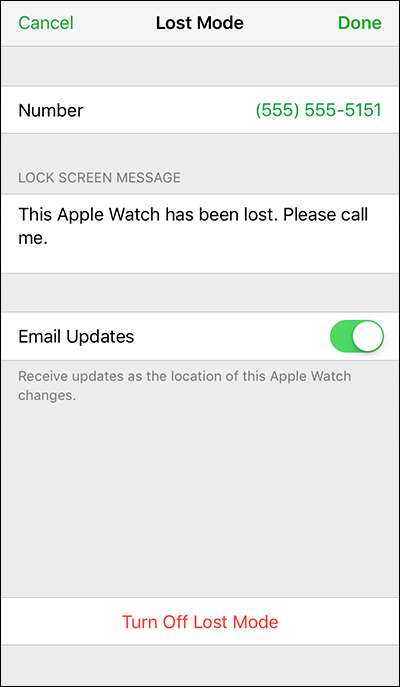
Здесь вы можете изменить номер, сообщение, получать ли вы обновления по электронной почте, а также полностью отключить режим пропажи. Важно отметить, что, как и сама функция поиска, эти изменения, за исключением отключения обновлений по электронной почте, не вступят в силу, если часы находятся вне зоны действия связи.
Ядерный вариант: протри часы
Допустим, вы видите свои Apple Watch на спутниковой карте, вы знаете, что они все еще активны, но есть смягчающие обстоятельства, которые не позволяют вам их восстановить. Может быть, вас больше нет в этой части страны, или, может быть, часы находятся в опасной части города, и ни вы, ни полиция не заинтересованы в том, чтобы брать на себя риск, чтобы вернуть их. Какова бы ни была причина, вы можете удаленно стереть его, чтобы удалить с него все личные данные.
Для этого нажмите на значок корзины с надписью «Стереть часы» в интерфейсе find-my-watch. Вам будет предложено подтвердить, что вы хотите стереть данные с часов.
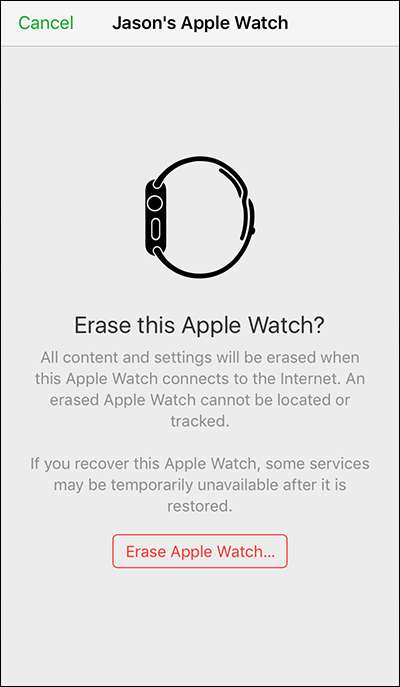
После выбора «Стереть Apple Watch» вам еще раз будет предложено подтвердить процесс, введя пароль. Как только часы смогут подключиться к Интернету, они будут удаленно очищены до заводского состояния.
Что произойдет, если вы не можете найти свои часы
В идеале вы найдете свои часы. Намного хуже, чем в идеале, вы больше никогда его не увидите. Даже если вы никогда не видите ни точки на карте, ни электронного письма, вы можете спокойно отдыхать, зная две вещи. Во-первых: даже если вы не можете стереть часы, данные на ваших часах по-прежнему зашифрованы, и если вы используете пароль, часы никто, кто найдет часы, не сможет получить к ним доступ (и они не могут соединить их со своим iPhone, чтобы вытащить данные выключены).
Во-вторых, активация всех Apple Watch заблокирована для телефона, с которым они изначально сопряжены (если это явно не разрешено владельцем указанных часов и телефона). Хотя терять часы — неинтересно, вы, по крайней мере, можете отдыхать спокойно, зная, что даже если какой-то рывок в тренажерном зале приподнял их, для них это абсолютно бесполезно. Украденные часы Apple нельзя подключить к другому iPhone.
В заключение, если вы читаете эту статью из нашего любопытства (потому что ваши часы все еще надежно прикреплены к вашему запястью), найдите время, чтобы установить пароль для ваших часов и включить Find My iPhone, так что в тот роковой день приходите туда, где диван или ловкие руки карманника украдут ваши часы, у вас будет выход.
Как найти часы
Будь в курсе последних новостей из мира гаджетов и технологий
iGuides для смартфонов Apple

Как найти потерявшиеся или украденные смарт-часы

Александр Кузнецов — 4 июля 2017, 16:17

Чем меньше вещь, тем проще её потерять, а чем она дороже — тем обиднее утрата. Если уж теряются смартфоны, то нет ничего удивительного утере смарт-часов. К счастью, компания Google создала сервис, который помогает находить гаджеты на базе Android Wear. Он покажет на карте, где прямо сейчас находятся ваши часы.
Найти часы можно с помощью приложения Find My Device. Оно используется как со смартфонами, так и часами. Инструкция по поиску:
Установите Find My Device на смартфон или откройте этот сервис в браузере и залогиньтесь с аккаунтом Google, к которому привязаны часы.

Вы увидите все свои Android-устройства (смартфоны, часы, планшеты и т.д). Нажмите на часы — вы увидите карту, на которой отмечено их последнее местоположение. Если у часов закончился заряд аккумулятора или выключен интернет, они могут оказаться в другом месте. Выберите в приложении звуковое оповещение — часы будут издавать сигнал до тех пор, пока вы не найдёте их и не нажмёте на экран. Если у вашей модели часов нет динамика (такое случается), они будут вибрировать.
Find My Device позволяет аналогичным образом находить смартфоны и планшеты с использованием часов — местонахождение устройств тоже будет показано на карте.
Имейте в виду, что сервис Find My Device совместим с часами на базе Android Wear 2.0. C более ранней версией платформой он не работает.
Garmin Russia
Мои часы потеряны или украдены, как найти часы по GPS? Печать
Изменено: Чт, 17 Сен, 2020 на 4:35 PM
Чем Garmin может помочь, если мое устройство потеряно или было украдено?
Устройства Garmin могут только получать сигнал GPS и не могут отслеживаться удаленно. Если вы потеряли свое устройство поблизости, вы можете попытаться определить его местонахождение несколькими способами:
Проверьте сайт Garmin Connect
Garmin Connect отобразит информацию о дате последней синхронизации вашего устройства. Если оно недавно синхронизировалось с вашей учетной записью, это означает, что устройство находился в зоне действия Bluetooth вашего смартфона.
- На компьютеер откройте адрес connect.garmin.com
- Войдите в аккаунт Garmin Connect
- Выберите Ежедневная сводка в верхнем левом углу

Раздел Ежедневная сводка отобразит дату и время, когда устройство синхронизировалось с Garmin Connect.

Используйте приложение Garmin Connect для помощи в поиске устройств
Если вы ранее подключили свое устройство к смартфону через приложение Garmin Connect, и устройство находится в зоне действия Bluetooth телефона, функция «Найти мое устройство» может найти его.
Часы, совместимые с функцией Найти мое устройство
Для использования Найти мое устройство в Garmin Connect:
- Откройте приложение Garmin Connect на смартфоне
- С начального экрана Мой день, выберите иконку устройства в верхней части окна приложения
- Если у вас более одного устройства, подключенного к приложению, выберите необходимое, которое вы ищете
- С экрана информации этого устройства отметьте значение, соединено ли устройство
- Если да, прокрутите до нижней части экрана и выберите Найти мое устройство
Часы начнут издавать звуки и/или вибрировать.
Я уверен, мое устройство было украдено
Если вы считаете, что ваше устройство пропало в результате преступной деятельности, мы рекомендуем обратиться в местные правоохранительные органы по их номеру телефона, не относящемуся к экстренных службам, и подать заявление в полицию.
В некоторых случаях утерянное устройство может быть сдано в правоохранительные органы. Мы предлагаем вам узнать у них, было ли в розыске такое устройство, как ваше.
При соблюдении соответствующих условий Garmin поможет правоохранительным органам в расследовании похищенного, утерянного или возвращенного имущества.
Местные правоохранительные органы могут запросить помощь, посетив страницу Law Enforcement Inquiries( Запросы правоохранительных органов) .
Нашел чей-то девайс. Вы можете сказать мне, кому он принадлежит?
Garmin уважает и защищает конфиденциальность и безопасность всех наших клиентов. Мы не можем передавать регистрационную информацию никому, кроме зарегистрированного владельца.
Если вы нашли устройство, мы рекомендуем вам сдать его в местные правоохранительные органы или на стойку регистрации заведения, где оно было обнаружено.
Официальную политику конфиденциальности Garmin можно посмотреть здесь.
Была ли эта статья полезной? Да Нет
К сожалению, мы не смогли помочь вам в разрешении проблемы. Ваш отзыв позволит нам улучшить эту статью.
Как найти часы Apple Watch

Проблема с небольшими устройствами, такими как Apple Watch, в том, что их легко потерять. Но Apple думала об этом и может найти ваши Apple Watch, будь то у вас дома, оставленные на работе или украденные. Сервис прием смс онлайн предоставляет бесплатный виртуальный номер Украина ! Если вы думаете, что часы где-то поблизости, вы можете воспроизвести звук, чтобы найти свои их; если это не сработает, вы можете использовать GPS, чтобы определить местоположение на карте, перевести его в режим пропажи, чтобы посторонние могли связаться с вами, или удаленно стереть данные (находящиеся на Apple Watch). Это те же инструменты, которые Apple использует для поиска своих Apple AirTags. К сожалению, многие из этих инструментов работают только в том случае, если вы настроили «Найти iPhone» (Find My iPhone) до потери Apple Watch. Таким образом, наша способность помочь вам будет зависеть от этого условия. В этом руководстве мы покажем, как найти Apple Watch с помощью iPhone или iCloud.com, как найти их, когда они потеряны или украдены, и как проверить, активированы ли у вас «Найти мои часы» (Find My Watch).
Как найти часы Apple Watch дома, по звукам

Ключ к отслеживанию ваших Apple Watch лежит в новом приложении Find My, так что откройте его. Если вы не знаете, где найти само приложение, проверьте Библиотеку приложений, проведя пальцем по домашнему экрану влево, или проведите пальцем вниз по середине главного экрана, чтобы открыть панель поиска приложения. В приложении выберите вкладку «Устройства», где вы должны увидеть сопряженные Apple Watch. Выберите его, и вы должны сразу увидеть карту, показывающую текущее или последнее известное местоположение часов. Если вы находитесь рядом, вы также должны увидеть значок своего iPhone на карте. Под картой вы увидите ряд элементов управления «Найти меня». В этом разделе мы предполагаем, что ваши Apple Watch находятся достаточно близко, чтобы их было слышно. Нажмите «Воспроизвести звук», чтобы часы Apple Watch издавали громкий звуковой сигнал. Он будет издавать этот шум в течение двух минут, даже если ваши часы находятся в бесшумном режиме; если этого времени недостаточно, вы можете снова нажать «Воспроизвести звук» и продолжить поиск.
Как найти часы Apple Watch с помощью Apple Maps

Ваша возможность увидеть точное текущее местоположение пропавших Apple Watch будет зависеть от того, есть ли у вашей модели Apple Watch GPS и / или сотовая связь, есть ли в часах питание и какие настройки «Find My» вы включили или отключили. Без сотовых данных ваши Apple Watch не смогут передавать свое местоположение, если они не подключены к сети Wi-Fi. Но если у вас включен «Find My Network«, Apple будет использовать чужие устройства Apple для определения и передачи местоположения ваших часов (при условии, что они все еще включены). Если у Apple нет трудностей с определением своего местоположения, вы сможете увидеть его положение в приложении «Найти меня». В противном случае Apple может показать вам свое последнее отслеживаемое местоположение, если у вас была включена эта настройка заранее. Откройте то же меню, что и раньше: «Найти мое приложение» -> «Устройства» -> Apple Watch [Ваше имя]. Выберите «Маршруты«. Этот инструмент вставляет местоположение GPS ваших часов в качестве пункта назначения в Apple Maps и направляет вас, пока вы не найдете их. *Если вы удалили Apple Maps, вам нужно будет повторно загрузить его, прежде чем вы сможете использовать этот инструмент. Если на ваших часах недостаточно места, прочтите наше руководство как освободить память на Apple Watch. Когда вы приблизитесь, вы можете вернуться в Find My, нажать на команду «Play Sound» и надеяться, что вы услышите часы поблизости.
Как найти Apple Watch с помощью iCloud
Этот сценарий в основном применяется, если вы по какой-то причине не имеете iPhone. Но вы также можете найти пропавшие Apple Watch (и iPhone) на своем компьютере. Перейдите на icloud.com и войдите в систему, используя свой Apple ID. Выберите значок «Найти iPhone». Вы попадете на карту со всеми устройствами; щелкните это раскрывающееся меню, чтобы найти свои Apple Watch и выбрать их. Вы увидите его текущее или приблизительное местоположение, а также параметры для воспроизведения звука, включения «режима пропажи» или удаленного стирания данных Apple Watch.
Что делать, если ваши Apple Watch утеряны или украдены
Если вы думаете, что кто-то украл ваши Apple Watch, или вы оставили их где-нибудь на публике, где их может найти любой, не нужно медлить. Лучший шанс вернуть часы или предотвратить удаление данных и перепродажу кому-либо — это как можно быстрее перевести его в «режим утери«. В «Найти мое приложение» -> «Устройства» -> «Apple Watch [Ваше имя]» прокрутите вниз, найдите «Отметить как потерянное» и активируйте этот параметр. Вам будет предложено добавить номер телефона и дополнительное сообщение; эта информация появится на дисплее, если кто-то найдет и включит ваши Apple Watch, чтобы люди могли связаться с вами, чтобы вернуть часы. Снова нажмите «Активировать», чтобы подтвердить потерю часов. Поскольку у вас активирован «Найти меня», блокировка активации также будет включена по умолчанию. Это означает, что никто, кто найдет ваши часы, не сможет их разблокировать и использовать без вашего Apple ID и пароля. В идеале вы найдете пропавшие часы или добрый самаритянин их вам вернет. Как только они вернутся к вам, вернитесь к пункту меню «Пометить как утерянный» и выберите его, затем выберите «Отключить» «Пометить как утерянный» и подтвердите свой выбор. Это будет сигналом для Apple, что часы благополучно вернулись в ваше владение, так что вы можете снова свободно использовать их. С другой стороны, если вы думаете, что кто-то украл ваши Apple Watch и может иметь доступ к их данным, мы рекомендуем вам изменить пароль Apple ID в разделе «Настройки» -> «Ваше имя» -> «Пароль и безопасность», чтобы ограничить их доступ к другой вашей информации. Затем вы можете перейти на icloud.com , войти в систему, перейти в настройки учетной записи, найти свои Apple Watch и удалить их из списка доверенных устройств. Наконец, если вы хотите удаленно стереть данные с Apple Watch, чтобы они удаляли ваши данные, как только они включаются и подключаются к Wi-Fi, перейдите в приложение «Найти мое» -> «Устройства», выберите украденные часы и прокрутите вниз меню и выберите «Стереть это устройство».
Лучшие настройки для поиска пропавших Apple Watch
- «Найти iPhone» позволяет вашим Apple Watch отображаться в приложении «Найти меня»;
- «Найти мою сеть» позволяет Apple определять местонахождение ваших устройств с помощью других ближайших iPhone для триангуляции местоположения;
- «Отправить последнее местоположение» сообщает Apple, где было ваше устройство прямо перед тем, как его батарея разрядилась.
Вам также необходимо включить службы определения местоположения iPhone, если вы их выключили. Перейдите в «Настройки» -> «Конфиденциальность» -> «Службы геолокации» и активируйте их.
Если все это включено, ваши Apple Watch также должны отслеживаться по умолчанию. Если вы не уверены, откройте приложение «Найти меня» или войдите в iCloud и проверьте, отображаются ли ваши Apple Watch на карте.