
Как наложить фото на фото: обзор фоторедакторов
Хотите создать красивый коллаж из фото? Это можно без труда сделать в подходящем фоторедакторе. В этой статье мы расскажем о нескольких способах, как наложить фото на фото на компьютере, онлайн или смартфоне. Выбирайте вариант, который подходит именно вам!
5 лучших программ для
совмещения фотографий
ФотоМАСТЕР — оптимальное решение для редактирования фото. Поставляется с набором пресетов и автоматических функций, упрощающих работу новичкам.
GIMP — вариант для опытных пользователей, которые ищут альтернативу Photoshop.
Содержит пакет инструментов для цифрового арта.
Canva — сервис для начинающих дизайнеров и SMM-щиков. Сайт предлагает большую коллекцию готовых макетов и интересной графики.
PicsArt — приложение для Android и iOS с множеством шаблонов и пресетов. Подходит для пользователей, которые хотят украсить свои социальные странички.
Snapseed — мобильная альтернатива Photoshop с продвинутыми опциями редактирования.
Фоторедакторы для ПК
Десктопные программы – лучшее решение для работы с фото. Редакторы на ПК более удобны, чем мобильные приложения или онлайн-сервисы, и предлагают расширенный функционал.
ФотоМАСТЕР
ФотоМАСТЕР является одновременно фоторедактором и средством для создания графического дизайна. С его помощью вы можете легко наложить несколько картинок поверх друг друга, украсить их стикерами и рамками. Среди прочего вы найдете здесь пресеты для быстрой ретуши портретов, инструменты для цветокоррекции и функцию замены фона.
Программа содержит большой выбор пресетов для стилизации и быстрого улучшения. Можно за 1 клик создать кинематографический эффект, наложить солнечные лучи, добавить световые блики. Софт распознает все популярные графические форматы, в том числе RAW.
Цена: от 690 рублей, единовременная оплата.
Фоторедактор позволяет накладывать на макет графику с компьютера и добавлять стикеры
из внутренней библиотеки. Рассмотрим, как это сделать.
Шаг 1. Установите ФотоМАСТЕР
Cкачайте фоторедактор и отыщите дистрибутив в папке «Загрузки». Дважды кликните для запуска инсталлятора. Для успешного завершения установки следуйте инструкциям на экране.
Для Windows 11, 10, 8, 7 и XP
Шаг 2. Добавьте главное фото
Подготовьте основную фотографию, на которую будете накладывать остальные снимки. Загрузите её в программу, нажав кнопку «Открыть фото». Редактор поддерживает все современные форматы изображений, в том числе RAW.
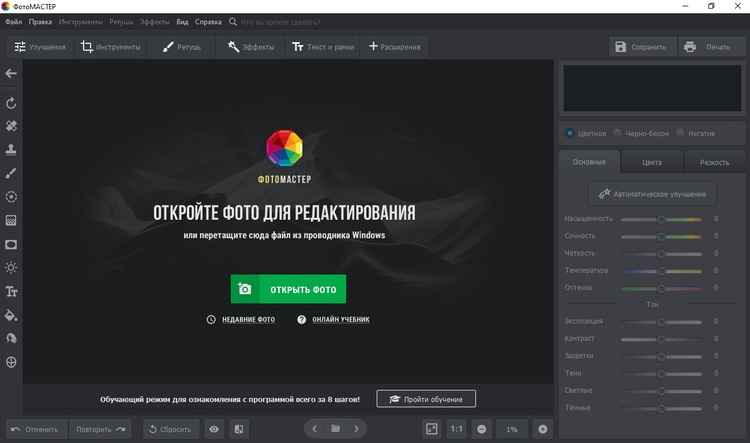
Импортируйте основное изображение
Шаг 3. Наложите фото
Перейдите в раздел «Инструменты», воспользовавшись навигацией в верхней панели. В правой колонке найдите функцию «Вставка картинки». Нажмите на кнопку и в списке вариантов выберите «Наложить изображение из файла». Импортируйте фото с жесткого диска.
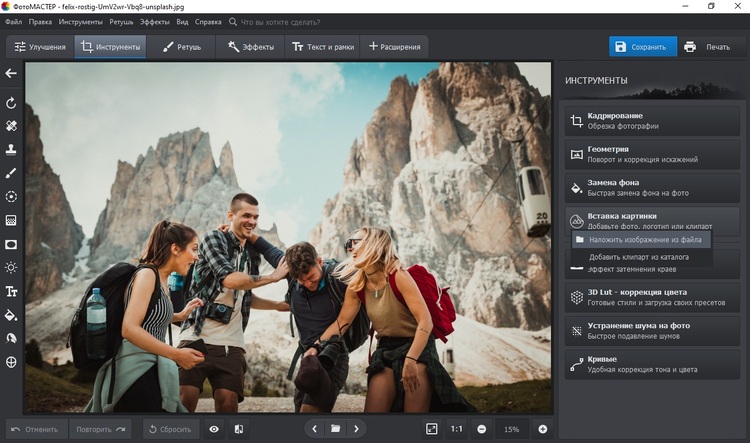
Загрузите дополнительную графику
Шаг 4. Отредактируйте новый слой
Алгоритм добавления картинок в ФотоМАСТЕРЕ схож с тем, как добавить фото на слой в Фотошопе: вы накладываете графику и редактируете ее отдельно от главного фона. В левой колонке появятся настройки для добавленной графики. Теперь вы можете изменить ее отображение так, как необходимо для ваших целей и задач.
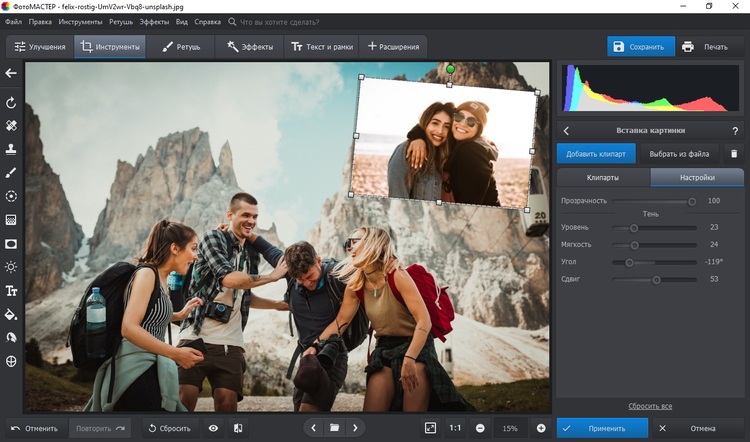
Настройте угол, прозрачность, тень
Новый слой можно свободно передвигать по холсту. Для этого захватите его и переместите на любой участок фона. Чтобы изменить размер, растягивайте или сжимайте фото при помощи рамки. Если вы хотите повернуть элемент на любой угол, наведите курсор на зеленый кружок. Дождитесь, когда появится закругленная стрелка и вращайте элемент в любом направлении.
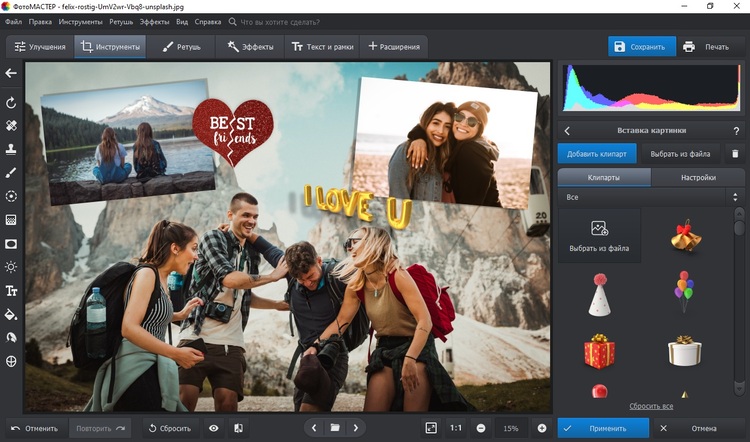
Добавьте файлы и стикеры
Когда все будет готово, нажмите «Применить». Так вы можете добавлять множество картинок, создавая красочный коллаж. На фото можно добавить наклейки и стикеры из коллекции программы, для этого воспользуйтесь вкладкой «Клипарты» или кнопкой «Добавить клипарт».
Шаг 5. Сохраните коллаж
Теперь вам останется лишь экспортировать изображение на компьютер. Для этого раскройте пункт меню «Файл» и подберите подходящий вариант. Программа позволяет делать быстрый экспорт в JPG, PNG, TIFF, BMP или изменить размер и сохранить итог для интернета. Также вы можете сразу же отправить файл на печать или создать фон для рабочего стола ПК.
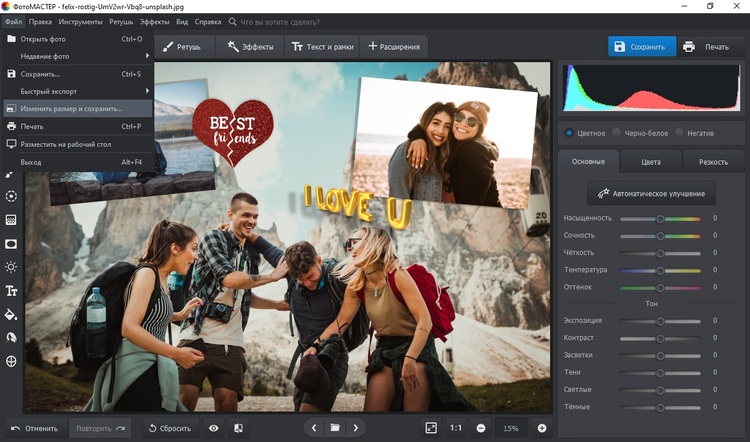
Сохраните результат удобным для вас способом
Как видите, чтобы создать красочный коллаж, не нужно тратить время на то, чтобы узнать, как вставить картинку на картинку в Фотошопе. ФотоМАСТЕР позволяет сделать это намного быстрее. К тому же, если вам потребуется помощь в освоении функционала, в программу встроен обучающий помощник, который всегда подскажет действие.
GIMP
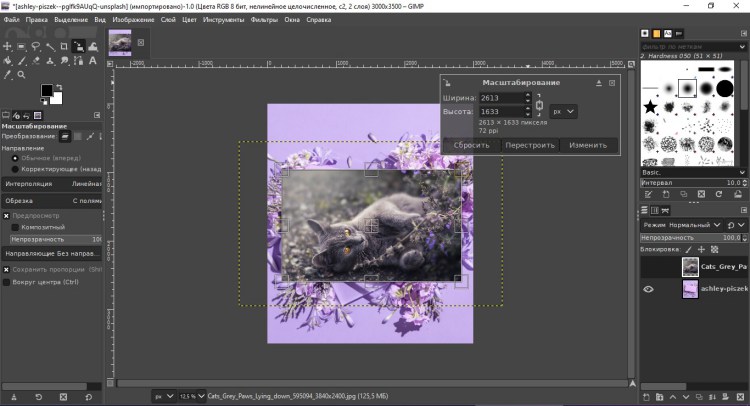
Фоторедактор содержит почти все продвинутые возможности профессиональных программ. GIMP предлагает инструменты выделения, удаления и перемещения объектов. Также тут есть возможность создавать неограниченное количество слоев, смешивать их и менять местами. Позволяет загружать и обрабатывать RAW. Недостатки, которые могут отпугнуть – довольно сложное управление, большое количество технических нюансов и нагрузка на ПК.
- Импортируйте основной рисунок с жесткого диска. Если программа предложит подобрать цветовую модель, согласитесь на параметры по умолчанию.
- В главном меню пройдите путь «Файл» — «Открыть как слои». Импортируйте
с жесткого диска медиафайл, который вы хотите встроить на макет. - Если вы хотите отрегулировать масштаб, найдите в левой колонке «Вращение». Кликните по ней правой кнопкой мышки и отыщите «Масштабирование».
- Захватите границы медиафайла и сожмите либо растяните в зависимости
от того, какое действие требуется.
Paint.NET
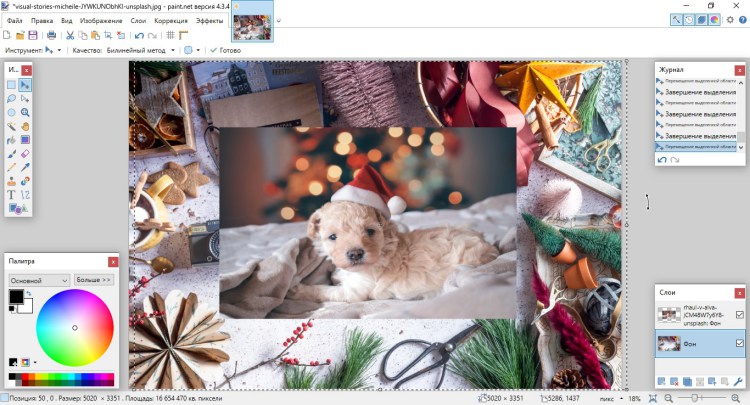
Хотя название Paint.NET созвучно со стандартной утилитой Windows, это независимый фоторедактор с более расширенным функционалом. Однако его сложно назвать продвинутым: здесь вы найдете все необходимое для быстрых правок и творческой работы. Разворот, отражение, подавление шума, стилизация, искажение, узоры — функций достаточно, чтобы получить на выходе качественный результат.
Присутствуют опции для создания цифрового арта, в том числе выделение и перемещение области, градиенты, кисти, карандаши. Профессиональное редактирование и ретушь здесь нельзя провести, но, если нужен легкий базовый редактор, это хороший вариант.
Цена: бесплатно; $7.99 – версия с техподдержкой (Microsoft Store).
- Запустите Paint.NET и добавьте фотографию, которая будет основным фоном. Для этого просто нажмите иконку в виде желтой папки на панели управления.
- Разверните пункт «Слои» и выберите функцию «Импорт из файла».
- Откроется окошко загрузки. Найдите нужную картинку и импортируйте ее.
- Чтобы переместить новый элемент, захватите его и передвиньте в нужное место. Для изменения размера растягивайте его или сжимайте.
Adobe Photoshop

Популярный фоторедактор предлагает все возможные инструменты для продвинутого редактирования и графического дизайна: от простой обрезки до интеллектуальных фильтров. Среди функционала можно обнаружить пластику, трансформацию, автоматическое улучшение, замену неба, восстановление старых фотокарточек, колоризацию.
Так как софт поддерживает многослойные проекты, вы можете легко наложить одно фото
на другое. Также можно применять смешивание, накладывать фотокадры с прозрачностью. Однако такая функциональность отрицательно сказалась на производительности: ПО дает сильную нагрузку на процессор. Последние версии совместимы только с Windows 10 64-bit и предъявляют высокие требования к системной памяти и видеокарте.
- Импортируйте фоновую текстуру. Раскройте пункт «Файл» и щелкните по строчке «Поместить встроенные».
- По умолчанию второй элемент разместится в центре фонового. Захватите его курсором и перетащите на нужное место.
- Чтобы изменить масштаб фото (если требуется), удерживайте его за границы.
- Нажмите на галочку в верхней панели, чтобы применить внесенные правки.
Онлайн-сервисы
Если у вас нет доступа к личному ПК или вам требуется наложить картинку на картинку только один раз, используйте редакторы в режиме онлайн.
Canva
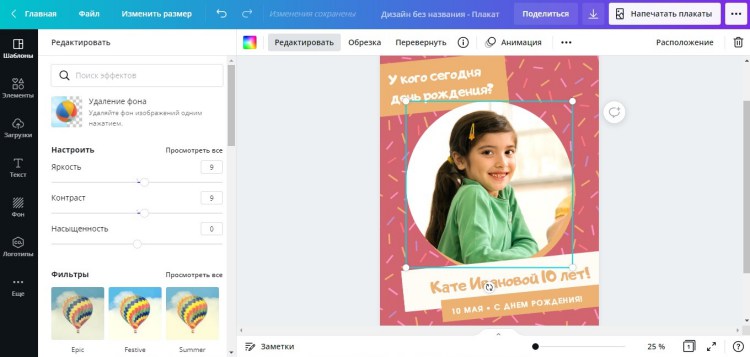
Canva отлично подходит для превращения ваших любимых снимков в открытки, плакаты, приглашения, коллажи, презентации. Если вы заинтересованы в создании идеальной ленты на вашей социальной страничке, этот сервис станет оптимальным выбором. Сайт предоставляет 250 000 шаблонов для дизайна, каждый из которых можно изменять под свои нужды.
Вы не найдете стандартных функций фоторедактирования, но здесь есть набор эффектов, виньетки, повышение резкости, регулировка яркости, насыщенности и контрастности. Имеются автоматические фильтры, в том числе замена фона. Присутствует крупная коллекция шрифтов и готовых стилизованных надписей, большой выбор графики.
Цена: бесплатная урезанная версия; $9.95 в месяц – полная лицензия.
- На главной странице сервиса нажмите кнопку «Создать дизайн». В самом конце окошка находится нужная нам функция «Редактировать».
- Откройте фон, на который будете накладывать другое изображение.
В появившемся окне кликните снова выберите опцию редактирования. - В левой колонке найдите раздел «Загрузки» и импортируйте медиафайл.
- Когда снимок загрузится, кликните по нему, чтобы вставить в макет.
При помощи курсора перетяните кадр на подходящее место на холсте.
ILoveIMG
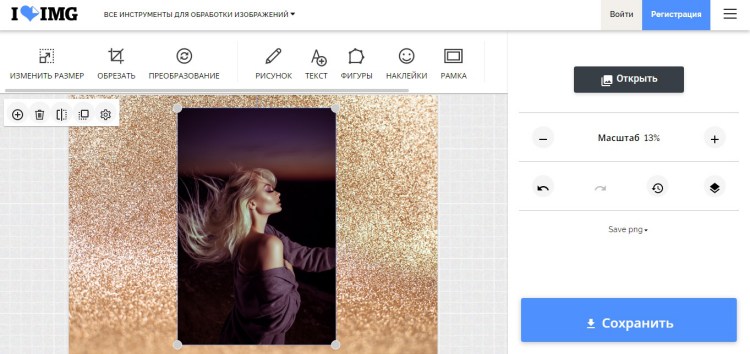
Онлайн-ресурс для пакетной обработки изображений содержит ряд модулей: конвертирование, изменение размера, наложение водяных знаков, обрезка, генератор мемов. Имеется фоторедактор, в котором кадры можно применить фильтры, встроить текст и стикеры, наложить рамки и виньетки, рисовать на экране. Сервис поддерживает пакетную загрузку, благодаря чему вы можете накладывать друг на друга неограниченное количество графики.
Цена: бесплатно с ограничениями; 233,33 руб/месяц неограниченное использование.
- Перейдите на сайт и отыщите блок «Редактор фотографий». На странице загрузки добавьте медиафайл с жесткого диска.
- Когда снимок загрузится, в правой колонке с настройками щелкните по кнопке «Открыть» и подгрузите второй снимок.
- Новый объект разместится в центре основного фона. При желании вы можете встроить фотокадр в рамку, применить текстуру, установить прозрачность и пр. Для этого выделите кадр и кликните шестеренку в появившейся строке.
Фотошоп онлайн
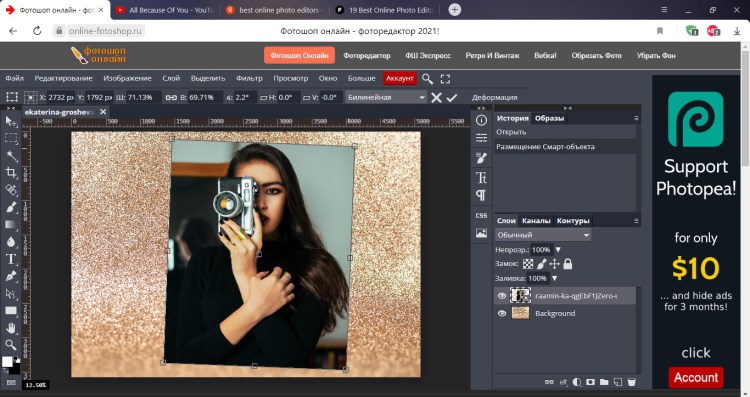
Этот сервис не только позволяет работать с фотокадрами на продвинутом уровне, но также поддерживает импорт и изменение проектов Photoshop. Хотите ли вы сделать простые иллюстрации, создать открытку или скорректировать размер, с помощью этого онлайн-инструмента вы можете быстро исправлять дефекты на фотоснимка, добавлять фильтры, применять различные эффекты, обрезать фотографии.
Разрешается работа с вектором и растром, поддерживается обработка смарт-объектов, так что вы можете объединять различные типы графики. Как в реальном Photoshop, здесь также имеется поддержка слоев, что делает возможным создание коллажей, арта и фотомонтажа.
- Откройте сервис и импортируйте изображение с компьютера, воспользовавшись соответствующей кнопкой в центральном окне.
- В главном меню выберите пункт «Файл» и отыщите «Открыть и поместить». Добавьте второй рисунок с компьютера.
- Измените размер и положение кадра, если это требуется. Чтобы применить правки, кликните по галочке в верхней панели.
IMGonline.com.ua
Сервис позволяет обрабатывать JPG, PNG и другие графические форматы без повторного пережатия во время экспорта. Это значит, что после обработки вы получите на выходе файл
с оригинальными параметрами без потери качества. На ресурсе можно найти множество интересных функций для творчества: создание фотомозаики, генерация пиксельного фона, стилизация снимков под картины и множество других креативных возможностей.
Небольшим недостатком сайта можно назвать устаревший дизайн, который напоминает ранние 2000-е. Также здесь вы не найдете стандартных возможностей фоторедакторов, например, поворота, цветокоррекции, настройки контрастности и других параметров отображения.
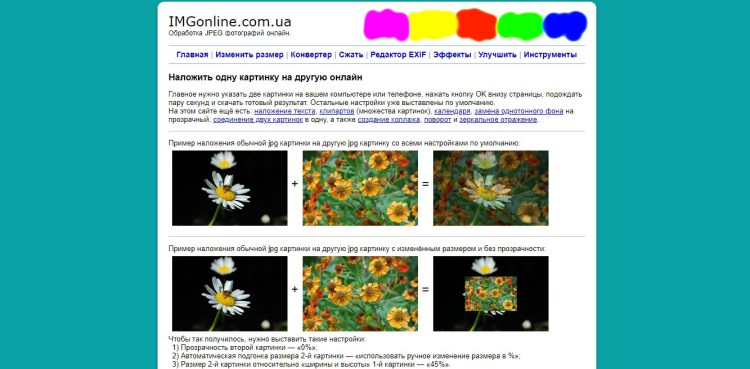
- Откройте сайт и в главном меню отыщите пункт «Эффекты». На новой странице среди списка опций найдите строчку «Наложить одну картинку на другую».
- Загрузите оба фотоснимка через кнопку «Выбрать файл», соблюдая очередность: фоновое – первым, накладываемое – последним.
- Установите прозрачность дополнительного элемента на 0 (непрозрачная) либо подберите подходящий для вас параметр.
- В пункте автоподгонки установите «использовать ручное изменение».
- Установите размер медиафайла в процентах относительно фона.
- Подберите формат и укажите качество фотографии, а после нажмите ОК.
Мобильные приложения
Любители делать снимки на мобильную камеру предпочтут обрабатывать кадры на смартфоне. Далее мы разберем, как вставить картинку в картинку на телефоне iPhone и Android.
PicsArt
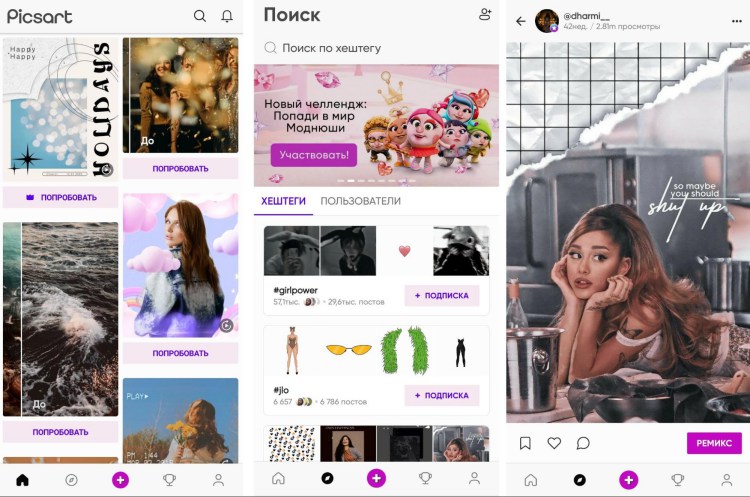
PicsArt — одна из лучших мобильных программ для редактирования и графического дизайна. Она поставляется со встроенной камерой, видеоредактором, мастером коллажей, библиотекой графики и многим другим. Приложение позволяет работать с кривыми, добавлять текст, делать масштабирование, использовать штамп, клонирование и т. д. Благодаря поддержке оверлеев можно накладывать друг на друга неограниченное количество графики.
Приложение известно продвинутыми возможностями для творчества, крупным набором стилей для создания постов под социальные сети. Пользователи могут создавать собственный дизайн, применить готовые стили из общедоступной библиотеки или повторить пресеты, созданные другими членами внутреннего сообщества.
Цена: бесплатно с ограничениями; полная версия $55,99 долларов в год.
- Откройте PicsArt и в нижней части экрана кликните по значку в виде плюса, чтобы загрузить фоновую текстуру.
- Нажмите «Добавить фото» и импортируйте медиафайл.
- Если требуется увеличить или уменьшить масштаб накладываемого слоя, воспользуйтесь иконкой со стрелкой в правом нижнем углу.
Snapseed
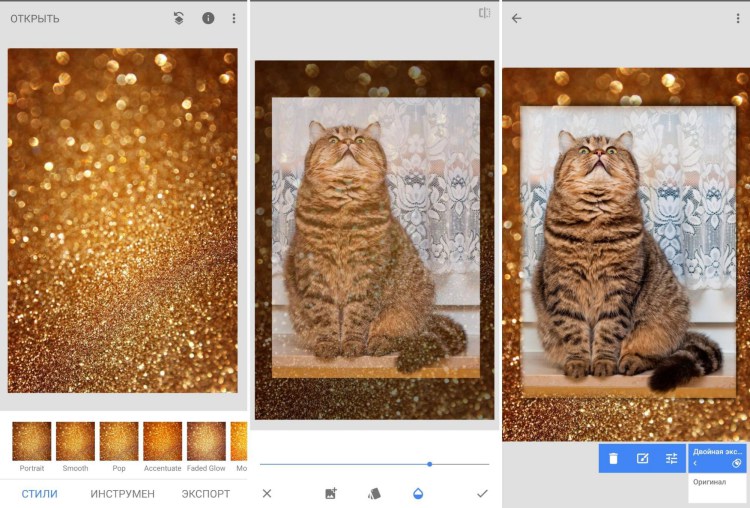
Snapseed — одно из лучших приложений для редактирования, подходящее как для опытных фотографов, так и для любителей. Если вы ищете мобильный фоторедактор в стиле Photoshop, этот вариант подойдет как нельзя лучше. Некоторые из функций Snapseed: восстанавливающая кисть, текстуры, HDR, изменение перспективы, виньетка, размытие и т.д. Присутствуют готовые фотоэффекты, которые также можно редактировать.
Софт поддерживает обработку формата RAW, что является довольно редкой особенностью
для мобильных фоторедакторов. Единственным неудобством становится то, что некоторые продвинутые инструменты скрыты из общего меню. Поэтому на то, чтобы освоить весь функционал, потребуется некоторое время.
- В главном окне загрузите основной фотокадр, тапнув по экрану. В нижней строке управления раскройте меню «Инструменты».
- Найдите «Двойная экспозиция» и импортируйте дополнительный рисунок.
- Зажмите рисунок и переместите на нужное место на основном холсте. Чтобы изменить размер, двумя пальцами сожмите его или растяните.
- Нажмите значок в виде капли и отрегулируйте прозрачность нового элемента.
- Основная подложка стала темного цвета. Чтобы вернуть оригинальные параметры, найдите кнопку в виде прямоугольника с круглой стрелкой.
- Отыщите «Просмотреть изменения». Кликните «Двойная экспозиция», тапните по иконке в виде кисти и закрасьте наложенный кадр.
Photo Blender
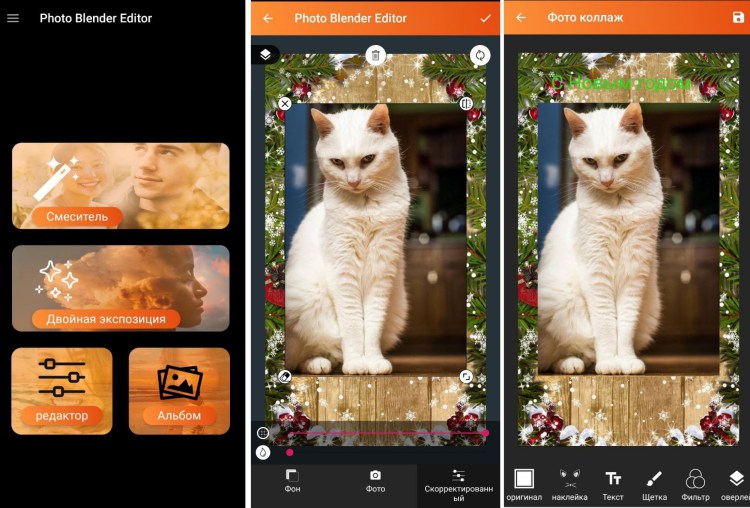
Photo Blender предлагает пользователю разнообразные варианты смешивания и наложения. Здесь вы найдете разделения экрана, многочисленные варианты фотоколлажей, форматы для постов «до и после» и множество другого. Можно красиво наложить и стилизовать обычное или прозрачное фото, обработать рисунок, применить фотофильтры. После этого вы сможете дополнительно встроить в макет текст, наклейки и другие элементы.
Blender позволяет импортировать изображения из памяти телефона или сделать кадр на камеру, в том числе фронтальную. Также вы можете создать эффект двойной экспозиции –
для этого есть специальный модуль, который автоматически смешивает картинки.
Цена: бесплатно, присутствует реклама.
- Запустите Blender и в стартовой окне запустите режим работы «Смеситель».
- В нижней части экрана кликните по надписи «Фон». Чтобы загрузить снимок из внутренней памяти смартфона, выберите третий значок слева. Если вы хотите сделать селфи на камеру, воспользуйтесь кнопкой в виде фотоаппарата.
- Чтобы добавить наложение, нажмите «Фото». Нажмите «Галерея», чтобы выбрать фотокадр со смартфона, или «Камера», если хотите сделать селфи.
- Добавленный слой по умолчанию станет полупрозрачным. Если вам это не требуется, в панели инструментов щелкните «Скорректированный».
- Сдвиньте верхний ползунок до упора вправо, нижний – влево.
- При необходимости передвиньте объект или измените масштаб.
Photo Lab
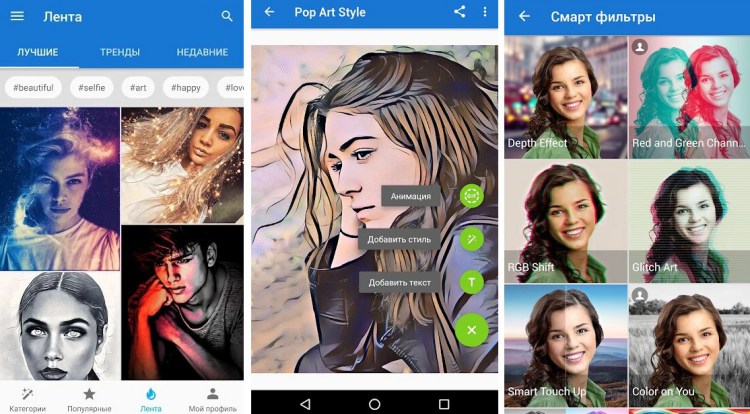
В PhotoLab вы не найдете стандартный опций редактирования фотокадров вроде фильтров и кадрирования. Это приложение используется для создания креативных проектов, постов для соцсетей, коллажей и прочего рода цифрового арта. С его помощью вы сможете сделать из своего селфи аниме-мультяшку, наложить стильную виньетку, создать аватар и прочее.
Приложение позволяет создавать проекты вручную или воспользоваться пресетами. Среди предустановленных стилей вы найдете смарт-фильтры, открытки, фотоколлажи, стилизации под шедевры живописи, цветовые пресеты, замену лица и многое другое. Также можно выбрать шаблон из внутреннего сообщества, созданный другими пользователями.
Цена: бесплатно урезанный вариант; 1490 рублей в год – полная лицензия.
- В нижней панели инструментов найдите иконку в виде волшебной палочки.
- Среди списка эффектов отыщите «Эффекты с подбором фото». На странице
с пресетами выберите «Above, then Below». - Загрузите два фото: сначала основное, затем вторичное. Отрегулируйте их размеры, воспользовавшись предложенными форматами.
Заключение
Завершая обзор фоторедакторов с возможностью наложения картинок, разберемся, какой вариант вам подходит. Для быстрой правки на мобильных телефонах советуем воспользоваться ArtPics – в нем можно использовать пресеты или использовать редактор.
Пользователям, которые хотят создать коллаж и дополнительно улучшить изображения, советуем установить ФотоМАСТЕР. Он позволяет редактировать фотографии в автоматическом и ручном режиме, прост в работе и подойдет для создания любого типа работ: макеты для социальных сетей, бизнеса, маркетинга и пр.
Преимущества программы
Все эффекты доступны сразу после установки!
- Редактирование фото без потери качества
- Поддержка RAW, а также JPEG, TIFF, PNG, BMP
- Быстрое улучшение ваших фотоснимков
- Удобное сохранение и распечатка фотографий
- Бесплатные обновления и техническая поддержка
Как наложить одно фото на другое: простые варианты коллажирования
 5 Оценок: 1 (Ваша: )
Наложение изображений друг на друга может пригодиться во многих случаях: чтобы создать красочный коллаж из фото важных событий, поздравительную открытку, рекламу товаров для социальных сетей. Новичкам эта задача может показаться сложной, но создать комбинацию из нескольких фотографий достаточно просто. Читайте эту статью, если хотите научиться, как быстро наложить фото на фото: в программе на компьютере, в приложении на телефоне и онлайн.
Как наложить фото на фото в программе ФотоМАСТЕР
ФотоМАСТЕР работает со всеми форматами графики и позволяет проводить профессиональную обработку в несколько кликов мыши, например, здесь можно удалить лишние объекты с фото. Также редактор имеет в своем арсенале опции фотомонтажа: тут можно быстро отделить объект на фото от заднего плана и переместить его на другой фон, а также наложить картинки друг на друга. Готовый коллаж можно украсить при помощи стикеров и надписей. Дополнительно можно применить эффекты и провести ретушь, ведь процесс занимает несколько минут.
Шаг 1. Установите ФотоМАСТЕР
Скачайте установочный пакет и запустите инсталляцию двойным кликом по файлу. Следуйте инструкциям и не забудьте разместить ярлык программы на рабочем столе.
Отлично работает на Windows 11, 10, 8, 7 и XP
Шаг 2. Добавьте фоновое изображение
Загрузите фотографию, которую будете использовать как основную базу. Для этого нажмите на кнопку «Открыть фото» или перетяните файл в окно программы. ФотоМАСТЕР распознает все популярные расширения файлов, в том числе RAW.
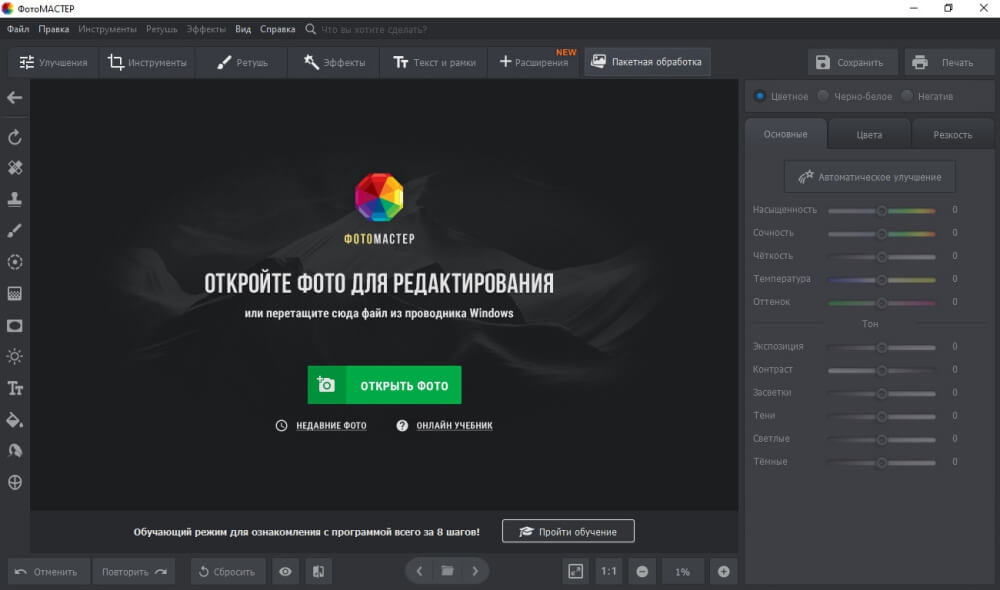
Выберите фоновую фотографию
Шаг 3. Наложите второе фото
В верхней части приложения выберите раздел «Инструменты» и в колонке с функциями отыщите «Вставка картинки». Выберите пункт «Наложить изображение из файла» и загрузите несколько картинок для своего фотоколлажа.
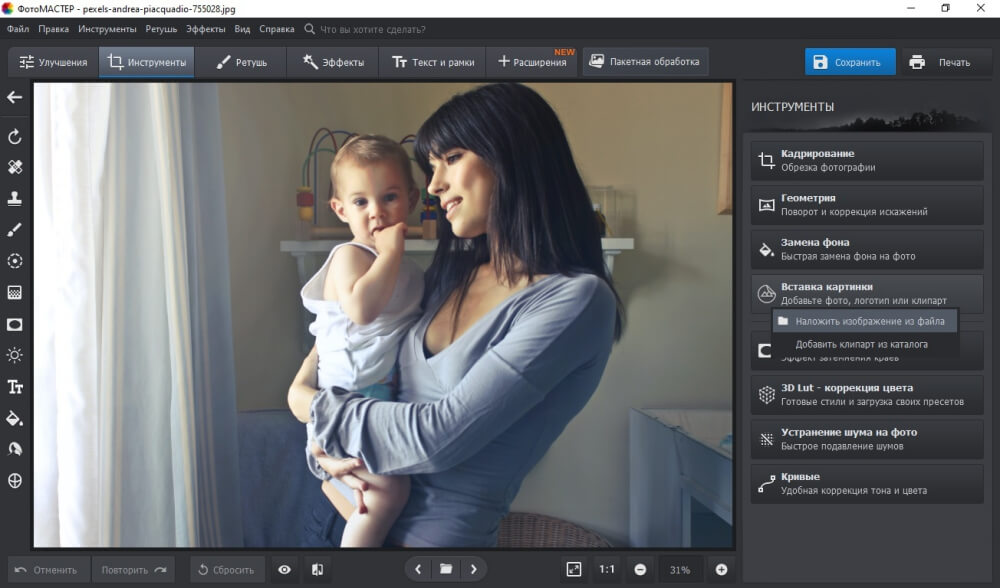
Добавьте фото для своего коллажа
Увеличьте файл, растягивая его за ограничители белого цвета. В столбце справа настройте прозрачность слоя и при желании включите тень. Вы можете встроить один файл или добавить сразу несколько — все зависит только от вашей задумки. Все слои можно свободно перемещать по основному холсту и поворачивать на любой угол.
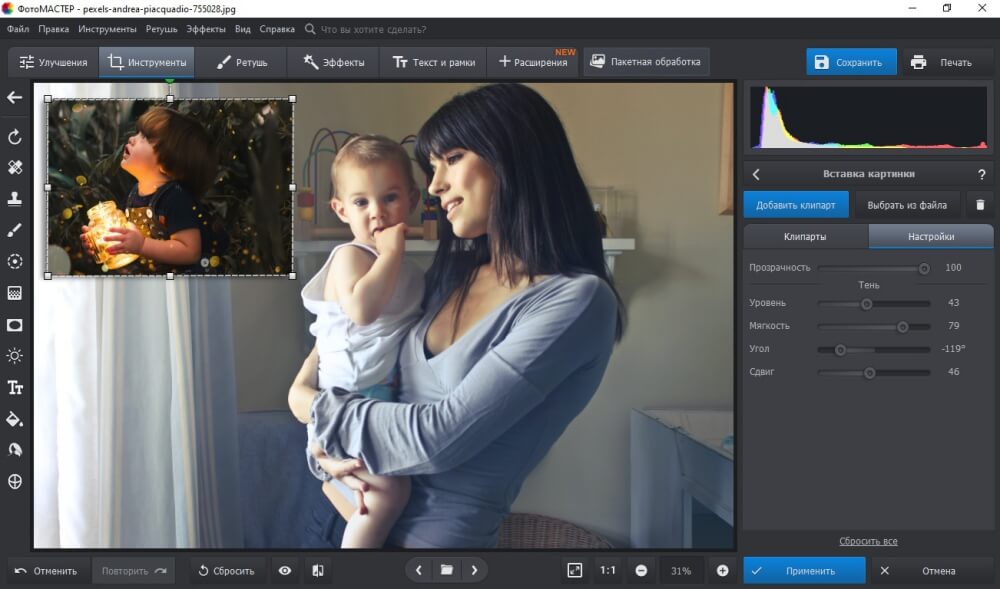
Настройте изображение под необходимые критерии
Шаг 4. Добавьте наклейки и эффекты (при желании)
Итак, теперь вы умеете накладывать фото на фото, далее можно разнообразить коллаж при помощи стикеров и эффектов. Чтобы добавить наклейку, нажмите «Клипарты» и выберите графику из коллекции. Вы также можете добавить свой файл с компьютера.
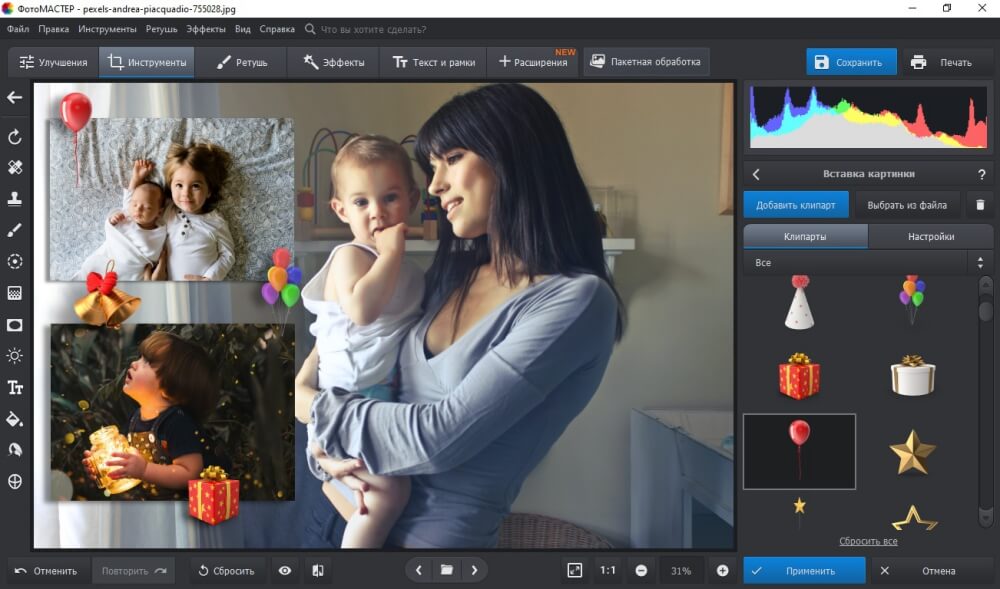
Приукрасьте свою работу яркими наклейками
Также можно применить к коллажу фотоэффекты, например, создать имитацию фотопленки или сделать картинку черно-белой. Это приведет все собранные элементы к единому стилю и придаст коллажу законченный вид. Готовые пресеты находятся в разделе «Эффекты». Выберите понравившийся эффект и нажмите «Применить».
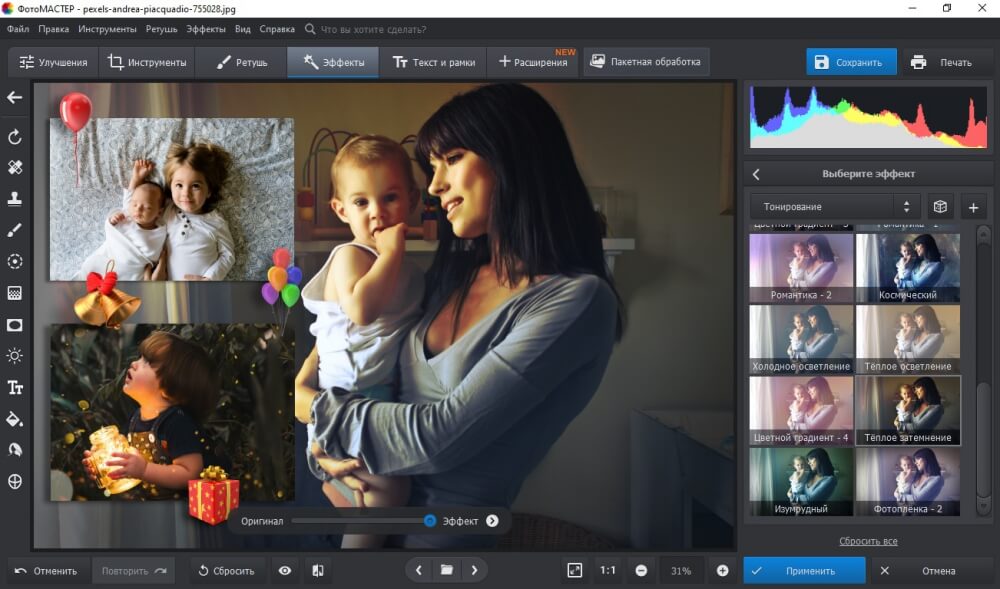
Настройте интенсивность выбранного эффекта
Шаг 5. Сохраните фотоколлаж
Для быстрого экспорта проекта нажмите на кнопку «Сохранить» в правом верхнем углу фоторедактора. Выберите формат файла, присвойте название и нажмите «Сохранить». Также можно настроить параметры сжатия и качества коллажа. Для этого раскройте пункт «Файл» и выберите действие «Изменить размер и сохранить».
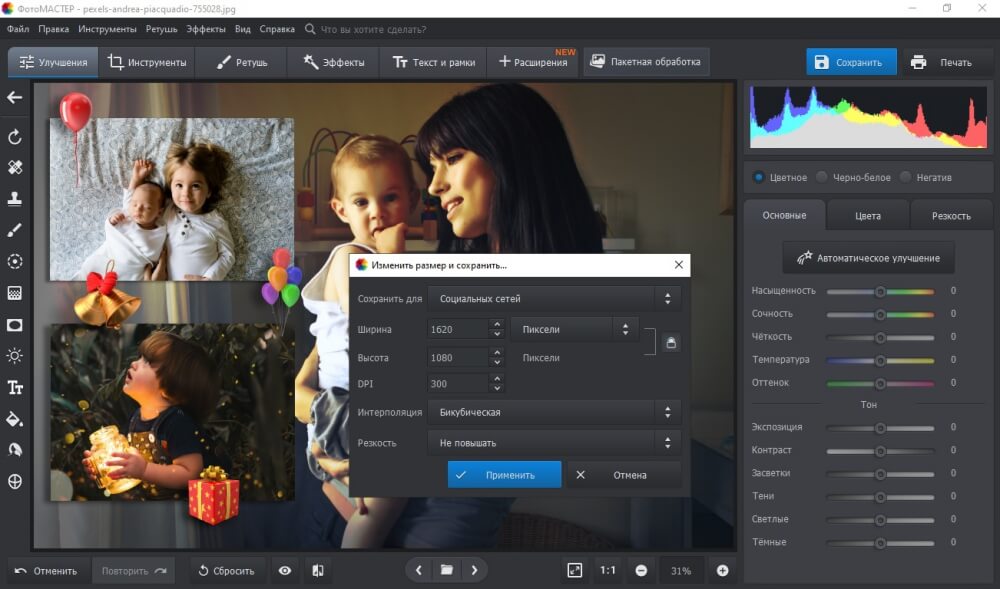
Сохраните свой результат
В раскрывающемся списке «Сохранить для. » укажите цель экспорта (печать, социальные сети, просмотр на мониторах, обработка) и установите DPI (оптимальный вариант 300). Нажмите «Применить» и проведите экспорт.
Как наложить картинку на картинку для инстаграм*
Часто пользователи, которые любят делиться фотокадрами в социальных сетях, делают фотографии на камеру смартфона. Поэтому давайте рассмотрим, как вставить картинку в картинку при помощи мобильных фоторедакторов.
PicsArt
Это популярное приложение для Андроида и Айфона разработано для создания фотоконтента для социальных сетей и работает с фото и с видео. Особенностью софта является большое количество фильтров, также он предлагает инструменты редактирования и монтажа, в том числе фотоколлажи.
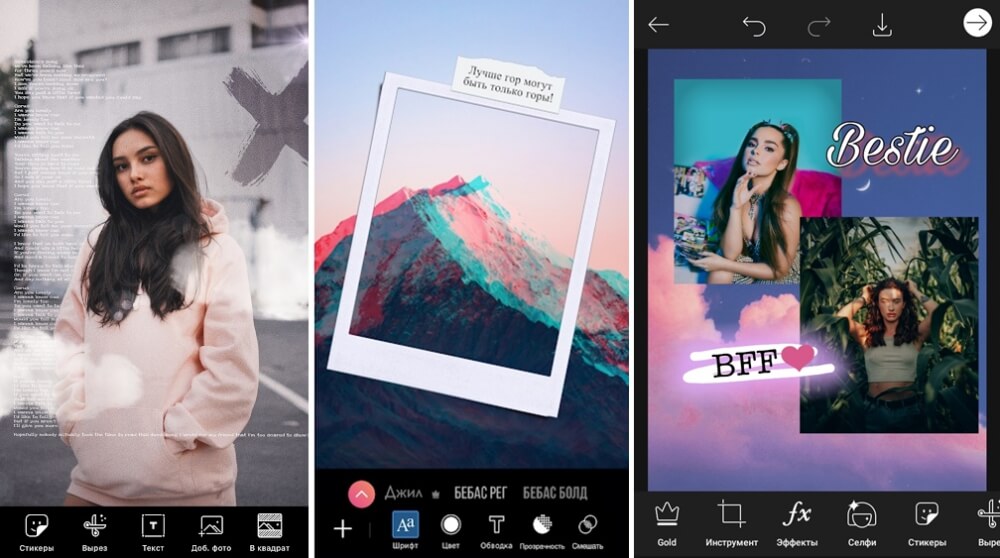
Шаг 1. Запустите PicsArt. На стартовой странице тапните по иконке плюса, на странице импорта выберите «Фотографии» — «Все фото».
Шаг 2. Загрузите основное изображение. Можете воспользоваться встроенной галереей фонов или сделать снимок на мобильную камеру.
Шаг 3. В нижней части редактора найдите опцию «Добавить фото» и загрузите остальные картинки. Увеличьте их, растянув за границы.
Шаг 4. При желании вы можете добавить стикеры и наложить эффекты. Все инструменты находятся на нижней панели.
Шаг 5. Чтобы скачать, нажмите на иконку в виде стрелки в верхней части программы.
PicsArt доступен для бесплатного пользования, хотя тогда большинство функций и стокеров будет недоступно. Еще один минус free-версии – многочисленная и навязчивая реклама, которая прерывает процесс работы.
Polish
Polish поможет наложить одно фото на другое, создать эффект двойной экспозиции, добавить текст и фильтры и многое другое. Его также можно использовать как графический редактор, так как в нем есть множество функций для создания макетов и промо-материалов, а также готовые шаблоны. Присутствует функция прямой отправки фотографий в социальные сети. Приложение доступно для Android и iOS.
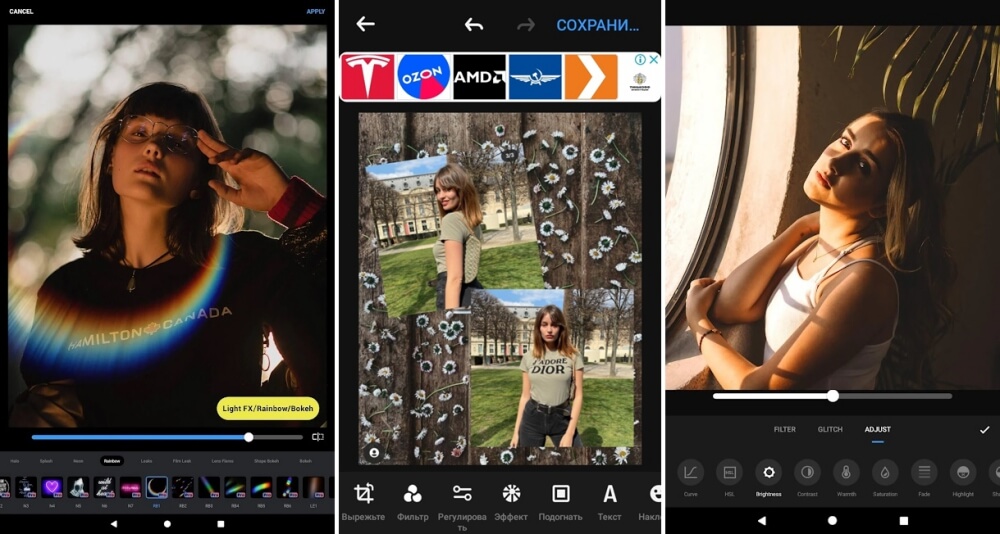
Шаг 1. Откройте Polish и в стартовом окне выберите «Фото». Найдите в папке на смартфоне главную картинку для коллажа.
Шаг 2. В нижней панели с инструментами выберите функцию «Добавить» и импортируйте второе фото в редактор.
Шаг 3. Обработайте новый слой: измените размер, обрежьте, разверните. Чтобы сохранить изменения, щелкните по галочке вверху справа.
Шаг 4. Нажмите «Сохранить» и выберите подходящий вариант экспорта: загрузка в галерею, в соц.сети и другое.
Приложение бесплатное и почти не накладывает ограничений на пользователя. Единственное, что может напрягать – рекламные вставки, в том числе полноэкранные ролики и баннеры, которые перекрывают половину экрана.
Как вставить картинку на фото онлайн
Не хотите устанавливать специальный софт? Вставить фото в картинку можно без компьютерных программ при помощи онлайн редактора ILoveIMG. Его можно использовать как генератор мемов, конвертер изображений, фоторедактор, компрессор файлов и т.д. На сервисе также можно накладывать картинки друг на друга.
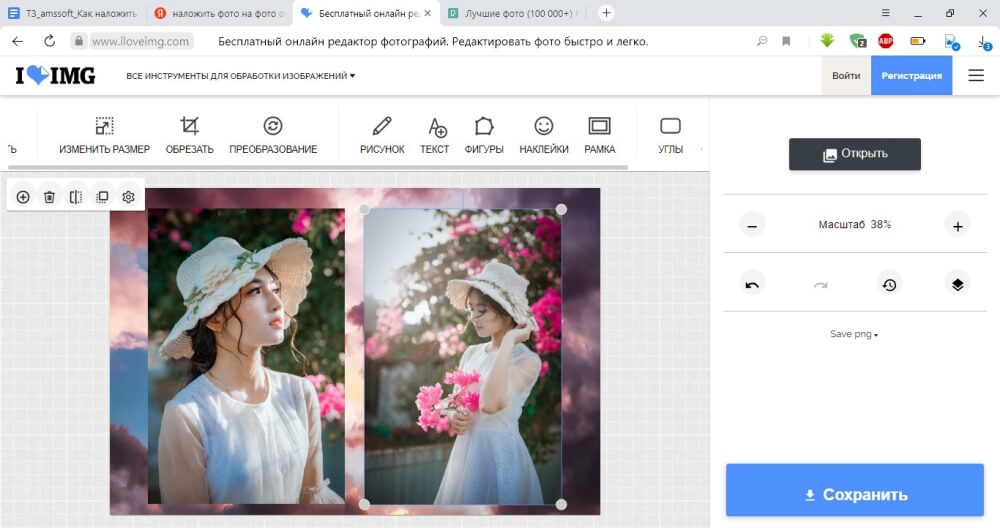
Шаг 1. Перейдите на главную страницу сайта и выберите «Редактор фотографий».
Шаг 2. Нажмите «Выбрать изображение» и загрузите фоновый рисунок.
Шаг 3. В правой колонке кликните по кнопке «Открыть» и загрузите второе фото.
Шаг 4. Чтобы отредактировать слой, выделите его и нажмите иконку шестеренки. У картинки можно настроить прозрачность, наложить текстуру, градиент и т.д.
Шаг 5. Установите формат экспорта в правом столбце и нажмите «Сохранить».
В минусы ILoveIMG можно внести не очень удобное управление: обрабатываемую фотографию нельзя развернуть, а панель управления иногда «разъезжается» по экрану. Также огорчает отсутствие фильтров и только два варианта экспорта.
Вывод
Как видите, чтобы создать фотоколлаж и соединить два фото в одно, не требуется изучать такие сложные программы, например, Фотошоп. При желании вы можете найти более доступные альтернативы, которые помогут быстро добиться поставленной цели.
Если вы часто делитесь снимками в интернете, ФотоМАСТЕР станет лучшим выбором. Этот фоторедактор не только поддерживает наложение фото на фото, но также предлагает большой выбор косметических функций для создания идеального селфи, автоматическое улучшение качества и крупную коллекцию эффектов и фильтров. Редактируйте фотографии на профессиональном уровне и создавайте фотоконтент, который привлечет новых подписчиков!
*Instagram, продукт компании Meta, которая признана экстремистской в России
Установите редактор ФотоМАСТЕР прямо сейчас
Как наложить фото на фото css
На данную почту придут инструкции по восстановлению пароля
Регистрация Логин Восстановить Отмена
Сообщение
Поделиться пресетом
Ссылка на пресет:
Удаление пресета
Подтвердите удаление пресета
Подтвердить Отмена
Рамка
Сохранить пресет
Сохранить Отмена
Попробуйте новый фоторедактор по ссылке ниже:
Новый фоторедактор поддерживает пакетную обработку изображений.
Переместите изображения сюда
или выберите файлы
(поддерживаются JPG, PNG, GIF, WEBP)
Выбрать файлы
Очередь обработки
Здесь будет очередь обработки изображений. Добавляйте новые фильтры (снизу)
Сохранить пресет Поделиться пресетом
Наложить одну картинку на другую онлайн
Чтобы наложить одно изображение на другое добавьте изображения и нажмите кнопку «Скачать»
Поддерживается пакетная обработка
- Изменить насыщенность фото онлайн
- Изменить яркость фото онлайн
- Эффект живописи для фото онлайн
- Пакетная конвертация фото онлайн
- Конвертер изображений в формат JPG (JPEG)
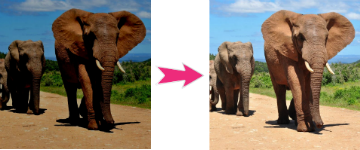
Автоматически настраивает яркость и контраст изображения
‘ data-type=’autoimprove’>
Автоулучшение
Изменяет цвет фона изображения или делает его прозрачным
‘ data-type=’changebg’>
Изменить фон
Наложить картинку
‘ data-type=’coverimg’>
Наложить кар-ку
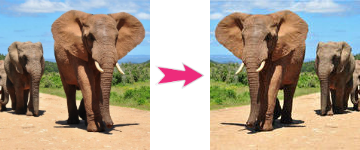
Зеркалирует изображение по горизонтали или вертикали
‘ data-type=’mirror’>
Зеркалирование
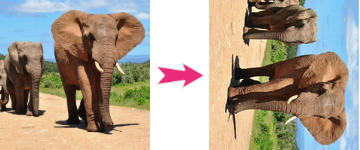
Поворачивает изображение на заданный угол

‘ data-type=’rotate’>
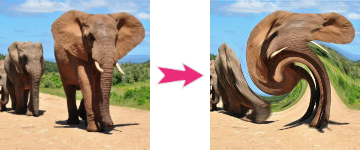
Искажает изображение путем скручивания

‘ data-type=’swirl’>
Скручивание
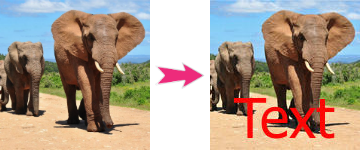
Добавляет текст на изображение
‘ data-type=’text’>
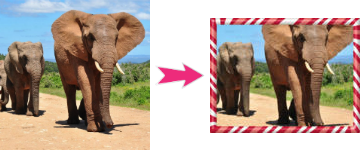
Добавляет рамку на изображение
‘ data-type=’frame’>
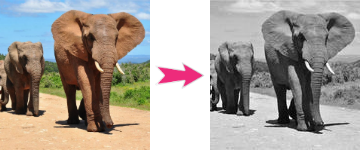
Делает изображение черно-белым
‘ data-type=’grayscale’>
Градации серого
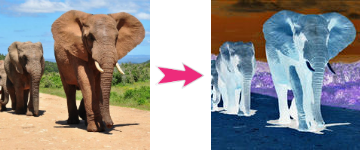
Делает негатив изображения
‘ data-type=’negate’>
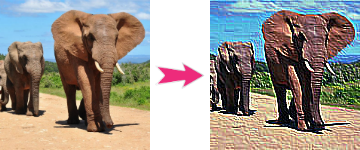
Делает изображение рельефным
‘ data-type=’emboss’>
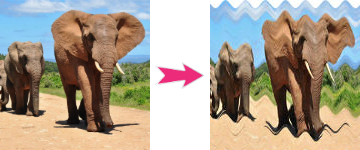
Добавляет водную рябь на изображение
‘ data-type=’wave’>
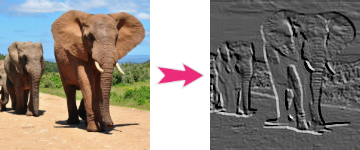
Добавляет эффект слепка на изображение
‘ data-type=’shade’>
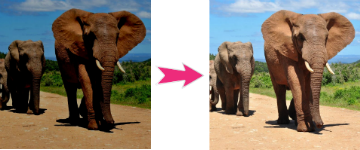
Изменяет яркость изображения
‘ data-type=’brightness’>
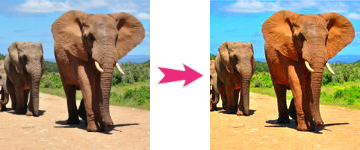
Изменяет насыщенность изображения

‘ data-type=’saturation’>
Насыщенность
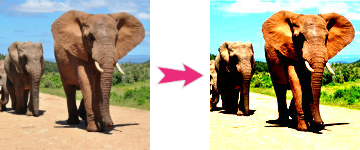
Изменяет контраст изображения

‘ data-type=’contrast’>
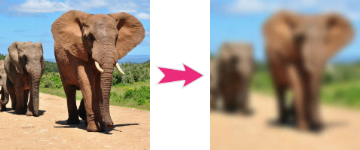
Делает изображение размытым. Поддерживается несколько видов размытия.
‘ data-type=’blur’>
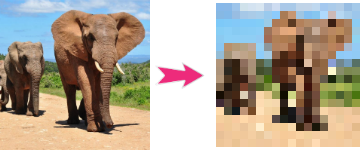
Добавляет эффект пикселизации
‘ data-type=’pixelization’>
Пикселизация
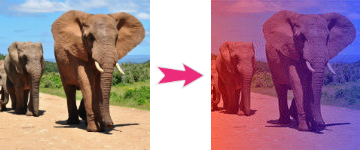
Добавляет градиент на изображение

‘ data-type=’gradient’>
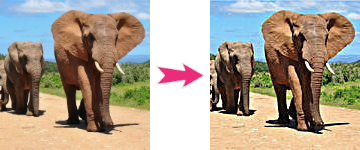
Усиливает резкость изображения
‘ data-type=’sharp’>
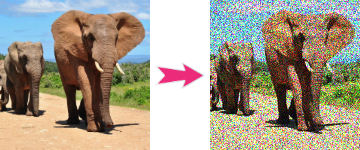
Добавляет шум на изображение
‘ data-type=’noise’>
Добавить шум
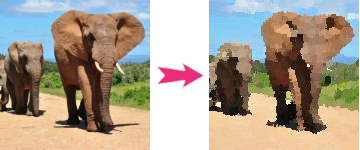
Добавляет эффект живописи на изображение
‘ data-type=’paint’>
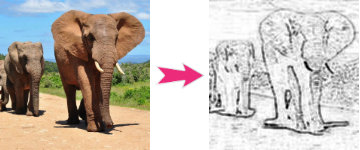
Изображение станет выглядеть так, будто нарисовано углем
‘ data-type=’charcoal’>
Рисунок углем
Изменяет размеры изображения
‘ data-type=’sizes’>
Обрезает изображение по заданным размерам
‘ data-type=’crop’>
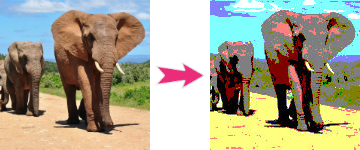
Ограничивает кол-во цветов в изображении
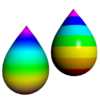
‘ data-type=’posterize’>
Постеризация
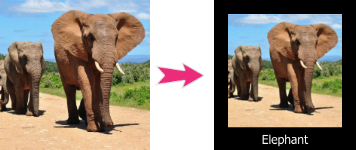
Создает демотиватор из изображения
‘ data-type=’demotivator’>
Демотиватор
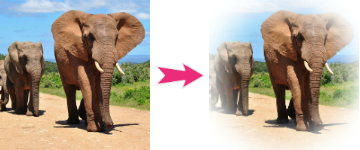

‘ data-type=’vignette’>
Виньетирование
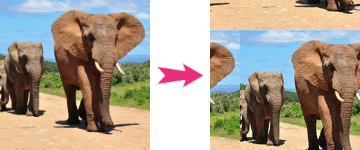
Сдвигает изображение на заданное значение

‘ data-type=’roll’>
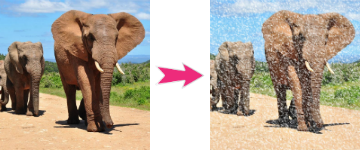

‘ data-type=’snow’>
Изображение станет выглядеть так, будто нарисовано карандашом
‘ data-type=’sketch’>
Удаляет EXIF метаданные
‘ data-type=’removeexif’>
Удалить EXIF
Устанавливает тип файла на выходе и уровень сжатия
‘ data-type=’file’>
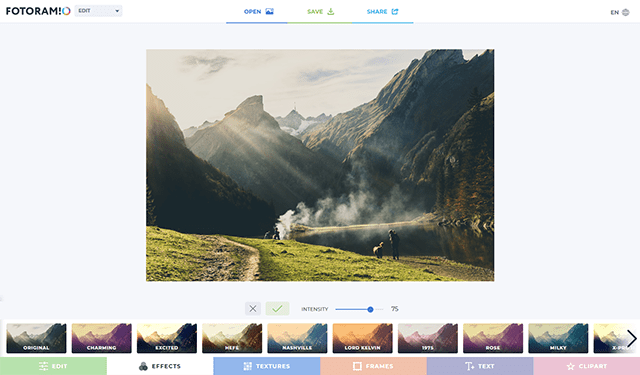
Фото Фильтры и Эффекты
Этот редактор имеет большой набор фото фильтров и эффектов, которые придадут вашему фото особый стиль. Используя этот инструмент, вы можете получить ретро фото стиле начала 20-го века или сделать яркое фото в стиле диско с цветными градиентами и еще сотни вариантов дизайна!
Другие инструменты для фото
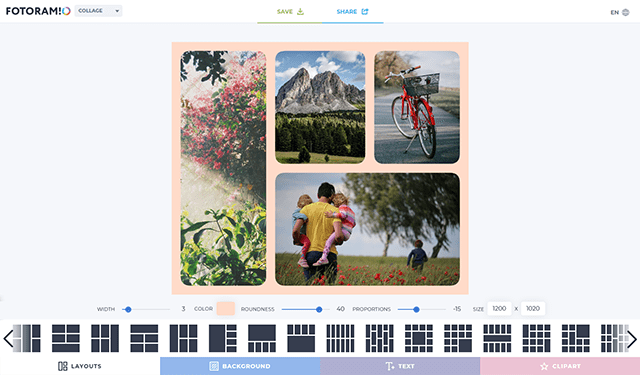
Создавай Коллажи из Фото
Создавайте коллажи с большим выбором шаблонов и используйте расширенные настройки, чтобы настроить дизайн. Процесс создания коллажа очень простой: просто загрузите фото в готовый шаблон, поменяйте их местами если это потребуется, настройте цвет рамки или добавьте фон, также опционально вы можете добавить текст или клипарт к коллажу.
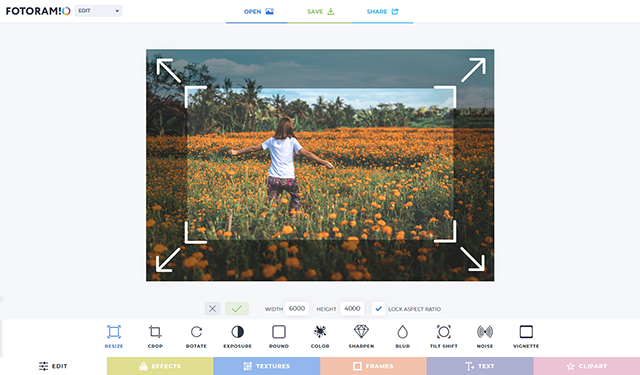
Изменить Размер Фото
Этот простой редактор поможет тебе быстро изменить размер фото под нужную ширину и высоту с сохранением пропорций. Этот инструмент будет полезен, если вы хотите уменьшить или увеличить размер фото до определенного количества пикселей по ширине или высоте.
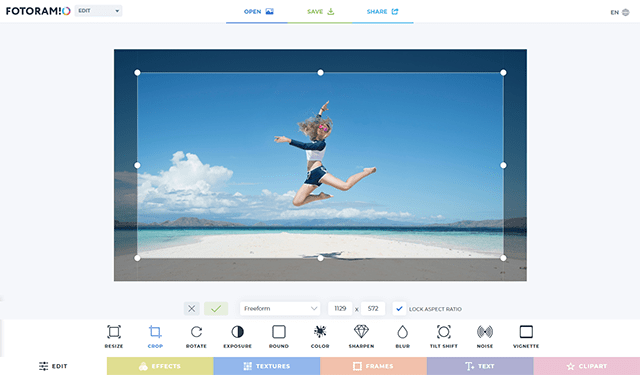
Обрезать Фото Онлайн
Нужно обрезать фото? Легко! Воспользуйтесь нашим редактором, который поможет быстро обрезать фото в нужной области. Вы также можете выбрать из списка пропорции обрезки, например, фото 3х4 или обложка Youtube, это сделает обрезку максимально точным.
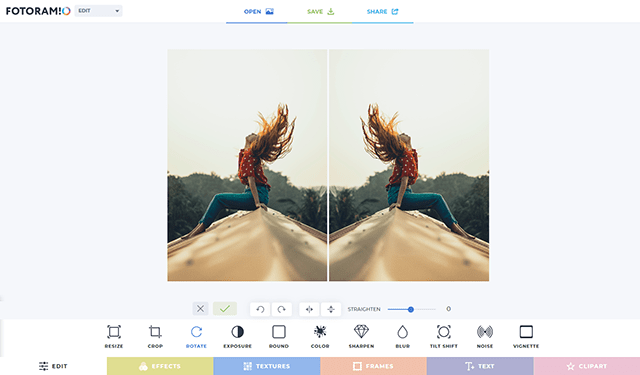
Отразить и Повернуть Фото
Нужно быстро зеркально отразить фото? Тогда воспользуйтесь нашим простым редактором, который поможет вам быстро отразить фото вертикально или горизонтально, а также повернуть фото вправо или влево.
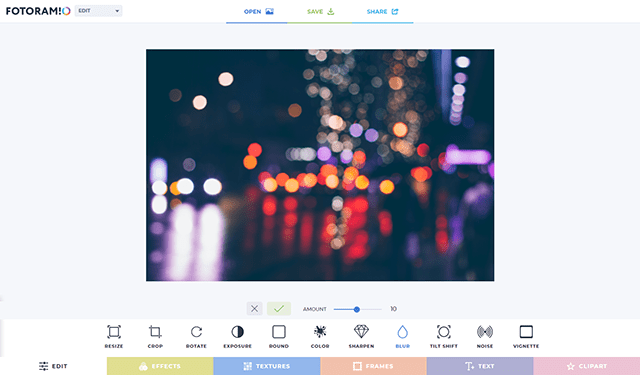
Размыть Фото Онлайн
Нужно сделать фон или фото в размытом стиле? Тогда этот редактор поможет вам это реализовать это очень быстро и качественно. Просто загрузите фото и настройте глубину резкости размытия и через мгновение вы получите размытое фото. Этот инструмент будет полезен, если вам нужно сделать размытый фон или просто обработать фото.
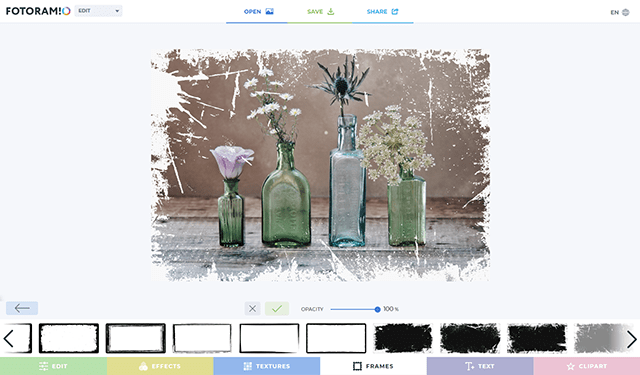
Добавить Рамку для Фото
Воспользуйся большим набором красивых фоторамок, чтобы сделать ваше фото в уникальном стиле. Чтобы добавить рамку к фото, просто откройте редактор и выберите понравившийся вариант рамки из списка (например рамка в стиле винтаж или гранж) или вы можете просто добавьте цветную обводку к фото.
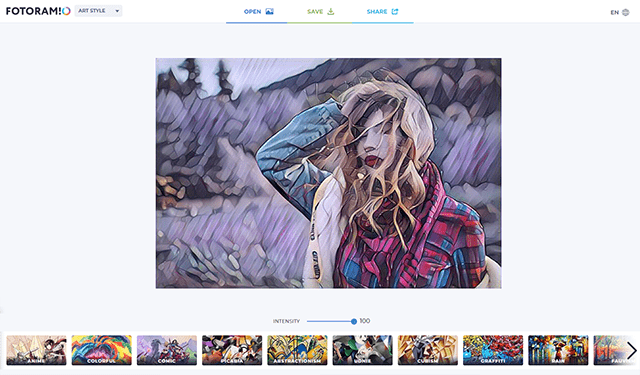
Арт Фильтры для Фото
Этот удивительный инструмент на основе нейронных сетей, позволит вам за несколько секунд, трансформировать ваше фото в картину известного художника. Эти фильтры имеют разные художественные стили и основаны на картинах известных художников, так что не упустите шанс стать еще ближе к искусству!
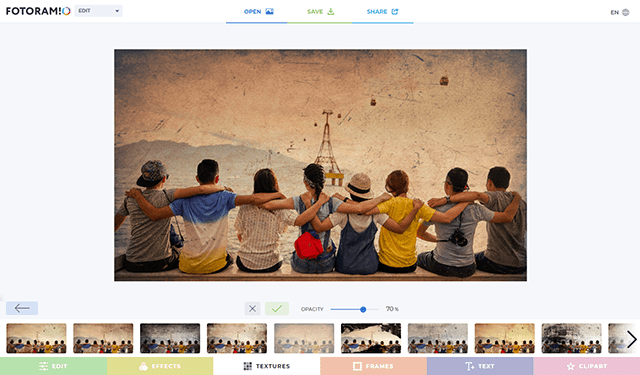
Красивые Текстуры для Фото
Наш фоторедактор имеет десятки необычных текстур, которые можно наложить на фото и настроить уровень прозрачности. Все текстуры отсортированы по категориям, поэтому вам будет легко выбрать самый оптимальный вариант для вашего фото.
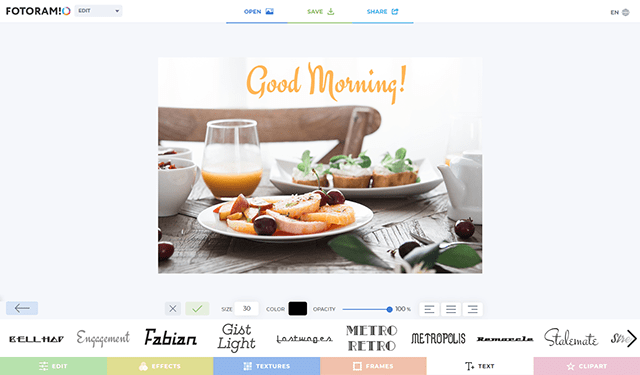
Добавить Текст на Фото
Этот инструмент будет полезен, если вам нужно быстро добавить к фото один или несколько текстов. Воспользуйтесь большим выбором разнообразных шрифтов, которые отразят настроение ваших слов лучше всего. Чтобы начать, просто загрузите фото в редактор и выберите шрифт из списка, введите текст и настройте его цвет и размер.
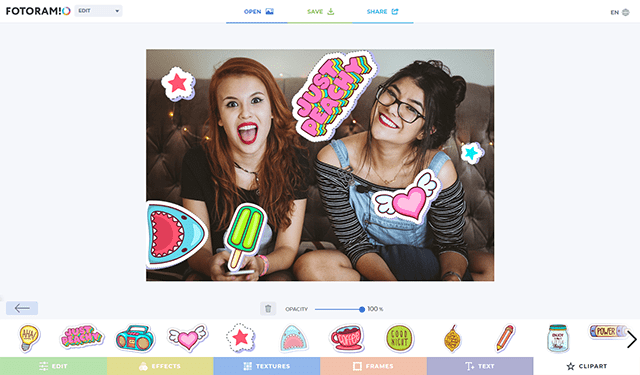
Добавить Клипарт к Фото
Этот инструмент сделает настроение для любой фотографии или изображения. Выберите подходящий стикер из сотен видов клипарта и добавьте к своему фото одним кликом. Перетаскивайте стикеры внутри фото и настраивайте их по своему желанию.
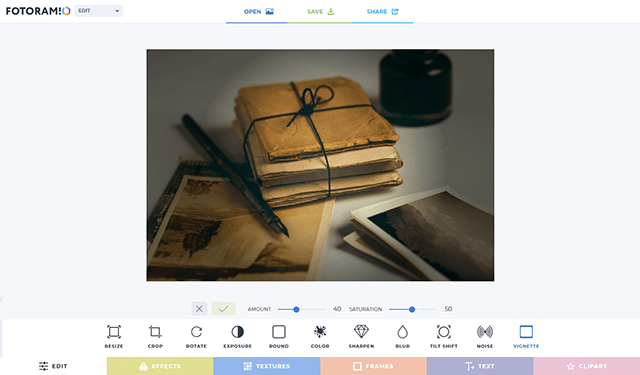
Эффект Виньетки для Фото
С этим инструментом вы сможете быстро добавить виньетку к фото и настроить параметры яркости и насыщенности. Виньетка делает края фотографии немного затемненными и увеличивает визуальный фокус центра фото.
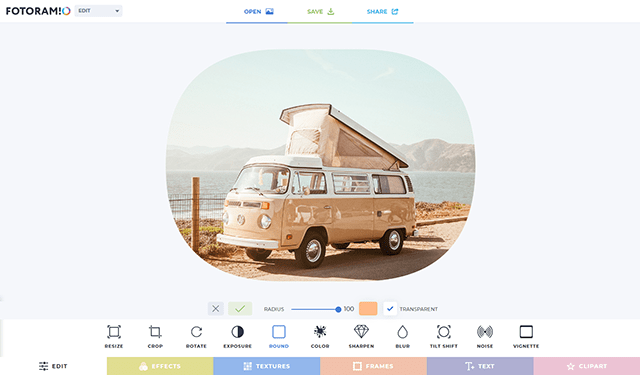
Скруглить Углы для Фото
Этот простой инструмент позволит вам быстро скруглить углы любому изображению. Для этого вам нужно настроить радиус скругления углов и выбрать цвет фона, либо оставить фон прозрачным.
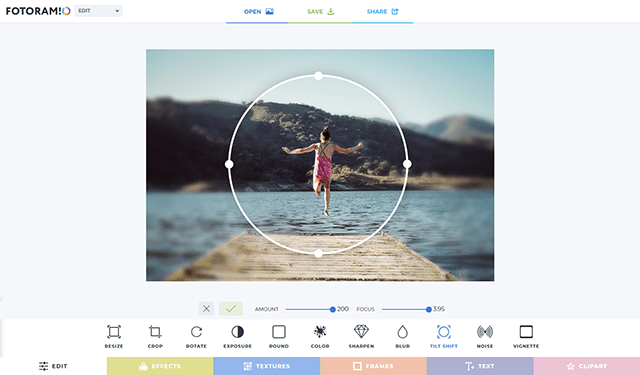
Тилт Шифт Эффект для Фото
Хочешь сделать эффект Тилт Шифт для фото? Попробуй инструмент Tilt Shift от нашего бесплатного фоторедактор, который позволяет быстро настроить величину фокуса и глубину размытия изображения. Вам больше не нужно скачивать дополнительные программы, чтобы добиться эффекта Тилт Шифт.