
10 способов настроить смартфон Samsung
Как лучше всего персонализировать свой смартфон самсунг? Об этом вы узнаете из наших рекомендаций в данной статье.
Несмотря на то, что в современных моделях смартфонов Samsung добавлено масса разнообразных функций, позволяющих индивидуально настроить внешний вид и другой функционал, многие пользователи все равно желают расширить свои возможности в этом плане. Тем более, что для этого на Google Play имеется множество программ, которые легко скачать и удобно пользоваться.
Большинство из них подойдут не только для новейших моделей Samsung Galaxy S10, Galaxy M30, M20, M10, Galaxy A10, A20, A30, A40, A50, A60, A70, а также станут на прошлогодние аппараты, увеличив их функциональность.
Мы подобрали десять способов, где также предложим несколько Android-приложений, которые помогут настроить смартфон Самсунг и превратят его в неповторимое устройство по визуальным эффектам и программным фишкам.
1. Обновляем обои и экран блокировки

Смена обоев и экрана блокировки — самые первые шаги в изменении внешнего вида ОС, для этого достаточно перейти в «Настройки» -> «Обои и темы» и использовать любое понравившееся изображение, которые дарит компания Samsung своим пользователям. Выбор достаточно большой и многие наверняка найдут то, что придется по душе и остановятся на этом.
Но если так случится, что поиск подходящей картинки не увенчался успехом, всегда можно воспользоваться сторонним приложением, например, Zedge Companion, где собрано большое количество вариантов для кастомизации обоев и рингтонов. Обширная база программы состоит исключительно из высококлассных изображений и звуковых файлов, заточенных именно под Samsung, каждый найдет себе подходящий вариант.

Zedge максимально удобно станет и отлично вольется в оригинальный внешний вид фирменных окон смартфонов южнокорейского производителя. Как и большинство софта подобного уровня, не весь предложенный контент бесплатный, должны же разработчики «кушать свой хлеб с маслом». Но бесплатных все же больше, поэтому разочарованными не будете.
2. Как изменить тему?

Когда нет желания искать непосредственно новый экран блокировки или конкретные обои, то можно изменить полностью всю тему рабочего стола ОС смартфона. Это осуществляется через тот же пункт меню «Настройки» -> «Обои и темы», где тоже есть масса всевозможных вариантов Galaxy Themes на выбор.
И если подходящей не нашлось можно использовать тоже приложение Zedge Companion или любое другое. Но нужно учитывать фактор полной совместимости со смартфонами Samsung, а иначе могут появится искажения или некорректно работать некоторые функции.
3. Настройка иконок

Поменять иконки можно из того же меню, где расположены все фирменные Samsung Galaxy Themes. Многим пользователям не особо нравится настраивать ярлыки, так как изменения касаются только стандартных изображений системы, иконки сторонних приложений остануться в своем прежнем виде. В любом случае данный способ сделать свой смартфон не таким как все, тоже имеет место быть и часто используется для придания индивидуальности, обновив надоевшие от ежедневного использования изображения.
Как вариант, можно использовать неплохое стороннее приложение OxyPie Free Icon, которое поддерживает не только смартфоны Samsung, но также Huawei, OnePlus и другие. Например, можно установить фирменные наборы ярлыков, которые используются в фирменных оболочках других производителей. В общем выбор огромный, имеется сотни вариаций для создания персонального экрана.
4. Установка клавиатуры

Причиной изменить данный элемент интерфейса на смартфоне, например, может стать переход с устройств Apple на Samsung. Пользователи привыкают к определенному расположению и функционалу кнопок и уже не хотят использовать стандартную клавиатуру от южнокорейских разработчиков. Но это может быть и совершенно другой повод, просто захотелось что-то новое.
В Google Play достаточно много приложений, которые предлагают разные по функциональности и виду клавиатуры, но нам больше всего приглянулся вариант под названием SwiftKey. Ключевой особенностью программы является набор символов методом свайпа, то есть не нужно отрывать палец от экрана, а просто переводить от буквы к букве.
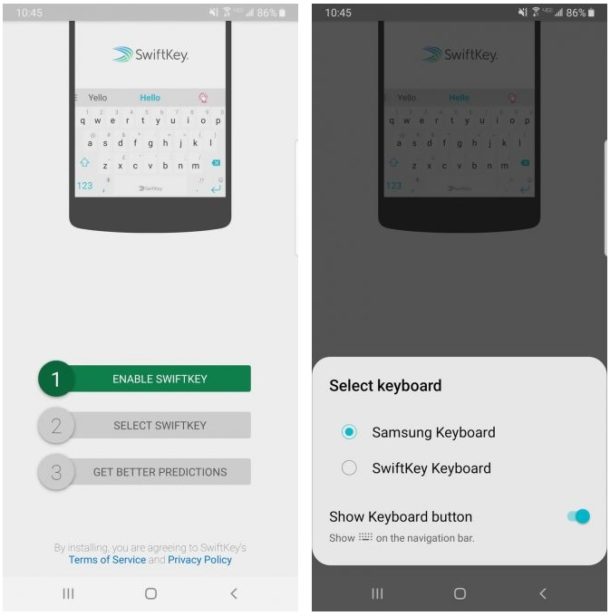
При определенной сноровке, это очень удобный способ набора, который значительно увеличивает скорость печати. При этом анализируется набранный текст и автоматически включаются часто используемые слова. Однозначно, свайп-клавиатура станет незаменимым помощником.
5. Настройка уведомлений на экране блокировки

По умолчанию уведомления появляются внутри сплошного «пузыря», блокируя выбранные обои на экране блокировки. Если хотите избавиться от этих надоедливых оповещений раз и навсегда, то перейдите в «Настройки» -> «Экран блокировки» -> «Уведомления» и установите уровень прозрачности в положение максимальное, таким образом все исчезнет. Также в разделе «Стиль просмотра» можно изменить объем отображения содержимого или просто активировать показ одних иконок или полностью скрыть контент, чтобы оставаться максимально анонимным, ведь часто сторонние люди могут увидеть нежелательную информацию.
6. AOD и его настройка

AOD показывает время и дату на черном фоне дисплея, когда смартфон не используется, что избавляет от необходимости включения экрана. Сам по себе функция выглядит предельно просто, поэтому немного скучная, но отображение времени даты можно сделать веселее. Для этого потребуется перейти в « Настройки» -> «Экран блокировки» -> «Стиль часов» и изменить параметры по своему усмотрению. Сначала убедитесь, что AOD включен, а затем нажмите на него и в выпавших настройках измените стиль и цвет отображения часов на экране блокировки.
7. Настраиваем строку состояния
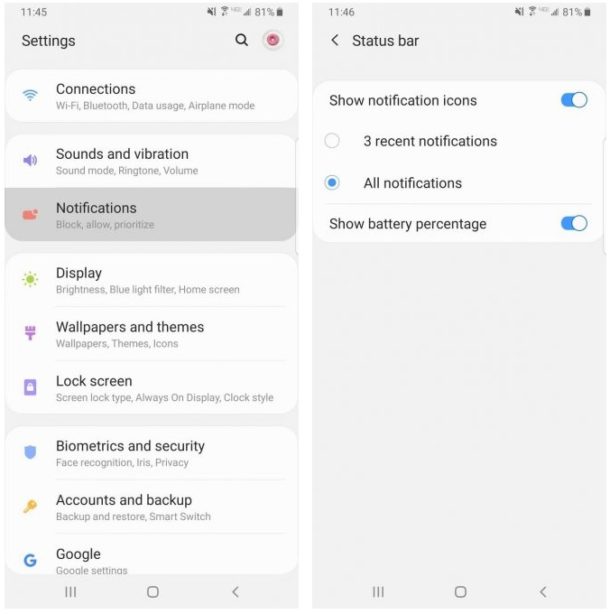
Традиционно строка состояния находится в верхней части экрана и отображает все жизненно важные функции смартфона, здесь можно узнать время, отслеживать уровень заряда аккумулятора и видеть насколько надежно соединение мобильной связи.
Когда вы получаете множество уведомлений, то такая перегрузка лишней информации мешает быстро узнать основную информацию. Для того, чтобы этого избежать, можно ограничить количество отображаемых уведомлений, выберите «Настройки» -> «Уведомления» -> «Строка состояния» и активируйте только три иконки одновременно или совсем отключите данную функцию.
8. Настраиваем края экрана
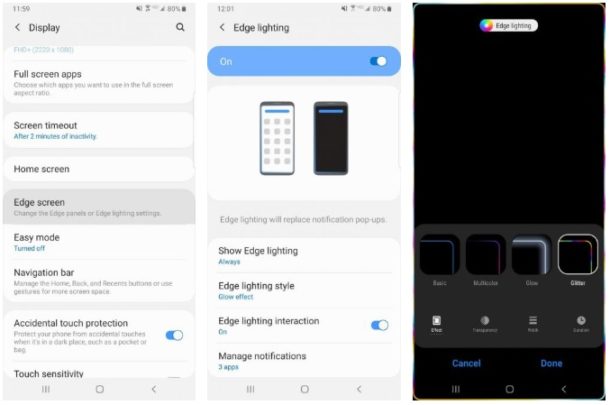
Одной из самых интересных визуальных функций смартфонов Samsung является подсветка краев экрана. Особенно такая функция хорошо выглядит во флагманском Galaxy S10, который имеет скругленные по бокам края дисплея, они загораются при получении входящего звонка или текстового сообщения.

Чтобы изменить внешний вид бокового освещения телефона выберите «Дисплей» -> «Граница экрана» -> «Граница освещения» -> «Стиль освещения». Здесь можно выбрать различные эффекты, цвета, прозрачность, ширину и продолжительность. Когда вы проводите по правому краю экрана, появляются любимые приложения и контакты, можно не только изменять содержимое данного элемента, но и добавлять и удалять целые панели.
9. Настройка разрешения экрана

Если являетесь владельцем Samsung Galaxy S10, то можете менять разрешение экрана, когда удобно. Просто выберите «Настройки» -> «Экран»> «Разрешение экрана» и получите три варианта: HD+ , FHD+ и WQHD+. Это позволит не только добиться оптимального размера отображаемой информации, но и экономить заряд аккумулятора при установке меньшего разрешения.
10. Персонализируйте панель навигации
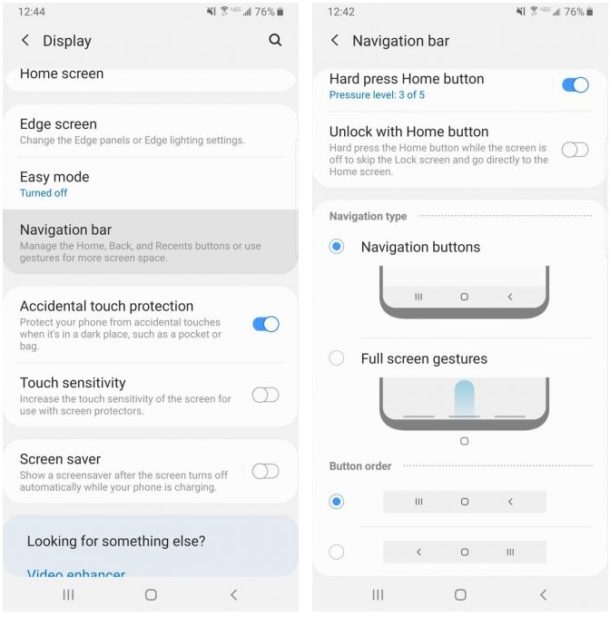
Обычно, большинство смартфонов на Android имеют стандартное расположение кнопок навигации, но в Samsung можно менять расположение кнопок. Перейдите в «Настройки» -> «Дисплей» -> Панель навигации и настройте позиции по своему усмотрению. Например, «Назад» можно расположить не справа, а слева. Кроме того, есть возможность активировать управление жестами, чтобы ускорить работу со смартфоном.
Заключение
Используя настройки смартфона Samsung по умолчанию, вы не получите максимальной отдачи, поэтому персонализация делает устройство не только привлекательным, но и более удобным. Экспериментируйте и добивайтесь нужного результата с нашими рекомендациями.
Вам также может понравиться
ТОП 9 лучших бюджетных смартфонов 2021
2 года тому назад

Обзор Samsung Galaxy S21 Ultra: характеристики, где и когда.
2 года тому назад

Обзор ОРРО А31: характеристики, плюсы и минусы
3 года тому назад

Быстрый обзор Samsung Galaxy M21: характеристики, плюс и минусы
3 года тому назад
1 комментарий
Владимир :
Отлично, но на galaxy a 40 нет aod
Оставить комментарий X
Популярные
Новое в рубрике
Новое на сайте
Реклама
Реклама
article > div:eq(3) > h2:eq(0)’ data-code=’PGRpdiBjbGFzcz0nY29kZS1ibG9jayBjb2RlLWJsb2NrLWRlZmF1bHQgY29kZS1ibG9jay0xIGFpLXRyYWNrJyBkYXRhLWFpPSdXekVzTVN3aVFteHZZMnNnTVNCSGJ5RFFuOUNhSUVneElpd2lSMjhnMEovUW1pQklNU0lzTVYwPSc+CjxkaXYgY2xhc3M9ImFpLWxhenkiIGRhdGEtY29kZT0iUENFdExTQlpZVzVrWlhndVVsUkNJRkl0UVMweE56VXpOamsxTFRFNElDMHRQZ284WkdsMklHbGtQU0o1WVc1a1pYaGZjblJpWDFJdFFTMHhOelV6TmprMUxURTRJajQ4TDJScGRqNEtQSE5qY21sd2RENTNhVzVrYjNjdWVXRkRiMjUwWlhoMFEySXVjSFZ6YUNnb0tUMCtld29nSUZsaExrTnZiblJsZUhRdVFXUjJUV0Z1WVdkbGNpNXlaVzVrWlhJb2V3b2dJQ0FnY21WdVpHVnlWRzg2SUNkNVlXNWtaWGhmY25SaVgxSXRRUzB4TnpVek5qazFMVEU0Snl3S0lDQWdJR0pzYjJOclNXUTZJQ2RTTFVFdE1UYzFNelk1TlMweE9DY0tJQ0I5S1FwOUtUd3ZjMk55YVhCMFBnPT0iIGRhdGEtY2xhc3M9IlkyOWtaUzFpYkc5amF3PT0iPjwvZGl2Pgo8L2Rpdj4K’ data-block=’1’>
article > div:eq(3) > h2:eq(1)’ data-code=’PGRpdiBjbGFzcz0nY29kZS1ibG9jayBjb2RlLWJsb2NrLWRlZmF1bHQgY29kZS1ibG9jay0yIGFpLXRyYWNrJyBkYXRhLWFpPSdXeklzTUN3aVFteHZZMnNnTWlCSGJ5RFFuOUNhSUVneUlpd2lJaXd4WFE9PSc+CjxkaXYgY2xhc3M9ImFpLWxhenkiIGRhdGEtY29kZT0iUENFdExTQlpZVzVrWlhndVVsUkNJRkl0UVMweE56VXpOamsxTFRJd0lDMHRQZ284WkdsMklHbGtQU0o1WVc1a1pYaGZjblJpWDFJdFFTMHhOelV6TmprMUxUSXdJajQ4TDJScGRqNEtQSE5qY21sd2RENTNhVzVrYjNjdWVXRkRiMjUwWlhoMFEySXVjSFZ6YUNnb0tUMCtld29nSUZsaExrTnZiblJsZUhRdVFXUjJUV0Z1WVdkbGNpNXlaVzVrWlhJb2V3b2dJQ0FnY21WdVpHVnlWRzg2SUNkNVlXNWtaWGhmY25SaVgxSXRRUzB4TnpVek5qazFMVEl3Snl3S0lDQWdJR0pzYjJOclNXUTZJQ2RTTFVFdE1UYzFNelk1TlMweU1DY0tJQ0I5S1FwOUtUd3ZjMk55YVhCMFBnPT0iIGRhdGEtY2xhc3M9IlkyOWtaUzFpYkc5amF3PT0iPjwvZGl2Pgo8L2Rpdj4K’ data-block=’2’>
div:eq(1)’ data-code=’PGRpdiBjbGFzcz0nY29kZS1ibG9jayBjb2RlLWJsb2NrLWNlbnRlciBjb2RlLWJsb2NrLTMnPgo8ZGl2IGNsYXNzPSJhaS1sYXp5IiBkYXRhLWNvZGU9IlBDRXRMU0JaWVc1a1pYZ3VVbFJDSUZJdFFTMDNNRGM1T0MweU5pQXRMVDRLUEhOamNtbHdkRDUzYVc1a2IzY3VlV0ZEYjI1MFpYaDBRMkl1Y0hWemFDZ29LVDArZXdvZ0lGbGhMa052Ym5SbGVIUXVRV1IyVFdGdVlXZGxjaTV5Wlc1a1pYSW9ld29nSUNBZ2RIbHdaVG9nSjJaMWJHeHpZM0psWlc0bkxBb2dJQ0FnWW14dlkydEpaRG9nSjFJdFFTMDNNRGM1T0MweU5pY0tJQ0I5S1FwOUtUd3ZjMk55YVhCMFBnbzhJUzB0SUZsaGJtUmxlQzVTVkVJZ1VpMUJMVGN3TnprNExUUXhJQzB0UGdvOGMyTnlhWEIwUG5kcGJtUnZkeTU1WVVOdmJuUmxlSFJEWWk1d2RYTm9LQ2dwUFQ1N0NpQWdXV0V1UTI5dWRHVjRkQzVCWkhaTllXNWhaMlZ5TG5KbGJtUmxjaWg3Q2lBZ0lDQjBlWEJsT2lBblpteHZiM0pCWkNjc0NpQWdJQ0JpYkc5amEwbGtPaUFuVWkxQkxUY3dOems0TFRReEp3b2dJSDBwQ24wcFBDOXpZM0pwY0hRKyIgZGF0YS1jbGFzcz0iWTI5a1pTMWliRzlqYXc9PSI+PC9kaXY+CjwvZGl2Pgo=’ data-block=’3’>
article > div:eq(3) > h2:eq(2)’ data-code=’PGRpdiBjbGFzcz0nY29kZS1ibG9jayBjb2RlLWJsb2NrLWNlbnRlciBjb2RlLWJsb2NrLTQgYWktdHJhY2snIGRhdGEtYWk9J1d6UXNNQ3dpUW14dlkyc2dOQ0FnUjI4ZzBKL1FtaUJJTXlJc0lpSXNNVjA9Jz4KPGRpdiBjbGFzcz0iYWktbGF6eSIgZGF0YS1jb2RlPSJQQ0V0TFNCWllXNWtaWGd1VWxSQ0lGSXRRUzB4TnpVek5qazFMVEl4SUMwdFBnbzhaR2wySUdsa1BTSjVZVzVrWlhoZmNuUmlYMUl0UVMweE56VXpOamsxTFRJeElqNDhMMlJwZGo0S1BITmpjbWx3ZEQ1M2FXNWtiM2N1ZVdGRGIyNTBaWGgwUTJJdWNIVnphQ2dvS1QwK2V3b2dJRmxoTGtOdmJuUmxlSFF1UVdSMlRXRnVZV2RsY2k1eVpXNWtaWElvZXdvZ0lDQWdjbVZ1WkdWeVZHODZJQ2Q1WVc1a1pYaGZjblJpWDFJdFFTMHhOelV6TmprMUxUSXhKeXdLSUNBZ0lHSnNiMk5yU1dRNklDZFNMVUV0TVRjMU16WTVOUzB5TVNjS0lDQjlLUXA5S1R3dmMyTnlhWEIwUGc9PSIgZGF0YS1jbGFzcz0iWTI5a1pTMWliRzlqYXc9PSI+PC9kaXY+CjwvZGl2Pgo=’ data-block=’4’>
article > div:eq(3) > h2:eq(3)’ data-code=’PGRpdiBjbGFzcz0nY29kZS1ibG9jayBjb2RlLWJsb2NrLWNlbnRlciBjb2RlLWJsb2NrLTYgYWktdHJhY2snIGRhdGEtYWk9J1d6WXNNQ3dpUW14dlkyc2dOaUJIYnlEUW45Q2FJRWcwSWl3aUlpd3hYUT09Jz4KPGRpdiBjbGFzcz0iYWktbGF6eSIgZGF0YS1jb2RlPSJQQ0V0TFNCWllXNWtaWGd1VWxSQ0lGSXRRUzB4TnpVek5qazFMVEl5SUMwdFBnbzhaR2wySUdsa1BTSjVZVzVrWlhoZmNuUmlYMUl0UVMweE56VXpOamsxTFRJeUlqNDhMMlJwZGo0S1BITmpjbWx3ZEQ1M2FXNWtiM2N1ZVdGRGIyNTBaWGgwUTJJdWNIVnphQ2dvS1QwK2V3b2dJRmxoTGtOdmJuUmxlSFF1UVdSMlRXRnVZV2RsY2k1eVpXNWtaWElvZXdvZ0lDQWdjbVZ1WkdWeVZHODZJQ2Q1WVc1a1pYaGZjblJpWDFJdFFTMHhOelV6TmprMUxUSXlKeXdLSUNBZ0lHSnNiMk5yU1dRNklDZFNMVUV0TVRjMU16WTVOUzB5TWljS0lDQjlLUXA5S1R3dmMyTnlhWEIwUGc9PSIgZGF0YS1jbGFzcz0iWTI5a1pTMWliRzlqYXc9PSI+PC9kaXY+CjwvZGl2Pgo=’ data-block=’6’>
article > div:eq(3) > h2:eq(4)’ data-code=’PGRpdiBjbGFzcz0nY29kZS1ibG9jayBjb2RlLWJsb2NrLWRlZmF1bHQgY29kZS1ibG9jay04IGFpLXRyYWNrJyBkYXRhLWFpPSdXemdzTVN3aVFteHZZMnNnT0NCSGJ5RFFuOUNhSUVnMUlpd2lSMjhnMEovUW1pQklOU0lzTVYwPSc+CjxkaXYgY2xhc3M9ImFpLWxhenkiIGRhdGEtY29kZT0iUENFdExTQlpZVzVrWlhndVVsUkNJRkl0UVMweE56VXpOamsxTFRJeklDMHRQZ284WkdsMklHbGtQU0o1WVc1a1pYaGZjblJpWDFJdFFTMHhOelV6TmprMUxUSXpJajQ4TDJScGRqNEtQSE5qY21sd2RENTNhVzVrYjNjdWVXRkRiMjUwWlhoMFEySXVjSFZ6YUNnb0tUMCtld29nSUZsaExrTnZiblJsZUhRdVFXUjJUV0Z1WVdkbGNpNXlaVzVrWlhJb2V3b2dJQ0FnY21WdVpHVnlWRzg2SUNkNVlXNWtaWGhmY25SaVgxSXRRUzB4TnpVek5qazFMVEl6Snl3S0lDQWdJR0pzYjJOclNXUTZJQ2RTTFVFdE1UYzFNelk1TlMweU15Y0tJQ0I5S1FwOUtUd3ZjMk55YVhCMFBnPT0iIGRhdGEtY2xhc3M9IlkyOWtaUzFpYkc5amF3PT0iPjwvZGl2Pgo8L2Rpdj4K’ data-block=’8’>
article > div:eq(3) > h2:eq(5)’ data-code=’PGRpdiBjbGFzcz0nY29kZS1ibG9jayBjb2RlLWJsb2NrLWRlZmF1bHQgY29kZS1ibG9jay05IGFpLXRyYWNrJyBkYXRhLWFpPSdXemtzTUN3aVFteHZZMnNnT1NCSGJ5RFFuOUNhSUVnMklpd2lJaXd4WFE9PSc+CjxkaXYgY2xhc3M9ImFpLWxhenkiIGRhdGEtY29kZT0iUENFdExTQlpZVzVrWlhndVVsUkNJRkl0UVMweE56VXpOamsxTFRJMUlDMHRQZ284WkdsMklHbGtQU0o1WVc1a1pYaGZjblJpWDFJdFFTMHhOelV6TmprMUxUSTFJajQ4TDJScGRqNEtQSE5qY21sd2RENTNhVzVrYjNjdWVXRkRiMjUwWlhoMFEySXVjSFZ6YUNnb0tUMCtld29nSUZsaExrTnZiblJsZUhRdVFXUjJUV0Z1WVdkbGNpNXlaVzVrWlhJb2V3b2dJQ0FnY21WdVpHVnlWRzg2SUNkNVlXNWtaWGhmY25SaVgxSXRRUzB4TnpVek5qazFMVEkxSnl3S0lDQWdJR0pzYjJOclNXUTZJQ2RTTFVFdE1UYzFNelk1TlMweU5TY0tJQ0I5S1FwOUtUd3ZjMk55YVhCMFBnbz0iIGRhdGEtY2xhc3M9IlkyOWtaUzFpYkc5amF3PT0iPjwvZGl2Pgo8L2Rpdj4K’ data-block=’9’>
article > div:eq(3) > h2:eq(6)’ data-code=’PGRpdiBjbGFzcz0nY29kZS1ibG9jayBjb2RlLWJsb2NrLWRlZmF1bHQgY29kZS1ibG9jay0xMiBhaS10cmFjaycgZGF0YS1haT0nV3pFeUxEQXNJa0pzYjJOcklERXlJRWR2SU5DZjBKb2dTRGNpTENJaUxERmQnPgo8ZGl2IGNsYXNzPSJhaS1sYXp5IiBkYXRhLWNvZGU9IlBDRXRMU0JaWVc1a1pYZ3VVbFJDSUZJdFFTMHhOelV6TmprMUxUSTJJQzB0UGdvOFpHbDJJR2xrUFNKNVlXNWtaWGhmY25SaVgxSXRRUzB4TnpVek5qazFMVEkySWo0OEwyUnBkajRLUEhOamNtbHdkRDUzYVc1a2IzY3VlV0ZEYjI1MFpYaDBRMkl1Y0hWemFDZ29LVDArZXdvZ0lGbGhMa052Ym5SbGVIUXVRV1IyVFdGdVlXZGxjaTV5Wlc1a1pYSW9ld29nSUNBZ2NtVnVaR1Z5Vkc4NklDZDVZVzVrWlhoZmNuUmlYMUl0UVMweE56VXpOamsxTFRJMkp5d0tJQ0FnSUdKc2IyTnJTV1E2SUNkU0xVRXRNVGMxTXpZNU5TMHlOaWNLSUNCOUtRcDlLVHd2YzJOeWFYQjBQZz09IiBkYXRhLWNsYXNzPSJZMjlrWlMxaWJHOWphdz09Ij48L2Rpdj4KPC9kaXY+Cg==’ data-block=’12’>
article > div:eq(3) > h2:eq(7)’ data-code=’PGRpdiBjbGFzcz0nY29kZS1ibG9jayBjb2RlLWJsb2NrLWRlZmF1bHQgY29kZS1ibG9jay0xMyBhaS10cmFjaycgZGF0YS1haT0nV3pFekxEQXNJa0pzYjJOcklERXpJRWR2SU5DZjBKb2dTRGdpTENJaUxERmQnPgo8ZGl2IGNsYXNzPSJhaS1sYXp5IiBkYXRhLWNvZGU9IlBDRXRMU0JaWVc1a1pYZ3VVbFJDSUZJdFFTMHhOelV6TmprMUxUSTNJQzB0UGdvOFpHbDJJR2xrUFNKNVlXNWtaWGhmY25SaVgxSXRRUzB4TnpVek5qazFMVEkzSWo0OEwyUnBkajRLUEhOamNtbHdkRDUzYVc1a2IzY3VlV0ZEYjI1MFpYaDBRMkl1Y0hWemFDZ29LVDArZXdvZ0lGbGhMa052Ym5SbGVIUXVRV1IyVFdGdVlXZGxjaTV5Wlc1a1pYSW9ld29nSUNBZ2NtVnVaR1Z5Vkc4NklDZDVZVzVrWlhoZmNuUmlYMUl0UVMweE56VXpOamsxTFRJM0p5d0tJQ0FnSUdKc2IyTnJTV1E2SUNkU0xVRXRNVGMxTXpZNU5TMHlOeWNLSUNCOUtRcDlLVHd2YzJOeWFYQjBQZz09IiBkYXRhLWNsYXNzPSJZMjlrWlMxaWJHOWphdz09Ij48L2Rpdj4KPC9kaXY+Cg==’ data-block=’13’>
article > div:eq(3) > h2:eq(8)’ data-code=’PGRpdiBjbGFzcz0nY29kZS1ibG9jayBjb2RlLWJsb2NrLWRlZmF1bHQgY29kZS1ibG9jay0xNCBhaS10cmFjaycgZGF0YS1haT0nV3pFMExEQXNJa0pzYjJOcklERTBJRWR2SU5DZjBKb2dTRGtpTENJaUxERmQnPgo8ZGl2IGNsYXNzPSJhaS1sYXp5IiBkYXRhLWNvZGU9IlBDRXRMU0JaWVc1a1pYZ3VVbFJDSUZJdFFTMHhOelV6TmprMUxUSTRJQzB0UGdvOFpHbDJJR2xrUFNKNVlXNWtaWGhmY25SaVgxSXRRUzB4TnpVek5qazFMVEk0SWo0OEwyUnBkajRLUEhOamNtbHdkRDUzYVc1a2IzY3VlV0ZEYjI1MFpYaDBRMkl1Y0hWemFDZ29LVDArZXdvZ0lGbGhMa052Ym5SbGVIUXVRV1IyVFdGdVlXZGxjaTV5Wlc1a1pYSW9ld29nSUNBZ2NtVnVaR1Z5Vkc4NklDZDVZVzVrWlhoZmNuUmlYMUl0UVMweE56VXpOamsxTFRJNEp5d0tJQ0FnSUdKc2IyTnJTV1E2SUNkU0xVRXRNVGMxTXpZNU5TMHlPQ2NLSUNCOUtRcDlLVHd2YzJOeWFYQjBQZz09IiBkYXRhLWNsYXNzPSJZMjlrWlMxaWJHOWphdz09Ij48L2Rpdj4KPC9kaXY+Cg==’ data-block=’14’>
article > div:eq(3) > h2:eq(9)’ data-code=’PGRpdiBjbGFzcz0nY29kZS1ibG9jayBjb2RlLWJsb2NrLWRlZmF1bHQgY29kZS1ibG9jay0xNSBhaS10cmFjaycgZGF0YS1haT0nV3pFMUxERXNJa0pzYjJOcklERTFJRWR2SU5DZjBKb2dTREV3SWl3aVIyOGcwSi9RbWlCSU1UQWlMREZkJz4KPGRpdiBjbGFzcz0iYWktbGF6eSIgZGF0YS1jb2RlPSJQQ0V0TFNCWllXNWtaWGd1VWxSQ0lGSXRRUzB4TnpVek5qazFMVEk1SUMwdFBnbzhaR2wySUdsa1BTSjVZVzVrWlhoZmNuUmlYMUl0UVMweE56VXpOamsxTFRJNUlqNDhMMlJwZGo0S1BITmpjbWx3ZEQ1M2FXNWtiM2N1ZVdGRGIyNTBaWGgwUTJJdWNIVnphQ2dvS1QwK2V3b2dJRmxoTGtOdmJuUmxlSFF1UVdSMlRXRnVZV2RsY2k1eVpXNWtaWElvZXdvZ0lDQWdjbVZ1WkdWeVZHODZJQ2Q1WVc1a1pYaGZjblJpWDFJdFFTMHhOelV6TmprMUxUSTVKeXdLSUNBZ0lHSnNiMk5yU1dRNklDZFNMVUV0TVRjMU16WTVOUzB5T1NjS0lDQjlLUXA5S1R3dmMyTnlhWEIwUGc9PSIgZGF0YS1jbGFzcz0iWTI5a1pTMWliRzlqYXc9PSI+PC9kaXY+CjwvZGl2Pgo=’ data-block=’15’>
article > div:eq(3) > h2:eq(0)’ data-code=’PGRpdiBjbGFzcz0nY29kZS1ibG9jayBjb2RlLWJsb2NrLWRlZmF1bHQgY29kZS1ibG9jay0xNyBhaS10cmFjaycgZGF0YS1haT0nV3pFM0xESXNJa0pzYjJOcklERTNJRWR2SUUwZ1NERWlMQ0pIYnlCTklFZ3hJRlJsYzNRZ1ExQk5JaXd4WFE9PSc+CjxkaXYgY2xhc3M9ImFpLWxhenkiIGRhdGEtY29kZT0iUENFdExTQlpZVzVrWlhndVVsUkNJRkl0UVMweE56VXpOamsxTFRRZ0xTMCtDanhrYVhZZ2FXUTlJbmxoYm1SbGVGOXlkR0pmVWkxQkxURTNOVE0yT1RVdE5DSStQQzlrYVhZK0NqeHpZM0pwY0hRK2QybHVaRzkzTG5saFEyOXVkR1Y0ZEVOaUxuQjFjMmdvS0NrOVBuc0tJQ0JaWVM1RGIyNTBaWGgwTGtGa2RrMWhibUZuWlhJdWNtVnVaR1Z5S0hzS0lDQWdJSEpsYm1SbGNsUnZPaUFuZVdGdVpHVjRYM0owWWw5U0xVRXRNVGMxTXpZNU5TMDBKeXdLSUNBZ0lHSnNiMk5yU1dRNklDZFNMVUV0TVRjMU16WTVOUzAwSndvZ0lIMHBDbjBwUEM5elkzSnBjSFErIiBkYXRhLWNsYXNzPSJZMjlrWlMxaWJHOWphdz09Ij48L2Rpdj4KPC9kaXY+Cg==’ data-block=’17’>
article > div:eq(3) > h2:eq(1)’ data-code=’PGRpdiBjbGFzcz0nY29kZS1ibG9jayBjb2RlLWJsb2NrLWRlZmF1bHQgY29kZS1ibG9jay0xOCBhaS10cmFjaycgZGF0YS1haT0nV3pFNExEQXNJa0pzYjJOcklERTRJRWR2SUUwZ1NESWlMQ0lpTERGZCc+CjxkaXYgY2xhc3M9ImFpLWxhenkiIGRhdGEtY29kZT0iUENFdExTQlpZVzVrWlhndVVsUkNJRkl0UVMweE56VXpOamsxTFRZZ0xTMCtDanhrYVhZZ2FXUTlJbmxoYm1SbGVGOXlkR0pmVWkxQkxURTNOVE0yT1RVdE5pSStQQzlrYVhZK0NqeHpZM0pwY0hRK2QybHVaRzkzTG5saFEyOXVkR1Y0ZEVOaUxuQjFjMmdvS0NrOVBuc0tJQ0JaWVM1RGIyNTBaWGgwTGtGa2RrMWhibUZuWlhJdWNtVnVaR1Z5S0hzS0lDQWdJSEpsYm1SbGNsUnZPaUFuZVdGdVpHVjRYM0owWWw5U0xVRXRNVGMxTXpZNU5TMDJKeXdLSUNBZ0lHSnNiMk5yU1dRNklDZFNMVUV0TVRjMU16WTVOUzAySndvZ0lIMHBDbjBwUEM5elkzSnBjSFErIiBkYXRhLWNsYXNzPSJZMjlrWlMxaWJHOWphdz09Ij48L2Rpdj4KPC9kaXY+Cg==’ data-block=’18’>
article > div:eq(3) > h2:eq(2)’ data-code=’PGRpdiBjbGFzcz0nY29kZS1ibG9jayBjb2RlLWJsb2NrLWRlZmF1bHQgY29kZS1ibG9jay0xOSBhaS10cmFjaycgZGF0YS1haT0nV3pFNUxEQXNJa0pzYjJOcklERTVJRWR2SUUwZ1NETWlMQ0lpTERGZCc+CjxkaXYgY2xhc3M9ImFpLWxhenkiIGRhdGEtY29kZT0iUENFdExTQlpZVzVrWlhndVVsUkNJRkl0UVMweE56VXpOamsxTFRjZ0xTMCtDanhrYVhZZ2FXUTlJbmxoYm1SbGVGOXlkR0pmVWkxQkxURTNOVE0yT1RVdE55SStQQzlrYVhZK0NqeHpZM0pwY0hRK2QybHVaRzkzTG5saFEyOXVkR1Y0ZEVOaUxuQjFjMmdvS0NrOVBuc0tJQ0JaWVM1RGIyNTBaWGgwTGtGa2RrMWhibUZuWlhJdWNtVnVaR1Z5S0hzS0lDQWdJSEpsYm1SbGNsUnZPaUFuZVdGdVpHVjRYM0owWWw5U0xVRXRNVGMxTXpZNU5TMDNKeXdLSUNBZ0lHSnNiMk5yU1dRNklDZFNMVUV0TVRjMU16WTVOUzAzSndvZ0lIMHBDbjBwUEM5elkzSnBjSFErIiBkYXRhLWNsYXNzPSJZMjlrWlMxaWJHOWphdz09Ij48L2Rpdj4KPC9kaXY+Cg==’ data-block=’19’>
article > div:eq(3) > h2:eq(3)’ data-code=’PGRpdiBjbGFzcz0nY29kZS1ibG9jayBjb2RlLWJsb2NrLWRlZmF1bHQgY29kZS1ibG9jay0yMCBhaS10cmFjaycgZGF0YS1haT0nV3pJd0xEQXNJa0pzYjJOcklESXdJRWR2SUUwZ1NEUWlMQ0lpTERGZCc+CjxkaXYgY2xhc3M9ImFpLWxhenkiIGRhdGEtY29kZT0iUENFdExTQlpZVzVrWlhndVVsUkNJRkl0UVMweE56VXpOamsxTFRnZ0xTMCtDanhrYVhZZ2FXUTlJbmxoYm1SbGVGOXlkR0pmVWkxQkxURTNOVE0yT1RVdE9DSStQQzlrYVhZK0NqeHpZM0pwY0hRK2QybHVaRzkzTG5saFEyOXVkR1Y0ZEVOaUxuQjFjMmdvS0NrOVBuc0tJQ0JaWVM1RGIyNTBaWGgwTGtGa2RrMWhibUZuWlhJdWNtVnVaR1Z5S0hzS0lDQWdJSEpsYm1SbGNsUnZPaUFuZVdGdVpHVjRYM0owWWw5U0xVRXRNVGMxTXpZNU5TMDRKeXdLSUNBZ0lHSnNiMk5yU1dRNklDZFNMVUV0TVRjMU16WTVOUzA0SndvZ0lIMHBDbjBwUEM5elkzSnBjSFErIiBkYXRhLWNsYXNzPSJZMjlrWlMxaWJHOWphdz09Ij48L2Rpdj4KPC9kaXY+Cg==’ data-block=’20’>
article > div:eq(3) > h2:eq(4)’ data-code=’PGRpdiBjbGFzcz0nY29kZS1ibG9jayBjb2RlLWJsb2NrLWRlZmF1bHQgY29kZS1ibG9jay0yMyc+CjxkaXYgY2xhc3M9ImFpLWxhenkiIGRhdGEtY29kZT0iUENFdExTQlpZVzVrWlhndVVsUkNJRkl0UVMweE56VXpOamsxTFRrZ0xTMCtDanhrYVhZZ2FXUTlJbmxoYm1SbGVGOXlkR0pmVWkxQkxURTNOVE0yT1RVdE9TSStQQzlrYVhZK0NqeHpZM0pwY0hRK2QybHVaRzkzTG5saFEyOXVkR1Y0ZEVOaUxuQjFjMmdvS0NrOVBuc0tJQ0JaWVM1RGIyNTBaWGgwTGtGa2RrMWhibUZuWlhJdWNtVnVaR1Z5S0hzS0lDQWdJSEpsYm1SbGNsUnZPaUFuZVdGdVpHVjRYM0owWWw5U0xVRXRNVGMxTXpZNU5TMDVKeXdLSUNBZ0lHSnNiMk5yU1dRNklDZFNMVUV0TVRjMU16WTVOUzA1SndvZ0lIMHBDbjBwUEM5elkzSnBjSFErIiBkYXRhLWNsYXNzPSJZMjlrWlMxaWJHOWphdz09Ij48L2Rpdj4KPC9kaXY+Cg==’ data-block=’23’>
div:eq(0) > div:eq(0) > article:eq(3)’ data-code=’PGRpdiBjbGFzcz0nY29kZS1ibG9jayBjb2RlLWJsb2NrLWRlZmF1bHQgY29kZS1ibG9jay0yNSBhaS10cmFjaycgZGF0YS1haT0nV3pJMUxERXNJa0pzYjJOcklESTFJRWR2SU5DZjBKb2cwSi9RdnRDMElOQ1gwSjhpTENKSGJ5RFFuOUNhSU5DZjBMN1F0Q0RRbDlDZklpd3hYUT09Jz4KPGRpdiBjbGFzcz0iYWktbGF6eSIgZGF0YS1jb2RlPSJQQ0V0TFNCWllXNWtaWGd1VWxSQ0lGSXRRUzB4TnpVek5qazFMVE0wSUMwdFBnbzhaR2wySUdsa1BTSjVZVzVrWlhoZmNuUmlYMUl0UVMweE56VXpOamsxTFRNMElqNDhMMlJwZGo0S1BITmpjbWx3ZEQ1M2FXNWtiM2N1ZVdGRGIyNTBaWGgwUTJJdWNIVnphQ2dvS1QwK2V3b2dJRmxoTGtOdmJuUmxlSFF1UVdSMlRXRnVZV2RsY2k1eVpXNWtaWElvZXdvZ0lDQWdjbVZ1WkdWeVZHODZJQ2Q1WVc1a1pYaGZjblJpWDFJdFFTMHhOelV6TmprMUxUTTBKeXdLSUNBZ0lHSnNiMk5yU1dRNklDZFNMVUV0TVRjMU16WTVOUzB6TkNjS0lDQjlLUXA5S1R3dmMyTnlhWEIwUGc9PSIgZGF0YS1jbGFzcz0iWTI5a1pTMWliRzlqYXc9PSI+PC9kaXY+CjwvZGl2Pgo=’ data-block=’25’>
article > div:eq(3) > h2:eq(5)’ data-code=’PGRpdiBjbGFzcz0nY29kZS1ibG9jayBjb2RlLWJsb2NrLWRlZmF1bHQgY29kZS1ibG9jay0yNiBhaS10cmFjaycgZGF0YS1haT0nV3pJMkxEQXNJa0pzYjJOcklESTJJRWR2SUUwZ1NEWWlMQ0lpTERGZCc+CjxkaXYgY2xhc3M9ImFpLWxhenkiIGRhdGEtY29kZT0iUENFdExTQlpZVzVrWlhndVVsUkNJRkl0UVMweE56VXpOamsxTFRFd0lDMHRQZ284WkdsMklHbGtQU0o1WVc1a1pYaGZjblJpWDFJdFFTMHhOelV6TmprMUxURXdJajQ4TDJScGRqNEtQSE5qY21sd2RENTNhVzVrYjNjdWVXRkRiMjUwWlhoMFEySXVjSFZ6YUNnb0tUMCtld29nSUZsaExrTnZiblJsZUhRdVFXUjJUV0Z1WVdkbGNpNXlaVzVrWlhJb2V3b2dJQ0FnY21WdVpHVnlWRzg2SUNkNVlXNWtaWGhmY25SaVgxSXRRUzB4TnpVek5qazFMVEV3Snl3S0lDQWdJR0pzYjJOclNXUTZJQ2RTTFVFdE1UYzFNelk1TlMweE1DY0tJQ0I5S1FwOUtUd3ZjMk55YVhCMFBnPT0iIGRhdGEtY2xhc3M9IlkyOWtaUzFpYkc5amF3PT0iPjwvZGl2Pgo8L2Rpdj4K’ data-block=’26’>
article > div:eq(3) > h2:eq(6)’ data-code=’PGRpdiBjbGFzcz0nY29kZS1ibG9jayBjb2RlLWJsb2NrLWNlbnRlciBjb2RlLWJsb2NrLTI3IGFpLXRyYWNrJyBkYXRhLWFpPSdXekkzTERBc0lrSnNiMk5ySURJM0lFZHZJRTBnU0RjaUxDSWlMREZkJz4KPGRpdiBjbGFzcz0iYWktbGF6eSIgZGF0YS1jb2RlPSJQQ0V0TFNCWllXNWtaWGd1VWxSQ0lGSXRRUzB4TnpVek5qazFMVEV4SUMwdFBnbzhaR2wySUdsa1BTSjVZVzVrWlhoZmNuUmlYMUl0UVMweE56VXpOamsxTFRFeElqNDhMMlJwZGo0S1BITmpjbWx3ZEQ1M2FXNWtiM2N1ZVdGRGIyNTBaWGgwUTJJdWNIVnphQ2dvS1QwK2V3b2dJRmxoTGtOdmJuUmxlSFF1UVdSMlRXRnVZV2RsY2k1eVpXNWtaWElvZXdvZ0lDQWdjbVZ1WkdWeVZHODZJQ2Q1WVc1a1pYaGZjblJpWDFJdFFTMHhOelV6TmprMUxURXhKeXdLSUNBZ0lHSnNiMk5yU1dRNklDZFNMVUV0TVRjMU16WTVOUzB4TVNjS0lDQjlLUXA5S1R3dmMyTnlhWEIwUGc9PSIgZGF0YS1jbGFzcz0iWTI5a1pTMWliRzlqYXc9PSI+PC9kaXY+CjwvZGl2Pgo=’ data-block=’27’>
article > div:eq(3) > h2:eq(7)’ data-code=’PGRpdiBjbGFzcz0nY29kZS1ibG9jayBjb2RlLWJsb2NrLWNlbnRlciBjb2RlLWJsb2NrLTI4IGFpLXRyYWNrJyBkYXRhLWFpPSdXekk0TERBc0lrSnNiMk5ySURJNElFZHZJRTBnU0RnaUxDSWlMREZkJz4KPGRpdiBjbGFzcz0iYWktbGF6eSIgZGF0YS1jb2RlPSJQQ0V0TFNCWllXNWtaWGd1VWxSQ0lGSXRRUzB4TnpVek5qazFMVEV5SUMwdFBnbzhaR2wySUdsa1BTSjVZVzVrWlhoZmNuUmlYMUl0UVMweE56VXpOamsxTFRFeUlqNDhMMlJwZGo0S1BITmpjbWx3ZEQ1M2FXNWtiM2N1ZVdGRGIyNTBaWGgwUTJJdWNIVnphQ2dvS1QwK2V3b2dJRmxoTGtOdmJuUmxlSFF1UVdSMlRXRnVZV2RsY2k1eVpXNWtaWElvZXdvZ0lDQWdjbVZ1WkdWeVZHODZJQ2Q1WVc1a1pYaGZjblJpWDFJdFFTMHhOelV6TmprMUxURXlKeXdLSUNBZ0lHSnNiMk5yU1dRNklDZFNMVUV0TVRjMU16WTVOUzB4TWljS0lDQjlLUXA5S1R3dmMyTnlhWEIwUGc9PSIgZGF0YS1jbGFzcz0iWTI5a1pTMWliRzlqYXc9PSI+PC9kaXY+CjwvZGl2Pgo=’ data-block=’28’>
article > div:eq(3) > h2:eq(8)’ data-code=’PGRpdiBjbGFzcz0nY29kZS1ibG9jayBjb2RlLWJsb2NrLWNlbnRlciBjb2RlLWJsb2NrLTI5IGFpLXRyYWNrJyBkYXRhLWFpPSdXekk1TERBc0lrSnNiMk5ySURJNUlFZHZJRTBnU0RraUxDSWlMREZkJz4KPGRpdiBjbGFzcz0iYWktbGF6eSIgZGF0YS1jb2RlPSJQQ0V0TFNCWllXNWtaWGd1VWxSQ0lGSXRRUzB4TnpVek5qazFMVEV6SUMwdFBnbzhaR2wySUdsa1BTSjVZVzVrWlhoZmNuUmlYMUl0UVMweE56VXpOamsxTFRFeklqNDhMMlJwZGo0S1BITmpjbWx3ZEQ1M2FXNWtiM2N1ZVdGRGIyNTBaWGgwUTJJdWNIVnphQ2dvS1QwK2V3b2dJRmxoTGtOdmJuUmxlSFF1UVdSMlRXRnVZV2RsY2k1eVpXNWtaWElvZXdvZ0lDQWdjbVZ1WkdWeVZHODZJQ2Q1WVc1a1pYaGZjblJpWDFJdFFTMHhOelV6TmprMUxURXpKeXdLSUNBZ0lHSnNiMk5yU1dRNklDZFNMVUV0TVRjMU16WTVOUzB4TXljS0lDQjlLUXA5S1R3dmMyTnlhWEIwUGc9PSIgZGF0YS1jbGFzcz0iWTI5a1pTMWliRzlqYXc9PSI+PC9kaXY+CjwvZGl2Pgo=’ data-block=’29’>
article > div:eq(3) > h2:eq(9)’ data-code=’PGRpdiBjbGFzcz0nY29kZS1ibG9jayBjb2RlLWJsb2NrLWNlbnRlciBjb2RlLWJsb2NrLTMwJz4KPGRpdiBjbGFzcz0iYWktbGF6eSIgZGF0YS1jb2RlPSJQQ0V0TFNCWllXNWtaWGd1VWxSQ0lGSXRRUzB4TnpVek5qazFMVEUwSUMwdFBnbzhaR2wySUdsa1BTSjVZVzVrWlhoZmNuUmlYMUl0UVMweE56VXpOamsxTFRFMElqNDhMMlJwZGo0S1BITmpjbWx3ZEQ1M2FXNWtiM2N1ZVdGRGIyNTBaWGgwUTJJdWNIVnphQ2dvS1QwK2V3b2dJRmxoTGtOdmJuUmxlSFF1UVdSMlRXRnVZV2RsY2k1eVpXNWtaWElvZXdvZ0lDQWdjbVZ1WkdWeVZHODZJQ2Q1WVc1a1pYaGZjblJpWDFJdFFTMHhOelV6TmprMUxURTBKeXdLSUNBZ0lHSnNiMk5yU1dRNklDZFNMVUV0TVRjMU16WTVOUzB4TkNjS0lDQjlLUXA5S1R3dmMyTnlhWEIwUGc9PSIgZGF0YS1jbGFzcz0iWTI5a1pTMWliRzlqYXc9PSI+PC9kaXY+CjwvZGl2Pgo=’ data-block=’30’>
div:eq(0) > div:eq(0) > article:eq(3)’ data-code=’PGRpdiBjbGFzcz0nY29kZS1ibG9jayBjb2RlLWJsb2NrLWRlZmF1bHQgY29kZS1ibG9jay0zNCBhaS10cmFjaycgZGF0YS1haT0nV3pNMExEQXNJa0pzYjJOcklETTBJRWR2SUUwZzBKL1F2dEMwSU5DWDBKOGlMQ0lpTERGZCc+CjxkaXYgY2xhc3M9ImFpLWxhenkiIGRhdGEtY29kZT0iUENFdExTQlpZVzVrWlhndVVsUkNJRkl0UVMweE56VXpOamsxTFRNM0lDMHRQZ284WkdsMklHbGtQU0o1WVc1a1pYaGZjblJpWDFJdFFTMHhOelV6TmprMUxUTTNJajQ4TDJScGRqNEtQSE5qY21sd2RENTNhVzVrYjNjdWVXRkRiMjUwWlhoMFEySXVjSFZ6YUNnb0tUMCtld29nSUZsaExrTnZiblJsZUhRdVFXUjJUV0Z1WVdkbGNpNXlaVzVrWlhJb2V3b2dJQ0FnY21WdVpHVnlWRzg2SUNkNVlXNWtaWGhmY25SaVgxSXRRUzB4TnpVek5qazFMVE0zSnl3S0lDQWdJR0pzYjJOclNXUTZJQ2RTTFVFdE1UYzFNelk1TlMwek55Y0tJQ0I5S1FwOUtUd3ZjMk55YVhCMFBnPT0iIGRhdGEtY2xhc3M9IlkyOWtaUzFpYkc5amF3PT0iPjwvZGl2Pgo8L2Rpdj4K’ data-block=’34’>
10 вариантов настроить телефон от Samsung на свой вкус
Итак, вы приобрели себе новый смарфтон от Samsung. Достали его из коробки, сняли пленку и осмотрели со всех сторон. Но что дальше? Теперь пришло время настроить систему по своему вкусу. Лучший вариант для начала — это восстановить любимые приложения. Если вы выбрали резервное копирование данных с предыдущего телефона в процессе установки, все приложения будут загружены автоматически. Если вы этого не сделали, пришло время посетить Play Store и загрузить их вручную.
После этого можно приступать к системным настройкам. Это довольно заманчиво включить новенький телефон и сразу начать тестировать заднюю камеру или смотреть видео на YouTube, пропустив процесс настройки. Но лучше сделать это сразу с помощью наших советов, чтобы не бегать потом по меню в поисках нужного пункта. Данный процесс не требует каких-то больших пояснений, но у нас есть несколько советов, которые могут вам пригодится.
Обновите обои
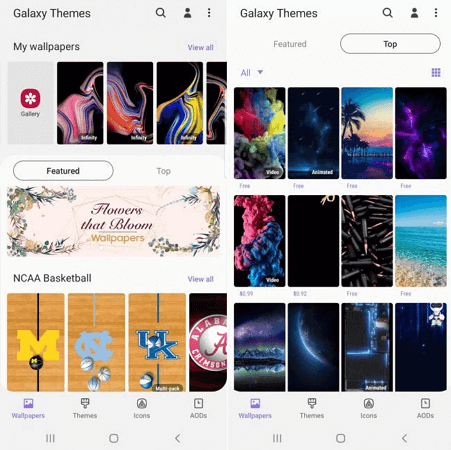
Это простейший шаг по обновлению внешнего вида телефона. Для смены обоев перейдите в «Настройки → Обои и темы» (или перейдите в предварительно установленное приложение Galaxy Themes) и найдите понравившееся изображение. Некоторые обои бесплатные, за другие придется платить.
Нажмите на изображение, которое хотите загрузить, чтобы установить его на рабочем столе и экране блокировки. Можете добавить видео обои.
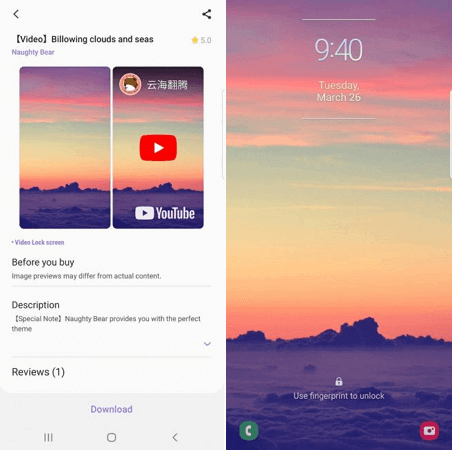
Если вы не нашли подходящий вариант, то загрузите стороннее приложение для обоев из Google Play Store. Огромный выбор высококачественных обоев и рингтонов есть в приложении Zedge.
Измените тему
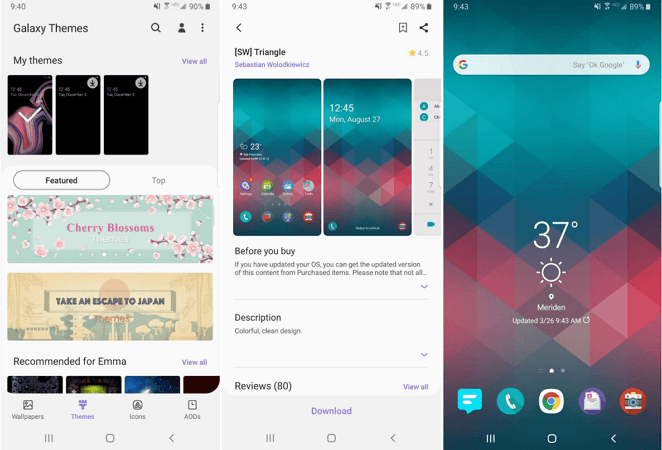
Какие-то темы меняют только экран блокировки и обои, а дургие меняют и иконки. Для этого достаточно перейти в «Настройки → Обои и темы» или просто использовать приложение Galaxy Themes. Выберите «Темы» в нижней строке меню и просмотрите десятки бесплатных тем.
Измените иконки
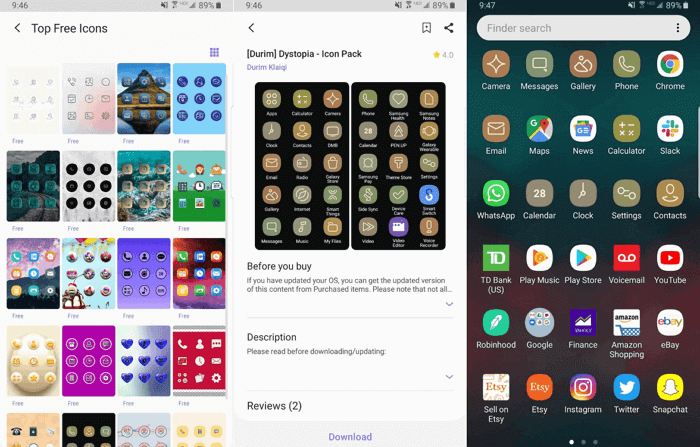
Samsung позволяет менять вид иконок. Если вам не нравится вид значков по умолчанию или не подходят значки, которые входят в вашу тему, зайдите в приложение Galaxy Themes и выберете «Значки» в нижней строке меню.
Здесь много интересных иконок — некоторые из них забавные, другие делают телефон современным и элегантным. Установка одной из тем значков не изменит все имеющиеся в телефоне иконки. Это влияет только на стандартные приложения.
Установите другую клавиатуру
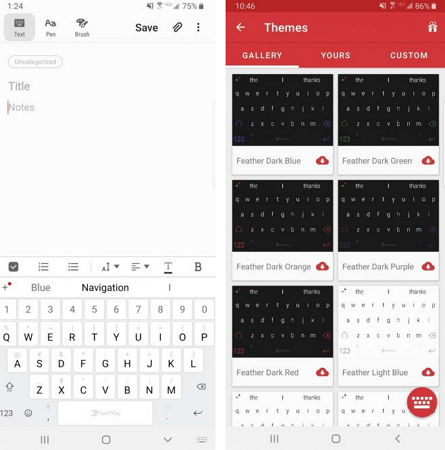
Одной из причин изменения клавиатуры может стать переход с iPhone на Samsung. Ведь пользователь привыкает к определенному расположению и функционалу кнопок. Для смены стандартной клавиатуры, можно загрузить несколько клавиатур из магазина Google Play. Среди всего разнообразия, можем порекомендовать приложение SwiftKey.
Для SwiftKey все, что нужно сделать после её установки — это выбрать пункт Enable SwiftKey, а затем нажать Select SwiftKey.
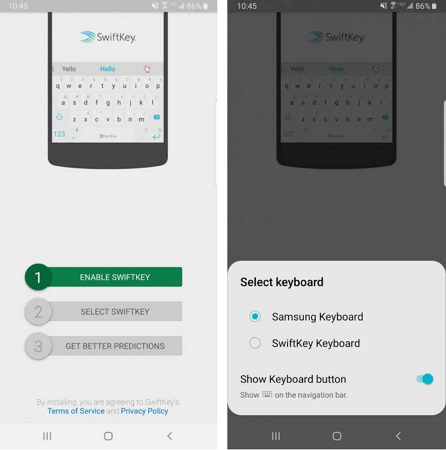
Если не нравится приложение SwiftKey, то попробуйте другие бесплатные клавиатуры для Android.
Настройте уведомления
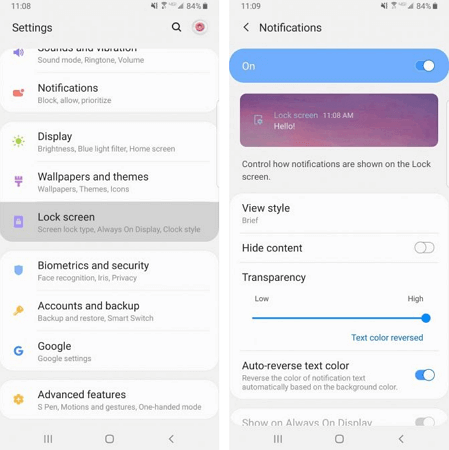
По умолчанию уведомления появляются внутри сплошного белого «пузыря», перекрывая обои. Если хотите избавиться от этого надоедливого «пузыря» раз и навсегда, перейдите в «Настройки → Экран блокировки → Уведомления» и перетащите панель «Прозрачность» в положение «Высокая».
В разделе «Стиль просмотра» можно изменить количеством отображаемых уведомлений. На выбор доступно 3 варианта: подробная информация, сокращенная версия или просто значок приложения.
Иногда цвет текста уведомления слишком темный или слишком светлый. Поэтому рекомендуем включить функцию автонастройки цвета текста, которая будет менять цвет текста в зависимости от цвета обоев.
Режим «Всегда на дисплее»
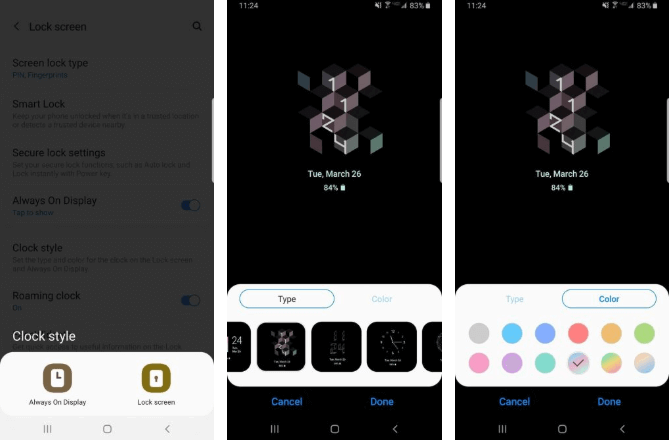
Режим AOD (Всегда на дисплее) показывает время и дату на черном фоне, когда смартфон не используется. Те, кому такой экран кажется скучным, могут перейти в «Настройки → Экран блокировки → Стиль часов» и изменить эти параметры. В настройках измените стиль и цвет отображения AOD и часов.
Элементы в строке состояния
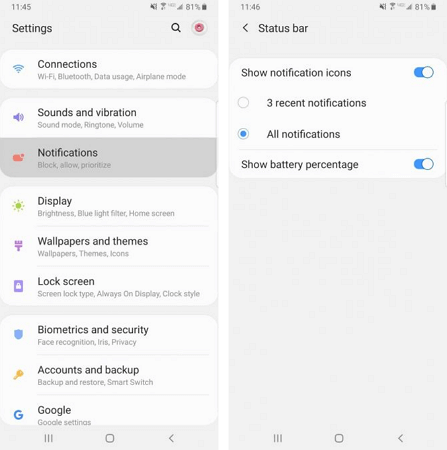
Строка состояния находится в верхней части экрана и отображает все важные функции телефона. Здесь можно узнать время, уровень заряда аккумулятора, увидеть, уровень мобильной связи.
Когда вы получаете множество уведомлений, строка состояния быстро перегружается. Чтобы ограничить количество отображаемых уведомлений, перейдите в пункт «Настройки → Уведомления → Строка состояния». Активируйте «3 последних уведомления», чтобы показывать только три иконки одновременно. Отключите «Показать значки уведомлений», чтобы полностью отказаться от значков уведомлений. Вы также можете добавить процент заряда батареи в строку состояния, включив функцию «Показывать процент заряда батареи».
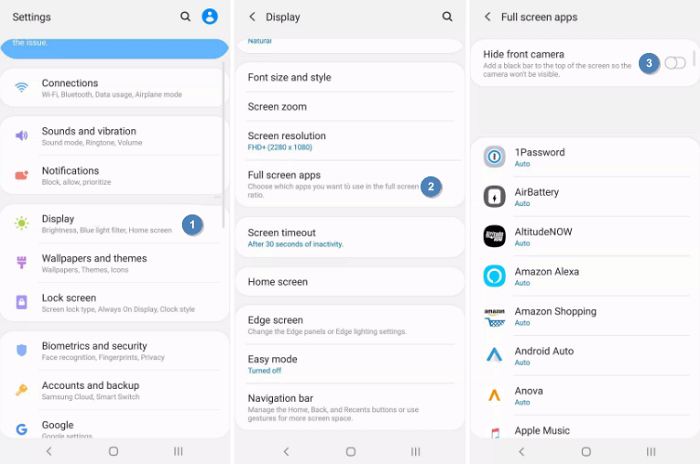
Чтобы замаскировать вырез под камеру, перейдите в «Дисплей → Полноэкранные приложения» и включите переключатель «Скрыть переднюю камеру».
Настройте края
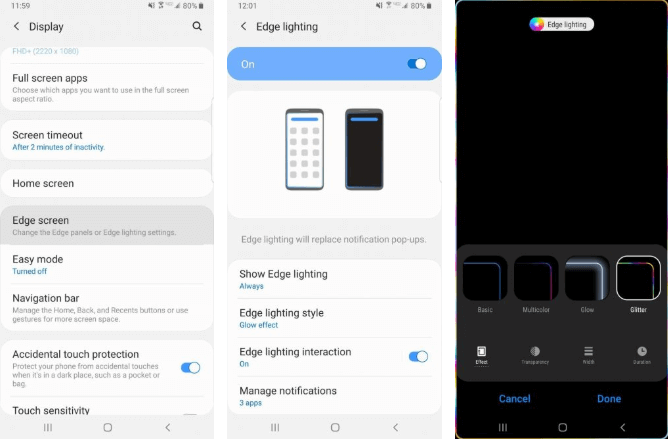
Телефоны Samsung оснащены множеством интересных функций, одна из них — подсветка краев экрана. Она появляется, когда телефон закрыт и не используется.
Когда вы получаете звонок или сообщение, края телефона подсвечиваются. Чтобы изменить внешний вид подсветки, выберите «Дисплей → Границы → Освещение → Стиль». Здесь можно выбрать различные эффекты, цвета, прозрачность, ширину и продолжительность.
Когда вы проводите по правому краю экрана, появляются ваши любимые приложения и контакты. Можно не только изменять содержимое панели, но и добавлять или удалять целые панели. Для этого перейдите в «Дисплей → Границы → Освещение → Панели края экрана» — отобразятся различные параметры панели. Можно добавить погоду, финансовые новости и многое другое. Нажав на три маленькие точки в углу и выбрав «Управление панели края», можно настроить её прозрачность и размер.
Увеличьте разрешение экрана
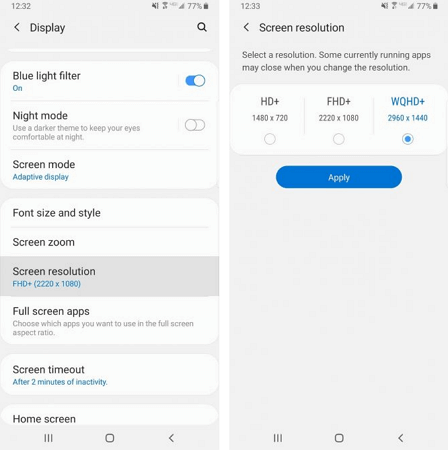
Если у вас такой мощный телефон, как Samsung Galaxy S10, можно выбрать любое разрешение. Выберите «Настройки → Экран → Разрешение экрана» и выберите один из трех вариантов: HD+, FHD+ или WQHD+. Обратите внимание, что WQHD+ разряжает аккумулятор больше всего, но высокое качество изображения того стоит.
Настройте панель навигации
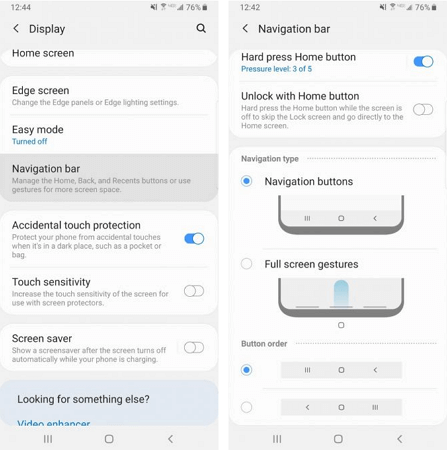
Большинство смартфонов на Android имеют кнопку «Назад» в левой части панели навигации, но Samsung по умолчанию размещает кнопку «Назад» справа. Чтобы это исправить, перейдите в «Настройки → Дисплей → Панель навигации» и сделайте настройку по своему вкусу. Здесь можно изменить порядок кнопок и даже использовать жесты для навигации.
Эксперты назвали 7 опций смартфонов Samsung, которые стоит настроить под себя
Далеко не все новички и даже опытные пользователи смартфонов знают о таких возможностях аппаратов Samsung. Тем не менее, если их верно настроить, жить с устройством будет заметно комфортнее.
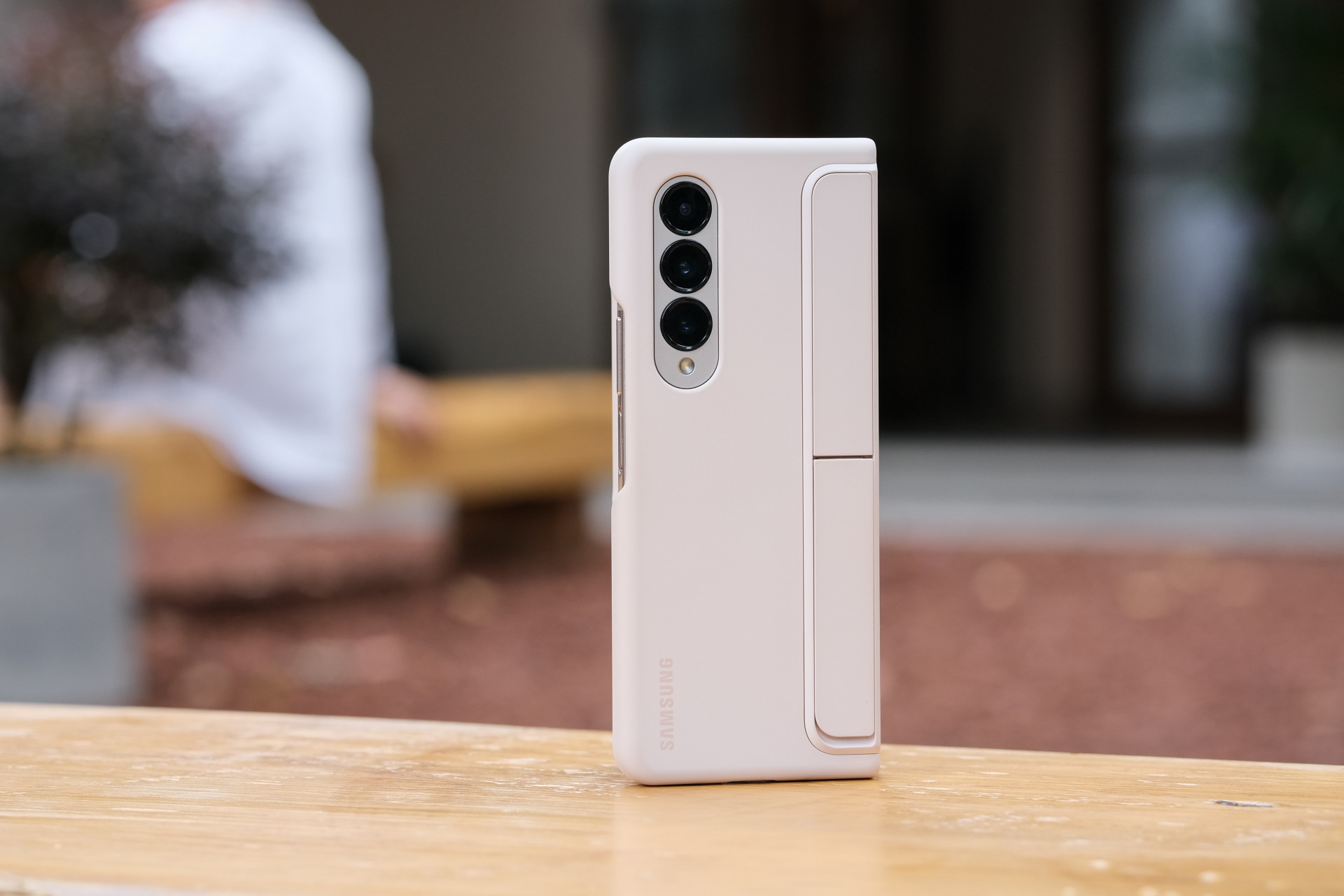
Samsung использует на своих смартфонах оболочку One UI, которая заметно расширяет стандартные возможности стокового Android. Как оказалось, многие знают только о привычных настройках, которые даёт регулировать операционная система, но совершенно упускают из виду дополнительные от корейцев. Стоит исправить это упущение.
Западные журналисты собрали 8 полезных «фишек», которые есть в смартфонах Samsung и требуют вашего внимания. Если настроить их под себя, таким образом реально получить совершенно новый пользовательский опыт от привычного устройства.
Аккаунт Samsung
Да, многие из нас не любят проходить процедуры регистрации/авторизации и запоминать/вспоминать пароли. Но в случае с Samsung это может действительно оказаться полезным.
Ваши данные, которые вы разрешите, будут бесплатно сохраняться в облаке. В случае потери или поломки телефона не потеряете важную информацию, так как её в любой момент можно будет восстановить на другом смартфоне Samsung.
Кроме того, после авторизации будет доступна возможность использования сервиса поиска устройства. Да, похожие сервисы предоставляет и Google, но ведь хорошо, когда есть выбор, не так ли?
Создать новый аккаунт можно следующим образом: «Настройки», «Учётные записи и архивация», «Управление Учётными записями», «Добавить учётную запись», «Samsung Account».
Такие новости мы постоянно публикуем в Telegram. Подписывайтесь на канал, чтобы ничего не пропустить 😉
Боковая клавиша
Обычно при долгом удержании зажатой кнопки питания вы увидите меню выключения/перезагрузки устройства. Но Samsung по умолчанию ведёт себя иначе, активируя таким образом своего электронного ассистента Bixby. Для многих такое может оказаться контр-интуитивным, но этот момент можно перенастроить.
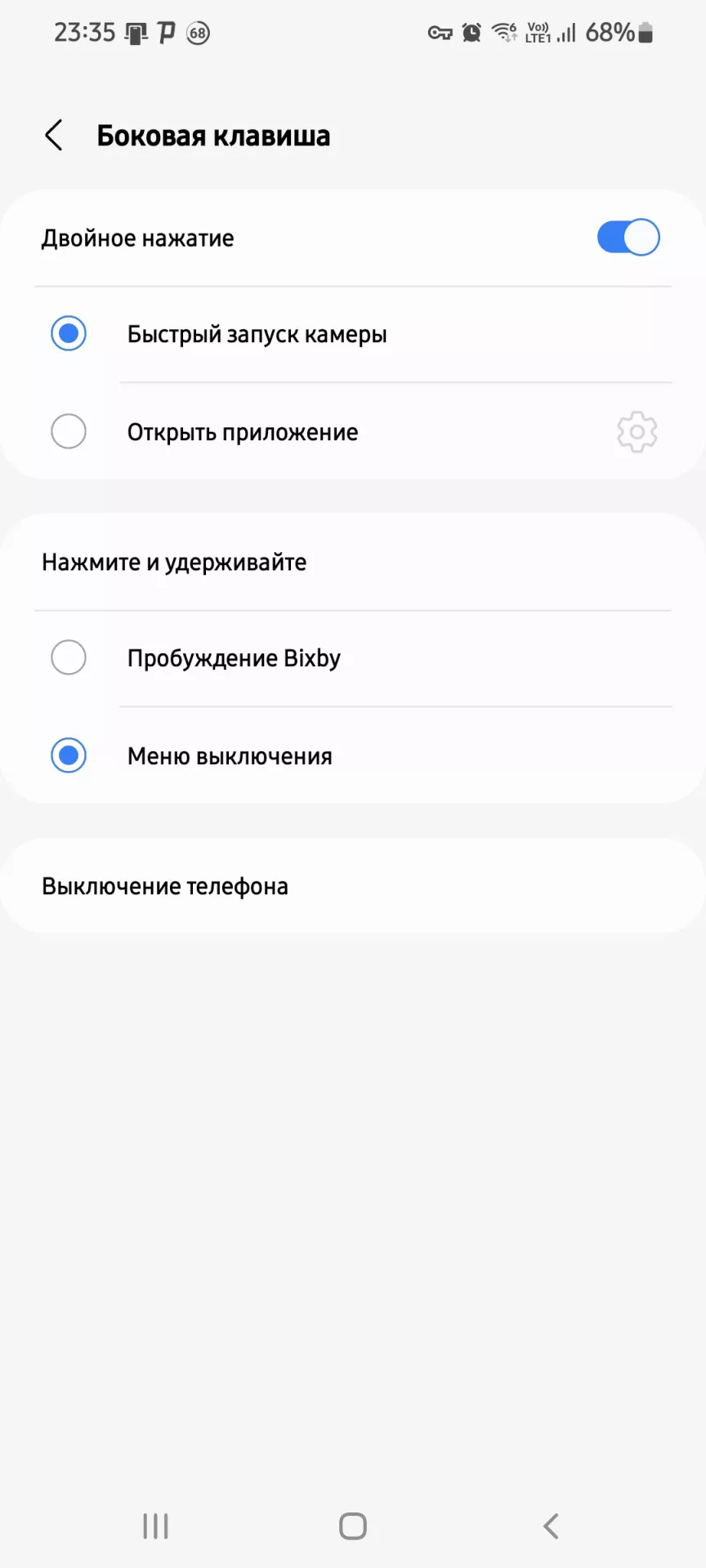
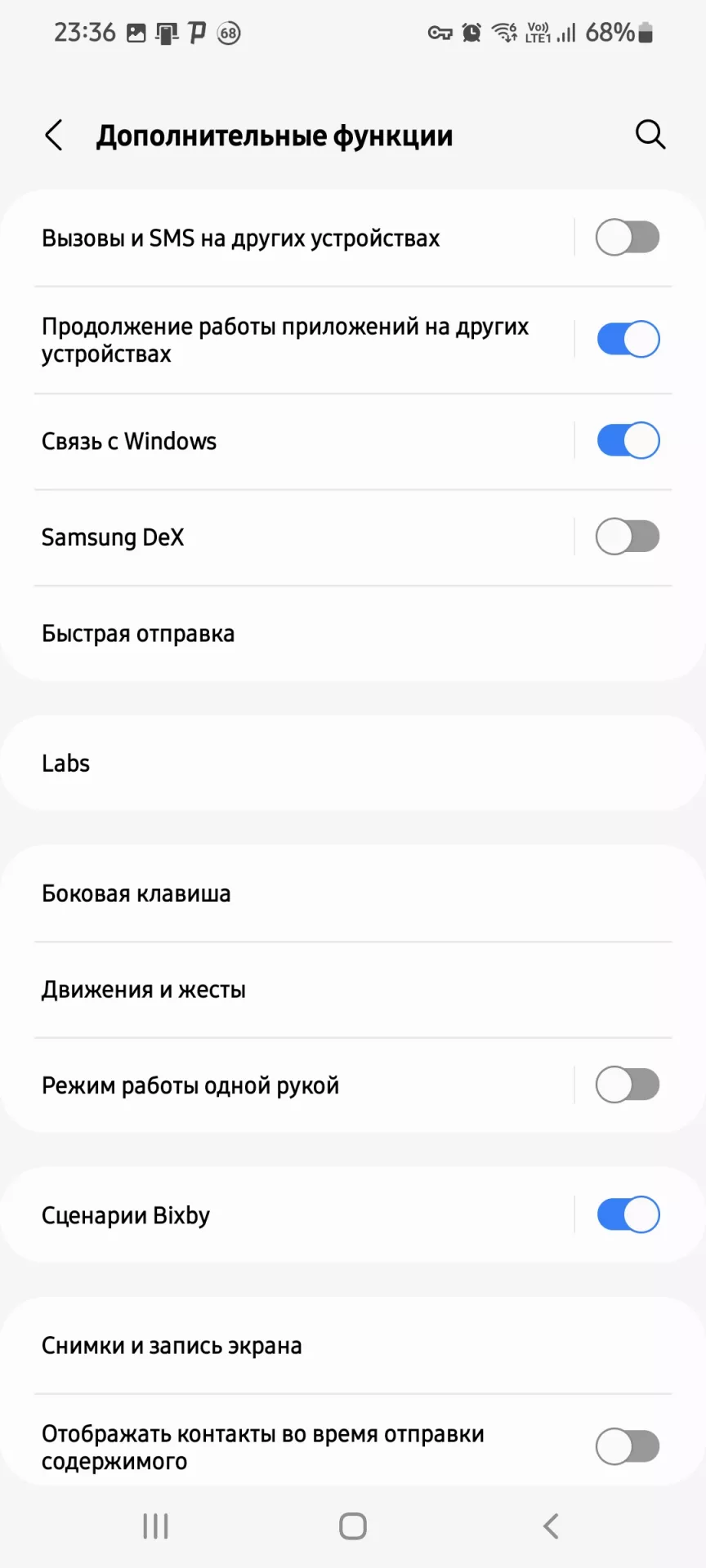
«Настройки», «Дополнительные Функции», «Боковая клавиша».
Здесь можно будет выбрать поведение системы и смартфона при длительном нажатии и при двойном.
Активация панели уведомлений жестом
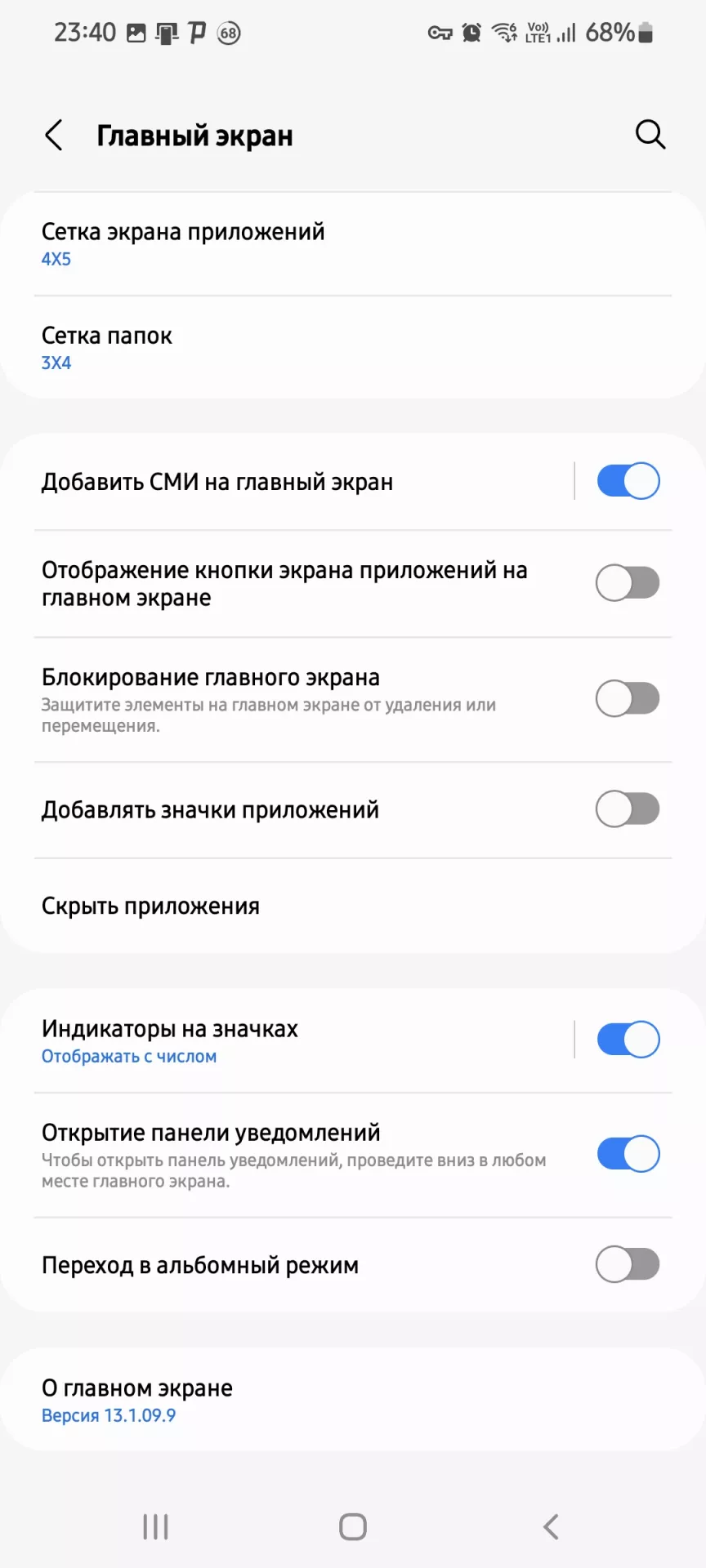
Некоторые сторонние ланчеры позволяют открывать панель уведомлений, не заставляя пользователя тянуться к самому верху смартфона, чтобы тащить пальцем шторку вниз. Достаточно сделать жест на рабочем столе снизу вверх, чтобы она развернулась.
Аналогичное возможно и на устройствах Samsung, но по умолчанию эта возможность отключена и прятана достаточно глубоко.
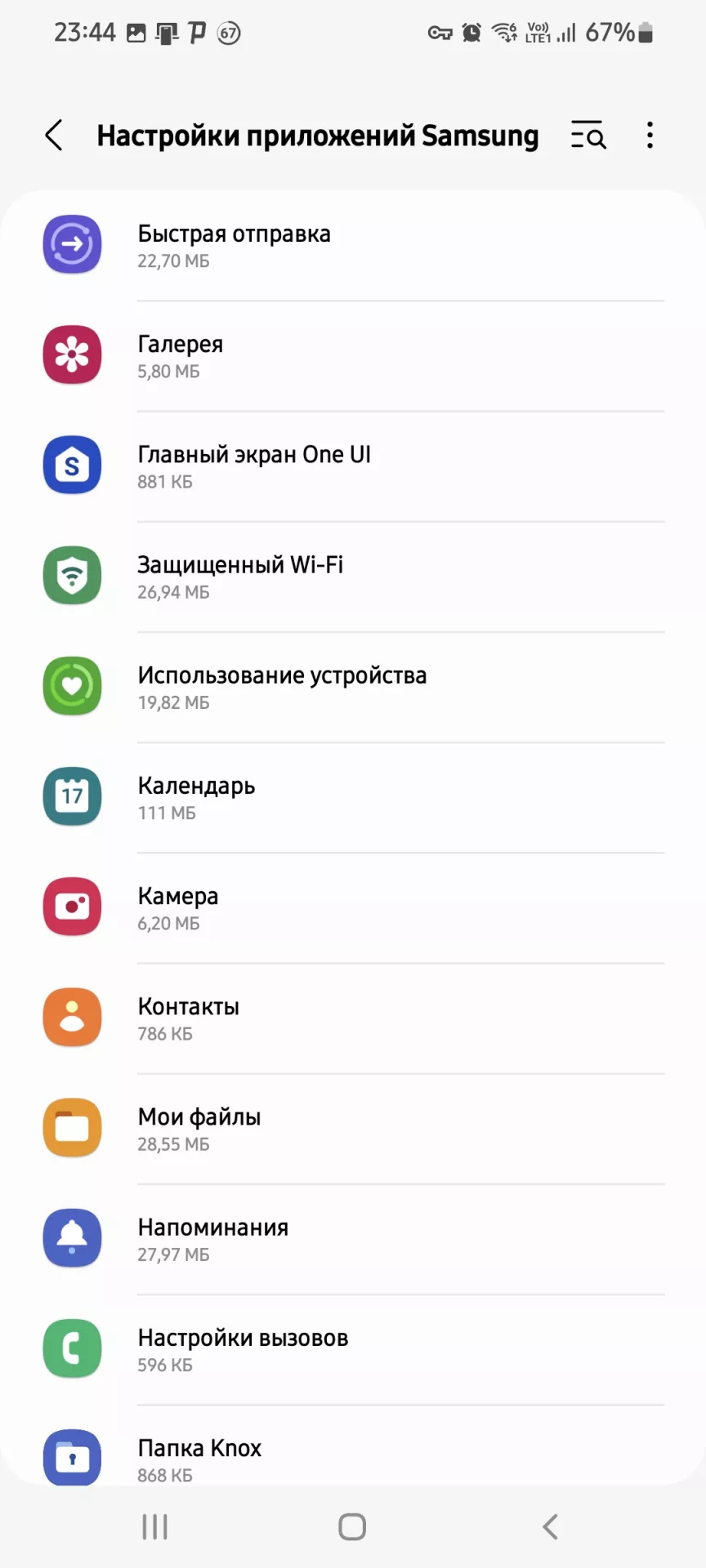
- Samsung меняет планы по обновлению смартфонов до One UI 6.0?
- Samsung назвала даты релиза One UI 6.0 для всех устройств
- Samsung обновит до One UI 6.0 несколько десятков смартфонов
«Настройки», «Приложения», «Настройки приложений Samsung», «Главный экран One UI», «Открытие панели уведомлений».
Выбор приложений по умолчанию
Коллеги с Makeuseof советуют сразу переключиться на фирменные приложения Google вместо использования фирменных вариантов от Samsung, но нам кажется, что это вкусовщина. Тут каждый пользователь сам решает, какие программы ему больше нравятся, оказываются полезнее и удобнее.
Но уметь переключать точно стоит. Иногда это может оказаться очень ценным знанием. Например, если вместо стандартного рабочего стола вы решили поставить какой-то ланчер, скачанный из Google Play Market, скажем, популярный Nova Launcher, то после нажатия на кнопку «Домой» у вас вновь откроется рабочий стол Samsung. Как сделать, чтобы при возврате домой открывался Nova? Верно — выбрать его рабочим столом по умолчанию.
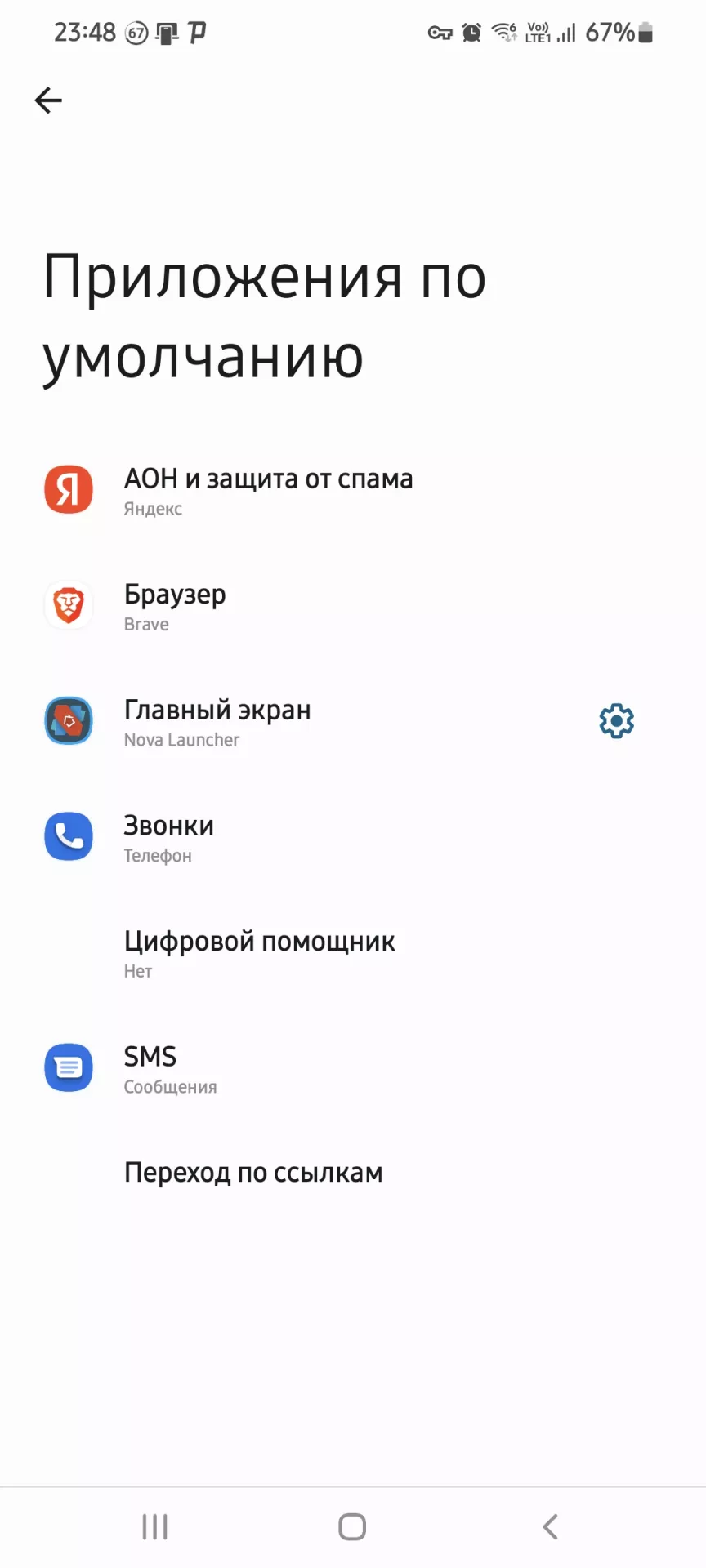
«Настройки», «Приложения», «Выбор приложений по умолчанию».
Удаление ненужных приложений Samsung
На смартфонах Samsung сегодня окажется порядка 30 предустановленных приложений, не считая такие как «Часы» или «Календарь». И далеко не все из них вам будут нужны, может возникнуть желание провести чистку на устройстве. Сделать это достаточно просто.
Открываем меню установленных приложений и желаем долгий тап по иконке программы, которую хотите удалить. Далее галочками можно отметить все лишние приложения, затем нажимаем кнопку «Удалить». Появится всплывающее окно-подтверждение, в котором нажимаем «Ок». Всё готово.
Скрываем приложения от посторонних глаз
Да, если вы установили какое-то приложение, которое не должно отображать свою иконку в общем списке, но должно оставаться на устройстве, то и это можно сделать.
Всего лишь придётся зайти в «Настройки», «Приложения», «Настройки приложений Samsung», «Главный экран One UI», «Скрыть приложения».
Устанавливаем приложения Good Lock или Fine Lock
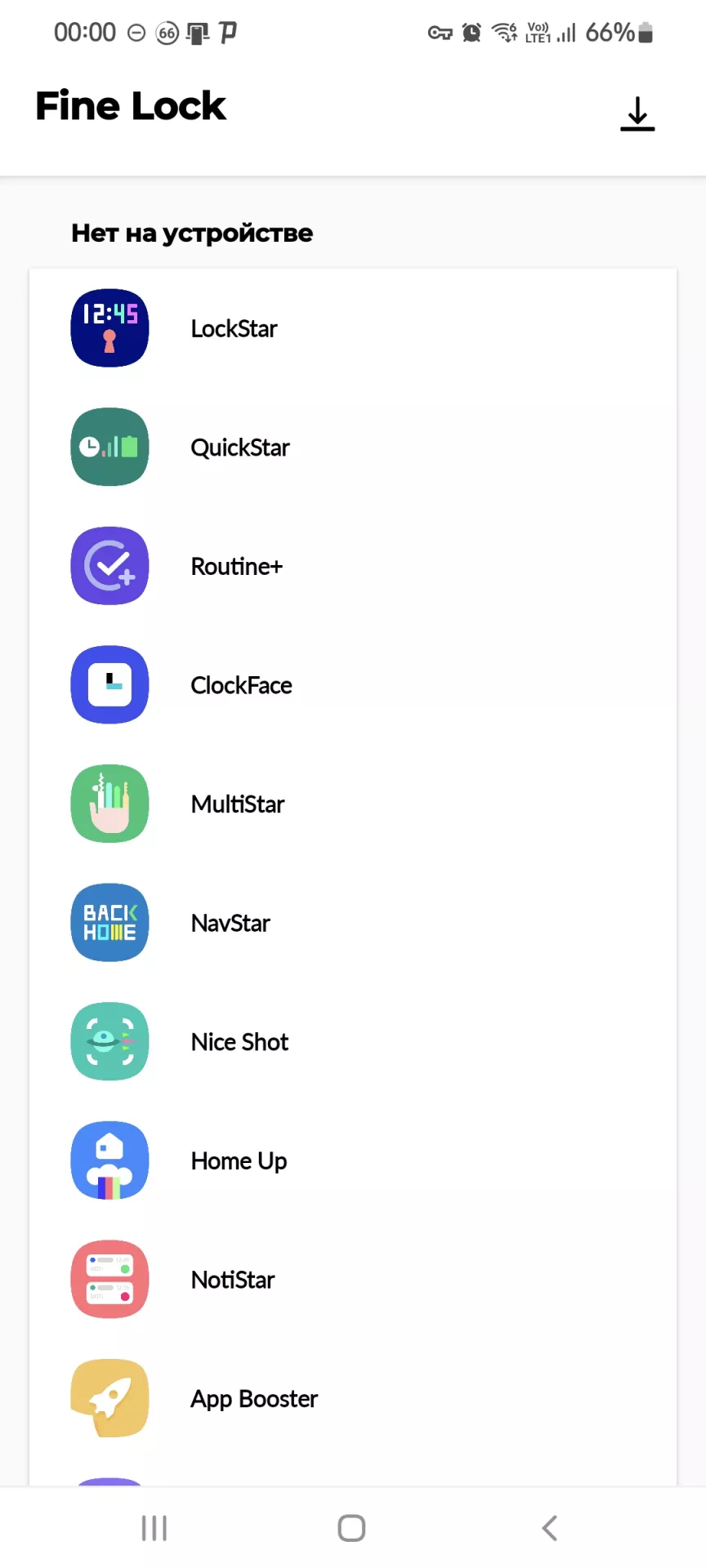
Good Lock — официальное от Samsung.
Это приложения, которые содержат загружаемые модули, которые в свою очередь дадут возможность дополнительно настраивать и тюнинговать смартфоны Samsung, не требуя root-прав. Возможностей приличное количество и они различны. Раз вы дошли до этого пункта и заинтересовались, подобное может пригодиться.
Тогда можно поддержать её лайком в соцсетях. На новости сайта вы ведь уже подписались? 😉
Или хотя бы оставить довольный комментарий, чтобы мы знали, какие темы наиболее интересны читателям. Кроме того, нас это вдохновляет. Форма комментариев ниже.
Что с ней так? Своё негодование вы можете высказать на zelebb@gmail.com или в комментариях. Мы постараемся учесть ваше пожелание в будущем, чтобы улучшить качество материалов сайта. А сейчас проведём воспитательную работу с автором.
Если вам интересны новости мира ИТ так же сильно, как нам, подписывайтесь на Telegram-канал. Там все материалы появляются максимально оперативно. Или, может быть, удобнее «Вконтакте»?
Автор: Андрей «zeleboba» Матвеев
Шатаюсь, слушаю и наблюдаю. Пишу тексты.
Поговорить?
Читайте нас где удобно
Ещё на эту тему было
- Samsung меняет планы по обновлению смартфонов до One UI 6.0?
- Samsung назвала даты релиза One UI 6.0 для всех устройств
- Samsung обновит до One UI 6.0 несколько десятков смартфонов
- Стабильная One UI 6.0 может появиться к концу октября
- Эти 10 смартфонов Samsung точно не получат One UI 6
- One UI 6 заметно ускоряет некоторые смартфоны Samsung
- Samsung One UI 6: о бета-версии, новых ожидаемых функциях и всем остальном, что важно знать пользователю
- Samsung уже тестирует One UI 6.0 на Galaxy A52
- Озвучен список из более 25 смартфонов подходящих для One UI 6.0 и Android 14
- One UI 6.0 и Android 14 для смартфонов Samsung уже скоро
Для тех, кто долистал
Ай-ти шуточка бонусом. Android — это ОС будущего, для которой ещё не разработали достойного процессора и аккумулятора.
Как освоить сенсорный телефон Samsung: практические советы для новичков

Сенсорные телефоны Samsung известны своим удобством использования и широким функционалом. Они обладают сенсорным экраном, который позволяет управлять устройством прикосновением пальца. Но как начинающему пользователю разобраться с этим новым способом взаимодействия с телефоном? В этой статье мы расскажем о нескольких основных способах использования сенсорного телефона Samsung.
Первое, с чего следует начать, это разблокировка экрана. Для этого достаточно провести пальцем по экрану снизу вверх или от одного края экрана к другому. Многие модели Samsung также позволяют использовать различные методы разблокировки, такие как использование PIN-кода, графического ключа или сканера отпечатка пальца.
Вторым важным аспектом использования сенсорного телефона Samsung является навигация по интерфейсу. В сочетании семью основными жестами – нажатием, свайпом, прокруткой, масштабированием, перетаскиванием и удержанием – можно удобно перемещаться по различным экранам и приложениям. Например, для прокрутки вниз достаточно провести пальцем вниз по экрану, а для возврата на предыдущий экран – провести пальцем с краю экрана внутрь.
Также, необходимо научиться пользоваться виртуальной клавиатурой на сенсорном телефоне Samsung. При написании текста в приложениях или сообщениях можно использовать ввод свайпом, когда пальцем проводим по клавиатуре, не отрывая его от экрана. Кроме того, настройки виртуальной клавиатуры позволяют добавить различные языки ввода и настроить автозамену.
В заключение, пользоваться сенсорным телефоном Samsung несложно, если знать основные принципы его использования. Разблокируйте экран, научитесь навигироваться по интерфейсу и овладейте виртуальной клавиатурой – и вас ждет удивительный мир возможностей, который предлагает сенсорный телефон Samsung.
Основы использования сенсорного телефона
Проведение по экрану
Сенсорный телефон позволяет проводить пальцем по экрану для различных действий. Например, проведение по экрану вправо или влево может пролистывать страницы или фотографии. Движение вверх или вниз может прокручивать списки или веб-страницы. Также, проведение двумя пальцами может увеличивать или уменьшать изображение.
Тапы и удержание
Для выбора элементов на экране можно использовать простой тап пальцем. Например, чтобы открыть приложение на главном экране или отправить сообщение. Также, удержание пальца на элементе может вызвать контекстное меню с дополнительными действиями.
Виртуальная клавиатура
Сенсорный телефон обычно имеет виртуальную клавиатуру, которую можно использовать для ввода текста. Прикосновение пальцем к нужной букве или символу на клавиатуре позволяет вводить текст. Клавиша с пиктограммой “Enter” обычно используется для подтверждения ввода текста или перехода на новую строку.
Жесты с пальцами
Сенсорный телефон поддерживает различные жесты пальцами для выполнения различных функций. Например, укладывание или разукладывание пальцев на экране может увеличивать или уменьшать объекты. Смахивание двумя пальцами вниз или вверх может вызывать различные опции или показывать уведомления. Начертание буквы на экране пальцем может вызывать определенное действие или запускать приложение.
Настройки сенсорного телефона
Чтобы управлять особенностями сенсорного телефона, важно знать, как настроить его под себя. Заходите в настройки и просматривайте доступные опции, такие как яркость экрана, прокрутка, уведомления и другие. С помощью настроек вы сможете настроить ваш сенсорный телефон так, чтобы он работал именно так, как вам удобно.
Начальные настройки Samsung телефона

Выбор языка
Первым шагом при настройке нового Samsung телефона является выбор языка. Вам будет предложено выбрать язык, который будет использоваться в пользовательском интерфейсе.
Подключение к Wi-Fi
Для того, чтобы использовать все возможности своего Samsung телефона, рекомендуется подключить его к Wi-Fi сети. Для этого нужно найти настройки Wi-Fi и выбрать доступную сеть из списка.
Создание учетной записи Samsung
При первоначальной настройке у вас будет предложено создать учетную запись Samsung. Она позволяет получить доступ к дополнительным сервисам, таким как Samsung Cloud и Galaxy Store. Для этого нужно следовать инструкциям на экране и ввести необходимую информацию.
Установка блокировки экрана
Одной из важных начальных настроек Samsung телефона является установка блокировки экрана. Это позволяет защитить ваше устройство от несанкционированного доступа. Вы можете выбрать различные методы блокировки, такие как пин-код, рисунок или сканер отпечатков пальцев.
Настройки уведомлений
В настройках уведомлений Samsung телефона вы можете выбрать, какие приложения могут отправлять уведомления, а также настроить звуковые и визуальные оповещения. Это позволяет вам контролировать, какие сообщения и уведомления вы хотите получать на вашем телефоне.
Основные функции телефона Samsung
1. Звонки и сообщения
Самая основная функция телефона Samsung – возможность совершать и принимать звонки, а также отправлять и получать сообщения.
2. Интернет и приложения
Телефон Samsung позволяет подключаться к интернету и использовать различные приложения. Вы можете проверять электронную почту, браузером серфить по интернету, загружать приложения из магазина приложений Samsung и многое другое.
3. Камера и фотографии
Телефон Samsung обычно оснащается высококачественной камерой, позволяющей делать фотографии и видеозаписи. Вы можете использовать камеру для запечатления важных моментов и делиться ими с друзьями через сообщения или социальные сети.
4. Музыка и видео
На телефоне Samsung можно слушать музыку и смотреть видео. Вы можете загружать и хранить свои любимые песни и видеофайлы на телефоне, а затем воспроизводить их в любое время и в любом месте.
5. Навигация
Современные модели телефонов Samsung оснащены встроенным GPS-модулем, позволяющим использовать телефон как навигационное устройство. Вы можете использовать карты и навигационные приложения для поиска маршрутов и перемещения по городу.
6. Социальные сети и мессенджеры

Телефон Samsung позволяет подключаться к различным социальным сетям и мессенджерам. Вы можете общаться с друзьями и близкими через популярные мессенджеры, такие как WhatsApp, Viber, Telegram, а также следить за новостями и обновлениями на своей странице в социальных сетях.
7. Органайзер и напоминания
Телефон Samsung имеет встроенный органайзер, который позволяет создавать заметки, записывать важные события и задачи, устанавливать напоминания. Он помогает организовать вашу жизнь и позволяет не забывать важные дела и встречи.
8. Безопасность и защита данных
Телефоны Samsung обычно имеют функции безопасности и защиты данных, такие как сканер отпечатка пальца или распознавание лица. Эти функции позволяют вам защитить ваш телефон и личные данные от несанкционированного доступа.
Использование приложений и интернета на телефоне Samsung
Сенсорные телефоны Samsung предлагают широкий спектр возможностей для использования приложений и интернета на своем устройстве. Благодаря удобному интерфейсу и операционной системе Android, пользователи могут легко управлять своими приложениями и наслаждаться полноценным интернет-серфингом.
Установка приложений
Для установки новых приложений на телефон Samsung можно воспользоваться официальным магазином приложений Google Play или выбрать другие источники, такие как Samsung Galaxy Store или сторонние веб-сайты. После установки приложения, оно будет доступно на вашем главном экране или в списке приложений. Вы также можете перемещать иконки приложений, создавать папки для их группировки и легко настраивать свой рабочий стол по своему вкусу.
Интернет-серфинг

Сенсорные телефоны Samsung обеспечивают быстрый и удобный доступ к интернету. Вы можете открыть веб-браузер приложения, такие как Google Chrome или Samsung Internet, и ввести адрес нужной веб-страницы. Вы также можете добавить закладки для быстрого доступа к вашим любимым сайтам. С помощью сенсорного экрана, вы можете масштабировать страницы при помощи движения пальцами, чтобы лучше видеть содержимое.
Также на сенсорных телефонах Samsung есть возможность общаться через мобильные приложения, такие как WhatsApp и Viber, а также использовать электронную почту для отправки и получения сообщений. Встроенные приложения для фото и видео позволяют пользователю делать красивые снимки и сохранять их на устройстве, а также легко делиться ими через социальные сети или мессенджеры.
Самсунг предлагает множество других приложений, таких как музыкальные, игры, образовательные и другие, чтобы удовлетворить интересы каждого пользователя.
Советы по удобству и безопасности использования сенсорного телефона Samsung
1. Закрепите защитную пленку
Установите защитную пленку на дисплей вашего сенсорного телефона Samsung для предотвращения появления царапин и других повреждений. Защитная пленка также поможет снизить отражение света, что улучшит видимость контента на дисплее.
2. Используйте пароль или отпечаток пальца для блокировки
Настройте блокировку телефона при помощи пароля или отпечатка пальца для обеспечения безопасности данных на вашем сенсорном телефоне Samsung. Это поможет предотвратить несанкционированный доступ к вашим личным файлам и информации.
3. Отключите функцию подтверждения касания

При активации функции подтверждения касания, ваш сенсорный телефон Samsung может случайно реагировать на касания, что может вызвать неконтролируемые действия. Чтобы избежать этого, рекомендуется отключить эту функцию в настройках вашего устройства.
4. Настройте яркость дисплея
Подстройте яркость дисплея сенсорного телефона Samsung под свои предпочтения и текущие условия освещения. Избыточная яркость может потреблять больше энергии и утомлять глаза, в то время как низкая яркость может затруднять чтение и использование устройства.
5. Установите надежное программное обеспечение

Убедитесь, что ваш сенсорный телефон Samsung обновлен до последней версии операционной системы и приложений. Регулярно проверяйте наличие обновлений и устанавливайте их для обеспечения безопасности устройства и улучшения его функциональности.
6. Создайте резервную копию данных
Регулярно создавайте резервные копии данных сенсорного телефона Samsung, чтобы предотвратить потерю важной информации в случае несчастного случая, кражи устройства или сбоя системы. Используйте облачные сервисы или внешние носители для хранения резервных копий.
7. Избегайте перегрева устройства
Не оставляйте сенсорный телефон Samsung под прямыми солнечными лучами или на нагретой поверхности, такой как плита или радиатор. Перегрев устройства может повредить его компоненты и снизить его производительность.
8. Чистите экран регулярно
Очистите экран вашего сенсорного телефона Samsung от следов пальцев, пыли и грязи при помощи мягкой ткани или специальных салфеток для очистки дисплея. Это поможет сохранить качество изображения и чувствительность сенсорного экрана.
9. Не устанавливайте подозрительные приложения
Будьте осторожны при установке приложений на ваш сенсорный телефон Samsung. Избегайте скачивания из подозрительных источников и устанавливайте только те приложения, которые имеют хорошие отзывы и были проверены разработчиками и магазином приложений.
10. Ограничьте доступ к личным данным

Настройте ограничения доступа к личным данным на вашем сенсорном телефоне Samsung, чтобы предотвратить несанкционированное использование или распространение ваших контактов, сообщений, фотографий и других личных файлов. Устанавливайте пароли и избегайте публичного подключения к недоверенным Wi-Fi сетям.
| Совет | Защитит вас от |
|---|---|
| Не делайте корневые права | Потери гарантии, возможности взлома системы |
| Не открывайте подозрительные ссылки | Вредоносных программ, угроз безопасности |
| Установка приложений только из официальных магазинов | Установки вредоносных программ |
Вопрос-ответ:
Как разблокировать сенсорный телефон Samsung?
Для разблокировки сенсорного телефона Samsung нужно нажать на экран и провести пальцем вверх, вниз, вправо или влево в зависимости от выбранного типа разблокировки. Например, если выбрана разблокировка жестом, нужно нарисовать определенную фигуру на экране, которая была заранее настроена в настройках телефона. Если же выбрана разблокировка по отпечатку пальца, то нужно просто приложить палец к датчику отпечатка на задней панели телефона.
Как создать новую заметку на сенсорном телефоне Samsung?
Для создания новой заметки на сенсорном телефоне Samsung нужно открыть приложение “Заметки” на главном экране, нажав на его значок. Затем нужно нажать на кнопку “Создать новую заметку” или на плюсик, который находится в правом верхнем углу экрана. После этого откроется редактор заметок, где можно ввести текст заметки и сохранить её.
Как установить новое приложение на сенсорный телефон Samsung?
Чтобы установить новое приложение на сенсорный телефон Samsung, нужно открыть приложение Play Market или Galaxy Store на главном экране. Затем нужно найти нужное приложение с помощью поиска или просмотреть различные категории приложений. После выбора приложения нужно нажать на кнопку “Установить” или “Получить”, и приложение начнет загружаться и устанавливаться на телефон самостоятельно.
Как настроить звуковое уведомление на сенсорном телефоне Samsung?
Для настройки звукового уведомления на сенсорном телефоне Samsung нужно открыть настройки телефона, нажав на значок шестеренки на главном экране или в выпадающем меню. Затем нужно найти раздел “Звуки и вибрация” или “Уведомления”, в зависимости от модели телефона. В этом разделе можно настроить звуковое уведомление для разных типов событий, таких как входящие звонки, сообщения и уведомления от приложений. Для этого нужно выбрать нужное событие и выбрать из списка доступных звуковой файл или установить свой собственный файл звука.