
Как включить использование встроенной почты в «1С:Документооборот»?
Использование встроенного почтового клиента позволяет организовать хранение входящих и исходящих писем, включение в историю переписки по конкретному документу сообщений электронной почты.
Включить использование встроенной почты в настройках программы можно следующим образом: Настройка и администрирование — Настройка программы — Почта — Использовать встроенную почту.
Задайте свой вопрос К списку вопросов
Электронная почта в 1С Документооборот
1С:Документооборот имеет широкие возможности для работы с документацией, в числе которых есть и функция обработки электронной почты. Она позволяет принимать файлы и сообщения, а также рассылать сторонним адресатам созданные файлы, документы и иные объекты.
В чем отличие встроенной почты от легкой
Встроенная почта 1С:Документооборот – это полноценный почтовый клиент, который во многом имеет функционал, аналогичный стандартным почтовым программам – The Bat!, Outlook, Mozilla и другие.
Внимание: в системе 1С:Документооборот 8 ПРОФ встроенная почта отсутствует.
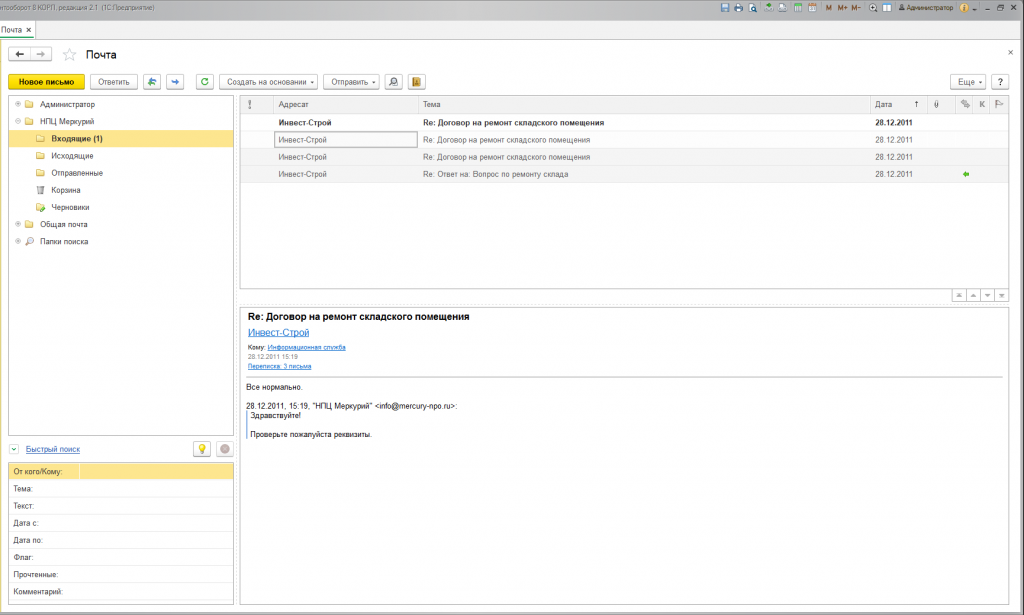
Имея множество опций и разнообразие настроек, встроенная почта позволяет ее использовать в качестве замены другим почтовым программам.
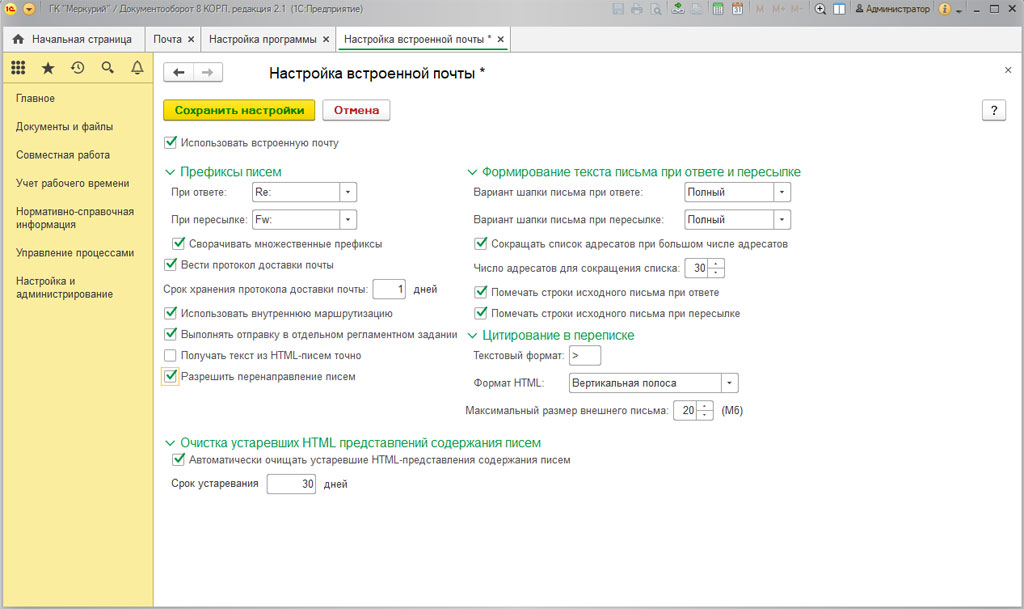
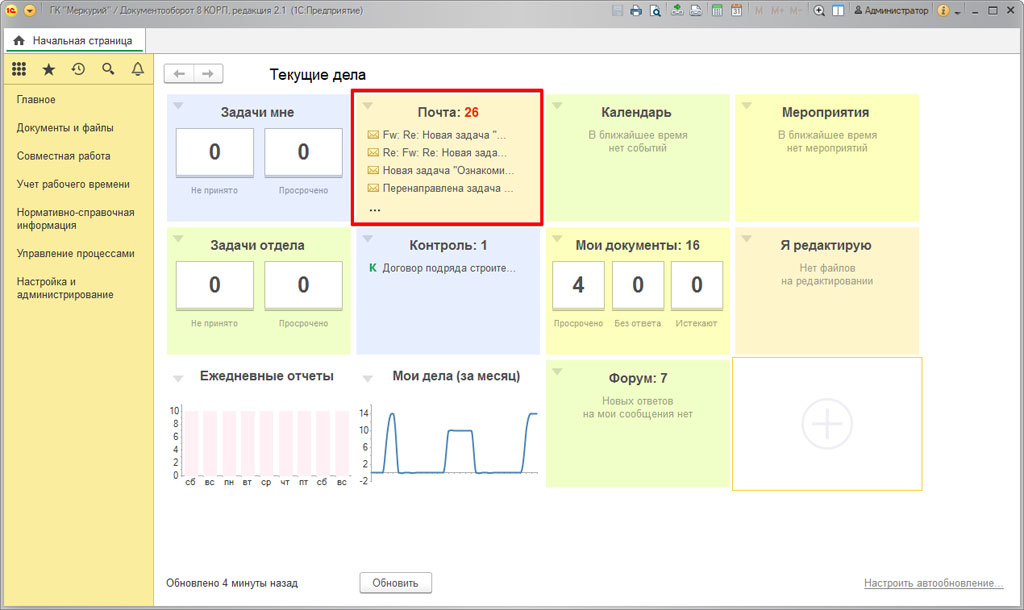
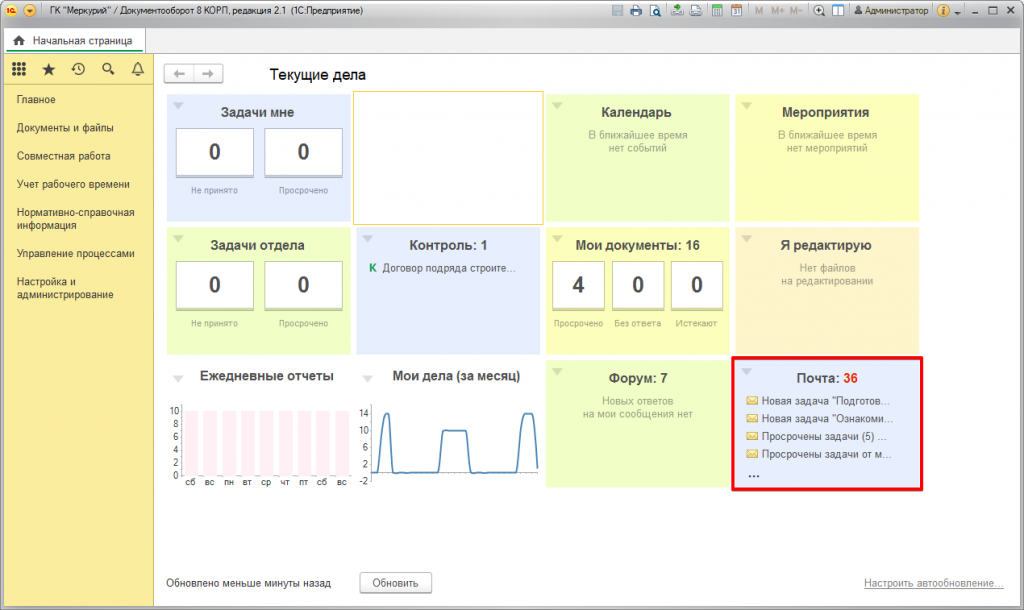
При старте системы на начальной странице отображается именно виджет встроенной почты.
При использовании встроенной почты все письма и вложения вместе с протоколами доставки почтовых сообщений будут храниться непосредственно в системе 1С:Документооборот. При большом количестве пользователей и существенных объемах переписки это может стать причиной увеличения объема общей информационной базы системы.
Легкая почта в 1С:Документооборот обладает весьма ограниченным функционалом и не имеет самостоятельного почтового клиента.
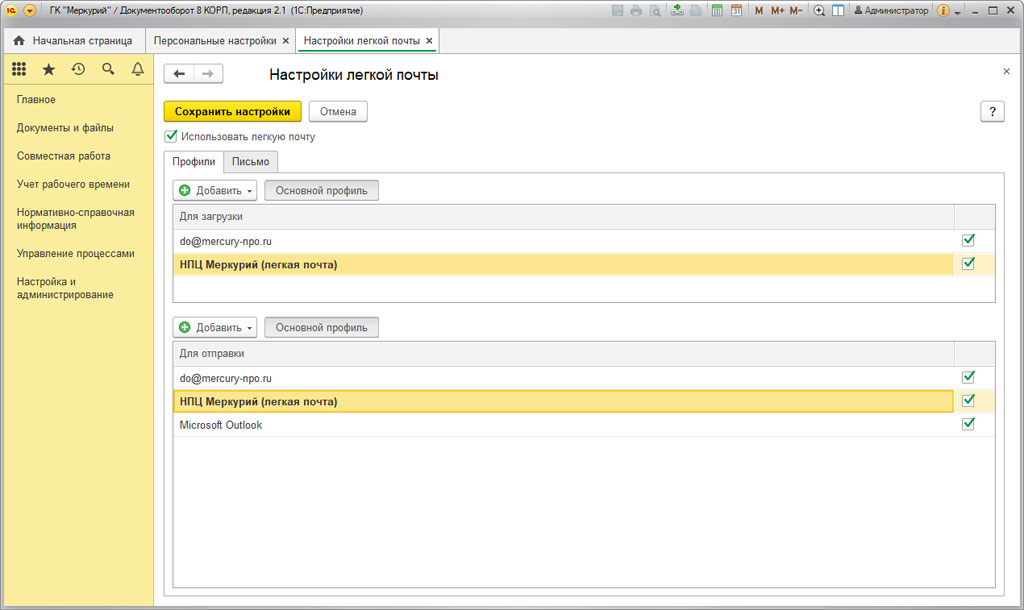
Однако ограниченный функционал не мешает ей занимать важное место в выполнении системных задач, в частности в отправке и получении почтовых сообщений. Еще одним отличием от встроенной почты является то, что легкая почта не сохраняет в системе сообщения и вложения. Таким образом, это позволяет существенно сэкономить на объеме базы данных. Все почтовые сообщения (входящие, исходящие) могут храниться на почтовом сервере. Кроме того, функционал программы позволяет создавать из входящих писем самостоятельные документы. Это позволяет обеспечить сохранность всей получаемой информации.
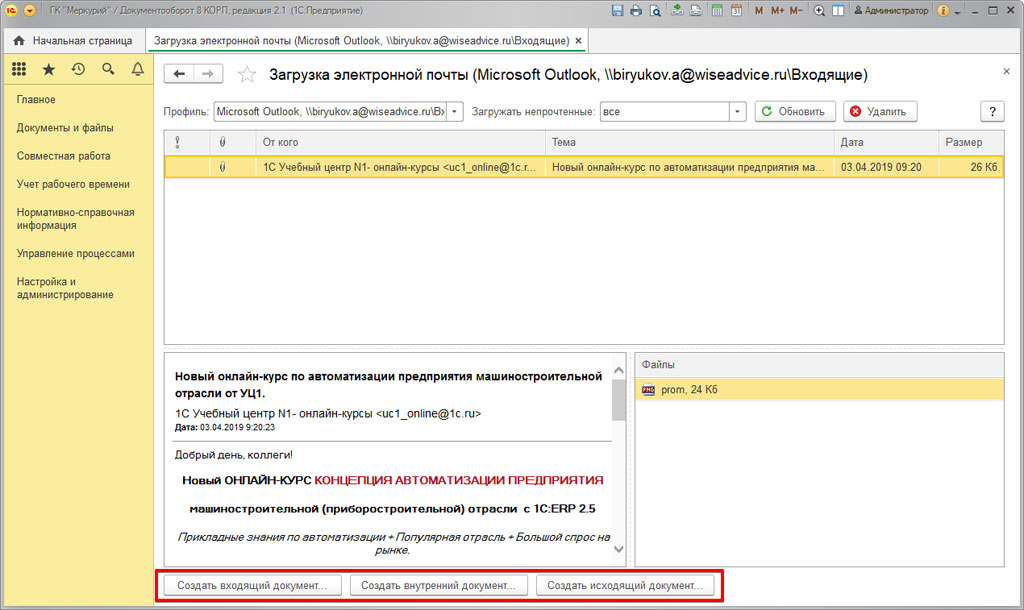
Настройка учетной записи легкой почты
Учетная запись, которая позволяет выполнять рассылку уведомлений и обеспечивает работу прочего функционала (например, опция «Выполнение задач по почте»), работает только на базе легкой почты. Для того, чтобы настроить свою учетную запись, необходимо на начальной странице в разделе «Настройка и администрирование» открыть пункт «Учетные записи».
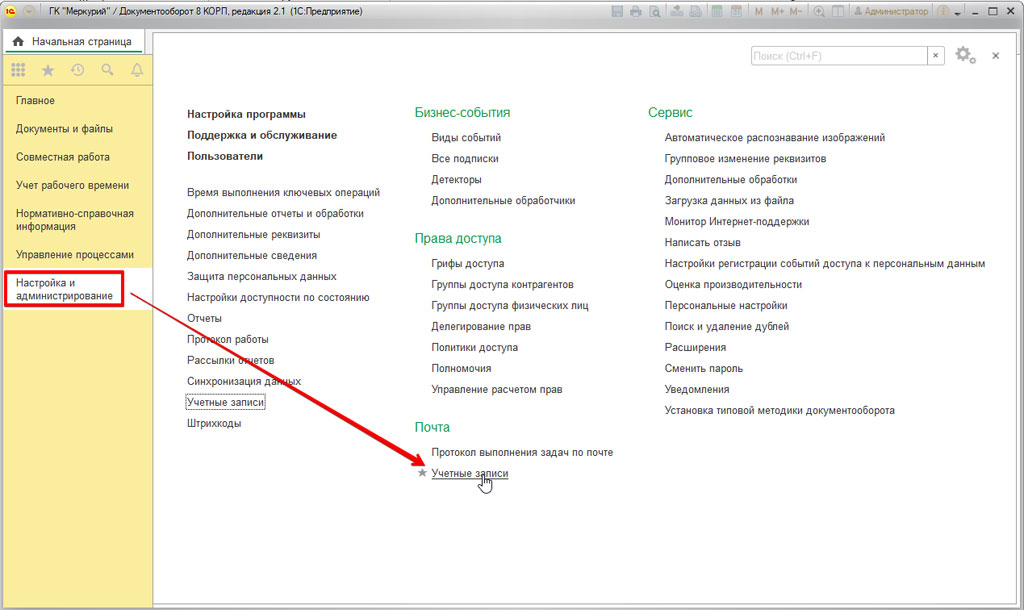
В меню «Учетные записи» отображается рабочее место администратора для выполнения настройки учетных записей в системе.
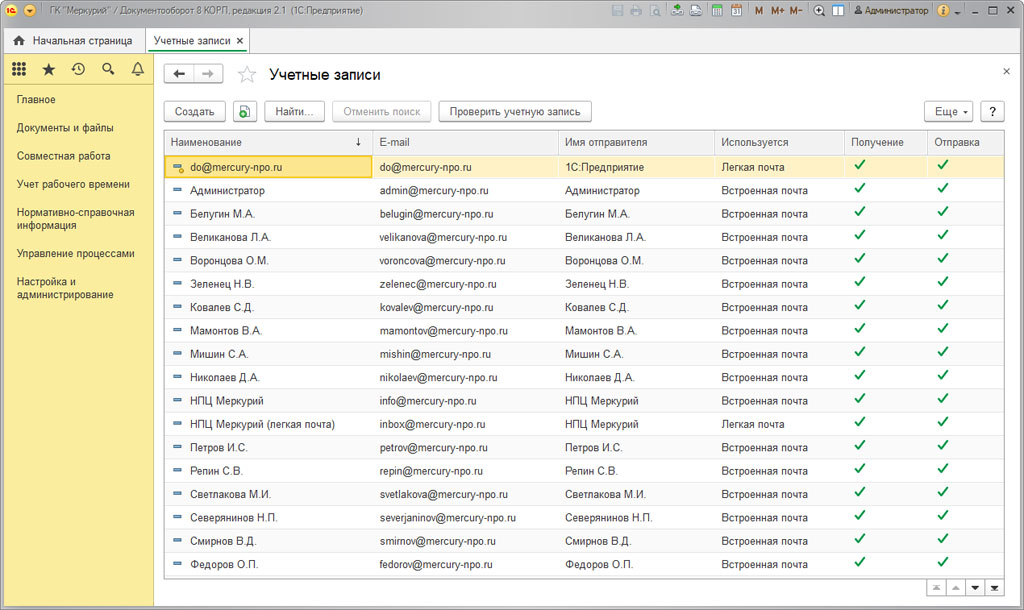
Далее следует открыть системную учетную запись. В списке учетных записей она будет помечена специальным значком.
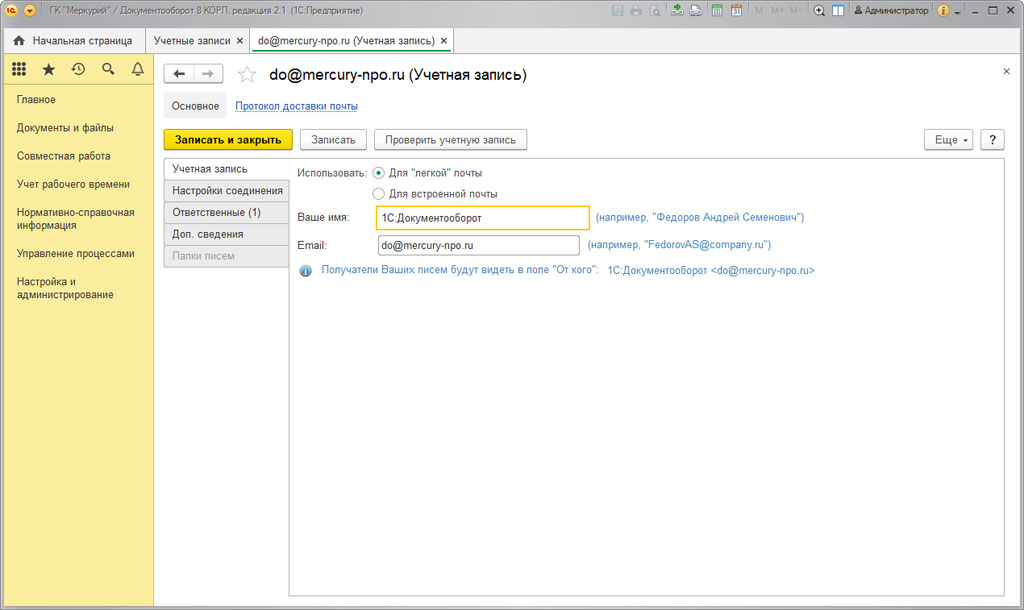
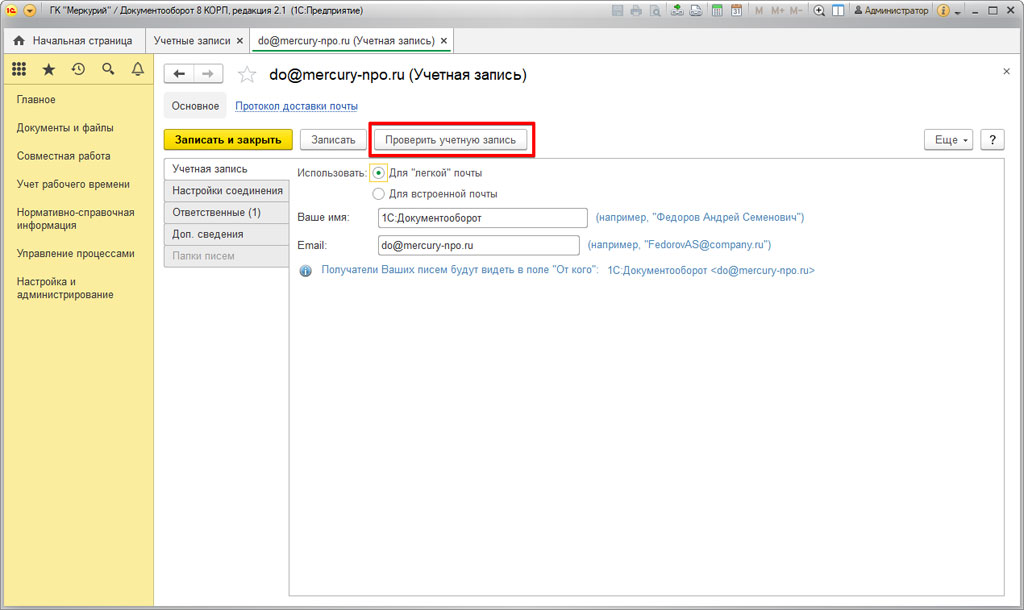
Заполняется первая вкладка. Необходимо указать тип используемой почты. Здесь стоит помнить, что для системной учетной записи используется исключительно легкая почта. Далее указывается имя пользователя (оно будет отображаться в письмах в поле «От кого») и наименование учетной записи (e-mail).
Вторая вкладка: вносится информация, необходимая для связи с почтовым сервером.
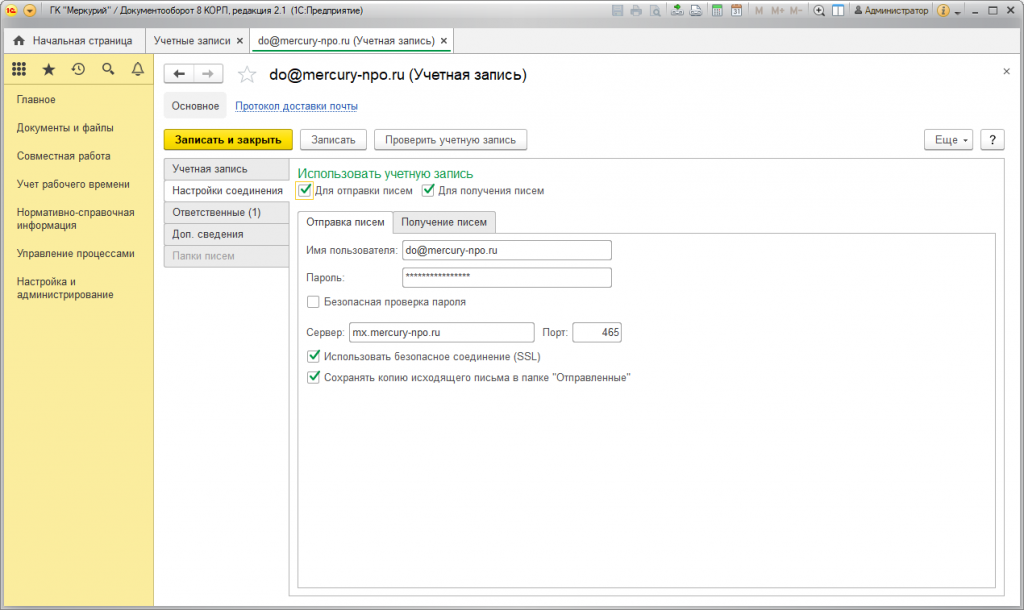
На второй вкладке указывается способ использования учетной записи. Обычно галочки ставятся в оба окошка: отправка писем, получение писем. Далее производится настройка подключений к почтовым серверам (исходящая почта – SMTP, входящая – POP3 или IMAP). Здесь указываются: логин и пароля для доступа, имя сервера, а также порты подключения. Обязательно следует поставить отметку в строке «Использование безопасного соединения SSL». Все эти настройки выполняются, исходя из имеющихся установок и требований соответствующих почтовых серверов.
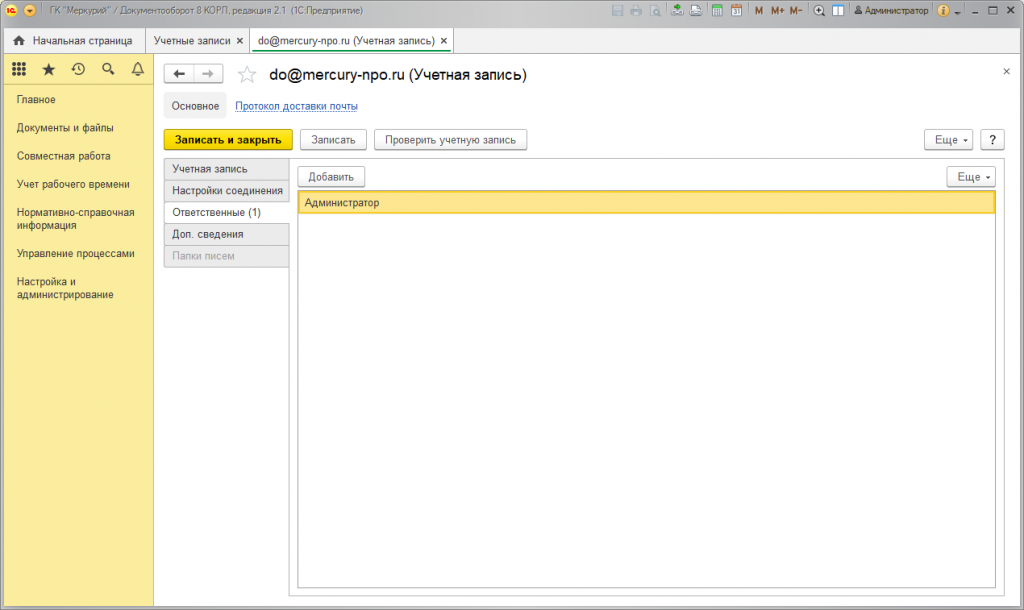
На третьей вкладке содержится информация о лице, ответственном за создаваемую учетную запись. Это очень важный параметр, поскольку именно лицо (или лица), указанные на данной вкладке (плюс еще администратор), будут иметь возможность работать с создаваемым почтовым ящиком. Здесь рекомендуется ограничить круг возможных пользователей – для защиты входящей и исходящей информации.
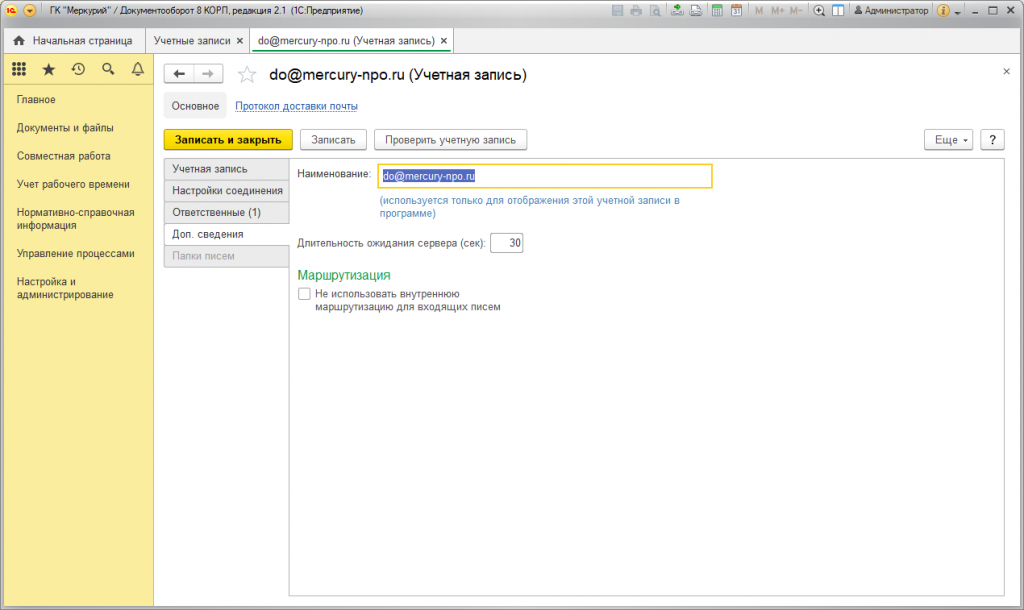
Следующая вкладка – «Дополнительные сведения». Здесь можно указать отдельное название учетной записи (по умолчанию будет отображаться e-mail), а также время ожидания ответа от почтового сервера.
После выполнения всех настроек необходимо выполнить сохранение учетной записи, а также проверить корректность всех выполненных настроек (кнопка «Проверить учетную запись»).
Система выполнит автоматическую проверку введенных данных и сообщит о результате в отдельном всплывающем окне. При корректности всех настроек, система сообщит, что проверка прошла успешна.
Помощь в настройке 1С:Документооборот
Не получается сделать самостоятельно?
Наши специалисты ответят на все ваши вопросы и выполнят:
- Настройку шаблонов документов
- Базовую настройку функционала
- Настройку прав доступа
- Настройку бизнес процессов
Настройка легкой почты в 1С:Документооборот
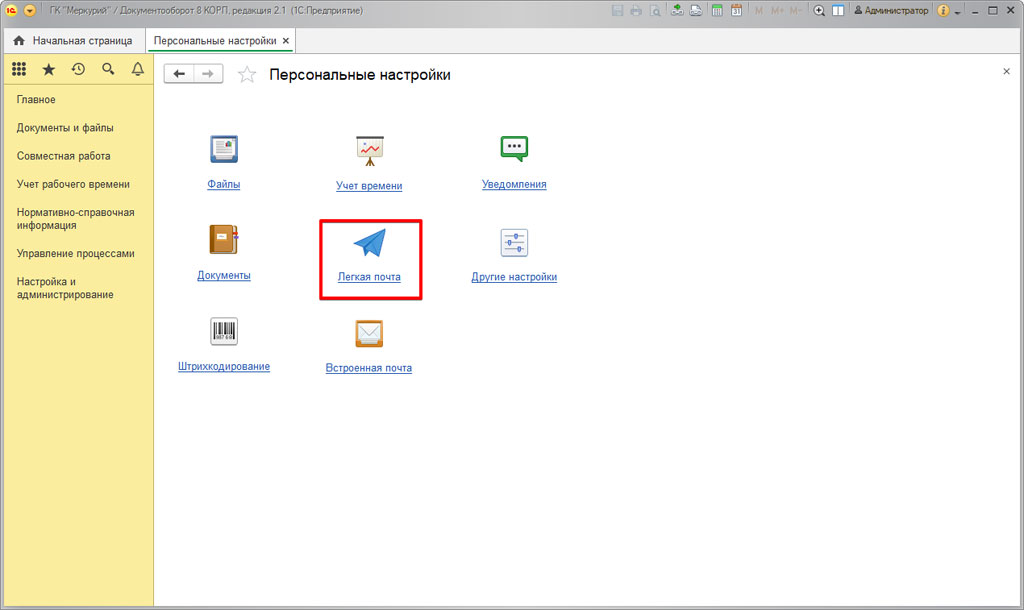
Далее следует перейти в раздел «Персональные настройки» и выбрать пункт «Легкая почта».
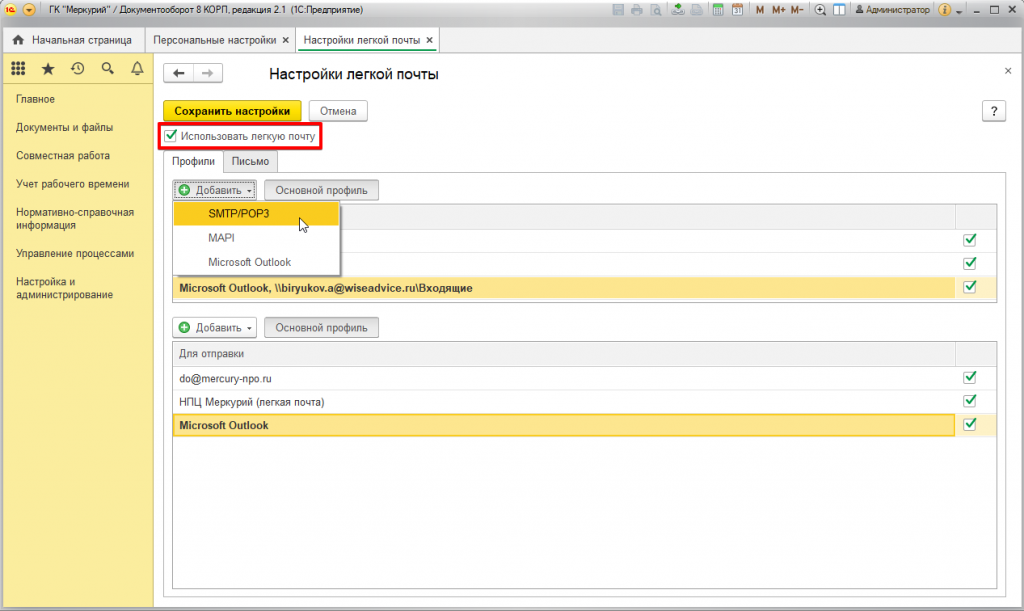
В окне настроек отражается подтверждение использования легкой почты, вкладка для почтовых ящиков и почтовых клиентов (получение и отправка писем).
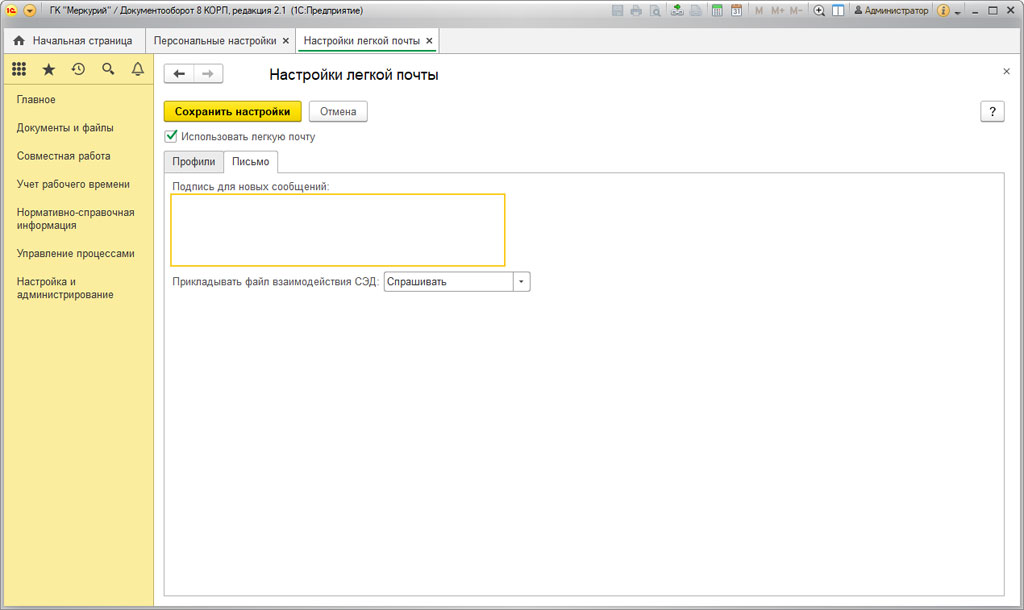
На другой вкладке можно установить шаблон подписи для исходящих отправлений.
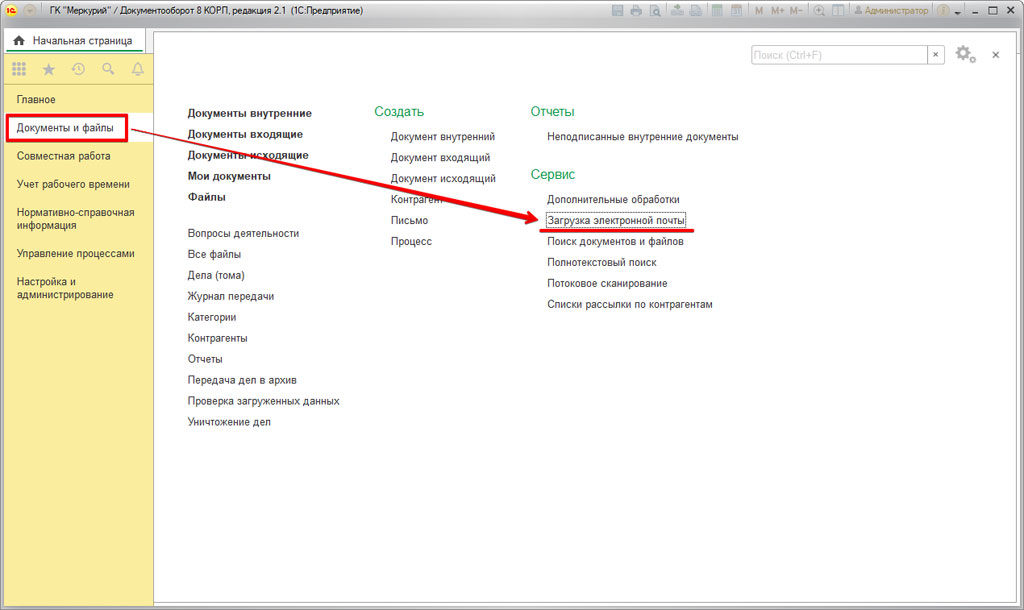
Возвратившись на начальную страницу, в разделе «Документы и файлы» нужно найти пункт «Загрузка электронной почты» — это место для получения входящих отправлений посредством легкой почты.
Это все, что нужно знать о правилах и возможностях настройки легкой почты.
Настройка встроенной почты в 1С:Документооборот 8 КОРП
Здесь настройку необходимо начать с отметки признака «Для встроенной почты» — в этом случае становится возможна работа с вкладкой «Папки писем».
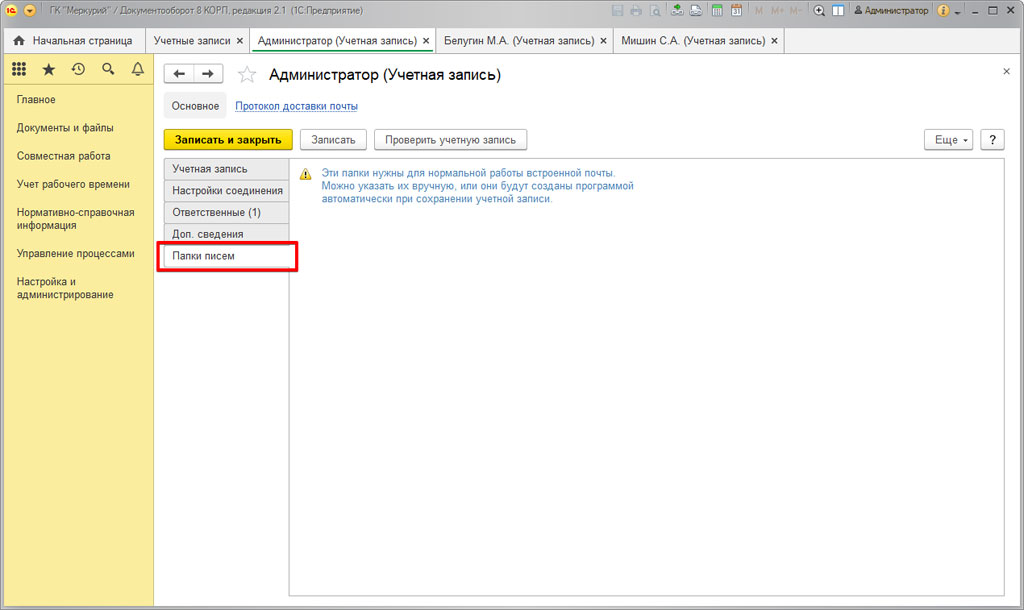
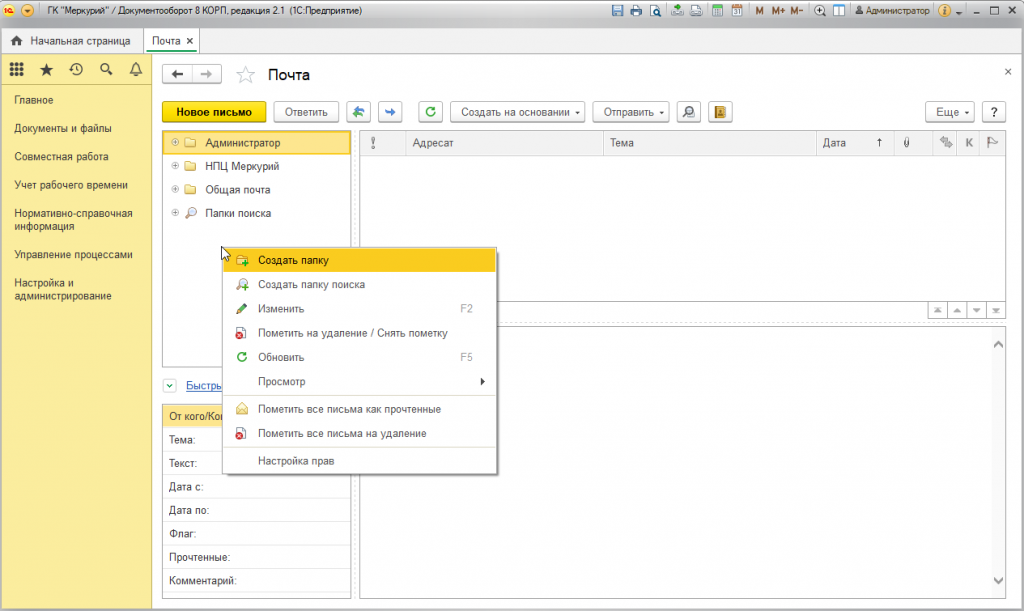
Это вкладка носит исключительно информационный характер, что-либо настроить тут невозможно. А добавить новые папки для писем (помимо стандартных), возможно непосредственно в окне папок почтового клиента.
Рассмотрим, какие варианты настроек существуют для встроенной почты.
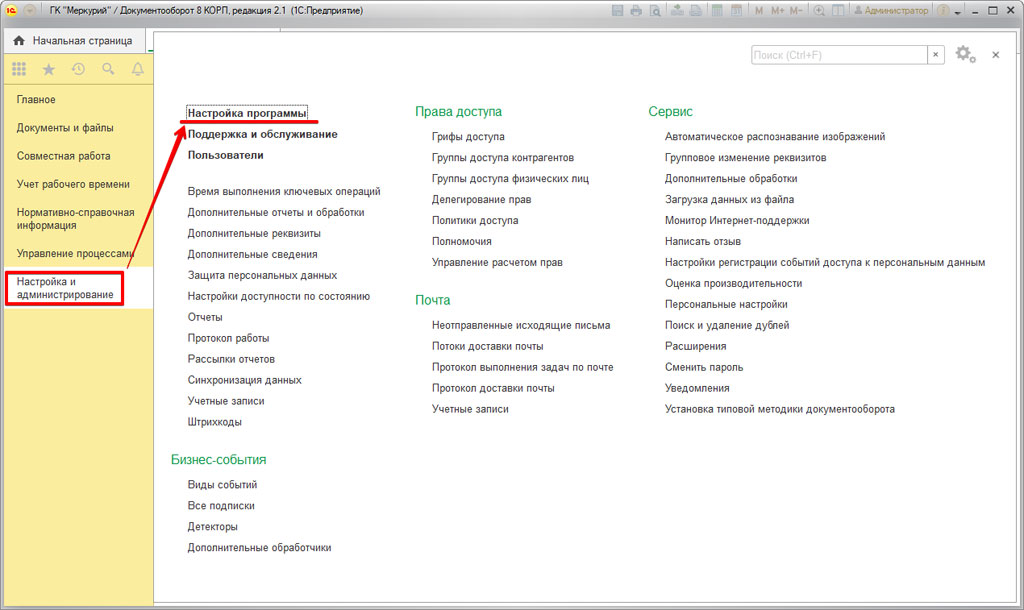
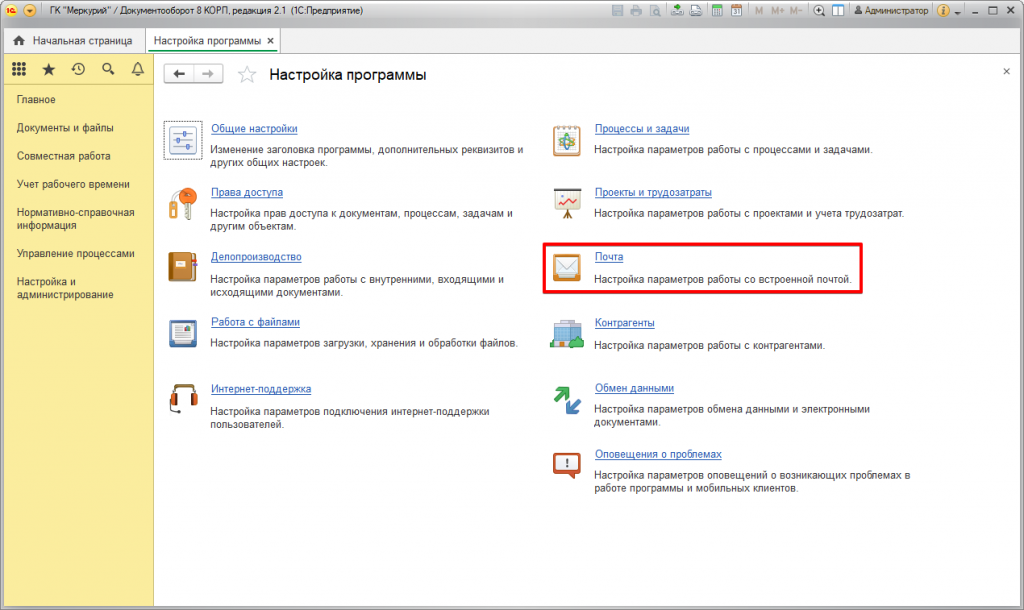
Обратим внимание на пункт с настройкой параметров работы. Здесь можно настроить способы отображения и обработки сообщений, шаблоны для формирования писем и т.п. Все это очень похоже на аналогичные настройки в других почтовых программах (The Bat!, MS Outlook и т.п.).
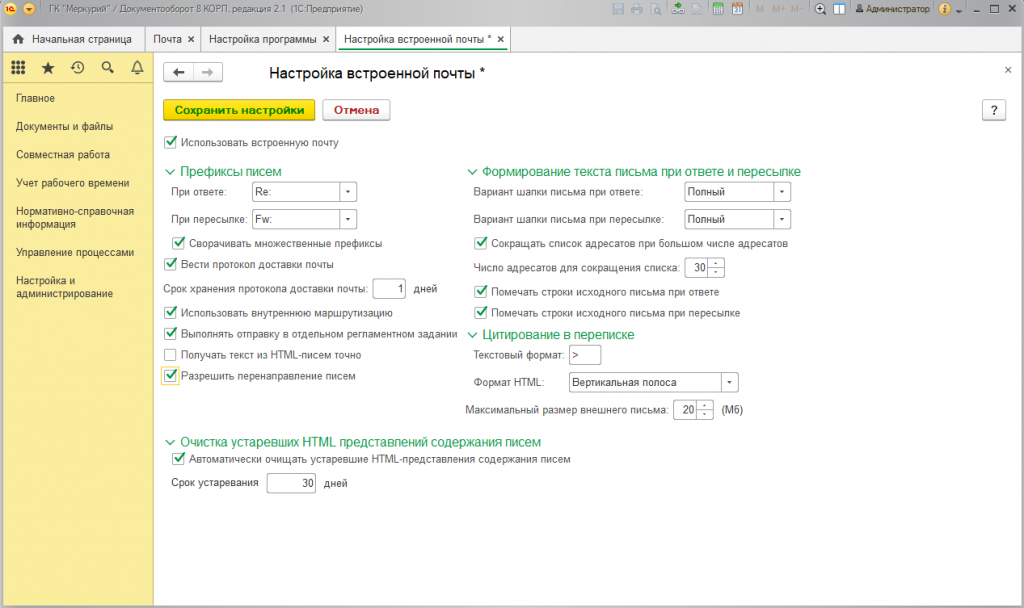
Можно выполнить и персональные настройки встроенной почты. Эта возможность есть в одноименном пункте в разделе «Настройка и администрирование».
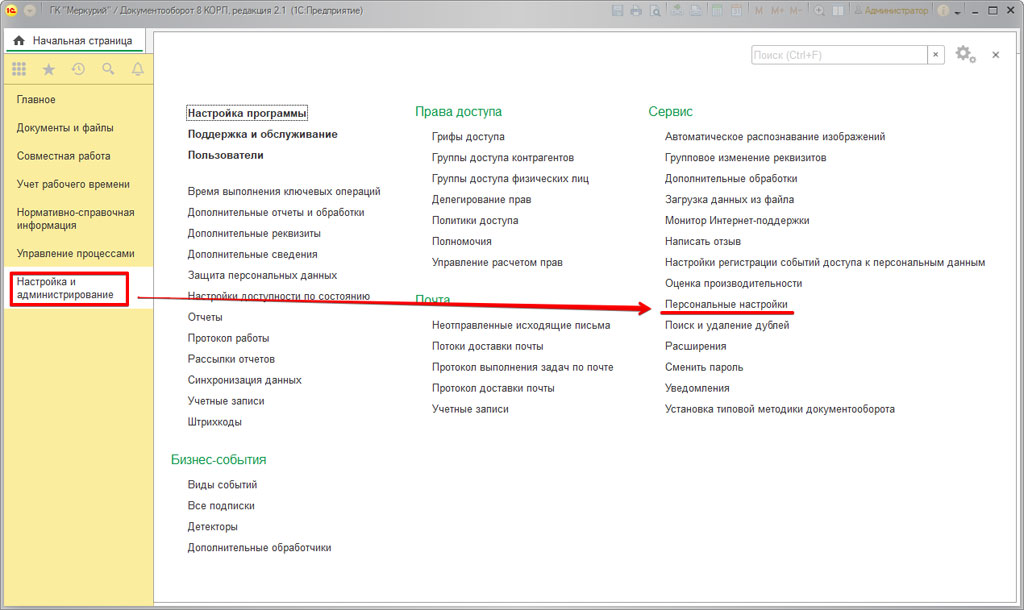
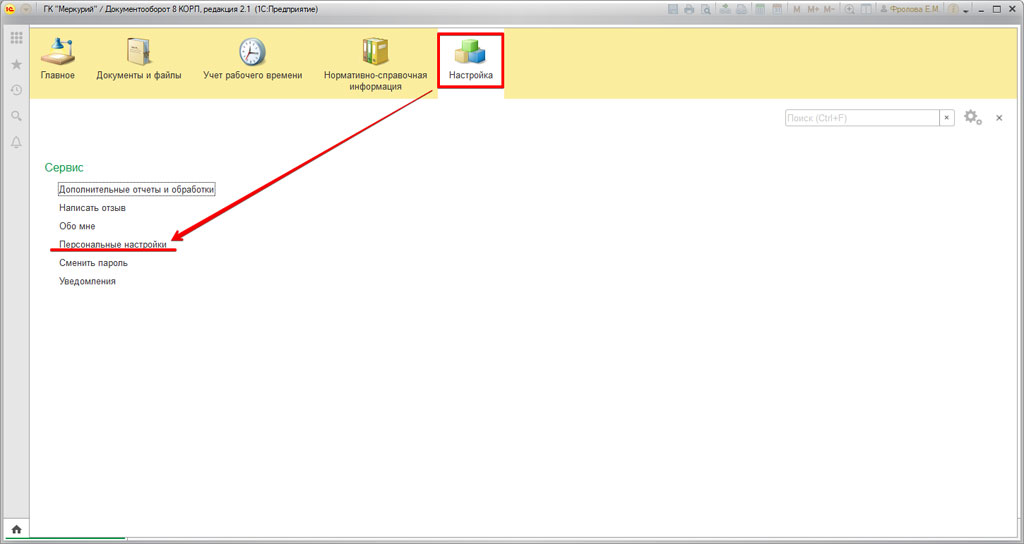
Каждый пользователь может выполнить индивидуальную настройку встроенной почты.
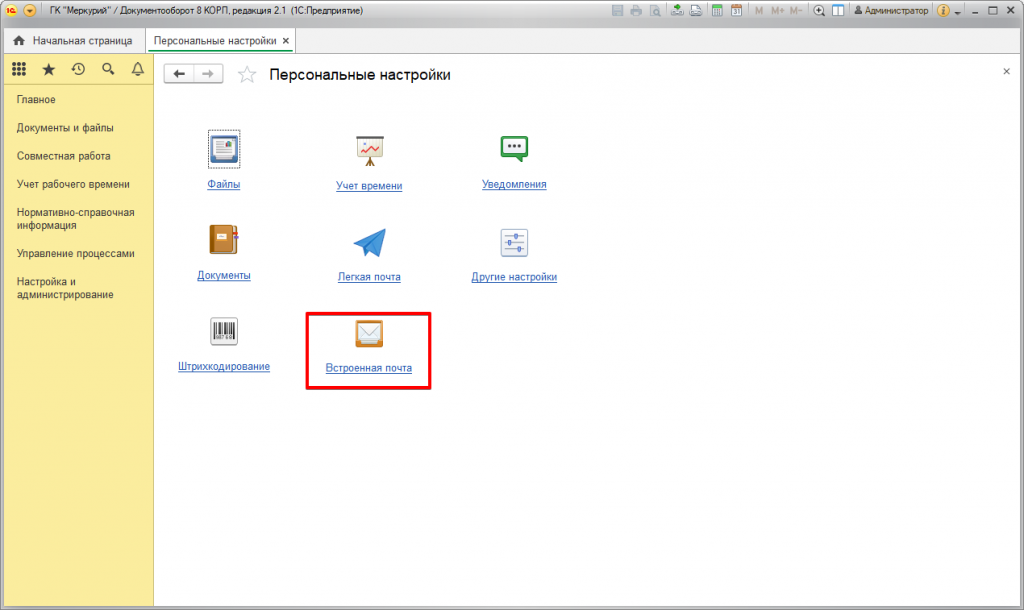
Далее следует выбрать меню «Встроенная почта».
Первая вкладка позволяет каждому пользователю задать для себя неограниченное количество почтовых ящиков, которые он сможет использовать в системе.
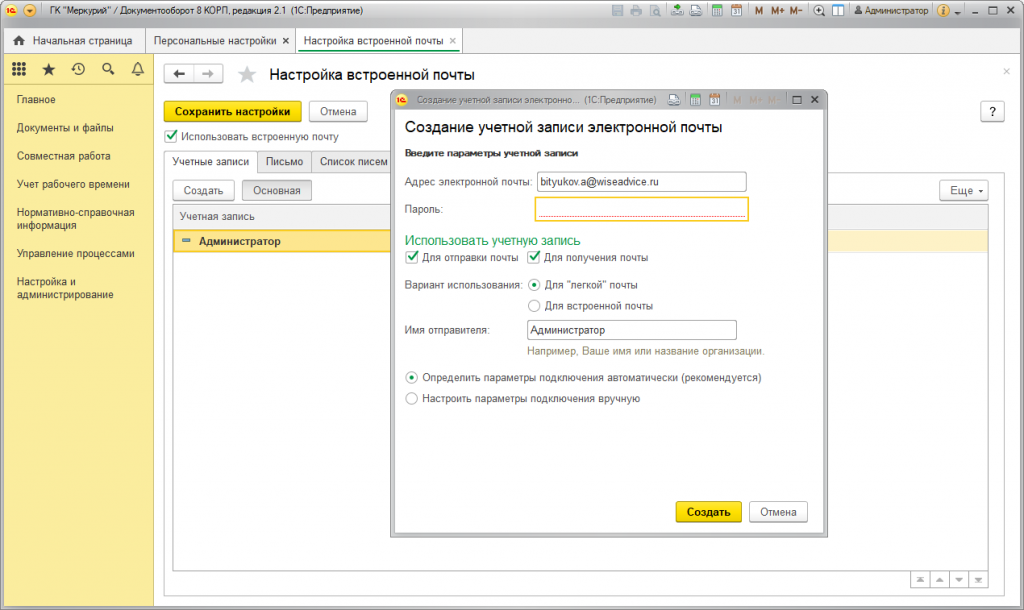
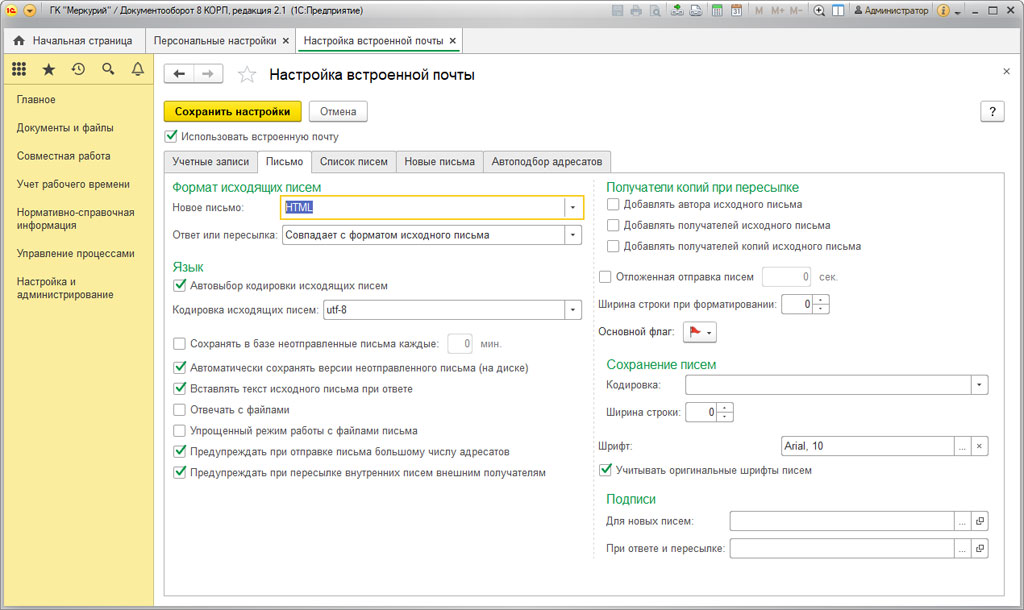
Вторая вкладка – это настройка параметров исходящих писем: язык, шрифт, подписи и т.п.
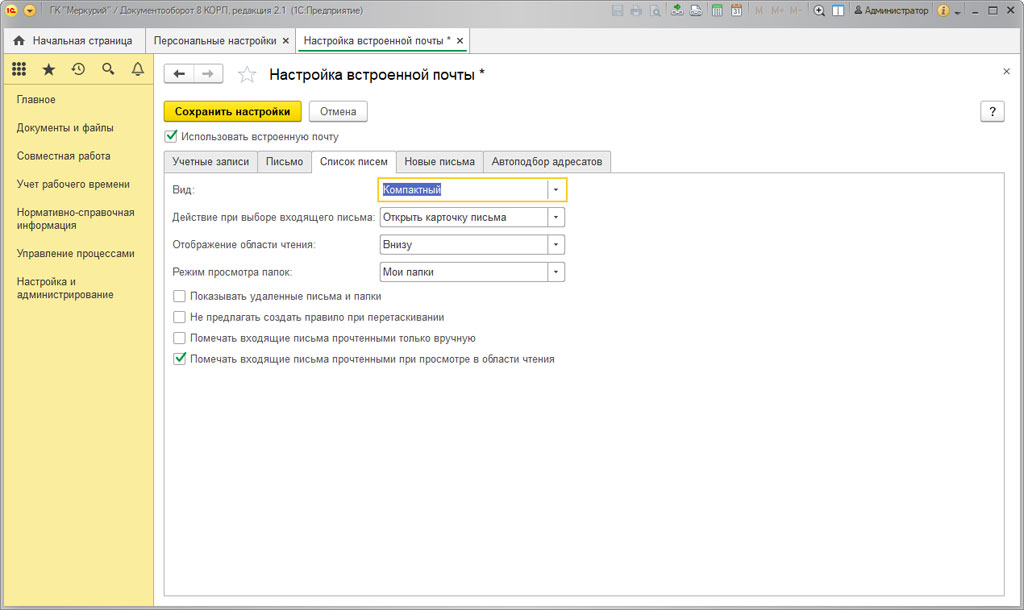
На третьей вкладке настраиваются параметры отображения списка писем.
Следует обратить внимание на еще две вкладки — «Период проверки почты» (частота загрузки входящих писем) и вкладка тонкой настройки.
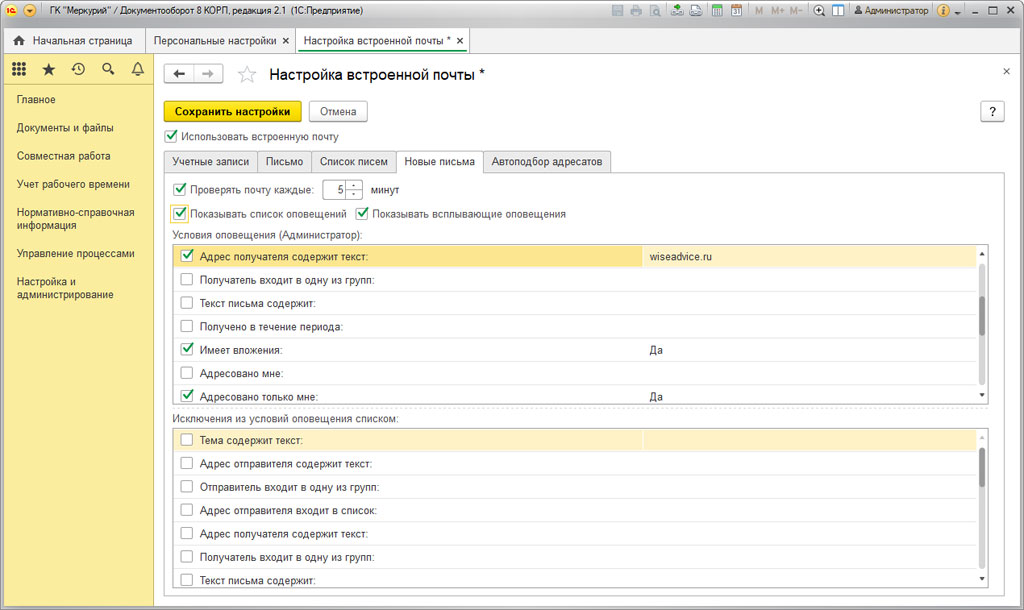
Последняя вкладка – настройка условий автоподбора адресатов. Здесь можно задать адресатов для конкретных писем – как отдельных пользователей, так и целое подразделение.
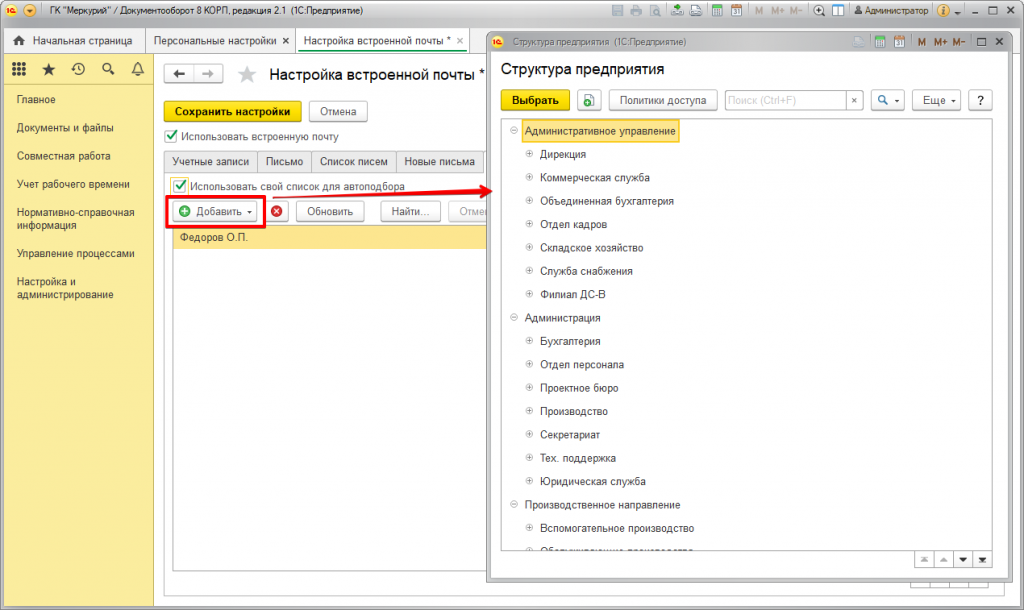
Настройки виджета почты в 1С:Документооборот
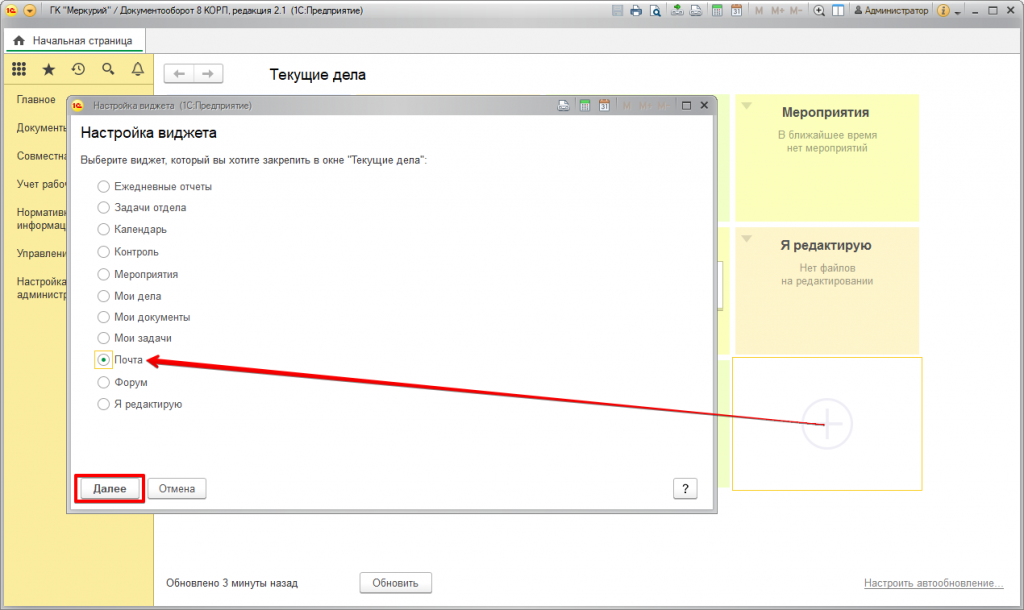
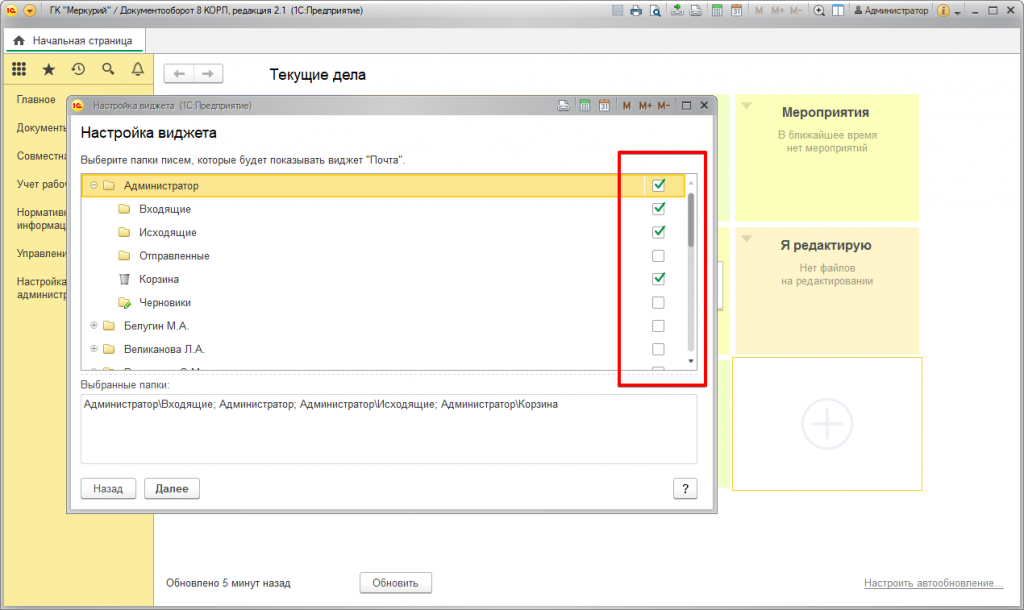
Для того, чтобы виджет встроенной почты отобразился на рабочем столе системы 1С:Документооборот 8 КОРП, необходимо отметить соответствующие папки во всплывающем окне.
Также необходимо указать пороговые значение, которые будут важны для отображения.
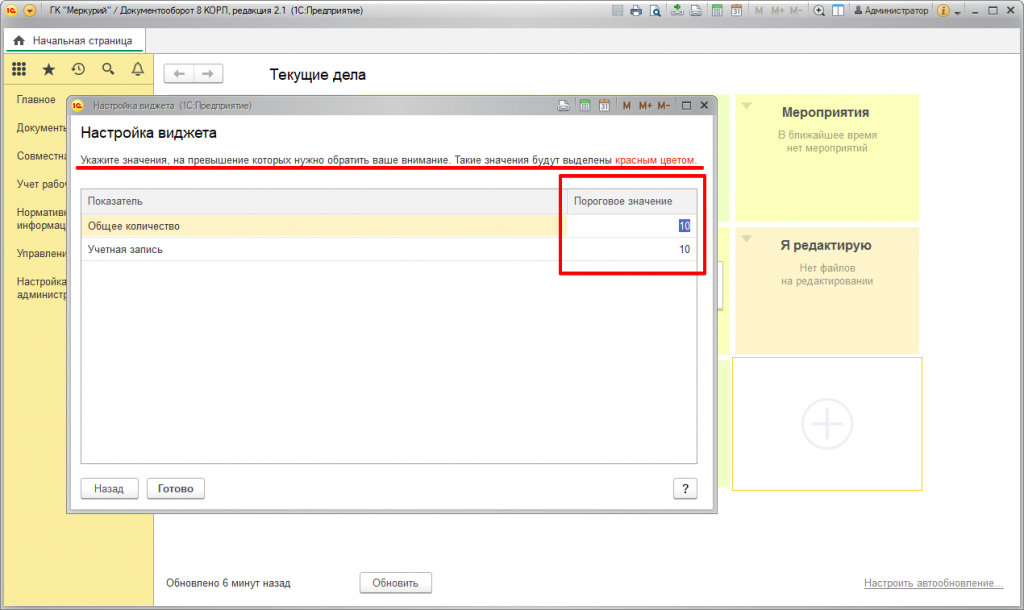
Вот и все, что касается настройки виджета.
Как видно, 1С:Документооборот 8 КОРП позволяет пользователям задавать множество различных настроек для встроенной системной почты.
В завершении, еще раз следует остановиться на главных отличиях встроенной и легкой почты в программном комплексе 1С:Документооборот:
- Встроенная почта, а вместе с ней и часть расширенных настроек корпоративной версии отсутствуют в версии ПРОФ.
- Встроенная почта имеет возможность работы с внутренним почтовым сервером.
- Функционал встроенной почты позволяет отправлять и получать произвольные почтовые сообщения.
- Встроенная почта сохраняет переписку (включая все вложения) непосредственно внутри системы, и это серьезно влияет на общий размер базы данных.
- Встроенная почта имеет множество параметров настройки и способна полноценно заменить другие стандартные почтовые клиенты.
- Системная учетная запись может функционировать исключительно в режиме легкой почты.
- Легкая почта имеет возможность использования внешних почтовых программ.
- Отправка и получение писем в легкой почте производится посредством стандартных протоколов POP3/IMAP, SMTP.
На этом можно и завершить краткий обзор возможностей использования интегрированной электронной почты в программном комплексе 1С:Документооборот.
Хотите получать подобные статьи по четвергам?
Быть в курсе изменений в законодательстве?
Подпишитесь на рассылку
Как настроить почту в 1С:Документооборот?

Настройка системной учетной записи.
Первым делом настроим «Системную учетную запись». Открываем ее двойным кликом.

Заполняем параметры на вкладке «Учетная запись».

Заполняем параметры на вкладке «Настройки соединения» в разделе «Отправка писем».

Заполняем раздел «Получение писем».

Заполняем параметры на вкладке «Ответственные».

Заполняем параметры на вкладке «Доп. сведения». И нажимаем кнопку «Записать и закрыть».

Системная учетная запись настроена. Нажимаем кнопку «Проверить учетную запись».

Настройка учетной записи для встроенной почты. Теперь добавим встроенную учетную запись Суровикину. Настройка производится аналогичным способом.

Заполняем параметры на вкладке «Настройки соединения» разделы: отправка писем, получение писем.


Проверяем учетную запись и нажимаем кнопку «Записать и закрыть». Учетная запись для Суровикина создана.
У пользователя Суровикина пропишем адрес электронной почты.
Войдем в 1С:Документооборот под пользователем Суровикин и перейдем в персональные настройки встроенной почты (Настройка -> Персональные настройки -> Встроенная почта). Включим использование встроенной почты и укажем основную учетную запись (указывать основную учетную запись нужно, если у пользователя доступно несколько учетных запись, а если учетная запись только одна, то указание основной учетной записи является не обязательным действием).

Оставьте заявку и мы поможем Вам настроить удаленную работу ваших сотрудников! Берегите себя, оставайтесь дома!
Электронная почта в 1С:Документооборот
Корпоративная почта является одним из основных способов взаимодействия сотрудников предприятия. Она используется как для массовых рассылок и передачи файлов, так и для предметного обсуждения рабочих вопросов с коллегами. В «1С:Документообороте» есть «легкая» и встроенная почта. Расскажем, в чем основные отличия между ними.
Электронная почта в 1С:Документооборот
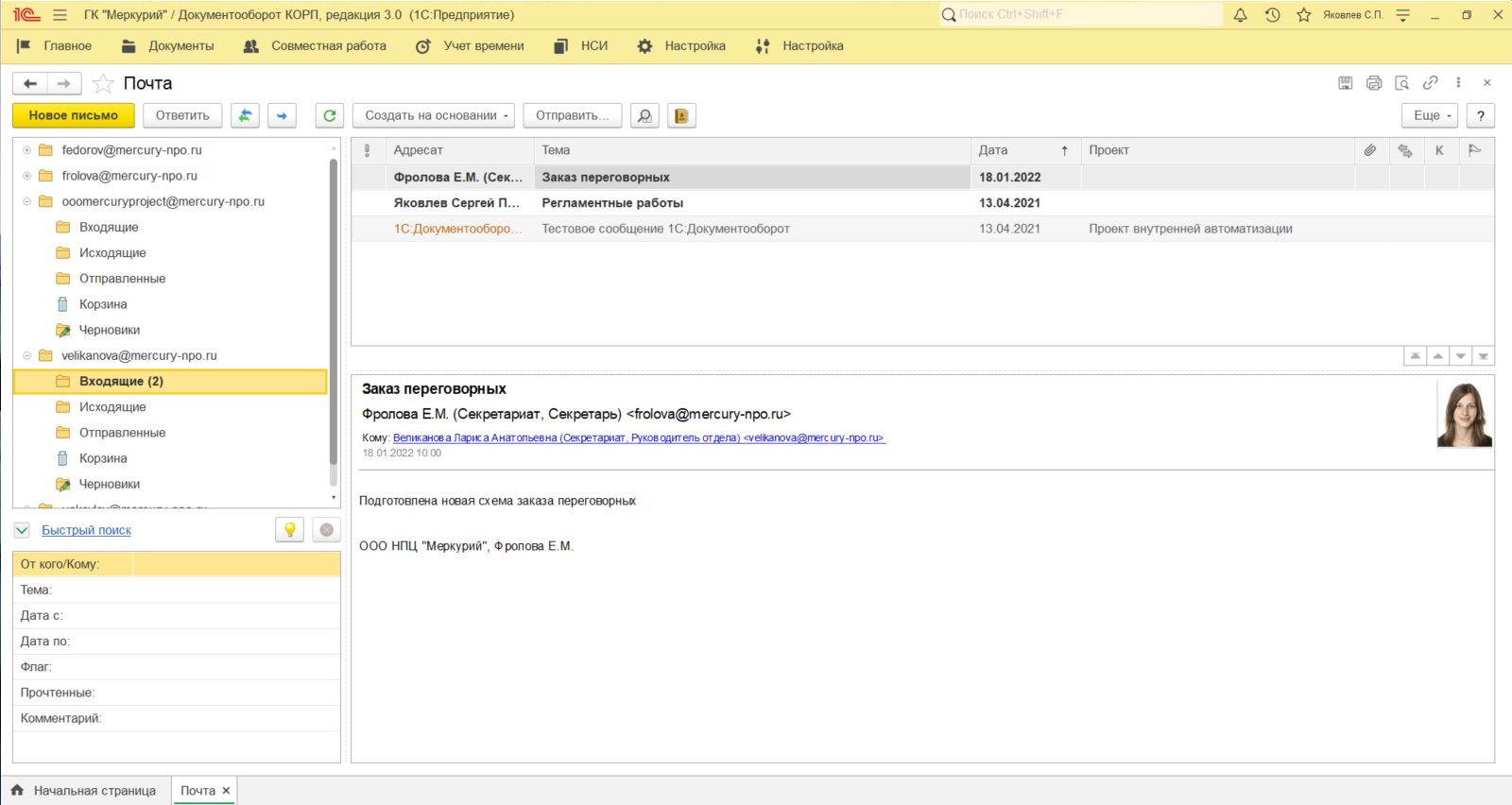
Корпоративная почта является одним из основных способов взаимодействия сотрудников предприятия. Она используется как для массовых рассылок и передачи файлов, так и для предметного обсуждения рабочих вопросов с коллегами. В «1С:Документообороте» есть «легкая» и встроенная почта. Расскажем в чем основные отличия между ними. «Легкая» почта – это способ отправки и получения писем через почтовый клиент, установленный на компьютере пользователя (Microsoft Outlook и пр.) или с помощью прямого подключения к email-серверу (POP3, SMTP). При использовании «легкой» почты письма и прикрепленные файлы не сохраняются в информационной базе «1С:Документооборота». Протоколирование действий не ведется. Встроенная почта – это полноценный почтовый клиент, встроенный в «1С:Документооборот». Все письма, прикрепленные к ним файлы и история переписки хранятся в информационной базе. Благодаря встроенной почте учет входящей и исходящей почты можно вести непосредственно в программе. Письма встроенной почты являются такими же учетными единицами, как документы. Они точно так же участвуют в документообороте, ссылаются друг на друга, выводятся в отчеты и становятся основанием для создания процессов. В данной статье подробно рассмотрим настройки и функциональность «Встроенной почты» в «1С:Документооборот». Рисунок 1 «Встроенная почта»
Настройка встроенной почты
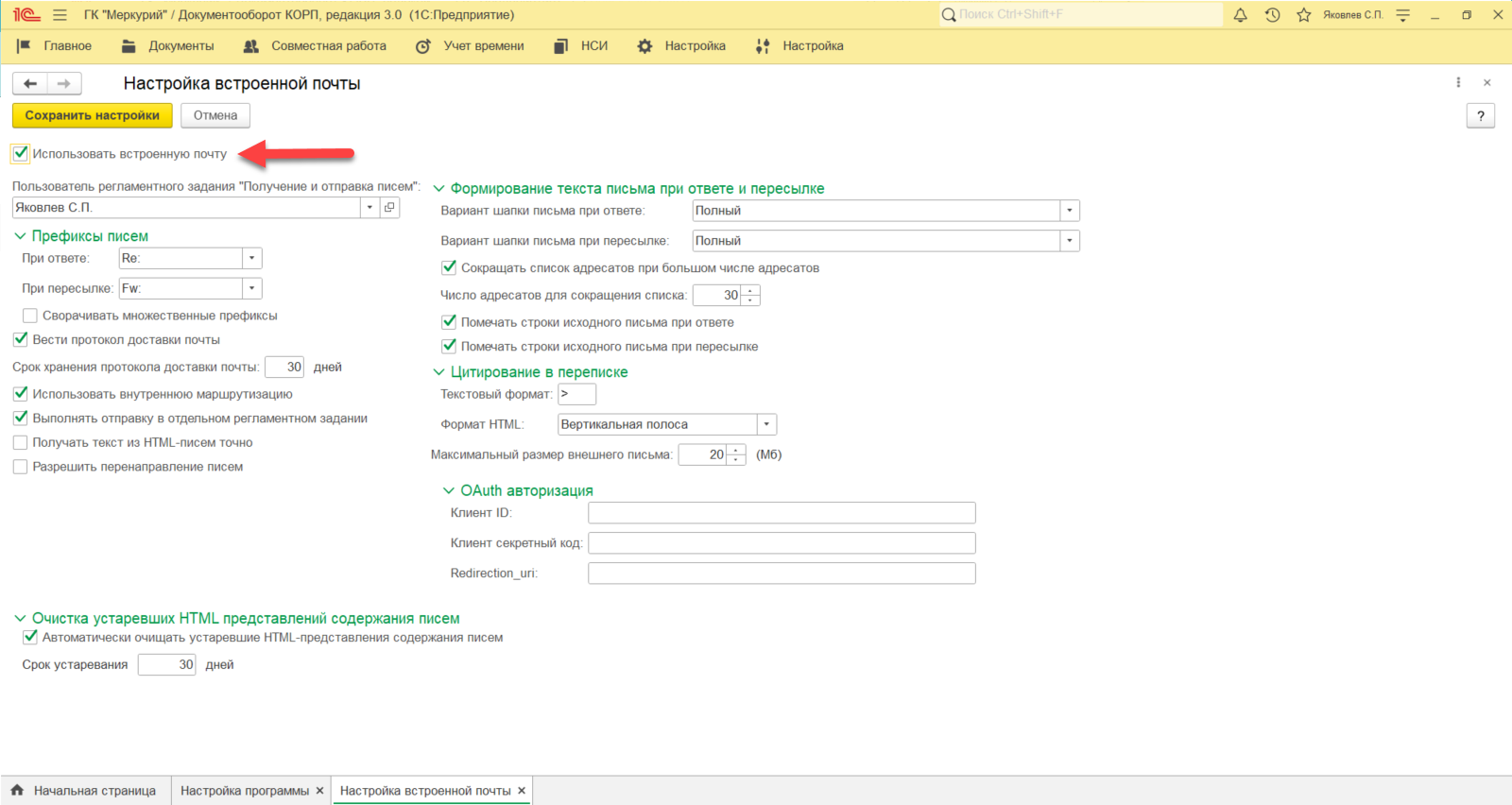
Для включения встроенной в «1С:Документооборот» почты необходимо установить настройку «Использовать встроенную почту» (Настройка – Настройка программы – Почта). Настройка устанавливается администратором либо пользователем с полными правами. Рисунок 2 «Основная настройка встроенной почты»
Настройка учетной записи встроенной почты
Настройка учетной записи выполняется в меню раздела «Настройка» по команде «Персональные настройки» – «Встроенная почта» – «Учетные записи». Для пользователя может быть создано несколько учетных записей, одну из которых можно пометить как основную. Именно эта учетная запись будет подставлена в качестве отправителя по умолчанию при создании нового письма. 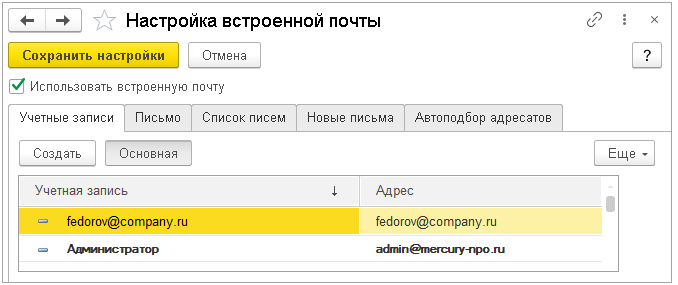 Рисунок 3 Список учетных записей пользователя На этой закладке можно создать, изменить или удалить любую учетную запись пользователя, нажав соответствующие кнопки на командной панели. Кнопка «Создать» открывает помощник создания новой учетной записи.
 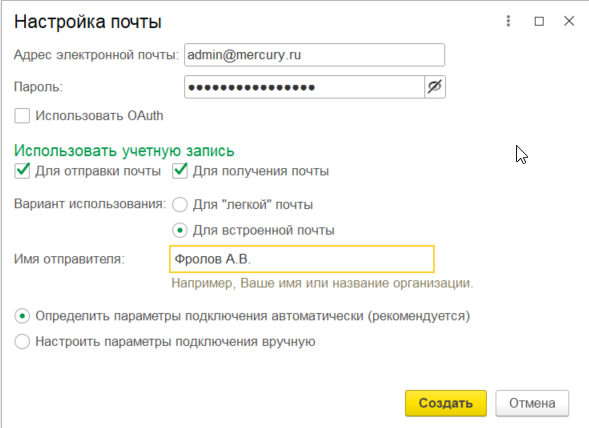 Рисунок 4 «Создание учетной записи электронной почты» В открывшемся окне достаточно ввести email-адрес и пароль, указать вариант использования почты «Для встроенной почты» и имя отправителя, после чего программа автоматически подберет параметры подключения и создаст учетную запись. Если при автоматической настройке произошли ошибки, программа предложит ввести параметры подключения вручную. При этом помощник последовательно запросит данные для настройки серверов исходящей и входящей почты. Шаг 1. Настройка сервера исходящей почты
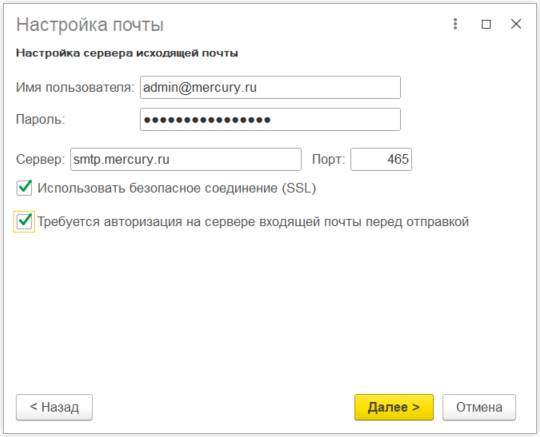 Рисунок 5 «Настройка сервера исходящей почты» Имя сервера, тип протокола и значение порта устанавливаются автоматически. Для отправки писем используется сервер электронной почты, работающий по протоколу SMTP. Протокол обеспечивает прямой доступ к email-серверу. Обратите внимание: сегодня большинство популярных почтовых сервисов работают исключительно с использованием протокола безопасной связи SSL. Поэтому для работы по внешней маршрутизации необходимо установить флажок «Использовать шифрованное подключение (SSL)». «Требуется авторизация на сервере входящей почты» – настройку нужно включить, если ваш email-сервер для SMTP-подключения требует предварительного POP3-подключения. Шаг 2. Настройка сервера исходящей почты
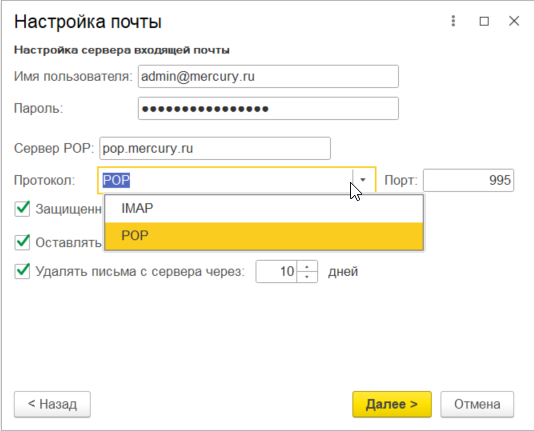 Рисунок 6 «Настройка сервера входящей почты» Для настройки сервера входящей почты требуется указать следующие данные:
- Тип протокола, по которому работает сервер входящей почты
- Использование протокола безопасной связи SSL
- Дополнительные настройки для протоколов POP3 и IMAP «1С:Документооборота», а также в любом другом почтовом сервисе: «Оставлять копии писем на сервере» – если настройка включена, то входящие письма не удаляются с сервера сразу после получения «1С:Документооборотом». Это значит, что их можно получить другим почтовым клиентом. Удалять письма с сервера через – если настройка включена, то входящие письма удаляются с сервера при получении «1С:Документооборотом».
Шаг 3. Дополнительные настройки и проверка учетной записи
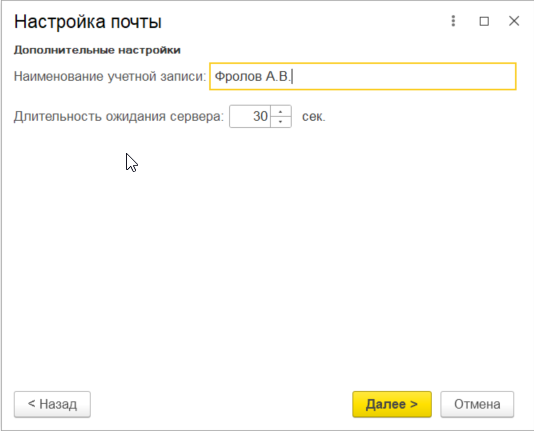
Рисунок 7 «Дополнительные настройки»
Указывается наименование учетной записи в программе. Имя используется для идентификации учетной записи в программе, следовательно, оно должно быть четким и понятным. Например, фамилия и инициалы пользователя: «Фролова А.В.».
После нажатия на кнопку «Далее» программа проверит введенные настройки и создаст учетную запись.
Кнопка «Перейти к учетной записи» откроет карточку учетной записи, где можно внести изменения в ее настройки, добавить дополнительные сведения, настроить папки писем.
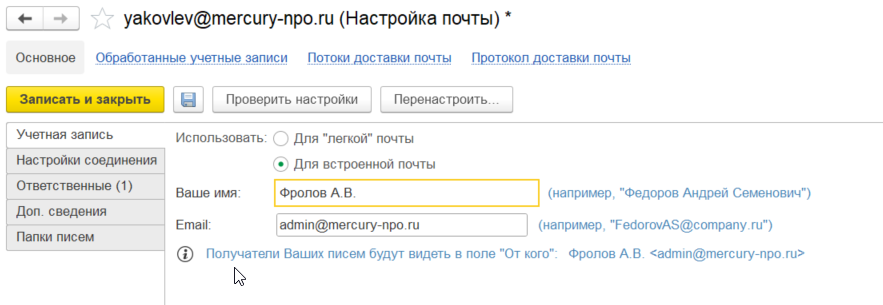
Рисунок 8 «Карточка учетной записи»
Для проверки параметров учетной записи можно использовать кнопку командной панели «Проверить учетную запись». При этом программа попытается отправить почтовое сообщение и проверит возможность соединения с сервером входящих почтовых сообщений.
Синхронизация отправленных писем по IMAP
Если получение писем ведется по протоколу IMAP, то письма, отправленные по внешней маршрутизации, могут отображаться не только в папке «Отправленные» встроенной почты «1С:Документооборота», но и в любом другом почтовом клиенте, через который работает пользователь (MS Outlook и прочие).
Чтобы использовать эту возможность, включите настройку «Сохранять копию исходящего письма в папке «Отправленные» на закладке «Настройки соединения» карточки учетной записи.
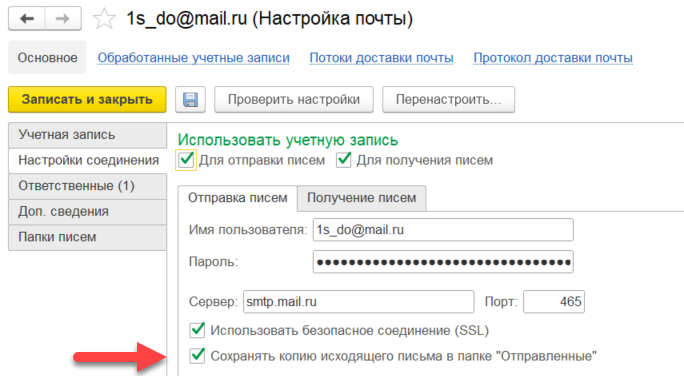
Рисунок 9 «Настройка учетной записи почты «1С:Документооборота»»
Ответственный за учетную запись
При создании новой учетной записи на закладку «Ответственные» автоматически добавляется текущий пользователь. Ответственный сотрудник обладает полными правами на учетную запись. При необходимости список ответственных можно расширить, добавив в него всех пользователей, которые должны иметь права на чтение и отправку писем настраиваемой учетной записи.
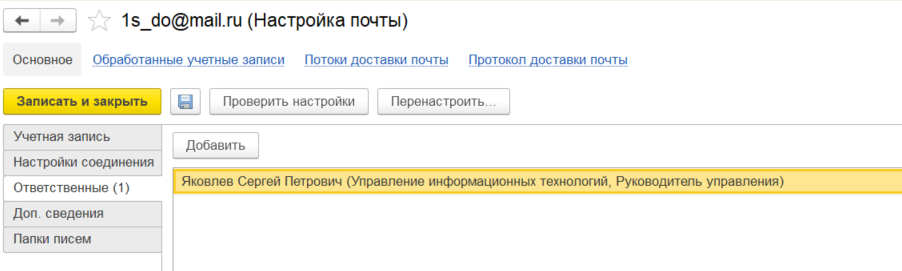
Рисунок 10 «Ответственные учетной записи»
Папки писем
Папки писем создаются автоматически при сохранении учетной записи. Они будут размещены в корневой папке, имя которой будет совпадать с наименованием учетной записи. Если необходимо настроить работу с письмами разных учетных записей в одних и тех же папках, то перед сохранением карточки новой учетной записи нужно вручную указать соответствующие папки писем.
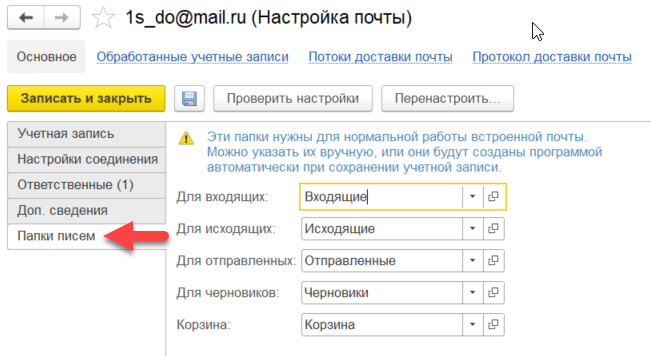
Рисунок 11 «Папки писем»
Настройка прав к папкам писем
Настройки прав к папкам позволяет гибко разграничить видимость электронных писем для отдельных сотрудников. Для просмотра писем сотрудник должен иметь доступ к папке, в которой хранятся эти письма.
Для настройки прав папок необходимо открыть карточку папки и нажать кнопку «Настройка прав». Для ответа на письма в этой же учетной записи и права записи писем в папку сотрудник должен быть указан как «Ответственный» в настройках учетной записи.

Рисунок 12 «Карточка папки писем»
В открывшемся окне «Права доступа к папке» добавьте необходимого сотрудника и назначьте права. Для папки писем можно настроить следующие права:
- Чтение — чтение писем в этой папке;
- Добавление писем — сохранение писем в этой папке;
- Изменение писем — редактирование писем, вложений писем;
- Удаление писем — пометка на удаление писем, перемещение писем в корзину;
- Изменение папок — создание папок, установка пометки удаления, перенос папок;
- Управление правами — изменение прав доступа к папке.
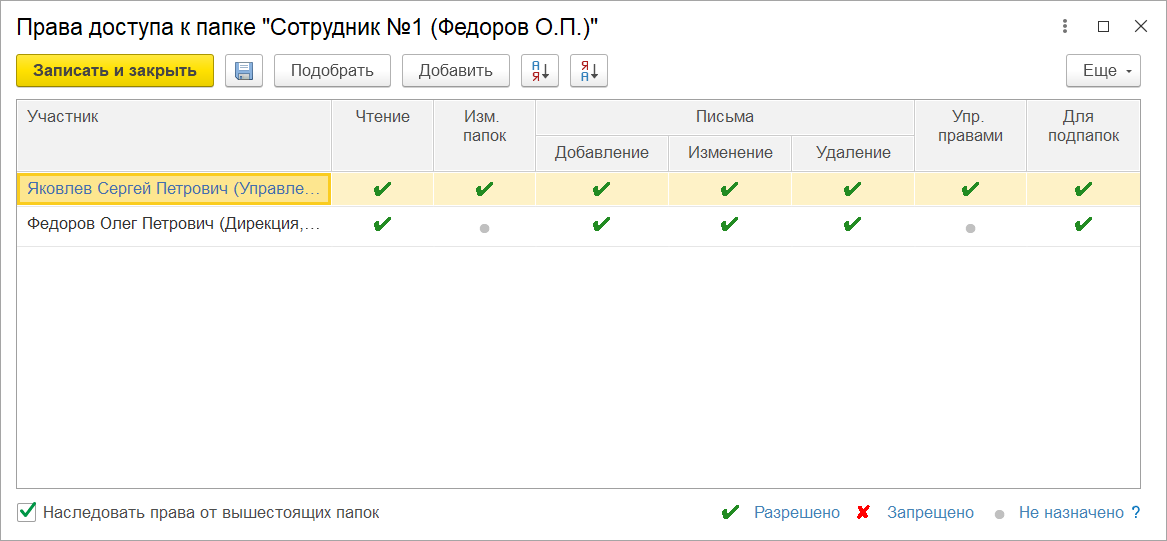
Рисунок 13 «Настройка прав папки писем»
Учет писем в разрезе проектов
В карточке электронных писем есть возможность указания «Проекта», что позволяет в едином окне увидеть всю переписку по проекту.
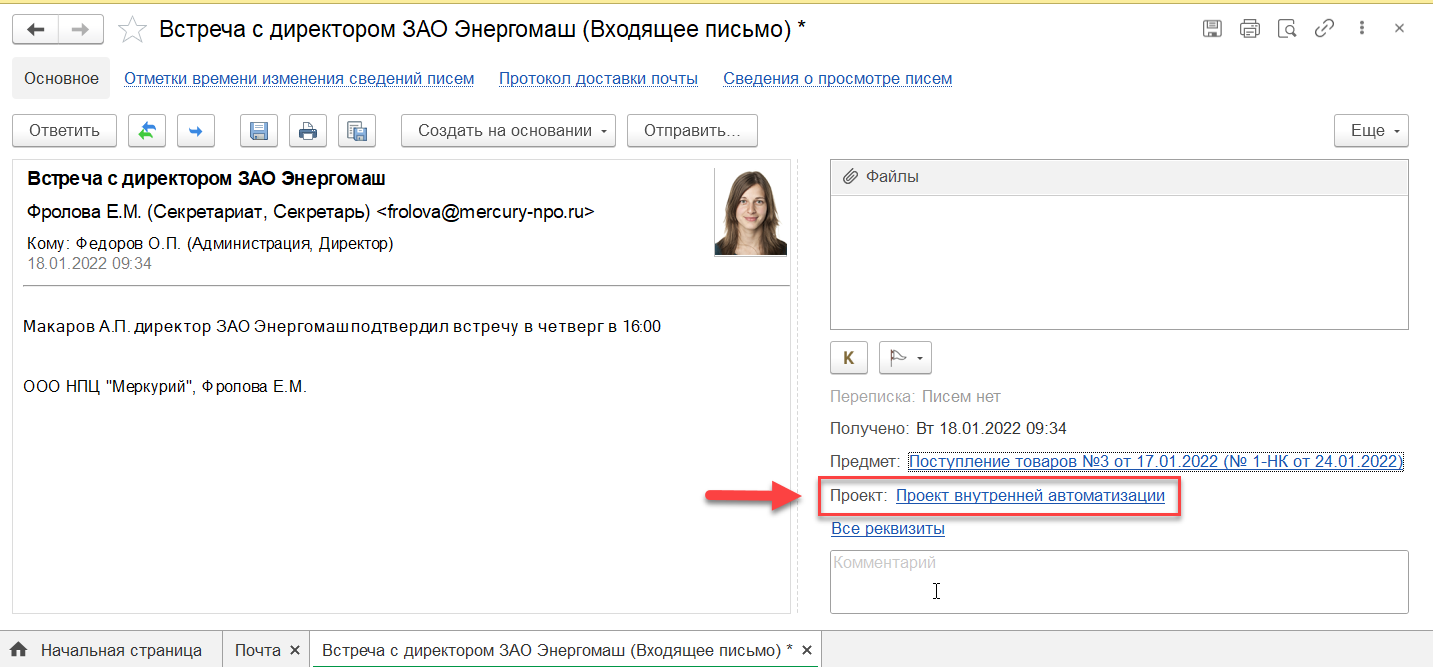
Рисунок 14 «Карточка электронного письма»
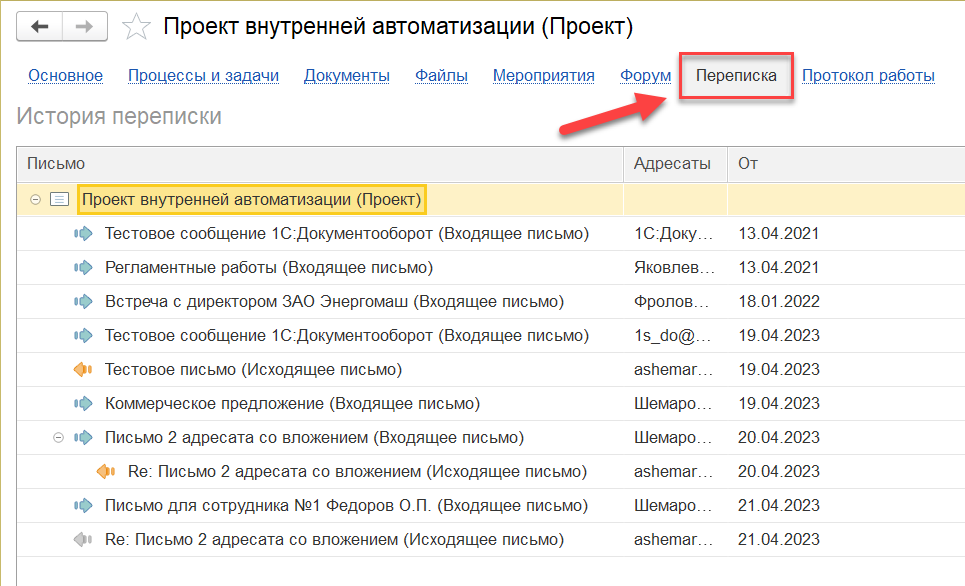
Рисунок 15 «Карточка проекта»
Создание документов на основании писем
Система позволяет на основании электронных писем создавать и регистрировать учетные документы системы. Для создания документа нажмите «Создать на основании», далее «Документ».
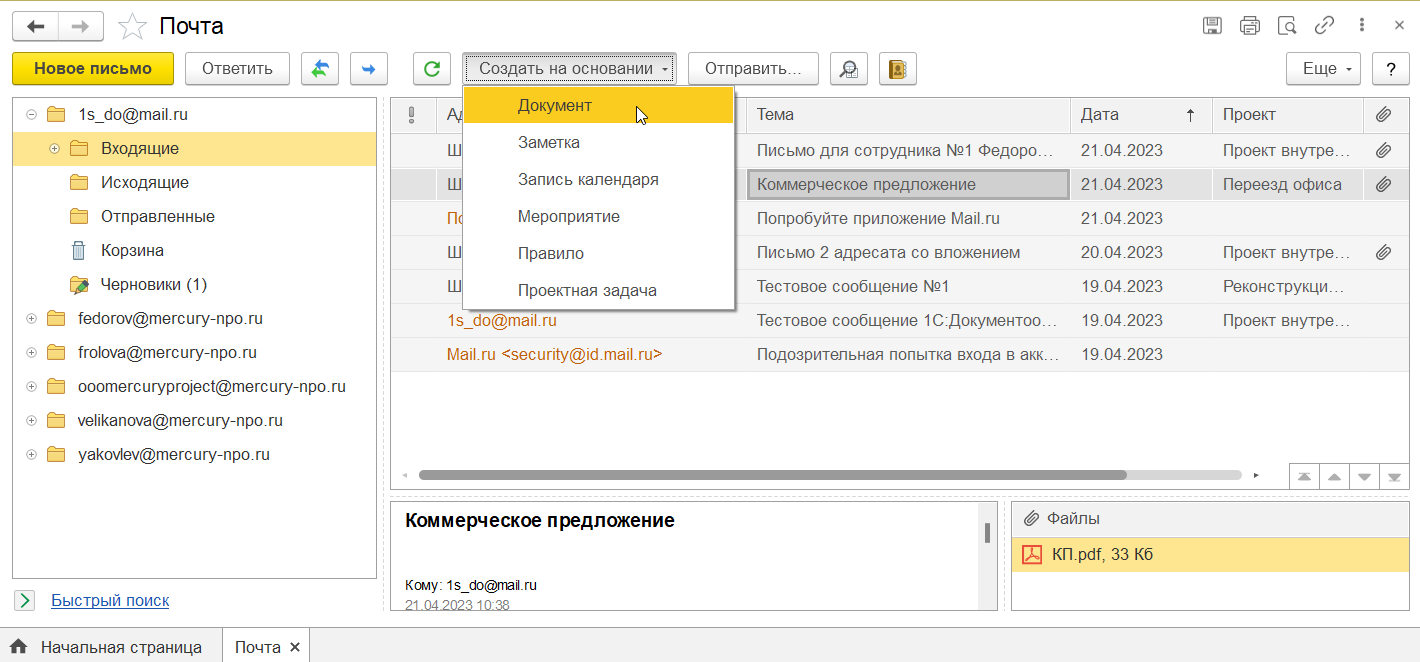
Рисунок 16 «Создание документа на основании письма»
В открывшемся окне «Создание нового документа» выберите необходимый вид документа и нажмите кнопку «Создать».
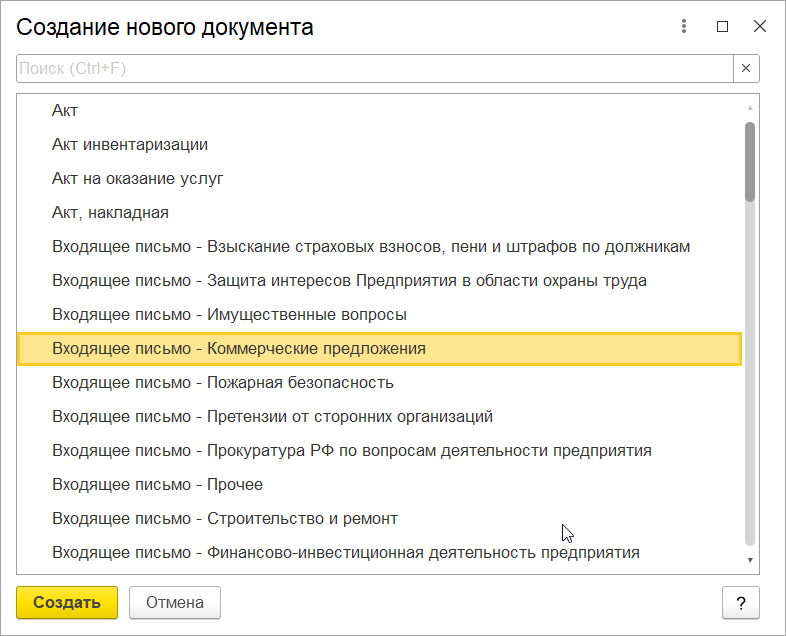
Рисунок 17 «Создание нового документа»
Заполните реквизиты карточки документа и нажмите кнопку «Зарегистрировать». Регистрационный номер система заполнит автоматически в соответствии с правилами нумерации.

Рисунок 18 «Карточка документа»
Создание процессов на основании писем
Система позволяет на основании электронных писем создавать процессы, например «Исполнение» на сотрудников компании. Для отправки на исполнение нажмите кнопку «Отправить» и в открывшемся окне выберите «Исполнение (новое)» и нажмите кнопку «Перейти к отправке».
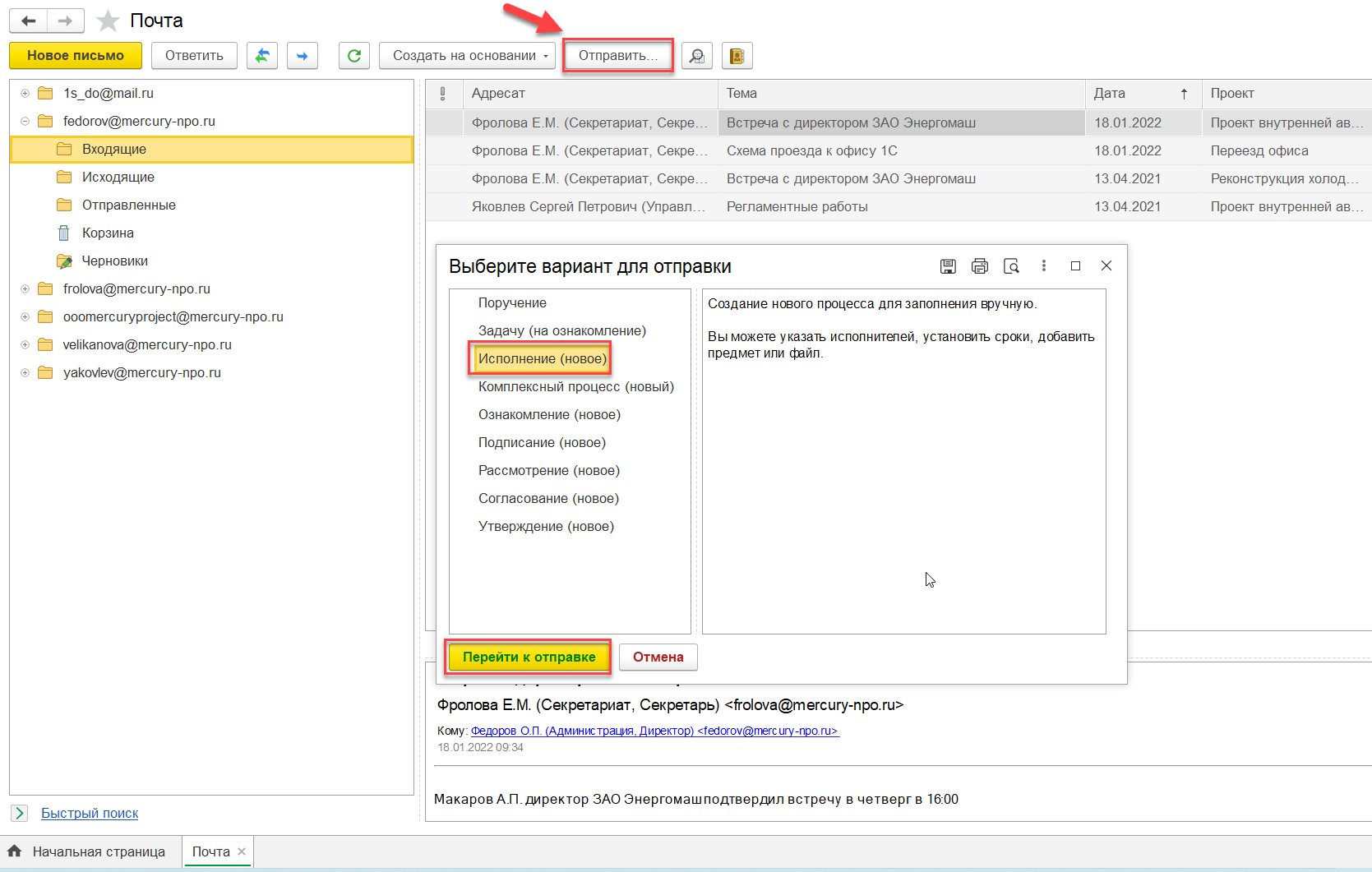
Рисунок 19 «Создание процесса на основании письма»
В открывшемся окне «Исполнение (создание)» внесите текст поручения, исполнителя, срок и нажмите кнопку «Стартовать и закрыть».
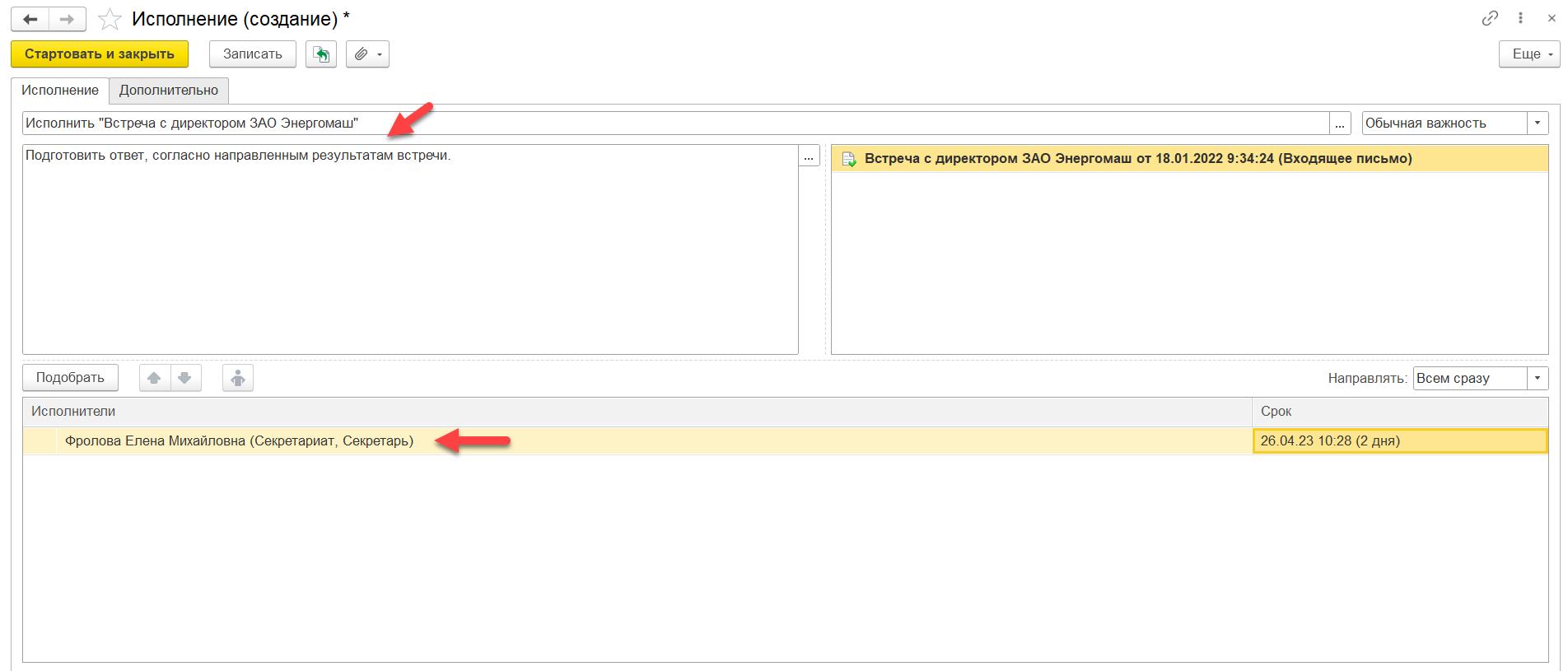
Рисунок 20 «Карточка задачи исполнения»