
Выставление счетов и подписки

Если вы не можете совершать покупки в App Store или iTunes Store, добавьте новый способ оплаты или обновите платежную информацию.

Подтверждение платежей
Узнайте, как просматривать свою историю покупок и подтверждать платежи Apple в выписке по счету.

Настройка устройства ребенка
Помогите ребенку войти в систему на устройствах Apple с помощью идентификатора Apple ID, создайте код-пароль устройства и воспользуйтесь функцией «Семейный доступ» для доступа к приобретенным приложениям и содержимому.
- Настройка iPhone, iPad или iPod touch
- Настройка учетной записи ребенка на Mac

Доступ к покупкам на всех устройствах
После входа с идентификатором Apple ID вы можете повторно загрузить ранее приобретенные приложения, музыку и фильмы.
Как оплатить Apple Music в ноябре 2023 (пошаговая инструкция, проблемы и их решения)
Если Вы читаете эту статью, то, вероятно, уже столкнулись с ограничениями Эппла и испытываете проблему с оплатой Apple Music, App Store, iCloud и тд. Ранее мы уже рассказывали о том, как оплатить iCloud, а теперь рассмотрим во всех деталях как оплатить Apple Music в России. Действительно, данный вопрос стал актуален совершенно недавно, и только для пользователей из РФ. Собственно, многие его так и задают — как оплатить Apple Music после санкций. Но не смотря на ограничения оплата Apple Music в России по-прежнему возможна.
Способы оплаты Apple Music
Способов оплаты Apple Music несколько, и, по сути, это одно и тоже со способами оплаты iCloud. При этом сервису важно не только списать определенную сумму денег в определенную дату, но и с определенного счета, который Эппл называет способом оплаты.
У большинства из нас основным и единственным способом оплаты была банковская карта. С которой в нынешнее время не оплачивается подписка Apple Music, в связи с чем и возникают проблемы, о которых мы напишем ниже. Но есть и другие варианты оплаты.
На данный момент их два:
- Оплата со счета мобильного телефона
- Оплата со счета Apple ID
Как оплатить Apple Music с телефона
На данный момент оплата Apple Music со счета телефона осталась возможной только для абонентов МТС и Билайн, и только если нет дополнительных ограничений на номере, таких как запрет на подписки и платный контент, а также если симкарта не оформлена на постоплатный или корпоративный тариф. Суть метода заключается в том, что в качестве способа оплаты выбирается мобильный телефон, и оплата подписки Apple Music происходит за счет списания средств со счета симкарты. Если же у Вас другие операторы или не работает оплата через телефон, останется только возможность оплачивать Apple Music через Apple ID, о котором мы расскажем ниже.
Для оплаты с телефона необходимо сделать следующее:
Кликаем по своему Apple ID в самом верху (обычно это Фамилия и Имя):
Нажимаем на «Оплата и доставка»:
После чего нажимаем «Добавить способ оплаты»:
В появившемся окне выбираем «Мобильный телефон» и «Использовать этот номер мобильного телефона», и нажимаем «Отправить» в верхнем правом углу:
После чего в способах оплаты видим «Мобильный телефон»:
Если на Вашем номере телефона запрещены дополнительные платные подписки, тариф корпоративный или постоплатный, или имеются другие ограничения, не позволяющие использовать номер в качестве платежного средства, тогда появляется сообщение — Не удалось завершить покупку:
В этом случае можно выбрать «Мобильный телефон», «Использовать другой номер мобильного телефона», и указать с какого номера списывать деньги (естественно у Вас должен быть доступ к этому номеру):
После чего ввести код подтверждения, который прийдет на указанный номер, и нажать «Отправить»:
В настоящее время клиенты, столкнулись с тем, что для оплаты сервисов перестали подходить не только банковские карты, но и, ранее работавшие, мобильные номера, которые покупались для использования в качестве кошелька для оплаты Apple Music, iCloud, App Store и тд.:
Это связано с тем, что операторы блокируют симкарты, баланс которых используется только для оплаты Apple Music и iTunes, вместо оплаты услуг связи и абонентской платы за тариф. В связи с чем многие стали переходить на оплату Музыки через Эппл Айди.
Как оплатить Apple Music через Apple ID
После введения ограничений на банковские карты, и оплату со счетов мобильных телефонов, оплата со счета Apple ID стала позиционироваться Эпплом, как оптимальное решение для платы всех возможных подписок и покупок в приложениях.
Действительно, этот способ по-прежнему рабочий, как и до начала всем известных событий. Преимущество данного способа в том, что счет Apple ID – это счет в Эппле, то есть Вы заранее зачисляете в Эппл определенную сумму, и она расходуется пока не закончится. Именно поэтому часть клиентов предпочитает уже сейчас попонить счет на год-два вперед, чтобы потом не остаться без привычных сервисов. Наверняка, если на Apple продолжат давить, то компания сможет еще ужесточить санкции и ограничить оплату не только с карт и мобильного, но даже ограничить пополнение счетов Apple ID, при этом имеющиеся средства никуда не денутся. Именно по этому это самый надежный способ!
Пополнить счет Apple ID можно с помощью:
- подарочной карты iTunes
- уже привязанного счета телефона
Пополнение Apple ID подарочной картой iTunes
Подарочную карту iTunes можно купить у любого авторизованного продавца Apple, в том числе и у нас, и даже дистанционно.
Запускаем Apple Music:
Кликаем на иконку с силуэтом человечка в верхнем правом углу:
В открывшемся меню выбираем «Использовать подарочную карту или код»:
Заполняем поле «Ввести код» и нажимаем «Активировать» в верхнем правом углу:
После чего мы увидим сообщение, что на счет Apple ID внесена такая-то сумма. И уже в этот момент можно приступить к оплате Apple Music:
Эту же сумму Вы можете увидеть в Настройках, кликнув по Вашему Apple ID, и открыв Оплату и доставку, в появившемся здесь новом способе оплаты — Apple ID:
Пополнение Apple ID c мобильного телефона
Если у Вас уже имеется среди способов оплаты — Мобильный телефон, то добавить и пополнить новый способ оплаты в виде счета Apple ID не составляет трудностей. Запускаем Apple Music:
Кликаем на иконку с силуэтом человечка в верхнем правом углу:
В открывшемся меню выбираем «Пополнить счет Apple ID»:
Выбираем из предложенных 1000руб., 1500руб., 3000руб.:
Или указываем свою сумму в диапазоне от 100руб. до 9000руб., кликнув по «Другое»:
После чего подтверждаем покупку двойным нажатием боковой кнопки или вводом пароля от Apple ID:
И через несколько секунд видим подтверждение успешной покупки:
После чего можно сразу же приступать к оплате подписки.
Оплата Apple Music
Теперь, когда мы разобрались со способами оплаты перейдем к процессу самой оплаты. Для начала убедимся, что в способах оплаты (Настройки — Ваша учетка — Оплата и доставка) не осталось банковской карты, но есть Apple ID или Мобильный телефон. В нашем примере есть и то и другое, но Вам для оплаты Apple Music будет достаточно и одного:
Также в нашем случае подписка Apple Music не активна уже в на протяжении года (Настройки — Ваша учётка — Подписки):
Теперь запускаем Apple Music:
Кликаем на баннер с текстом «Пробная подписка»:
Подтверждаем покупку ежемесячной подписки за 169 рублей в месяц:
После подтверждения оплаты, может появиться окно «Это устройство связано с другим Apple ID», которое позволит связать айфон с Вашим Apple ID в Apple Music. И после нажатия «Передача» Apple Music заработает в полном объеме:
Но для наглядности покажем как проверить. Не выходя из Apple Music, нажимаем иконку человечка в правом верхнем углу:
Далее выбираем «Управление подпиской»:
И видим, что у нас активировалась индивидуальная подписка с ежемесячной оплатой:
Теперь возвращаемся в «Настройки» — «Ваш Apple ID» — «Оплата и доставка», и тут в способах опаты видим, что баланс Apple ID составляет 1831 руб., то есть уменьшился ровно на 169 руб. – на стоимость подписки:
Поздравляю, оплата Apple Music прошла успешно! Но это еще не все, в конце будет классный бонус 🙂
Проблемы с оплатой Apple Music
Наш ежедневный опыт настройка Apple ID показывает, что не проходит оплата Apple Music в основном в тех случаях, когда пользователь добавил в способы оплаты мобильный телефон или счет Apple ID, но не удалил карту, к которой была привязана подписка. И хоть информация в учетной записи и гласит, что деньги будут списываться со счета Apple ID, и далее по списку, но по факту, достаточно часто, подписка пытается списать деньги только с того способа оплаты, которым он был оплачен впервые, то есть с карты. Поэтому, если мобильный телефон и счет Apple ID привязаны, но оплатить Apple Music не получается, то первым делом удаляем старую банковскую карту, и пробуем оплатить еще раз.
Обычно, после удаления карты из способов оплаты, списание с apple id или мобильного становится доступным сразу, в некоторых случаях через 10-20 минут, но иногда бывает и так, что платежная информация обновляется только после звонка в тех поддержку.
При этом стоит отметить, что у некоторых пользователей, после окончания платной подписки появляется предложение с пробным периодом. У кого-то это один месяц, а у кого-то три. Закономерность пока не понятна. Как только разберемся — сразу обновим статью 🙂
Акция для пользователей Apple Music
Специально для пользователей Apple Music, для тех кто не может обходиться без музыки, и зачастую делает это в наушниках AirPods, мы предлагаем скидку 20% на чистку динамиков и замену аккумуляторов в AirPods. Скидка предоставляется только пользователям Apple Music и читателям этой статьи, и не представлена в разделе Акции.
Для получений скидки нажмите вверху на кнопку «Получить скидку 5%» и в графе «Неисправность» напишите «Скидка 20%» и далее кратко суть проблемы. Наш оператор свяжется с Вами и согласует удобную дату или способ доставки, если Вы из другого города.
Если у Вас остались вопросы или что-то непонятно описано, не стесняйтесь сообщить нам об этом, нажав внизу кнопку «Задать свой вопрос». По мере возможности, наш инженер отвечает на все вопросы, и консультирует. Это абсолютно бесплатно!
Как оплачивать подписку на Apple Music в России под санкциями. Самые простые способы
Вот уже год как оплата зарубежных сервисов превратилась для россиян в настоящий квест. В первую очередь это, конечно, касается оплаты Apple Music и iCloud. На Fitness+ в России подписываются весьма неохотно, да и Apple One тоже особой популярности у отечественного пользователя не нашла. Многие наши читатели говорят, что уже давно перешли на Яндекс.Музыку, но, как мне кажется, сервис пока сильно недотягивает до яблочного. Во-первых, качество музыки там хуже, во-вторых, все мы давно привыкли к интерфейсу Apple Music и разным плюшкам в виде режима караоке и тому подобных. В сегодняшней статье предлагаю поговорить о том, как оплачивать Apple Music в России и продолжить пользоваться зарубежным сервисом без всяких проблем.
Рассказываем вам о том, как лучше пользоваться Apple Music в России после введения санкций.
ПОДПИСЫВАЙТЕСЬ НА НАС В ЯНДЕКС.ДЗЕН! НЕТ ВРЕМЕНИ ОБЪЯСНЯТЬ, ПРОСТО ПОДПИШИСЬ, ТАК НАДО!
В последнее время оплатить подписки на зарубежные сервисы становится все сложнее. Все началось с ухода Mastercard и Visa, затем Apple разорвала контракт с Национальной системой платежных карт (НСПК), после чего от Apple ID отвалились карты Мир. Затем осталась надежда на сторонние сервисы и оплату через мобильный телефон. Но даже тут нас ждал подвох — буквально пару дней назад отключили оплату Apple ID со счёта QIWI.
Как оплатить Apple Music со счёта мобильного
После введенных санкций оплатить Apple Music можно только одним способом — через мобильный телефон. Мы уже не один раз рассказывали, как это делается со всеми подробностями и нюансами, но сейчас чуть-чуть повторимся.
Чтобы оплатить Apple Music в России, следуйте инструкции:
- Откройте Настройки на своем iPhone.
- Нажмите на свое имя и фамилию, далее Оплата и доставка.
- После этого тапните на Добавить способ оплаты, нажмите на Мобильный телефон.
- Выберите телефон, с помощью которого хотите оплатить Apple Music (свой или чужой), нажмите Отправить.
- После этого все покупки в App Store будут оплачиваться со счета вашего мобильного телефона.
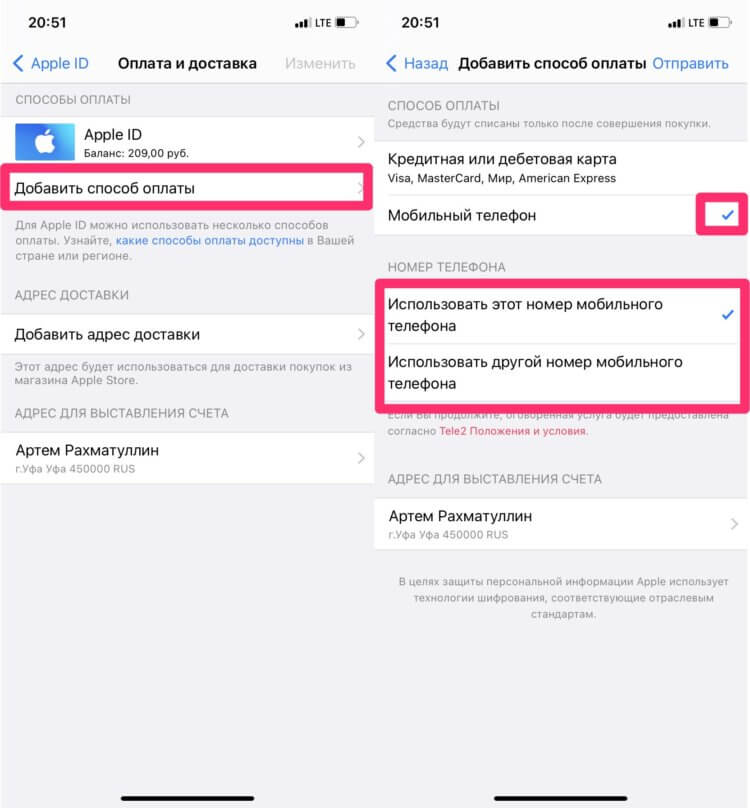
Не забудьте настроить способ оплаты в App Store через мобильный телефон.
Но этот способ работает, если у вы являетесь абонентом сотового оператора, который поддерживает платежи в App Store. А если нет? Это натолкнуло меня на идею подключиться к семейной подписке в Apple Music, организованной тем, у кого есть возможность оплачивать её со счёта мобильного. Так вам удастся не только сэкономить на подписке, но и не париться насчет ее оплаты.
Как оформить семейную подписку на Apple Music
Оформить подписку на Apple Music весьма просто, лишь бы деньги были на счету. Позаботьтесь об этом заранее и положите необходимую сумму на счет с помощью мобильного приложения вашего оператора или любым другим способом. Только после этого переходите к непосредственному оформлению подписки.
Чтобы перейти на семейную подписку в Эпл Мьюзик, вам необходимо:
- Открыть приложение Apple Music на своем смартфоне.
- Далее перейти в раздел Слушать в нижней части дисплея.
- Тапнуть на иконку вашей учетной записи, выбрать Перейти на семейную подписку.
- Ознакомиться с условиями, нажать Обновить.
- Затем дважды нажать на кнопку питания, оплатив покупку.
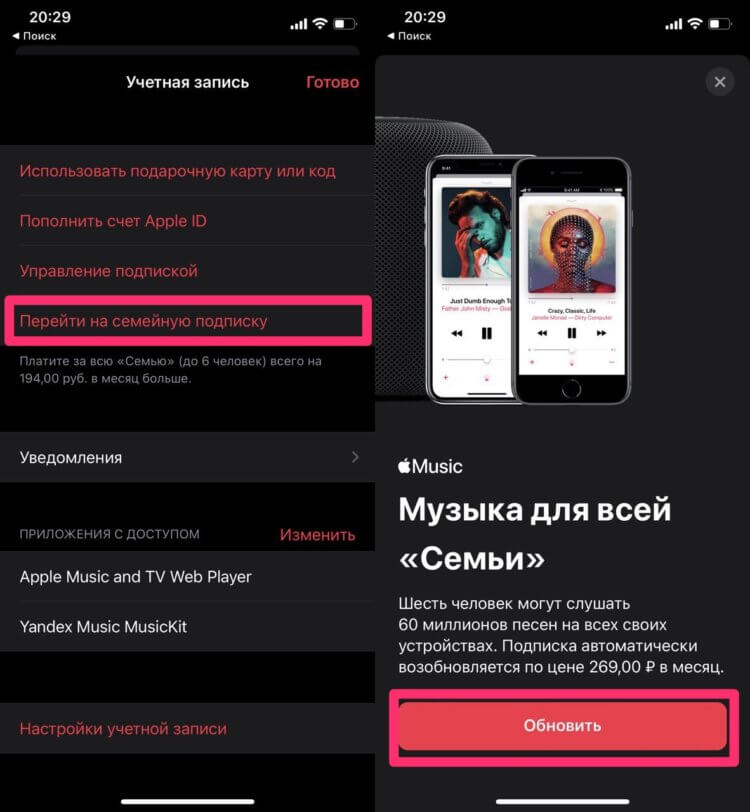
Перейти на семейную подписку в Apple Music легко.
Готово, теперь вы счастливый обладатель семейной подписки на Эпл Мьюзик. Понятно, что организатором семейной подписки в нашем случае должен быть тот человек, у которого оплата через мобильный телефон работает в штатном режиме. Далее он сможет добавить в Семью тех, кто по разным причинам Эпл Мьюзик оплатить не может.
В инструкции предлагаю способ перейти на семейную подписку в Apple Music, а не оформить ее с нуля, ибо уверен, что таких пользователей большинство. Если до этого вы Эпл Музыкой не пользовались, то все можно оформить практически точно также. Единственным отличием будет то, что Apple сама предложит вам оформление в разделе Слушать. Но, если быть честным, я бы на вашем месте лучше присмотрелся к Яндекс.Музыке. Она точно будет работать без перебоев.
Как добавить человека в семейную подписку Apple Music
Чтобы добавить человека в семейную подписку Apple Music, вам необходимо:
- Открыть Настройки на своем iPhone.
- Далее нажать на свое имя и фамилию, перейти в раздел Семейный доступ.
- Нажать на кнопку Добавить члена «Семьи», далее Пригласить пользователей.
- Тапнуть на кнопку Пригласить лично и ввести данные Apple ID других пользователей.
- После этого второму пользователю придет сообщение, в котором предлагается принять приглашение.
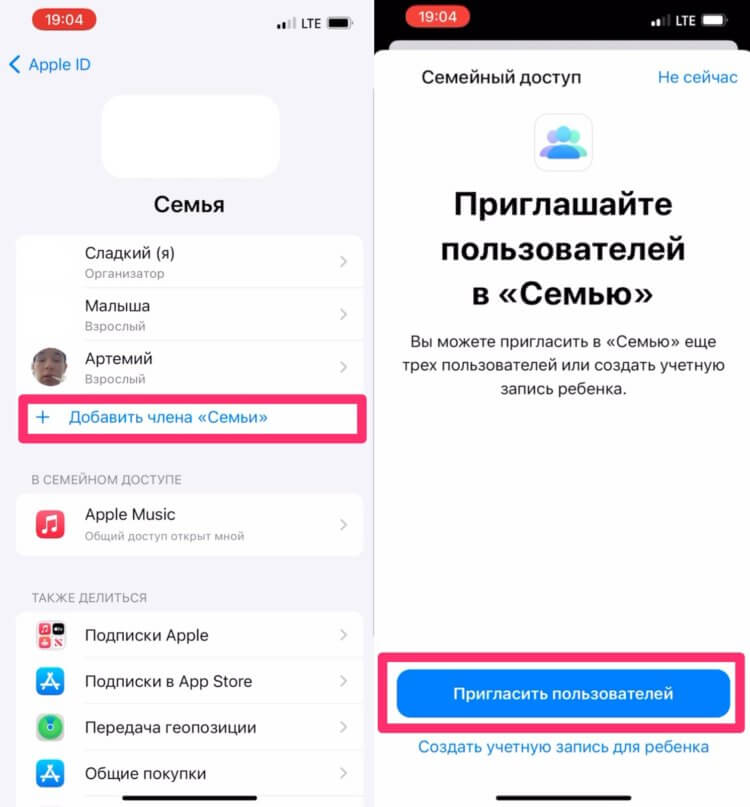
Вот так можно добавить друга в семейную подписку на Apple Music.
ВАЖНО: Добавить человека в семейную подписку не так-то просто. Apple не позволяет отправить приглашение по электронной почте или через мессенджер. Самый быстрый и удобный способ пригласить друга — воспользоваться AirDrop. Если у вас такой возможности нет, придется вводить данные Apple ID вручную.
Вообще, если соберетесь проворачивать такую схему, на всякий случай внимательно ознакомьтесь с материалом моего учителя, автора AppleInsider.ru Ивана Кузнецова. Он рассказал про все нюансы этой процедуры и поделился лайфхаком, как делиться подписками без семейного доступа и доплаты. С Apple Music не работает, зато с КиноПоиском, например, на ура.
Где купить подарочную карту Apple
К сожалению, описанные выше способы подойдут не всем. Многие сотовые операторы не поддерживают оплату через мобильный телефон. Несмотря на то что первоначально список был довольно обширным, по состоянию на 2023 год остались только МТС и Билайн. Но ведь не будешь постоянно просить кого-то оплатить твою подписку постоянно. Тем более, если подключиться к семье нет возможности. Поэтому предлагаем вам перейти к альтернативному способу оплаты Apple Music.
Это можно сделать, купив подарочку карту Apple и внеся деньги на счёт Apple ID. Оказывается, многие думают, что таким образом можно платить только за приложения и игры в App Store. Но ведь речь идёт об экосистеме, так что никаких ограничений на оплату других сервисов Apple нет. Другой вопрос — где их купить? Ведь ни в одной торговой сети в России лифт-карт больше не осталось.
Зато они есть на сайте KartaApple.ru. Ребята предлагают подарочные карты Эппл любого номинала от 500 до 10 000 рублей, которые подходят для пополнения российских аккаунтов Apple ID. Вот как купить их:
- Перейдите на сайт KartaApple.ru и выберите вкладку RUB;
- Выберите желаемый номинал подарочной карты Apple;

Обратите внимание, что покупать подарочную карту нужно только с пометкой RUB — она применима к российским Apple ID
- Укажите email и ник в Телеграме или Ватсапе (так с вами смогут связаться в случае возникновения проблем);
- Введите промокод на скидку, если он у вас есть, и оплатите заказ.
Доставка подарочных карт Эппл автоматизирована и не займёт много времени. Как правило, код пополнения приходит в течение 2 минут. Но, если письма по какой-то причине нет, вы можете связаться со службой поддержки и вам обязательно помогут. Ребята всегда реагируют на жалобы своих клиентов и стараются решать их максимально оперативно, так что проблем с покупкой точно не будет.
Цены на карты пополнения Apple у KartaApple.ru ниже, чем в среднем по рынку. То есть покупать у ребят не только удобно, но и выгодно, потому что обычно гифт-карты того же номинала на других площадках стоят дороже. Выходит, что вы и счёт Apple ID быстро пополните, и деньги сэкономите. При этом есть возможность сэкономить ещё больше.
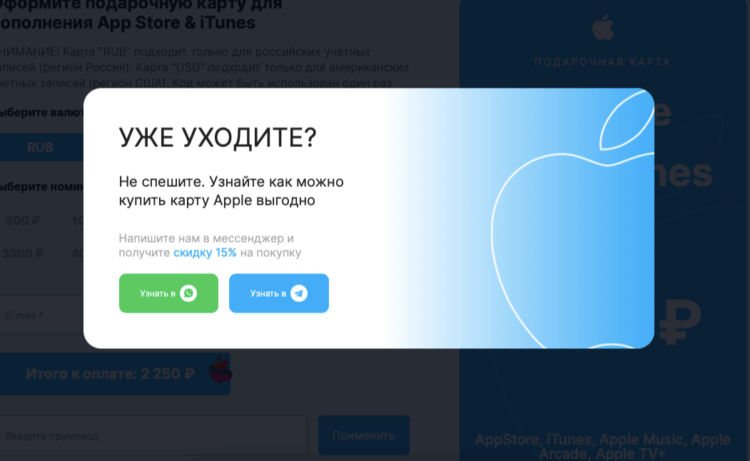
Я не знаю, с какой периодичностью выпадает возможность получить скидку, но мне она выпала
Лайфхак: не оплачивайте покупку сразу, а посидите на сайте несколько минут, а потом перейдите в другую вкладку, не закрывая сайта KartaApple.ru. После того, как вы вернётесь, вам предложат возможность получить скидку в размере 15%. Для этого нужно будет написать в службу поддержки сервиса и получить подарочный промокод.
Как пополнить счёт Apple ID
- Зайдите на почту и скопируйте код, который поступит от KartaApple.ru;
- Запустите App Store у себя на Айфоне или другом устройстве Apple;
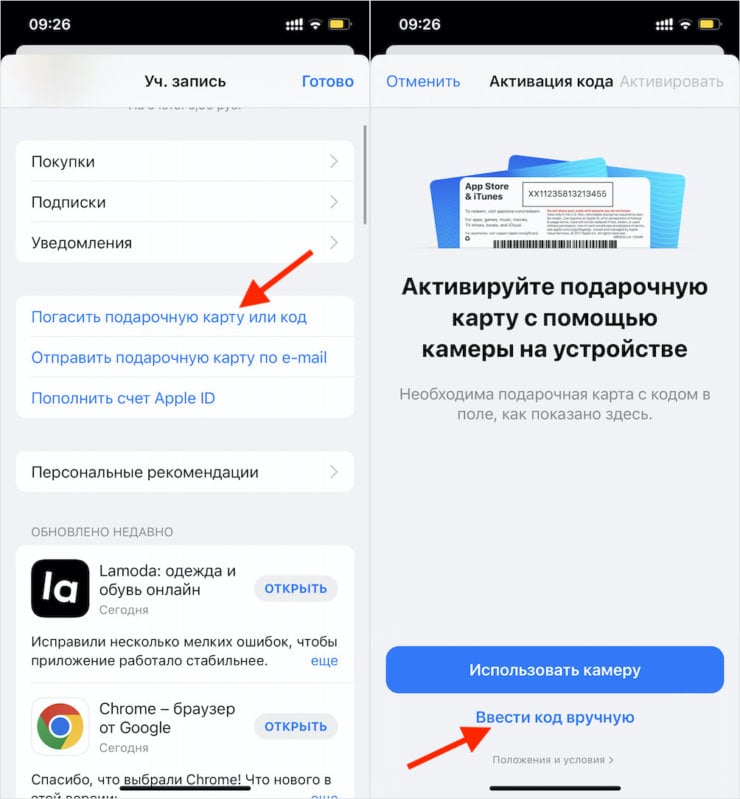
Вводите код вручную, потому что сканирование доступно только для физических карт
- Откройте свой профиль и выберите «Погасить подарочную карту или код»;
- Выберите ввод вручную и вставьте скопированный ранее код.
После этого деньги зачислятся на ваш счёт Apple ID, а все дальнейшие покупки, которые вы будете совершать в App Store, а также плата за подписки будет списываться оттуда. А, когда деньги на счету закончатся, вы всегда сможете оплатить новую гифт-карту и пополнить его заново.
Как оплатить подписку на музыку айфон
Будь в курсе последних новостей из мира гаджетов и технологий
iGuides для смартфонов Apple

Как оплатить и продлить подписку на Apple Music в России

Олег Воронин — 17 марта 2023, 20:22
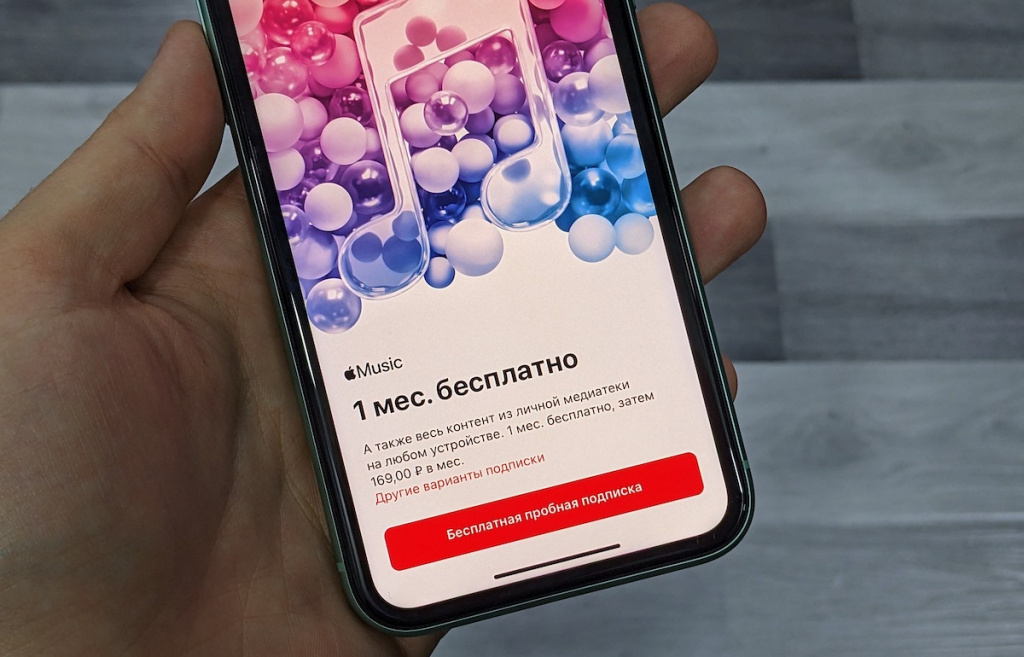
После того как весной 2022 года российские банковские карты Visa и MasterCard перестали работать за рубежом, россиянам стало гораздо сложнее оплачивать подписки и покупки в магазинах приложений. Компания Google полностью отключила сервис оплаты в Play Market, не оставив ни единой лазейки, но в случае с Apple дела обстоят получше.
К счастью, для пользователей iPhone, iPad и Mac из России остался способ оплачивать покупки и подписки в магазине Apple. Например, всё еще можно продлевать подписку Apple Music; это актуально, поскольку в российских стриминг-сервисах становится всё меньше зарубежных треков и релизов.
Оплатить подписку Apple Music (и любую другую подписку либо приложение) на устройстве Apple можно с помощью баланса SIM-карты МТС и билайн.
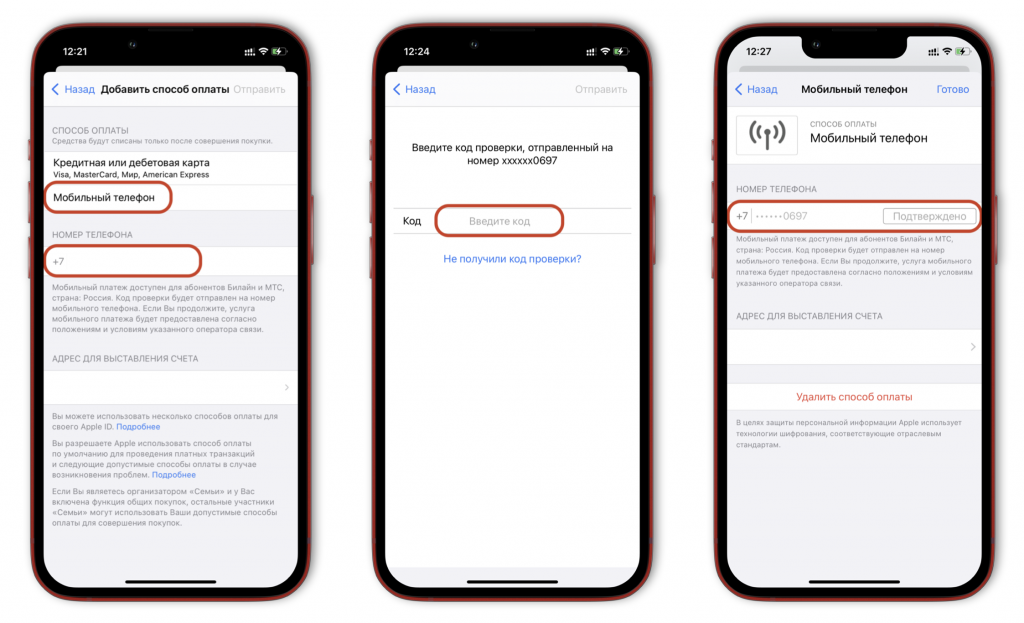
Чтобы привязать свою «симку» как способ оплаты:
- Откройте «Настройки» и нажмите на свое имя
- Выберите пункт «Оплата и доставка»
- Нажмите «Добавить способ оплаты» → «Мобильный телефон»
- Введите свой номер, принадлежащий МТС или билайн
- Дождитесь проверочного СМС-кода и подтвердите номер.
Готово! Теперь баланс вашего номера будет использоваться как платежная карта для App Store и приложений. Совершить оплату можно двумя способами: напрямую с «симки», либо же с баланса Apple ID, предварительно пополнив его.
При прямой оплате с SIM-карты всё просто: пополните счет на нужную сумму в дату списания средств за подписку.
Если вы хотите пополнить счет Apple ID, например, чтобы внести сразу большую сумму и не отвлекаться на оплату каждый месяц, сделайте следующее:
- Пополните баланс номера телефона на нужную вам сумму; учите, что на балансе должно быть больше денег, чем спишет Apple ID — например, на счету МТС после оплаты должно остаться не меньше 9.99 рублей
- Откройте App Store и нажмите на свою аватарку
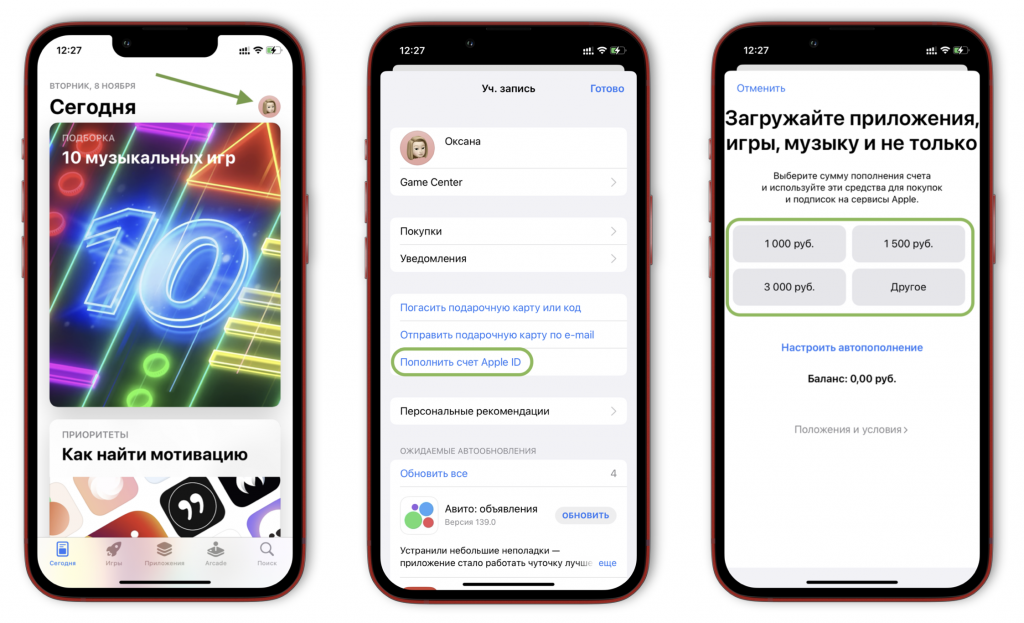
- Выберите «Пополнить счет Apple ID»
- Введите сумму, которую вы хотите потратить, или выберите вариант из предложенных; разрешена любая сумма от 100 до 9000 рублей
- Подтвердите покупку — деньги спишутся с баланса «симки» и моментально начислятся на счет Apple ID.
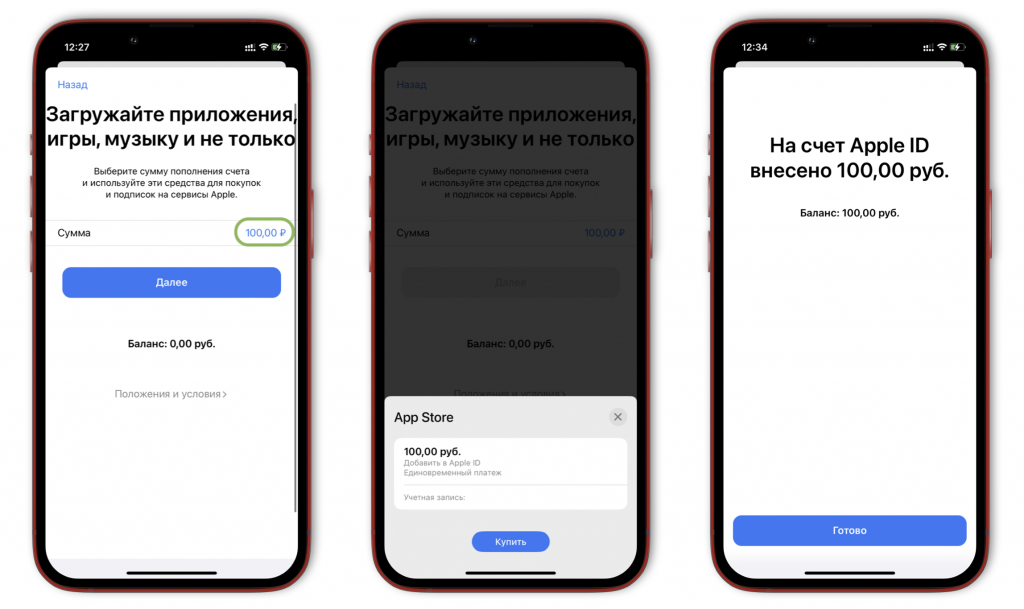
Готово! Теперь можно заходить в Apple Music и продлевать подписку — деньги будут списаны с баланса Apple ID. То же самое касается приобретения приложений и внутриигровых покупок: средства будут расходоваться со счета Apple ID, пока не кончатся. Лучше заранее внести на него достаточно денег, потому что способ оплаты через сим-карту в любой момент могут закрыть.
А новый iPhone и многое другое вы можете купить у наших друзей из Big Geek. Скидка по промокоду iGuides