
Изменение перечня приложений, данные которых синхронизируются с хранилищем iCloud и сохраняются в нем
В настройках iCloud можно выбрать, данные каких приложений на устройстве будут синхронизироваться с хранилищем iCloud и сохраняться в нем. Узнайте, как изменить настройки iCloud или полностью отключить iCloud.
Когда вы включаете iCloud для приложения, его информация надежно сохраняется в iCloud и автоматически синхронизируется между устройствами. При отключении хранилище iCloud становится недоступно для приложения, поэтому данные хранятся только на вашем устройстве. Вы можете выбрать, для каких приложений на устройстве использовать iCloud, или отключить iCloud полностью.
Выбор приложений, которые используют iCloud
Узнайте, как найти раздел настроек iCloud на iPhone, iPad, компьютере Mac или компьютере с Windows после выполнения входа в iCloud на устройствах.
На iPhone или iPad
- Выберите «Настройки» > ваше имя.
- Нажмите iCloud.
- Нажмите, чтобы выбрать, какие приложения могут использовать iCloud.
На компьютере Mac

- Перейдите в меню Apple > «Системные настройки» > Apple ID.
- Щелкните iCloud.
- Установите или снимите флажки рядом с приложениями. Если приложение не отображается, нажмите «Показать все» для ознакомления с полным списком.
В более ранних версиях macOS некоторые функции будут недоступны или расположены в другом порядке.
На компьютере с Windows

- Откройте «iCloud for Windows».
- Установите или снимите флажки рядом с приложениями.
- Нажмите кнопку «Применить».
Некоторые функции недоступны на компьютере c Windows или расположены в другом порядке (в зависимости от того, установлено ли на вашем компьютере приложение Microsoft Outlook 2016 или более ранней версии).
«Почта iCloud», «Контакты iCloud», «Календарь iCloud» и «Напоминания iCloud»
Если установлено приложение Outlook, используйте функции «Почта iCloud», «Контакты iCloud», «Календари iCloud» и «Задачи iCloud» в нем. Если вы отключите функции «Почта», «Контакты», «Календари» и «Задачи», хранящиеся в iCloud данные будут по-прежнему доступны в Microsoft Outlook, но не будут синхронизироваться с iCloud и другими вашими устройствами.
Если у вас не установлено приложение Outlook, работайте с функциями «Почта iCloud», «Контакты iCloud», «Календари iCloud» и «Напоминания iCloud» в браузере на веб-сайте iCloud.com.
В Outlook 2016 и более поздних версиях функция «Напоминания iCloud» называется «Задачи».
Отключение iCloud
При выходе из iCloud прекращается синхронизация данных и создание резервных копий информации на iPhone, iPad или iPod touch. Чтобы не потерять свою информацию, выполните резервное копирование данных на устройстве с помощью компьютера Mac или компьютера с Windows.
Чтобы прекратить использование iCloud на устройствах, узнайте, как выйти из iCloud.
Информация о продуктах, произведенных не компанией Apple, или о независимых веб-сайтах, неподконтрольных и не тестируемых компанией Apple, не носит рекомендательного или одобрительного характера. Компания Apple не несет никакой ответственности за выбор, функциональность и использование веб-сайтов или продукции сторонних производителей. Компания Apple также не несет ответственности за точность или достоверность данных, размещенных на веб-сайтах сторонних производителей. Обратитесь к поставщику за дополнительной информацией.
Как отключить синхронизацию между устройствами Apple
Удаление связанного с идентификатором iPhone или iPad:
1. Нажмите «Настройки» — [свое имя], затем нажмите «Медиаматериалы и покупки».
2. Нажмите «Просмотреть». Может потребоваться выполнить вход.
3. Прокрутите вниз и нажмите «Удалить это устройство».
Как отключить синхронизацию между iPhone и iPad
Ниже описано, как отменить синхронизацию iPhone с iPad. Шаг 1Разблокируйте свой iPhone, зайдите в Настройки > iTunes и магазин приложений. Шаг 2Нажмите Вход а затем введите свой Apple ID. Шаг 3Нажмите Apple ID, наведите на Просмотр Apple ID, Вас могут попросить ввести ваш пароль.
Как отключить синхронизацию приложений между iPhone и iPad
В разделе «Автоматические загрузки» деактивируйте переключатель у пункта «Приложения». Все, после этого на данном устройстве автоматически не будут загружаться приложения, которые устанавливаются на другое устройство. Проделайте аналогичные действия на другом устройстве, где вы хотите отключить данную функцию.
Как отключить синхронизацию фото между устройствами Apple
На iPhone, iPad или iPod touch перейдите в меню «Настройки» > [ваше имя] > iCloud > «Фото» и отключите функцию «Фото iCloud». На компьютере Mac откройте приложение «Фото», затем выберите «Фото» > «Настройки» или «Фото» > «Параметры». Нажмите «iCloud», затем снимите флажок «Фото iCloud».
Как убрать синхронизацию двух устройств
Вы можете выбрать, какие именно данные должны синхронизироваться:
1. Откройте приложение Chrome. на устройстве Android.
2. В правом верхнем углу экрана нажмите на изображение профиля Синхронизация.
3. Отключите параметр Синхронизировать все.
4. Выберите, какие данные не должны синхронизироваться.
Как отключить связь между айфоном и Макбуком
Чтобы полностью отключить прием вызовов с iPhone На Mac нужно перейти в Системные настройки — Основные и отключить параметр Разрешить Handoff между этим Mac и Вашими устройствами iCloud. Чтобы временно деактивировать фишку — включите режим Не беспокоить на Mac.
Как убрать синхронизацию между устройствами Apple
Когда вы включаете iCloud для приложения, его информация надежно сохраняется в iCloud и автоматически синхронизируется между устройствами:
1. Перейдите в меню Apple > «Системные настройки» > Apple ID.
2. Щелкните iCloud.
3. Установите или снимите флажки рядом с приложениями.
Как отключить синхронизацию между двумя iPhone
Для этого достаточно просто выключить синхронизацию между устройствами:
1. Переходим в «Настройки» — «Телефон» — «Вызовы на других устройствах» (отключаем пункт «Разрешить вызовы»).
2. Открываем раздел «Apple ID» — «iCloud» и отключаем iCloud Drive.
Как отключить синхронизацию приложений между устройствами
Как отключить автосинхронизацию:
1. Откройте приложение «Настройки» на телефоне.
2. Нажмите Аккаунты.
3. Если у вас несколько аккаунтов, выберите нужный.
4. Нажмите Синхронизация аккаунта.
5. Отключите автоматическую синхронизацию для отдельных приложений.
11.05.2023 Как отключить синхронизацию между устройствами Apple
Синхронизация между устройствами Apple — одна из ключевых функций, позволяющая пользователям автоматически обновлять данные между устройствами и сохранять их в облачном хранилище iCloud. Однако, в некоторых случаях пользователи хотят отключить эту функцию, например, для того чтобы избежать перегрузки смартфона лишними данными из облака.
Для отключения синхронизации между устройствами Apple, пользователи могут использовать различные методы. Например, чтобы отключить синхронизацию приложений между iPhone и iPad, нужно зайти в раздел «Автоматические загрузки» и деактивировать переключатель у пункта «Приложения».
Чтобы отключить синхронизацию фото, нужно перейти в раздел «Настройки» > iCloud > «Фото» и отключить функцию «Фото iCloud».
Для того чтобы отключить связь между айфоном и Макбуком, нужно перейти в «Системные настройки» — Основные и отключить параметр Разрешить Handoff между этим Mac и Вашими устройствами iCloud. Кроме того, чтобы временно отключить эту функцию, можно включить режим Не беспокоить на Mac.
Кроме того, пользователи могут отключать синхронизацию между устройствами Apple для отдельных приложений. Например, чтобы отключить синхронизацию между iPhone и iPad, нужно зайти в раздел Настройки > iTunes и магазин приложений, нажать Вход и ввести свой Apple ID. Затем нужно навести на Просмотр Apple ID и отключить синхронизацию между устройствами для нужного приложения.
Также существует возможность отключить синхронизацию между двумя iPhone, для этого нужно перейти в раздел «Настройки» — «Телефон» — «Вызовы на других устройствах» и отключить пункт «Разрешить вызовы». Однако, следует учитывать, что отключение синхронизации между устройствами может привести к потере данных на одном из устройств, поэтому перед отключением следует сохранить важную информацию в облачном хранилище или на другом устройстве.
Как отключить синхронизацию фото в iCloud на Mac?
После входа в iCloud на Mac синхронизировались все фотографии с iPhone. Они теперь занимают место. Как отключить эту опцию и очистить занятое ими место на маке?
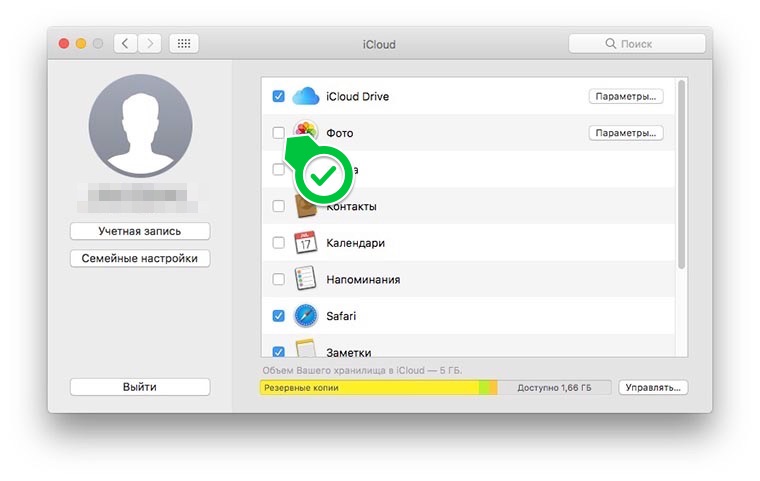
Для отключения миграции фотографий с iPhone на Mac следует перейти в Настройки – iCloud на компьютере и убрать флаг с соответствующего пункта.
При отключении общего фотопотока система предложит оставить загруженные с мобильного устройства снимки на компьютере или удалить их. Если этого не произошло, скачанные фотографии можно удалить вручную.
Включение и выключение автоматической синхронизации на Mac

Можно синхронизировать контент автоматически при каждом подключении устройства к Mac либо синхронизировать контент вручную.
- Подключите устройство к компьютеру Mac. Устройство можно подключить через кабель USB или USB-C либо через Wi-Fi. Синхронизация контента с Mac на iPhone, iPad или iPod touch по сети Wi‑Fi.
- В Finder на Mac выберите устройство в боковом меню Finder.
 Если устройство подключено к Mac посредством USB‑кабеля, но оно не отображается в боковом меню Finder, см. раздел Если устройство не отображается в боковом меню.
 - В панели кнопок нажмите «Основные».

- Установите флажок «Синхронизировать автоматически, если [название устройства] подключен», чтобы включить автоматическую синхронизацию.
![Параметры синхронизации. Установлен флажок «Синхронизировать автоматически, если [iPhone, iPad или iPod] подключен».](https://help.apple.com/assets/64F91D61AC87FA574D0CA3D9/64F91D67D27971307E05DE3C/ru_RU/93307b4c41c9f02573820ed33e97491a.png)
- Нажмите кнопку «Применить».

Прежде чем отсоединять устройство от Mac, нажмите кнопку извлечения в боковом меню Finder.