
Загружайте и делитесь изображениями.
Начните загружать изображения простым перетаскиванием в любое место окна прямо сейчас. Ограничение на размер изображения 32 MB. После загрузки, Вам будут доступны прямые ссылки, BB-коды и миниатюры.
Вы также можете обзор изображений с компьютера или добавить ссылки на изображения.
Нажмите на миниатюру, чтобы отредактировать изображение или изменить его размер
Вы можете добавить изображения с вашего компьютера или добавить ссылки на изображения.
Загружается 0 изображение ( 0 % завершено)
Загружается очередь изображений. Это может занять некоторое время.
Загрузка завершена
Вы можете создать новый альбом с загруженным содержимым. Вы должны создать аккаунт или войти, чтобы сохранить это содержимое в свой аккаунт.
Не было загружено ни одного изображение .
Some errors have occurred and the system couldn’t process your request.
Как передать фото через интернет без потери качества
Зачастую заказывают печать фотографий, скачанных с WhatsApp, вКонтакте, Одноклассники, Instagram. Нужно учитывать, все сервисы с неограниченным объёмом загружаемых фотографий, а тем более месенджеры сжимают фотографии, что приводит к значительному снижению качества изображений. Бывает приносят на печать даже со студийных фотосессий эскизы изображений — Thumbs файлы, которые создаёт операционная система или программы — просмотрщики (та же Галерея в Android) объёмом в несколько десятков килобайт. Файл хорошего качества должен иметь объём минимум 700 — 800 килобайт.
Для достижения лучшего результата печати файлы изображений желательно предоставить максимально возможного качества. Для печати на термосублимационном минилабе возможно даже в формате RAW (кроме фотографий, снятых iPhone). Возможно «проявить» поддерживаемые RAW-файлы в автоматическом режиме или «в ручную». Стоимость «ручной» обработки в прайсе.
И всё же передать изображения через WhatsApp или вКонтакте можно. Об этом ниже.
Передача фотографий через WhatsApp
WhatsApp как и все остальные мессенджеры сжимает передаваемые в сообщениях изображения до объёма в 70 — 200 kB и разрешение до около 1300 px по длинной стороне. Но, начиная с версии 2.17.254, появилась возможность передавать изображения размером до 100 Mb через WhatsApp без потери качества.

Всё довольно просто. После нажатия значка скрепки — «прикрепление файлов» нужно выбрать пиктограмму «Документ» вместо «Галерея». Здесь нужно нажать «Просмотреть другие документы». Откроется виртуальная папка «Недавние» с последними файлами из WhatsApp. А вверху слева будет значок выпадающего списка , который откроет доступ к памяти телефона. Фотографии, снятые телефоном, находятся в папке DCIM.
Ещё проще отправить фотографии без потери качества через WhatsApp с компьютера. Для этого так же, нажав значок скрепки в верхнем левом углу, нужно выбрать пиктограмму «Документы».
Так же поступаем в мессенджере Viber. В нижнем меню нужно нажать значок «Отправить файл», сразу после нажатия которого откроется проводник телефона.

Передача фотографий через соцсети
Важно учитывать, что сервисы, предлагающие загрузку фотографий без ограничения объёма, сжимают их. Это приводит к значительному снижению качества. К примеру, вКонтакте снижает детализацию изображения и разрешение до 2560 px по длинной стороне, алгоритм сжатия вмешивается в цвета. Это при загрузке с использованием HTML5. При использовании Flash загрузчика это значение ещё ниже — 1280 пикселей. Фотографии загружаются Flash загрузчиком когда нажимаешь кнопку «Добавить фотографии», HTML5 — перетаскиванием мышью в окно браузера. Для передачи фотографий без потери качества через соц. сети нужно так же выбрать прикрепляемый файл через пункт меню «Документ». Что не совсем понятно даже в этом случае пользователи отмечают сжатие файла сервисом вКонтакте. Поэтому всё же лучший способ хранения и передачи фото это облачные хранилища такие как Яндекс.Диск, Google Drive, Облако от mail.ru, OneDrive от Microsoft.
Пожалуй стоит отдельно упомянуть сервис Google Photo, в котором есть возможность выбрать в настройках качество фотографий — «исходный размер» или «высокое качество». В «исходном размере» фотографии сохраняются без какого — либо вмешательства, но с учётом объёма — на данный момент бесплатный объём 15 GB. В «высоком качестве» объём фотографий не учитывается, но Google сжимает фотографии до 16 мегапикселей и разрешение до 4920 x 3264 пикселей. Фотографии меньшего размера не сжимаются по разрешению, но производится более глубокое сжатие алгоритмом. Вполне вероятно из 20-ти мегабайтного изображения в формате RAW получить файл размером менее 1 мегабайта. Впрочем алгоритмы работают довольно качественно (Google Photo — бывший Picasa) и для большинства пользователей качество фотографий будет вполне удовлетворительным. Чтобы отправить фотографии через интернет нужно создать ссылку на альбом/фотографии, нажав пиктограмму «поделиться» или через выпадающее меню -> настройки в левом верхнем углу, и выбрать кому будут доступны эти альбомы/фотографии. Или можно скопировать ссылку и отправить её по e-mail.
Как отправить фото без потери качества на Андроиде. Собрали все способы
Представьте, что вы сделали крутую фотографию, и вам хочется показать ее близким не через социальные сети, которые гарантированно пережимают изображение, а просто отправив каким-либо способом, чтобы было видно все детали. Но все популярные мессенджеры тоже портят качество картинки. И вот тут возникает главная проблема: как поделиться исходной фотографией? При определенной сноровке это не вызовет каких-то серьезных вопросов, ведь Андроид предлагает множество разных способов для этого.

Андроид позволяет поделиться любым файлом огромным количеством разных способов.
❗️ПОДПИШИСЬ НА НАШ ДЗЕН, ЧТОБЫ ЧИТАТЬ САМЫЕ КРУТЫЕ СТАТЬИ
Можно скинуть изображение или любой другой файл в оригинальном качестве через Bluetooth, по проводу, дав ссылку на скачивание из облака, переслав по электронной почте или воспользоваться мессенджерами, применив небольшую хитрость. Рассказываем обо всех способах, которые позволят отправить фото, видео или любой файл без сжатия и потери качества.
Как передать файлы по блютузу
Самый простой и надежный способ передать файл — это скинуть по Bluetooth. Да также, как мы это делали еще когда телефоны были кнопочными. У этого варианта есть один серьезный минус: если адресат находится не рядом с вами, то сделать этого вы банально не сможете. Поэтому вспоминать про него стоит только в той ситуации, когда получатель находится в радиусе вашей видимости и готов принимать файл. Сделать это можно следующим образом:
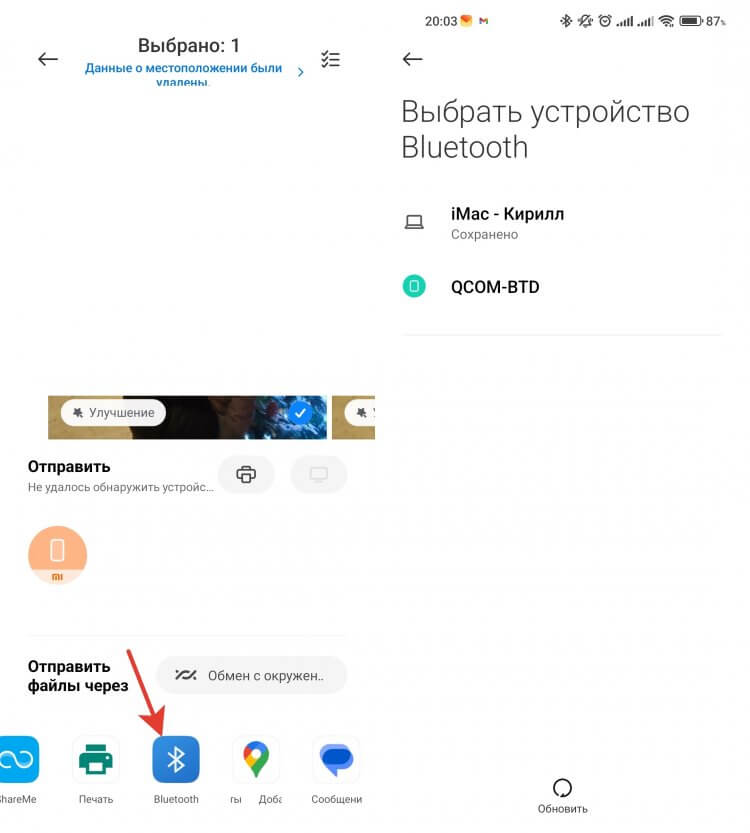
Даже в 2023 году Bluetooth остается актуальным.
- Через центр управления включите Bluetooth.
- Откройте Галерею и найдите нужное фото или видео.
- Не открывая его на весь экран, выделите с помощью удержания пальца.
- Нажмите кнопку “Отправить” и найдите в нижней строке Bluetooth.
- Выберите устройство получателя из списка и дождитесь, пока он подтвердит прием файла.
❗️ПОДПИШИСЬ НА НАШ ЧАТИК В ТЕЛЕГРАМЕ. ТАМ ТЫ СМОЖЕШЬ ПООБЩАТЬСЯ С ДРУГИМИ ЧИТАТЕЛЯМИ И ДАЖЕ НАШИМИ АВТОРАМИ
После этого нужно дождаться, когда файл перекинется. Главное — не отходите далеко от устройства получателя файла. Помните, что оптимальным расстоянием между устройствами можно считать до десяти метров. В остальных случаях может значительно уменьшиться скорость или вообще пропасть соединение.
Как отправить фото в Телеграме
Но что делать, если получателя с вами рядом нет, а передать фотографию или видео необходимо в исходном качестве? Здесь стоит воспользоваться проверенными временем мессенджерами. Например, Телеграмом. Правда, отправлять фото просто так не стоит, иначе приложение его пережмет. Чтобы этого избежать, его следует отправить как файл. Делается это так:
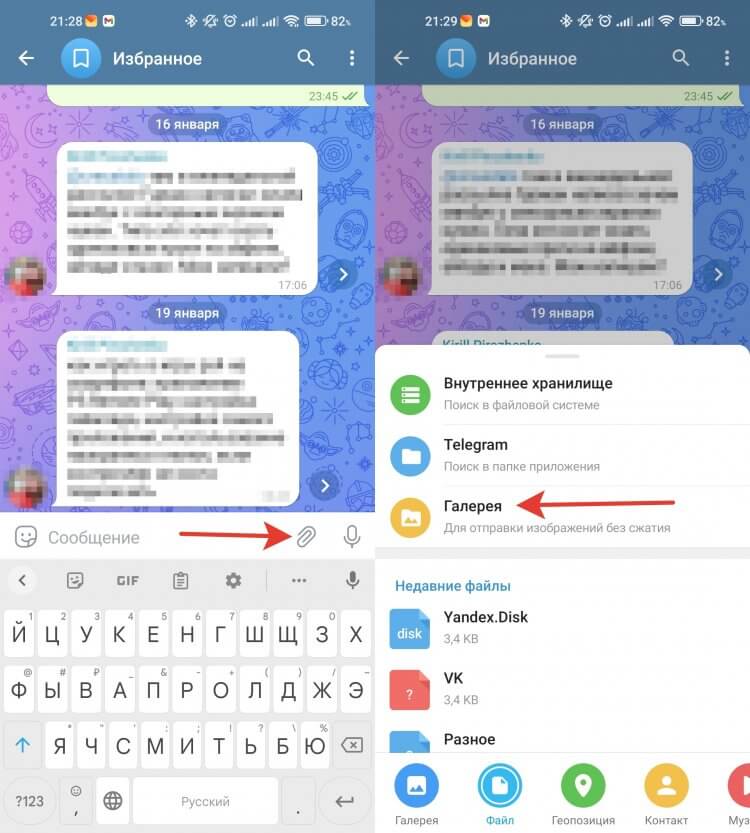
Телеграм позволяет легко пересылать файлы без сжатия.
- Откройте Телеграм и зайдите в чат, в который вы хотите отправить файл.
- Нажмите на скрепку и в появившемся окошке выберите вкладку “Файл”.
- В зависимости от типа файла выберите откуда его стоит загрузить. В случае с фото и видео это будет Галерея.
- Отметьте галочками нужные файлы и отправьте их.
❗️ПОДПИШИСЬ НА ТЕЛЕГРАМ-КАНАЛ СУНДУК АЛИБАБЫ, ЧТОБЫ ПОКУПАТЬ ТОЛЬКО ЛУЧШИЕ ТОВАРЫ С АЛИЭКСПРЕСС
Для стопроцентной гарантии отсутствия сжатия можно сделать архив с фотографиями и отправить его:
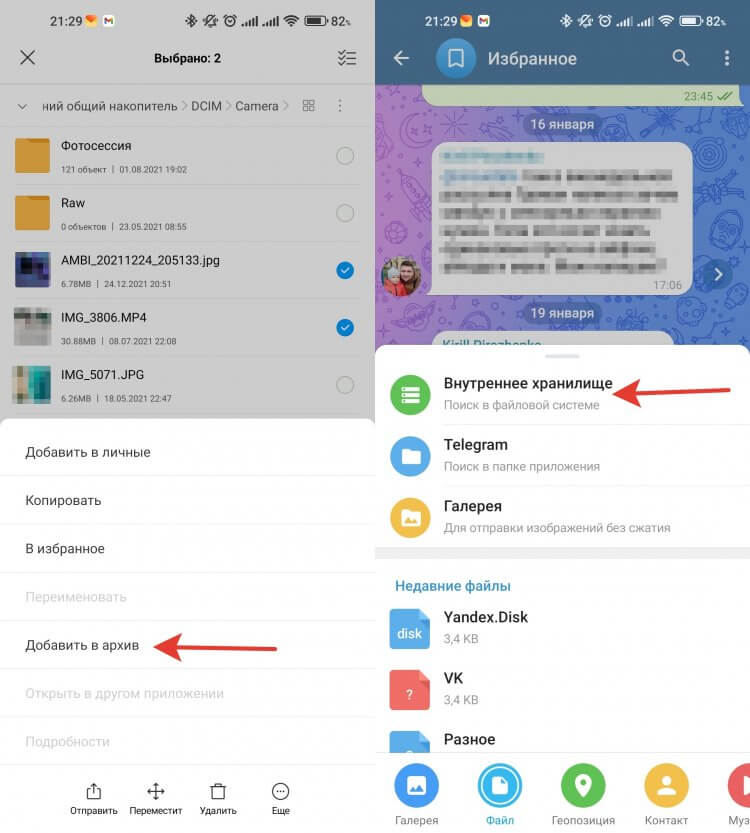
Полученный ZIP-архив можно сразу отправить в Телеграм.
- Откройте приложение “Проводник” и переключитесь в режим просмотра файлов.
- Выберите DCIM и перейдите в папку Camera.
- Отметьте галочками нужные фотографии, нажмите на многоточие в правом нижнем углу и добавьте их в архив.
- Осуществите отправку полученного архива по инструкции выше. Только при выборе места, откуда взять файл выберите “Внутреннее хранилище”.
Так вы точно можете быть уверены, что изображения попадут к получателю в исходном качестве без каких-либо потерь. Главное, чтобы у адресата не возникло проблем с распаковкой.
Как скинуть фото на компьютер
Конечно же, самый надежный способ скинуть фотографии без потери качества — это скачать на компьютер по проводу. Тем более что Андроид позволяет без всяких проблем подключить смартфон к компьютеру или ноутбуку:
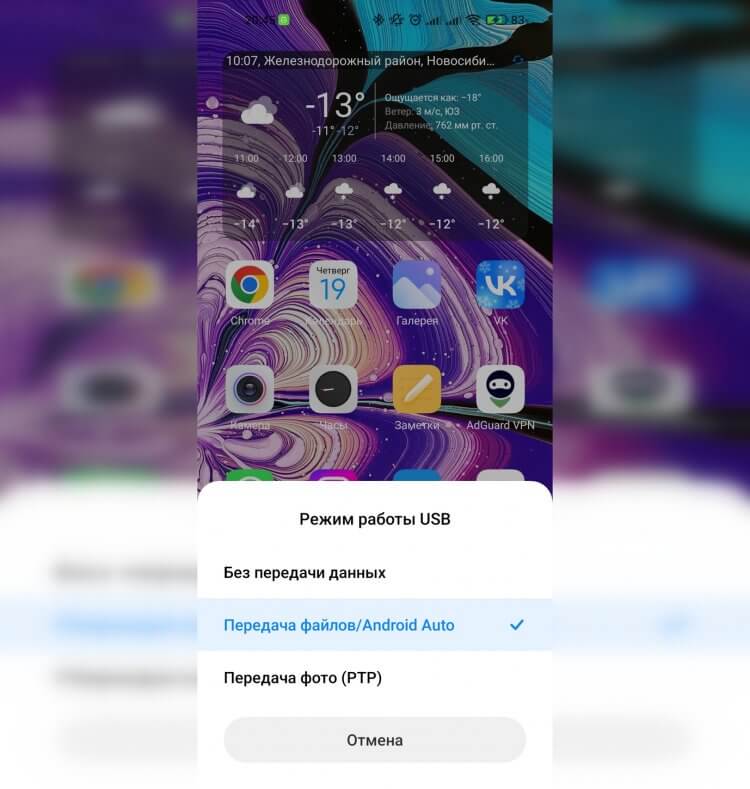
Главное — правильно выбрать режим работы USB.
- Подключите смартфон с помощью провода к компьютеру.
- Разблокируйте телефон и во всплывающем окне выберите “Передача файлов/Android Auto”.
Сразу же смартфон отобразится в виде флешки, и любую информацию с него можно скинуть. Фотографии и видео необходимо искать в папке DCIM. Они сохраняются туда по умолчанию.
Как загрузить в облако и отправить ссылку
Но можно все сделать еще проще. Все пользователи, кто завел себе аккаунт Гугл, по умолчанию получают бесплатно пятнадцать гигабайт памяти в Google Drive. Необходимое изображение или видео можно выложить туда и поделиться ссылкой на загрузку с нужным человеком:
- Скачайте приложение Google Диск из Google Play.
- Откройте его и авторизуйтесь под своей учетной записью.
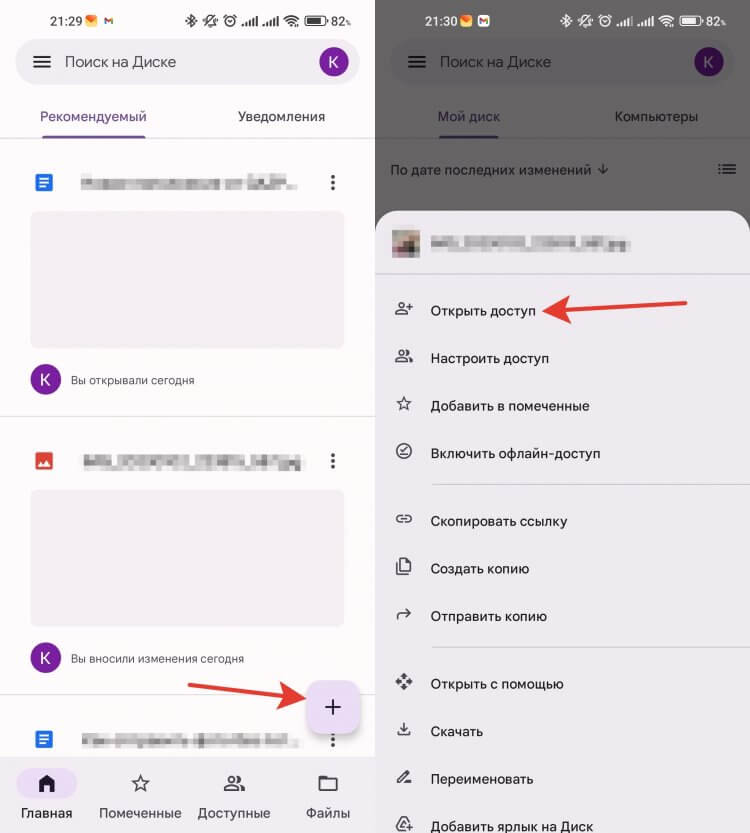
Открываете доступ, и файл может скачать любой пользователь, у которого есть ссылка.
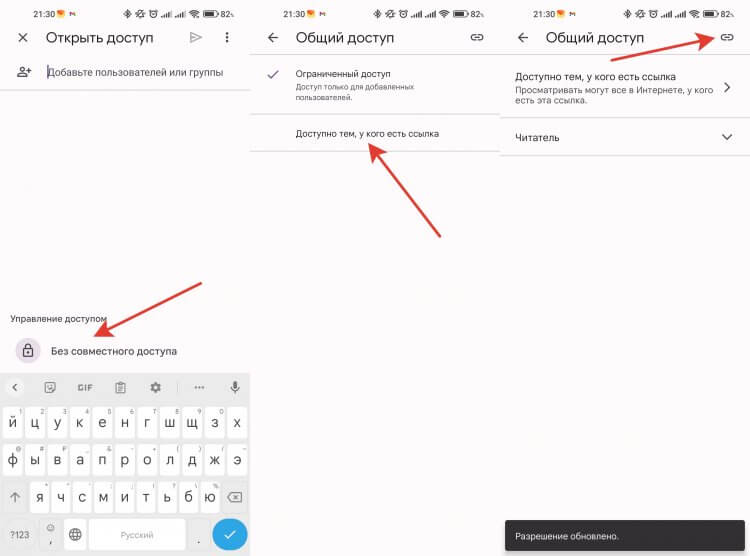
Многовато шагов, но запутаться в них сложно.
Теперь можно отправить полученную ссылку тому, с кем вы хотите поделиться изображением или видео. Человек просто скачает файл в исходном качестве, и ничего не будет пережато.
Фото с телефона на электронную почту
А для тех, кто не любит мессенджеры и различные облака, есть электронная почта. Хоть долго и не всегда удобно, но позволяет передавать фотографии и видео в исходном качестве:
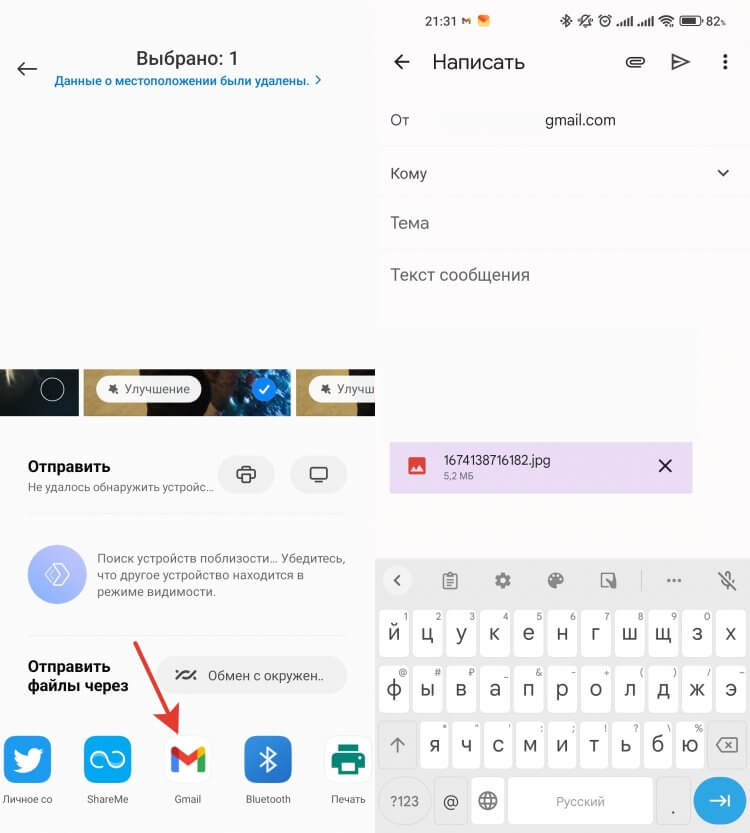
Посмотрите на размер файла во вложении. Он соответствует исходному снимку.
- Откройте Галерею и найдите тот файл, который вы хотите передать.
- Разверните его и нажмите “Отправить”.
- Выберите то приложение, где у вас зарегистрирована электронная почта. В моем случае — Gmail.
- Введите адрес электронной почты получатели и отправьте файл.
❗️ПОДПИШИСЬ НА НАШ ПУЛЬС. БУДЕШЬ УЗНАВАТЬ ВСЕ НОВОЕ САМЫМ ПЕРВЫМ
Дождитесь, пока письмо переместится в папку “Отправленные”. Чем больше файл, тем дольше будет осуществляться отправка. Имейте в виду, что в некоторых случаях на входящем сервере может быть ограничение на размер принимаемых файлов, и поэтому электронное письмо не всегда гарантированно пройдет.

Теги
- Новичкам в Android
- Операционная система Android
Наши соцсети
Новости, статьи и анонсы публикаций
Свободное общение и обсуждение материалов
Лонгриды для вас

Производители смартфонов стараются сделать свои устройства максимально комфортными при использовании, пытаясь найти баланс между функциональностью и мощностью. Однако получается это далеко не всегда. Владельцы недорогих моделей постоянно жалуются, что тормозит телефон, из-за чего им просто невозможно пользоваться. Оптимальный выход из ситуации — купить аппарат помощнее. Но, если вы исключаете для себя такой сценарий, есть смысл пожертвовать функциональностью и отключить несколько настроек Андроид, чтобы ускорить смартфон.

Производительность большинства современных смартфонов вполне сопоставима с возможностями игровых консолей начала нулевых, а некоторые модели и вовсе способны тягаться с и Xbox 360 и PlayStation 3. Тем не менее, сегодня мобильным геймерам предлагаются лишь бесконечные аркады, чья суть сводится к бессмысленному накоплению виртуальных ресурсов. Если вы устали от однотипных проектов Free-to-play, то можете сыграть в PlayStation на телефоне, для чего понадобится установить эмулятор ПС на Андроид.

В 90-е и начале нулевых практически каждый школьник из нашей страны играл в приставку Денди. Чего уж там, в нее рубились всей семьей, совершенно не догадываясь, что Dendy — это клон японской консоли NES (Nintendo Entertainment System), который по заказу российской компании Steepler собирали в Китае. Найти подобный раритет сейчас сложно, да и не очень нужно. Ведь можно играть в Денди на Андроид, просто установив на свой смартфон или планшет специальное приложение. Какое — сейчас узнаете.
Переносим файлы с телефона на компьютер

Сегодня телефон — это наш дополнительный орган чувств. Там хранятся гигабайты нашей жизни: фотографии, видео, музыка и даже сканы документов. Расскажем, что делать, когда нужно перенести файлы на другой носитель.
- Как перенести фотографии на компьютер или ноутбук
- Android
- Iphone
- USB-кабель
- Облачное хранилище
- Электронная почта
Как перенести фотографии на компьютер или ноутбук
Самый легкий способ перенести любые данные с телефона на компьютер — воспользоваться USB-кабелем.
- Подключитесь к вашему телефону и присоедините провод в USB-порт на компьютере или ноутбуке.
- Потребуется разрешить доступ к файлам на вашем телефоне — всплывет уведомление.
- Откройте «Мой компьютер» (на Windows) или «Finder» (на Mac). Вы увидите список доступных устройств — ваш телефон уже должен быть в системе.
- Щелкнув несколько раз мышкой по своему устройству, сможете открыть содержимое на устройстве.
- Копируйте или просто «перетаскивайте» мышкой фотографии, видео или другие нужные данные.
Обычно достаточно этих знаний, но в зависимости от вашего смартфона есть еще несколько вариантов.
Android
- Если у вас Mac, поможет приложение Android File Transfer. Нужно установить его и подключить устройство с помощью USB-кабеля. Разрешите доступ на телефоне и выберите пункт «Передача файлов». После этого вы сможете перенести фотографии и видео . В случае с Windows подойдет первоначальный вариант c использованием USB-порта. Если этот способ не для вас — установите одно из приложений, например, Send Anywhere или Zapya.
- Также можно использовать облачные сервисы. Установите одно из приложений на телефон, зарегистрируйтесь и перенесите файлы, которые будут в облаке. Останется только зайти в облачный сервис на компьютере или ноутбуке. Есть платные тарифы, если объема памяти недостаточно. Стоит отметить, что хранить данные в интернете небезопасно из-за угрозы взлома вашей учетной записи.
- Есть ряд приложений для передачи файлов, если предыдущие способы не смогли вам помочь. Установите на свое устройство и компьютер одно из них для передачи данных, например, AirDroid, Zapya или Xender. Вам останется запустить его и следовать инструкциям на экране.
iPhone
- Приложение iTunes — подключите устройство к компьютеру с помощью USB-кабеля. iTunes должен автоматически запуститься, но если этого не произошло — откройте его сами. Далее синхронизируйте телефон с компьютером. После этого можно управлять файлами.
- Приложение iCloud — облачный сервис для системы iOS. Загрузите данные в облачное хранилище и войдите в свою учетную запись на компьютере через веб-сайт. Это удобная система, ведь у вас всегда под рукой на любом устройстве ваши видео, фото и заметки.
- На айфоне можно использовать другие приложения для передачи данных и любые облачные сервисы, как в случае с Android.
Также есть вариант отправить файл через Bluetooth или Wi-Fi. На телефоне и ноутбуке должны быть включены эти функции.
Ваш компьютер уже барахлит и пора что-то менять? Любая покупка с картой «Халва» всегда на выгодных условиях. Привилегии, бонусы, беспроцентная рассрочка в 250 000 магазинов-партнеров или кешбэк — делайте покупки с удовольствием.
152 458₽ кешбэк
владельцы Халвы получили вчераКак передать файлы обратно на телефон
Есть несколько способов обмена данных:
USB-кабель
Вы подключаетесь к компьютеру или ноутбуку с помощью провода. Соглашаетесь доверять устройству. Открываете «Мой компьютер» и выбираете подключенное устройство. Выделяете нужные файлы и просто переносите их на необходимый носитель.
Облачное хранилище
Сейчас очень популярно все хранить в облаке. Вам просто нужно зарегистрироваться на одном из таких сервисов, загрузить файлы и тогда вы будете иметь доступ к ним с любого устройства, на котором зайдете в облако. Google Drive, Dropbox, OneDrive, iCloud, Yandex cloud — основные облачные сервисы. Важно помнить, что это может быть ненадежным способом хранения данных, так как иногда хакеры взламывают учетные записи.
Электронная почта
Еще один незатейливый способ передачи файлов и фотографий . Если невозможно подключить технику друг к другу, но есть интернет — этот вариант для вас. Зайдите в свой почтовый аккаунт и отправьте письмо самому себе с нужным файлом. Единственный минус — это небезопасно из-за угрозы взлома учетной записи, и есть ограничения в размере. Также можно передать файлы или фотографии на ваш смартфон через Bluetooth или Wi-fi. Система такая же, как и при передаче на компьютер, только в обратном направлении.
Приложения для передачи файлов
- Установите одно из них на свой телефон и компьютер;
- Запустите приложение на обоих устройствах и следуйте инструкциям;
- Возможно, вам потребуется установить пароль или подтвердить подключение.
- После успешной состыковки вы сможете просматривать и переносить содержимое на вашем телефоне с компьютера.
Топ приложений для Android:
- Pushbullet,
- Filezilla,
- WiFi File Transfer,
- SHAREit,
- Xender.
Главное приложение для передачи файлов, если у вас Iphone — iTunes. Вы можете синхронизировать телефон с программой и получить доступ к фотографиям, видео, музыке и другим файлам.
Как поделиться геолокацией: на Android и IPhone
Заключение
Перенос файлов между телефоном и компьютером — это легкий процесс в несколько шагов. Подключите телефон к компьютеру, разрешите доступ и перенесите все необходимое с телефона на компьютер или наоборот. Будьте внимательны и осторожны при передаче файлов для обеспечения безопасности ваших данных.
Статьи про технологии у вас в почте
Подпишитесь на подборку статей на тему технологий. Все самое интересное из рубрики Технологии будем присылать вам на почту.