
Как подключить Apple Watch к новому iPhone без потери данных
Если вы один из счастливчиков, у которых уже есть в руках новый iPhone 6s, или если вы один из тех, кто планирует его приобрести, вам следует помнить о том, что вам придется снова подключить свои Apple Watch. и вы потеряете всю информацию. Apple, похоже, забыла, что данные на Apple Watch могут быть нам полезны, и не предлагает возможности сохранить их в iCloud или перенести на ваш новый iPhone. Но есть способ подключить Apple Watch к новому iPhone и сохранить информацию., о чем мы расскажем ниже.
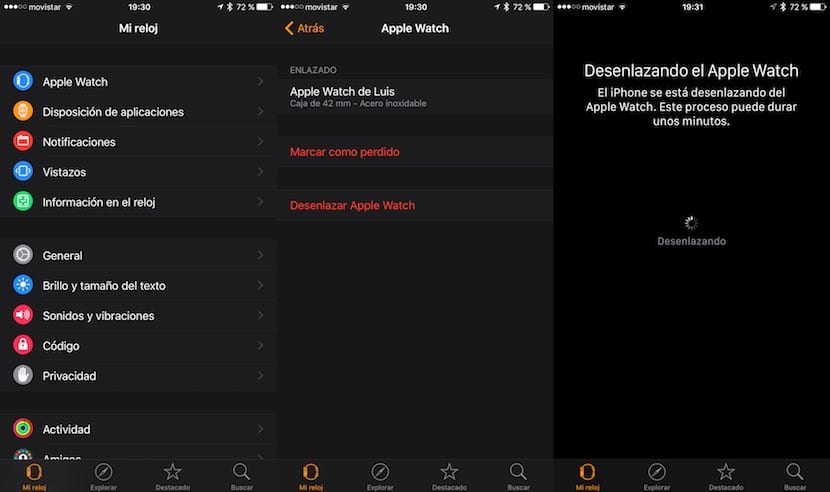
- 1 Сделайте резервную копию ваших Apple Watch
- 2 Сделайте резервную копию вашего iPhone
- 3 Восстановите копию на новый iPhone
- 4 Подключите Apple Watch
Сделайте резервную копию ваших Apple Watch
Мы объяснили это вам несколько дней назад более подробно в этой статье. Каждый раз, когда вы отключаете Apple Watch от iPhone, все данные на Apple Watch передаются на iPhone в качестве резервной копии. Мы собираемся воспользоваться этим, чтобы иметь возможность использовать эти данные позже. пЧтобы отключить Apple Watch, мы должны зайти в приложение Watch и в меню «Apple Watch» выбрать опцию «Отключить Apple Watch».. Через несколько секунд ваши часы будут отключены и сохранят заводские настройки, а резервная копия будет сохранена на вашем iPhone.
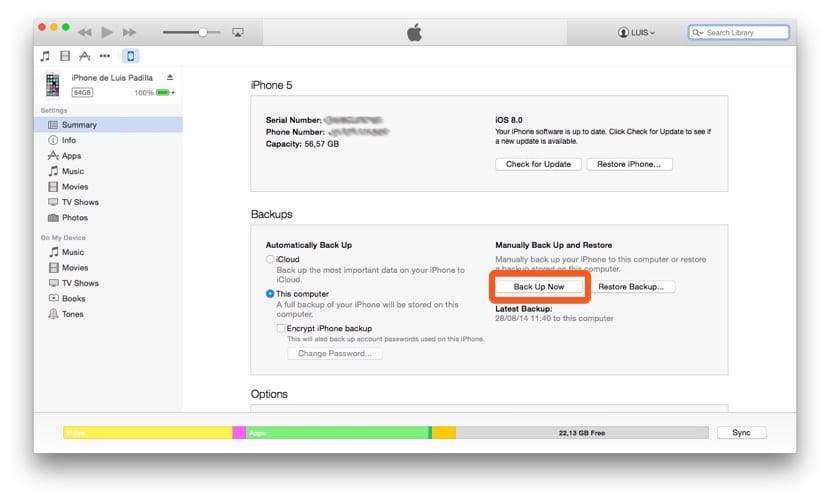
Сделайте резервную копию вашего iPhone
Когда у нас есть все данные с наших Apple Watch на старом iPhone, нам нужно сделать их резервную копию, а затем восстановить на новом устройстве. Мы можем сделать резервную копию в iCloud или iTunes. Если вы хотите, чтобы все данные были сохранены в копии iTunes, важно отметить опцию «Зашифровать резервную копию».. Мы ждем, пока копия будет сделана в выбранном нами варианте (для iCloud требуется больше времени), и как только копирование будет завершено, мы переходим к следующему шагу.
Восстановите копию на новый iPhone
Когда мы настраиваем наш новый iPhone с нашими данными iCloud, наступит момент, когда нас попросят настроить его как новый iPhone или использовать резервную копию, что является вариантом, который мы должны выбрать, если это был метод, выбранный на предыдущем шаге. . Если мы сделали это через iTunes, мы должны подключить наш iPhone к iTunes, и когда мы начнем настройку, нас попросят сделать то же самое, что мы указали ранее. Любой из этих методов приведет к передаче всех данных с Apple Watch на устройство..
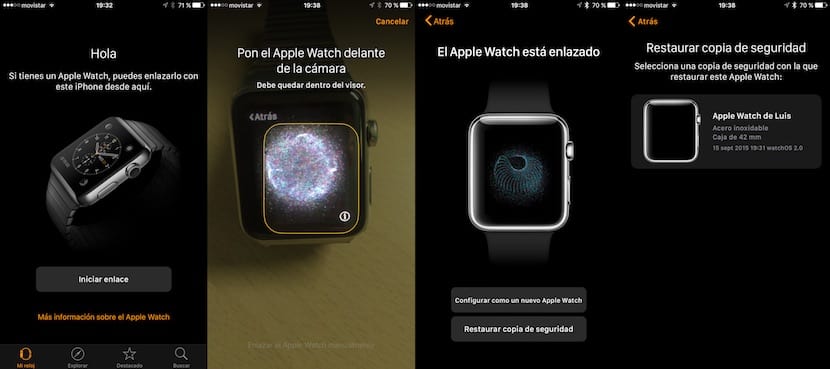
Подключите Apple Watch
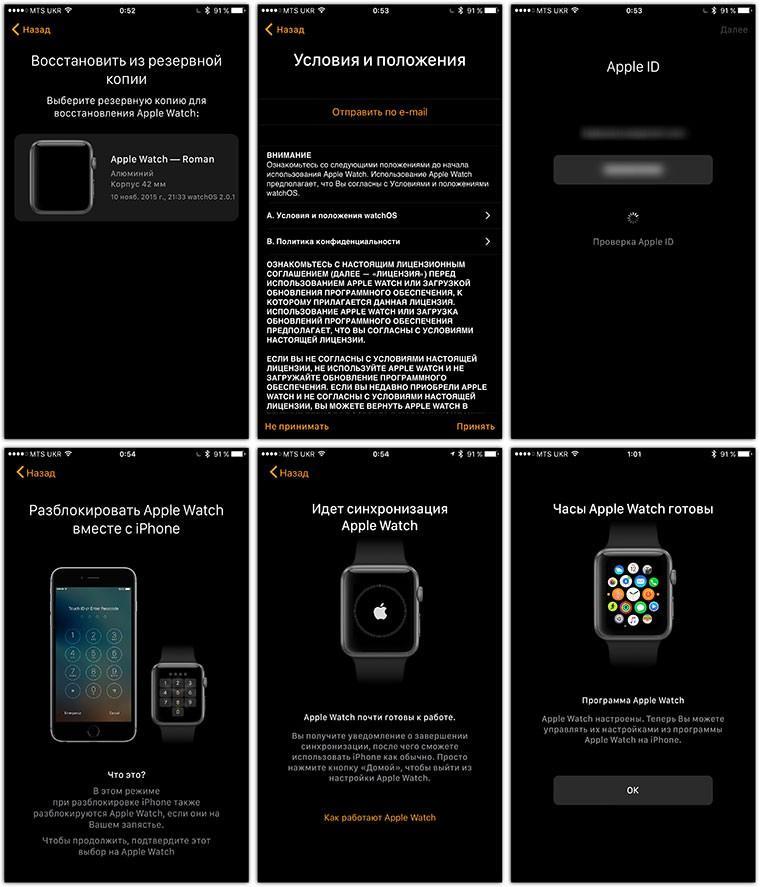
Как только копия будет восстановлена на iPhone, пора связать наши Apple Watch. Откройте приложение Watch на своем iPhone и снимите с помощью камеры экран Apple Watch, который покажет классическое «облако». Процесс связи начнется и вас спросят, хотите ли вы восстановить существующую резервную копию, что и является конечной целью этого руководства.
Содержание статьи соответствует нашим принципам редакционная этика. Чтобы сообщить об ошибке, нажмите здесь.
Полный путь к статье: Новости iPhone » Продукты Apple » Apple, часы » Как подключить Apple Watch к новому iPhone без потери данных
Будьте первым, чтобы комментировать
Как правильно переместить данные Apple Watch на новый iPhone
При покупке нового смартфона во многих часто возникает вопрос, как перенести Apple Watch на новый iPhone, не потеряв при этом важные медицинские и тренировочные данные, а также другую информацию. По сути, этот процесс подробно описан на официальном сайте техподдержки Apple, и, стоит отметить, информация представлена подробно и понятным для широкой аудитории языком, а также содержит ссылки на дополнительные сведения, которые могут пригодиться при осуществлении этой процедуры.
Конечно же, на практике все может происходить не совсем так, как описано на сайтах техподдержки, и даже учитывая, что Apple в этом аспекте всегда были одними из лучших, практический опыт показывает, что не всегда переноса содержания Apple Watch на новый iPhone происходит гладко и без происшествий.
Для удаления данные с Apple Watch
В первую очередь следует запомнить, что ни в коем случае не нужно удалять данные со старого телефона прежде чем не будут выполнены следующие действия, в противном случае, личная информация, накопленная Apple Watch, исчезнет.
Для подключения смартгодинник к новому девайсу необходимо сначала произвести сброс настроек, а затем создать пару с другим смартфоном. В системе Android все происходит именно так, при этом, пользователь теряет все накопленные данные. Но в iOS разработчики позаботились о сохранении личной информации, благодаря наличию простой и функциональной системы резервного копирования в iTunes.
Как разорвать пару с Apple Watch
Процесс переноса данных начинается с разрыва пары между Apple Watch и уже не используемым iPhone. Процедура предусматривает резервное копирование данных с смартгодинник в память мобильного устройства. Для этого необходимо открыть программу Watch на iPhone и выбрать пункт Apple Watch «Разорвать пару с Apple Watch», после этого система запросит подтверждение данного действия, для чего может понадобиться ввести Apple ID.
На весь процесс может уйти около минуты, а в случае с Apple-часами, он будет еще длиннее, ведь в результате разрыва пары устройство полностью сбрасывает все настройки и очищается от имеющегося в нем контента. Этот шаг необходим для сохранения данных с смартгодинник на iPhone, а за ним следует один из важнейших этапов.
Как создать резервную копию Apple Watch
Резервная копия Apple Watch содержит в себе следующие данные:
- Системные настройки: параметры внешнего вида часов, яркости, звука, тактильного воздействия;
- Медицинские данные, а также информация о физической форме владельца, в том числе история достижений, параметры калибровки программ «Активность» и «Тренировка»;
- Настройка циферблатов, плейлисты, часовой пояс, Dock;
- Настройка уведомлений и других, менее значимых функций.
Если для этого используется резервное копирование данных в iCloud, то процедура крайне проста, необходимо зайти в «Настройки», открыть пункт «iCloud», а затем «Резервная копия», после чего подтверждаете принудительное обновление текущей копии.
Также можно воспользоваться другим способом, будет лучшим для тех, у кого есть доступ к Mac. Так как локальная резервная копия, созданная на компьютере, восстанавливается значительно быстрее, чем с облачного хранилища. Для этого нужно запустить iTunes, подключение к Mac, после чего перейти во вкладку «обзор», а дальше, очень важно зашифровать резервную копию. Как пароль можно использовать любую комбинацию, но шифрования обязательно следует добавить, потому что если этого не сделать, данные с Apple Watch не сохранятся в копии, а также исчезнет информация, накопленная в приложениях «Здоровье» и «Активность» .
Как подключить Apple Watch к другому iPhone
Перед восстановлением резервной копии на новом iPhone необходимо обновить его прошивку. Для этого включаем устройство, пропускаем шаги по базовым настройкам и переходим на рабочий стол. Далее нужно зайти в «Настройки», пункт «Основные», а затем «Обновление ПО».
Для переноса данных подключаем новый смартфон к Mac, а дальше iTunes сам предложит восстановить информацию с последней резервной копии, на что, конечно же, соглашаемся. После завершения процедуры восстановления уже можно подключать Apple Watch к новому устройству. Для этого на iPhone нужно запустить приложение Watch, выбрать нужный язык смартгодинник и следовать подсказкам на экране. Когда на дисплее появится вариант выбора между настройкой Apple Watch как новых, и восстановлением из резервной копии, выбираем, конечно же, последнее, дополнительно убедившись, что восстановление будет проводиться с последней записанной версии. Далее нужно лишь подождать, пока произойдет перенос данных, после чего, часы будет привязанным к новому iPhone со всей восстановленной информации.
Как разорвать пару с Apple Watch без телефона
Даже при отсутствии доступа к старому устройства, смарт-часы все равно может находиться с ним в паре, для разрыва пары нужно выполнить ряд действий:
- Стереть данные с Apple Watch;
- Выполнить настройку нового айфона и войти в iCloud;
- Открыть на новом смартфоне приложение Watch и создать пару с часами;
- Далее можно попробовать выполнить восстановление из резервной копии. Для корректного изображения списка нужно убедиться, что оба устройства обновленные. Начиная с iOS 11 приложения «Активность» и «Здоровье» синхронизируются автоматически со всеми устройствами через iCloud, где вход в учетную запись осуществлялась из единого Apple ID идентификатора. В случае, если резервная копия все же отсутствует, смарт-часы нужно настроить как новый.
Как удалить ненужные резервные копии данных смартгодинник с iPhone
Как ни странно, возможность управлять бэкапа часов реализована не в приложении Watch, а в настройках ОС. Для удаления лишних резервных копий нужно зайти в настройки, а затем пройти по такому пути «Основные> Хранилище iPhone> Watch», где и располагается список резервных копий с возможностью их удаления.
В новых пользователей устройств от Apple достаточно часто возникает вопрос, можно ли подключить Apple Watch к другому телефону, и как мы уже выяснили, ответ на него — конечно же, да. При этом, вы можете сохранить все свои личные данные, накопленные месяцами, благодаря чему, не придется с нуля настраивать устройство под свои предпочтения. Процедура подключения смартгодинник к новому смартфона может показаться чем-то тяжелым, однако это лишь на первый взгляд, достаточно будет выполнить ее один раз, а в дальнейшем она не будет вызывать каких-то сложностей. К тому же весь процесс в среднем занимает всего 5-10 минут.
Как подключить Apple Watch к новому iPhone — перенос настроек
Сейчас мы с вами разберемся как подключить часы Apple Watch к iPhone первый раз или если вы сменили Айфон на другой. Разберем все нюансы и варианты подключения.
p, blockquote 2,0,0,0,0 —>
Данная статья подходит для всех моделей iPhone 14/13/12/11/X/8 на iOS 16. На более старых версиях могут отличаться или отсутствовать указанные в статье пункты меню и аппаратная поддержка.
p, blockquote 3,0,0,0,0 —>
Подготавливаем Apple Watch для подключения к новому iPhone
В iOS для подключения Apple Watch к новому гаджету необходимо сохранить все личные данные при помощи простой и функциональной системы резервного копирования в Айтюнс. Сначала между старым Айфоном и смарт-часами разрываем пару.
p, blockquote 4,0,1,0,0 —>
По ходу данного процесса будет осуществлено резервное копирование информация с Apple Watch в память девайса. Для этого выполняем шаги:
- Открываем на Айфоне приложение Watch.
- Затем выбираем «Apple Watch» и «Разорвать пару с Apple Watch». Свое решение подтверждаем.
- Еще может быть предложено ввести Apple ID.

p, blockquote 6,0,0,0,0 —>
Данные действия выполняются быстро, потребуется меньше минуты. После разрыва пары часы от всего контента очищаются – выполняется полный сброс настроек. На Айфоне все содержимое с Apple Watch будет сохранено.
p, blockquote 7,0,0,0,0 —>
Сохранение резервной копии с Айфона
Если вы выбираете резервное копирование информации в iCloud, то здесь нет никаких нюансов:
- Переходим в «Настройки», выбираем «iCloud» и «Резервная копия».
- Обновляем принудительно текущую копию.

Еще можно создать резервную локальную копию данных на Мас, т.к. из нее можно восстановиться в разы быстрее, чем при использовании облачного сервера. Инструкция:
- Запускаем Айтюнс.
- Подключаем Айфон.
- Переходим в меню «Обзор».
Здесь имеется довольно важный нюанс. Резервную копию следует обязательно зашифровать.
p, blockquote 10,0,0,0,0 —>

p, blockquote 11,0,0,0,0 —>
Использовать можно любой пароль, но добавить шифрование нужно, так как в копии с Apple Watch не сохранятся данные – пропадет вся информация из приложений «Активность» и «Здоровье».
p, blockquote 12,0,0,0,0 —>
p, blockquote 13,0,0,1,0 —>
Восстанавливаем данные на новом Айфоне и подключаем Apple Watch
Мы имеем локальную копию, теперь следует подключить новый Айфон к Мас, чтобы перенести информацию. После подключения гаджета к Айтюнс будет предложено его восстановить из последней резервной копии, что мы и делаем.
p, blockquote 14,0,0,0,0 —>

p, blockquote 15,0,0,0,0 —>
Когда процесс завершится, Apple Watch можно подключать. Инструкция:
-
Запускаем на Айфоне приложение Watch. В Apple Watch выбираем нужный язык. Затем следуем отображенным на экране подсказкам.


Если у вас нет старого Айфона или все данные с него стерты
В данной ситуации смарт-часы по-прежнему могут быть в паре со старым девайсом. Чтобы пару разорвать, выполняем такие действия:
- Стираем информацию с Apple Watch.
- Настраиваем новый Айфон, выполняем вход в iCloud. Если девайс уже настроен в выполнен вход, то данный шаг пропускаем.
- Открываем на новом устройстве программу Apple Watch и между часами и новым гаджетом создаем пару.
- Попытайтесь произвести восстановление из резервной копии. Проверьте, что ваши гаджеты обновлены, иначе в списке резервная копия может не отобразиться. В iOS 11 и более поздних версиях системы информация «Активность» и «Здоровье» в iCloud синхронизируется автоматически со всеми девайсами, где осуществлен вход в учетную запись с одного и того же Apple ID идентификатора. Если резервная копия отсутствует, то смарт-часы настраиваем как новые.
- Для завершения настройки следуем инструкциям на экране.
- Начинаем использовать Apple Watch с новым Айфоном. Может потребоваться несколько дней, пока в iCloud отобразятся все ваши данные.
На Айфоне не отображается запрос на использование Apple Watch по ходу настройки
h2 5,0,0,0,0 —> p, blockquote 18,0,0,0,1 —>
Если вы столкнулись с данной проблемой, то разорвите пару между старым Айфоном и смарт- часами. Потом нужно создать пару с новым Айфоном.
Кода отобразится предложение, следует восстановить смарт-часы из резервной копии. Проверьте, что ваши гаджеты обновлены, иначе может не отобразится резервная копия в списке доступных.

Николай Мастер
Активный пользователь «яблочной» продукции, способный провести ремонт любого гаджета Apple и дать консультацию по работе. Есть вопросы? Задавайте в комментариях к статье.
Как создать пару с Apple Watch — привязать к другому айфону
Несмотря на довольно высокую стоимость, большое количество людей на протяжении десятилетий отдают предпочтение продукции Apple. Обусловлено это высоким качеством изделий, их большими функциональными возможностями и, конечно же, стильным дизайном. Впервые приобретя часы Apple Watch, у новичков возникает множество вопросов, как подключить часы к айфону, как правильно синхронизовать их и использовать. Решить проблему достаточно просто, поскольку есть подробные пошаговые алгоритмы.
Подготовка и синхронизация Apple Watch и iPhone
Прежде чем ознакомиться с инструкцией, как подключить Эпл Вотч к айфону, необходимо на своем смартфоне включить Wi-Fi и Bluetooth.
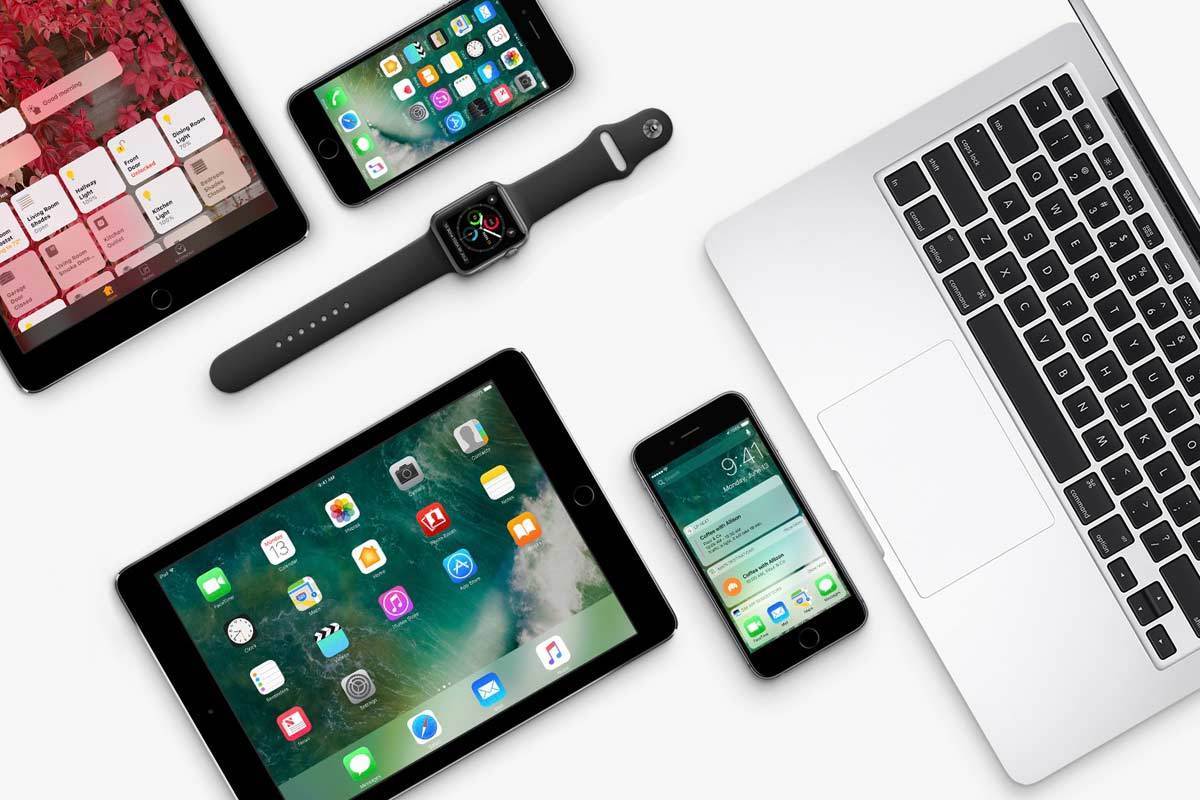
Ассортимент продукции Apple
Настроить их можно согласно пошаговому алгоритму:
- Включить часы и обязательно надеть их на руку. Для включения необходимо зажать боковую кнопку, пока на экране не отобразится логотип компании. Порой процесс включения отнимает немного времени.
- Пока устройства будут сопрягаться они должны находиться недалеко друг от друга.
- На экране смартфона должен отобразиться видеоидентификатор. Умные часы нужно расположить таким образом, чтобы он их распознал. Если не удается, то можно воспользоваться другим способом – включить функцию «Создать пару Apple Watch вручную».
- Теперь можно приступать к настройке новых часов или же восстановить резервную копию со старого гаджета.
- При необходимости нужно обновить версию прошивки (операционную систему).
- Далее нужно убедиться в работоспособности функции Apple ID. Если запрос на вход не отобразился автоматически, то необходимо пройти путь: «Часы» – «Основные» – «Apple ID». Авторизоваться в системе.
- На экране отобразятся настройки смартфона, которые автоматически будут перенесены на умные часы.
- Создать и ввести пароль, который должен состоять из более 4 символов. Если же надобности в создании пароля нет, этот пункт можно пропустить, но будет недоступна функция Apple Pay.
- Если пароль был задан, то пользователь может добавить платежную карту.
- Дополнительно пользователю будет предложена установка совместных с телефоном приложений.
Обратите внимание! По окончании синхронизации человек на руке ощутит легкую вибрацию и услышит сигнал, подтверждающий окончание синхронизации. После нужно нажать на колесико настройки.
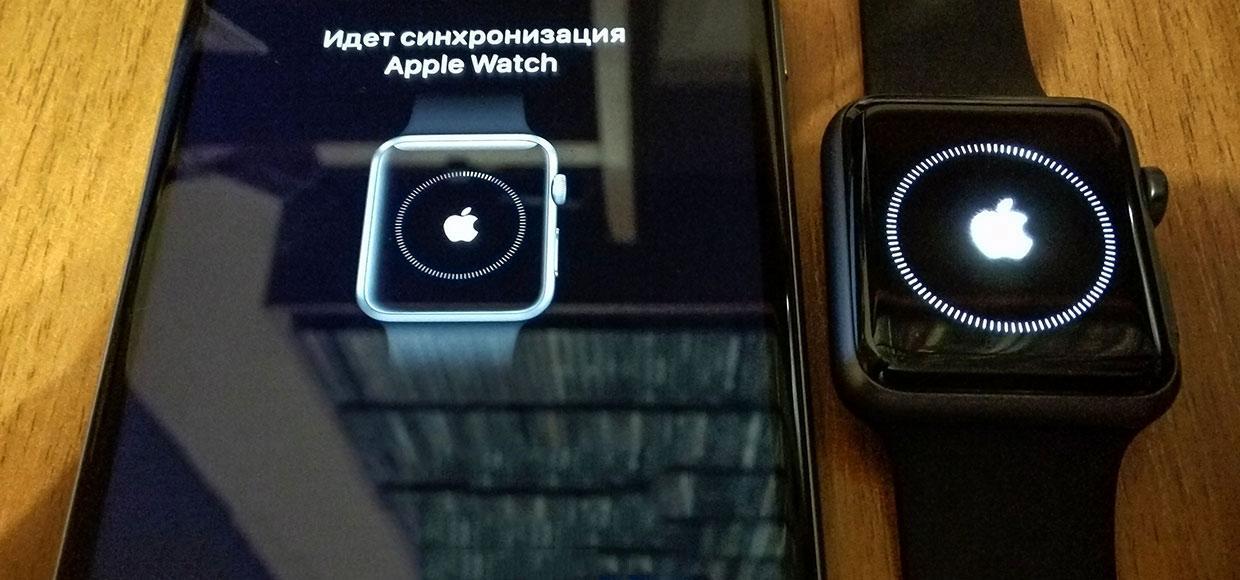
Синхронизация Apple Watch и iPhone
Способы синхронизации Apple Watch
У умных часов есть два способа сопряжения с девайсами на iOS. Более детально о каждом:
- Ручной. Для этого на часах необходимо нажать на символ «i», расположенный справа внизу экрана для начала синхронизации. На экране отобразится серийный номер устройства. Пользователю остается взять в руки айфон или айпад, нажать на «Pair Apple Watch Manually» и ввести в соответствующем окне серийный номер часов.
- Автоматический способ позволяет практически без участия пользователя синхронизировать оба девайса. Для этого достаточно навести камеру мобильного телефона на часы в границах желтой рамки.
Как создать пару с Apple Watch
Если объединить каждый этап синхронизации и подключения часов к другому устройству от компании «Эппл», то получится расширенный алгоритм, соблюдение которого решит все вопросы новичка. Итак:
- Необходимо включить смарт-часы, зажав сбоку кнопку на несколько секунд, пока на экране не отобразится логотип компании.
- Вскоре после включения на экране отобразится сообщение, где необходимо выбрать один из доступных языков.
- На следующем этапе необходимо подтвердить, что пользователь намерен создать пару между девайсами.
- Согласно инструкции, нужно установить на свой телефон приложение для часов. После установки в него нужно зайти и среди доступных опций кликнуть на «Создать пару» – «i».
- Далее необходимо навести камеру смартфона на циферблат часов и подождать некоторое время, пока устройства синхронизируются.
- Затем необходимо определиться между вариантами «Использовать Apple Watch как новый» или «Восстановить резервную копию». Если это уже не первые умные часы от данного производителя, то лучше восстановить все настройки, которые хранятся в облаке.
- Теперь пользователь должен определиться, на какой руке он будет носить умный гаджет. Эта информация необходима устройству для того, чтобы понять владелец левша или правша.
- Как и в любом оригинальном продукте потребуется подтвердить условия лицензионного соглашения.
Дополнительно пользователь делает выбор, как он будет управлять часами – с помощью команд или голоса. И в самом конце, когда настройка завершена, система предложит для безопасности данных установить на девайсе четырехзначный уникальный пароль.
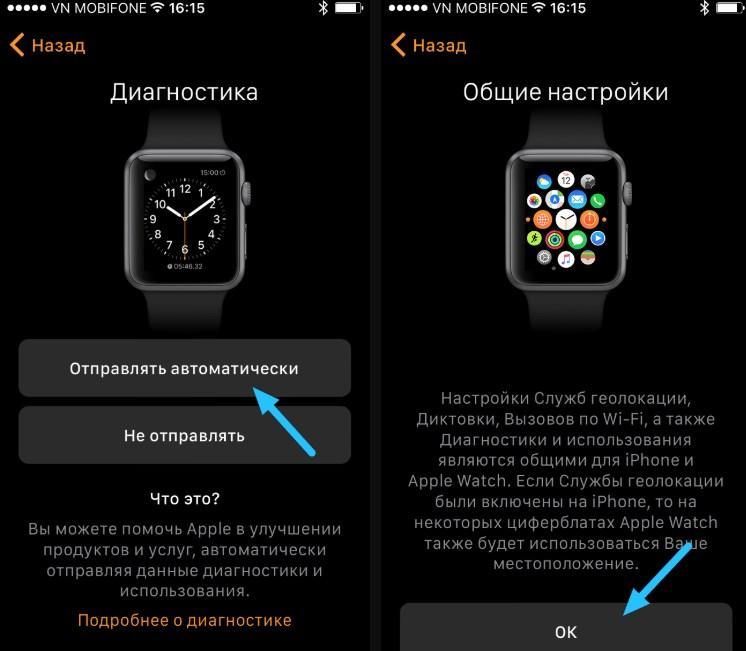
Создание пары с Apple Watch
Как разорвать пару с Apple Watch
Не менее распространенный вопрос, как отвязать Эппл Вотч от айфона. Разрыв пары осуществляют одновременно с обоих устройств.
Чтобы отключить пару, нужно сделать следующее:
- Открыть программу умных часов на своем смартфоне.
- Перейти в раздел «Мои часы».
- В верхней части экрана смартфона выбрать иконку с часами.
- Около значка будет еще один символ «i», на него нужно нажать.
- Тапнуть пальцем на пункт «Разорвать пару с Apple Watch».
- Подтвердить свое действие.
- Зайти в приложение «Настройки» на умных часах.
- Перейти в раздел «Основные».
- Кликнуть на «Сброс», затем «Стереть контент и настройки».
Обратите внимание! Если имеется резервная копия, то при необходимости можно повторный раз подсоединить гаджеты.
Как подключить Apple Watch к компьютеру
С персональным компьютером в связке не получится использовать умные часы, так же как со смартфоном или планшетом. Однако разработчики компании Apple позволили разблокировать MAC при помощи часофона. Основное преимущество опции в том, что у пользователя есть доступ к ПК без введения паролей.
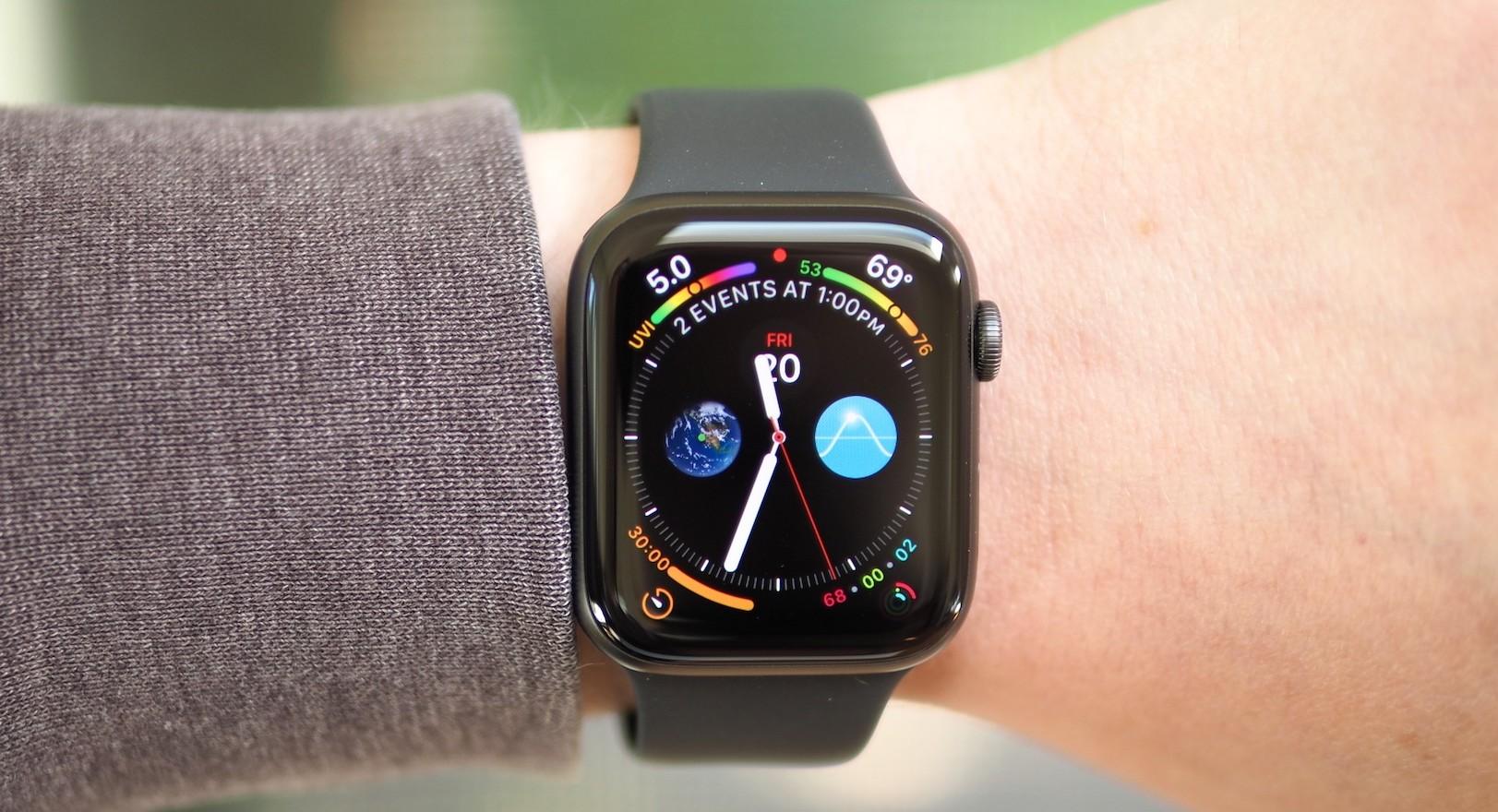
Подключение Эппл Вотч к компьютеру
Последовательность действий имеет следующий вид:
- Произвести на Макбуке активацию Wi-Fi и Bluetooth.
- Зайти в iCloud под своей учетной записью.
- Установить на своих умных часах пароль.
В завершение в настройках своего ноутбука разрешить Эппл Вотч разблокировать персональный компьютер.
Как подключить Apple Watch к iPad
Если под рукой нет iPhone или же его нет и вовсе, можно воспользоваться iPad для настройки умных часов. Подключение практически идентично с подсоединением к iPhone, поскольку во всех девайсах используется одна операционная система, а принцип работы у них идентичен.
Обратите внимание! Умные часы можно сопрягать со всеми устройствами, изготовленными компанией Apple.
Последовательность действий выглядит так:
- На планшете включить Wi-Fi и Bluetooth.
- Надеть на запястье и включить умные часы.
- Расположить рядом оба девайса.
- Открыть приложение «Apple Watch»на айпад и тапнуть на «Создать пару».
- Навести на экран часов фотомодуль планшета.
- Подождать некоторое время, пока на экране устройств не отобразится уведомление о синхронизации.
- Задать ID и активировать часы.
В завершение пользователю остается лишь задать удобные настройки работы.
Подключение Эппл Вотч к айпад
Что делать, если Apple Watch не видит iPhone
Если любые попытки подключить устройства не обвенчались успехом, то стоит воспользоваться одной из нижеописанных рекомендаций, в большинстве случаев они помогают справиться с проблемой.
Разорвать связь между девайсами и снова подключиться
Подключать часы повторно к своему смартфону рекомендуется в том случае, если по факту соединить их не удается. Нужно разорвать уже имеющуюся связь и повторить манипуляцию с самого начала.
- На умных часах нужно пройти путь «Настройки» – «Основные» – «Сброс» – «Стереть контент и настройки».
- На своем мобильном устройстве в приложении часов необходимо перейти в раздел «Мои часы», далее кликнуть на иконку часов в верхней части экрана. Далее тапнуть на «i» и «Разорвать пару с …». Для подтверждения действия нажать повторно.
Теперь соединить два девайса необходимо повторно согласно алгоритму, описанному в начале статьи.
Привязать Apple Watch к своему смартфону еще раз
Создавать подключение – это, порой, лишняя трата времени, поэтому разработчики рекомендуют просто повторно подключиться к телефону.
- Для сопряжения девайсов их нужно разместить близко друг к другу.
- Убедиться в том, что на айфоне включен Вай-Фай и Блютуз, а также отключен авиарежим. Чтобы задать перечисленные параметры, необходимо зайти в «Пункт управления».
- Если на экране отображается значок самолета, значит, активирован авиарежим. Необходимо через «Панель управления» его отключить.
- Перезагрузить оба устройства и постараться снова подключиться.
Преимущественно в использовании Apple Watch даже у новичков не возникает сложностей, благодаря простому и функциональному интерфейсу продукции Apple. Чтобы оценить все функциональные возможности этого модного и стильного девайса, нужно не бояться изучать интерфейс и применять различные настройки.