
Как правильно удалять приложения на Android. Как отключить приложения
На смартфонах с Android приложения продолжают работать в фоновом режиме, это занимает память и расходует батарею.
Ниже вы найдете инструкцию, как правильно удалить или отключить приложения на Samsung Galaxy, чтобы сэкономить заряд и память смартфона.
Как обычно удаляют приложения
Если просто удалить приложение из смартфона, его данные останутся в памяти. Со временем данных в памяти накапливается слишком много, и смартфон начинает тормозить. Чтобы этого не происходило, удаляйте не только приложения, но и данные.
Большинство приложений работают, даже если вы их не используете. Чем больше приложений, тем больше нагружается процессор. Из-за этого устройство быстрее разряжается и медленнее работает. Чтобы неиспользуемые приложения не тратили ресурсы устройства, удалите или отключите их.
Как удалять приложения правильно
Чтобы узнать, как правильно удалять приложения, воспользуйтесь инструкцией ниже.


Шаг 1. Откройте настройки и выберите пункт Приложения или Диспетчер приложений.


Шаг 2. Найдите приложение, которое хотите удалить.
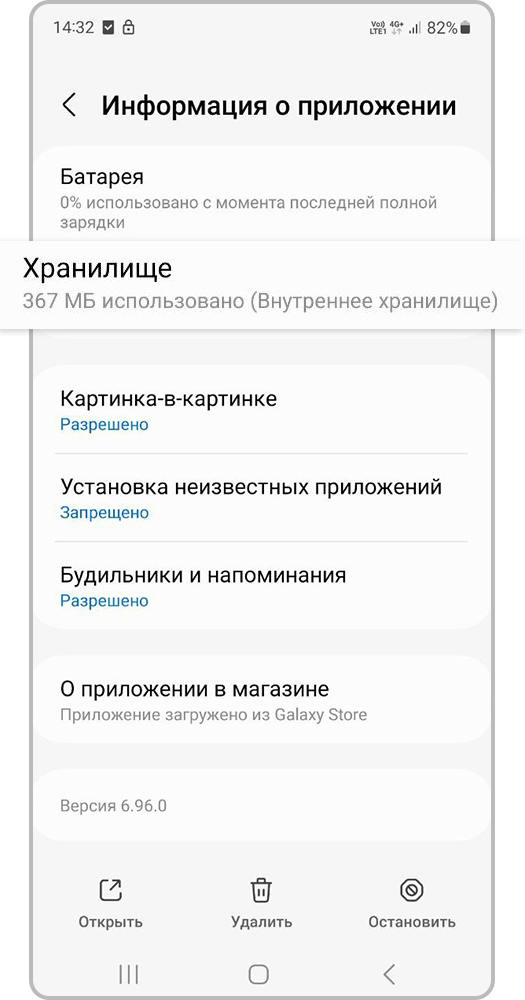
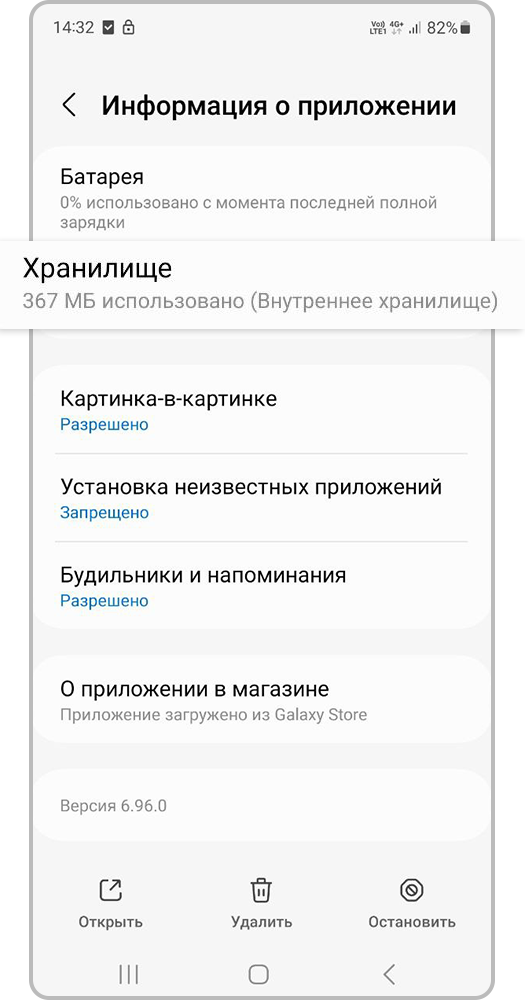
Шаг 3. Выберите пункт «Память» или «Хранилище».
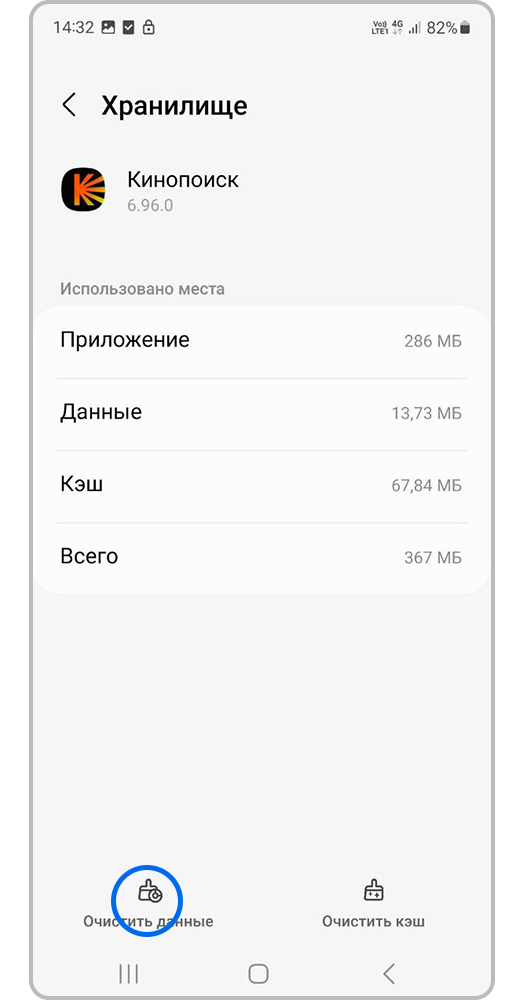
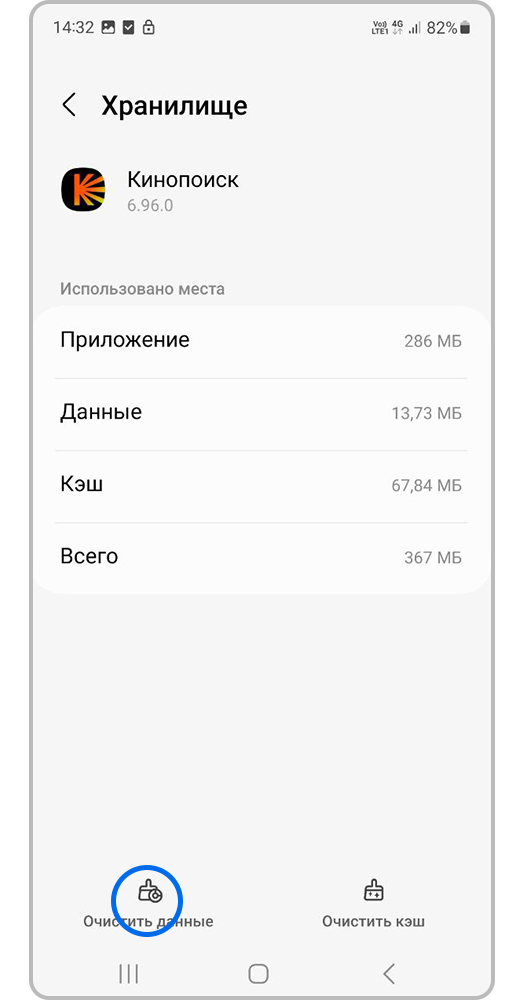
Шаг 4.Нажмите кнопку «Очистить данные».
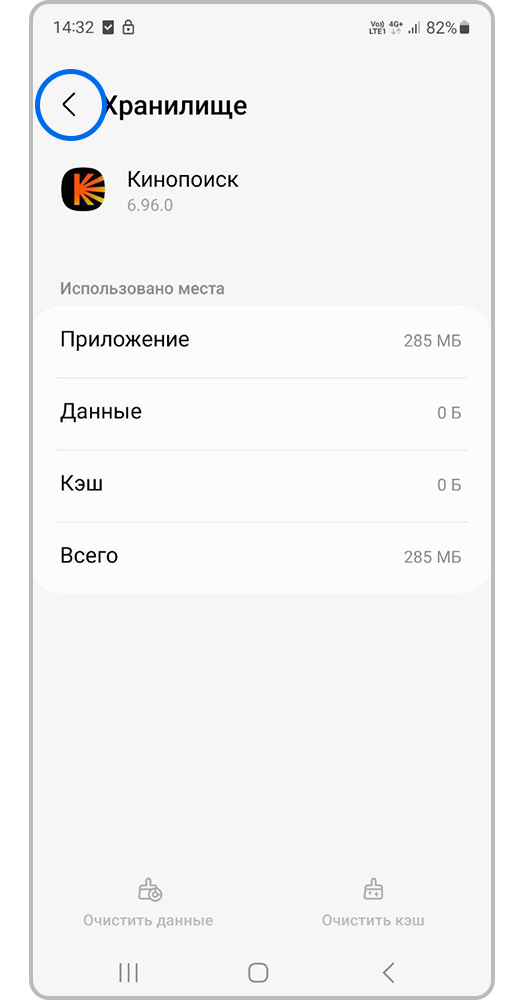
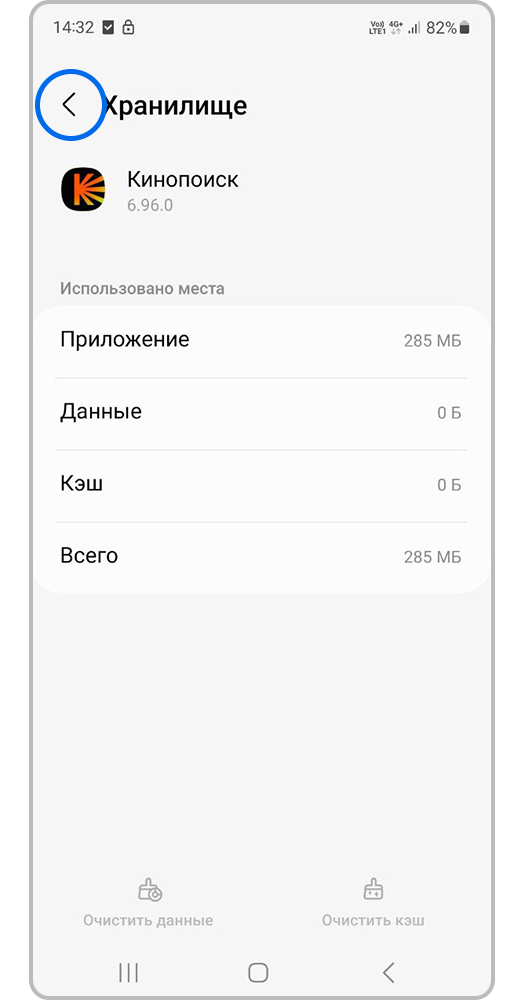
Шаг 5. Вернитесь назад с помощью стрелки.
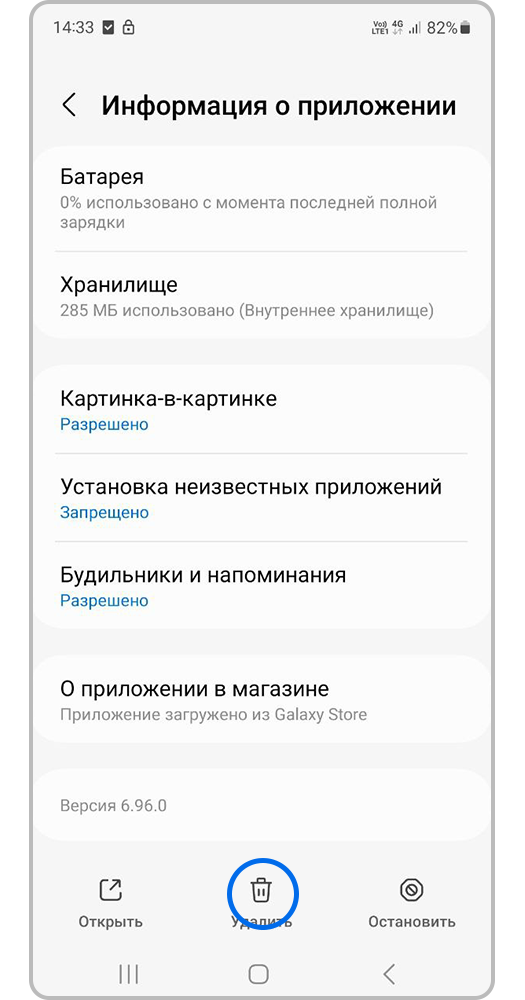
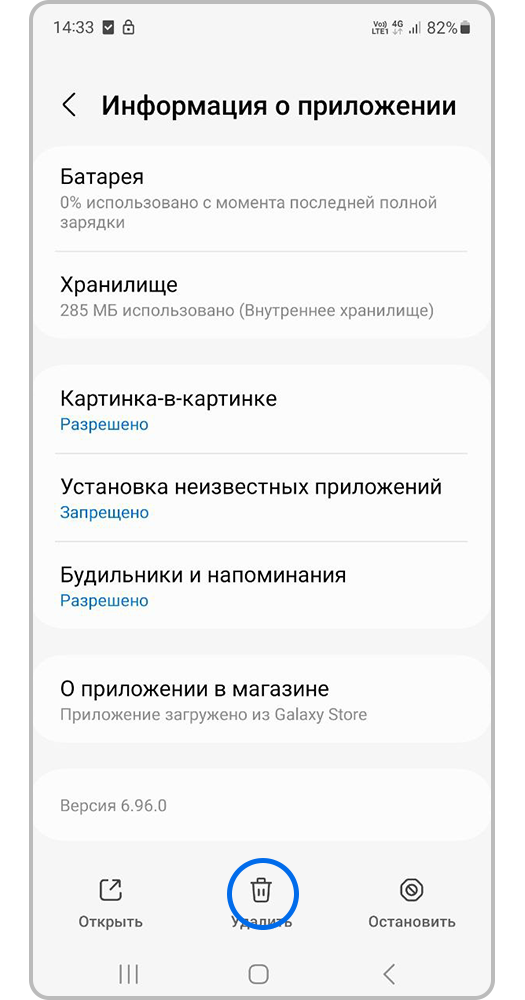
Шаг 6. Нажмите Удалить.
Почему нет кнопки «Удалить»?
Если в настройках вы не можете удалить приложение, то это значит, что это приложение системное или предустановленное. Его нельзя удалить, но можно отключить.
При отключении приложение не удаляется, а как бы «засыпает» и не запускается до тех пор, пока его не включат.
Отключение экономит заряд батареи, место в памяти устройства и интернет-трафик.
Как отключить приложения
Чтобы отключить приложение, воспользуйтесь статьей:«Как отключить приложения на Samsung Galaxy»
- Если не удалять данные приложений, они замусорят память.
- Если приложение нельзя удалить или отключить, на это есть причины. Такое приложение необходимо для нормальной работы устройства.
Как правильно удалять приложения на Android
Как отключить приложения — видео с сурдопереводом.
Приложение Duo на Android и iOS
Компания Google уже дважды пыталась “ворваться” в нишу мобильных мессенджеров. Примерами тому являются Talk и Hangouts, которые не получили признания. Третья попытка оказалась более успешной, ведь на рынке появилось действительно интересное приложение. Давайте рассмотрим Google Duo, что это за программа на Android и как ею пользоваться.
Что это за приложение
Google Duo – мобильный видеочат с очень простым интерфейсом. По функционалу очень напоминает FaceTime от компании Apple.
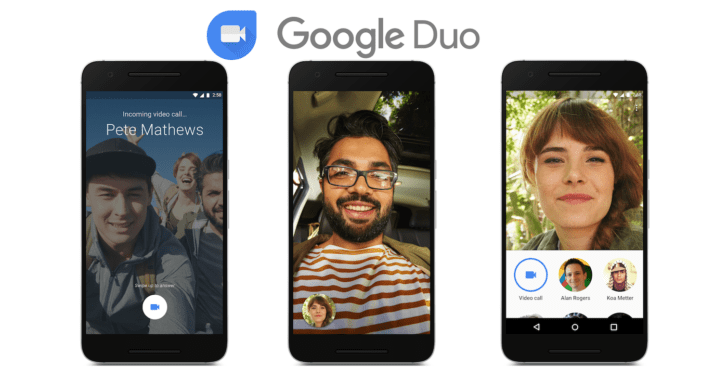
Обратите внимание! Журналист Дитер Бон отметил, что Duo – быстрое приложение, которое не нагружено лишними функциями.
Разработчики акцентировали внимание на том, что для работы программы не требуется высокоскоростной интернет, связь будет работать даже при медленном соединении. Это происходит за счет оптимизации WebRTC и использования QUIC.
- WebRTC (коммуникации в реальном времени) – технология, предназначенная для передачи потоковых данных в реальном времени (что видим на примере Skype, FaceTime, Duo и т.д.).
- QUIC – технология, которая позволяет получать стабильный сигнал даже при потере элементов (пакетов) данных за счет выравнивания границ блоков данных.
Функции и возможности
Функционал Duo аналогичен с FaceTime для продукции Apple, а именно:
- видеозвонки;
- аудиовызовы.
Но преимущество приложения от Google в том, что оно разработано как для iOS, так и для Android.
Главное отличие от FaceTime – наличие функции “Тук-Тук”, суть которой заключается в том, что вы видите собеседника еще до того, как ответите на видеовызов.
Обратите внимание! Данная функция работает только в том случае, если пользователь, который звонит, есть в списке контактов у того, кто получит данный вызов.
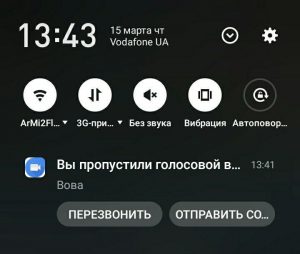
Если вы пропустили входящий звонок, сообщение об этом отобразится в панели уведомлений с возможностью перезвонить одним нажатием.
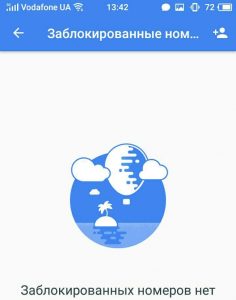
Хоть функционал и минимальный, но черный список все же присутствует. Очень полезная функция, если хотите оградить себя от звонков какого-либо контакта.
Настройка
Настройка занимает минимально возможное количество времени.
-
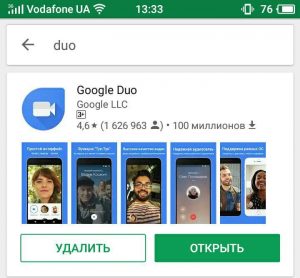
Установите приложение из Play Маркета или App Store.
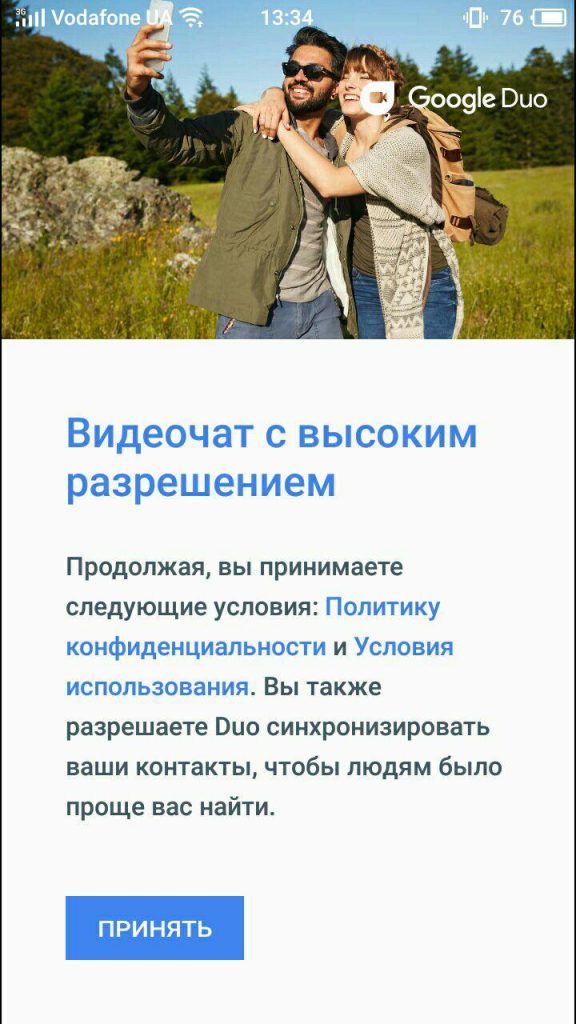
При первом запуске примите лицензионное соглашение.
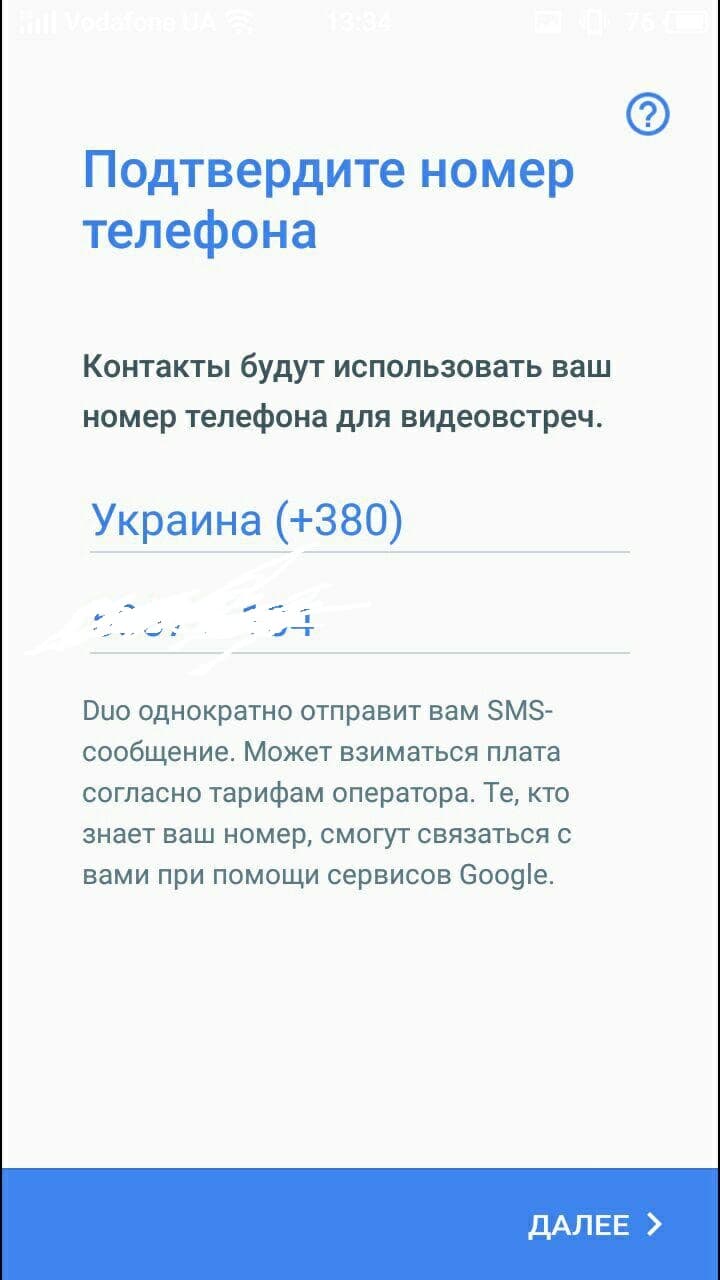
Введите номер телефона и нажмите Далее.
Кстати, обратите внимание на разрешения, необходимые для правильной работы программы.
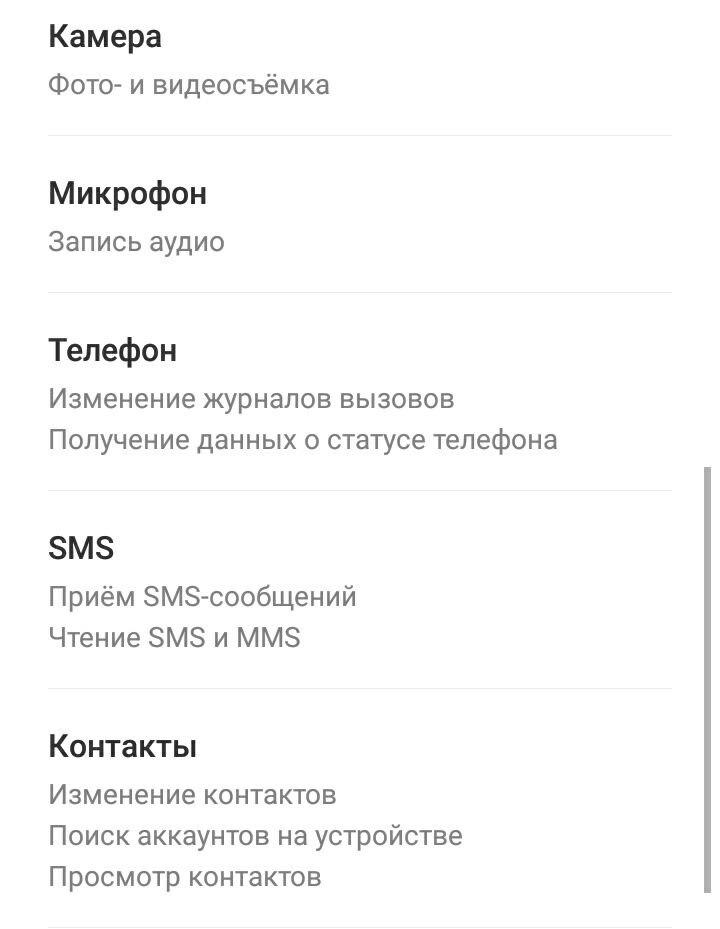
Совет! Если вы сильно переживаете за свою конфиденциальность, то стоит удержаться от установки.
На начальном экране приложения можно пригласить пользователя из списка контактов.
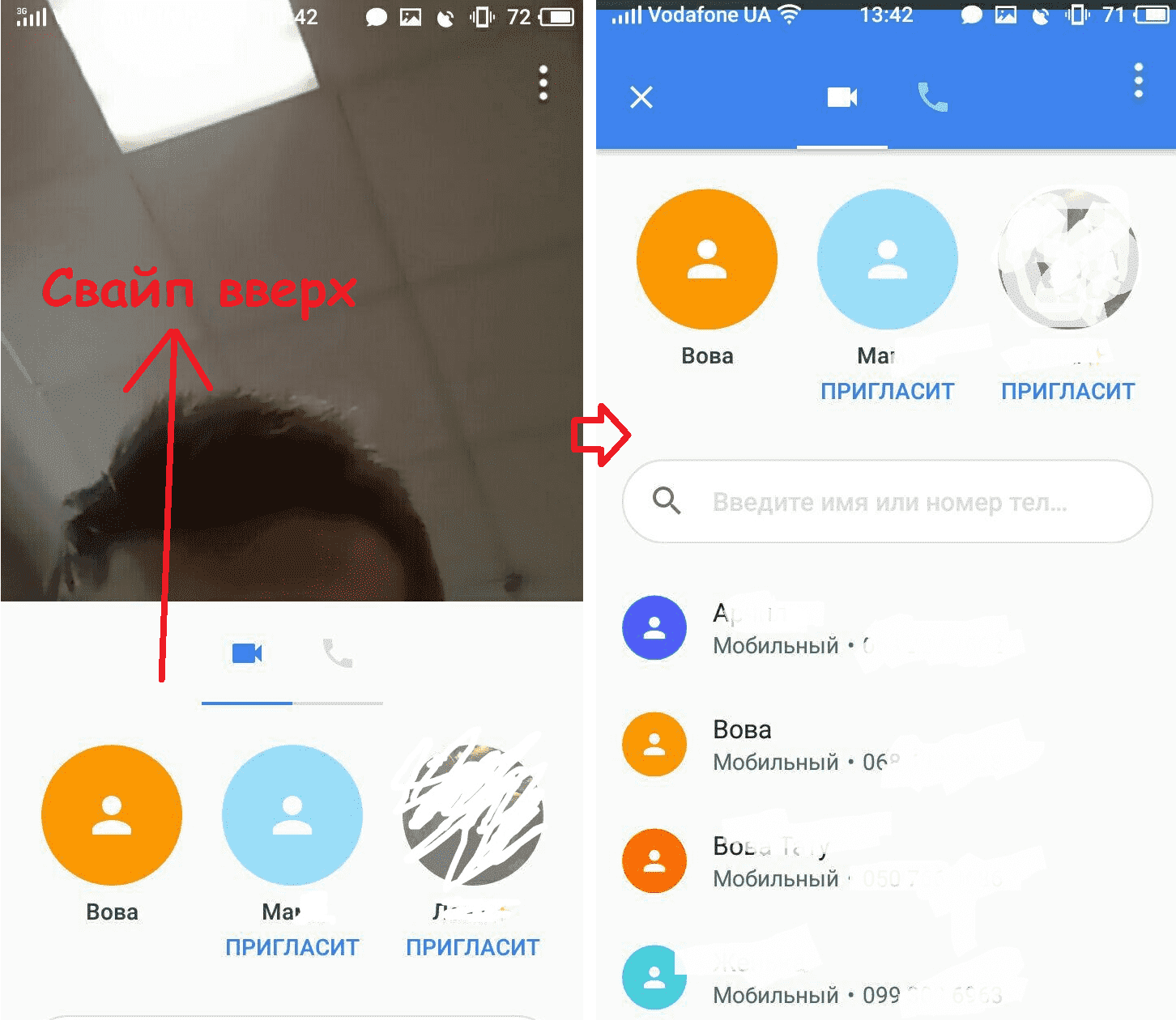
- Свайпните вверх нижнюю панель контактов.
- Выберите человека, которому хотите отправить приглашение → “Пригласить”.
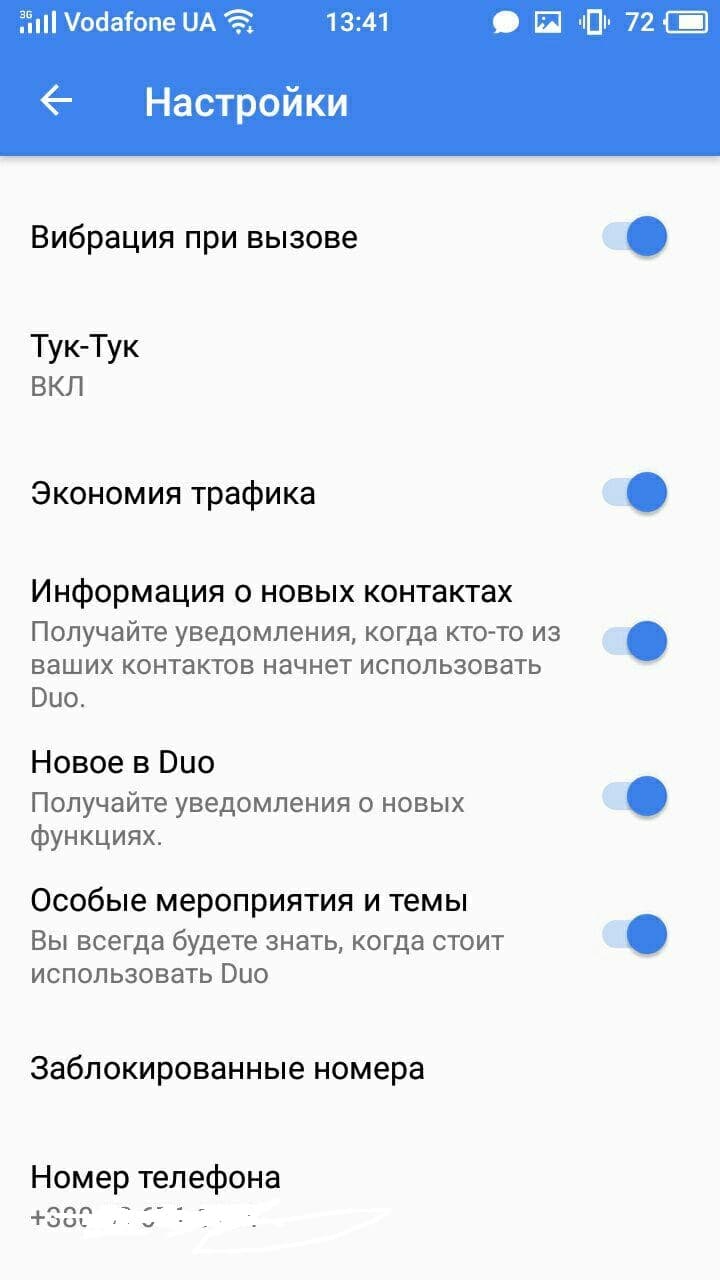
Теперь рассмотрим параметры, которые можно настроить.
-
Перейдите в раздел “Настройки”.
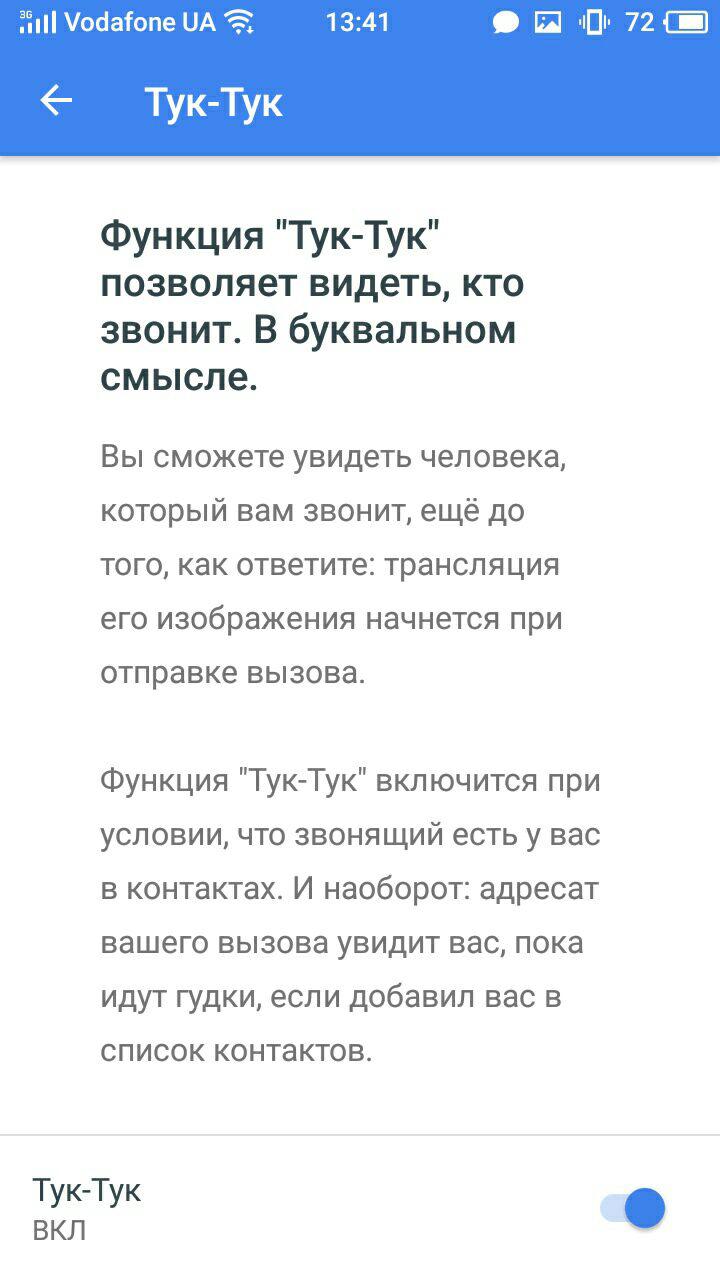
Если хотите видеть того, кто звонит, то перейдите в раздел “Тук-Тук” → “Вкл”.
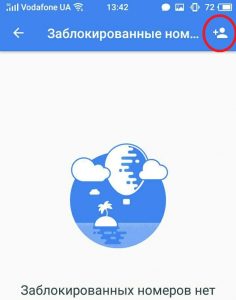
- ухудшения качества видео;
- технологии QUIC.
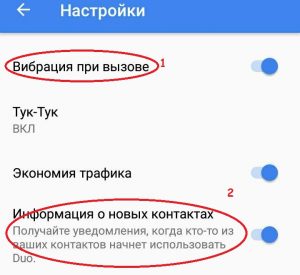
- вибрация при вызове;
- уведомления о новых контактах и функциях.
Удаление
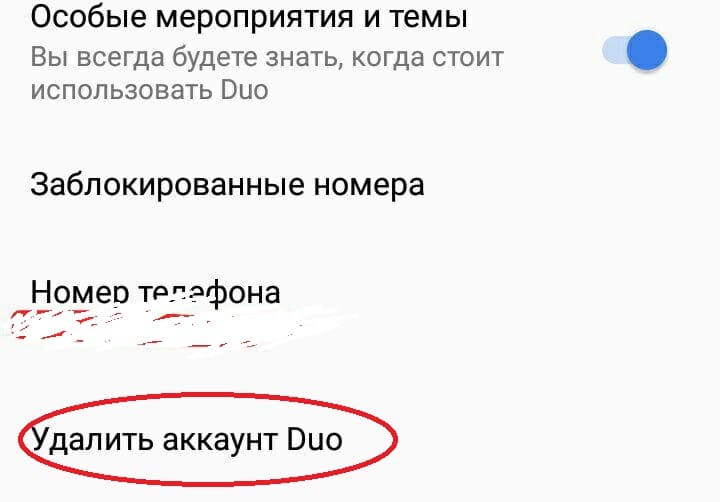
Стереть профиль из приложения можно, нажав “Удалить аккаунт Duo” в настройках.
Сравнение с конкурентами
Поскольку программа создавалась как аналог популярных видеочатов, то ее стоит сравнить по всем параметрам с конкурентами, в качестве которых выступают FaceTime, WhatsApp, Viber и Telegram.

Обратите внимание! Мы попросили 100 человек оценить каждый из мессенджеров со стороны обычного пользователя. Возможно сравнение не совсем корректно, но сравнение происходит взглядом юзера.
Платформа
Кроссплатформенные приложения (созданные под разные ОС) пользуются большей популярность, чем разработанные под конкретную операционную систему. Чем больше поддерживаемых платформ, тем больше аудитория пользователей. Соответственно имея Android-устройство вы сможете полноценно общаться с юзером iPhone.
| Мессенджер | Платформа |
| Duo | iOS/Android |
| FaceTime | iOS |
| iOS/Android/PC | |
| Viber | iOS/Android/PC |
| Telegram | iOS/Android/PC |
Видеосвязь
Совершать видеозвонки – основная задача Duo. Приложение отлично с ней справляется, даже при медленном интернет-соединении. Что касается конкурентов, то у них с данной функцией тоже все отлично.
Звонки
Обычные звонки в мессенджерах не пользуются популярностью, что вызвано низкими тарифами операторов на сотовую связь. Стоит лишь заметить, что каждое из рассматриваемых приложений обладает данной функцией.
Сообщения
Общение с помощью сообщений – это незаменимая функция для приложения-мессенджера, которое хотят продвигать среди пользователей. К сожалению в Duo нет возможности “списаться” с собеседником.
| Мессенджер | Отправка сообщений |
| Duo | – |
| FaceTime | – |
| + | |
| Viber | + |
| Telegram | + |
Обратите внимание! При сравнении стоит учитывать, что Duo и FaceTime – позиционируются как приложения для совершения звонков, а не обмена сообщениями.
Интерфейс
Параметр, указывающий на способность продукта (в нашем случае интерфейс приложения) быть привлекательным и удобным для пользователя.
Хоть приложения и отличаются по интерфейсу и функциям, но это не мешает объективно оценить впечатления от использования (юзабилити).
| Мессенджер | Интерфейс |
| Duo | 9/10 |
| FaceTime | 10/10 |
| 8/10 | |
| Viber | 7/10 |
| Telegram | 8/10 |
Простота настройки
Немаловажным фактором является простота и скорость настройки программы. Юзерам нравится, когда интервал от скачивания до полной настройки происходит с минимальным количеством нажатий. В этом плане каждый из мессенджеров показывает неплохой результат, но Duo удалось немного обогнать конкурентов.
| Мессенджер | Простота настройки |
| Duo | 10/10 |
| FaceTime | 8/10 |
| 8/10 | |
| Viber | 8/10 |
| Telegram | 9/10 |
Передача файлов
Мессенджеры успели вытеснить Bluetooth в качестве технологии для передачи файлов. Высокоскоростной интернет позволяет передавать большое количество данных за короткий период времени. Поэтому возможность передачи файлов – важный параметр, который незаменим в мессенджерах.
| Мессенджер | Передача файлов |
| Duo | – |
| FaceTime | – |
| + | |
| Viber | + |
| Telegram | + |
Общее впечатление
По результатам предыдущих пунктов складывается общее впечатление. Каждый из мессенджеров имеет свои преимущества и недостатки. Сопоставив все параметры, получаем такие результаты:
| Мессенджер | Общее впечатление |
| Duo | 9/10 |
| FaceTime | 9/10 |
| 8/10 | |
| Viber | 8/10 |
| Telegram | 9/10 |
Выводы
Подводя итоги стоит еще раз упомянуть важный момент. Мы сравнивали мессенджеры, оценивая их взглядом пользователя. Учитывая то, что у каждой программы разный функционал, нельзя их сравнивать как полноценные мультимедийные платформы.
| Duo | FaceTime | Viber | Telegram | ||
| Платформа | iOS/ Android |
iOS | iOS/ Android/ PC |
iOS/ Android/ PC |
iOS/ Android/ PC |
| Видеосвязь | + | + | + | + | + |
| Звонки | + | + | + | + | + |
| Сообщения | – | – | + | + | + |
| Интерфейс | 9/10 | 10/10 | 8/10 | 7/10 | 8/10 |
| Простота настройки | 10/10 | 9/10 | 8/10 | 8/10 | 9/10 |
| Передача файлов | – | – | + | + | + |
| Общее впечатление | 9/10 | 9/10 | 8/10 | 8/10 | 9/10 |
| Кол-во скачиваний (Play Маркет) | 100 млн | – | 1 млрд | 500 млн | 100 млн |
Изучив результаты, делаем вывод, что Google Duo – приложение, которое наберет неплохую аудиторию за счет простоты интерфейса, хорошей оптимизации и удобных фишек. Но конкурировать с популярными мессенджерами будет трудно, ведь некоторые их них имеют больше функций и пользователей, которые не готовы променять используемое приложение.
- Лучшие аналоги Word – платные, бесплатные и онлайн-платформы
- Автоматическое обновление драйверов. Самые удобные программы
- SAP – программа для бухгалтеров. Как работает?
Как полностью удалить приложение из Android?
Казалось бы, удаление приложений и программ из устройств, под управлением Android , это очень легкий процесс. Но, как оказалось, большое количество пользователей до сих пор не знают, каким образом правильно удалять приложения, и как это сделать так, чтобы от него не осталось никаких следов в телефоне, которые могли бы засорить память смартфона.
Для того чтобы выполнить удаление приложения из телефона, вам в первую очередь нужно зайти в раздел «Настройки». После, пролистать страницу вниз и найти пункт «Приложения», и перейти в него. Теперь, перед вами появится список с приложениями, которые доступны для удаления и других действий. Пролистайте страницу и найдите то приложение, которое вы желаете удалить. Нашли? – Отлично, теперь просто кликните по нему, войдите в меню приложения и нажмите «Удалить приложение». Отлично, дело сделано.
Однако здесь есть еще некоторые нюансы, о которых также стоит поговорить. Во-первых, вышеописанный способ подходит лишь для тех приложений, которые устанавливали вы сами, или же были доступными вместе с покупкой телефона. Однако, это далеко не весь список приложений. Поэтому, если вы желаете удалить приложение, но его нет в данном списке, вам необходимо листнуть экран влево, и перейти во вкладку «Все». Вот теперь, перед вами появился полный список с доступными приложениями. Выберите то, которое нужно, и повторите процедуру.

Будьте внимательны, так как, удаляя некоторые системные приложения, вы подвергаете свой смартфон риску, в результате чего он может некорректно работать в дальнейшем. Именно поэтому, некоторые приложения из раздела попросту нельзя удалить – они защищены системно.
Второй же нюанс заключается в том, что после удаления некоторых приложений, в телефоне остаются следы – пустые папки, остаточные файлы, кэш приложений и так далее. Можно выполнить поиск и произвести удаление вручную. Однако, это не совсем рационально, поэтому советуем установить специальное приложение, например, CCleaner .
После удаления приложения, вам понадобиться запустить данную программу, и провести анализ телефона на различный мусор и ненужные файлы. После анализа, приложение предложит освободить место и удалить все ненужное. Или же, если вы установите приложение еще до того, как начнете удалять не нужные вам программы, CCleaner будет автоматически выводить информацию на экран о том, что в телефоне остались пустые папки или остаточные файлы, которые можно удалить.
Первым действием перед удалением приложений и программ на вашем Андроид-устройстве, рекомендуем сделать полный бекап всей системы, включая приложения, сохранения, мелкие настройки и т.п. Нужно это для того, чтобы, если вы по ошибке удалите не то приложение, вернуть ваш телефон к изначальному состоянию.
Для правильного бекапа вам понадобится программа Titanium Backup и Root права .
1. Установите программу Titanium Backup и дайте ей права супепользователя.
2. Убедитесь, что в вашем устройстве стоит внешняя SD карта. Весь бекап будет устанавливаться в виде образа именно на нее.
3. Запустите программу Титаниум Бекап и сделайте резерную копию всех программ и системы на вашем устройстве.
4. После резервного копирования, перенесите всю информацию с папки
SD карта/TitaniumBackup
на ваш компьютер.
Как удалить системное ПО с вашего Андроид устройства?
Многие из системных приложений вам могут не понадобиться. Чтобы их удалить, делаем следующее:
1. Устанавливаем приложение RootAppRemover . Оно поможет вам при помощи root-прав полностью удалять различные приложения из девайса.
2. Запускаем программу RootAppRemover, в списке приложений находим те, которые нужно удалить.
3. Нажимаем на приложение, от которого хотим избавиться и кликаем на Delete. Если приложения системные, то они могут не удаляться посредством нажатия данной кнопки — тогда следует воспользоваться кнопкой Recycle.
Recycle сначала поместит приложение в корзину, а затем, после вашего подтверждения, удалит его.
Запомните! Не удаляйте незнакомые вам приложения, поскольку их вернуть не получится! Вполне может быть такое, что при удалении какой-либо программы, у вас пропадет почта, функции отправки смс и т.п. Тогда нужно будет сбросить всю конфигурацию телефона до заводской.
Системные программы находятся в отдельной системной папке и НЕ ЗАНИМАЮТ место на вашей карте памяти.
Магазин приложений Playmarket содержит в себе гигантское количество софта. Его можно установить на свой смартфон или планшет, потестировать и поиграться. Но излишки софта приводят к замедлению работы устройств и к расходованию свободного места. Как удалять приложения на Андроид и что для этого нужно? Попробуем справиться с данной задачей вместе.
О чем мы расскажем в нашем обзоре?
- Об удалении программ через базовое меню;
- Об использовании «Диспетчера приложений»;
- О деинсталляции софта с помощью Playmarket;
- Об удалении неудаляемых программ.
После ознакомления с данной инструкцией вы сможете быстро очистить свое устройство от ненужного софта.
Мы будем рассказывать об удалении приложений с Android со смартфона, так как на планшетах и прочих устройствах процедура удаления производится точно в таком же порядке. Итак, что нужно для того чтобы удалить приложение на Андроиде с помощью базового меню? Включаем смартфон, производим разблокировку, нажимаем на кнопку «Домой» и попадаем в меню, состоящее из нескольких страниц. Здесь нам необходимо отыскать ярлык ненужного приложения.
После того как ярлык будет найден, нажимаем на него пальцем и удерживаем. Спустя несколько секунд в верхней части экрана появится меню, в котором будет виден пункт «Удалить» . Не отпуская пальца с ярлыка перемещаем его на этот пункт и отпускаем – система попросит нас подтвердить удаление. Подтверждаем свои действия и ждем несколько секунд, после чего на экране появится уведомление об полной деинсталляции приложения.
Если проделать эту же операцию на одном из рабочих столов, то удалится только ярлык, а само приложение останется – удаление производится исключительно через главное меню.
Существует еще один базовый способ удаления ненужного софта. Он заключается в использовании «Диспетчера задач», встроенного в операционную систему. Для того чтобы удалить приложение с Андроид, пройдите в меню «Настройки – Диспетчер приложений». Попав на вкладку «Загружено», вы увидите все установленные в системе программы . Выбираем ненужное приложение, нажимаем на него и попадаем в меню «Сведения о приложении».
- Полностью удалить приложение с Андроида;
- Приостановить приложение без его удаления.
Для полного удаления приложения жмем на кнопку «Удалить», подтверждаем свои действия и дожидаемся деинсталляции. После этого выбранное приложение исчезнет. Хотите обойтись без удаления программы, но сберечь системные ресурсы? Нажмите на кнопку «Остановить» и выбранная программа будет приостановлена . Для системных приложений дополнительно жмем кнопку «Выключить».

Как удалить приложение с Андроида через магазин Playmarket? Для этого необходимо запустить Playmarket и выбрать пункт «Мои приложения и игры». На открывшейся странице отобразятся все установленные в системе приложения. Выбираем ненужную программу, нажимаем на нее и попадаем на ее страницу в магазине. Здесь мы увидим кнопку «Удалить» — смело жмем и дожидаемся полной деинсталляции.
Этот способ удаления ненужных приложений достаточно прост. Но не справится с удалением программ, установленных из сторонних источников – для удаления этого софта следует воспользоваться одним из предыдущих способов. После любого удаления рекомендуем выполнить очистку системы с помощью приложения Clean Master , чтобы избавиться от оставшихся «мусорных» файлов.
Вас раздражают программы, которые «вшиты» производителем? Не беспокойтесь – вы можете приостановить их выполнение через «Диспетчер приложений». Зайдите в диспетчер, выберите раздражающую программу, последовательно нажмите на кнопки «Остановить» и «Выключить». Система удалит обновления и отключит приложение – больше оно не будет тратить заряд батареи и загружать память. При этом вы сможете избежать потери гарантии на свое устройство (как в случае получения root-прав) .
Если вы хотите полностью и безоговорочно удалить неудаляемое приложение с устройства на Android, необходимо получить root-права (права суперпользователя). Делается это с помощью инструкций, которые публикуются на специализированных ресурсах, таких как 4pda. После получения root необходимо скачать приложение Root Uninstaller. Запуск предложения приведет к запросу на получение прав – подтверждаем, заходим в список приложений и удаляем ненужный софт уже привычным способом.
Существуют методики для удаления системного софта через файловые менеджеры, но этот способ опасен тем, что может привести к полной потере работоспособности смартфона, планшета и любого другого устройства на Андроид.
Как удалить приложение с андроида
Удалить приложение с андроида довольно просто, а как именно это сделать вы сможете узнать из данной инструкции, начнем!
Первое что необходимо сделать — найти меню «Настройки», сделать это можно двумя способами:
Через иконку на рабочем столе:
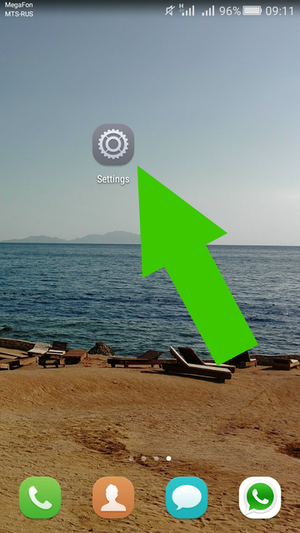
или в выпадающем меню:
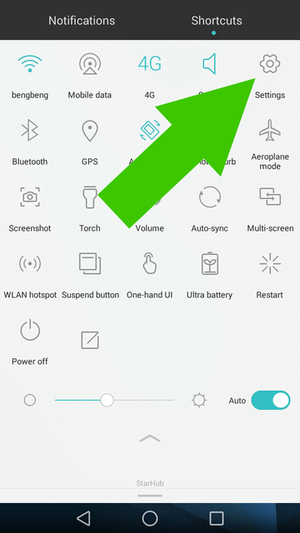
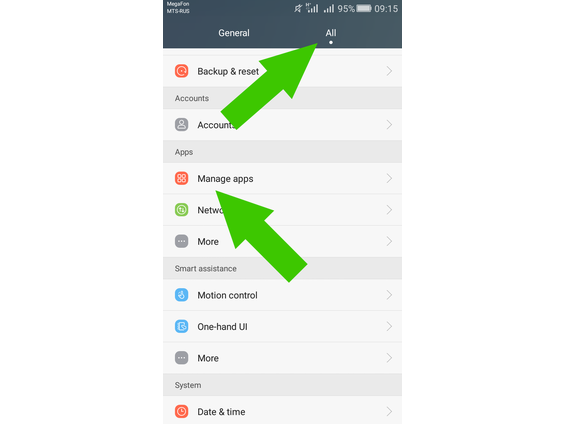
Открыв настройки необходимо открыть вкадку «Все» и в разделе «Приложения» найти пункт «Управление приложениями»:
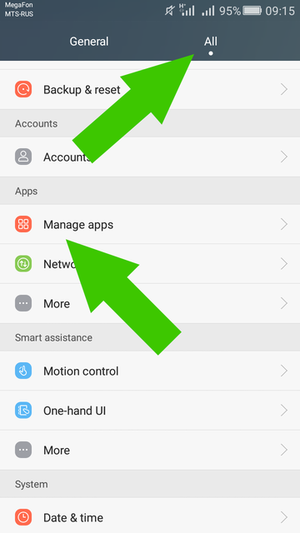
Изначально у вас откроется полный список приложений:
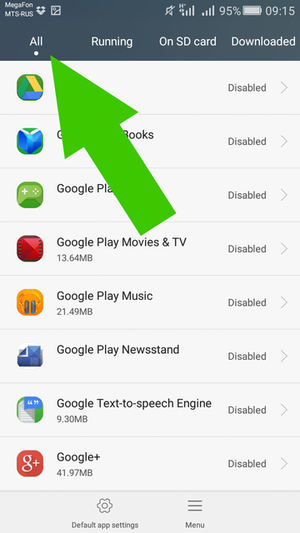
Но я рекомендую вам открыть вкладку «Сторонние», чтобы случайно не удалить приложение которое стояло на андроиде изначально, во всяком случае, если вы начинающий пользователь.
Во вкладке «Сторонние» нужно найти приложение которое вы хотите удалить, мы будем удалять Instagram:
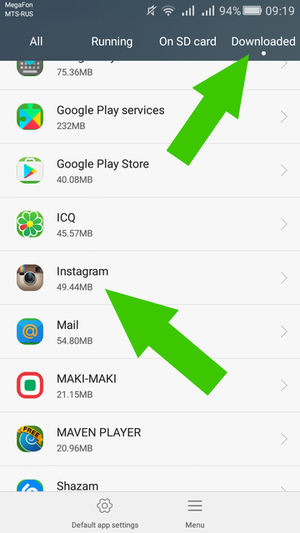
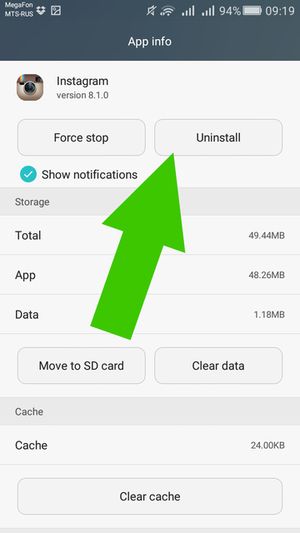
Найдя приложение которые вы хотите удалить и нажав на него откроется меню данного приложения, где нужно нажать кнопку «Удалить»:
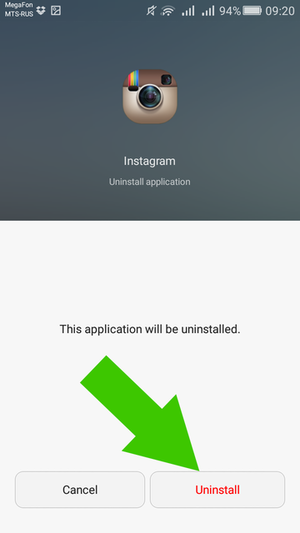
Система попросит подтвердить операцию, так что снова нажимаем «Удалить»
Удаление приложения не займет много времени и когда приложение будет удалено, вас автоматически переместит к списку приложений, а в нижней части экрана на несколько секунд появится системное сообщение «Удаление завершено»
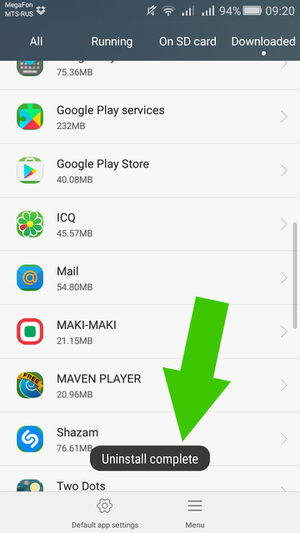
Вот так просто вы сможете удалять приложения с андроида!