
Удаление приложения
An application is software that has a graphical user interface (GUI). You can use App Center to remove applications that you no longer use.
Applications are available in two formats: snap packages and Debian packages. An application available as a snap package is from now on referred to as a snap . Some applications are available in both formats. In such a case in App Center the snap will be listed first.
Вам может также понадобиться удалить программы, не имеющих графического интерфейса. Для удаления таких программ можно воспользоваться Synaptic . Обратите внимание, что в Synaptic не отображаются snap-пакеты.
Для того, чтобы удалить приложение:
- Click the App Center icon in the Dock , or search for Software in the Activities search bar.
- When App Center opens, click the Installed button at the top.
- Найдите приложение, которое нужно удалить, используя строку поиска или просматривая список установленных приложений.
- Выберите приложение и щёлкните Удалить .
- Подтвердите своё намерение удалить приложение.
- Вам будет предложено ввести свой пароль. После этого предложение будет удалено.
Некоторые приложения зависят от других приложений, чтобы работать правильно. Если попытаться удалить приложение, требуемое другому, то будут удалены оба приложения. Перед удалением приложений нужно будет подтвердить, что это действительно необходимо.
Удаление программ в Ubuntu
Программы, игры, утилиты и другие программные компоненты в операционной системе Ubuntu представлены в виде пакетов. Когда вы устанавливаете какую-нибудь программу (приложение), вы устанавливаете один или несколько пакетов.
Рассмотрим, как удалять приложения (пакеты) в Ubuntu.
Существует два основных способа удаления пакетов в Ubuntu: использование Менеджера приложений Ubuntu (Ubuntu Software Center) и использование командной строки.
Удаление программ, используя Менеджер приложений
Рассмотрим самый простой способ удаления пакетов в Ubuntu — использование Менеджера приложений.
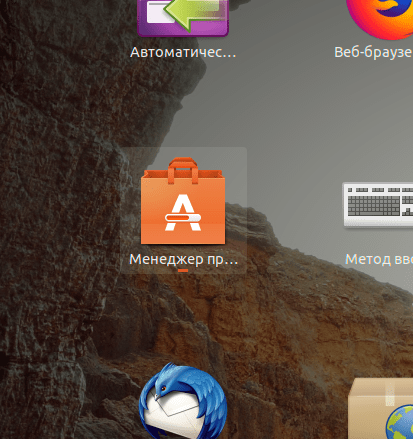
Запустите Менеджер приложений Ubuntu. Для этого откройте лаунчер, нажав сочетание клавиш Super+A (клавиша Super на клавиатурах Windows соответствует клавише Win ). В лаунчере запустите программу Менеджер приложений.
Перейдите на вкладку Установлено . В этой вкладке представлены программы, установленные в системе.
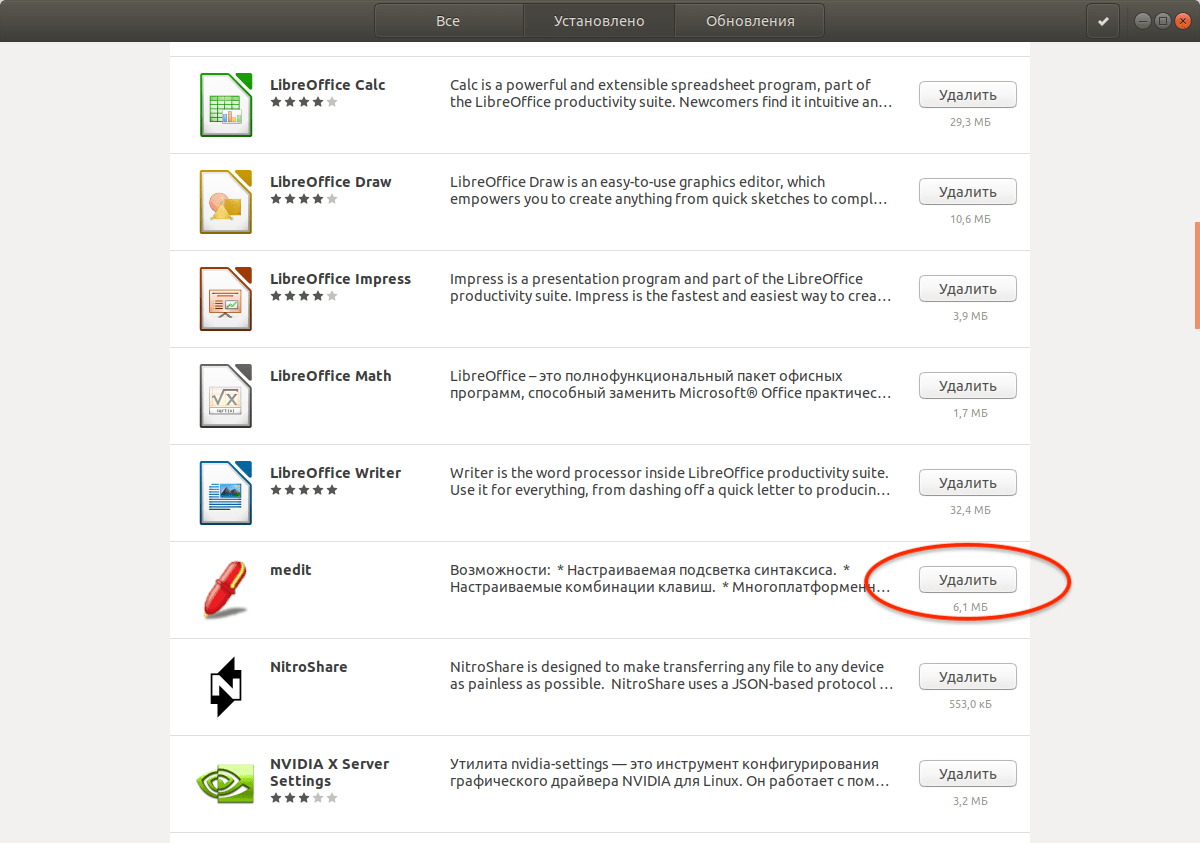
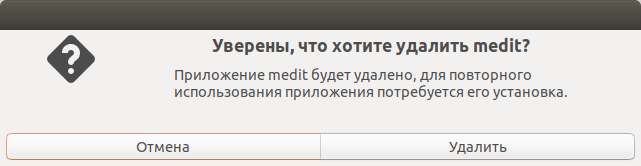
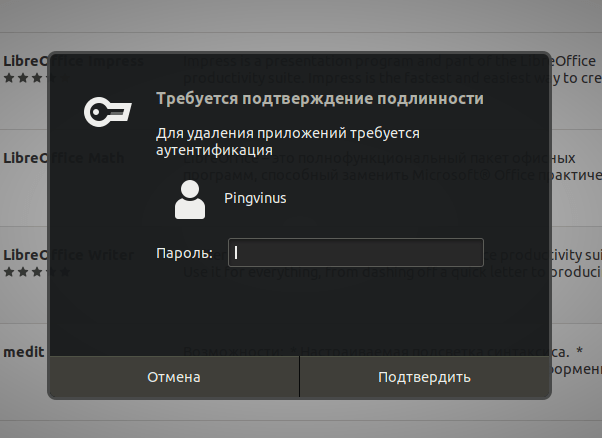
Напротив каждой программы есть кнопка Удалить . Нажмите на нее, чтобы удалить соответствующее приложение. После нажатия на кнопку, появится предупреждение, а также нужно будет ввести пароль.
Удаление программ, используя командную строку
Второй распространенный способ удаления программ — это использование командной строки.
Для управления пакетами в Ubuntu используются утилиты командной строки apt и apt-get. Они имеют схожий синтаксис. Для новичков рекомендуем использовать утилиту apt. Смотрите также наше руководство: «Использование APT. Команды apt и apt-get».
Запустите Терминал, нажав сочетание клавиш Ctrl+Alt+T .
Чтобы удалить пакет, выполните следующую команду (вместо имяпакета необходимо указать настоящее название пакета):
sudo apt remove имяпакетаНапример, чтобы удалить программу GIMP необходимо выполнить команду:
sudo apt remove gimpКоманда apt remove выполняет удаление пакета, но не удаляет конфигурационные файлы этого пакета. Если вы установили программу, выполнили в ней какие-нибудь настройки, то, выполнив команду apt remove , вы удалите саму программу, но конфигурационные файлы удалены не будут. И, повторно установив данную программу, она будет использовать те настройки, которые вы ранее изменили.
Для полного удаления пакета, включая его конфигурационные файлы, используется команда apt purge .
Чтобы полностью удалить пакет и его конфигурационные файлы используется команда:
sudo apt purge имяпакетаЧтобы удалить сразу несколько пакетов можно указать их названия через пробел:
sudo apt purge имяпакета1 имяпакета2 имяпакета3Чтобы вывести список всех установленных пакетов используется команда:
apt list --installedУдаление Snap пакетов
В Ubuntu есть пакеты, которые отличаются от обычных — это Snap пакеты. Подробнее про Snap пакеты вы можете прочитать в нашей статье «Snap-пакеты в Linux. Что это и как с ними работать»
Вы можете удалить Snap пакеты точно также как и любые другие через Центр приложений Ubuntu. В Менеджере приложений Ubuntu для snap-пакетов указан источник «Snap Store». Обращаем ваше внимание на то, что в списке приложений могут присутствовать программы, которые могут быть установлены через обычные репозитории Ubuntu, так и через Snap. Обычно такие приложения имеют разные версии. Приложения, распространяемые через Snap, как правило, всегда новее.
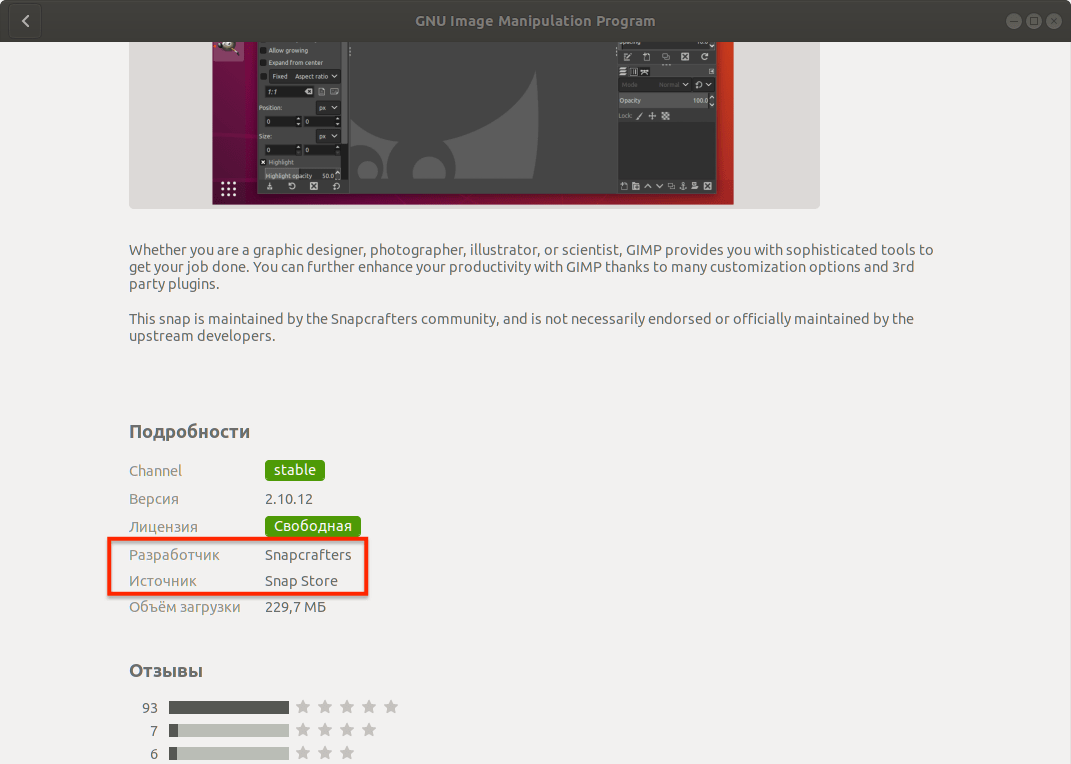
Рассмотрим, как удалять приложения, установленные через Snap, используя командную строку.
Чтобы вывести список установленных Snap пакетов выполните команду:
snap listДля удаления Snap пакета выполните команду:
sudo snap remove имяпакетаУдаление неиспользуемых пакетов
Когда вы устанавливаете какую либо программу, то обычно помимо основного пакета программы устанавливаются еще другие пакеты, которые требуются для работы данной программы. Они называются зависимостями.
После удаления программы, зависимости не удаляются. Они могут вообще не использоваться в системе или использоваться другими программами. Если пакеты-зависимости не используются другими программами, то такие пакеты можно удалить, чтобы они не занимали место в системе.
Для удаления неиспользуемых пакетов используется команда:
sudo apt autoremoveДанная команда автоматически удалит неиспользуемые пакеты.
Заключение
Мы рассмотрели различные способы удаления программ в Ubuntu. В большинстве случаев для удаления программ можно пользоваться Менеджером приложений Ubuntu. Использование командной строки дает дополнительные возможности и зачастую работать через нее быстрее.
Как удалить приложение debian
Чтобы удалить программу (пакет) в Linux на базе Debian существует два основных способа. Рассмотрим их.
1. Через dpkg
Если мы точно не знаем, какое название у пакета, можно найти его так:
$ dpkg -l | grep browser
Где browser – это часть названия пакета. Ключ -l значит list (вывести список). Допустим, нам нужно удалить пакет chromium. Значит пишем так:
$ sudo dpkg -r chromium
Вот и все, мы удалили барузер Chromium.
2. Через apt
Снова, если мы не знаем точного названия приложения, ищем так:
$ apt search browser
Где browser – это часть названия пакета. И опять же удалим браузер Chromium.
$ sudo apt remove chromium
Можно было бы рассмотреть еще удаление через графический менеджер ПО, но там все индивидуально, для каждого дистрибутива. Да и через консоль интереснее ��
Вот так просто можно удалить из линукс программы, которые Вам больше не нужны.
Удаление пакетов в Debian
Большинство программ в операционной системе Debian устанавливаются через пакеты формата DEB. Иногда после завершения инсталляции возникает необходимость очистить систему от остаточных файлов или же вовсе отпадает надобность в использовании самого программного обеспечения. В таком случае придется воспользоваться одним из доступных способов деинсталляции, о чем мы и хотим поговорить в рамках сегодняшнего материала.
Удаляем пакеты в Debian
В первую очередь хотим отметить, что следует разделять понятие удаления пакетов и программ. Сами DEB-пакеты хранят в себе файлы софта, который потом будет инсталлирован на ПК, а приложение — это уже распакованные файлы, никак не связанные с самим пакетом, то есть полностью независимы от него. Далее мы хотим рассмотреть как удаление пакетов, так и самого софта, чтобы абсолютно все пользователи смогли решить поставленную задачу.
Способ 1: Удаление установочного DEB-пакета через GUI
Первый вариант, который попал в наше сегодняшнее руководство, подойдет только тем юзерам, кто для инсталляции программы скачивал DEB-пакеты из интернета, например, задействовав пользовательские репозитории или официальный сайт. После установки такого ПО на компьютере остается ненужный инсталлятор, избавиться от которого через графический интерфейс можно так:
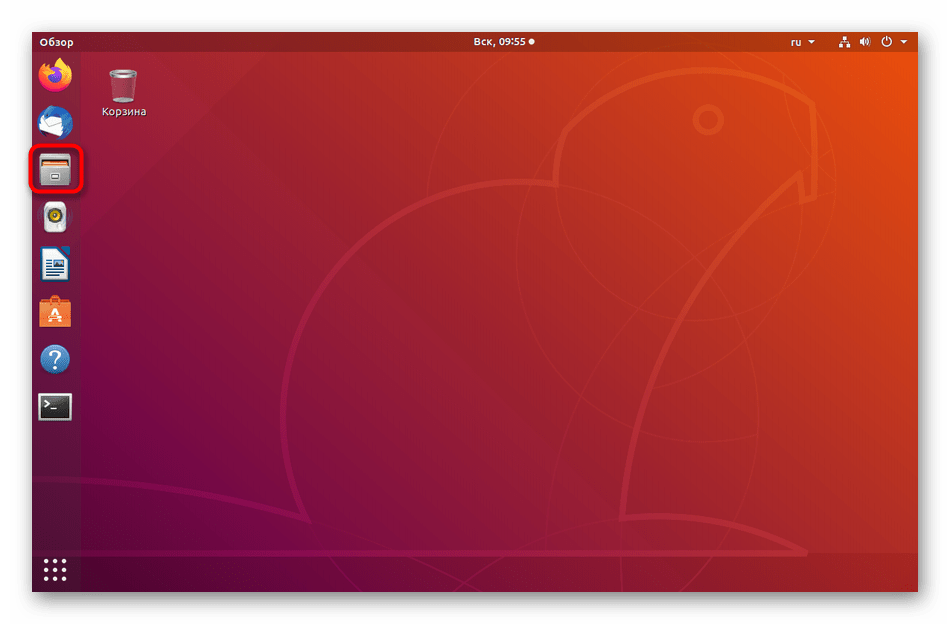
- Перейдите к удобному для вас файловому менеджеру, например, нажав на его значок, расположенный на панели «Избранное».
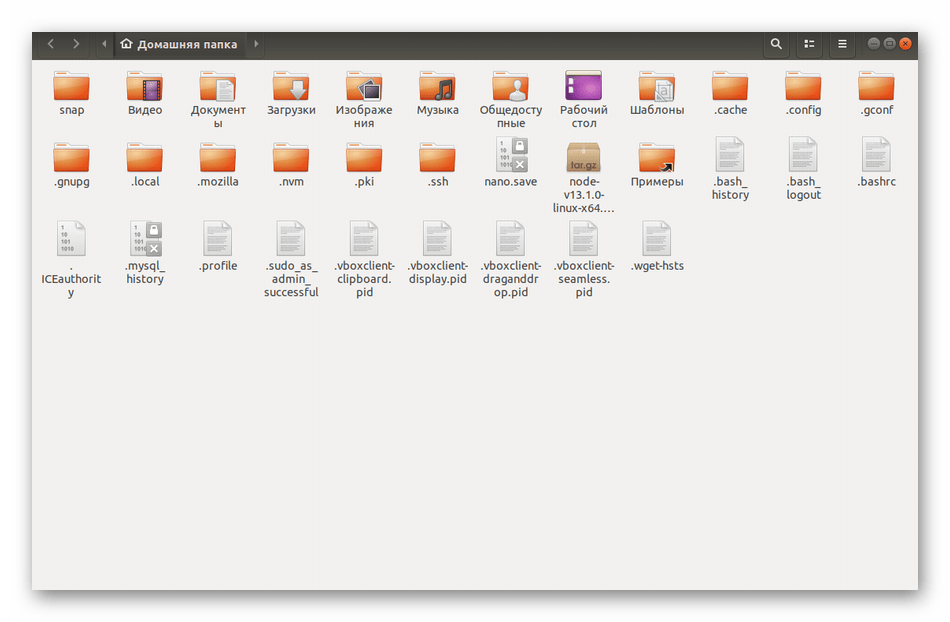
- Здесь потребуется переместиться к тому расположению, куда обычно скачиваются инсталляторы, например, в папку «Загрузки».
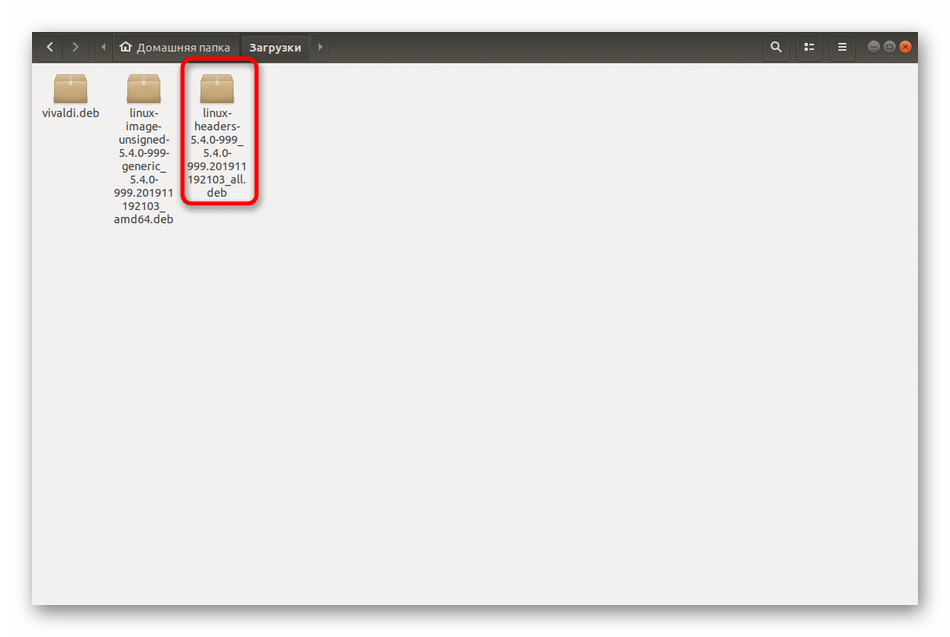
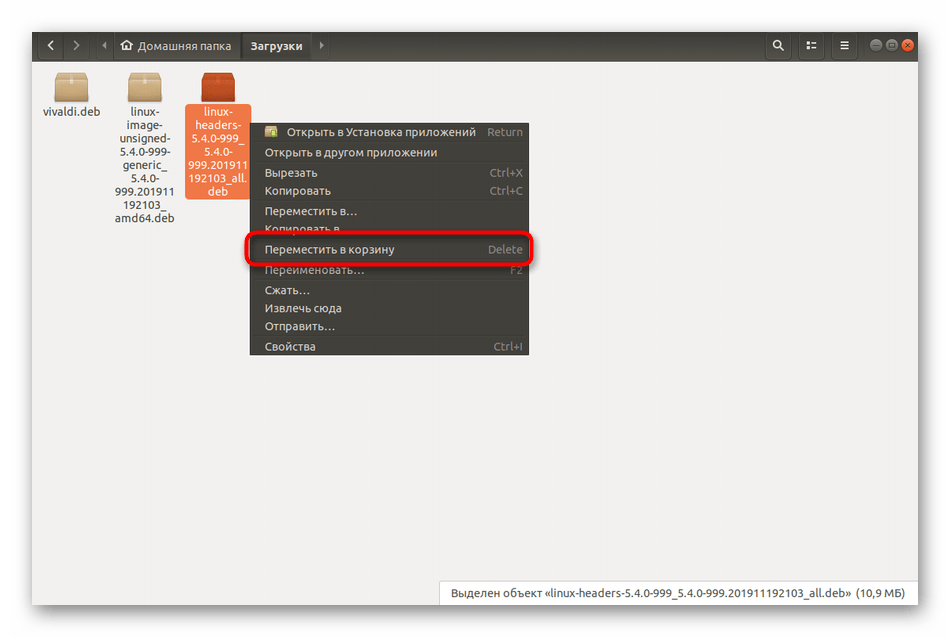
- Отыщите нужный пакет и кликните по нему правой кнопкой мыши.
- В контекстном меню вас интересует пункт «Переместить в корзину». Сейчас рекомендуется сделать то же самое и с остальными пакетами, если они имеются.
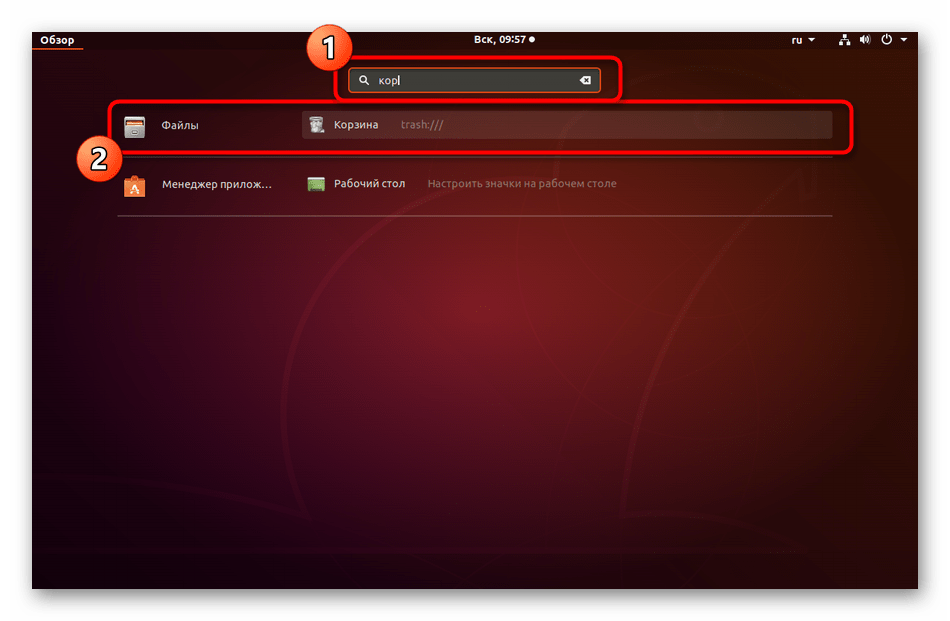
- Перейдите к «Корзине» через значок на рабочем столе, файловый менеджер или путем ввода адреса trash:/// .
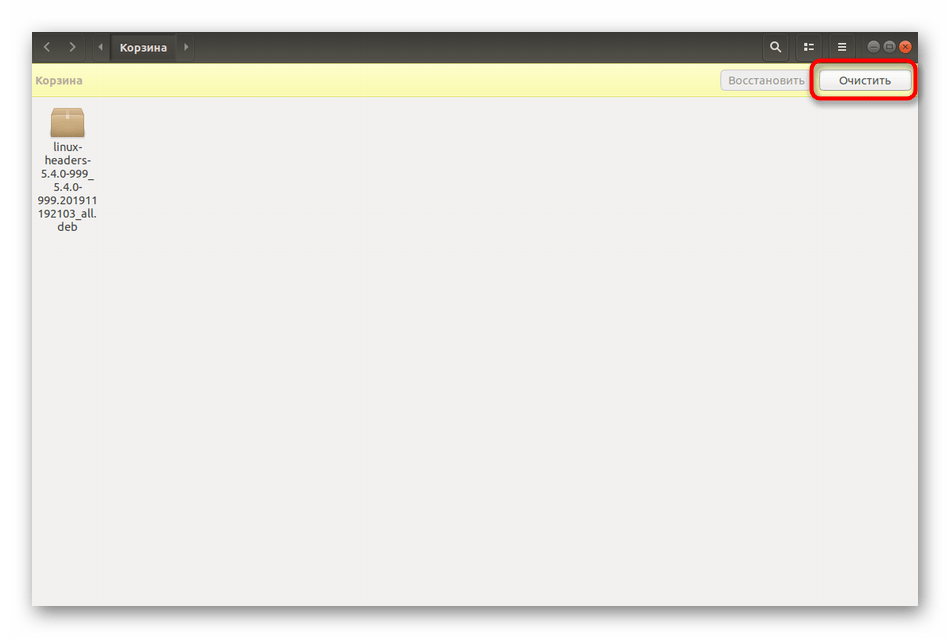
- Убедитесь в том, что в ней собраны все ненужные компоненты и нажмите на «Очистить».
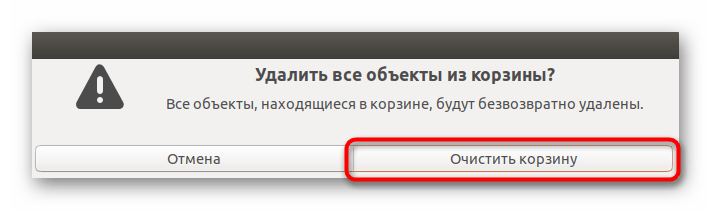
- Подтвердите свои намерения в удалении всех объектов безвозвратно.
Как видите, такой вариант очистки пакетов ничем не отличается от обычного удаления файлов, поэтому с выполнением поставленной задачи не должно возникнуть никаких проблем. Далее мы хотим продемонстрировать, как осуществляется непосредственное удаление самого ПО и остаточных файлов. Обратите внимание на те инструкции, если эта вам не подходит.
Способ 2: Деинсталляция ПО через Менеджер приложений
Как известно, в стандартном окружении Debian имеется Менеджер приложений. Он позволяет через графический интерфейс устанавливать, обновлять и удалять доступные в официальных репозиториях программы. Если вы узнали, что больше не нуждаетесь в каком-то установленном ПО, очистите операционную систему от него следующим образом:
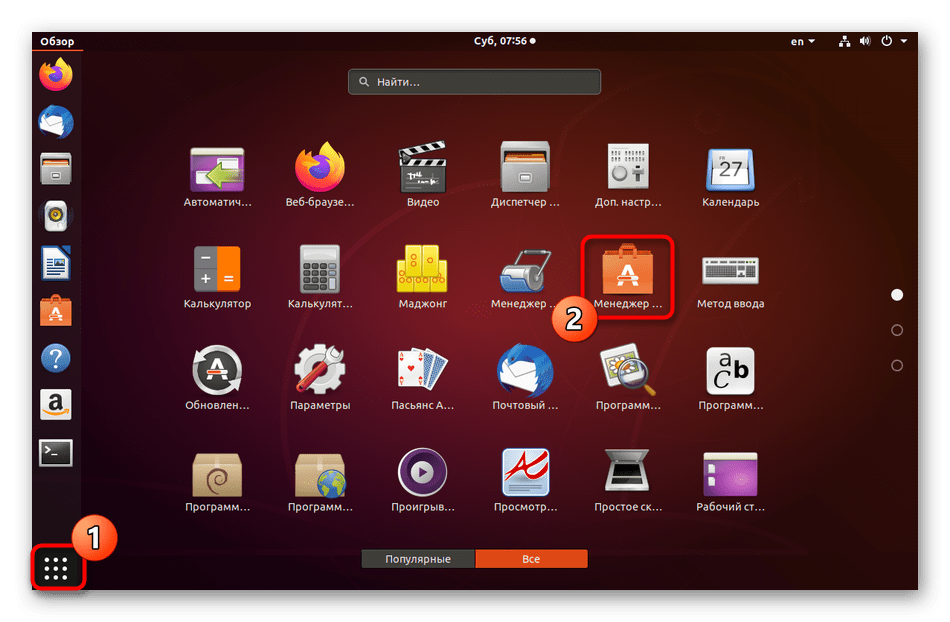
- Откройте меню и перейдите в «Менеджер приложений».
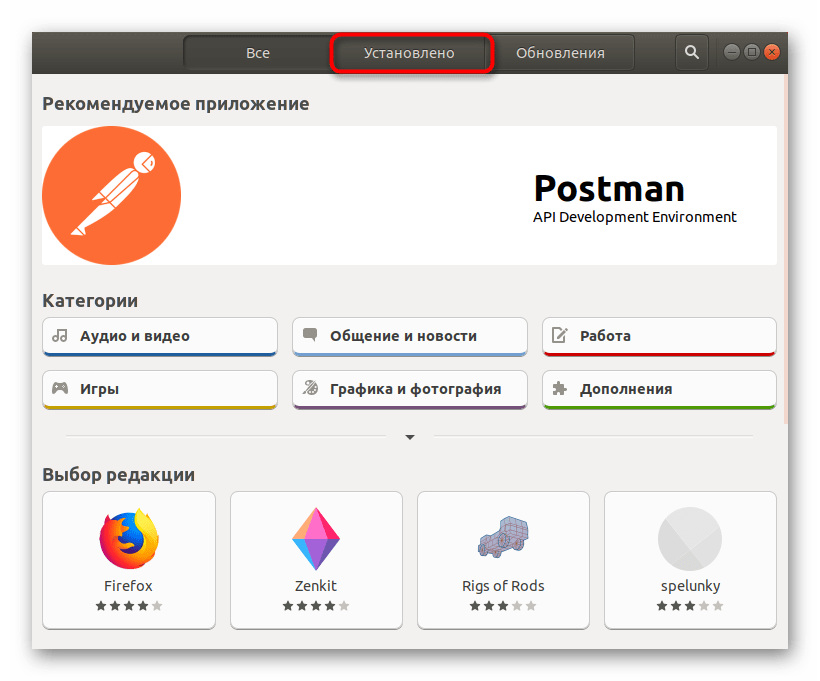
- Здесь вас интересует раздел «Установлено».
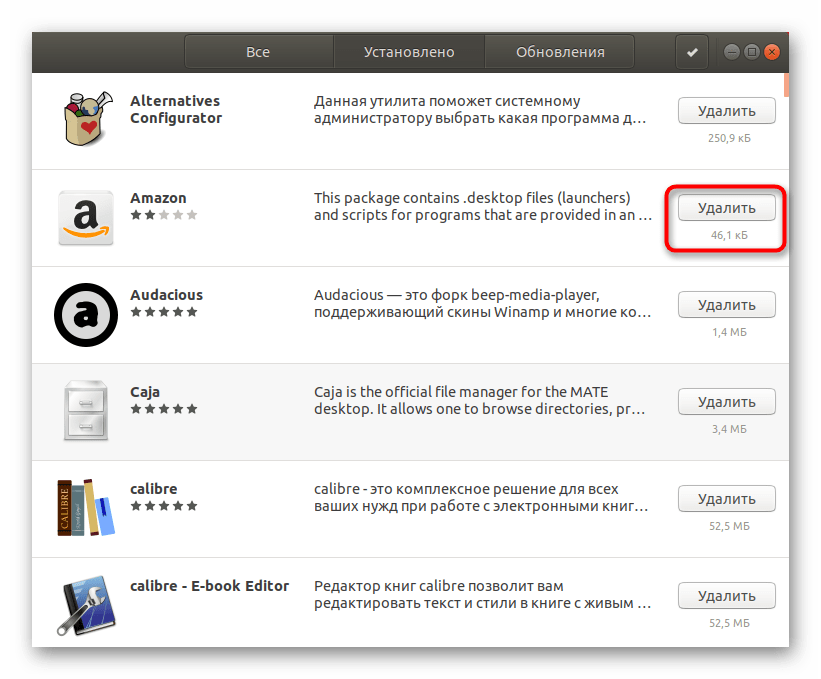
- Воспользуйтесь поиском или в списке отыщите то самое ПО, а затем кликните по кнопке «Удалить» справа от самого значка.
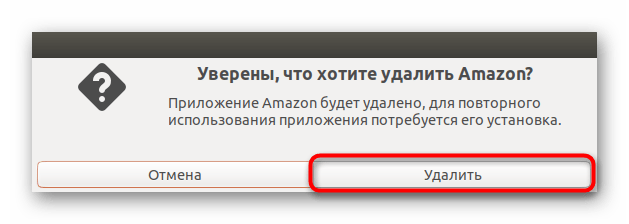
- Подтвердите удаление, выбрав соответствующий вариант.
- Дополнительно придется ввести пароль суперпользователя, чтобы подтвердить подлинность учетной записи.
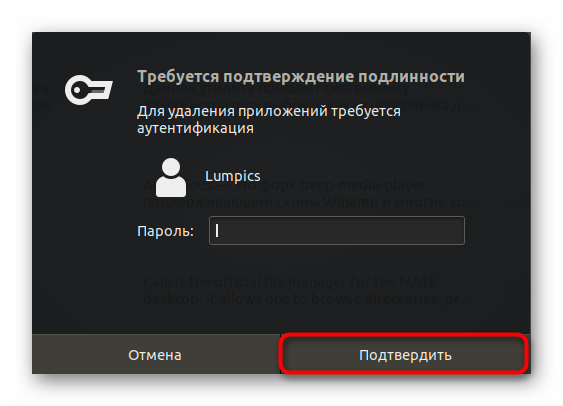
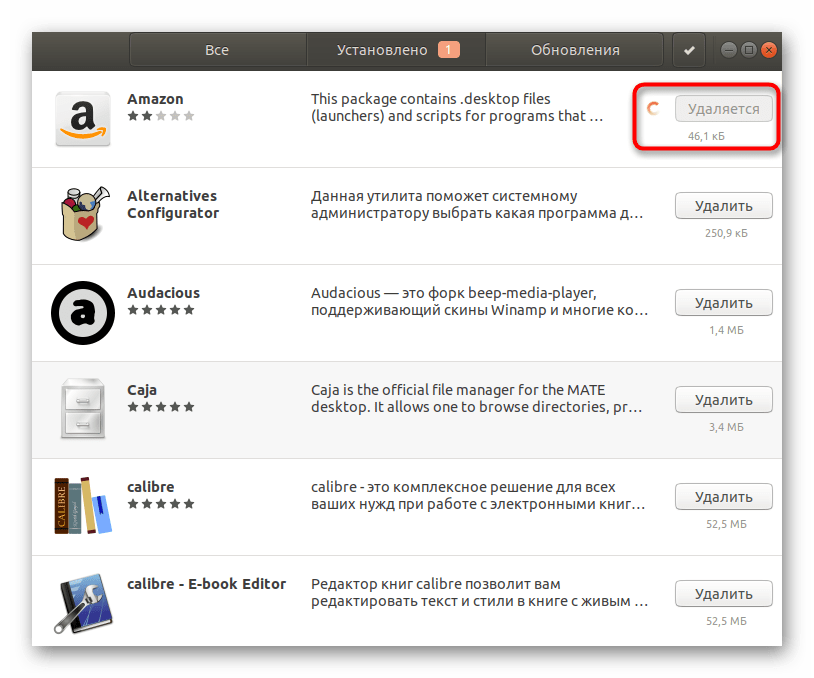
- Ожидайте завершения деинсталляции. Это может занять определенное количество времени, что зависит от общего объема самой программы.
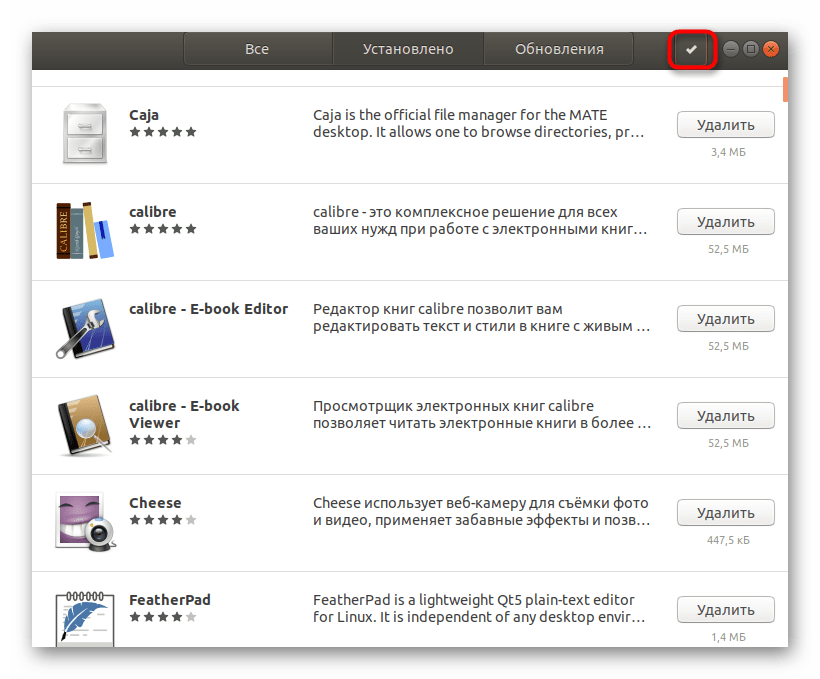
- Для комплексного удаления приложений из конкретных папок или их добавления в определенное расположение нажмите на специально отведенную кнопу в виде галочки.
- Здесь отметьте необходимые пункты.
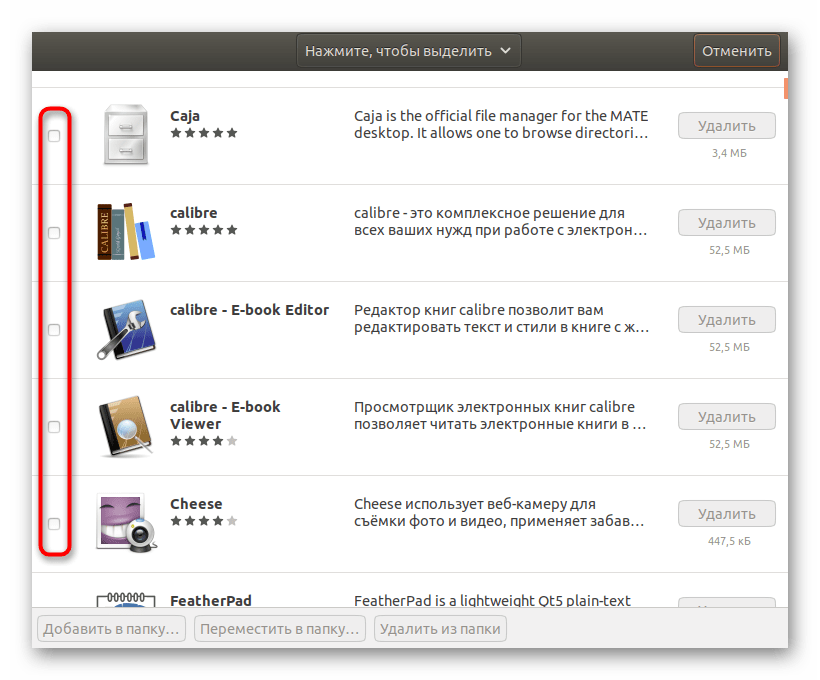
- Осталось только нажать на «Удалить из папки» или «Добавить в папку», если это требуется, например, для дальнейшей комплексной деинсталляции.
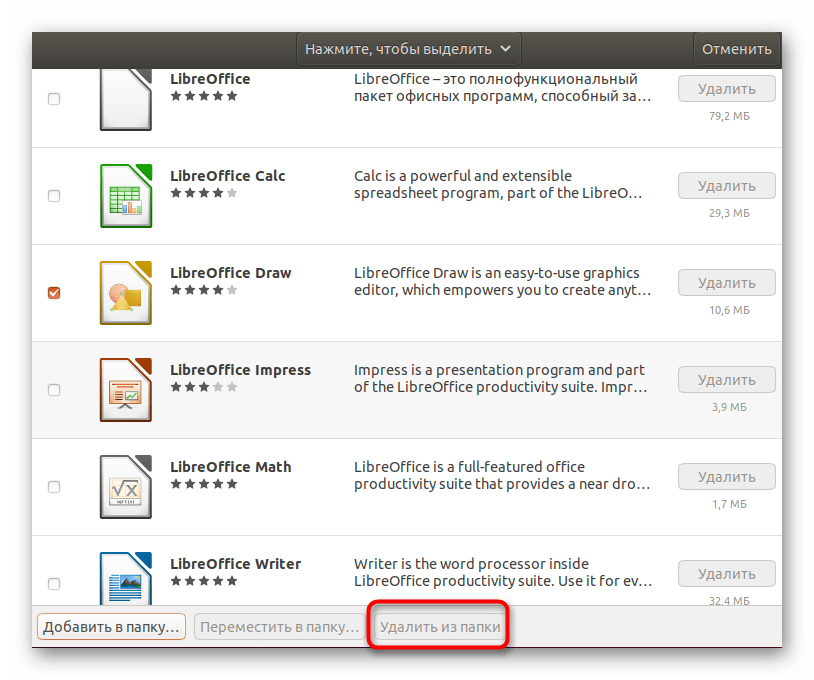
Учитывайте, что этот способ окажется бесполезным, если вы хотите удалить определенные версии ПО, не входящие в официальные репозитории или желаете просто избавиться от остаточных файлов. В случае возникновения такой надобности придется воспользоваться терминальными утилитами.
Способ 3: Использование консоли для удаления ПО или остаточных файлов
В качестве последнего способа достижения поставленной цели предлагаем ознакомиться с введением соответствующих команд в «Терминал». Часть из них сосредоточена на удалении самого софта, а другие позволят избавиться от остаточных файлов. Давайте более детально рассмотрим все доступные варианты.
- Для начала потребуется запустить саму консоль. Для этого воспользуйтесь комбинацией Ctrl + Alt + T или нажмите на значок в меню приложений.
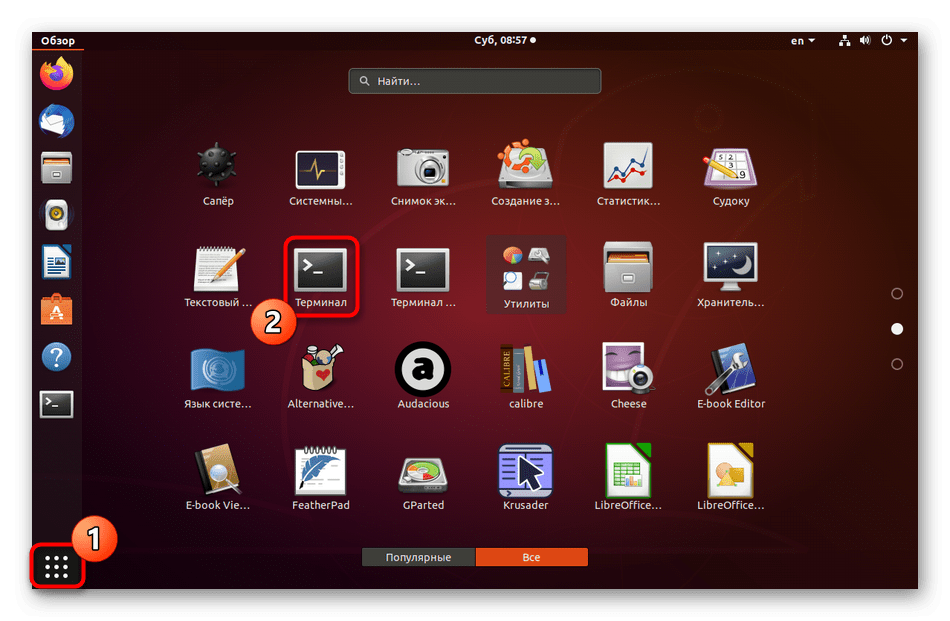
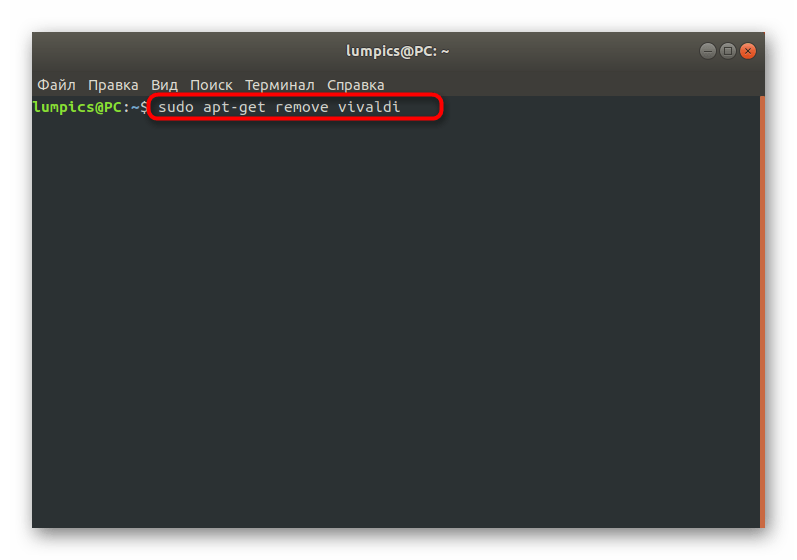
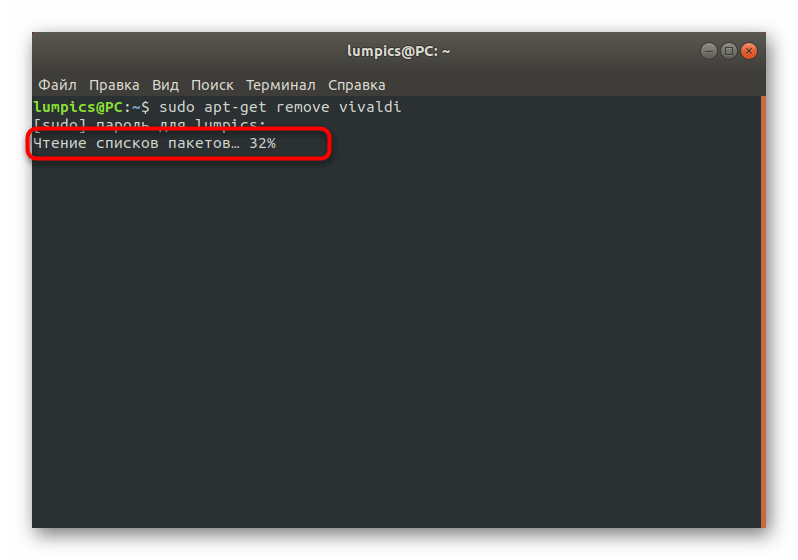
- Существует стандартная команда вида sudo apt-get remove software_name , где software_name — имя необходимого ПО или утилиты. Введите ее и нажмите на Enter.
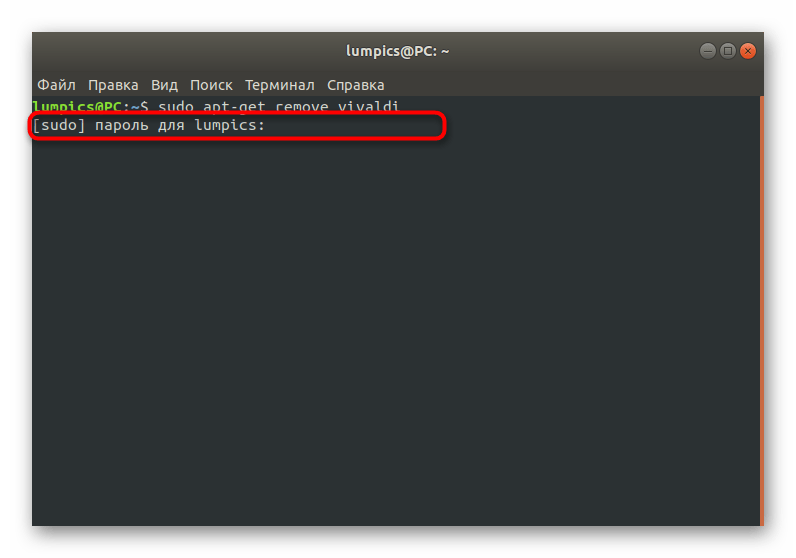
- Подтвердите действие, указав пароль от учетной записи суперпользователя.
- Дождитесь завершения чтения списков пакетов.
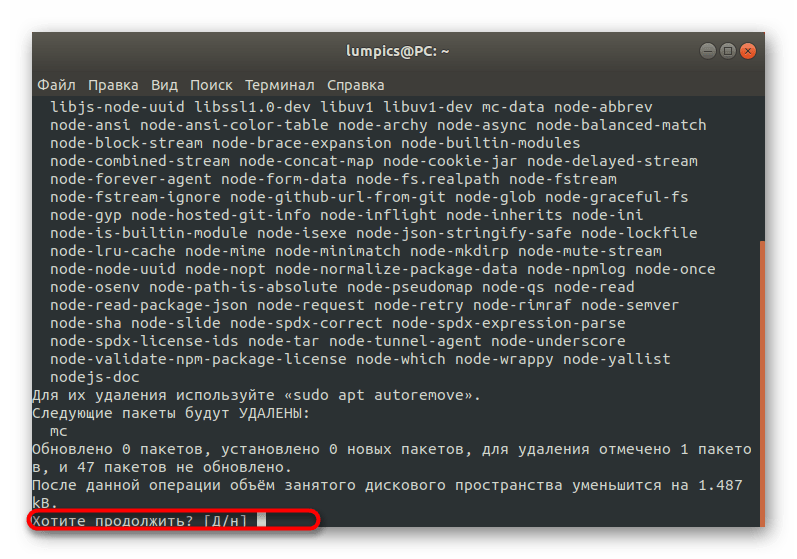
- Затем подтвердите соглашение с удалением пакетов.
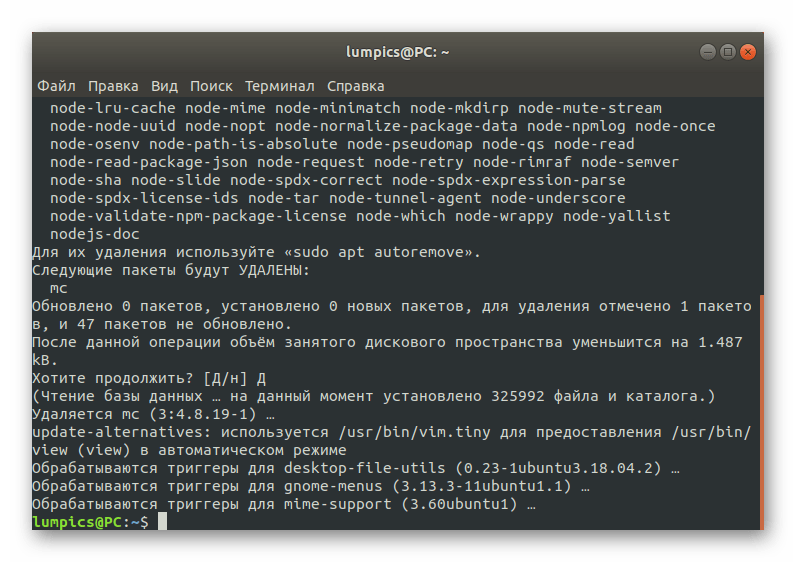
- По завершении процесса вы будете уведомлены о том, что обработка триггеров успешно завершена.
- Многие инструменты оставляют после себя в системе конфигурационные файлы или дополнительные пакеты. Очистите их путем ввода sudo apt-get —purge remove software_name .
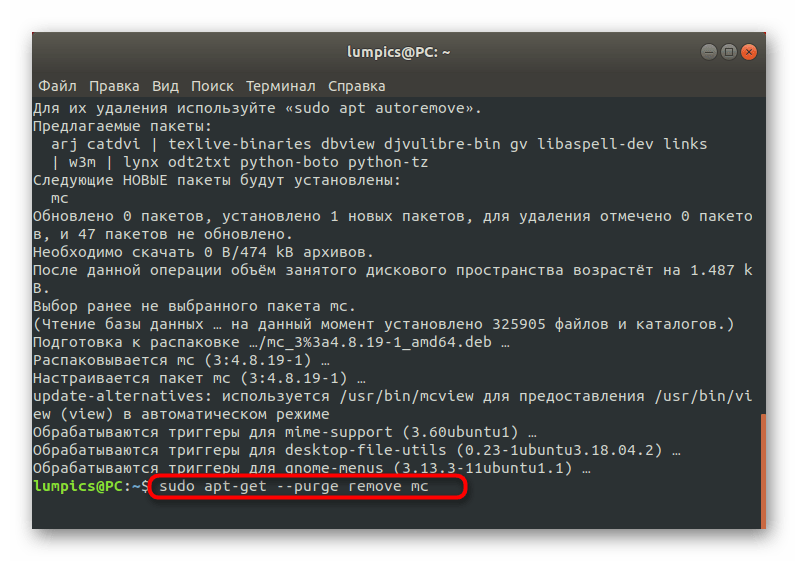
- Подтвердите этот процесс, выбрав вариант Д.
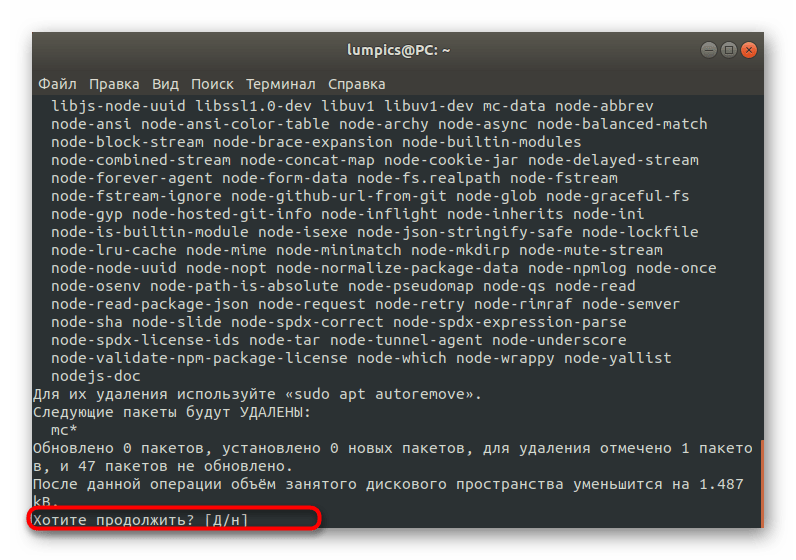
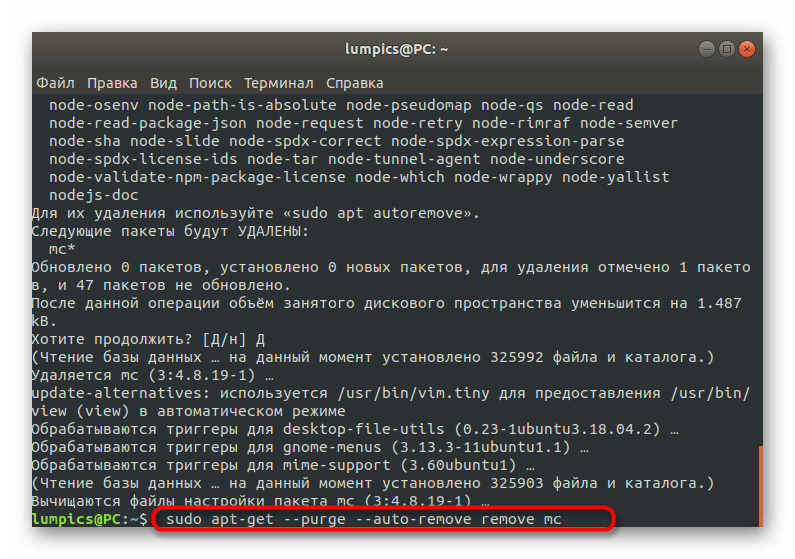
- Если после установки ПО вам больше не нужен соответствующий пакет, отвечающий за ее установку, используйте sudo apt-get —purge —auto-remove software_name , чтобы исправить эту ситуацию.
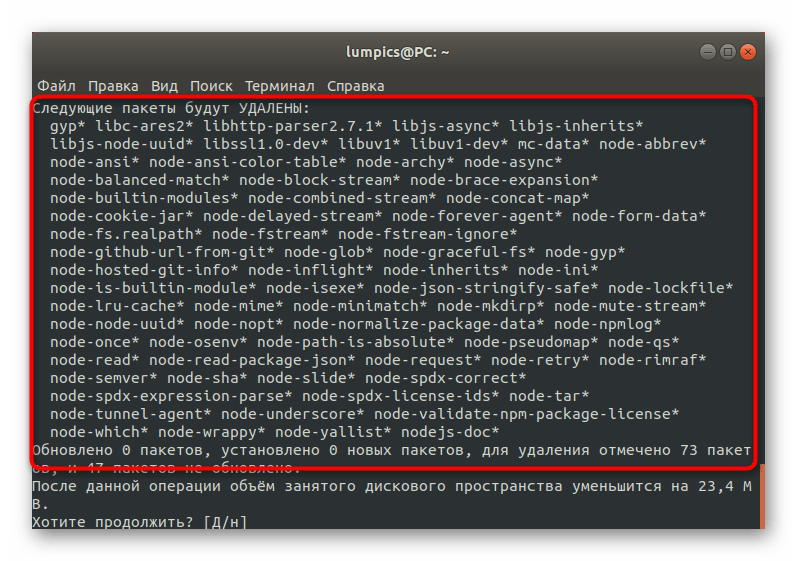
- Перед тем, как подтверждать очищение, ознакомьтесь с приведенным списком файлов и убедитесь, что они вам точно больше не понадобятся.
Только что вы были ознакомлены с методами удаления пакетов в дистрибутиве Debian. Как видно, существуют различные варианты, подходящие под определенные ситуации. Остается только выбрать оптимальный и следовать приведенным инструкциям, чтобы очистить систему от ненужных компонентов.