
Как подключить две пары наушников к смартфону
Иногда хочется поделиться любимой музыкой или фильмом со второй половинкой или другом. Задача усложняется, если оба должны быть в наушниках — например, в людном месте или дома, когда маленький ребенок уже спит. Разобрались, как быть в таком случае.
Если у вас айфон и наушники от Apple или Beats: всё просто
Способ сработает с iPhone 8 или более новой моделью и совместимыми с ним наушниками — от Apple или Beats. Подключить к айфону сразу две пары наушников от других производителей не получится. Как начать совместное прослушивание? Показываем на примере iPhone 13 Pro , AirPods и AirPods Pro .
Так выглядит подключение уже «знакомых» телефону наушников
Шаг 1. Включите Bluetooth на телефоне и поднесите к нему открытый кейс с первой парой наушников. Система установит соединение с устройством и покажет его на экране. В появившемся окне нажмите кнопку «Подключить». Если вы уже пользовались наушниками на этом устройстве, через некоторое время они подключатся сами. Нажмите «Готово».
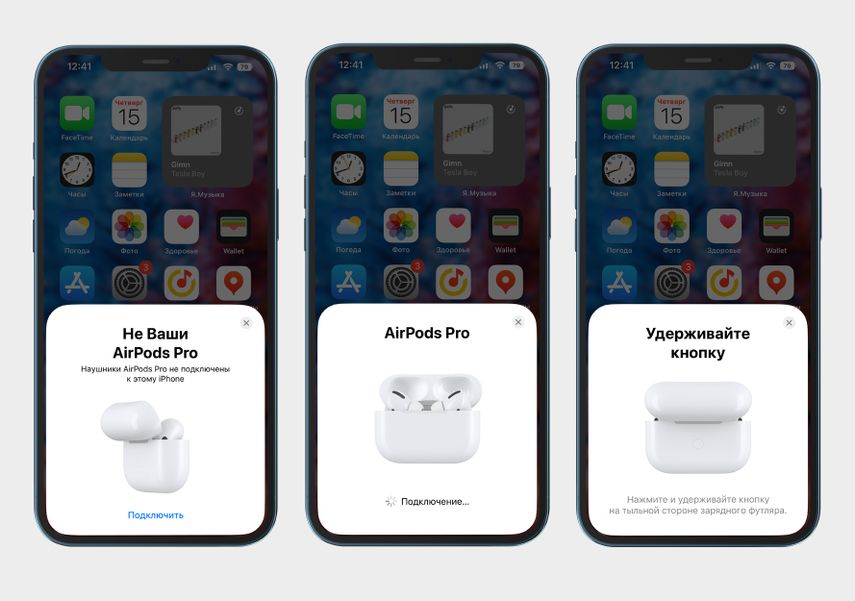
Так подключаются к устройству новые наушники
Шаг 2. Поднесите к телефону открытый кейс со второй парой наушников. Система определит их как «Не ваши AirPods». В появившемся окне нажмите «Подключить». Подождите пару секунд, а после указания на экране нажмите и удерживайте кнопку на обратной стороне кейса наушников.
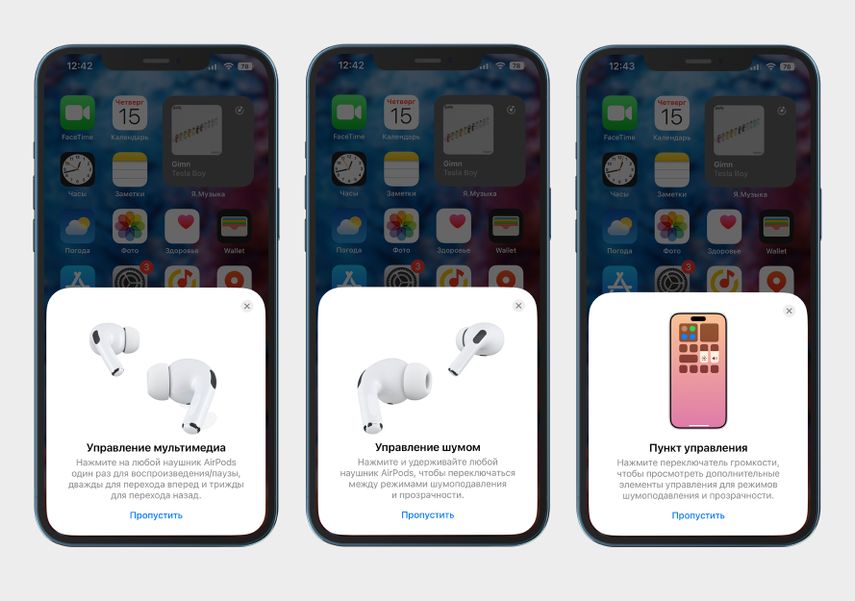
При первом подключении система покажет пару советов по управлению
Шаг 3. На экране появятся подсказки о том, как управлять воспроизведением медиа и настраивать звук. Нажмите на кнопку «Пропустить», чтобы перейти дальше.
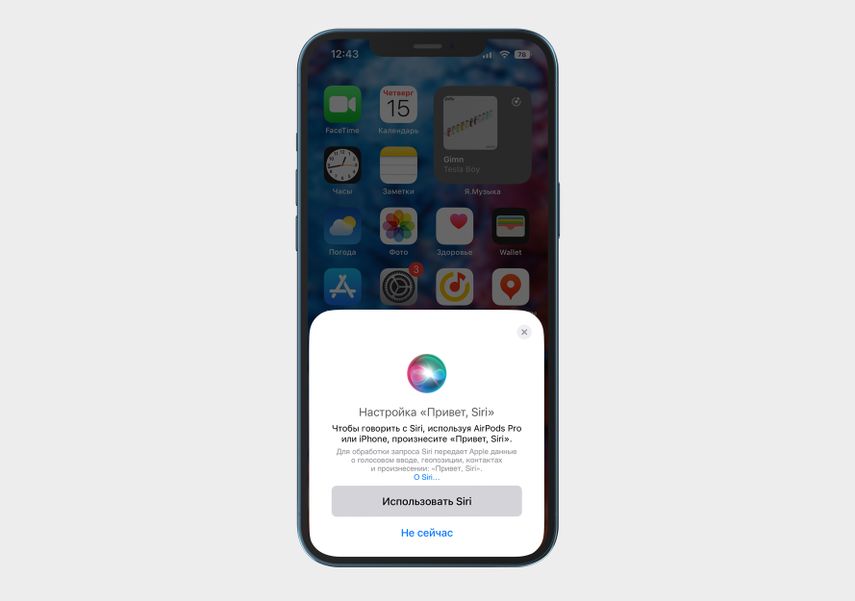
Включите эту настройку, если хотите общаться с Siri через микрофон наушников
Шаг 4. Если у вас подключен голосовой помощник Siri, система предложит дать доступ к микрофону. Шаг можно пропустить, нажав «Не сейчас».
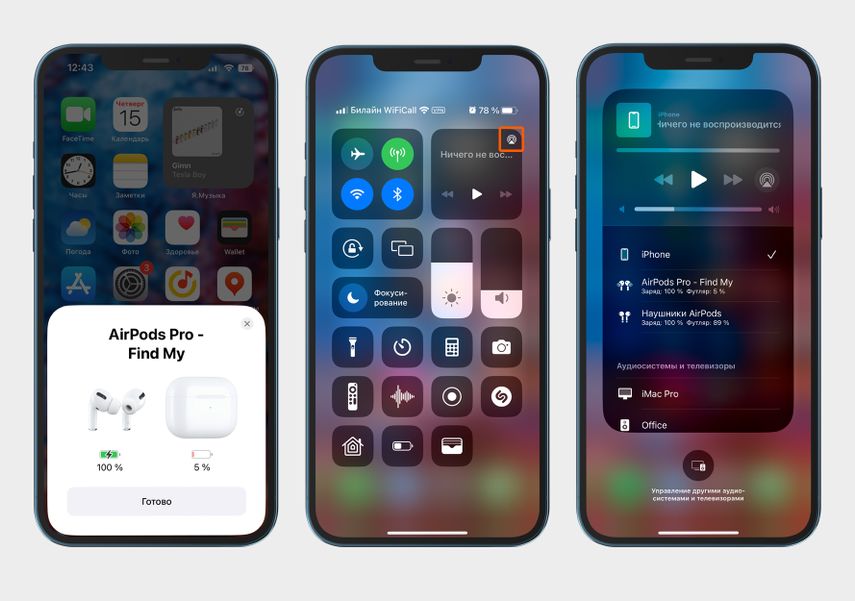
Когда обе пары наушников подключены, нажмите AirPlay — чтобы управлять их работой
Шаг 5. Нажмите «Готово». Откройте окно с плеером и нажмите в правом верхнем углу кнопку AirPlay, чтобы регулировать громкость воспроизведения, включать и отключать наушники.
Сложнее: смартфон на Android
- Bluetooth 5.0 и выше в телефоне и наушниках. Ранние версии не поддерживают одновременную передачу звука на несколько устройств. Если телефон произведен после 2018 года, в нем, скорее всего, есть нужная технология. Проверить можно в характеристиках на официальном сайте производителя или в магазине.
- Поддержка вывода звука на две пары наушников. У Samsung, к примеру, она называется Dual Audio и встречается во всех моделях после Galaxy S8. Большинство производителей не указывают в характеристиках доступность подобных технологий на своих устройствах. Выяснять это придется опытным путем: читать обзоры или тестировать подключение двух пар наушников прямо в магазине.
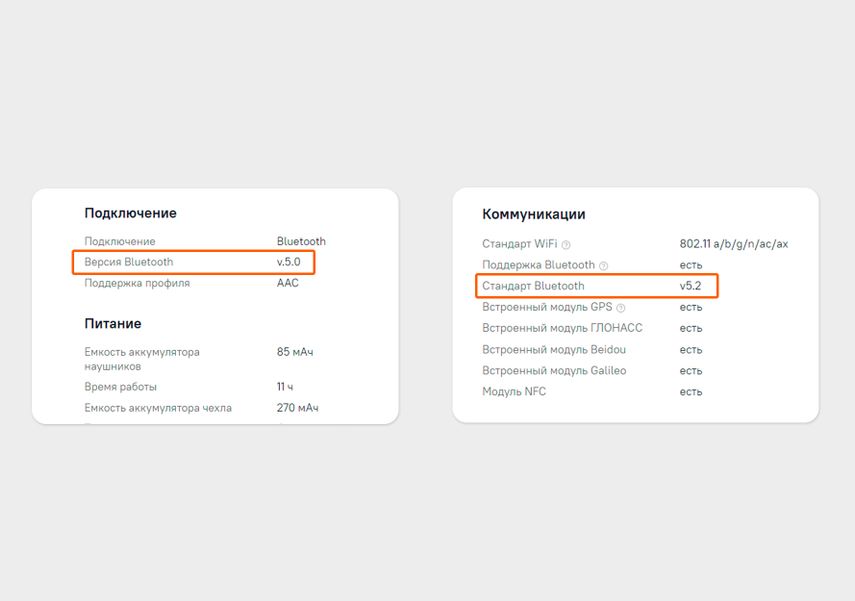
В описании устройства ищите пункт «Версия Bluetooth»
Как начать совместное прослушивание?
Показываем на примере Samsung Galaxy Z Flip4 и наушников Huawei FreeBuds Pro и Redmi AirDots 3.
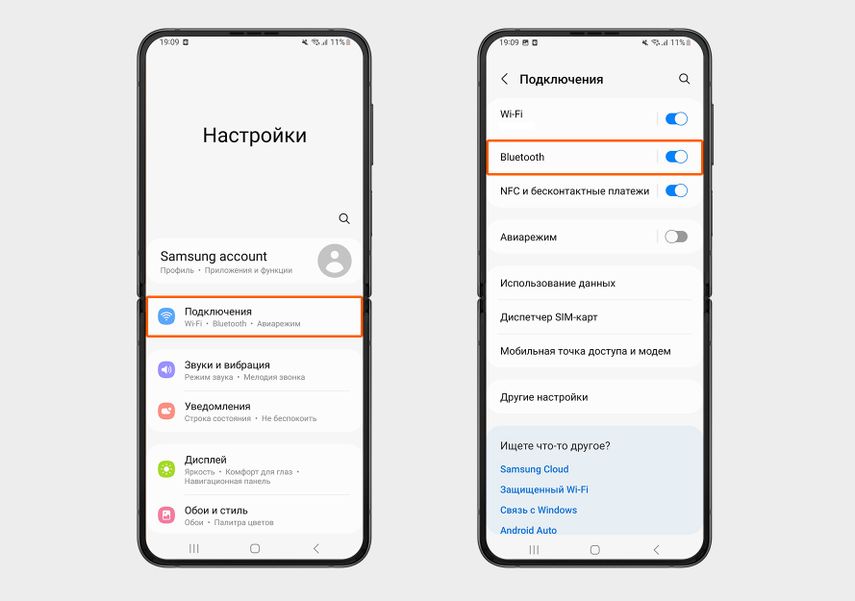
После включения беспроводного соединения нажмите на Bluetooth
Шаг 1 . Включите Bluetooth на телефоне и переведите обе пары наушников в режим сопряжения. Для этого в зависимости от модели нужно либо нажать кнопку включения на самих наушниках, либо открыть кейс с ними. Далее откройте на смартфоне настройки Bluetooth по этому пути «Настройки» → «Подключения» → «Bluetooth».
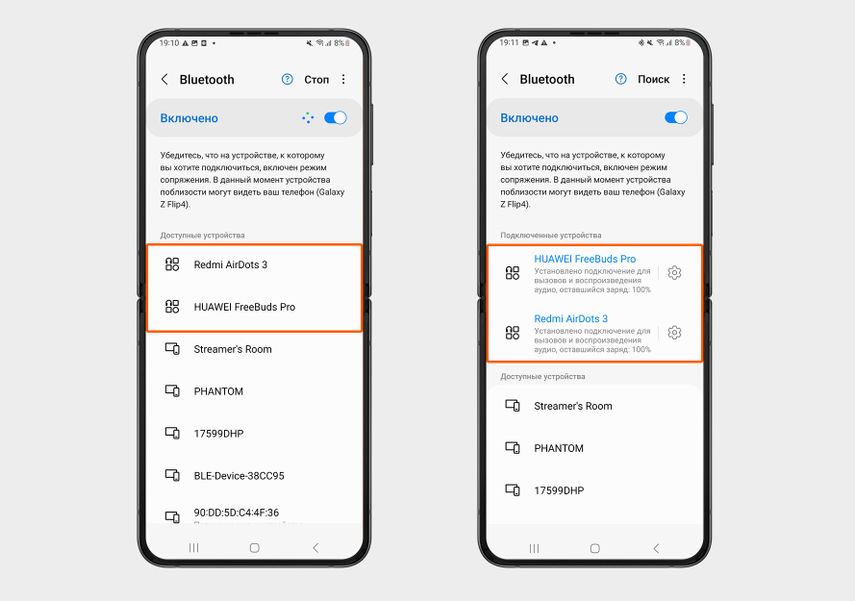
Список показывает доступные устройства в радиусе действия сигнала
Шаг 2. В списке доступных устройств найдите обе пары наушников. По очереди нажмите на их названия, чтобы подключить.
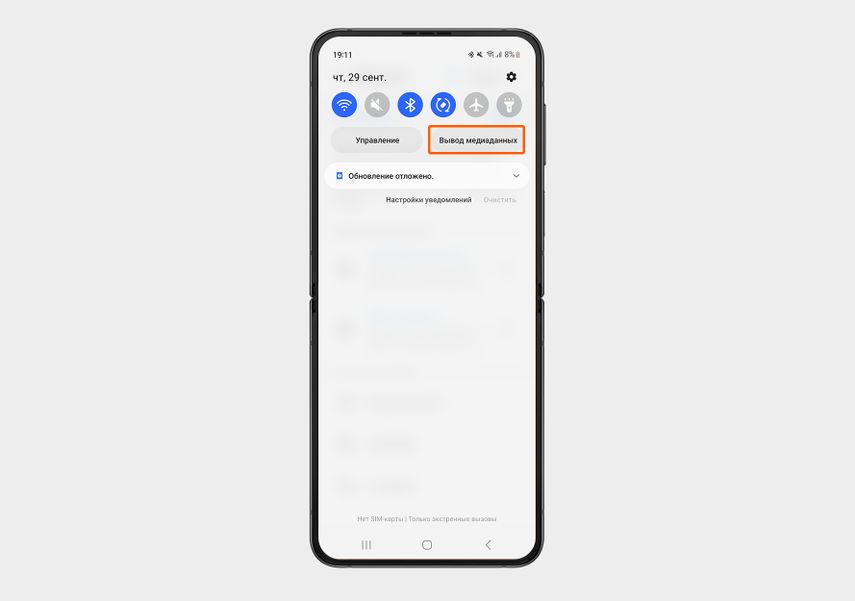
Кнопка «Вывод медиаданных» находится справа вверху
Шаг 3. Вызовите шторку с быстрым меню, проведя вниз от верхнего края экрана. Нажмите на кнопку «Вывод медиаданных».
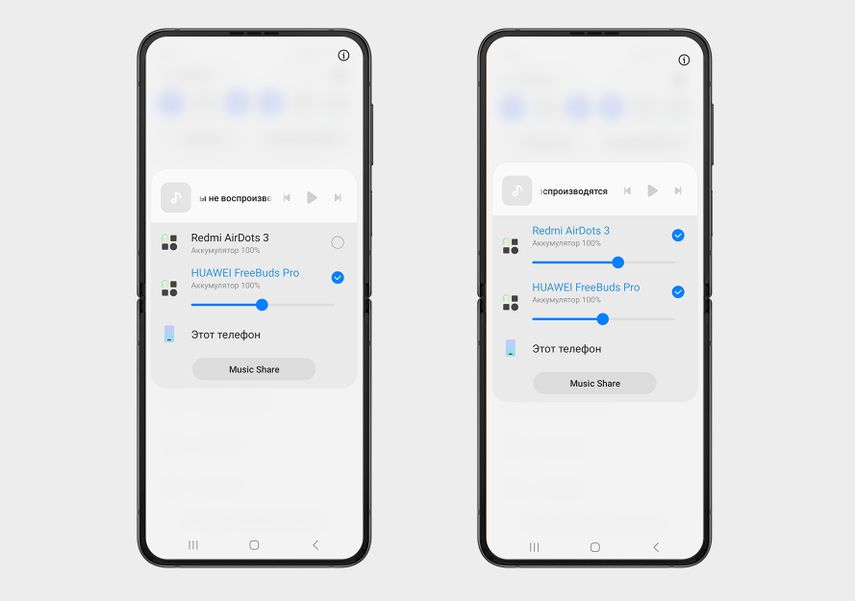
В этом меню можно настроить громкость наушников и отключить их
Шаг 4. Отметьте галочками обе пары наушников. Теперь они готовы к совместному прослушиванию.
![Наушники Huawei FreeBuds Pro, Bluetooth, вкладыши, белый [55033758]](https://cdn.citilink.ru/bLxSj6vh4R2JLpHPfcXNg45EEqZGJTrb0orhS8Le6kk/fit/1300/601/sm/1/plain/items/1441495_v01_b.jpg)
Самое сложное: Android со старым Bluetooth
Если предыдущий способ не сработал, значит у смартфона старая версия Bluetooth или он не поддерживает одновременное подключение двух пар наушников. В таком случае можно воспользоваться передатчиком с Bluetooth 5.0. Гаджет получает звук со смартфона и отправляет его на любые беспроводные наушники.
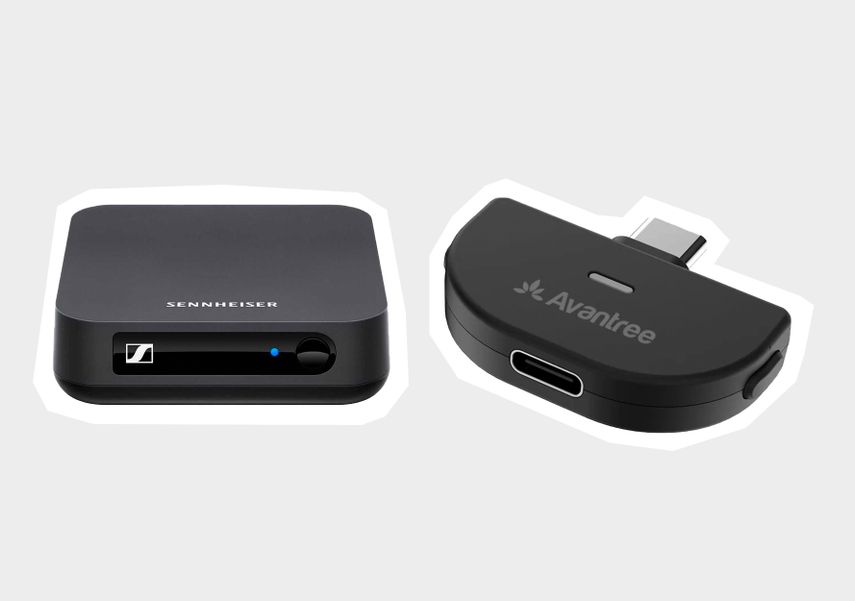
Передатчик для дома слева, для путешествий — справа
Есть два вида передатчиков:
- Стационарные. Требуют питания от розетки или аккумулятора. С телефоном их можно соединить через стандартный разъем для наушников 3,5 мм. Подходят для использования дома, но в поездку такой брать неудобно: нужно позаботиться еще и о пауэрбанке для дополнительного питания.
- Портативные. Их можно вставить сразу в порт для зарядки телефона. Питаются напрямую от телефона, мало весят, почти не занимают места. Подойдут для использования в дороге или во время совместных пробежек.
Единого стандарта подключения нет, и перед началом использования нужно будет ознакомиться с инструкцией конкретного устройства. Вот как может выглядеть подключение.
Как начать совместное прослушивание?
Шаг 1. Переведите передатчик в режим сопряжения Bluetooth, как указано в руководстве модели.
Шаг 2. Переведите первую пару в режим сопряжения. Для этого нужно либо нажать кнопку на самих наушниках, либо открыть кейс с ними. Через несколько секунд наушники сами подключатся к передатчику.
Шаг 3. Подключите аналогичным образом вторую пару наушников.
Как быть с проводными наушниками
Зависит от того, есть ли на вашем смартфоне стандартный разъем под наушники. Если да, то спасет обычный разветвитель, например модель от NingBo .
А если входа для наушников в телефоне нет, надо докупить к разветвителю переходник на стандартный 3,5 мм джек: для разъема USB Type-C или для разъема Lightning в iPhone.
Когда определитесь с переходником, подключите туда разветвитель, а уже к нему — наушники. Система определит их как одну пару, и громкость воспроизведения будет одинаковой.
Как подключить сразу несколько Bluetooth гаджетов
Смартфоны и ноутбуки, оснащенные Bluetooth, могут подключаться к нескольким устройствам одновременно. Последняя спецификация Bluetooth 5 позволяет одновременно подключать до 7 устройств к основному устройству в активном режиме. Некоторые аксессуары Bluetooth могут использовать один и тот же профиль или функции Bluetooth, что может привести к конфликту.
Сколько соединений Bluetooth одновременно
Каждое устройство Bluetooth имеет определенный набор возможностей, называемых профилями. При подключении двух или более устройств с одним и тем же функциональным профилем основное устройство позволяет пользователю выбрать одно из них в качестве активного.
Несколько наушников и колонок
Чаще всего Bluetooth используется для сопряжения гарнитур или динамиков с интеллектуальным устройством. Пользователи хотят слушать музыку, но они могут захотеть поделиться звуком, отправив его одновременно на несколько динамиков или наушников.
Профиль «наушники» (Advanced Audio Distribution Profile; A2DP) подключает клиентское устройство к высококачественному аудиовыходу на хост-устройстве. Этот профиль поддерживает только один поток.
Можно ли одновременно подключить два Bluetooth-наушника?
Можно одновременно подключить несколько наушников Bluetooth, но только одно устройство может получать аудиовыход. Концентратор Bluetooth часто требуется для одновременной отправки музыки или другого звука на гарнитуры. У некоторых производителей смартфонов и наушников есть хитрые обходные пути для базовой спецификации.
То же самое верно, когда речь идет об одновременном использовании нескольких динамиков Bluetooth.
Одновременно можно подключить несколько динамиков Bluetooth, но только одно устройство может быть выбрано для получения аудиовыхода. Некоторые производители динамиков предусматривают возможность сопряжения или соединения нескольких динамиков Bluetooth вместе. Пользователи могут отправлять музыку или другие аудиопотоки на все динамики одновременно.
Samsung имеет функцию «Dual Audio» в своей линейке Galaxy, начиная с Galaxy 8.
Другой вариант — использовать мобильное приложение для прослушивания музыки на нескольких подключенных устройствах. Мобильное приложение AmpMe представляет собой аудиоплеер для смартфонов, который синхронизирует аудиопотоки между несколькими смартфонами.

Bluetooth-концентратор или маршрутизатор
Что такое концентратор Bluetooth?
Концентратор Bluetooth — это устройство, которое соединяет несколько устройств Bluetooth. Этот специальный или встроенный компонент позволяет 2 или более периферийным устройствам, таким как наушники и динамики, одновременно воспроизводить один и тот же аудиовыход. Это устраняет проблему совместного доступа один к одному при потоковой передаче аудио на несколько устройств одновременно. Это похоже на то, как мы использовали для подключения двух проводных гарнитур с помощью разветвителя для наушников. Помните те дни?
Конечно, эта беспроводная технология соединяет больше, чем динамик Bluetooth или гарнитуру Bluetooth. Вы можете одновременно подключить несколько устройств Bluetooth разных типов.
Клавиатура и мышь
Клавиатуры и мыши являются следующими наиболее часто подключаемыми беспроводными устройствами. Имеет смысл задаться вопросом, можно ли подключить эти два периферийных устройства одновременно.
Bluetooth-клавиатура и мышь могут быть подключены одновременно. Эти два устройства будут сопряжены аналогично другим устройствам Bluetooth. Хотя оба используют один и тот же профиль Bluetooth, профиль устройства с интерфейсом пользователя (HID), они не мешают друг другу и могут использоваться одновременно.
Технические примечания:
Bluetooth-мышь и клавиатура, обычно используемые на ноутбуках, также отлично работают на смартфонах, предоставляя пользователям «почти рабочий стол».
Профиль устройства с интерфейсом пользователя (HID) — это, по сути, беспроводная оболочка стандарта USB.
Связь Bluetooth обратно совместима, что означает, что старые аксессуары будут работать при сопряжении с новыми хост-устройствами.
Как подключить несколько устройств Bluetooth
Подключить несколько аксессуаров Bluetooth к одному основному устройству очень просто. Тем не менее, вы можете иметь под рукой инструкции для каждого устройства.

Включите периферийное устройство Bluetooth в режиме сопряжения, часто требующем удержания кнопки питания в течение нескольких секунд или двух кнопок одновременно.
Найдите значок Bluetooth на своем ноутбуке, планшете или смартфоне и переключите его во включенное положение.
Найдите новые устройства, которые будут отображаться в списке сопряженных или доступных устройств. Иногда это подсписок или меню на основном устройстве.
Коснитесь или щелкните новое устройство, которое вы хотите подключить.
Некоторые устройства, такие как клавиатуры, попросят вас ввести или подтвердить числовую последовательность.
После выполнения этого общего процесса для каждого из ваших устройств Bluetooth они должны начать работать одновременно.
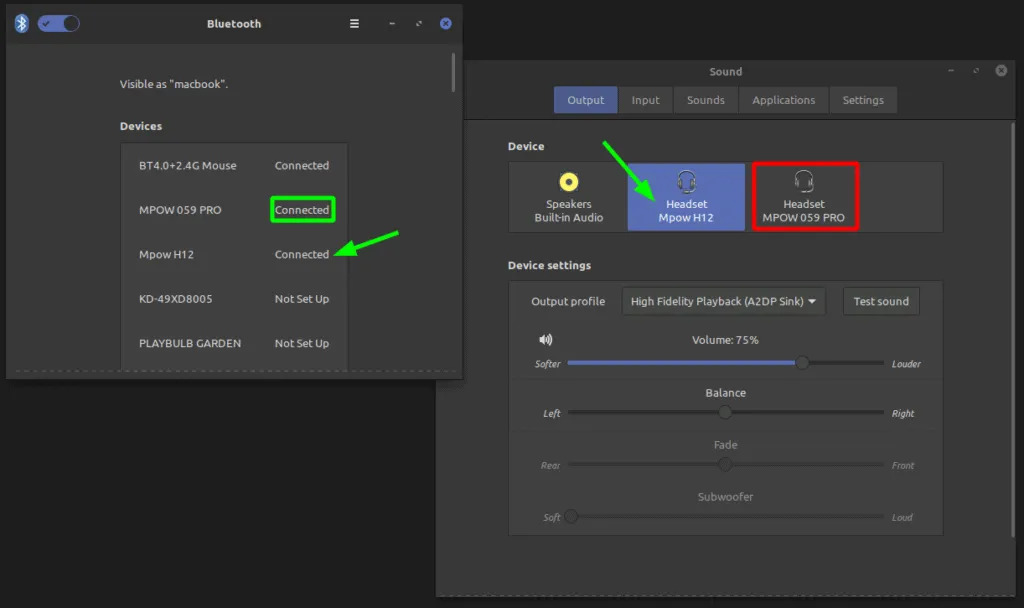
В случае нескольких устройств Bluetooth с одним и тем же профилем может потребоваться установить одно из них в качестве активного устройства.
Bluetooth Многоточечный
Честно говоря, мы не слышали термина «Bluetooth Multipoint», пока не наткнулись на него при написании этого руководства. Что такое многоточечный Bluetooth?
Многоточечная связь Bluetooth позволяет одному периферийному устройству, обычно гарнитуре, подключаться к нескольким основным устройствам Bluetooth, таким как два смартфона. Каждое из двух хост-устройств может взаимодействовать с присоединенным многоточечным аксессуаром Bluetooth. Этот стандарт используется с середины 2000-х годов, но является менее распространенным вариантом использования.
SoundGuys имеет более глубокое определение, но наиболее распространенный сценарий использования многоточечной связи Bluetooth — это когда у вас есть личный и рабочий телефон. Возможно, вы слушаете YouTube Music на своем личном мобильном устройстве, но не хотите пропускать телефонные звонки с рабочего телефона.
Наушники с многоточечной связью Bluetooth не так распространены и обычно выпускаются в форм-факторе гарнитуры или одного уха.
Периферийные устройства без Bluetooth
Некоторая электроника не имеет встроенных наборов микросхем Bluetooth. Вы можете легко добавить соединение Bluetooth, купив USB приемник Bluetooth. Передатчик или приемник Bluetooth стоит в среднем от 500 до 1500 рублей.
Вы можете легко подключить Bluetooth к старой акустической системе или включить Bluetooth-аудио в свой автомобиль.
Беспроводные стереонаушники с функцией шумоподавления WH-1000XM3
Нажмите и удерживайте нажатой кнопку  приблизительно в течение 2 секунд.
 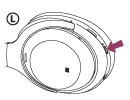 Убедитесь, что после снятия пальца с кнопки индикатор продолжает мигать синим. Вы услышите голосовое уведомление “Power on” (питание включено).
 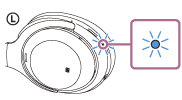 Если включенная гарнитура последний раз автоматически подключалась к последнему подключенному устройству, вы услышите голосовое уведомление “Bluetooth connected” (Bluetooth подключено). Проверьте состояние подключения устройства Bluetooth. Если подключения нет, перейдите к шагу 2.
Выполните подключение Bluetooth с устройства Bluetooth.
См. раздел эксплуатации в инструкции по эксплуатации, прилагаемой к устройству Bluetooth. При подключении вы услышите голосовое уведомление “Bluetooth connected” (Bluetooth подключено).
Совет
- Указанная выше процедура приводится в качестве примера. Дополнительные сведения см. в инструкции по эксплуатации, прилагаемой к вашему устройству Bluetooth.
Примечание
- Во время подключения на подключаемом устройстве будет отображаться [WH-1000XM3], [LE_WH-1000XM3] или обе эти надписи. Если отображаются обе надписи или [WH-1000XM3], коснитесь [WH-1000XM3]; либо коснитесь [LE_WH-1000XM3], если отображается [LE_WH-1000XM3].
- Если последнее подключенное устройство Bluetooth расположено рядом с гарнитурой, гарнитура может подключиться к устройству автоматически при включении гарнитуры. В этом случае отключите функцию Bluetooth на устройстве или выключите питание.
- Если вы не можете подключить устройство Bluetooth к гарнитуре, удалите с устройства Bluetooth информацию о согласовании с гарнитурой и выполните согласование заново. Для получения информации об операциях на устройстве Bluetooth см. инструкцию по эксплуатации, прилагаемую к вашему устройству.
См. также
- Установка беспроводного соединения с устройствами Bluetooth
- Согласование и подключение к другим устройствам Bluetooth
- Прослушивание музыки с устройства через подключение Bluetooth
Как подключить несколько Bluetooth-динамиков и наушников к одному телефону
Как вы можете подключить более одной Bluetooth-гарнитуры или динамика к одному телефону Android или iPhone? Устройства Bluetooth теперь являются стандартом, но когда вы хотите получить эффект объемного звучания или поделиться своей музыкой с кем-то еще в том же месте с помощью проводных систем, все, что вам нужно сделать, это купить дешевый аудиоразветвитель. Однако оказывается, что есть несколько способов сделать что-то подобное с Bluetooth-соединением. Давайте посмотрим, как подключить два Bluetooth-наушника и динамики к одному телефону.
Подключение нескольких динамиков или наушников Bluetooth во многом зависит от того, какое у вас оборудование и какую версию Bluetooth вы поддерживаете на своем телефоне.
Например, Bluetooth v4.2 поддерживает только подключение устройств один к одному на расстоянии до 30 метров. Bluetooth v5, с другой стороны, расширяет соединение до 120 метров и позволяет одновременно подключать до двух устройств. У некоторых колонок Bose есть собственные аудиоприложения, которые предлагают возможность одновременного сопряжения двух колонок. Однако не все компании предлагают такое удобство.
Как подключить к телефону два bluetooth-наушника и колонки
Сегодня большинство телефонов предлагают возможности обмена аудио (на Android) и аудио (на iPhone), то есть возможность воспроизведения звука на двух устройствах одновременно. iPhone 8 и более поздние модели поддерживают функцию Audio Sharing, поэтому, если у вас не очень старый телефон, скорее всего, ваш телефон должен предлагать ее изначально. Первым шагом будет попытка подключить наушники и динамики по одному к Bluetooth при первом их сопряжении.
Точно так же, если у вас есть серия Samsung Galaxy S8 или новее, компания изначально предлагает опцию Dual Audio, которая позволяет пользователям подключать несколько динамиков и наушников. Это можно найти в настройках Bluetooth. Другие пользователи могут попробовать этот метод, если у них есть под рукой нужное оборудование:
Вот шаги, чтобы подключить два Bluetooth-наушника и динамики к одному телефону:
Пользователи Android должны перейти на Настройки Bluetooth и поочередно соедините наушники или динамики Bluetooth.
После подключения нажмите кнопку значок с тремя точками справа и нажмите Расширенные настройки. Включить «Двойной звук» параметр, если он еще не включен. Это должно позволить пользователям подключаться к двум устройствам одновременно.
Пользователи Android 10 и более поздних версий могут получить доступ к своим подключенным устройствам Bluetooth, нажав средства массовой информации на Быстрой панели и выбрав два сопряженных устройства для вывода звука.