
Загрузка приложения Apple TV или Apple TV+ на телевизор Smart TV или устройство для потокового воспроизведения
Если смотреть контент не получается, может потребоваться подготовить идентификатор Apple ID к совершению покупок.
У вас нет идентификатора Apple ID? Узнайте, как создать новый идентификатор Apple ID или, если вы забыли свой пароль Apple ID, как его сбросить.
Сброс настроек приложения Apple TV или Apple TV+
При сбросе настроек приложения Apple TV или Apple TV+ будет удалена ваша личная информация и восстановлены исходные настройки приложения. Если вы планируете продать, отдать свое устройство или удалить приложение, то можете сначала сбросить его настройки.
- Откройте приложение Apple TV или Apple TV+.
- Перейдите в меню «Настройки».
- Выберите пункт «Сбросить».
Если вы потеряли устройство или не можете получить доступ к нему, но на устройстве по-прежнему выполнен вход в приложение Apple TV или Apple TV+, удалите устройство из списка устройств для идентификатора Apple ID.
При сбросе настроек приложений Apple TV и Apple TV+ на телевизоре Smart TV, на котором также выполнен вход в приложение Apple Music, будет выполнен и сброс настроек приложения Apple Music.
Нужна помощь?
- Дополнительные сведения о приложении Apple TV или Apple TV+ на телевизоре Smart TV или устройстве для потокового воспроизведения см. в руководстве пользователя приложения Apple TV.
- При возникновении проблем с установкой приложения Apple TV или Apple TV+ либо с подключением телевизора Smart TV или устройства для потокового воспроизведения к Интернету обратитесь к производителю.
- Приложения Apple TV и Apple TV+ доступны не во всех странах и регионах. Узнайте, что доступно в вашей стране или регионе. Функции приложений Apple TV и Apple TV+, а также поддерживаемые устройства доступны не во всех странах и регионах.
- В США вы можете подписаться на Apple TV+ на Amazon Fire TV, но вы не можете приобрести другой контент из приложения Apple TV. На устройствах Amazon Fire TV (в других регионах), Android TV и Sony TV нельзя приобретать контент в приложении Apple TV. Вы можете покупать, брать напрокат или оформлять подписку на другом поддерживаемом устройстве и смотреть содержимое в приложении Apple TV на устройствах Amazon Fire TV, Android TV или Sony TV.
Информация о продуктах, произведенных не компанией Apple, или о независимых веб-сайтах, неподконтрольных и не тестируемых компанией Apple, не носит рекомендательного или одобрительного характера. Компания Apple не несет никакой ответственности за выбор, функциональность и использование веб-сайтов или продукции сторонних производителей. Компания Apple также не несет ответственности за точность или достоверность данных, размещенных на веб-сайтах сторонних производителей. Обратитесь к поставщику за дополнительной информацией.
Просмотр на смарт-телевизорах и устройствах потоковой передачи медиаконтента

Найдите приложение Apple TV на главном экране или в папке приложений на смарт-телевизоре или устройстве потоковой передачи медиаконтента (возможно, сначала потребуется установить приложение), затем откройте приложение и выполните вход с Apple ID.
Если Вам нужна дополнительная помощь, следуйте приведенным ниже инструкциям для Вашего устройства.
Смарт-телевизоры
Убедитесь, что смарт-телевизор подключен к сети Wi-Fi, и следуйте приведенным ниже инструкциям, чтобы загрузить на него приложение.
Примечание. Некоторые смарт-телевизоры и устройства потоковой передачи медиаконтента не поддерживают покупку контента в приложении Apple TV. С помощью Apple ID можно купить или взять напрокат контент либо оформить подписку в приложении Apple TV на устройстве Apple или другом поддерживаемом устройстве потоковой передачи медиаконтента, а затем начать просмотр, выполнив вход с тем же Apple ID на телевизоре.
- Выполните одно из перечисленных ниже действий в зависимости от модели смарт-телевизора.
- Samsung. Выберите значок приложений на главном экране.
- LG. Выберите значок поиска или значок приложений на главном экране.
- Sony. Если у Вас модель 2020, 2019 или 2018 года выпуска, убедитесь, что программное обеспечение телевизора обновлено. См. веб-страницу поддержки Sony. Если у Вас модель 2021 года выпуска или новее, следуйте приведенным ниже инструкциям для Android TV или Google TV.
- Panasonic. Выберите приложение Apple TV+ на странице со списком приложений, затем перейдите к шагу 4.
- VIZIO. Перейдите к шагу 4.
- HiSense. Если у Вас устройство HiSense Roku TV, следуйте инструкциям в разделе Roku ниже. Если у Вас устройство HiSense Android TV, следуйте инструкциям в разделе Android TV ниже.
- VIDAA. Выберите My Apps («Мои приложения») на главном экране, затем выберите App Store.
- Найдите приложение на экране либо введите запрос «Apple TV» в поле поиска.
- Следуя инструкциям на экране, загрузите приложение Apple TV или Apple TV+ (в зависимости от того, какое из них доступно для Вашего смарт-телевизора).
- На главном экране смарт-телевизора или в панели запуска приложений на смарт-телевизоре выберите приложение Apple TV или Apple TV+, чтобы открыть приложение, затем выполните вход с Apple ID при появлении запроса.
Примечание. Если у Вас еще нет Apple ID, Вы можете создать его на сайте Apple ID. Для доступа к возможностям приложения Apple TV достаточно одного Apple ID. Дополнительную информацию см. на веб-странице: Часто задаваемые вопросы об Apple ID.
Roku
- На главном экране устройства Roku выберите Search Channels.
- В поле поиска введите запрос «Apple TV».
- Следуя инструкциям на экране, добавьте новый канал. Затем выберите приложение Apple TV . После добавления приложение Apple TV появится на главном экране в разделе каналов.
- Выберите приложение Apple TV, чтобы открыть его, затем выполните вход с Apple ID при появлении запроса.
Примечание. Если у Вас еще нет Apple ID, Вы можете создать его на сайте Apple ID. Для доступа к возможностям приложения Apple TV достаточно одного Apple ID. Дополнительную информацию см. на веб-странице: Часто задаваемые вопросы об Apple ID.
Можно также перейти в магазин Roku Channel Store и найти в нем приложение Apple TV, выбрать Add Channel («Добавить канал»), а затем, следуя инструкциям, выполнить вход в свою учетную запись Roku.
Fire TV
Устройство Amazon Fire TV не поддерживает покупку контента в приложении Apple TV, но Вы можете найти контент, который Вы уже купили, взяли напрокат или на который оформили подписку на других устройствах с использованием Вашего Apple ID, выполнив вход с тем же Apple ID.
- На главном экране устройства Amazon Fire TV выберите Search.
- В поле поиска введите запрос «Apple TV». Также можно обратиться к голосовому помощнику Alexa и попросить найти «Apple TV app».
- В разделе Apps & Games выберите приложение Apple TV , затем выберите Get. После загрузки приложение Apple TV появится на главном экране в разделе Apps & Channels.
- Выберите приложение Apple TV, чтобы открыть его, затем выполните вход с Apple ID при появлении запроса.
Примечание. Если у Вас еще нет Apple ID, Вы можете создать его на сайте Apple ID. Для доступа к возможностям приложения Apple TV достаточно одного Apple ID. Дополнительную информацию см. на веб-странице: Часто задаваемые вопросы об Apple ID.
Можно также перейти на сайт Amazon.com и найти на нем приложение Apple TV, выполнить вход в свою учетную запись, а затем, следуя инструкциям на экране, выбрать устройство Amazon Fire TV, на которое хотите установить приложение, и выбрать Deliver («Доставить»).
Android TV
Устройство Android TV не поддерживает покупку контента в приложении Apple TV, но Вы можете найти контент, который Вы уже купили, взяли напрокат или на который оформили подписку на других устройствах с использованием Вашего Apple ID, выполнив вход с тем же Apple ID.
- На главном экране Android TV выберите Search («Поиск»), в поле поиска введите запрос «Apple TV».
- Следуя инструкциям на экране, загрузите и установите приложение Apple TV . После завершения установки приложение Apple TV появится на вкладке с приложениями. Вы также можете добавить его в раздел Favorites («Избранное») на главном экране.
- Выберите приложение Apple TV, чтобы открыть его, затем выполните вход с Apple ID при появлении запроса.
Примечание. Если у Вас еще нет Apple ID, Вы можете создать его на сайте Apple ID. Для доступа к возможностям приложения Apple TV достаточно одного Apple ID. Дополнительную информацию см. на веб-странице: Часто задаваемые вопросы об Apple ID.
Google TV
Устройство Google TV не поддерживает покупку контента в приложении Apple TV, но Вы можете найти контент, который Вы уже купили, взяли напрокат или на который оформили подписку на других устройствах с использованием Вашего Apple ID, выполнив вход с тем же Apple ID.
- На главном экране Google TV выполните одно из описанных ниже действий.
- Выберите Search («Поиск»), в поле поиска введите запрос «Apple TV».
- Выберите Apps («Приложения»), затем Search for apps («Поиск приложений»), в поле поиска введите запрос «Apple TV».
- Следуя инструкциям на экране, загрузите и установите приложение Apple TV . После установки приложение Apple TV можно найти в разделе Your apps («Ваши приложения») на экране For you («Для Вас»).
- Выберите Open («Открыть»), затем выполните вход с Apple ID при появлении запроса.
Примечание. Если у Вас еще нет Apple ID, Вы можете создать его на сайте Apple ID. Для доступа к возможностям приложения Apple TV достаточно одного Apple ID. Дополнительную информацию см. на веб-странице: Часто задаваемые вопросы об Apple ID.
Начало использования приложения Apple TV или Apple TV+
Если у Вас есть приложение Apple TV, выберите один из указанных экранов.
- Смотреть. Удобное место для начала просмотра фильмов, телешоу и спортивных трансляций. Горизонтальный раздел «На очереди» позволяет найти добавленные объекты или контент, который Вы начали смотреть, но не досмотрели до конца.
- Apple TV+. Просмотр Apple TV+ — сервиса потоковой передачи медиаконтента по подписке с контентом Apple Originals. Отмеченные наградами фильмы, сериалы, интригующие драматичные истории, увлекательные документальные фильмы, развлекательные передачи для детей, комедии и многое другое — новый контент Apple Originals появляется каждый месяц.
- MLS. Мгновенный доступ к прямым и запланированным трансляциям футбольной лиги MLS с подпиской MLS Season Pass.
- Магазин. Поиск, покупка и прокат лучших мировых фильмов и телешоу.
- Медиатека. Поиск покупок и объектов напрокат, упорядоченных по категории.
- Поиск. Поиск телешоу и фильмов по названию, актерам или съемочной группе.
Если у Вас есть приложение Apple TV+, Вам доступны указанные ниже возможности.
- Просмотр сервиса потоковой передачи медиаконтента по подписке с контентом Apple Originals. Отмеченные наградами фильмы, сериалы, интригующие драматичные истории, увлекательные документальные фильмы, развлекательные передачи для детей, комедии и многое другое — новый контент Apple Originals появляется каждый месяц.
- Мгновенный доступ к прямым и запланированным трансляциям футбольной лиги MLS с подпиской MLS Season Pass.
Примечание. Контент приложения Apple TV+ ограничен фильмами и телешоу Apple TV+. В этом приложении нет каналов Apple TV и других функций, доступных в приложении Apple TV на других устройствах.
Чтобы узнать больше о возможностях приложений Apple TV и Apple TV+, смотрите Руководство пользователя приложения Apple TV для телевизоров и других устройств.
У Вас нет устройства потоковой передачи медиаконтента или поддерживаемого смарт-телевизора?
Подписка на сервис Apple TV+ предоставляется бесплатно на три месяца при покупке Apple TV 4K. Можно начать просмотр контента Apple TV+ прямо сейчас. Для этого откройте веб-браузер и перейдите на tv.apple.com/ru.
Для просмотра контента Apple TV+ (включая «Бейсбол в пятницу вечером») и MLS Season Pass требуется подписка. Для просмотра контента MLS Season Pass и программы «Бейсбол в пятницу вечером» требуется новейшая версия приложения Apple TV на устройстве. Обратитесь в службу поддержки клиентов производителя Вашего устройства, если Вам нужна помощь в обновлении программного обеспечения или обшивки устройства. Некоторые функции и контент могут быть доступны не во всех странах или регионах, а также не на всех устройствах потоковой передачи медиаконтента.
Get the Apple TV app or Apple TV+ app on your smart TV or streaming device
If you can’t watch content, you might need to get your Apple ID ready for purchases.
Don’t have an Apple ID? Learn how to create a new Apple ID. Or if you forgot your Apple ID password, learn how to reset it.

Reset the Apple TV app or Apple TV+ app
Resetting the Apple TV app or Apple TV+ app removes your personal information and restores the app to its original settings. If you plan to sell or give away your device, or uninstall the app, you might want to reset it first.
- Open the Apple TV app or Apple TV+ app.
- Go to Settings.
- Choose the Reset option.
If you lost or can’t access your device but are still signed in to the Apple TV app or Apple TV+ app, remove the device from your Apple ID device list.
If you reset the Apple TV app or Apple TV+ app on a smart TV that’s also signed in to the Apple Music app, the Apple Music app restores to its original settings.
Need help?
- For more information about the Apple TV app or Apple TV+ app on your smart TV or streaming device, see the Apple TV app user guide.
- If you have issues installing the Apple TV app or Apple TV+ app or connecting to the internet on your smart TV or streaming device, contact the manufacturer.
- Availability of the Apple TV app and Apple TV+ app might vary by country and region. Learn what’s available in your country or region. The Apple TV app and Apple TV+ app features and supported devices also might vary by country and region.
- In the US, you can subscribe to Apple TV+ on Amazon Fire TV, but you can’t can’t purchase other content from the Apple TV app. On Amazon Fire TV (in other regions), Android TV, and Sony TV devices, you can’t purchase content from the Apple TV app. You can buy, rent, or subscribe on another supported device and then watch in the Apple TV app on your Amazon Fire TV, Android TV, or Sony TV device.
Information about products not manufactured by Apple, or independent websites not controlled or tested by Apple, is provided without recommendation or endorsement. Apple assumes no responsibility with regard to the selection, performance, or use of third-party websites or products. Apple makes no representations regarding third-party website accuracy or reliability. Contact the vendor for additional information.
Как подключить Apple TV к телевизору — настройка приставки в 4 пунктах
Apple TV — незаменимый гаджет для тех, кто хочет сделать свой телевизор частью Apple-экосистемы. Сам процесс коннекта займет до 5 минут — об этом позаботились инженеры из Купертино.
Что делает Apple TV
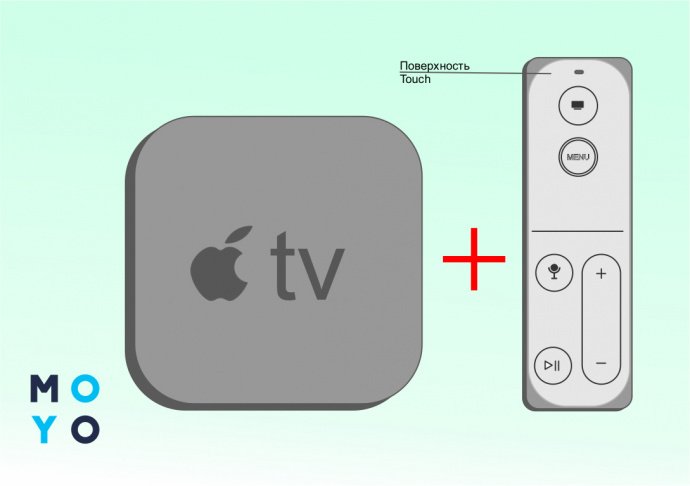
«Яблочная» приставка заменяет сразу несколько устройств. Среди ее функций выделяются такие:
- мультимедийный центр, на котором можно смотреть любой с «яблочных» девайсов;
- доступ к большинству приложений для iOS;
- работа с iTunes;
- трансляция с телефона или ПК через AirPlay.
Подключение и настройка Apple TV 4K или Apple TV HD
Эпл ТВ можно подключить как через HDMI-кабель, так и по Wi-Fi. Более предпочтителен проводной вариант, так как тогда контент передается на монитор с максимально возможной скоростью без лагов. Кроме того, если синхронизация происходит через Wi-Fi, невозможно будет воспользоваться iTunes.
Список оборудования:
- ТВ с HDMI-портом;
- HDMI-шнур;
- сам Apple TV.
Однако в комплект входит далеко не все, что нужно для коннекта. Пользователь получит следующие товары:
Что присутствует
HDMI-кабель нужно приобретать самостоятельно — выбрать можно любую модель. Если девайсы находятся рядом, можно взять короткий метровый кабель, как BELKIN HDMI (AM/AM). Дополнительно понадобится доступ к интернету.
Подключение к сети питания и телевизору
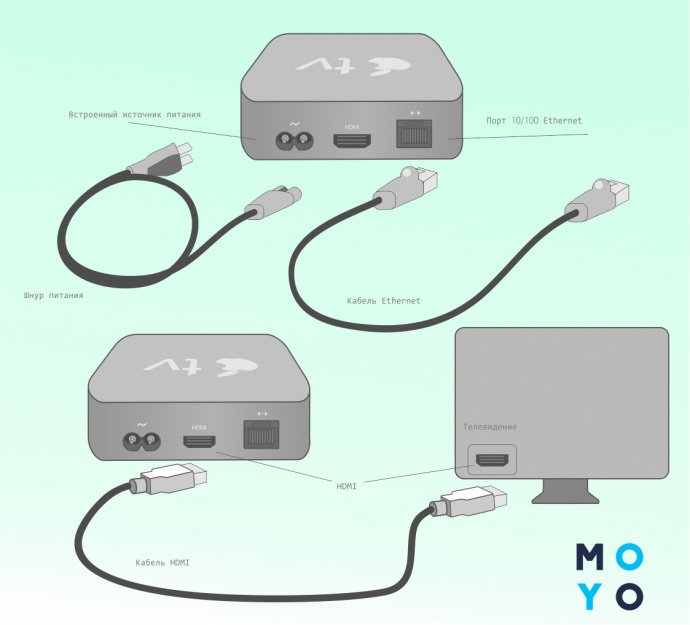
Алгоритм первого включения следующий:
- Подключить Apple TV к электросети, как это делается со всеми приборами.
- Законектить телевизор с приставкой через шнур HDMI 2.0 или младше.
- Подключить их к электросети.
- Выбрать в качестве источника изображения HDMI.
Если монитор не реагирует на ЭплТВ, следует перепроверить корректную работу шнуров. В случае, если они все равно отказываются коннектиться, попробовать перезагрузить оба девайса.
Подключение к интернету
Устройство подключается как через интернет-кабель, так и с помощью Wi-fi.
При коннекте через провод нужно вставить Ethernet-шнур в специальный порт 10/100 Ethernet. Законнектиться через Wi-Fi можно будет при пользовательской настройке ТВ.
Выбор языка и включение Siri
Действия происходят при первом подключении Apple TV к телевизору. Чтобы включить пульт Siri, достаточно прикоснуться к его сенсорной панели. Если это не работает, то следует зажать кнопку меню и увеличения громкости. Если и это не помогло — нужно положить пульт на приставку, так как помехой могло быть слишком больше расстояние между ними.
Язык можно выбрать любой — не обязательно, чтобы он был такой, как у основного устройства. Если при подключении появится вопрос: «нужно ли активировать Siri», следует понимать, что система спрашивает о включении голосового помощника.
Для выбора языка нужно сделать смахивающий жест по сенсору. Далее нажать на поверхность Touch, когда будет найден подходящий вариант. Если случайно был выбран не тот язык, это исправляется возвратом.
Интересный факт: Изначально Apple хотели продавать специальный резиновый ремешок для пульта Siri для крепления к руке или к другим поверхностям. Однако со временем они отказались от этой идеи.
Первоначальная настройка Apple TV
Чтобы он заработал, как следует, нужно сделать определенные действия по подключению Apple TV к телевизору, такие как:
- Корректно соединить девайсы.
- Включить Siri Remote.
- Выбрать язык.
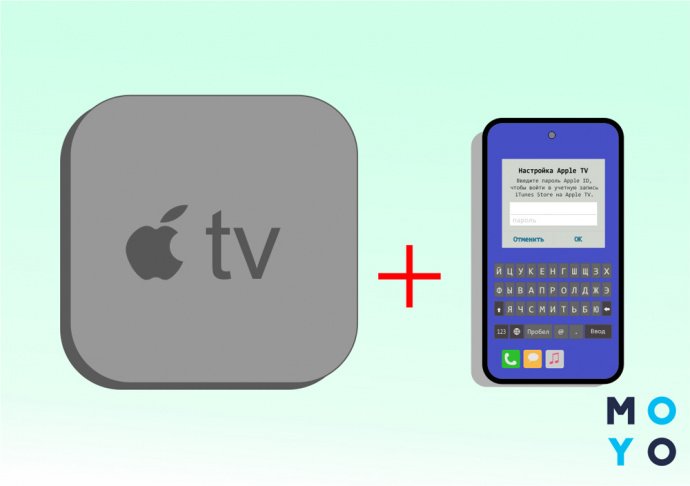
- Осуществить настройку. Проще всего подключить будет тем, у кого уже есть AppleID: достаточно будет поднести iOS-девайс к AppleTV и дальше следовать инструкциям на экране. C Mac-устройствами это не работает — нужен iPhone или iPad.
- Если по каким-то причинам iOS-гаджета не оказалось рядом, всю настройку можно провести вручную. Для этого следует выбрать «Настроить вручную» и следовать инструкциям с телевизора.
Включив «Один экран»→«Домой», можно синхронизировать экран «Домой» и все программы на имеющихся приставках AppleTV. Достаточно выбрать помещение, где находится AppleTV, и она автоматически добавится в программу «Дом».
Если приставку подключали к телевизору, что поддерживает HDR или Dolby Vision, возможно появление запроса на короткий тест дисплея. Чтобы его пройти, стоит просто следовать инструкциям на экране.
Интересный факт: Приставки 4-го поколения и младше могут работать с голосовым управлением. Это заметно упростит работу с AppleTV людям старшего поколения.
Стоит ознакомиться: 5 действенных способов, как подключить телевизор к компьютеру
Управление приставкой через смартфон
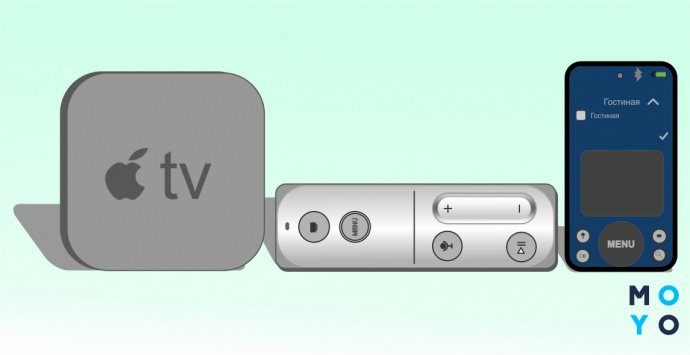
Работать на ней можно и через смартфон — на помощь придет функция iBeacon. Алгоритм действий в этом случае такой:
- Подсоединить все необходимые кабели, включить ЭплТВ и монитор (телевизор).
- Включить блютуз и вай-фай на айфоне.
- Поднести мобильный к устройству и отойти на 1-2 шага назад.
- После этого на телефоне высветятся уведомления о настройке приставки — их нужно подтвердить.
- Авторизоваться в своем AppleID.
- Далее на экране появятся 2 запроса: на сохранение AppleID на приставке и о разрешении отправки отчетов.
- Далее устройство проведет автонастройку — и им можно начать пользоваться.
В среднем такая синхронизация занимает 3-5 минут. Так устройство получит все настройки с телефона и синхронизируется с “яблочным” профилем владельца.
Если этот метод подключения не работает, нужно скачать программу Apple TV Remote на iOS или iPadOS-устройство. Дальше нужно проделать это:
- Подключить девайс с этим приложением «на борту» к тому же Wi-Fi, что и сам Эпл ТВ.
- Открыть программу и выбрать свою приставку.
- На приставке зайти в «Настройки» — «Основные» — «Пульты» и ввести код с экрана телефона. Если его нет, значит, гаджеты сопряжены.
Понять, как работает Эпл ТВ, сможет даже тот, кто раньше не юзал подобные гаджеты. Благодаря профессионализму инженеров Apple, приблизится к миру инноваций смогут те, кто раньше не пользовался ничем подобным. Главное — следовать инструкциям и подсказкам, которые появляются на экранах.