
Подключение Wi-fi роутера
Компьютеры и интернет давно вошли в нашу жизнь. Сейчас сложно найти квартиру или дом, где бы их не было. Но нам, людям, этого мало, мы создали планшеты, смартфоны и другие устройства. И теперь нам нужен интернет в каждой комнате нашей квартиры. Как же этого добиться, не опутав проводами все жилище? Для решения этой задачи был создан WI-FI роутер. О том, как установить роутер, а также как подключить интернет через роутер мы и расскажем в нашей статье. Нужно сказать, что установка роутера – процесс достаточно простой, но все же требует некоторых знаний.
Прежде всего обращаем ваше внимание, что электромонтажные работы следует проводить только с полным соблюдением правил техники безопасности.
Для того чтобы выполнить подключение роутера и компьютерных розеток, нам понадобятся:
• кабель UTP (неэкранированная «витая пара») категории 5е или 6;
• одинарные и двойные компьютерные розетки;
• WI-FI роутер;
• бороздодел (например, производства «Фиолент»);
• обжимные клещи для опрессовки штекера витой пары – кримпер;
• коннекторы RJ45.
Как подключить вай фай роутер
Перед прокладкой кабелей необходимо определиться с точкой расположения WI-FI роутера. Если не предполагается установка телекоммуникационного щита, то идеальным местом в квартире будет коридор, при этом лучше всего закреплять роутер под потолком.
Роутер не рекомендуется устанавливать:
• вблизи устройств с частотой 2,4 и 5 ГГц;
• напротив отражающих поверхностей (зеркала, шкафы с зеркальными дверцами);
• в нишах с металлической дверкой.
Выбрав место, при помощи бороздодела подготавливаем штробы для прокладки в них информационных кабелей, а также отверстия для установки электрофурнитуры.
Затем прокладываем заранее заведенный в квартиру информационный кабель от провайдера к месту, где в последующем будет установлена компьютерная розетка, и маркируем его как WAN.
Далее в заранее подготовленной штробе, предназначенной для слаботочных сетей, прокладываем 4-х парный кабель UTP до мест, где в последующем планируется подключение стационарного оборудования (например, компьютера или ноутбука). При этом концы кабелей должен иметь запас длины. После прокладки оболочки кабелей маркируем как LAN1, LAN2 и LAN3.
Необходимо отметить, что роутер является маломощным электроприбором, поэтому рекомендуется подключать его к основной розеточной группе.
От распределительной коробки или от щита прокладываем трехжильный кабель ВВГ от автомата к монтажной коробке так, чтобы конец кабеля имел запас длины.
Выполнив прокладку и фиксацию кабелей, производим отделочные работы и приступаем к установке электрофурнитуры и коннекторов.
Подключение компьютерных розеток
.jpg)
Многие задаются вопросом: как же подключить роутер к интернету, если нет телекоммуникационного щита. Мы расскажем, как это сделать при помощи компьютерных розеток и патч-кордов.
В монтажной коробке кабель зачищаем на 2-3 сантиметра. На компьютерной розетке отщелкиваем крышки и вставляем жилы в прорези в соответствии со схемой B (бело-оранжевый, оранжевый, бело-зеленый, синий, бело-синий, зеленый, бело-коричневый, коричневый), указанной на корпусе.
Затем необходимо запрессовать жилы и застегнуть защелки. В монтажной коробке закрепляем компьютерную розетку распорными винтами, а затем устанавливаем лицевую панель и декоративную рамку.
После подключения компьютерных розеток подписываем выходы, закрепляем роутер на стене и приступаем к изготовлению патч-кордов.
Отмеряем необходимую длину кабеля от компьютерной розетки до роутера. С обеих сторон производим зачистку оболочки примерно на 2-3 см, распушиваем жилы и выставляем их согласно схеме T568B (стандарт EIA/TIA-568B) слева направо: бело-оранжевый, оранжевый, бело-зеленый, синий, бело-синий, зеленый, бело-коричневый, коричневый.
.jpg)
Далее вставляем жилы в коннектор до упора, придерживая его пластиковым фиксатором от себя вниз. После этого коннектор вставляется в разъем кримпера и обжимается.
Аналогичным образом производится подключение и других коннекторов.
После изготовления патч-кордов приступаем к подключению. Выход роутера WAN подключаем к компьютерной розетке с аналогичным обозначением, а выходы LAN1, 2 и 3 соединяем с любой компьютерной розеткой.
Затем штекер блока питания заводим в соответствующий разъем «POWER» и подключаем к электросети.
Таким образом, мы рассмотрели, как подключить вай-фай роутер самостоятельно. Также вы можете посмотреть видео, в котором мы подробно показали, как подключить wifi роутер.
Как подключить Wi-Fi-роутер
В чем проблема? Чаще всего с подключением Wi-Fi-роутера приходится возиться не пользователю, а представителям провайдера. Они приходят, что-то там подключают, копаются в настройках и через несколько минут всё готово – есть интернет и Wi-Fi-покрытие. Но что делать, если возня с новым роутером легла на ваши плечи?
Как ее решить? Точно не нужно паниковать. Подключить Wi-Fi-роутер не так сложно, если речь идет о современных моделях и бытовом классе оборудования. Понадобятся кабель провайдера, внимательность и немного терпения.
- Устройство Wi-Fi-роутера
- Подготовка к подключению Wi-Fi-роутера
- Общий алгоритм подключения Wi-Fi-роутера
- Пошаговая инструкция, как подключить и настроить новый Wi-Fi-роутер
Устройство Wi-Fi роутера
С виду все роутеры похожи. На передней панели располагаются световые индикаторы, на задней панели – разъемы различных типов. На всех устройствах есть разъем для подключения электропитания, несколько портов RJ-45. В один из них подключается кабель, по которому передаются входящие данные (подписан как WAN либо Internet). Остальные порты предназначены для подключения внешних устройств, отмечаются как LAN.
Получите бесплатно инструкцию по выбору подрядчика от Videoglaz:
Команда Videoglaz совместно с главным техническим экспертом компании подготовили файл, который поможет вам не ошибиться при выборе подрядчика для своего проекта.
“В самом начале работ часто возникает вопрос: Как быстро определить качество партнера или исполнителя по системам безопасности? Именно поэтому мы подготовили подробную инструкцию, в которой осветили основные пункты, благодаря которым вы сможете без проблем выбрать добросовестного подрядчика, сохранить бюджет и выполнить проект в срок.”
Скачивайте и используйте уже сегодня:

Валентин Белоусов
Руководитель отдела проектных решений

10 шагов, которые помогут выбрать добросовестного подрядчика
Поможет сохранить бюджет и уложиться в сроки проекта

Уже скачали 11 507
До сих пор встречаются модели, в которых предусмотрено подключение кабеля DSL (интернет по телефонной линии). Встречается и USB-разъем, через который можно подсоединить флешку или USB-модем, работающий по протоколу 3G/4G.
Также на задней панели есть кнопки. На одной из них написано Reset. Ее нажатие вызовет сброс настроек роутера до значений по умолчанию. Размещение кнопки защищает ее от случайного нажатия – в маленьком отверстии, через которое проходит только острый тонкий предмет. Также на панели есть кнопка включения и отключения беспроводной передачи данных, переключатель WPS.
Для перезагрузки роутера можно нажать кнопку Reset. Однако при этом теряются пользовательские настройки, поэтому лучше воспользоваться кнопкой включения/выключения питания либо просто отсоединить от розетки сетевой шнур. Лампочки на передней панели подписаны. Маркировка отличается в зависимости от производителя и модели роутера.
Если нужно использовать только беспроводную передачу данных, можно подсоединить шнур электропитания и интернет-кабель. Устройство будет готово к работе, когда на передней панели загорится лампочка с обозначением Wi-Fi. Для проводного подключения необходимо присоединить шнур к разъему RJ-45 на задней панели. После этого должен загореться соответствующий световой индикатор.
Подготовка к подключению Wi-Fi-роутера
Прежде всего необходимо установить и подключить роутер. Здесь последовательность действий одинакова как для новых устройств, так и для старых моделей.
Сначала нужно найти походящее место для размещения роутера. Нужно помнить, что беспроводная передача данных возможна на ограниченном расстоянии. Для большинства современных моделей оно составляет 50 метров. Однако здесь нужно учитывать наличие препятствий на пути сигнала – стен, мебели и т. п. Если таковые имеются, это расстояние может значительно уменьшаться, размещение роутера на максимальном отдалении от устройств приведет к нестабильному соединению.
Следует придерживаться двух правил. Во-первых, лучше ставить роутер на одинаковом расстоянии от всех устройств, которые будут к нему подключаться. Во-вторых, выбирайте наиболее высокую точку для размещения, в этом случае сигнал по пути к устройствам будет встречать меньше препятствий. Хорошо подойдут шкаф, холодильник и т. п. Некоторые прикрепляют роутер даже к стене, но в этом случае нужно не забывать о необходимости прокладки кабелей, если требуется использовать проводное соединение. На проводах нужно остановиться отдельно.
Для роутера с беспроводным соединением требуется два кабеля. Первый – обычный электросетевой шнур. Если вы приобретаете новое устройство, то в комплекте всегда присутствует совместимый блок питания. Для старого прибора можно легко подобрать нужный шнур в магазине. Обычно используется напряжение 12 В, иногда 9 В или 5 В. Соответствующее обозначение можно найти на корпусе роутера.
Второй кабель – Ethernet. Он прокладывается в помещение интернет-провайдером. У неподготовленного пользователя могут возникнуть трудности с тем, как самому подключить Wi-Fi-роутер. Дело в том, что одинаковые разъемы устанавливаются и для входящих данных, и для подключения внешних устройств. Однако порт для Ethernet обычно выделяется цветом и подписывается как WAN. Для остальных проводных устройств разъемы маркируются обозначением LAN.
По сравнению с Wi-Fi подключение устройств по проводному соединению отличается большей стабильностью сигнала и меньшей чувствительностью к помехам. Тем не менее разъемы для такого подключения есть не на всех роутерах. Кроме того, например, смартфон присоединить через кабель не удастся, да и паутина проводов в квартире не добавляет удобств.
На роутере также можно найти антенну. У современных моделей их бывает две и даже более. Они не смогут увеличить расстояние передачи сигнала, но с ними его стабильность и скорость передачи данных обычно значительно повышается. Таким образом, при высокой нагрузке на роутер, большом количестве подключаемого по беспроводному соединению оборудования лучше приобрести устройство с несколькими антеннами.
Общий алгоритм подключения Wi-Fi-роутера
Порядок подключения роутера одинаков для роутеров любых производителей и не зависит от провайдера, который предоставляет доступ к интернету. Различается лишь тип подключения, задаваемый в опциях устройства, для него нужно настроить подходящие параметры.
Интерфейс настройки роутера может значительно отличаться у разных моделей. Тем не менее обычно общий порядок действий при подключении Wi-Fi-роутера к интернету включает в себя следующие шаги:
- Установка и подключение устройства. После распаковки роутера выберите подходящее место для его размещения, затем подсоедините его к электросети, далее присоедините кабель Ethernet. Также нужно подключить устройство, с которого будут задаваться настройки роутера. В принципе, это можно сделать и по беспроводному соединению, однако для первичной настройки удобнее и надежнее использовать кабель.
- Настройка маршрутизатора. Когда спереди загорятся все необходимые световые индикаторы, войдите в панель управления устройства. Обычно для этого используется обычный интернет-браузер, в котором нужно зайти на страницу по указанному производителем адресу. На первой странице введите логин и пароль, которые также можно найти в документации к роутеру.
- Настойка выхода в интернет. Здесь нужно указать параметры, соответствующие используемому интернет-провайдеру. Выбираем WAN или Интернет, далее нужно задать логин и пароль.
- Настройка Wi-Fi-сети. Здесь можно задать для сети свое имя, заменив им установленное производителем название по умолчанию.
Отдельные детали настройки нередко вызывают сложности у рядовых пользователей, поэтому остановимся на каждом из перечисленных шагов более подробно.
Пошаговая инструкция, как подключить и настроить новый Wi-Fi-роутер
Независимо от того, устанавливаете вы новый роутер или просто нажали Reset и обнулили все настройки, для получения доступа к интернету недостаточно только подсоединить кабель. Чтобы подключить Wi-Fi-роутер к компьютеру, потребуется задать ряд настроек.
Шаг 1. Информация о роутере
Прочитайте внимательно заводскую наклейку, которая присутствует на корпусе любого роутера. На ней указаны все необходимые сведения для первичной настройки.
Шаг 2. Включение
Для включения роутера нужно вставить в соответствующий порт на задней панели шнур блока питания и подсоединить вилку к розетке. На многих моделях также можно найти специальную клавишу включения. Она подписана обозначением Power, на моделях отечественных производителей может быть написано «Вкл».
Шаг 3. Подключение к сети по Wi-Fi
SSID или название сети задается производителем по умолчанию и может быть изменено пользователем. Найти его можно на наклейке. Если выполняется настройка по беспроводному соединению, то в устройстве, с которого она производится, нужно выбрать «Настройки Wi-Fi-подключения». Если используется ноутбук или персональный компьютер, то на панели задач можно увидеть иконку «Подключения». Нажатие левой клавиши мыши по ней вызовет всплывающее окно, в котором будут указаны все доступные для подключения беспроводные сети. Найдите среди них то наименование, которое указано на наклейке.
Топ-3 товара по теме:
8 472 ₽ 10 590 ₽
5 054 ₽ 8 790 ₽
Далее нужно ввести пароль к сети. Он также указан рядом с SSID. Обозначаться он может по-разному: password, key. На российских моделях также бывают надписи «ключ безопасности», «пароль» и т. п.
Иногда случается, что написанного на наклейке названия в списке сетей нет. Тогда придется сбросить настройки, нажав кнопку Reset на задней панели. Сделать это вручную, скорее всего, не получится, поскольку практически всегда эта кнопка представляет собой маленькую точку, скрытую за маленьким окошком в корпусе. Для активации сброса нужно использовать острый предмет вроде скрепки, ручки, иглы. Автору однажды даже пришлось для этого использовать сухую палочку тонких спагетти.
Кнопку Reset нужно зажать. Световые индикаторы на передней панели должны одновременно мигнуть, и устройство перезагрузится. После этого нужное SSID в норме появляется в списке доступных подключений.
Шаг 4. Настройка доступа в интернет
После предыдущего шага подключения к интернету нет, однако можно войти в настройки роутера. Для этого запускаем любой интернет-браузер, вводим в адресной строке IP-адрес. Его указывают на наклейке. Обычно это 192.168.1.1. У ряда производителей могут быть особенности. Так, Asus, Tp-Link, D-link, Tenda и Zyxel используют IP-адрес 192.168.0.1. На Xiaomi встречается IP 192.168.31.1, TrendNet использует IP 192.168.10.1.
Иногда можно встретить не цифровое обозначение адреса, а его наименование, например router.asus.com. Ввод этого значения в адресной строке также откроет настройки роутера. На странице настроек нужно указать логин и пароль. Они отличаются от логина и пароля для доступа к Wi-Fi и указываются на заводской наклейке. Чаще всего по умолчанию и для логина, и для пароля задается слово admin. Иногда встречаются также 1234 либо password.
Шаг 5. Настройка подключения к Сети
При подключении домашнего интернета провайдер предоставляет сведения о типе подключения, логине и пароле, IP-адресе и другие важные данные. Они понадобятся, чтобы правильно подключить Wi-Fi-роутер. Найти их можно в договоре на предоставление соответствующих услуг. Если он потерян, свяжитесь со службой поддержки или обратитесь в ближайший офис провайдера, там вам помогут восстановить сведения.
Для настройки нужно войти в раздел «Сеть». Также он может называться «Интернет», «Подключения», «Соединения», «WAN». В поле PPoE указываем предоставленные логин и пароль. Введенные данные нужно подтвердить их повторным вводом. Для L2TP и PPTP нужно задать пароль и логин. Если IP статический, то указываются несколько адресов (IP, маска, шлюз, dns). Динамический IP-адрес выбирается из предоставленного провайдером списка.
Указав данные, кликаем по кнопке «Сохранить» или Save. Убедитесь, что кабель Ethernet подключен к роутеру. Если настройки указаны корректно, то должно появиться соединение с интернетом. Для окончания настройки, возможно, придется подождать не более 10 минут.
Шаг 6. Настройка Wi-Fi-окружения
Заданные производителем логин и пароль для доступа к вашей сети желательно изменить. Это защитит от несанкционированного подключения к Wi-Fi-роутеру посторонних лиц. Многие сталкивались с ситуацией, когда в квартире к нему подключено одно устройство, а в настройках указано, что интернет раздается на два, три и даже более устройств. Это не только снижает скорость соединения, но и может привести к отключению интернета в самый неподходящий момент, ели трафик лимитирован.
Для изменения логина и пароля нужно войти в раздел «Беспроводной режим» (может также называться «Беспроводная сеть», Wi-Fi, WLAN), а затем, как правило, перейти в «Основные настройки» и «Защита беспроводного режима». В первом из них меняется SSID, во втором – пароль. Но часто они объединены в один раздел, что упрощает настройку. Указав нужные данные, нажимаем кнопку «Сохранить». Также среди настроек можно найти параметры аутентификации. Рекомендуется выбирать значение WPA/WPA2-Personal, шифрование – AES.
Особенности данного стандарта – тема отдельной статьи. Просто имейте в виду, что эти параметры обеспечат наилучшую безопасность подключения и совместимость с большинством подключаемых устройств. Для пароля нужно использовать не менее 8 символов, желательно указывать и цифры, и буквы с разным регистром. Не следует использовать пароли типа 1234567890. Их можно легко подобрать и подключиться к роутеру без ведома пользователя.
После нажатия кнопки «Сохранить» роутер запомнит внесенные изменения. После этого нужно вновь подключиться к сети с новыми именем и паролем. При подключении к сети с измененным логином и паролем может возникнуть проблема, когда устройство выдает ошибку соединения. В этом случае в подключаемом гаджете нужно тапнуть стрелку справа и войти в «Свойства сети».
Далее необходимо удалить ранее сохраненную сеть, а затем подключиться к новой, указав актуальные SSID и пароль. После повторного подключения интернет должен заработать.
Как видите, подключить Wi-Fi-роутер через модем совсем несложно. Только не забудьте записать новые логин и пароль, чтобы самому не потерять доступ к интернету.
Как подключить вай-фай

Вопрос «как подключить вай фай» ежедневно задают себе сотни активных пользователей интернета. Стремительное развитие беспроводных сетей, увеличение числа мобильных гаджетов, удобство и скорость передачи информации – всё это делает Wi-Fi технологии незаменимыми для современного человека. С другой стороны, многим кажется, что подключить интернет wifi – это сложно, долго и затратно. Давайте разберёмся вместе, так ли это.
Итак, наша цель – узнать, как подключить wifi.
Процесс можно разделить на несколько этапов:
- Приобретение оборудования
- Подключение
- Настройка
Приобретение оборудования
Если вы хотите подключить wi fi интернет, то начать нужно с покупки роутера. Приобрести его вы можете в специализированных магазинах компьютерной техники. Обращайте внимание не только на стоимость оборудования, но и на его технические характеристики: мощность процессора, диапазон частот, зону покрытия сигнала. Самый оптимальный вариант – купить или арендовать роутер у вашего интернет-провайдера. Так, желающим подключить wifi абонентам провайдер Wifire предлагает современное мощное оборудование. Его можно как приобрести, так и взять в аренду менее чем за 100 рублей в месяц!
Подключение
Итак, роутер приобретен.
Основная задача – правильно подключить роутер к компьютеру, или же настроить ноутбук/планшет на приём по Wi-Fi технологии. Форумы предлагают огромное количество советов и статей на эту тему. Не готовы гуглить, как подключить вай фай роутер, убивая на это кучу времени, рискуя ошибиться при подключении? Обратитесь за помощью в службу технической поддержки вашего интернет-провайдера.
Настройка
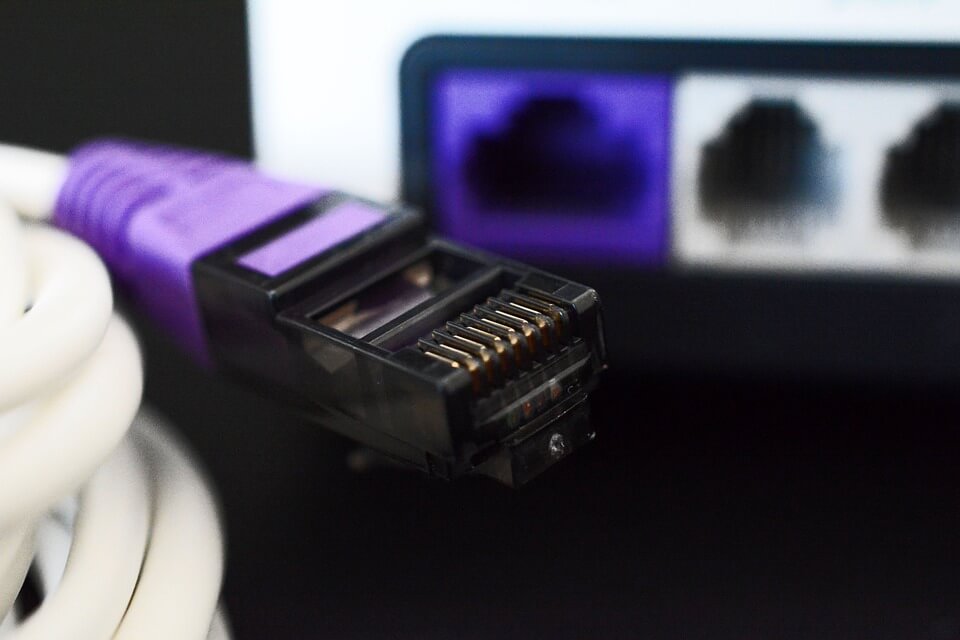
Переходим к самому важному этапу подключения wi fi – настройке роутера. Существуют различные типы шифрования wi-fi сети, а конфигурации настроек и вовсе измеряются десятками. Ниже мы приведём наиболее общие рекомендации.
- Зайдите по ip-адресу на роутер (данные для входа и авторизации находятся на наклейке роутера, вход осуществляется через браузер).
- Выполните базовые настройки провайдера (параметры настройки соединения с провайдером следует уточнить у технической поддержки).
- Перейдите к разделу «Wireless».
- Поставьте галочку напротив опции «Enable» (при наличии).
- Введите название сети в поле «Wireless Network Name» / SSID.
- Сохраните настройки.
FAQ
Интернет-провайдер Wifire предлагает своим абонентам комплекс услуг по подключению и настройке интернета. У вас остались вопросы, как подключить wi fi? Спросите об этом прямо на сайте! – Можно ли подключить вай фай самостоятельно?
Ответ: Мы рекомендуем обратиться за помощью к нашим техническим специалистам, которые быстро и качественно настроят подключение по Wi-Fi технологии. Это гарантирует корректную работу оборудования. Чтобы подключить wifi через специалиста, пожалуйста, оформите заявку на сайте или по телефону. – Нужно ли отдельно платить за Wi-Fi?
Ответ: Нет, оплату вы осуществляете в рамках ранее выбранного тарифного плана.
Тарифы и услуги ООО «Нэт Бай Нэт Холдинг» могут быть изменены оператором. Полная актуальная информация о тарифах и услугах – в разделе «тарифы» или по телефону указанному на сайте.
Чтобы воспользоваться услугами беспроводного доступа к сети Интернет по технологии Wi-Fi, вам необходимо:
1. Настроить беспроводное соединение на вашем устройстве.
2. Получить реквизиты доступа (логин/пароль) от byfly. Получить реквизиты доступа можно следующим образом:
- воспользоваться web-порталом самообслуживания (авторизации)
- приобрести по предъявлению документа, удостоверяющего личность (паспорт, вид на жительство в Республике Беларусь, удостоверение беженца) карту доступав точках продаж
- заключить договор на услуги беспроводного доступа в сеть Интернет по технологии Wi-Fi (в том числе на тарифные планы «Пополняемая карта» и «Свободный Wi-Fi»)
- отправить SМS сообщение с мобильного телефона
3. Находиться в зоне действия сети Wi-Fi от byfly. Воспользоваться платным доступом через полученные Вами реквизиты можно в двух сетях: «BELTELECOM » (точки этой сети работают круглосуточно) и «byfly Wi-Fi».
4. Для завершения сессии в сеть Интернет по протоколу Wi-Fi Пользователю необходимо нажать кнопку «Отключить» на портале авторизации. В противном случае возможно продолжение тарификации услуги доступа в сеть Интернет.
Обратите внимание! Количество точек сети «byfly Wi-Fi» постоянно изменяется. Информацию о расположении точек сетей «BELTELECOM» и «byfly Wi-Fi» вы можете получить, воспользовавшись картой покрытия .
В зоне действия прочих сетей Wi-Fi, в том числе в закрытой сети Wi-Fi c названием «BELTELECOM Wi-Fi» платный доступ по реквизитам от Белтелеком невозможен.
Руководство пользователя Белтелеком Wi-Fi
Оглавление
Введение
Руководство пользователя услуг доступа в Интернет для абонентов сети Wi-Fi разработано с целью урегулирования вопросов, связанных с использованием портала авторизации сети Wi-Fi. Руководство содержит рекомендации для пользователей портала авторизации сети Wi-Fi.
Данные «Руководства» содержат полную информацию для пользования услугами портала авторизации сети Wi-Fi.
Услуга «Предоставление в пользование сети Wi-Fi» на сети Wi-Fi представляет собой семейство сетей Wi-Fi, которые действуют на территории гостиничных комплексов, торгово-выставочных центров и других объектов. Доступ в Интернет в зоне действия таких сетей предоставляется посетителям без оплаты. Названия сетей отличаются, и, как правило, совпадают с названием объекта, в котором находится сеть. При необходимости, уточнить наличие бесплатной для посетителей сети Wi-Fi и ее правильное название посетители могут в администрации конкретного объекта.
1. Основные требования к взаимодействию с порталом
Для работы с порталом авторизации сети Wi-Fi пользователю предлагается ознакомиться с данным Руководством пользователя.
При взаимодействии с порталом могут быть использованы абонентские устройства на базе операционных систем Windows, Linux, Mac OS, а также мобильные устройства на базе операционных систем Android, iOS, Windows Phone. На каждой из систем должен присутствовать один из браузеров: Opera, Internet Explorer, Safari, Firefox, Chrome.
Для работы с порталом авторизации сети Wi-Fi устройство должно находиться в зоне доступа сети Wi-Fi.
1.1. Доступ к порталу авторизации сети Wi-Fi. Языковые версии портала авторизации сети Wi-Fi

Портал авторизации сети Wi-Fi доступен пользователям по адресу: http:// wifi.beltelecom.by.
В тексте Руководства описан доступ посредством браузера «Google Chrome», операционная система компьютера «Microsoft Windows 7». В случае использования альтернативного браузера или операционной системы, приведённые ниже изображения, могут детально не соответствовать изображениям на экране Вашего монитора.
При подключении к сети Wi-Fi и после ввода адреса http://ciscowifi.beltelecom.by или любого другого адреса в адресную строку браузера открывается главная страница портала авторизации сети Wi-Fi на русском языке (Изображение 1).
Портал представлен также на английском и белорусском языках. Языковые версии портала могут отличаться в соответствии с пожеланиями владельца точки доступа сети Wi-Fi.
Чтобы перейти на главную страницу нужной языковой версии сайта необходимо нажать на элементы управления для переключения языка с соответствующей аббревиатурой, которые находятся в правом углу меню. Элементы управления для переключения языка размещены в верхнем правом углу страницы.
Меню пользователя по умолчанию представлено разделами: «Главная», «Баннеры», «Новости», «Отзывы». Однако количество и название разделов меню пользователя может отличаться, в соответствии с пожеланиями владельца точки доступа сети Wi-Fi.
В данном Руководстве представлен стандартный интерфейс пользователя.
Обратите внимание! Для того, чтобы получить данные авторизации пользователю с иностранным номером оператора, необходимо подключить услугу роуминга.
1.2. Как подключиться?
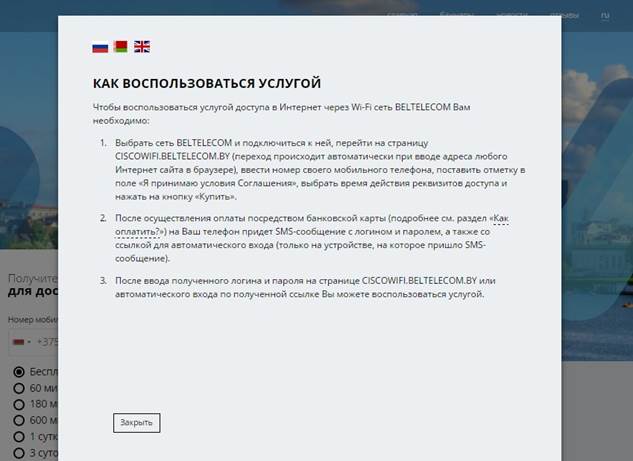
На главной странице портала представлена информация о подключении услуги, с которой можно ознакомиться, нажав на ссылку Как подлючиться? . После чего откроется окно с описанием правил пользования услугой. Для возврата на главную страницу портала, необходимо нажать на кнопку «Закрыть» (Изображение 2).
1.3. Как оплатить?
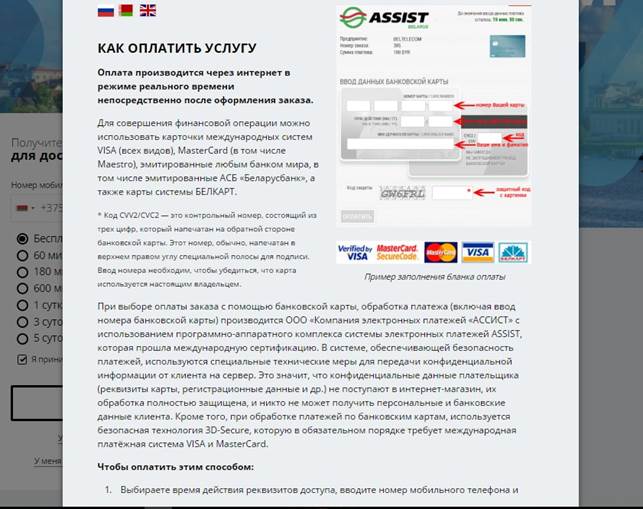
На главной странице портала представлена информация об оплате услуги, с которой можно ознакомиться, нажав на ссылку Как оплатить? . После чего откроется окно с описанием правил подключения услуги (Изображение 3).
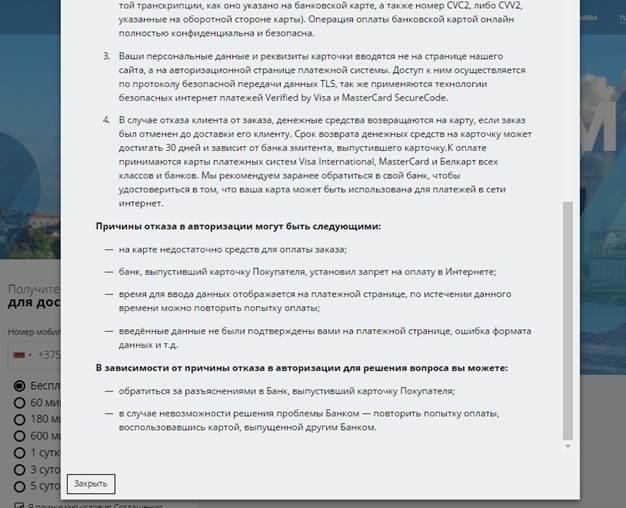
Для возврата на главную страницу портала, необходимо нажать на кнопку «Закрыть» (Изображение 4).
2. Выбор типа услуги
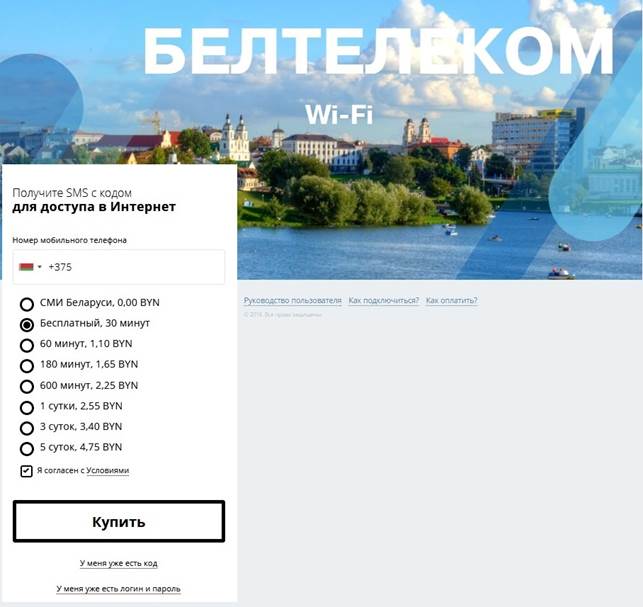
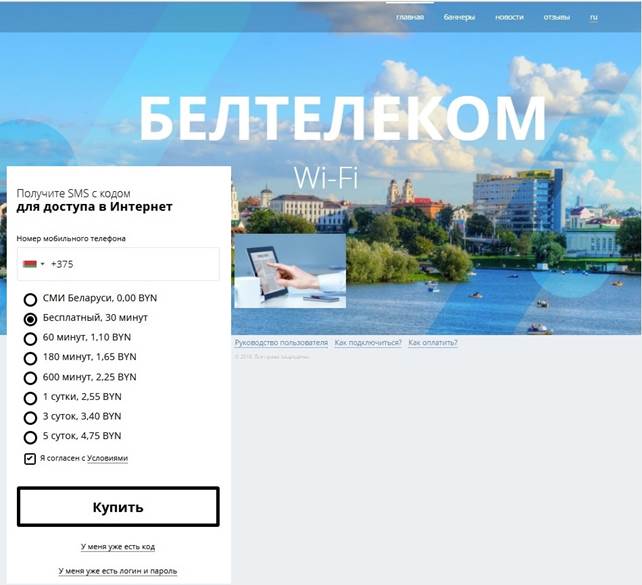
Для того, чтобы приобрести услугу Интернет необходимо ввести номер своего мобильного телефона, выбрать один из представленных тарифов и оплатить его. В том случае, если представлен бесплатный тариф, пользователь не проходит процесс оплаты.
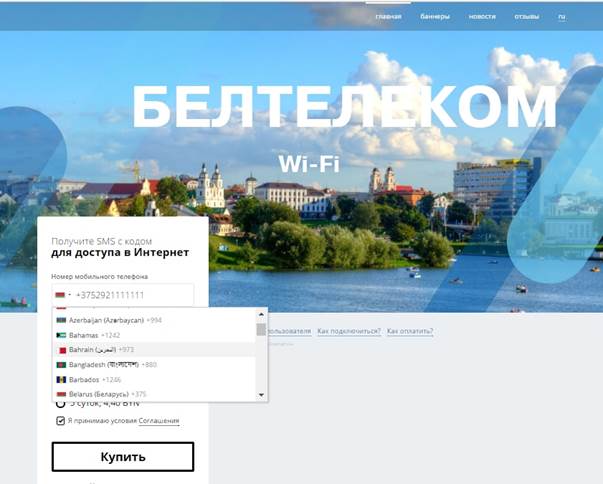
В пустое поле для ввода необходимо ввести номер мобильного телефона с кодом оператора, на который придет SMS с данными для доступа. Чтобы выбрать страну оператора мобильной связи, необходимо нажать на выпадающий список и выбрать соответствующую страну (Изображение 5).
Чтобы приступить к оплате интересующего тарифа, необходимо выбрать его из списка, нажав на него, и нажать «Купить» (Изображение 6).
Обратите внимание! Для того, чтобы получить данные авторизации пользователю с иностранным номером оператора, необходимо подключить услугу роуминга.
2.1. Условия соглашения
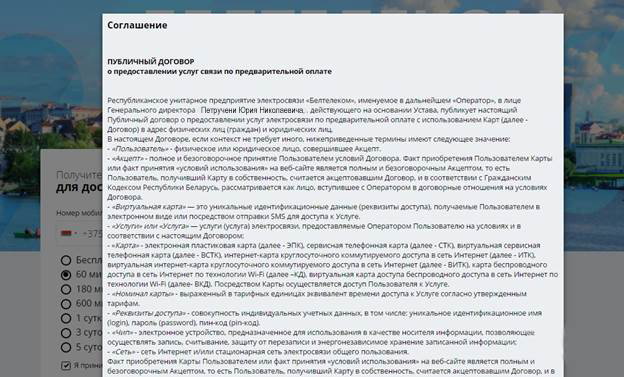
Ознакомиться с условиями соглашения и использования услуги можно нажав на ссылку Я принимаю условия Соглашения в окне заказа кода доступа.
На странице появится публичный договор о предоставлении услуг по предварительной оплате. Чтобы вернуться к процессу покупки услуги необходимо нажать на «Закрыть» внизу страницы (Изображение 7).
2.2. Оплата услуги
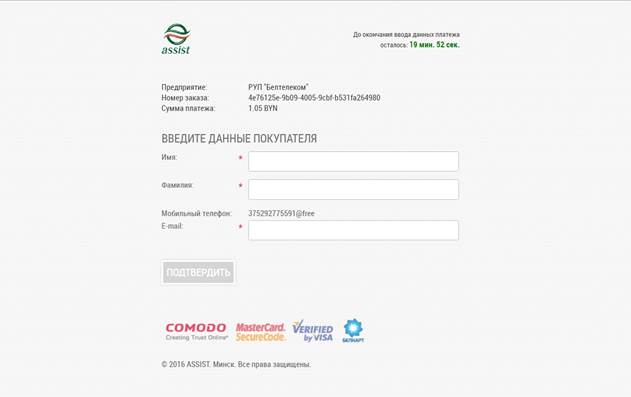
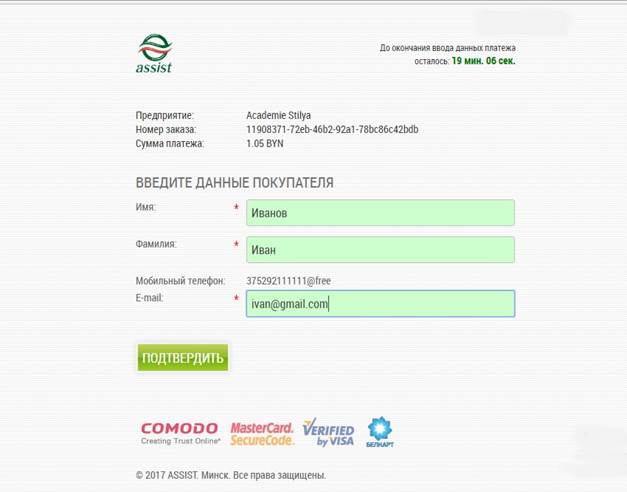
После того, как пользователь нажал «Купить» его переадресует на страницу оплаты, где необходимо ввести данных о покупателе, заполнив пустые поля актуальными данными (Изображение 8).
После ввода данных кнопка «Подтвердить» становится активной. Для подтверждения внесенных данных, нужно нажать на кнопку «Подтвердить» (Изображение 9).
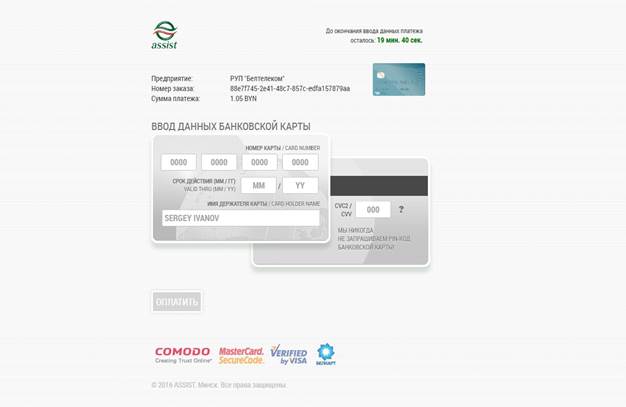
После подтверждения данных пользователь переадресуется на страницу для ввода данных банковской карты. Необходимо в пустые поля ввести данные банковской карты с которой будут списаны денежные средства (Изображение 10).
После ввода данных кнопка «Оплатить» становится активной. Для подтверждения внесенных данных, нужно нажать на кнопку «Оплатить» (Изображение 11).
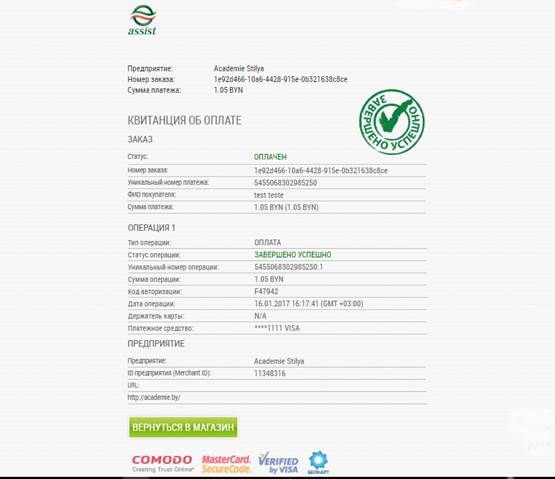
После оплаты пользователь информируется о статусе проведенного платежа (Изображение 12).
В том случае, если платеж был отклонен денежные средства не списываются с банковской карты пользователя.
На указанный почтовый ящик пользователя будет получено письмо с информацией о статусе платежа.

2.2.1. Оплата по картам БЕЛКАРТ ОАО «АСБ «Беларусбанк»
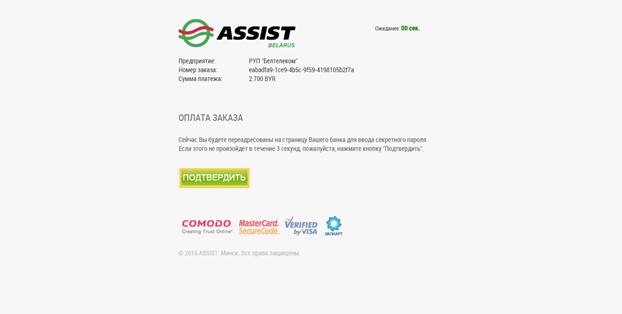
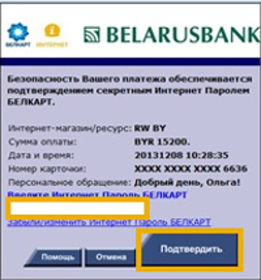
Для повышения безопасности проведения платежа с использованием карт БЕЛКАРТ проводятся необходимые действия по дополнительной аутентификации покупателя в режиме реального времени, для чего запрашивается Интернет Пароль БЕЛКАРТ держателя карточки БЕЛКАРТ – формируется запрос на осуществление оплаты в режиме реального времени. Для согласия на дополнительную аутентификацию необходимо нажать «Подтвердить» либо дождаться переадресации (Изображение 13).
Для проведения аутентификации пользователю необходимо ввести свой Интернет Пароль БЕЛКАРТ и нажать «Подтвердить» (Изображение 14)
2.3. Авторизация на портале авторизации Wi-Fi
После отправки запроса на получение кода (бесплатный тариф) либо логина и пароля (платный тариф), на номер пользователя будет получено SMS с данными авторизации в цифровом/буквенном/альфанумерическом формате, с требованиями к регистру для авторизации.
2.3.1 Авторизация на портале авторизации Wi-Fi со стационарного компьютера
После запроса на получение данных авторизации пользователю автоматически будет предоставлено соответствующее поле для авторизации.
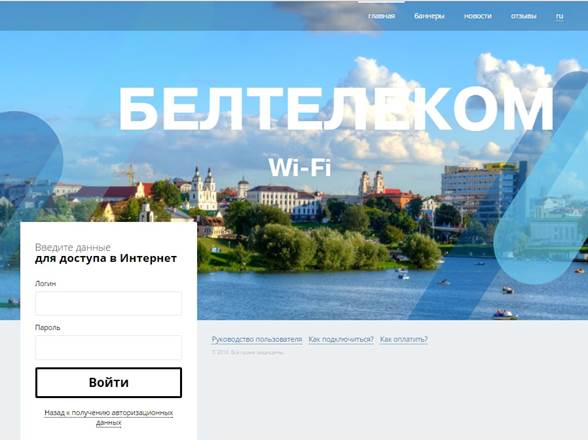
Для подключения платной услуги Интернет необходимо ввести логин и пароль в пустые поля для ввода и нажать кнопку «Войти» (Изображение 15).
Для возврата к странице с тарифами необходимо нажать на ссылку .
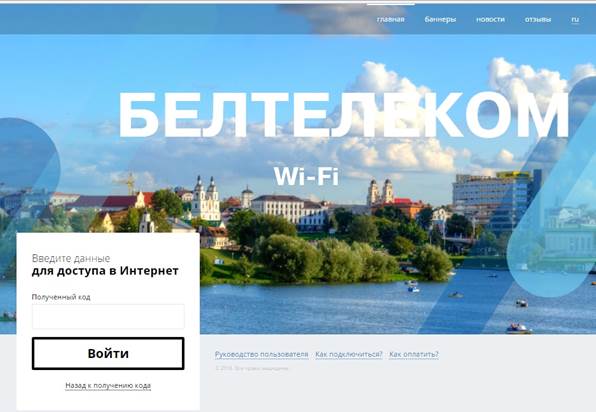
Для подключения бесплатной услуги Интернет необходимо ввести код из SMS в пустое поле для ввода и нажать кнопку «Войти» (Изображение 16).
Для возврата к странице с тарифами необходимо нажать на ссылку .
После успешной авторизации будет предоставлен доступ в Интернет.
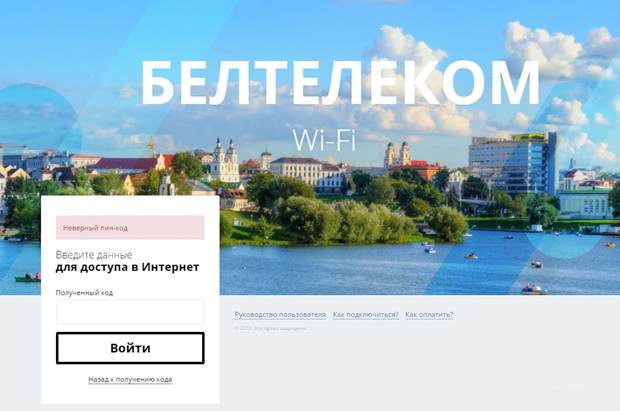
В том случае, если пользователем были введены некорректные данные ему представляется страница с информационным сообщением (Изображение 17, 18).
Пользователю необходимо выждать некоторое время для настройки параметров подключения к Интернету, об этом пользователь информируется путем диалогового окна. По истечении указанного времени и успешной авторизации будет предоставлен доступ в Интернет.
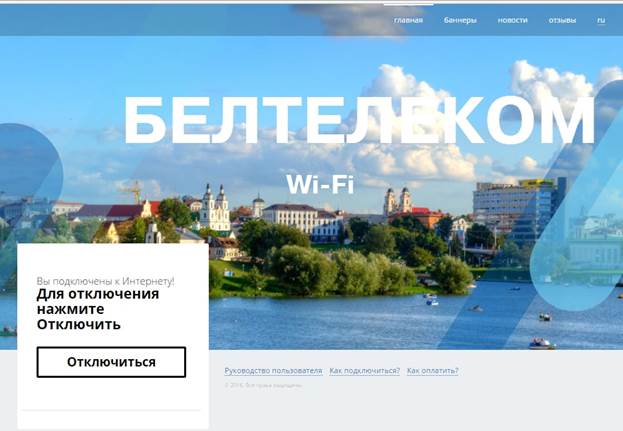
После успешной авторизации произойдет переход на страницу с информацией об успешной авторизации. Для того чтобы прервать сессию, нужно нажать на «Отключиться» (Изображение 19).
После успешной авторизации, портал авторизации Wi-Fi запомнит Вас, как пользователя и предоставит доступ к Интернету. Время доступа в Интернет для пользователей ограничено номиналом услуги.
После того, как сессия прервана, пользователь вновь попадает на главную страницу портала.

2.3.2. Ограничения в доступе
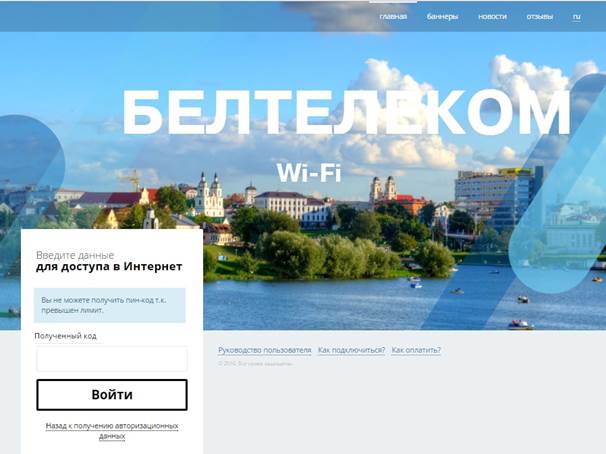
Пользователь имеет ограниченное количество запросов кода доступа т.е. лимит. В том случае, если пользователь исчерпал свой лимит на получение кода необходимо:
1. Использовать ранее полученные коды:
2. Выждать 24 часа.
Изображение 20 представляет собой страницу с информационным сообщением об отказе в получении кода.
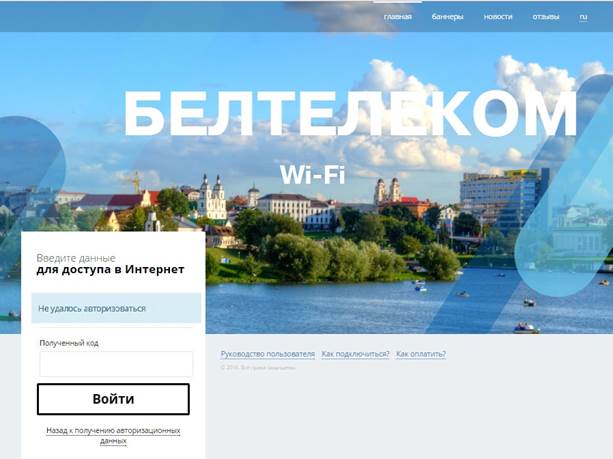
Сгенерированный код имеет ограниченное время использования, по истечению которого код, помечается как недействительный. При вводе недействительного кода появляется информационное сообщение об отказе в авторизации (Изображение 21).
При неверном вводе кода несколько раз доступ к авторизации блокируется. По истечении определенного времени можно повторно воспользоваться услугой либо ввести данные авторизации.
При отказе в доступе в случаях, не описанных в данной инструкции обратитесь к поставщику услуги.
3. Меню пользователя
Пользователю предоставляется возможность ознакомиться с иными услугами, акциями, предоставляемыми поставщиком, а также новостями, посредством рекламных роликов либо изображений. Также пользователь может оставить отзыв о работе услуге. Меню пользователя представлено тремя разделами:
3.1. Баннеры
Баннеры публикуются на главной странице для быстрого просмотра. Для перехода в раздел меню «Баннеры», где пользователь может ознакомиться с рекламой либо акциями, необходимо нажать на раздел меню «Баннеры», в правом верхнем меню страницы. (Изображение 22).
После чего пользователю предоставляется полный список баннеров, размещенных поставщиком услуги. Для возврата на главную страницу необходимо нажать «Главная», в правом верхнем меню (Изображение 23).

3.2. Новости
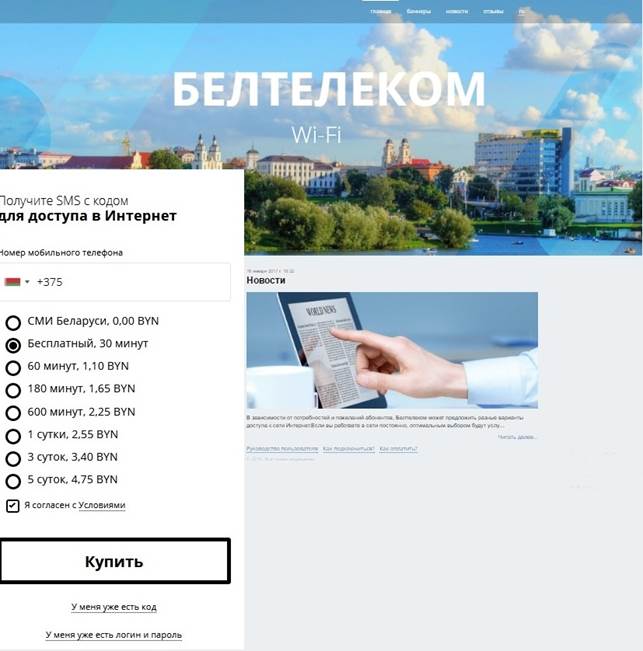
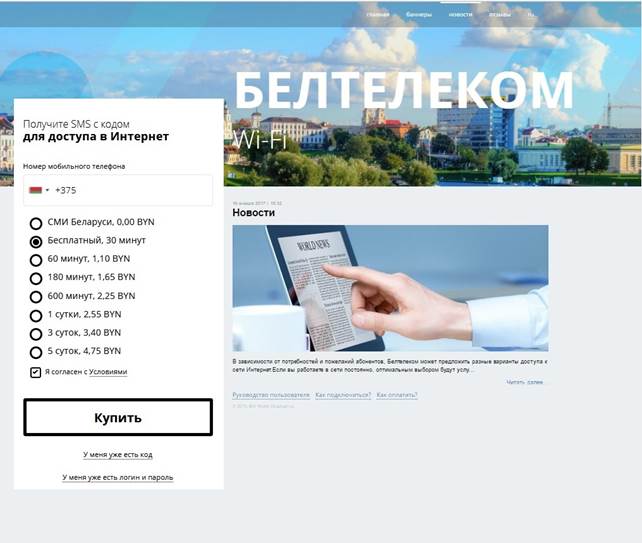
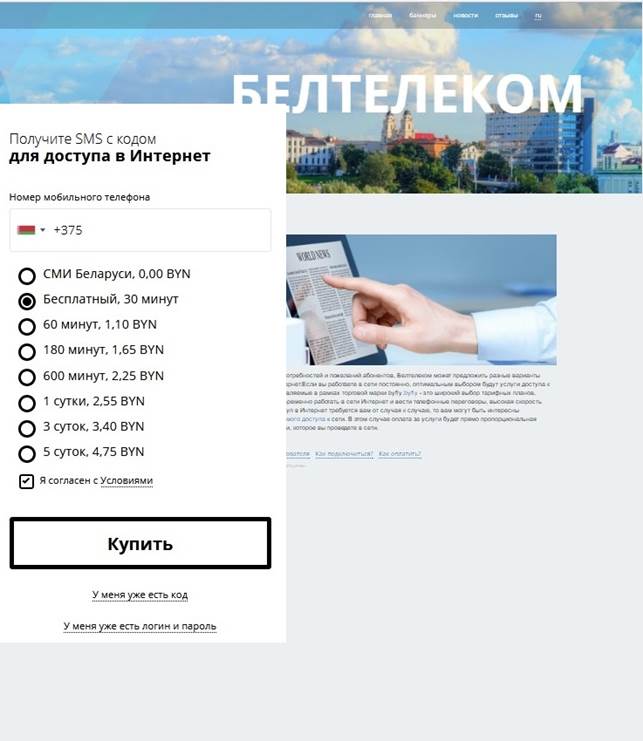
Новости публикуются на главной странице для быстрого просмотра. Чтобы прочесть новость надо нажать на ссылку . Для перехода на страницу «Новости», где пользователь может ознакомиться со всеми новостями поставщика услуги, необходимо нажать на раздел «Новости» в правом верхнем меню страницы. (Изображение 24).
После чего пользователю предоставляется полный список новостей, опубликованных поставщиком услуги. Чтобы прочесть новость надо нажать на ссылку (Изображение 25).
После чего пользователю предоставляется полное содержание новости. Для возврата на главную страницу необходимо нажать «Главная», в правом верхнем меню (Изображение 26).
3.3. Отзывы
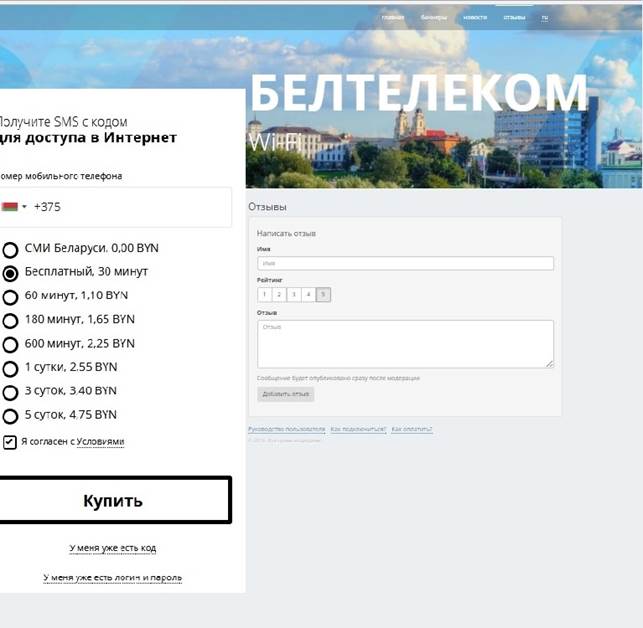
Для того, чтобы пользователь мог оставить отзыв о качестве услуги предоставлен раздел «Отзывы». Для этого необходимо перейти в раздел меню «Отзывы», нажав на «Отзывы» в правом верхнем углу (Изображение 27).
Для публикации отзыва необходимо заполнить поля: «Имя», «Рейтинг», «Отзыв» и нажать «Добавить отзыв» после чего администратору портала будет отправлен запрос на публикацию отзыва (Изображение 28).
Для того, чтобы отзыв пользователя был опубликован необходимо, чтобы он прошел подтверждение администратора. После того, как запрос будет одобрен администратором портала, отзыв пользователя будет опубликован (Изображение 29).
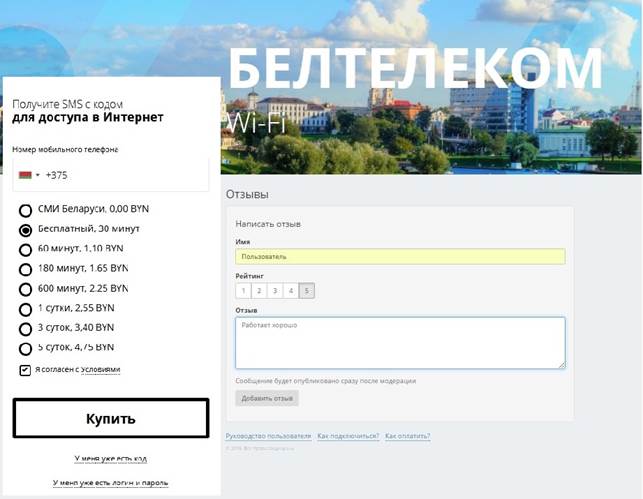

Обратите внимание! Отзыв не должен содержать информацию, порочащую честь достоинство и репутацию третьих лиц (в том числе юридических), не должны нарушать законодательство Республики Беларусь, нормы морали и нравственности.