
Подключение к серверу по SSH на Mac OS
Пошаговое руководство по подключению к серверу через SSH на MacOS
SSH (Secure Shell) — это криптографический сетевой протокол, используемый для защиты связи между компьютерами. Он позволяет удаленно получать доступ к серверу и управлять им с помощью защищенного соединения. В этом руководстве мы расскажем, как подключиться к серверу по протоколу SSH на устройстве MacOS.
Требования
Для подключения по протоколу SSH на устройстве MacOS необходимо:
1. SSH-клиент: Программа, позволяющая установить SSH-соединение с сервером. В MacOS для этой цели можно использовать встроенное приложение Terminal.
2. Данные сервера: IP-адрес или имя хоста сервера, к которому необходимо подключиться, а также номер его SSH-порта (обычно 22).
3. Учетные данные SSH: Имя пользователя и пароль учетной записи, которую необходимо использовать для входа на сервер.
Подключение из стандартной консоли
Самый простой способ подключиться к серверу по SSH — это воспользоваться классическим клиентом из консоли командой формата ssh login@server_IP. Если вы подключаетесь к серверу с данного компьютера в первый раз, то получите предупреждение о том, что пытаетесь подключиться к неизвестному хосту. Просто вводим yes:
Далее будет запрошен пароль от вашей учетной записи. Вводим пароль и попадаем в консоль вашего сервера:

Подключение с помощью утилиты Termius
Другой вариант подключения — использование утилиты Termius. Это удобный клиент — менеджер ssh подключений с дополнительной функцией sftp клиента. Доступен Termius прямо в App Store и может синхронизироваться с вашим iCloud.
1. Создаем первое подключение. В разделе Hosts нажимаем New Host. Заполняем поля Address (адрес или доменное имя вашего сервера), Username и Password. Поле Port меняем, если стандартный SSH порт 22 был изменен на сервере. В поле Label можно задать узнаваемое имя сервера.

2. После заполнения всех полей, переходим на главный скрин вкладки Hosts и дважды кликаем по ярлыку нужного нам сервера. Приложение при первом подключении выдаст предупреждение о неизвестном хосте — разрешаем и подключаемся:

Кроме стандартного парольного доступа в данном приложении также доступно подключение по SSH ключу. Переходим в редактирование сохраненного сервера и нажимаем Set a Key

Далее можно скопировать и вставить содержимое ключа, можно импортировать ключ из файла. После этого нажимаем Save:

Встроенный SFTP клиент
На вкладке SFTP доступна опция подключиться к серверам по SFTP протоколу. Утилита предоставляет двухоконный режим классического файлового менеджера, где во вкладке слева открывается файловая система одного сервера, а в правой — другого. Можно копировать и перемещать файлы между серверами.
Подключение происходит с помощью кнопок Select host на обеих вкладках. К выбору предоставляются ваши сохраненные хосты, к которым вы настроили ssh подключение. Также есть возможность на одной из вкладок открыть локальное хранилище (кнопка Local) файлов и обмениваться файлами между вашим Mac и сервером.

Пример параллельного подключения к двум серверам из коллекции:
Подключение к серверу по SSH
Для подключения к серверу SSH воспользуйтесь одной из следующих инструкций в зависимости от используемого решения:
Putty Терминал Linux или Mac OS
Перед настройкой убедитесь, что SSH-сервер запущен .
Для подключения к серверу через SSH -туннель нужен SSH-клиент. Рассмотрим подключение через PuTTY — бесплатный SSH-клиент для платформ Windows ® и UNIX.
- Установите PuTTY.
- Загрузите ZIP-архив PuTTY.
- Извлеките содержимое в папку на рабочем столе.
- Запустите putty.exe, чтобы открыть окно настроек PuTTY.
- Запустите puttygen.exe (PuTTY Key Generator).
- Нажмите Load и выберите файл закрытого ключа в формате .pem.
- После импорта нажмите Save private key , чтобы преобразовать и сохранить ключ в формате .ppk.
- Запустите putty.exe , чтобы открыть окно настроек PuTTY.
- В полях Host Name (or IP address) и Saved Sessions укажите имя хоста или публичный IP-адрес приложения (см. Получение учетных данных и IP-адреса приложения ).
- Нажмите Save , чтобы сохранить новую сессию и использовать ее позже.
- Перейдите в раздел Connection → SSH → Auth и укажите путь к файлу закрытого ключа .ppk.
- Перейдите в раздел Connection → Data и в поле Auto-login username укажите логин для доступа к приложению.
- Перейдите в раздел Session и нажмите Save .
- Выберите сессию, которую нужно запустить, и нажмите Open , чтобы открыть SSH-сессию на сервере.
- Нажмите Yes , когда PuTTY попросит подтвердить ключ и добавить его в кеш.
В окне сервера должна появиться надпись, как на изображении ниже.
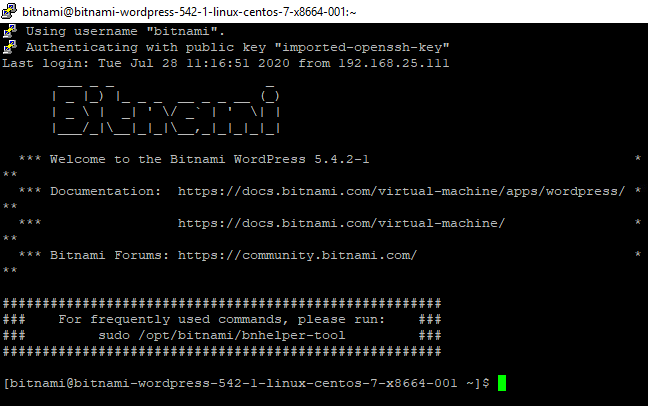
Подробности о работе с PuTTY смотрите в документе PuTTY User Manual.
Перед настройкой убедитесь, что SSH-сервер запущен .
Чтобы подключиться к серверу:
- Откройте терминал в ОС Linux или Mac OS X .
- Установите разрешение 600 для файла закрытого ключа ( .pem ).
chmod 600 KEYFILEssh -i KEYFILE bitnami@SERVER-IP
- KEYFILE — путь к файлу закрытого ключа (.pem);
- SERVER-IP — IP-адрес или имя хоста сервера (см. Получение учетных данных и IP-адреса приложения ).
В терминале должна появиться надпись, как на изображении ниже.
Подключение к серверам с помощью Терминала на Mac

С помощью Терминала можно подключаться к удаленным серверам, используя различные протоколы, в том числе ssh, sftp, ftp, telnet и указанные Вами протоколы.
- В приложении «Терминал» на Mac выберите меню «Shell» > «Новое удаленное подключение».
- В списке «Службы» выберите протокол.
- В списке «Серверы» выберите общий сервер.
- В поле «Пользователь» введите имя пользователя, затем нажмите «Подключиться».
Если Вам известен IP-адрес сервера, его можно ввести непосредственно в поле адреса внизу окна.
См. такжеИспользование безопасного ввода с клавиатуры в Терминале на Mac
Как подключиться к SSH-серверу из Windows, macOS или Linux

Клиент SSH позволяет подключаться к удаленному компьютеру, на котором работает SSH-сервер. Протокол Secure Shell (SSH) часто используется для подключений к удаленному терминалу, позволяя вам получить доступ к терминалу в текстовом режиме на удаленном компьютере, как если бы вы сидели за ним. Его также можно использовать для туннелирования SSH, передачи файлов SCP и других вещей.
Windows
Windows по-прежнему не предлагает встроенной команды SSH. Microsoft подняла шум по поводу интеграции официального SSH-клиента в PowerShell еще в 2015 году, но с тех пор мы мало что слышали об этом. Таким образом, наиболее популярным и широко рекомендуемым решением для подключения к SSH-серверам является стороннее приложение с открытым исходным кодом под названием PuTTY.
Обновление: в Windows 10 теперь есть официальная команда SSH, которую вы можете установить. Это часть Windows 10, но является «необязательной функцией».
Загрузите PuTTY и запустите его, чтобы начать работу. Вы можете загрузить установщик, включающий PuTTY и связанные с ним утилиты. или файл putty.exe, который может работать как портативное приложение.
Введите имя хоста или IP-адрес SSH-сервера в поле «Имя хоста (или IP-адрес)». Убедитесь, что номер порта в поле «Порт» совпадает с номером порта, который требуется серверу SSH. Серверы SSH по умолчанию используют порт 22, но зачастую серверы настроены на использование других номеров портов. Нажмите «Открыть» для подключения.
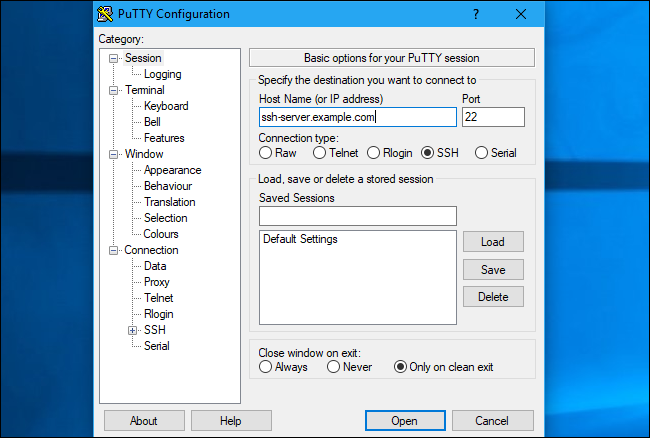
Вы увидите предупреждение системы безопасности при первой попытке подключения к серверу. Это означает, что вы ранее не подключались к этому серверу. Это ожидаемо, поэтому нажмите «ОК», чтобы продолжить.
Если вы увидите это предупреждение в будущем после того, как уже один раз подключились к серверу, это означает, что отпечаток ключа шифрования сервера отличается. Либо администратор сервера изменил его, либо кто-то перехватывает ваш трафик и пытается обманом заставить вас подключиться к вредоносному SSH-серверу-самозванцу. Быть осторожен!
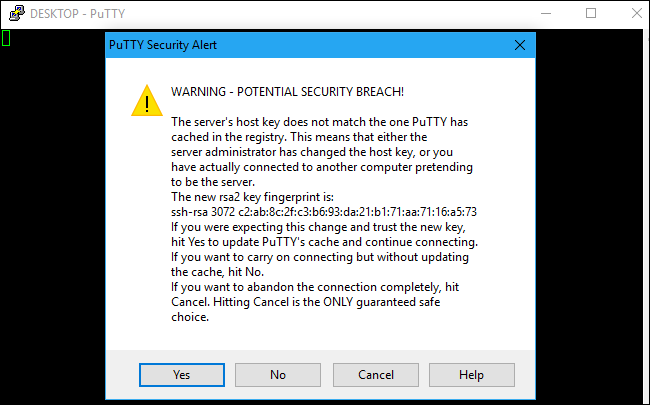
Вам будет предложено ввести имя пользователя и пароль для вашей учетной записи на SSH-сервере. После того, как вы это сделаете, вы подключитесь. Просто закройте окно, чтобы завершить соединение SSH.
С PuTTY вы можете сделать гораздо больше. Например, если вам нужно использовать файл закрытого ключа для аутентификации на SSH-сервере, вы найдете эту опцию в Connection> SSH> Auth в окне конфигурации PuTTY, которое появляется при запуске приложения. Обратитесь к руководству PuTTY для получения дополнительной информации.
macOS и Linux
Операционные системы на основе UNIX, такие как macOS и Linux, включают встроенную команду SSH, которая везде работает практически одинаково. Вы даже можете использовать эту команду в Windows 10 через среду Bash в Windows.
Чтобы подключиться к SSH-серверу из одной из этих операционных систем, сначала откройте окно терминала. На Mac вы найдете это в Finder> Applications> Utilities> Terminal. На рабочем столе Linux найдите ярлык Терминал в меню приложений. В Windows установите и откройте оболочку Bash.
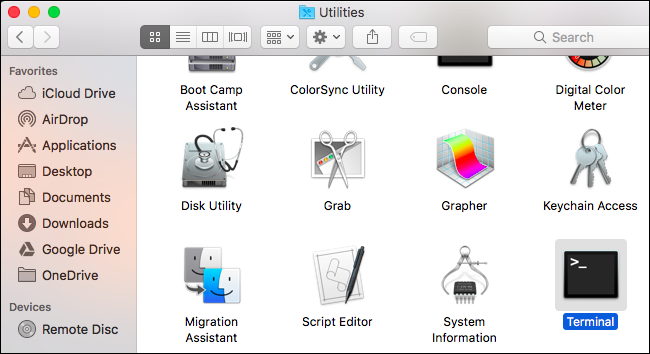
Чтобы подключиться к SSH-серверу, введите в терминал следующую команду, заменив username свое имя пользователя на SSH-сервере и ssh .server .com имя хоста или IP-адрес SSH-сервера:
ssh username@ssh.server.comЭта команда подключится к серверу SSH через порт 22, который используется по умолчанию. Чтобы указать другой порт, добавьте -p в конец команды номер порта, к которому вы хотите подключиться, например:
ssh username@ssh.server.com -p 2222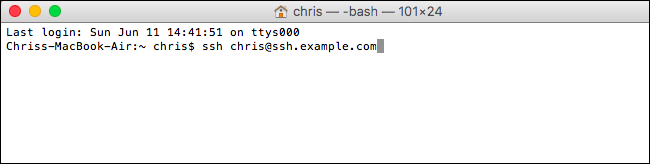
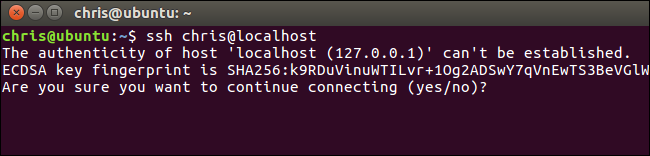
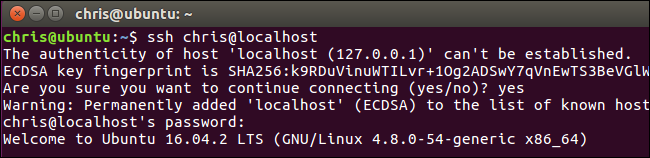
Вы увидите сообщение с просьбой подтвердить личность сервера при первом подключении. Если вы действительно подключаетесь к серверу впервые, это нормально, и вы можете набрать «да», чтобы продолжить.
Если вы ранее подключались к серверу и видите это сообщение, это означает, что администратор сервера изменил отпечаток ключа или вас обманом заставили подключиться к серверу-самозванцу. Быть осторожен!
Вам будет предложено ввести пароль, который требуется учетной записи пользователя на сервере SSH, прежде чем продолжить. Как только вы это сделаете, вы будете подключены. Закройте окно или введите «exit» и нажмите Enter, чтобы завершить соединение SSH.
Вы найдете дополнительную информацию об использовании команды ssh на странице руководства по SSH. Вы можете получить к нему доступ, набрав man ssh на терминале или просмотрев его в своем веб-браузере.