
Как настроить время на телефоне Xiaomi (Сяоми) — все способы
Современным людям важно не только всегда оставаться на связи, но и по минутам планировать свой день. А это невозможно без точных часов. Многие пользователи смотрят время на телефоне. Поэтому важно, чтобы оно там всегда отображалось верно. Если вам нужно настроить время на смартфоне Xiaomi, сделать это можно несколькими способами. Самые популярные описали в этом материале.
Если время сбилось, его надо настроить и изменить, сделать это можно за несколько кликов. Фото: lcd-gsm.com
Как установить время на телефоне Xiaomi через «Настройки»
Самый простой способ изменить что-то в вашем смартфоне Сяоми — сделать это через настройки. Поменять время также можно здесь. Для этого нужно:
- войти в «Настройки»;
- пролистнуть список до вкладки «Расширенные настройки» — нажать на неё;
- выбрать пункт «Дата и Время».
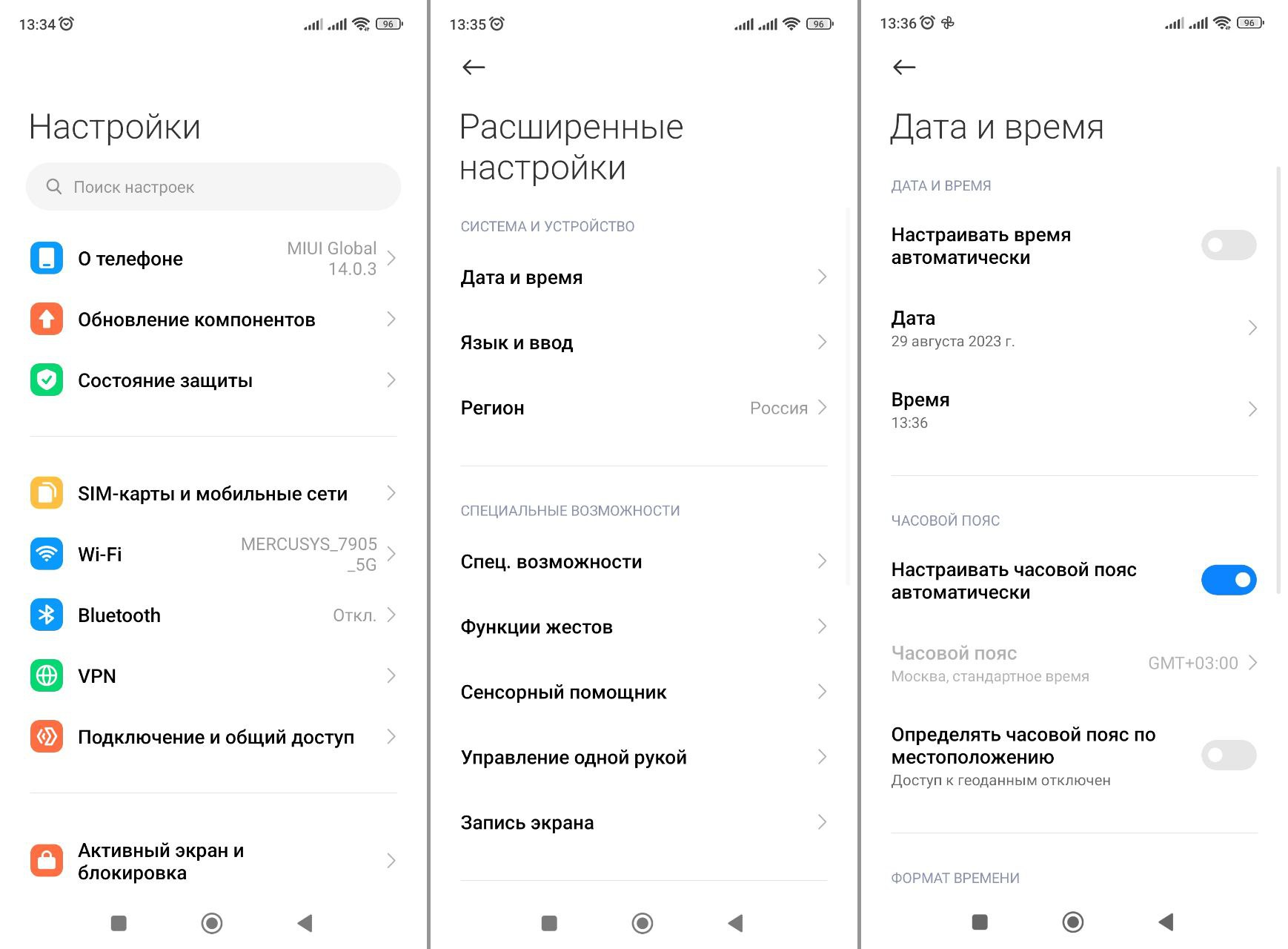
Как найти нужную вкладку в «Настройках». Иллюстрация: Елизавета Чупикова, Xi.Express
Что можно сделать в этом разделе
Внести базовые изменения
Как настроить время на смартфоне Xiaomi? Всё просто. В первом блоке нужно выбрать пункт «Время» и установить нужные показатели. Также можно изменить и текущую дату. Это ручная настройка. Она не на 100% точная, так как мы настраиваем часы и минуты, но не можем установить секунды. Значит, возможна погрешность до 59 секунд.
Если хочется абсолютной точности, нужно активировать самый верхний бегунок. Он расположен у пункта «Настраивать время автоматически». Бегунок нужно перетащить вправо, чтобы он окрасился в синий цвет. Теперь возможность ручной настройки пропадёт — пункты станут неактивными. А информацию о дате, часах, минутах, секундах смартфон будет брать из сети.
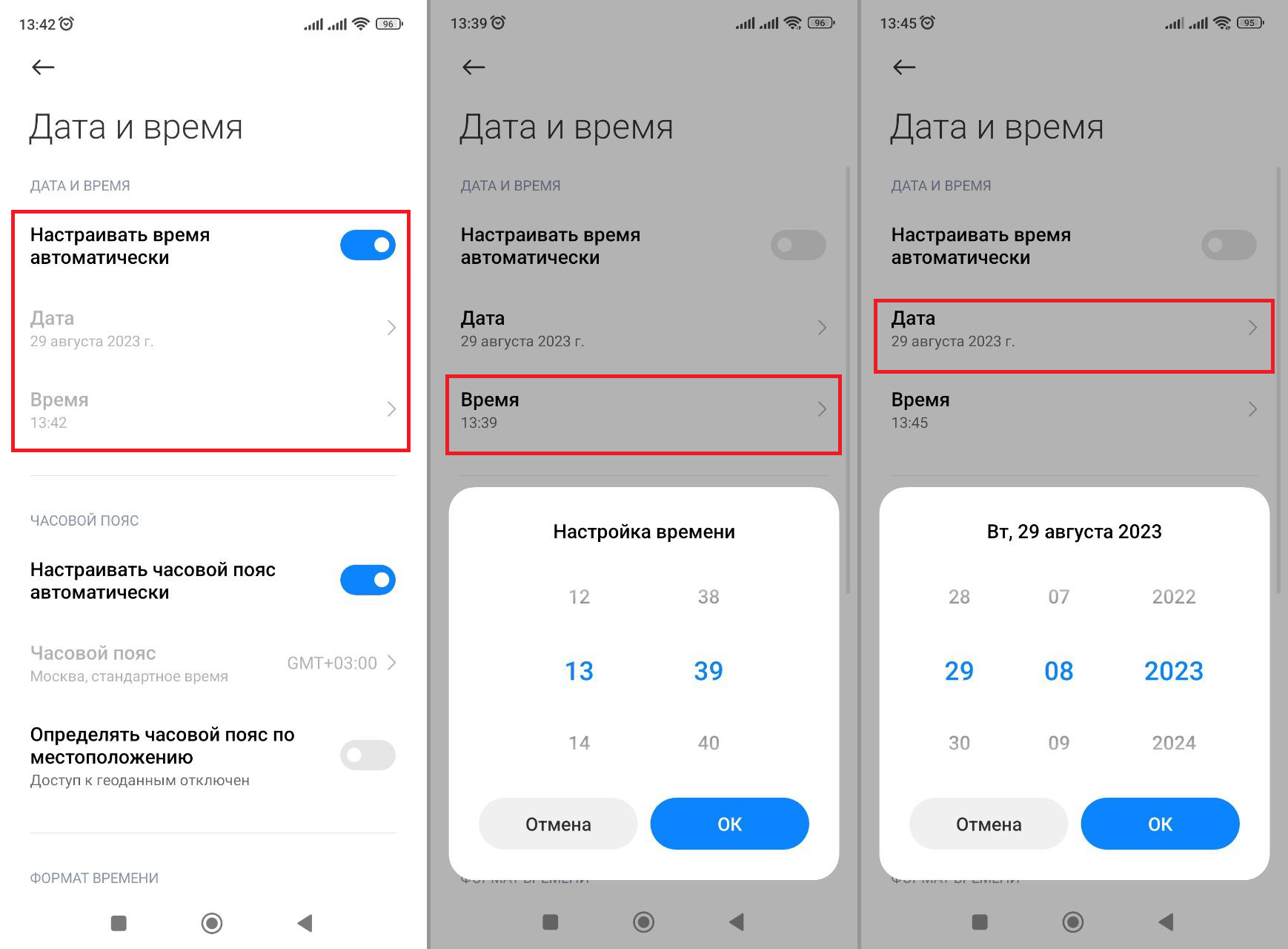
Ручная и автоматическая базовая настройка. Иллюстрация: Елизавета Чупикова, Xi.Express
Изменить часовой пояс
Это опция очень полезна, если вы приехали в другую страну, город и хотите быть уверены, что на экране отображается актуальное время.
В этом блоке есть 3 вкладки:
- «Настраивать часовой пояс автоматически». Рядом с вкладкой есть бегунок. Его нужно сдвинуть вправо и окрасить в синий, чтобы опция стала активной. Это удобно, т. к. пользователю не нужно самому следить, насколько время актуальное. В этом случае обновление этих данных зависит от сети местного оператора;
- «Часовой пояс» — если деактивировать бегунок выше, то появляется возможность ручной настройки часового пояса. Подходит тем, кто любит всё настраивать самостоятельно;
- «Определять часовой пояс по местоположению» — третья вкладка с бегунком. Если его активировать, придётся дать приложению постоянный доступ к своей геолокации. В этом случае обновление данных будет зависеть не от данных оператора, а от работы сервисов, определяющих геопозицию.
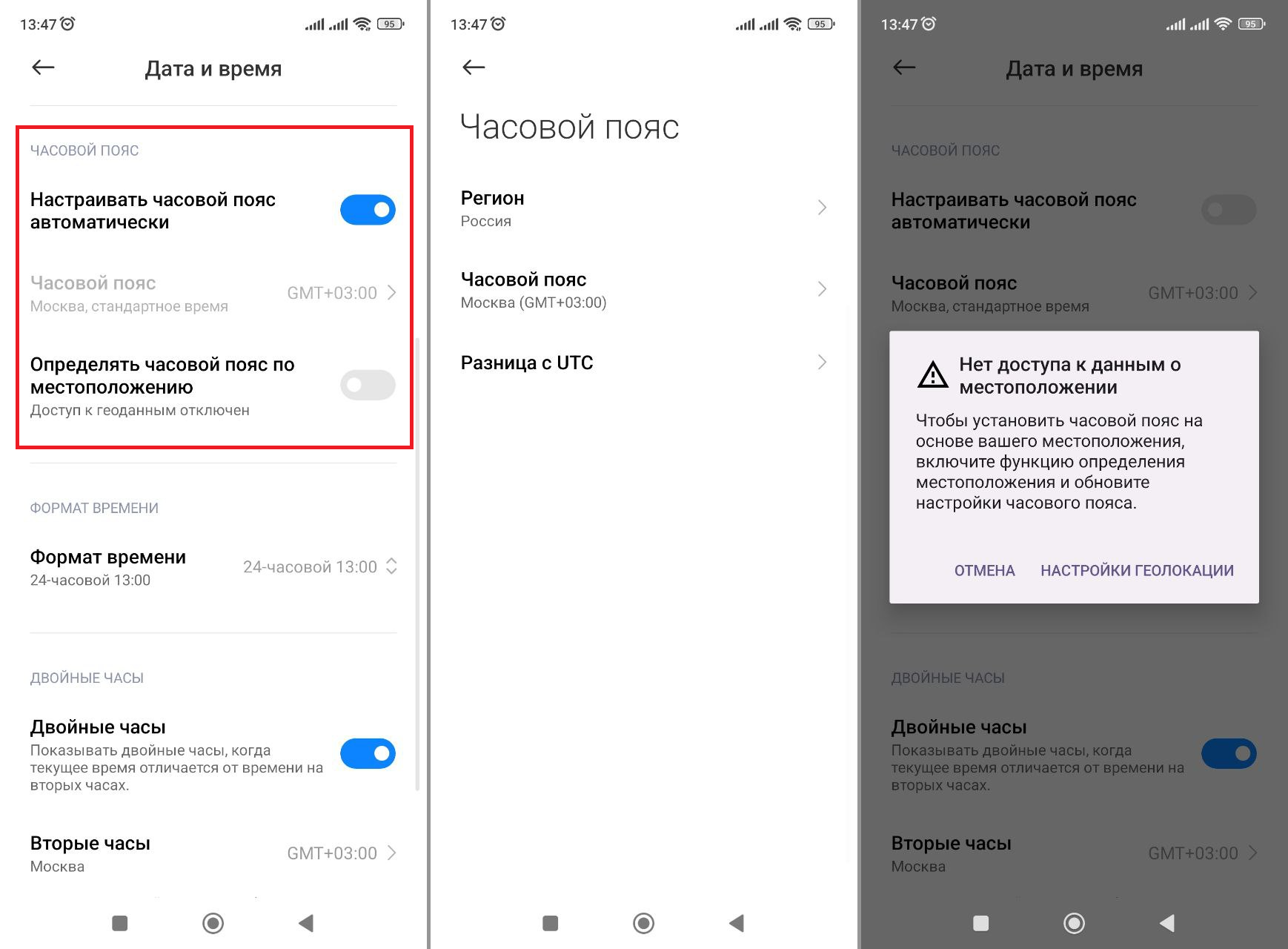
Настройка часового пояса. Иллюстрация: Елизавета Чупикова, Xi.Express
Выбрать формат времени
На смартфоне Xiaomi вы можете выбрать один из трёх доступных форматов времени:
- 12-часовой. В этом случае в первой половине дня рядом с часами будет приписка AM — ante meridiem, до полудня. А во второй — PM, post meridiem, после полудня;
- 24-часовой — будут использоваться цифры не от 1 до 12, а от 1 до 24;
- автоматический — меняется сам в зависимости от того, как принято обозначать время в стране пребывания.
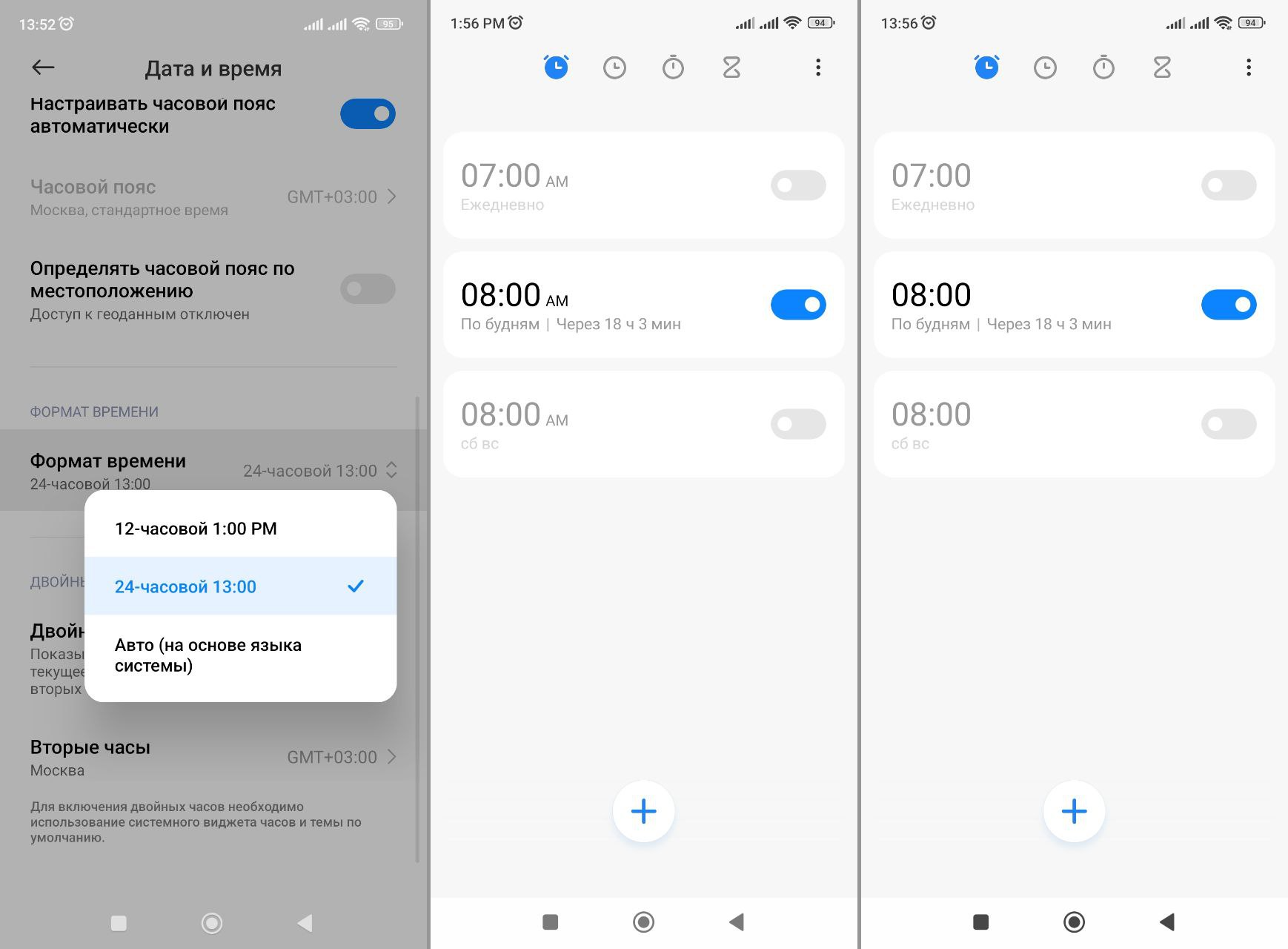
Если выбрать 12-часовой формат, то приписка АМ или РМ будет также появляться и при настройке будильника. Если выбрать 24-часовой формат, приписка пропадёт. Иллюстрация: Елизавета Чупикова, Xi.Express
Установить двойные часы
Для чего это нужно? Например, если пользователь часто летает между двумя городами или странами, где разное время. И ему важно знать не только актуальное, но и второе — в том часовом поясе, где находятся родные или коллеги.
В этом блоке есть два пункта:
- «Двойные часы» и бегунок рядом с ним. Если его активировать, то появится возможность добавить ещё одни часы. Важно: отображаются они только когда актуальное время не совпадает со вторым временем;
- «Вторые часы» — в нём можно выбрать интересующий часовой пояс, страну.
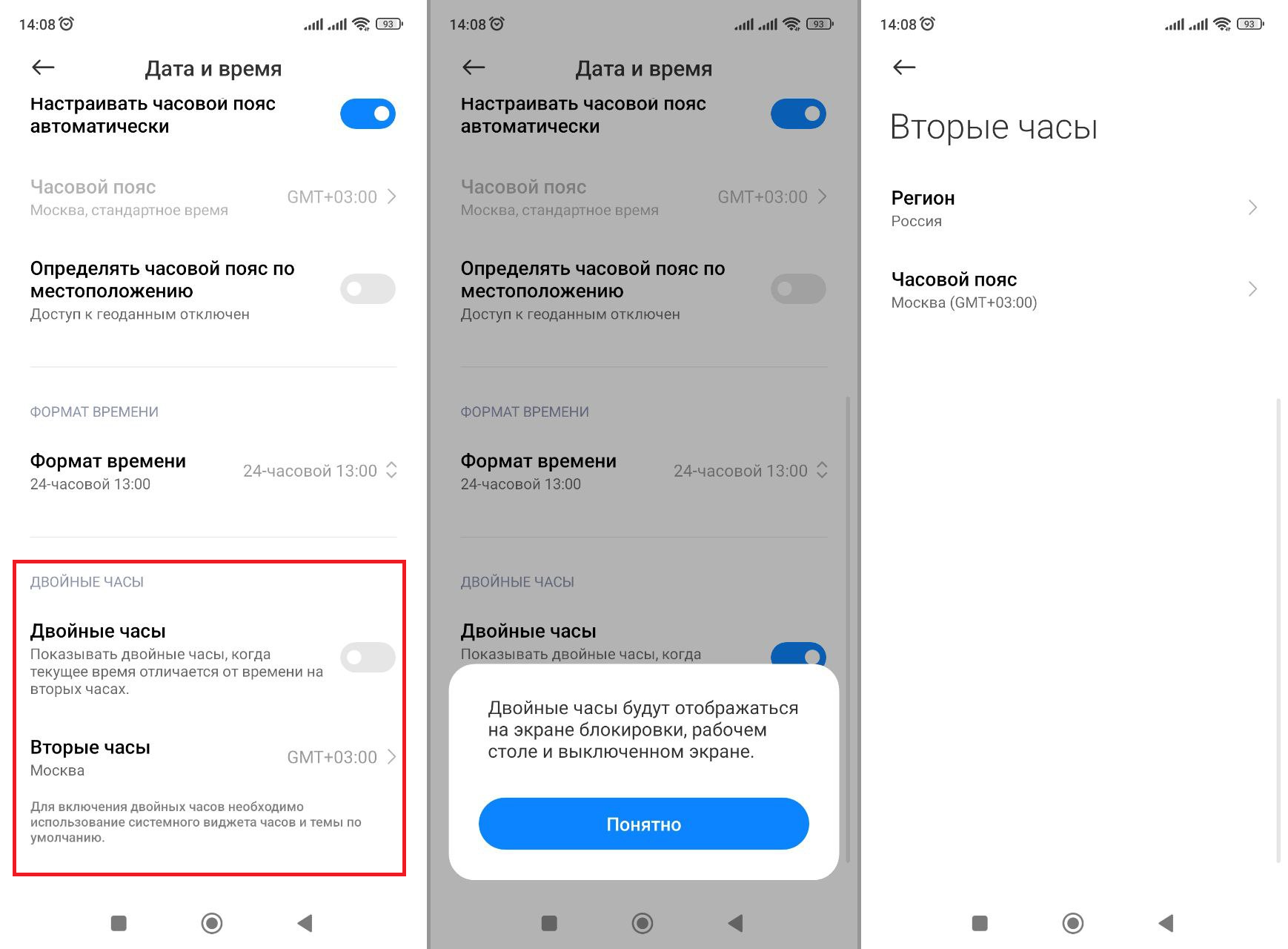
Настройки вторых часов. Иллюстрация: Елизавета Чупикова, Xi.Express
Как изменить время через приложение «Часы»
Второй способ — открыть приложение «Часы». Пользователь сразу попадает на экран с вкладками: будильник, часовые пояса, секундомер, таймер. Для настройки времени понадобятся не они, а три точки в правом верхнем углу. Если нажать на них, можно перейти в меню «Настройки».
В этом меню пользователю доступно несколько вкладок:
- «Настройки даты и времени» — если выбрать этот пункт, вы перейдёте в приложение «Настройки» и вам будут доступны для изменения все параметры, которые мы описали выше;
- основные настройки будильника, его мелодии и таймера.
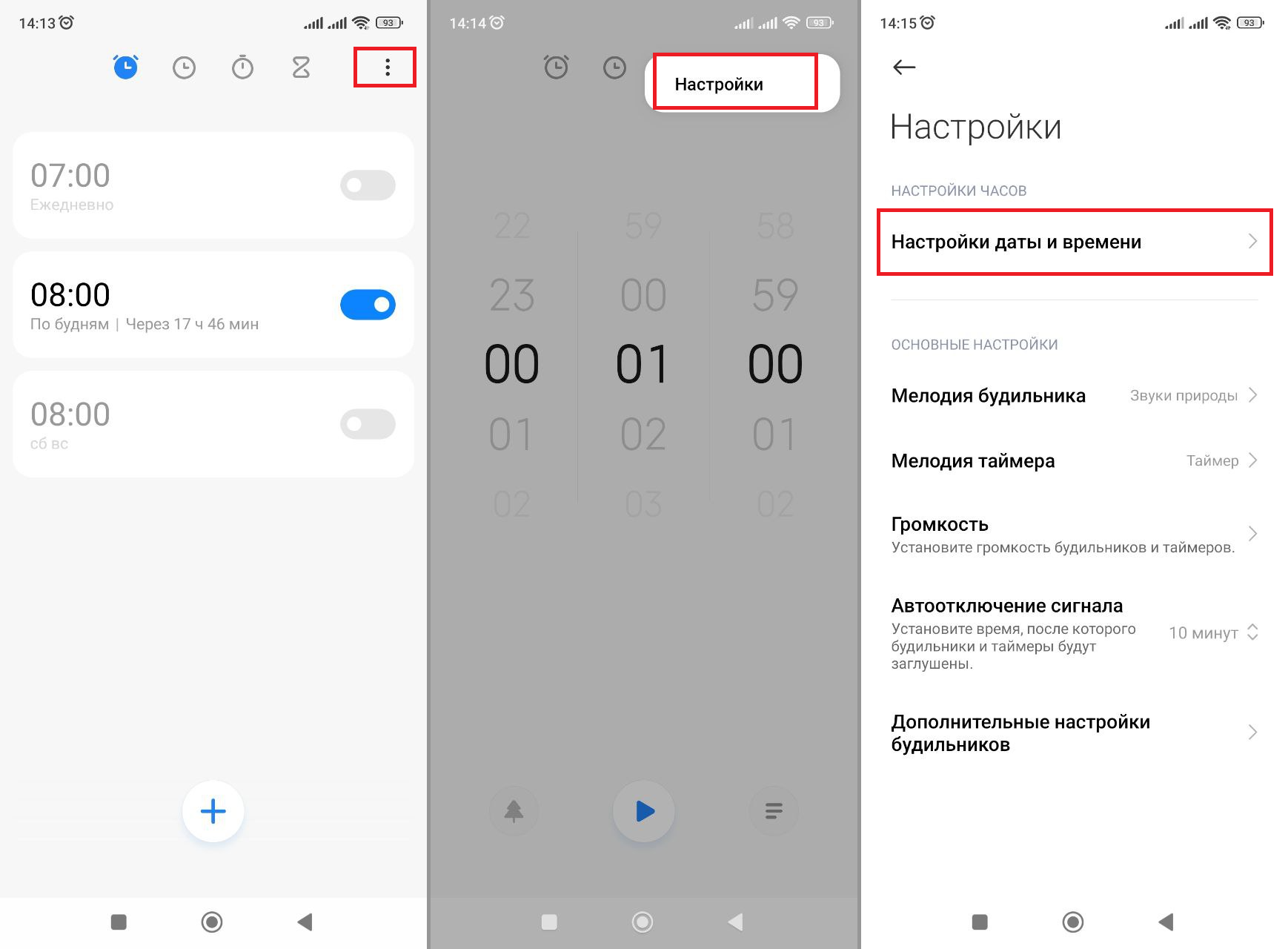
Как попасть в «Настройки времени» через приложение «Часы». Иллюстрация: Елизавета Чупикова, Xi.Express
Как установить время на экране смартфона Xiaomi
На современном телефоне разместить часы можно на основном экране и заблокированном. Если устройство поддерживает опцию Always-On-Display (модели с AMOLED-экранами), то вывести эту информацию можно и туда. Сейчас расскажем, как отобразить часы в каждом случае.
Основной экран
Для этого понадобится виджет. Как настроить виджеты с часами? Всё просто. Нужно:
- зажать пальцем пустое место на экране, пока не появится вкладка «Виджеты»;
- выбрать дизайн с часами. Обычно доступно 2–3 варианта;
- применить его (нажать на галочку в правом верхнем углу).
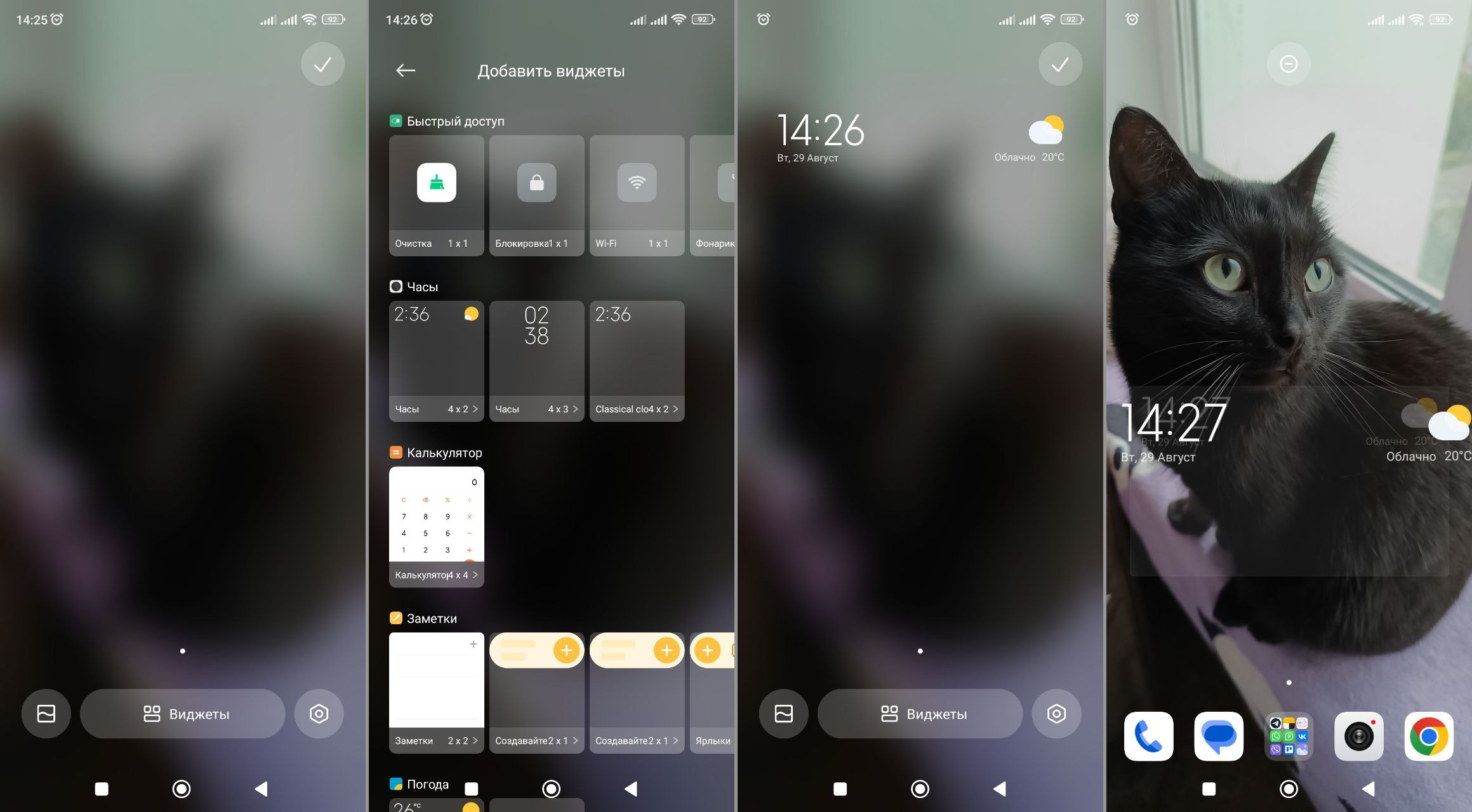
Виджет появится на рабочем столе, после чего его можно зажать пальцем и переместить в нужную область. Удалить его можно подтянув к верхней части экрана в зону со знаком «минус». Иллюстрация: Елизавета Чупикова, Xi.Express
Экран блокировки
В этом случае изменения можно внести снова через приложение «Настройки». Понадобится пункт «Активный экран и блокировка». Нужно спуститься до блока «Экран блокировки» и найти среди доступных вкладок «Стиль часов экрана блокировки».
В этом меню доступны четыре варианта компоновки часов, даты, дня недели. Можно выбрать любой подходящий. На MIUI 14 в этом меню также можно добавить подпись на экран блокировки. Например, можно оставить номер, на который нужно перезвонить, если телефон был утерян.
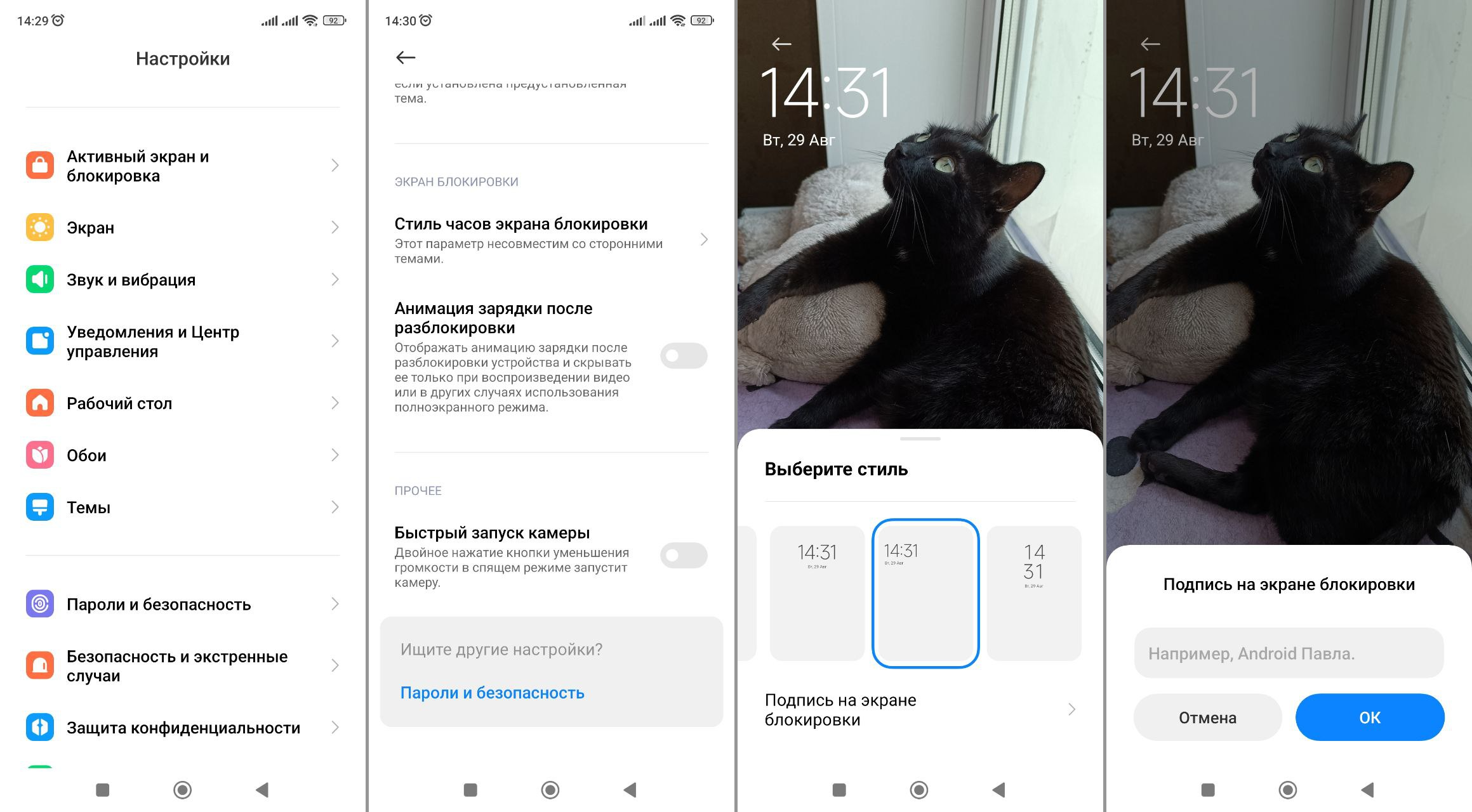
Размещение часов на экране блокировки. Иллюстрация: Елизавета Чупикова, Xi.Express
Always-On-Display
Это опция для смартфонов с AMOLED экранами. Доступна она благодаря важной особенности таких дисплеев. Они могут полностью выключать часть пикселей (становятся чёрными), при этом часть загорается и работает. Благодаря этому можно без больших затрат батареи выводить на заблокированном экране нужную информацию.
В IPS матрице повторить такой эффект невозможно. Жидкие кристаллы не могут полностью отключить подсветку отдельных пикселей.
Как включить часы на Always-On-Display:
- зайти в меню «Настройки»;
- выбрать «Активный экран и блокировка» — «Активный экран»;
- активировать бегунок (передвинуть вправо).
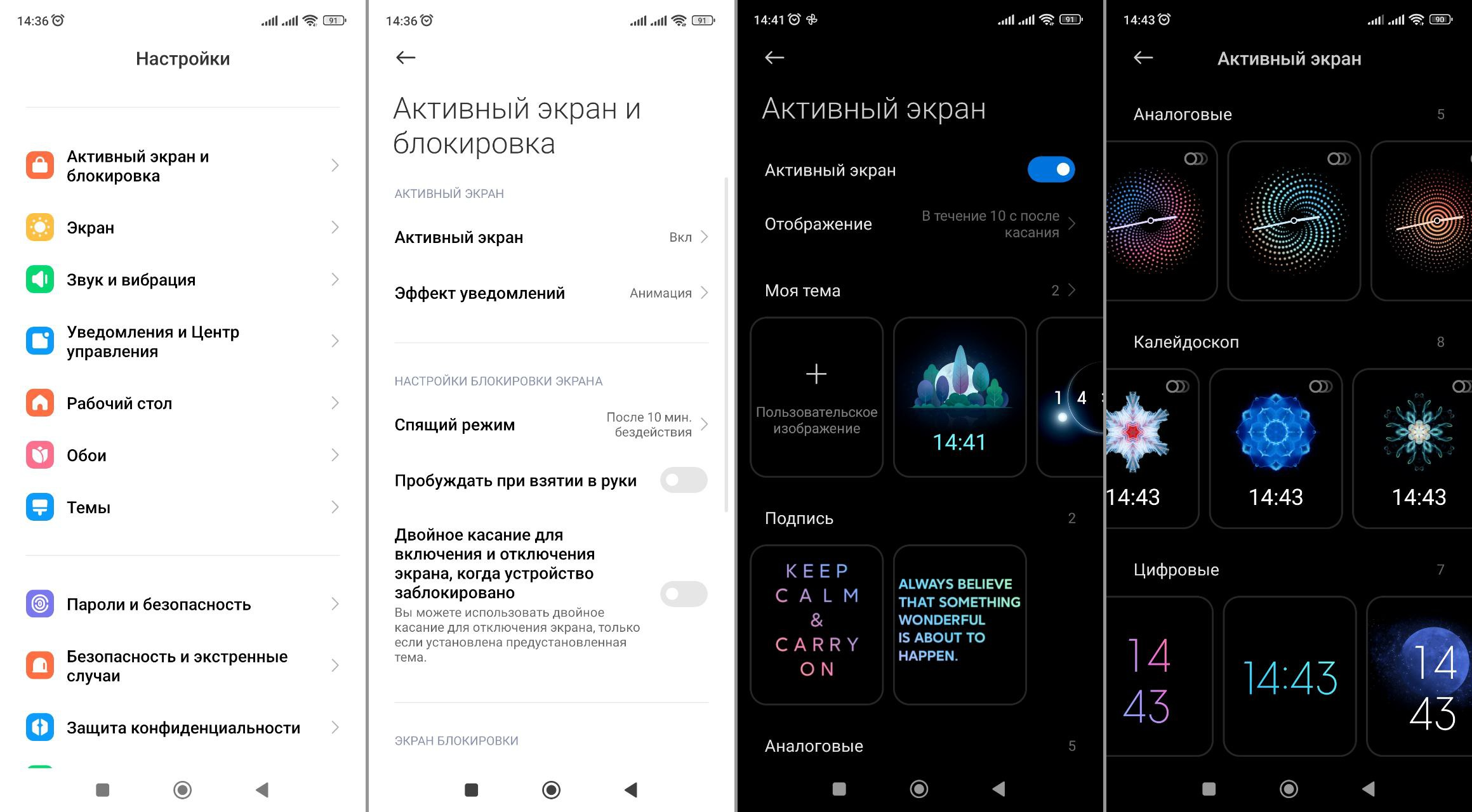
Далее можно установить пользовательское изображение или написать текст, который будет виден. В приложении доступно больше 20 дизайнов аналоговых и цифровых часов. Также на Always-On-Display можно включить анимацию при получении уведомлений. Иллюстрация: Елизавета Чупикова, Xi.Express
Отображаться выбранные часы будут сразу после блокировки смартфона и через несколько секунд после прикосновения к дисплею. Отличие от привычного экрана блокировки — не нужно нажимать на кнопку выключения, достаточно прикоснуться к самому экрану.
Изменить время на телефоне Сяоми (Xiaomi) просто. Надеемся, что в нашей статье вы найдёте вариант, который поможет сделать это.
Как настроить время на Xiaomi
Ритм современной жизни требует, чтобы мы точно знали, какой сейчас час и даже минута. Временные настройки на Смартфонах Xiaomi могут сбиваться вследствие сбоев в прошивке, автоматического перехода с зимнего времени на летнее, обратно, при смене часовых поясов.
Как установить время на Xiaomi через «Настройки»
На первом этапе вам нужно нажать на иконку раздела «Настройки», найти в нем подпункт «Расширенные настройки». Нажав на него, вы увидите «Дату и время», смело нажимайте на этот пункт меню.
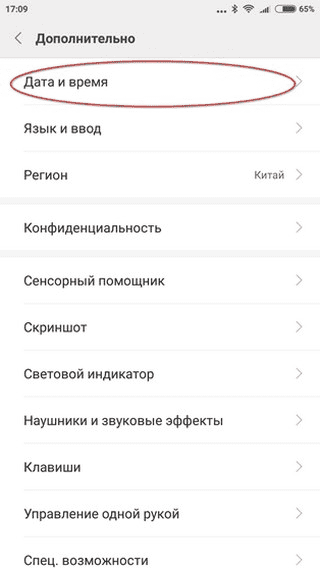
В верхней строке переключатель подпункта «Дата и время сети» должен быть активирован (светиться синим цветом). Для изменения нужно перевести переключатель в неактивный режим.
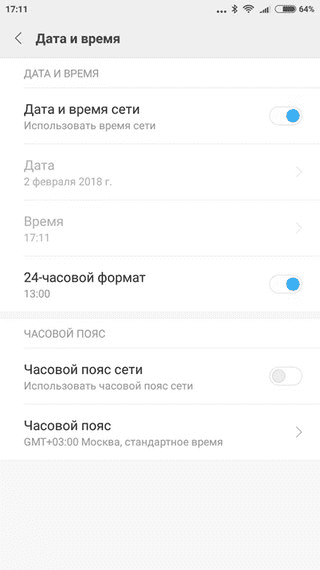
Вам остается только ввести точное время.
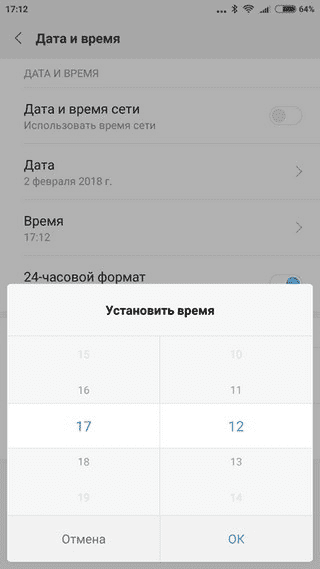
Как изменить часовой пояс
Когда к минутам нареканий нет, но часы начинают показывать неправильные цифры, речь может идти о неправильных настройках часового пояса. Если вы находитесь в Москве, выбирайте часовой пояс GMT +03.00.
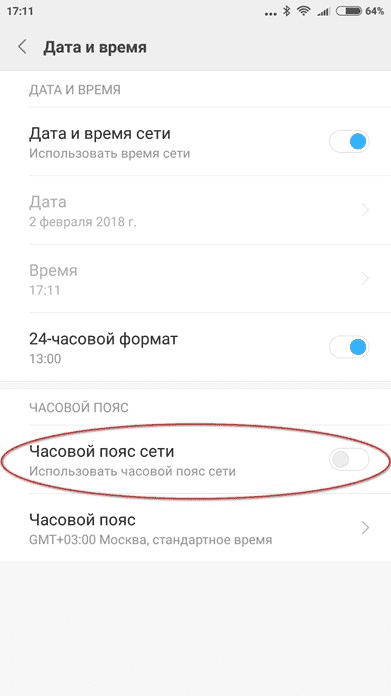
В этом подменю, как и при использовании фитнес-браслетов Сяоми, можно выбрать подходящий формат отображения часов: в 24-часовом, 12-часовом формате. Чтобы ориентироваться в сутках при 24-часовом варианте, напротив часов и минут будет стоять AM (до полудня) или PM (после полудня).
Возможные проблемы с установкой времени
Если постоянно сбиваются часы и минуты, а вышеперечисленные советы не помогают, попробуйте такие варианты:
-
Отключение часового пояса, даты и времени сети.
Как установить время на телефоне Xiaomi Redmi Note 11 4G Global

Любой смартфон представляет собой многофункциональное устройство, используемое в том числе для определения времени. Владелец устройства может наблюдать часы на рабочем столе, экране блокировки и в строке состояния. Однако указанные значения могут отличаться от правильных показателей, и тогда придется самостоятельно установить время на Xiaomi Redmi Note 11 4G Global.
Как настроить дату и время на Android
Изменить время на Xiaomi Redmi Note 11 4G Global можно при помощи меню настроек. Параметры даты и времени являются основными, а потому вы без труда найдете нужный пункт меню, действуя по инструкции:
- Откройте настройки телефона.
- Перейдите в раздел «Дополнительно», а затем – «Дата и время».
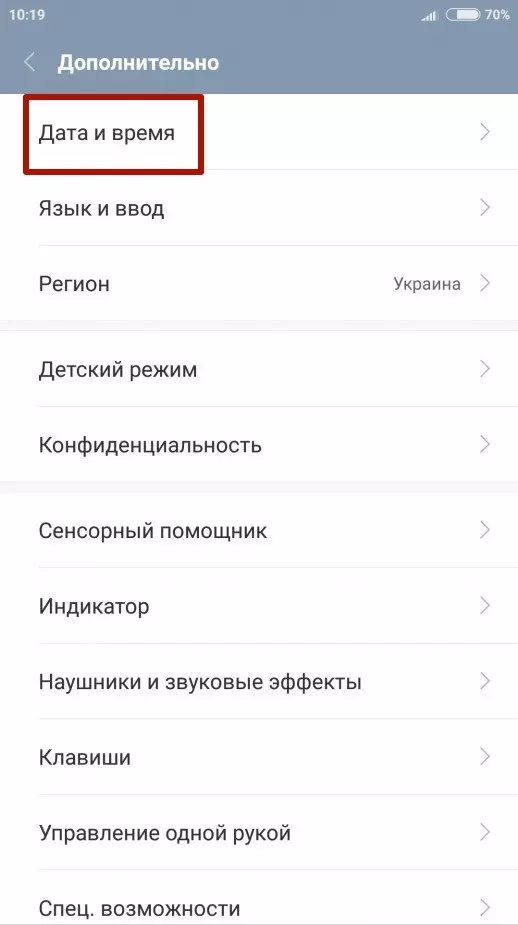
- Откройте вкладку «Время» и установите интересующие значения. Также можно изменить стандартные показатели даты в одноименной вкладке.
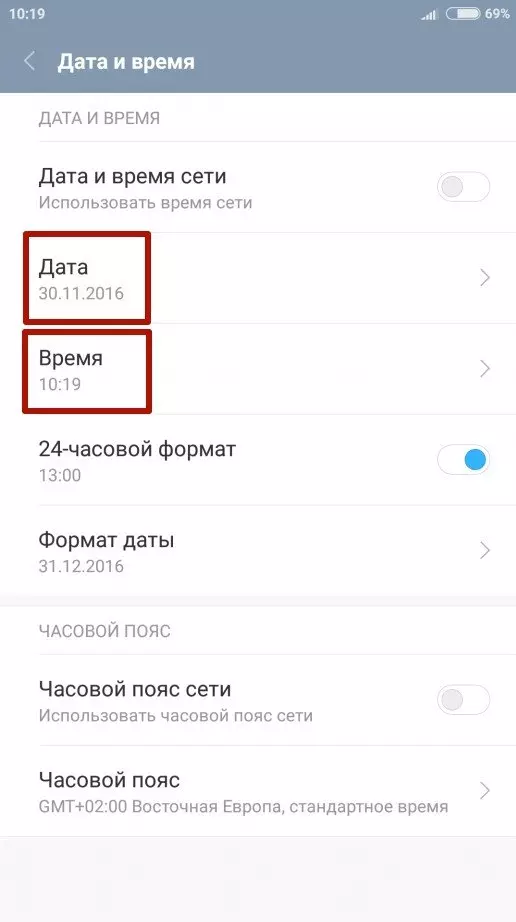
Кроме того, в зависимости от версии Андроид на Xiaomi Redmi Note 11 4G Global может быть предустановлено приложение «Часы». Как и настройки устройства, оно прекрасно подходит для изменения параметров даты и времени:
- Запустите «Часы».
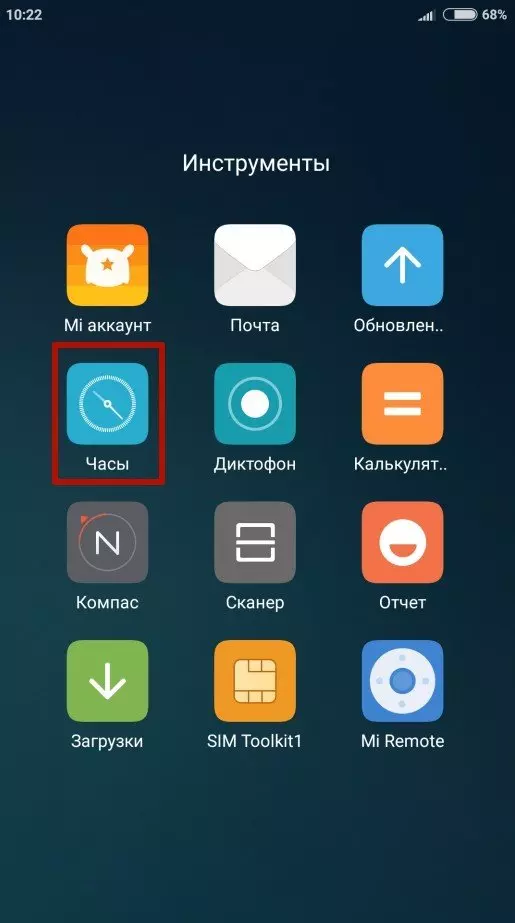
- Нажмите кнопку в виде трех точек.
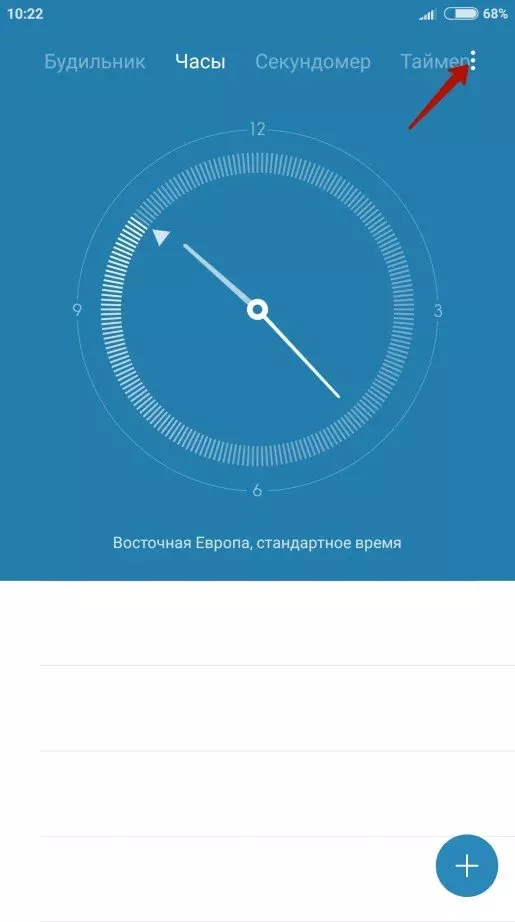
- Откройте вкладку «Настройка даты и времени».
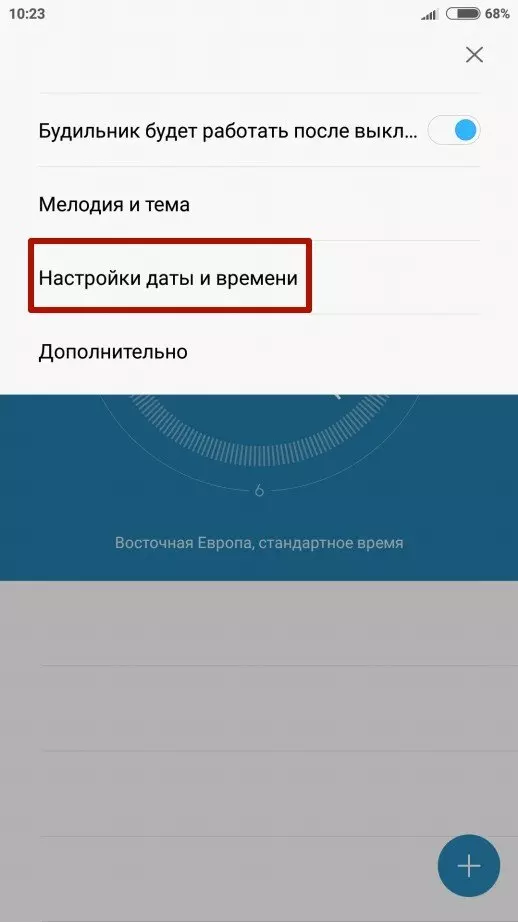
- Зарегистрируйте новые параметры.
Указанные пользователем значения автоматически сохраняются и не нуждаются в дополнительном подтверждении. Новые данные начинают отображаться как в строке состояния, так и в других местах, где установлены часы.
Дополнительные настройки даты и времени
Помимо непосредственных показателей даты и времени вы можете изменить другие настройки, косвенно влияющие на работу функции. В частности, это касается формата даты и часов, а также выбор часового пояса. Однако главным параметром, на который стоит обратить внимание, будет автоматическое определение времени. Активировав данную опцию, вы избежите проблем со сбившимися часами, и показатели всегда будут актуальны.
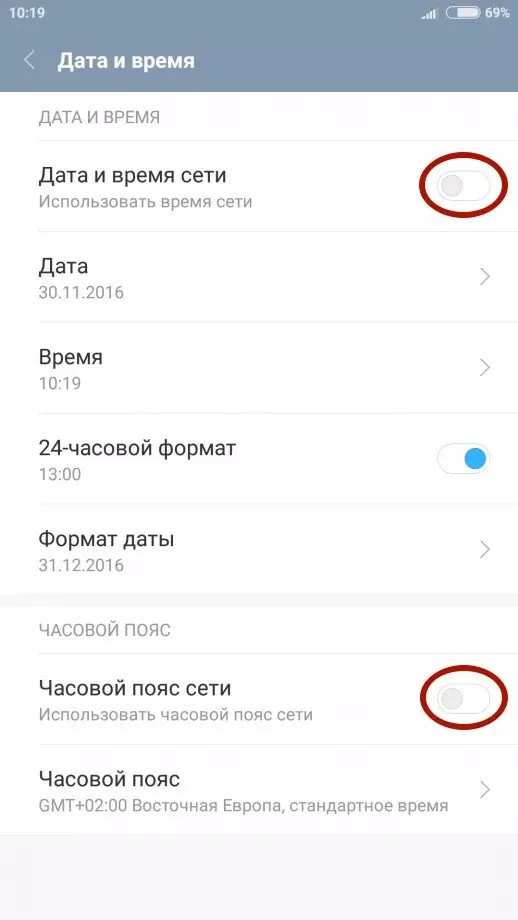
В то же время известны обратные случаи, когда после переключения ползунка «Время сети», часы начинают отставать на несколько часов. Подобная ситуация связана с неверным определением часового пояса или сбоем в работе операционной системы. Проблема решается через самостоятельную установку времени по инструкции, рассмотренной в предыдущем пункте.
Установка часов на главный экран
Рассматривая вопрос даты и времени, нельзя обойти стороной установку часов на главный экран, чтобы необходимые сведения всегда были на видном месте, а не прятались в строке состояния. Итак, установить время на экране телефона можно по следующей инструкции
- Задержите палец на свободной области главного экрана.
- Откройте вкладку «Виджеты».
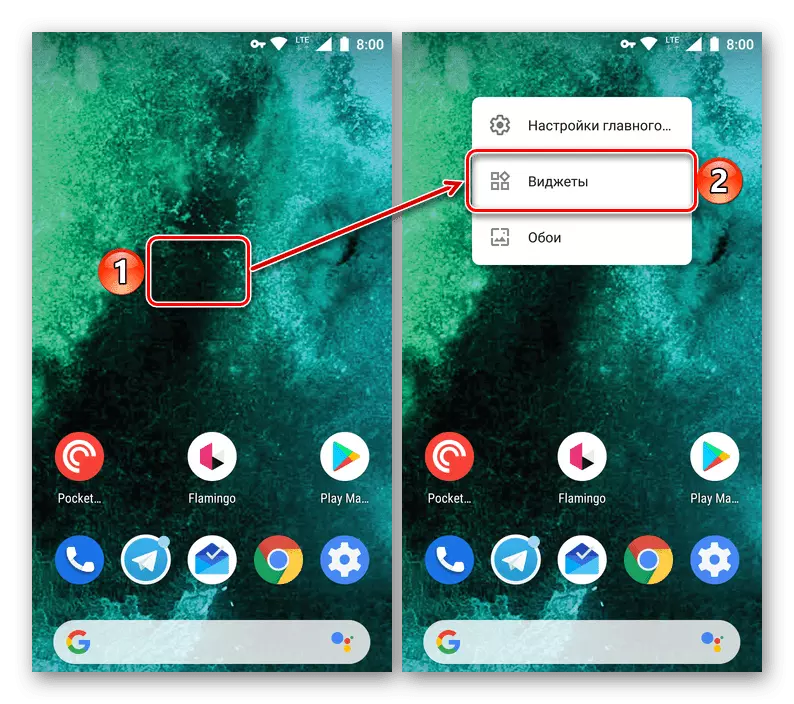
- Выберите понравившийся значок.
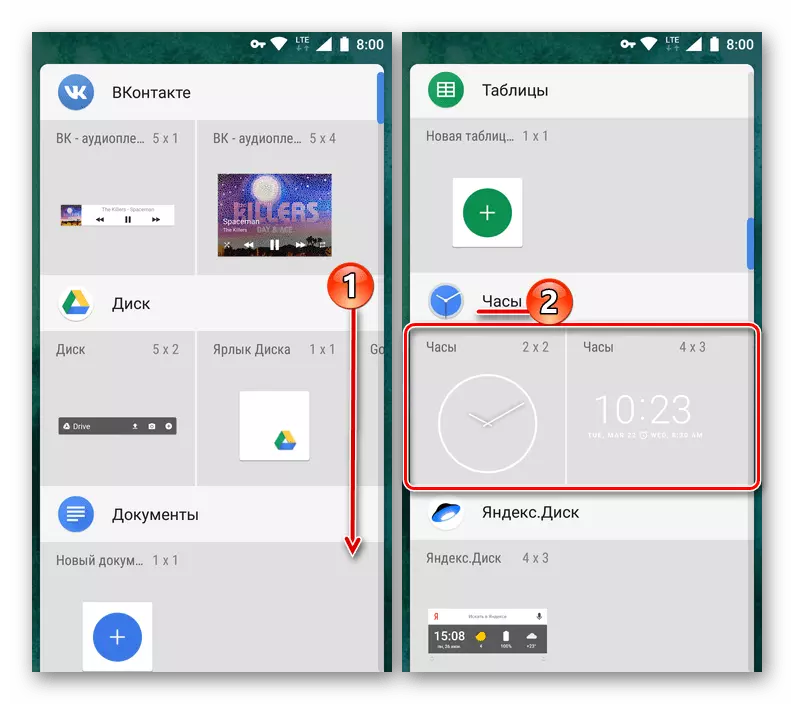
- Разместите виджет в нужном месте.
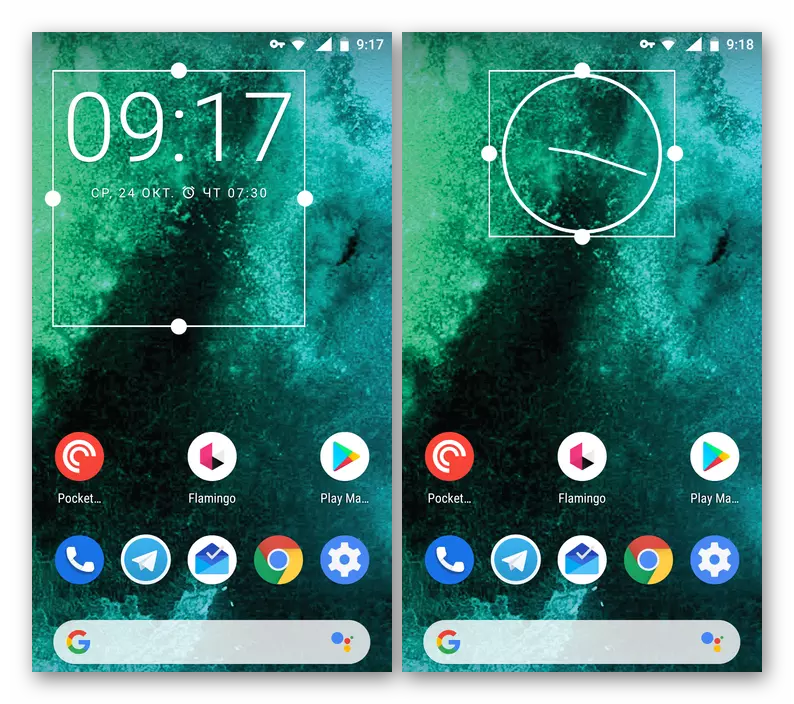
Теперь часы будут отображаться не только в строке состояния, но и на главном экране. Тапнув по виджету, вы можете автоматически перейти к настройкам времени, если в дальнейшем их потребуется изменить.
Поделитесь страницей с друзьями:
Как изменить время отключения экрана на Xiaomi?
На большинстве смартфонов Xiaomi, включая модели Redmi, вы можете легко изменить время отключения экрана, следуя простым шагам:
- Откройте «Настройки» на вашем смартфоне Xiaomi. Обычно их значок выглядит как шестеренка или настройки в виде трех вертикальных точек.
- Прокрутите вниз и найдите раздел «Дисплей» или что-то похожее, связанное с экраном.
- В разделе «Дисплей» найдите опцию «Время автовыключения экрана» или «Тайм-аут экрана» и нажмите на нее.
- Вам предложат выбрать время отключения экрана. Обычно доступны следующие варианты: 15 секунд, 30 секунд, 1 минута, 2 минуты, 5 минут, 10 минут или «Никогда» (экран не будет выключаться автоматически).
- Выберите желаемое время отключения экрана, нажав на соответствующий вариант.
- После того, как вы выбрали нужное время, выходите из меню «Настройки», и изменения будут сохранены.
Теперь экран вашего смартфона Xiaomi будет автоматически выключаться через выбранный вами промежуток времени без активности, что поможет сэкономить заряд батареи.
Сервисный центр по ремонту телефонов Xiaomi в Запорожье.
Проспект Соборный 216
097-625-15-15