
Как посмотреть исходный код страницы
Если вам нужно проанализировать содержимое страницы в формате HTML, самый простой способ — это открыть её исходный код. С его помощью можно посмотреть метатеги, скопировать часть кода для парсинга, изучить стили оформления страницы, узнать о наличии подключённых счётчиков аналитики, dofollow и nofollow ссылках. Коды страниц доступны для просмотра любому пользователю. Из этого поста вы узнаете, как открыть исходный код в разных браузерах.
1. Что такое исходный код страницы, и как его посмотреть
Исходный код страницы отображается как набор HTML-описаний, CSS-стилей и Java-скриптов. Это список команд, которые сервер передаёт браузеру в ответ на запрос пользователя. Посмотреть можно код практически любой страницы, даже не являясь владельцем сайта, но внести постоянные корректировки в код могут хостинг-провайдер, владелец сайта или администратор.
1.1. Как открыть код страницы
Перейдите на страницу, которую нужно проанализировать. Для отображения кода используйте сочетание клавиш Ctrl + U . Откроется подробное описание страницы в формате HTML-разметки, тегов и скриптов.
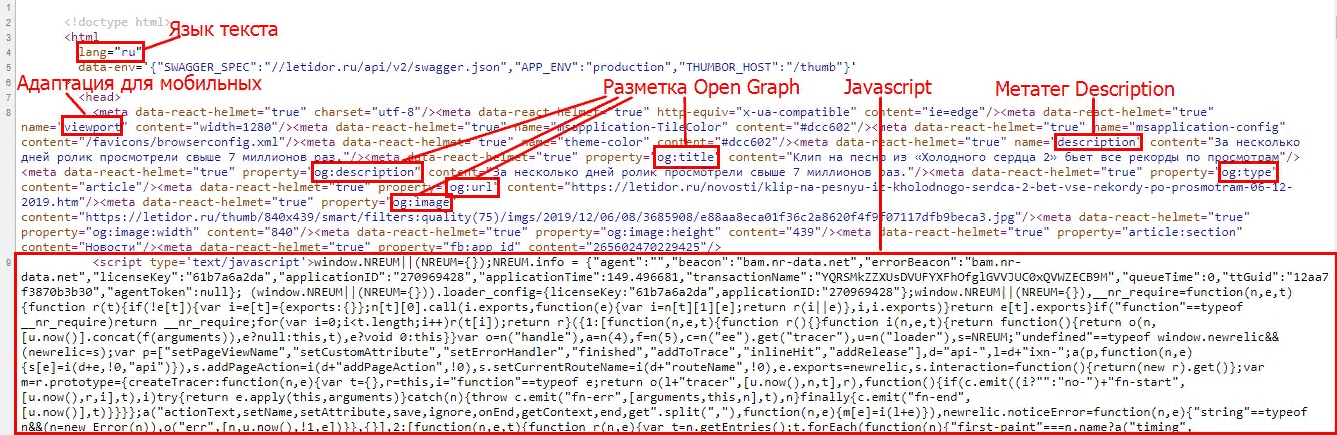
- названия title, description;
- данные микроразметки Schema.org, Open Graph или других словарей;
- данные JavaScript;
- язык отображения контента на странице;
- подключенные счётчиков аналитики, генераторов заявок и других сервисов;
- исходящие ссылки на другие страницы и сайты;
- расположение картинок, заголовков и текстовых блоков;
- размеры и тип шрифтов, цвета элементов.
Для детального анализа откройте код страницы вместе с инструментами разработчика. Это можно сделать в любом браузере через настройки или сочетание клавиш Ctrl + Shift + I . Например, в Яндекс.Браузере нужно открыть меню параметров, выбрать дополнительные инструменты и пункт «Инструменты разработчика».
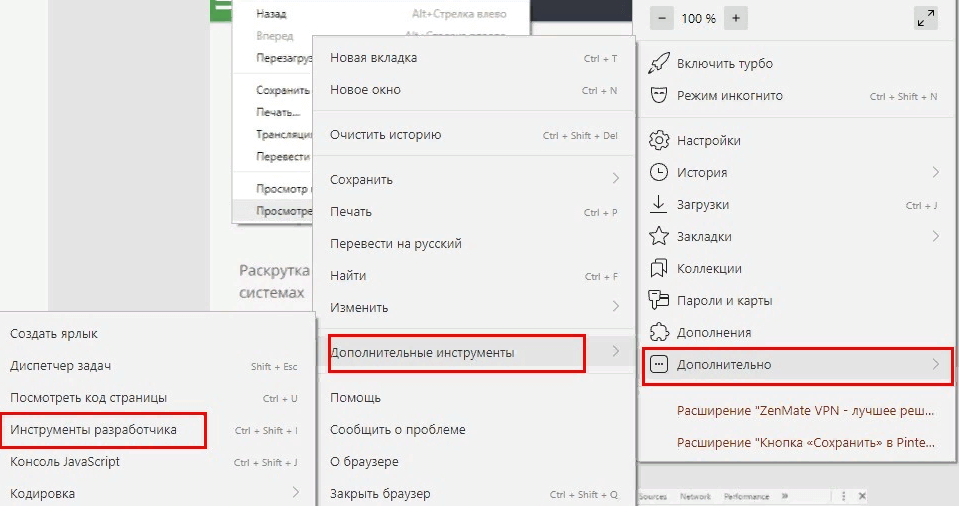
Инструменты для вебмастеров появляются в том же окне рядом с открытой страницей.
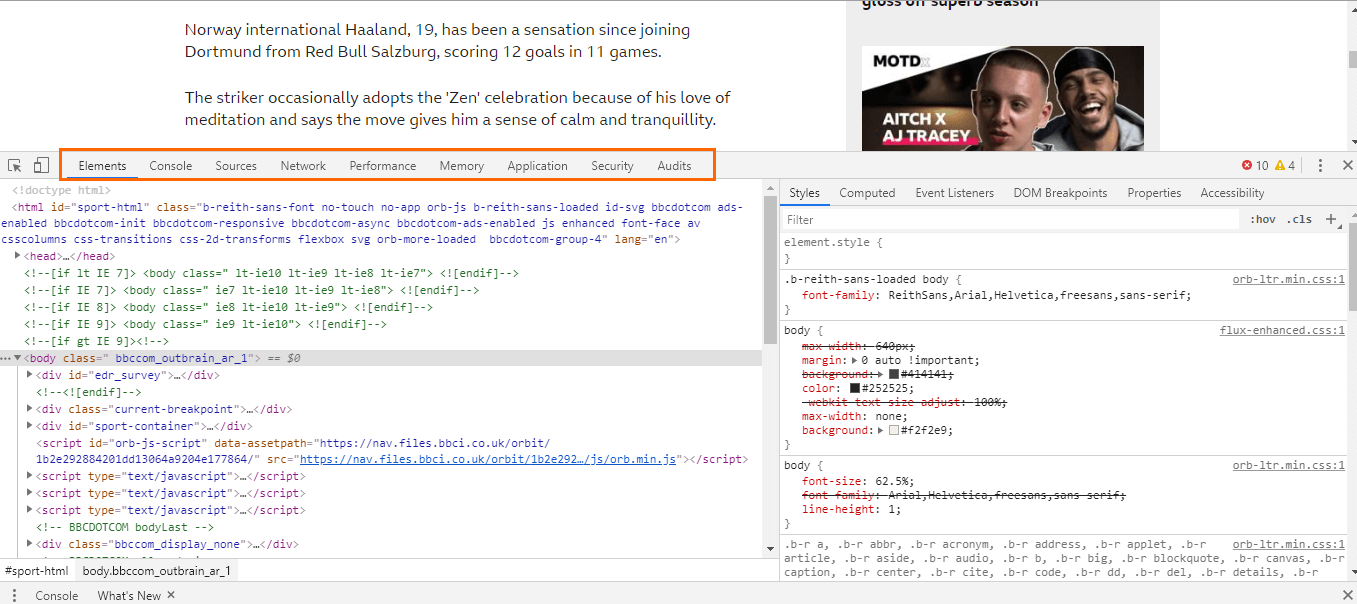
При наведении курсора мыши на участке HTML в тексте слева подсветится элемент, который описан этим участком. Для более подробного анализа данных выберите один из разделов в верхней правой части окна:
- Elements → описывает все элементы страницы.
- Console → выявляет возможные и критические ошибки кода.
- Sources → показывает содержимое файлов на странице.
- Network → указывает код ответа сервера, время загрузки страницы и ее размер.
- Security → отображает информацию о сертификате SSL.
- Audits → позволяет провести технический аудит мобильной или десктопной версии страницы.
Дальше рассмотрим, как открыть исходный код страницы в разных браузерах.
1.2. Как посмотреть исходный код страницы в браузере Google Chrome
В меню настроек в правой верхней части экрана выберите «Дополнительные инструменты», затем пункт «Инструменты разработчика».
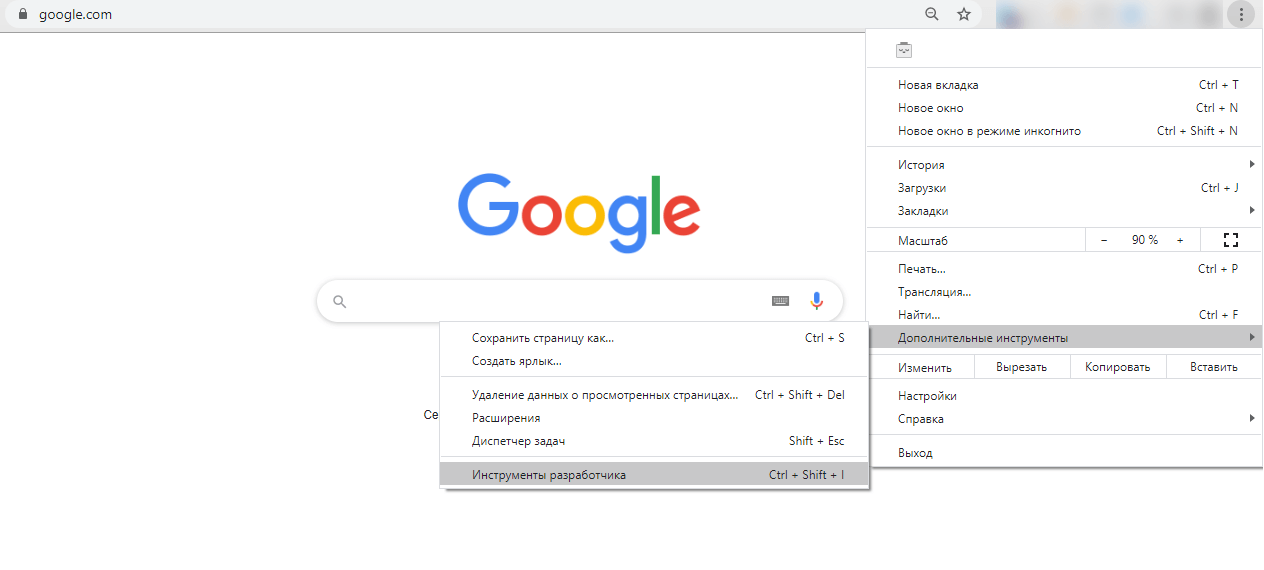
Выбрать соответствующий пункт можно также в контекстном меню правой кнопки мыши.
1.3. Как посмотреть исходный код веб-страницы в Mozilla Firefox
Зайдите в «Инструменты» → «Веб-разработка» → «Исходный код страницы».
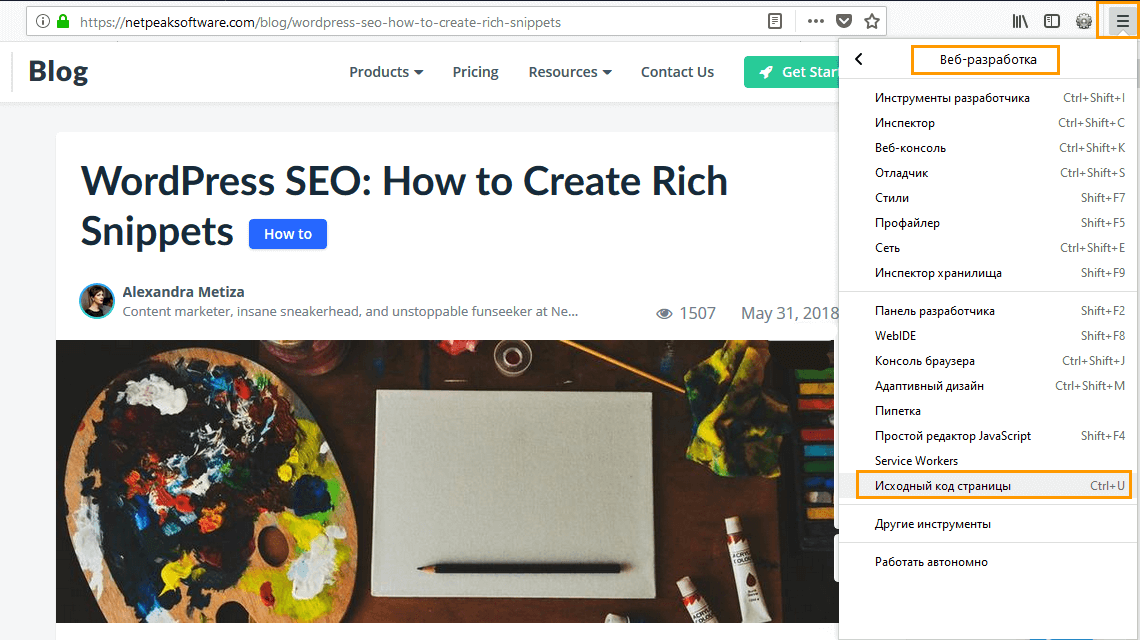
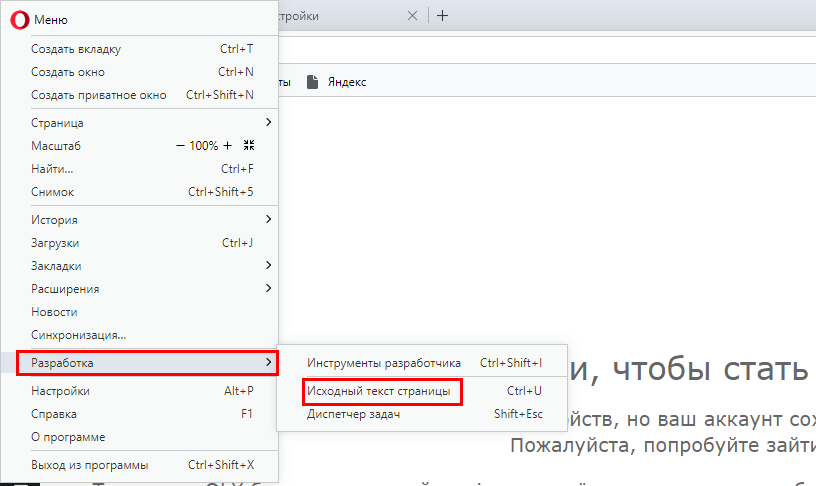
1.4. Как посмотреть исходный код страницы в браузере Opera
Нажмите в верхней панели «Меню» → «Разработка» → «Исходный код страницы».
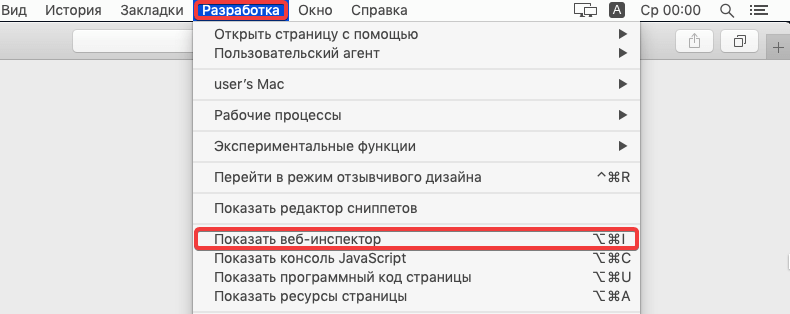
1.5. Как посмотреть исходный код страницы в Safari
Откройте раздел «Разработка» в верхнем меню браузера.
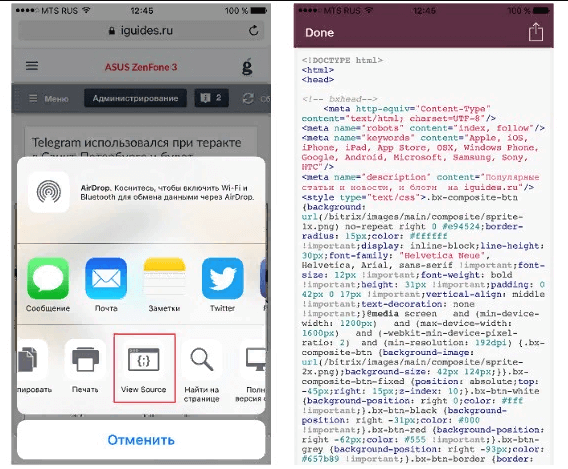
Safari, кстати, ещё отображает коды веб-страниц через смартфон. Зайдите в параметры мобильного браузера и выберите «View Source».
1.6. Как посмотреть исходный код страницы в Microsoft Edge
В Microsoft Edge источник страницы открывается через параметры (три точки) → «Дополнительные средства» → «Средства разработчика».
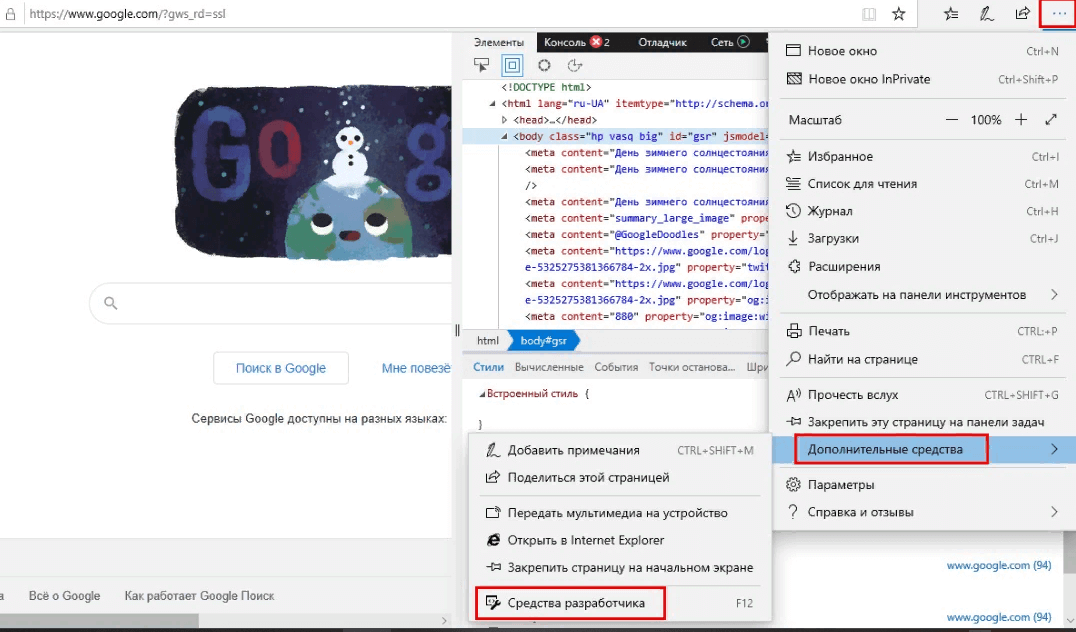
В каждом браузере также доступен просмотр кода элемента: логотипа, картинки, заголовка. Для анализа HTML-разметки отдельного объекта необходимо навести курсор и выбрать в контекстном меню правой кнопки мыши пункт «Исследовать код элемента».
1.7. Как посмотреть исходный код страницы с помощью Netpeak Spider
- Если вам нужно посмотреть код уже проскариванного краулером URL, выделите его и воспользуйтесь комбинацией клавиш Ctrl + U либо откройте контекстное меню и выберите пункт «Исходный код и HTTP-заголовки».
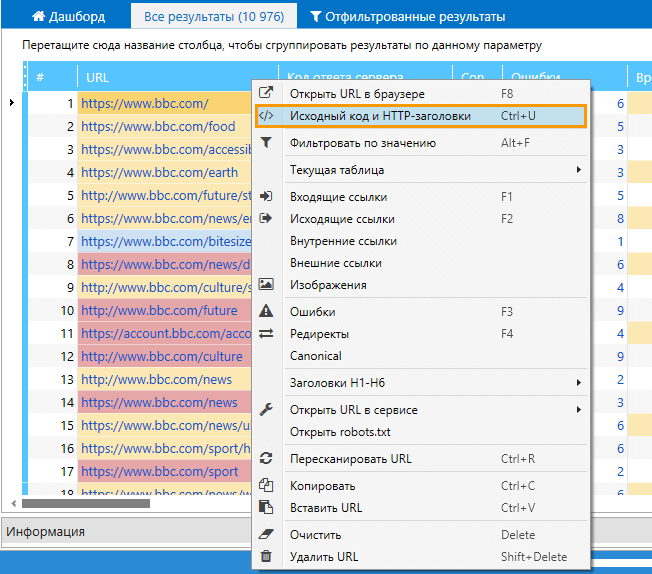
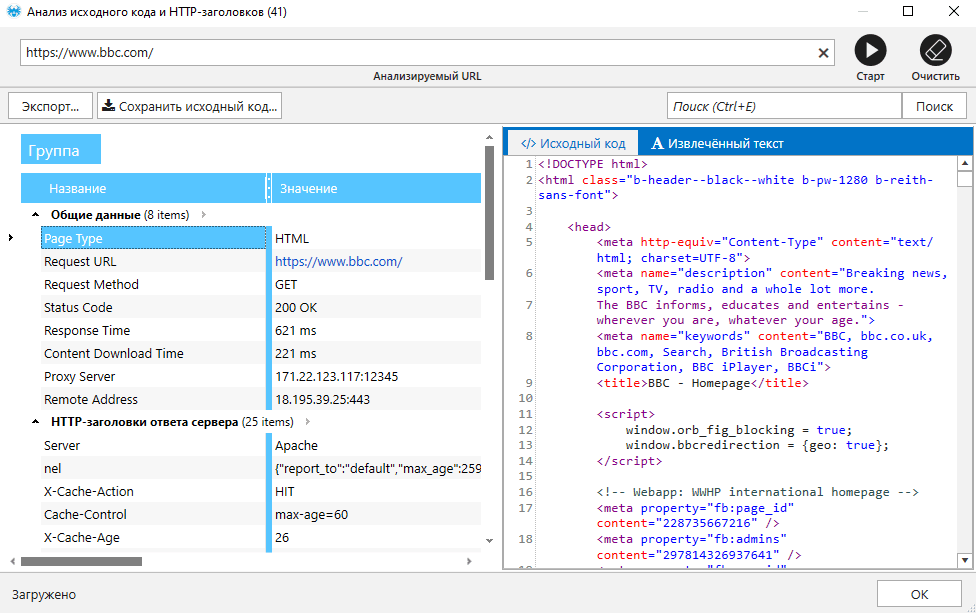
- Затем откроется окно инструмента, где вы можете детально изучить исходный код.
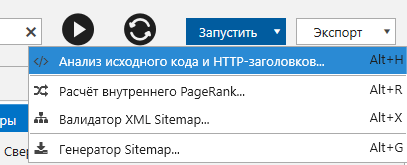
- Чтобы посмотреть код страницы, которая не была просканирована Netpeak Spider, откройте инструмент через меню «Запустить».
- Вставьте нужный URL и нажмите «Старт» для начала анализа.
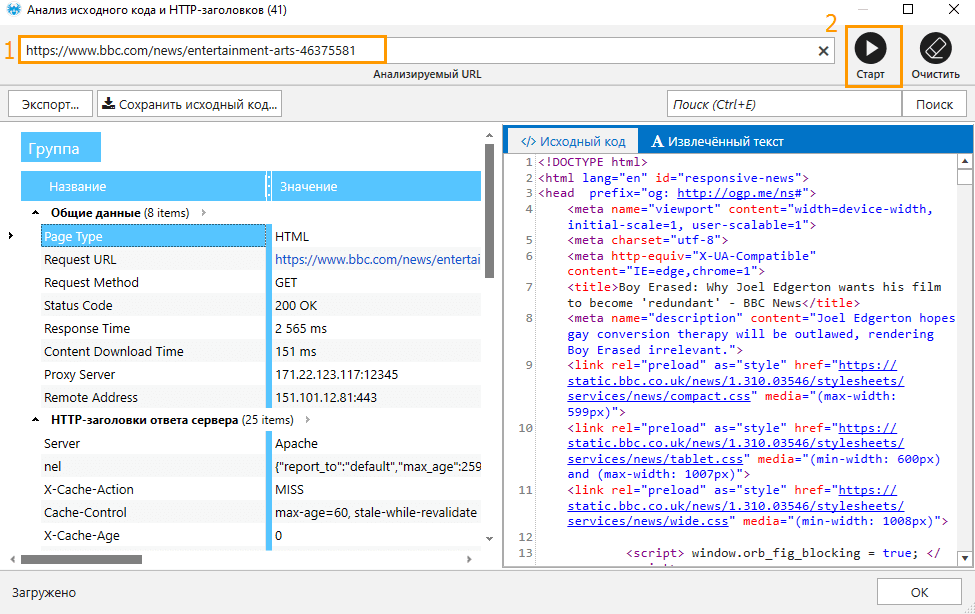
У Netpeak Spider есть бесплатная версия без ограничений по времени, в которой у вас будет возможность проанализировать исходный код и HTTP-заголовки URL. Также в Freemium-версии доступно много других базовых функций.
Чтобы начать пользоваться бесплатным Netpeak Spider, просто зарегистрируйтесь, скачайте и установите программу — и вперёд! ��
Ознакомиться со всеми особенностями инструмента «Анализ исходного кода и HTTP-заголовков» вы можете в посте на нашем блоге.
Подводим итоги
Исходный код страницы открывается в разных браузерах и доступен для просмотра всем пользователям. Чтобы открыть код в отдельном окне, используйте сочетание клавиш Ctrl + U или выберите соответствующий пункт в параметрах браузера. Код страницы состоит из элементов HTML, описаний стилей CSS и JavaScript. По этим данным можно изучить разметку страницы, и узнать множество других сведений о странице и её содержании
А для чего вы просматриваете исходный код страницы? Делитесь в комментариях 🙂
Как научиться читать код сайта и зачем это нужно, если вы не программист

Часто возникают ситуации, когда необходимо проанализировать содержимое веб-страницы: посмотреть description, узнать размер какого-то элемента или просто выяснить, какой используется шрифт. С помощью опции «Просмотреть код» можно узнать не только это, но и многое другое – практически всю подноготную сайта.
Для каких целей нужен навык чтения кода и как в несколько кликов посмотреть содержимое сайта? Об этом и многом другом поговорим в сегодняшней статье.
Зачем мне нужен исходный код сайта?
Думаете, если вы не программист или верстальщик, то код вам вряд ли понадобится? На самом деле, он может помочь в разных ситуациях. Код может быть полезен:
- SEO-специалистам. Не всегда есть возможность проанализировать страницу и узнать, есть ли с ней какие-либо проблемы. Например, чтобы узнать Description страницы, можно не пользоваться специальными плагинами и прочими средствами – достаточно открыть исходный код, и описание будет перед глазами. Аналогичным образом можно посмотреть заголовок страницы, узнать, подключена ли Яндекс.Метрика и другие скрипты.
- Для более глубокого анализа конкурентов. Посмотреть, какими способами продвигается сайт, мы можем через код: ключевые слова, мета-теги и прочее – все это доступно для обычного пользователя.
- Веб-дизайнерам. Речь снова идет о конкуренции, но и не только. Когда дизайнер создает свой сайт, он часто обращается к различным ресурсам, чтобы посмотреть, как расположены те или иные элементы. Все это мы можем узнать на любом сайте: какой отступ у этой кнопки, какого она размера, сколько пикселей та фотография и так далее.
- Для лучшего понимания кода. Изучив основы HTML-кода и CSS-стилей, вы сможете понять, как работает ваш верстальщик и какие элементы следует оптимизировать.
Еще несколько возможностей при просмотре кода страницы: выгрузка картинок с исходным размером, просмотр сайта в адаптивном режиме, возможность изменять содержимое веб-страницы. Последнее работает в локальном режиме – изменения будут применены только на текущем ПК до тех пор, пока страница не будет обновлена.
Комьюнити теперь в Телеграм
Подпишитесь и будьте в курсе последних IT-новостей
Как узнать код сайта
Прежде чем переходить к просмотру кода сайта, давайте сначала разберемся, что же включает в себя код любого веб-ресурса. Как правило, это список пронумерованных строк с информацией о том или ином элементе сайта. Если открыть код главной страницы Timeweb, то мы увидим, что в четвертой строке установлен заголовок документа:
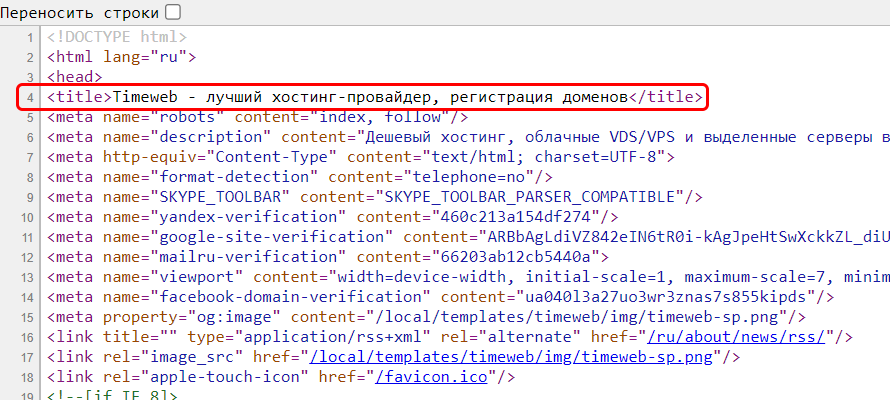
Как видите, здесь все логично и понятно.
Подробнее о том, что представляет собой код сайта, мы поговорим в следующем разделе, а пока давайте рассмотрим основные способы его просмотра.
Способ 1: Функция «Посмотреть код»
Открываем страницу, код которой нужно просмотреть, и кликаем по любой области правой кнопкой мыши. В отобразившемся меню выбираем «Посмотреть код». Также вы можете воспользоваться комбинацией клавиш «CTRL+SHIFT+I».

В результате мы попадаем в инспектор браузера – на экране появляется дополнительное окно, где сверху находится код страницы, а снизу – CSS-стили.
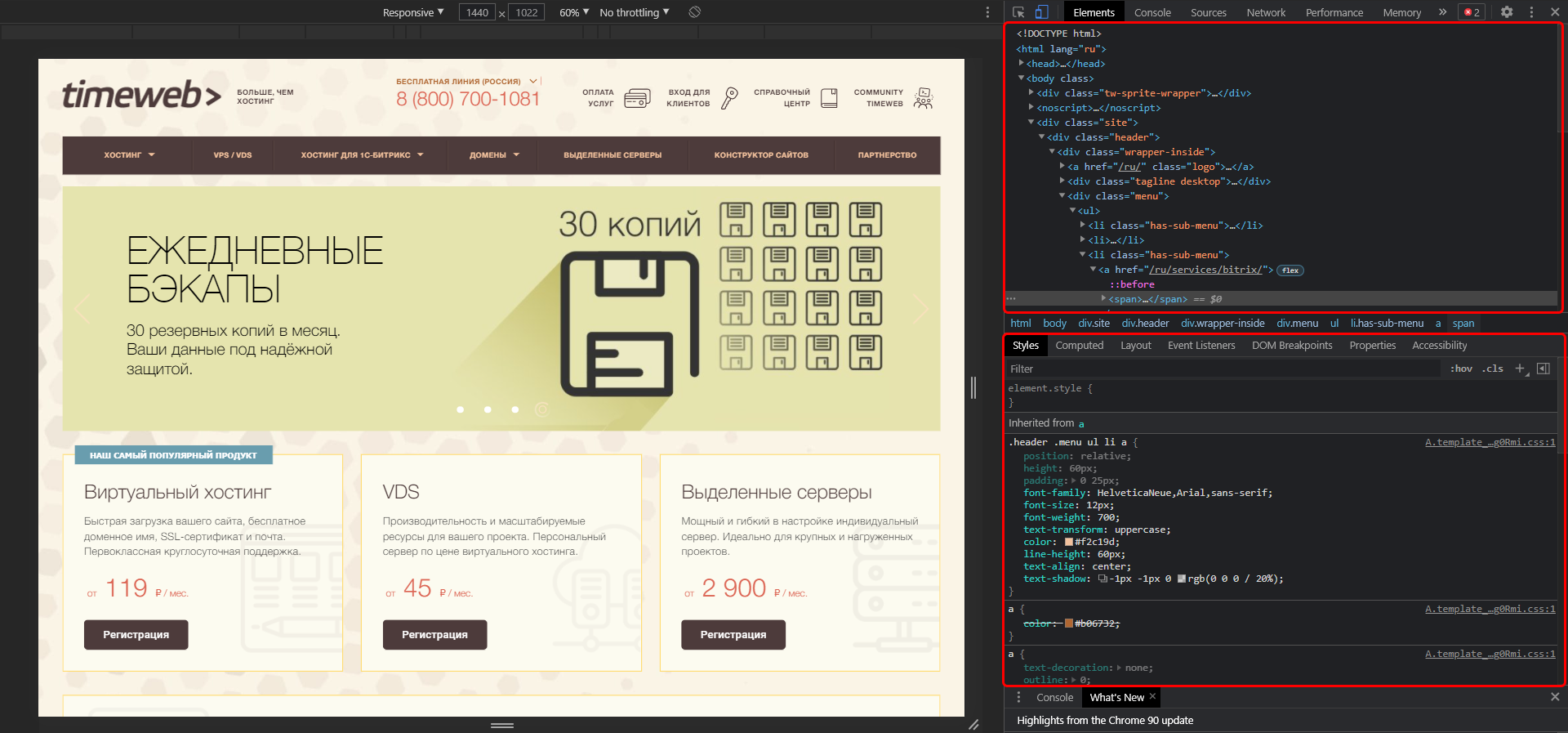
Обратите внимание на то, что запуск инструмента разработчика выполнялся в Google Chrome. В другом браузере название кнопки запуска может отличаться.
Способ 2: «Просмотр кода страницы»
Если в предыдущем случае мы могли открыть всю подноготную сайта, то сейчас нам будет доступен лишь HTML-код. Чтобы его посмотреть, находим на сайте пустое поле и кликаем по нему правой кнопкой мыши, затем выбираем «Просмотр кода страницы» (можно воспользоваться комбинацией клавиш «CTRL+U»). Если вы кликните правой кнопкой по элементу сайта, то кнопка «Просмотр кода страницы» будет отсутствовать.
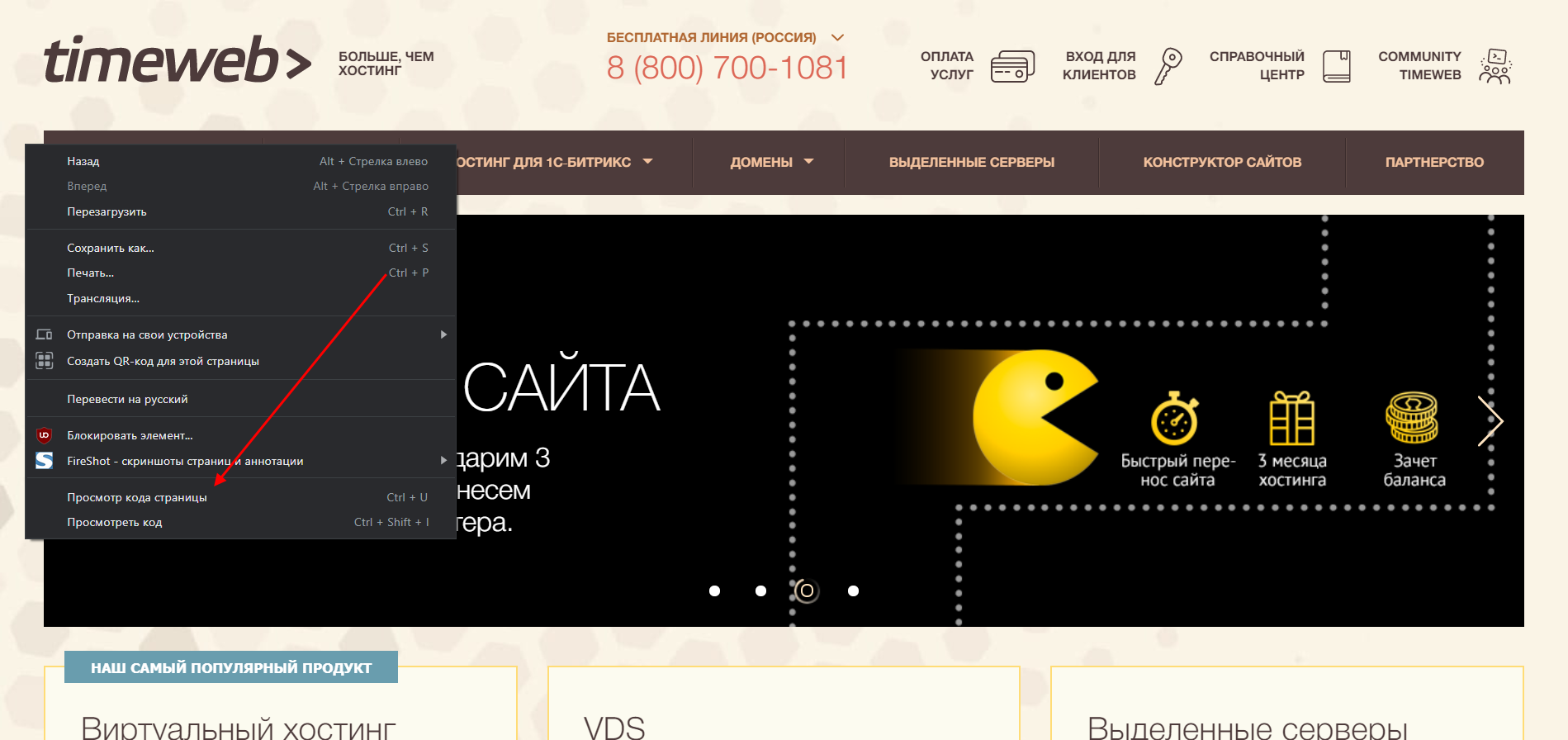
После этого нас перенаправит на новую страницу со всем исходным кодом:
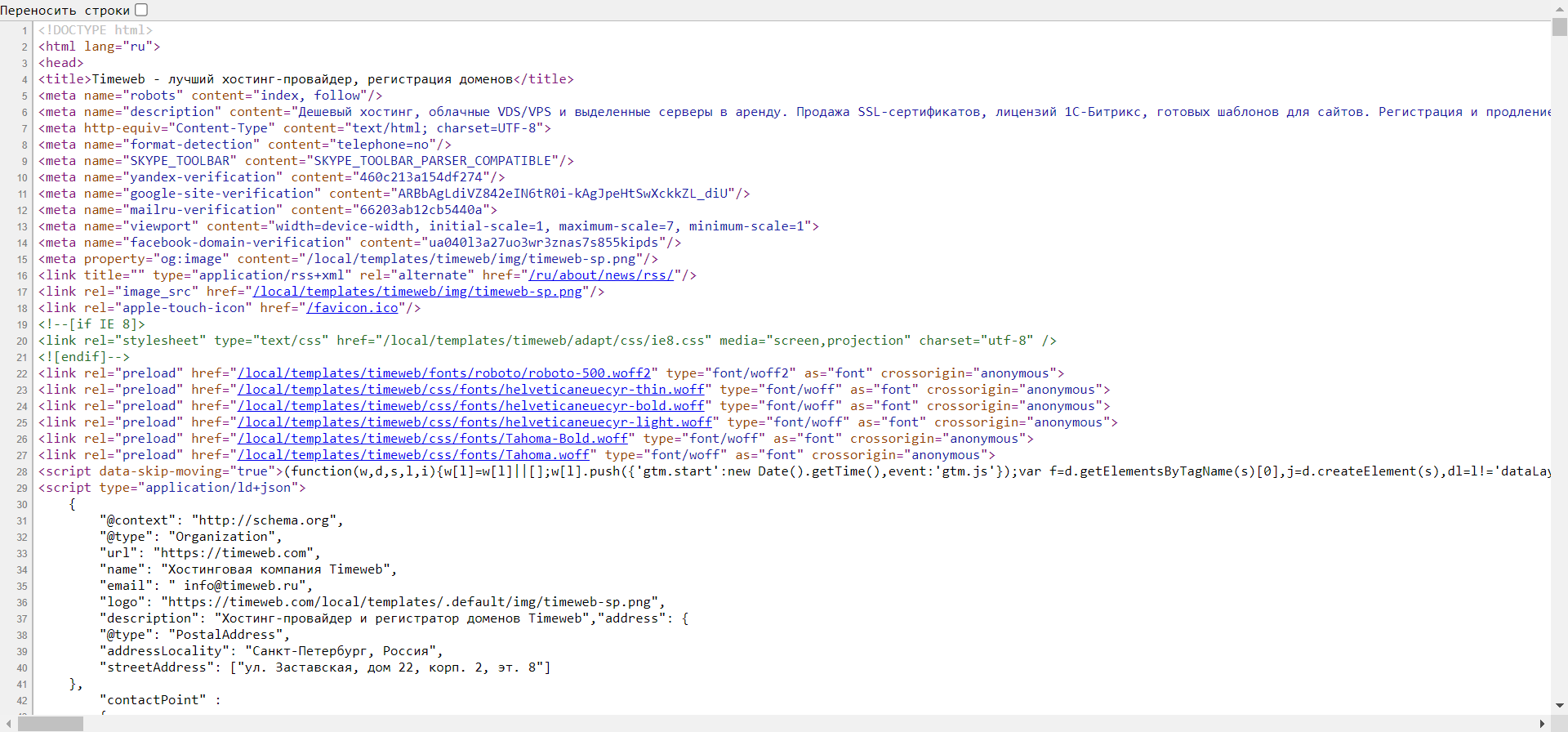
Здесь мы также можем посмотреть все содержимое страницы, однако узнать CSS и изменить данные у нас не получится.
Что такое HTML и CSS
HTML – это язык гипертекстовой разметки, выступающий в качестве строительного материала страницы. С его помощью создается основной контент – текстовая часть, изображения, различные блоки и прочее. Все это заполняется с помощью тегов, специальных команд для браузера, которые вводятся пользователем в специальном файле с расширением .html. Синтаксис выглядит следующим образом:
Например, часто используется такая конструкция:
Это мой первый сайт!
, где h1 – тег, обозначающий заголовок первого уровня, внутри которого находится текст, отображаемый на странице.
Подобных тегов более сотни, для их изучения рекомендую обратиться к справочнику.
CSS – это помощник HTML, который позволяет преображать страницу как угодно: можно настраивать цвета элементов, изменять их положение, размер и форму, добавлять адаптивность и многое другое. Подключение CSS выполняется непосредственно в HTML-файле с помощью специального тега.
Рассмотрим на небольшом примере, как работают стили:
- Допустим, у нас есть HTML-тег с текстом «Привет! Это мой первый сайт»:
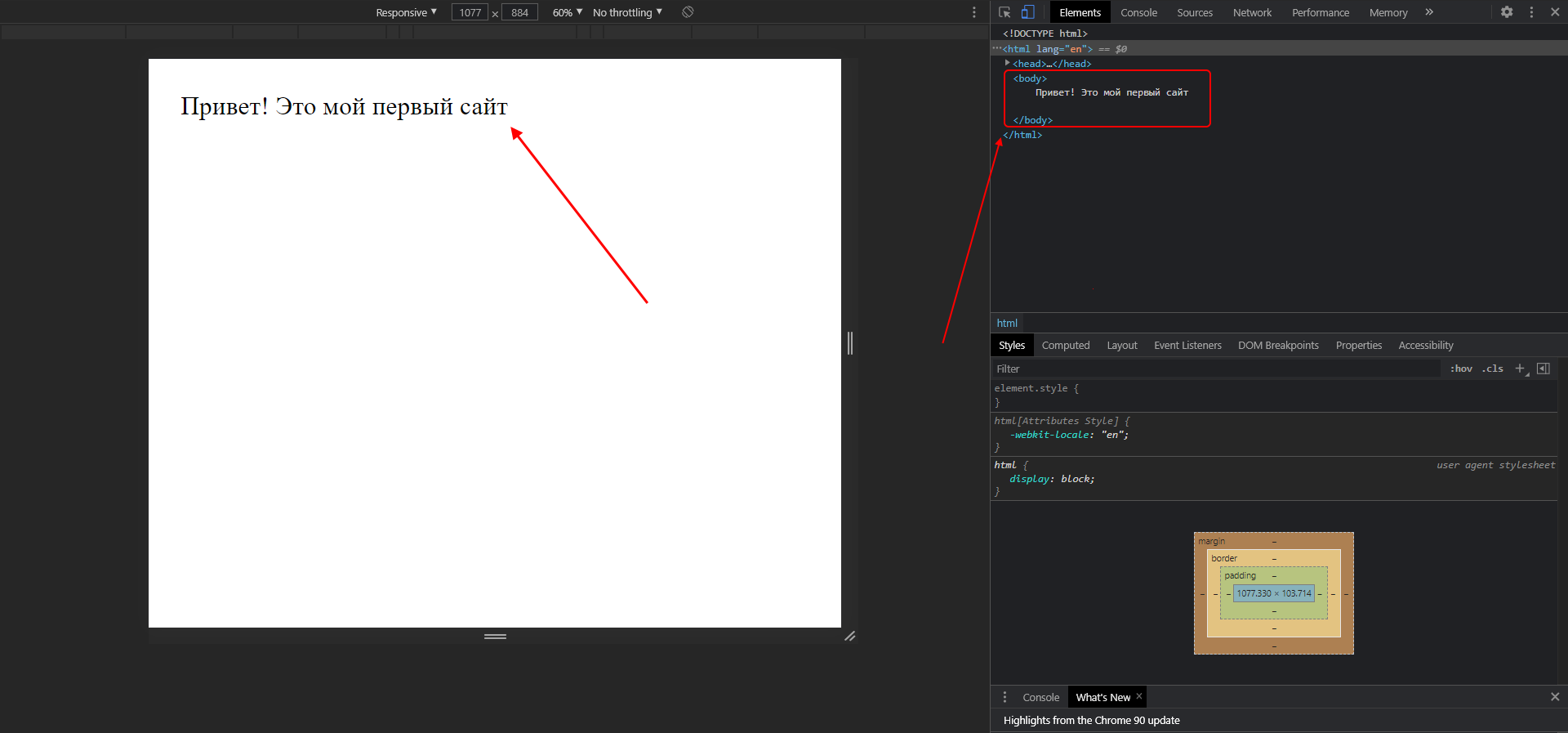
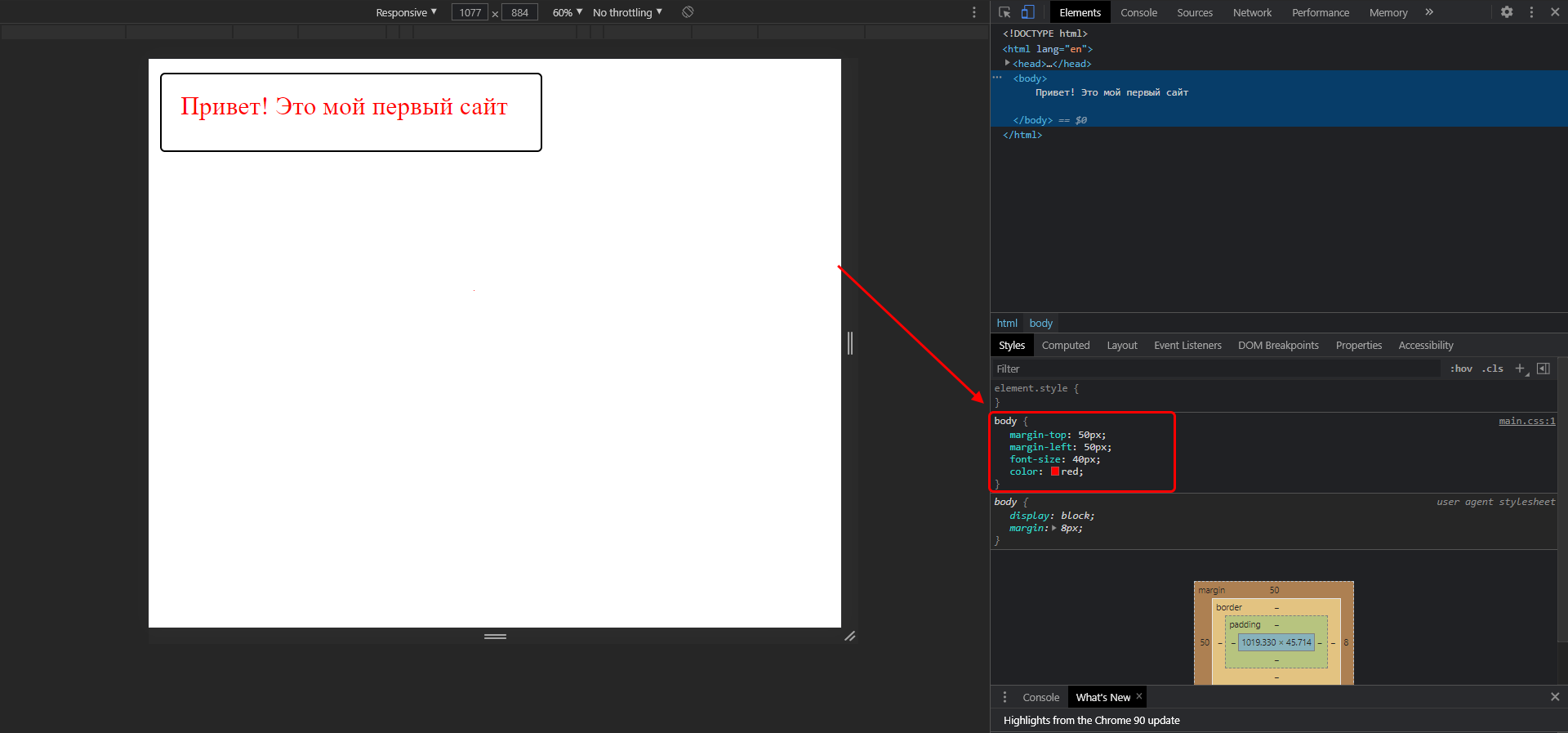
- Мы хотим, чтобы текст стал другого цвета. Давайте сделаем его красным! Для этого используются каскадные стили (CSS), в данном случае достаточно для тега body прописать стиль «color: red;». В результате текстовый элемент преобразится, а информацию о его стилях мы можем посмотреть в инспекторе браузера:
Каждый сайт, который вы встречаете, использует связку HTML и CSS. Стоит упомянуть, что еще есть язык программирования JavaScript, который позволяет оживлять страницу. Например, он может активировать формы обратной связи, создать сложную анимацию, установить всплывающие окна и многое другое. Обычным пользователям разбираться в нем не нужно от слова совсем. Если вы собираетесь вести аналитику сайта или просто интересуетесь его содержимым, то в знаниях JavaScript нет никакой необходимости.
Как я могу использовать код
Выше мы рассмотрели лишь основные моменты, связанные с кодом сайта – научились просматривать его и узнали, что такое HTML и CSS. Теперь давайте применим полученные знания на практике – посмотрим, как всем этим пользоваться.
Вариант 1: Редактирование контента
Как мы уже говорили ранее, можно поменять контент страницы внутри своего браузера. Изменения будем видеть лишь мы, но это дает нам возможность посмотреть альтернативный вариант размещения элементов.
Например, доступна возможность изменять содержимое текста – для этого достаточно выбрать нужный текст, кликнуть по нему правой кнопкой мыши и перейти в «Посмотреть код». После этого перед нами отобразится инспектор с выделенным текстом.
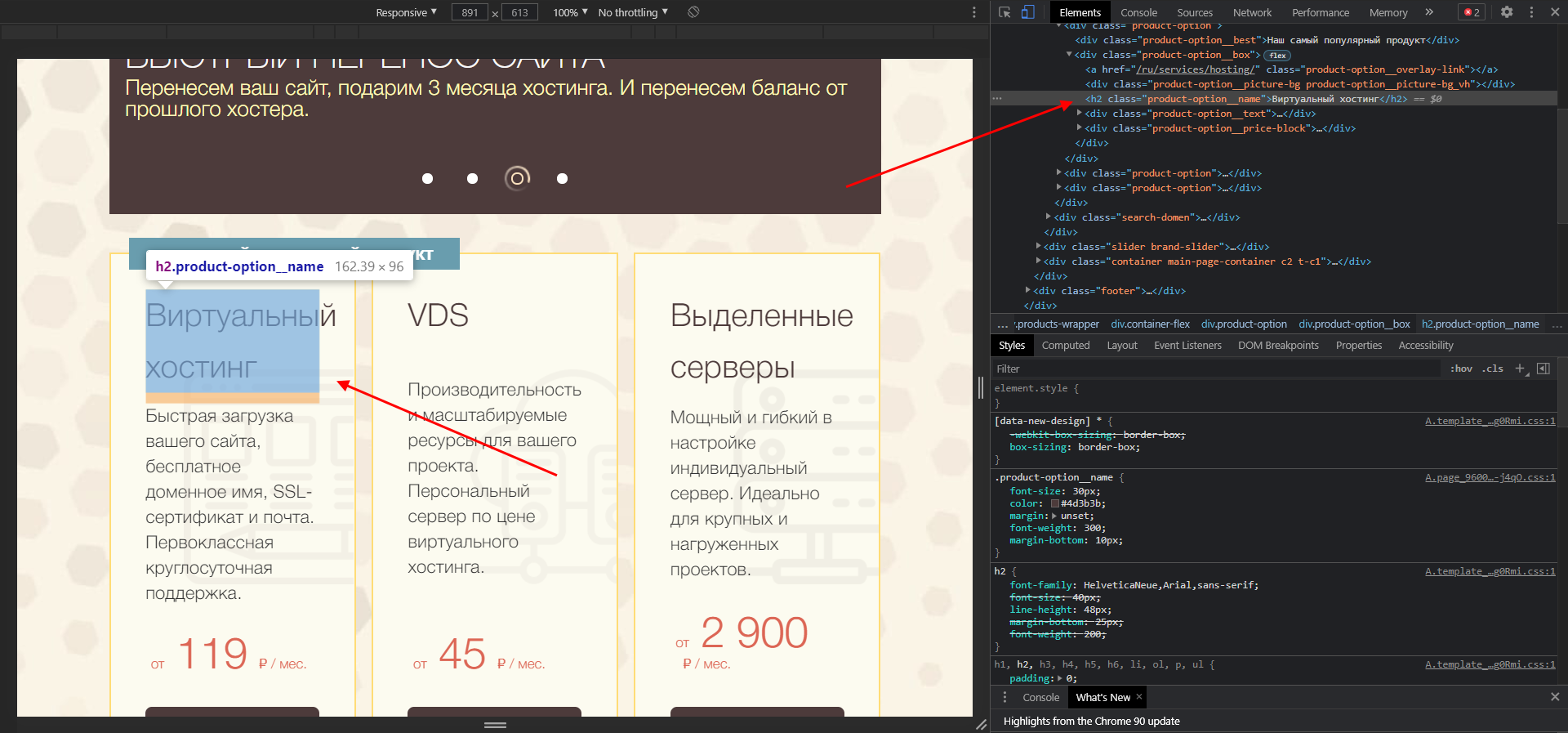
В среде разработчика мы можем заменить текст, расположенный в данном теге. Чтобы это сделать, находим его в коде, кликаем по нему двойным щелчком мыши и заменяем на другой. Ниже пример: мы поменяли «Виртуальный хостинг» на «Классное решение».
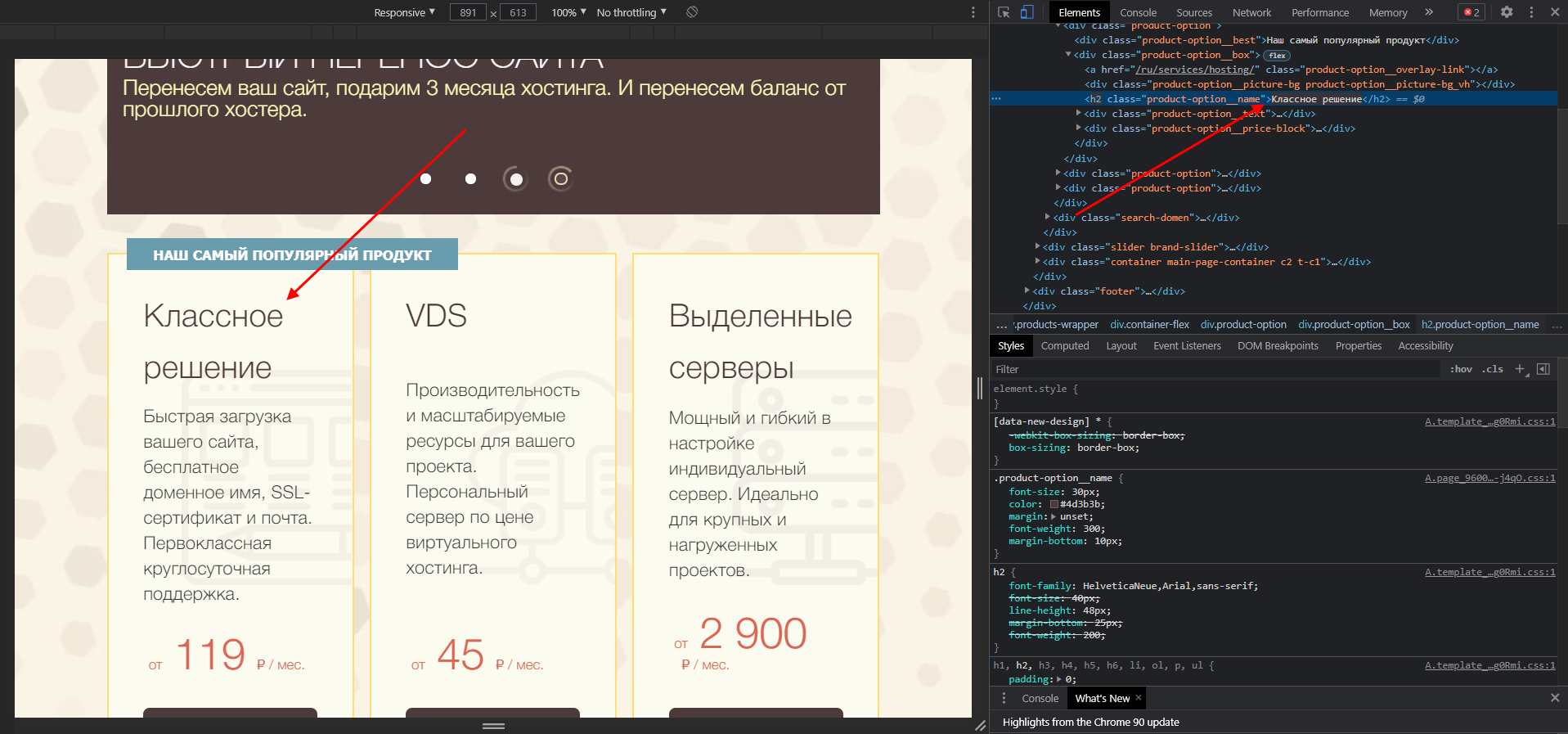
Чтобы отменить внесенные изменения, достаточно воспользоваться клавишей «F5» – страница будет обновлена, а весь контент станет исходным.
Аналогичным образом мы можем поменять CSS-стили через нижнее окно, но для этого потребуются некоторые знания. Подробную информацию рекомендую посмотреть в CSS-справочнике.
Вариант 2: Скачивание картинок
Сейчас мы можем напрямую загружать картинки с сайта, но по некоторым причинам это получается далеко не всегда. В таких случаях остается только один способ – выгрузить картинку через код. Сделать это довольно просто:
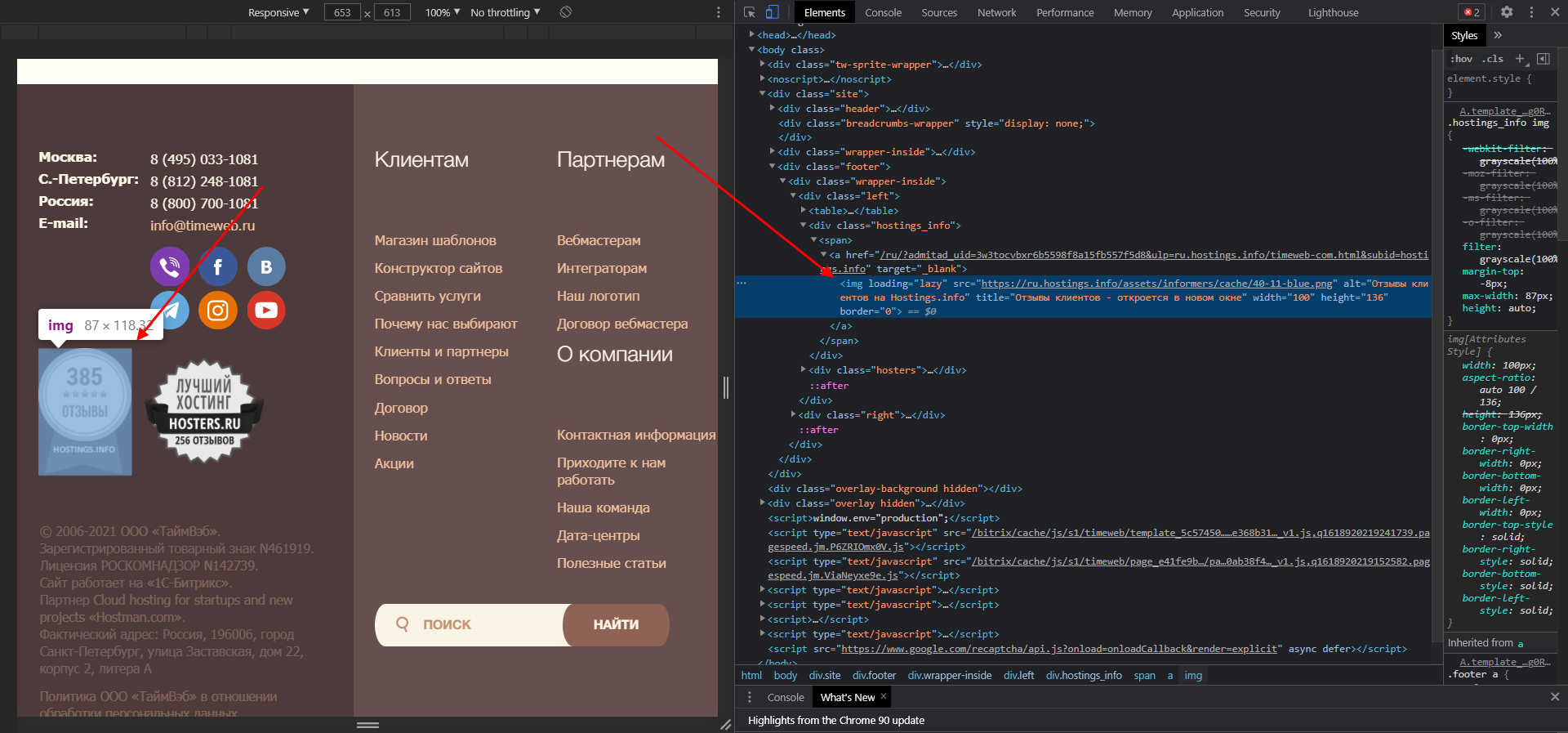
- Выбираем картинку, которую нужно скачать, кликаем по ней правой кнопкой мыши и переходим в «Посмотреть код». После это перед нами откроется инспектор браузера с выделенным тегом – в нем нас интересует значение «src». Там содержится ссылка на картинку, которую нужно скопировать и вставить в браузер.
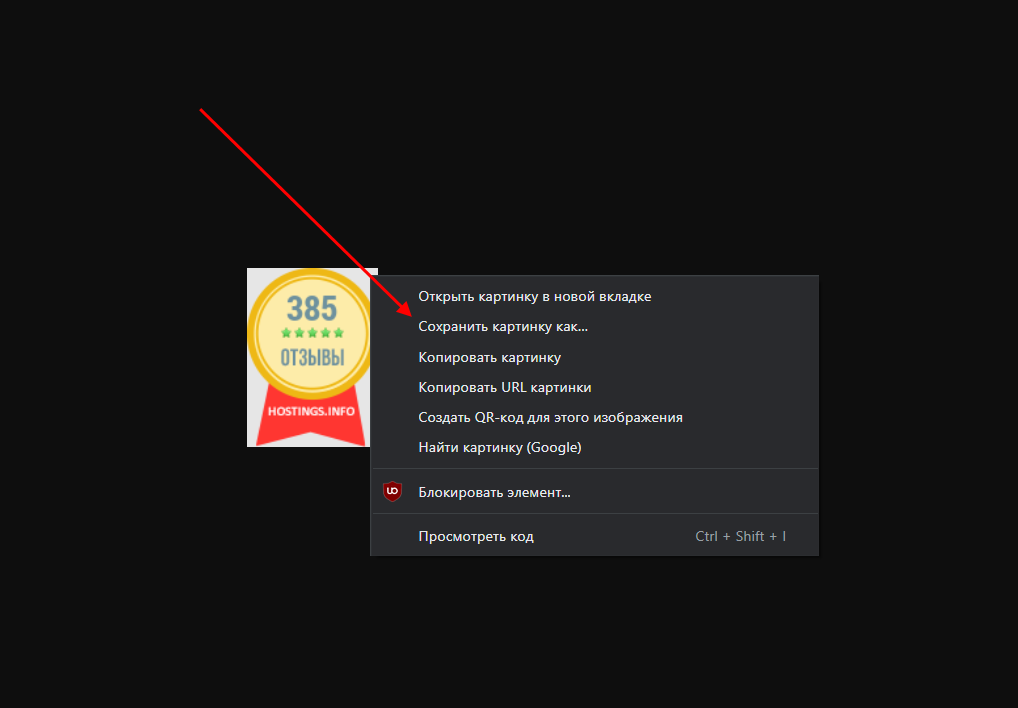
- Мы попадаем в окно с необходимым изображением в полном размере. Чтобы его скачать, достаточно кликнуть правой кнопкой мыши и выбрать «Сохранить картинку как…».
Аналогичным образом мы можем выгрузить и фоновое изображение, но его стоит искать через CSS-стили в атрибуте background.
Вариант 3: Просмотр SEO-элементов
С помощью кода можно посмотреть основные SEO-теги. Сделать это можно следующим образом:
- Открываем страницу, которую нужно проанализировать, и кликаем по пустой области правой кнопкой мыши. Затем выбираем «Просмотр кода страницы».

- Далее нас перенаправляет на страницу с кодом – здесь мы можем найти такие элементы, как H1, Description, Title и другие. Для удобства рекомендую использовать поиск по странице, который запускается с помощью комбинации клавиш «CTRL+F».
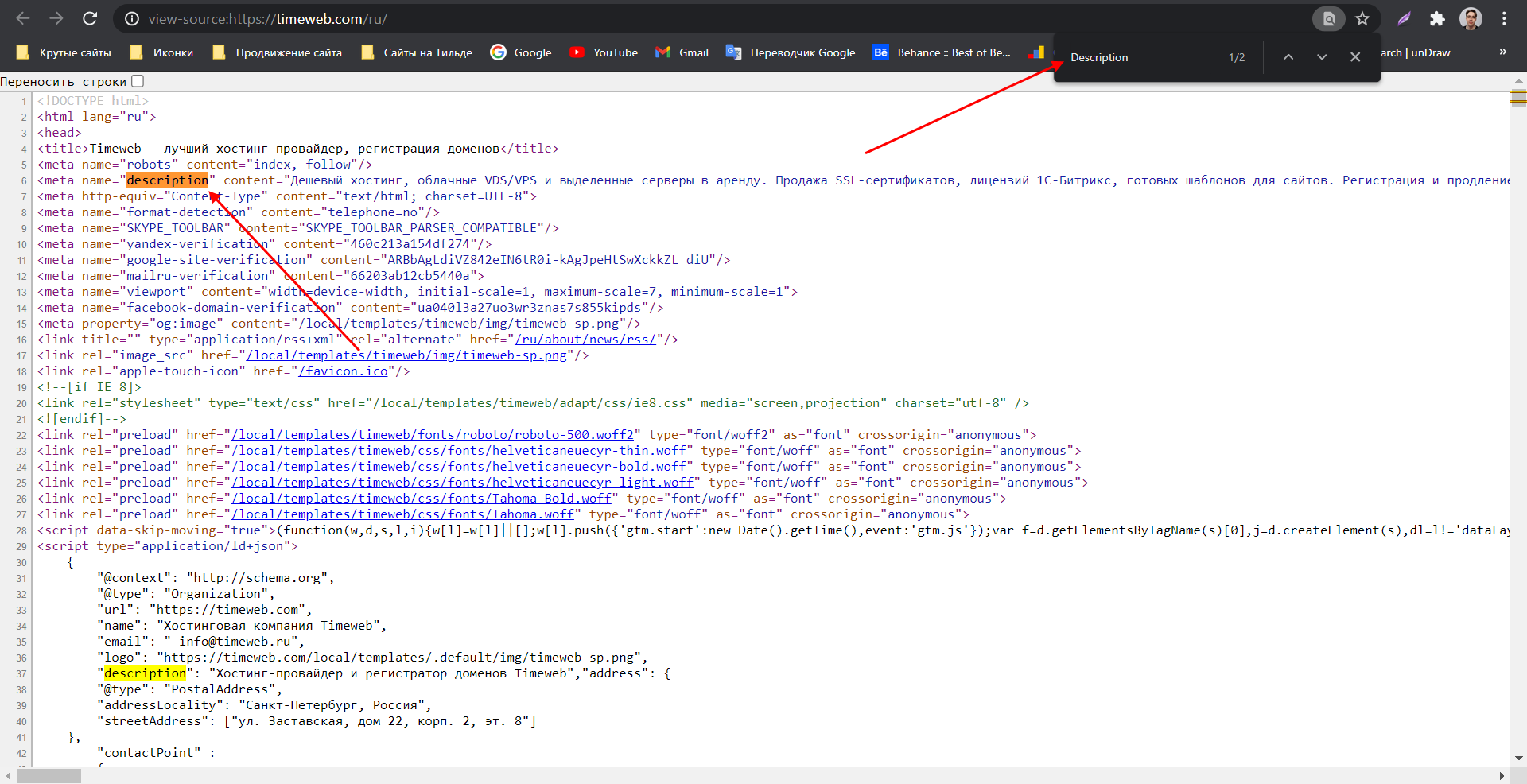
Подобные элементы можно посмотреть и через инспектор кода.
Как посмотреть исходный код на телефоне
Функционал мобильных браузеров сильно ограничен – посмотреть код сайт через инспектор мы не можем. Доступен только вариант с отображением всего HTML-кода страницы. Чтобы им воспользоваться, необходимо перед ссылкой прописать «view-source:». Например, для https://timeweb.com/ru это будет выглядеть так:
view-source:https://timeweb.com/ru
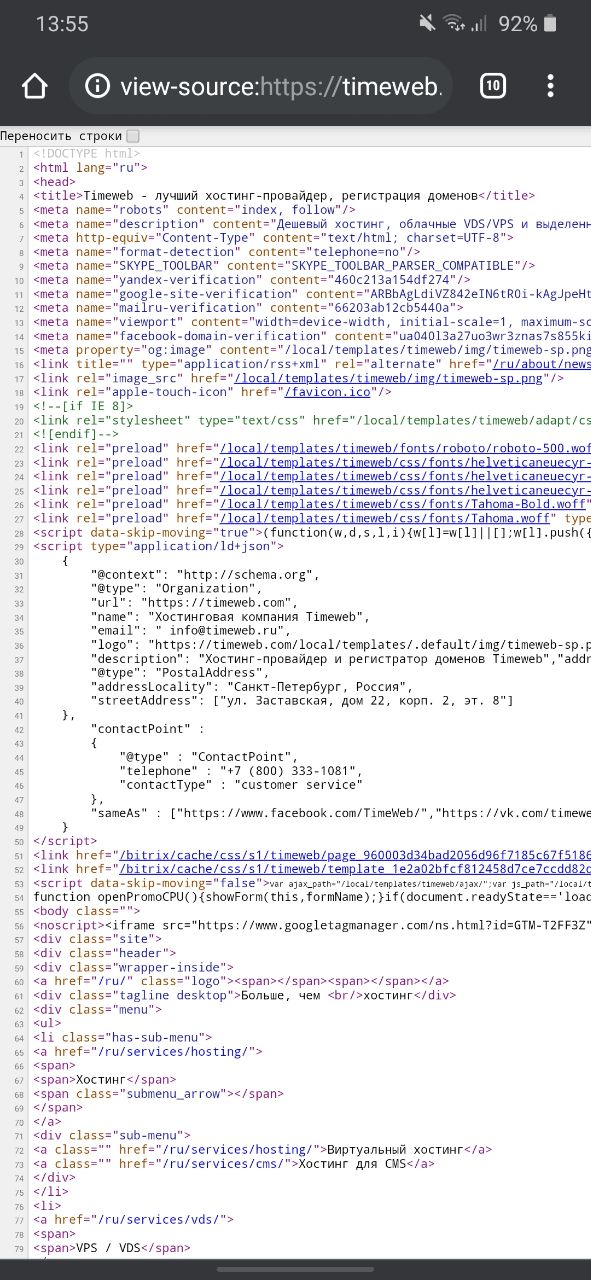
Если нужны расширенные возможности для устройства на Android, то можно поискать специальные приложения, например, VT View Source.
Заключение
- Просматривать и читать исходный код страницы может каждый, и для этого не нужно обладать навыками программирования.
- Код страницы состоит из HTML-элементов и CSS-стилей, изучить которые может любой пользователь.
- Базовые знания позволят изучить SEO-элементы сайта, выгрузить из него картинки, посмотреть используемые элементы и узнать много другой полезной информации.
Как научиться читать код сайта и зачем это нужно, если вы не программист
Кажется, что программирование — это сложно, особенно если никогда не приходилось с ним сталкиваться. На самом деле всё зависит от задачи. Чтобы вносить небольшие изменения на сайт, хватит и азов, а их может освоить даже человек без технического образования. Об этих азах и пойдет речь в статье. Расскажем об устройстве исходного кода, о том, как начать в нём немного разбираться, и ответим на вопрос, зачем всё это вам нужно. Примечание: мы не будем лезть в дебри и подробно описывать процесс программирования. Расскажем о том минимуме, что пригодится в работе над вашим сайтом.
Зачем понимать исходный код
- Больше понимать в SEO-продвижении.
Если просто смотреть на страницу сайта, вы не сможете проанализировать, правильно ли настроено SEO-продвижение, а инструменты для анализа не всегда могут быть под рукой. Только в коде проверяют, на месте ли метаданные и обязательные элементы — основная информация для успешного SEO. Поэтому заглядывать в исходный код становится обычной практикой маркетологов или владельцев бизнеса, которые сами занимаются продвижением.
Плюс вам больше не будет казаться магией работа SEO-специалиста. Вы будете говорить на одном языке и понимать, как поисковики видят ваш сайт и что можно улучшить.
- Анализировать сайты конкурентов на более глубоком уровне.
Если вы решите проанализировать сайты конкурентов, немного разбираясь в коде, вы сможете оценить не только визуальную и контентную стороны страниц. У вас получится определить, с помощью каких ключевых слов продвигается сайт, на какой CMS работает и немного больше понять стратегию продвижения конкурентов.
- Составлять грамотные ТЗ для разработчика самостоятельно.
Вам будет легче представить и объяснить разработчику, как вы видите свою задумку. А значит, на финальной стадии работ не окажется, что всё сделано не так, а деньги и время уже потрачены.
Когда программист будет объяснять вам, в каких правках нуждается сайт компании, вы всё поймёте и сможете на равных обсудить это с сотрудником. Вам будет проще нанимать человека на IT-должность и разбираться в сметах на обслуживание сайта.
- Экономить, самостоятельно внося изменения в сайт.
Экономнее изучить азы программирования и быстро устранять проблемы самостоятельно вместо того, чтобы нанимать программиста для выполнения небольших, но частых задач. Например, менять размеры баннеров или цвет текста на странице.
Что такое исходный код сайта
Национальная библиотека им. Н. Э. Баумана говорит, что исходный код — это текст компьютерной программы, который может прочитать человек, на языке программирования или языке разметки.
Именно код скрывается за внешней стороной любой интернет-страницы. Он выглядит как список пронумерованных строк с информацией о том или ином элементе страницы.
Как посмотреть код любого сайта
Расскажем, как посмотреть исходный код страницы в браузере Google Chrome*. В остальных браузерах этот процесс примерно такой же.
Код вызывается одной из комбинаций:
- комбинация клавиш Ctrl + U или правая кнопка мыши → «Просмотр кода страницы» — вызывает «полотно» кода в отдельном окне браузера. Вы сможете увидеть структуру всей страницы. Вот как это выглядит:
- комбинация клавиш Ctrl + Shift + I или правая кнопка мыши → «Просмотреть код» — удобная команда, чтобы посмотреть не весь исходный код страницы сразу, а код отдельных элементов на странице.
Панель с кодом откроется на этой же странице, а не в другом окне. При наведении мышки на код будет подсвечиваться соответствующая ему область на текущей странице.
Дальше в статье мы будем пользоваться именно этим инструментом — он нагляднее.
Чтобы не утонуть в огромном количестве новых символов, нужно разобраться, что такое HTML, CSS и JavaScript.
Что такое HTML
HTML — язык гипертекстовой разметки. На нём написано большинство сайтов в интернете.
Что можно узнать о сайте из исходного кода
Код сайта предназначен в первую очередь для браузера и поисковых систем. Браузеру он говорит, что и в каком порядке выводить на странице. Поисковые системы берут из исходного кода всю информацию о странице: заголовок, описание, метаданные — всё то, что потребуется, чтобы показать страницу в выдаче поисковика. Обычный пользователь тоже может прочитать этот специальный текст — достаточно знать, как он устроен.
Все элементы кода нужны для правильного расположения разделов и деталей страницы. Всё это вы сможете найти и проанализировать, внимательно изучив исходный код сайта:
- текст, который есть на странице;
- цвета, шрифты и размеры элементов страницы;
- иллюстрации, фотографии и другие детали;
- ссылки;
- важные теги, метатеги и атрибуты кода;
- скрипты, счётчики, генераторы заявок, коды идентификации в системах и пр.;
- данные JavaScript;
- ошибки и поломки в коде и прочее.
Чтобы лучше понять теорию, разберёмся в коде страниц блога RU-CENTER: найдём теги, картинки и другую информацию.
Для начала открываем страницу и вызываем интерактивный код (Ctrl + Shift + I). Откроется интерактивная панель с кодом, поделённая на две области. Слева — HTML-код (вкладка Elements), справа — CSS (вкладка Styles). Нам пока нужна левая часть с HTML.
Основные теги
HTML-страница состоит из набора тегов, которые вместе с содержимым называются элементами — это строительный материал веб-страницы. Другими словами, теги — команды для браузера, чтобы он понял, как нужно показывать сайт пользователю. Указывая в коде определенные теги, вы говорите браузеру: «Это текст, а это картинка, это ссылка, а это кнопка или форма». И браузер показывает все элементы интерфейса так, как вы их разместили.
Теги обычно открываются и закрываются так:
Теги делятся на два вида: блочные и строчные.
- Блочные теги всегда занимают отдельную строку в коде и обозначают целый элемент страницы сайта. Пример: заголовки или параграфы.
Как посмотреть исходный код страницы
Рассказываем, что такое «исходный код страницы в интернете», как его открыть и какие горячие клавиши браузера за это отвечают. Разберем зачем и кому нужно смотреть исходный код и как его редактировать.
Что такое исходный код страницы и кому он нужен
Исходный код страницы — это вид страницы на языке кода. Он выглядит как список пронумерованных строк, где каждая содержит информацию о конкретном объекте на сайте. Код страницы состоит из трех элементов:
- HTML — гипертекстовая разметка, которая отвечает за всю структуру страницы. С помощью нее делают текст, блоки, основные элементы сайта.
- CSS — работает в связке с HTML через теги и отвечает за визуализацию: размер, стиль, шрифты, форму, фон.
- JavaScript — логический язык программирования, который отвечает за более сложные элементы. Например, анимацию, аналитику или интерактив.
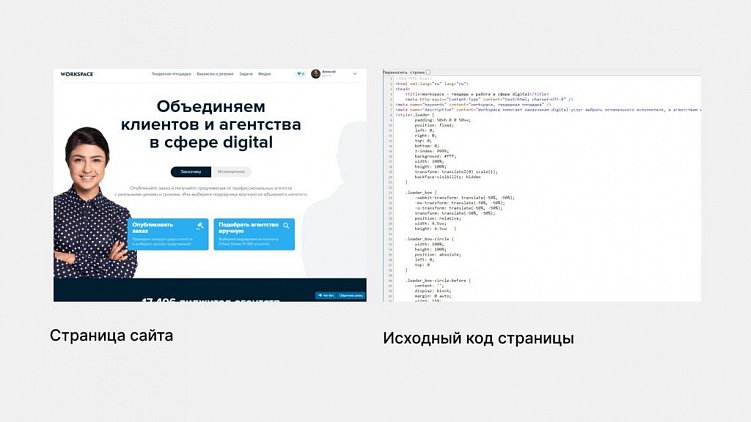
Как выглядит исходный код страницы сайта
Исходный код позволяет посмотреть, как написана страница сайта в интернете и какие элементы в ней «спрятаны» за внешней оболочкой. Чаще всего исходный код смотрят SEO-специалисты, чтобы узнать:
- Как собран текст страницы и какие ссылки используются.
- Какие метатеги и ключевые слова использованы.
- Какое описание (description) и название (title) страницы.
- Подключены ли страницы к «Яндекс.Метрике», Google Analytics, скрипты, счетчики, плагины, пиксели.
Еще исходный код часто смотрят дизайнеры, программисты и верстальщики. Им может пригодится эта информация, чтобы выяснить:

- Отступы у кнопок, размеры блоков, цвета и используемые шрифты.
- Как встроены изображения, графика и другие медиа.
- Как использован JavaScript, какие атрибуты кода применены, есть ли баги.
Читайте также: 76 ссылок, которые помогут сделать концепцию дизайна эффективнее и быстрее
Исходный код можно смотреть не только для своего сайта, но и любого другого в интернете. Для этого достаточно открыть браузер, выбрать страницу и перевести ее в режим просмотра кода.
Как посмотреть исходный код страницы
Код страницы можно посмотреть в двух режимах:
- Исходный код — загружается версия страница в формате HTML-кода.
- Инспектор — запускается консоль для просмотра и управления кода.
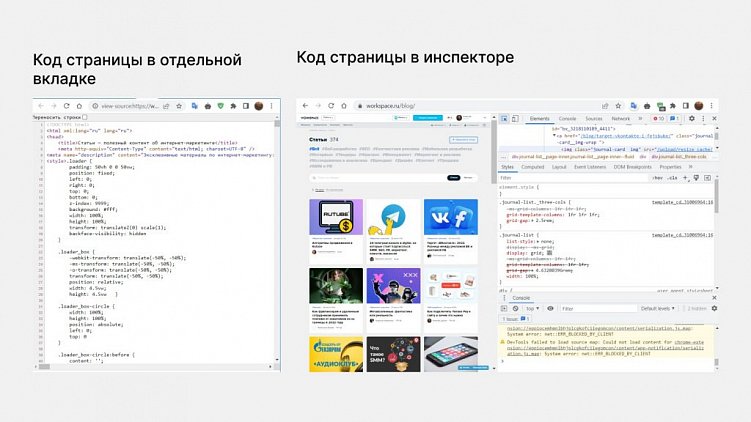
Два способа посмотреть код: в отдельной вкладке или через консоль
Чтобы посмотреть исходный код страницы, используйте горячие клавиши в любом браузере:
- Ctrl+U — посмотреть код в новой вкладе на Windows.
- Ctrl+Shift+C — открыть инспектор кода на Windows.
- cmd+U — открыть исходный код на MacOS.
- alt+cmd+U — открыть инспектор кода на MacOS.
Если по каким-то причинам не открывается, то воспользуйтесь инструкцией для каждого браузера далее.
Google Chrome
Нажмите правой кнопкой мыши на странице и выберите:
- Посмотреть код страницы. Код откроется в отдельной вкладке.
- Посмотреть код. Откроется инспектор для просмотра кода в текущей вкладке.

Как посмотреть исходный код страницы в Chrome
Safari
Чтобы пункт «Посмотреть исходный код» появился, сначала потребуется включить опцию его просмотра:
- Откройте настройки браузера в меню Safari.
- Перейдите во вкладку «Дополнение».
- Поставьте галочку на пункте «Показывать меню „Разработка“ в строке меню».
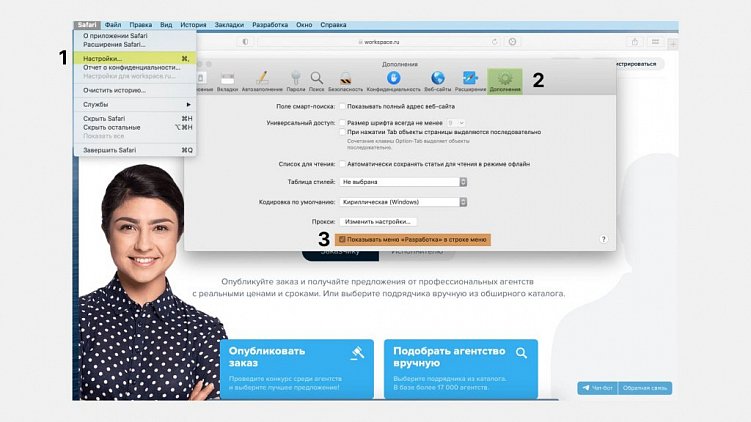
Как включить просмотр кода в браузере Safari
После этого открываете страницу в интернете, щелкаете правой кнопкой мыши и выбираете:
- Показать программный код страницы. Открыть код страницы в новой вкладке.
- Проверить объект. Включить инспектора.
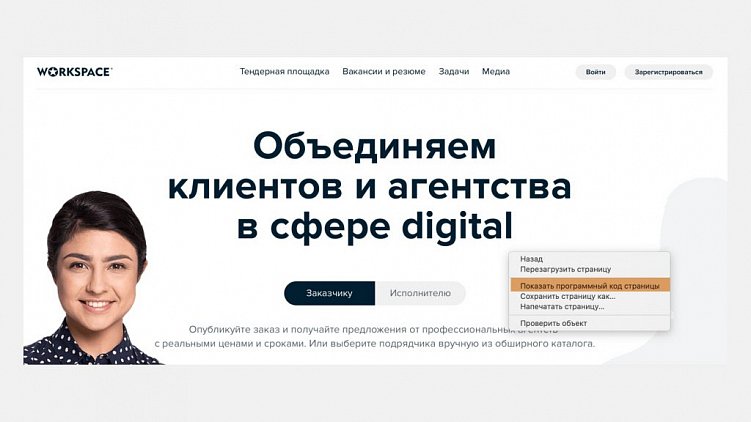
Как посмотреть исходный код страницы в Safari
Opera
Откройте страницу и кликните правой мышкой по любой области на экране. Выберите:
- Исходный текст страницы. Код откроется отдельной вкладкой.
- Просмотреть код элемента. Запустить инспектора.
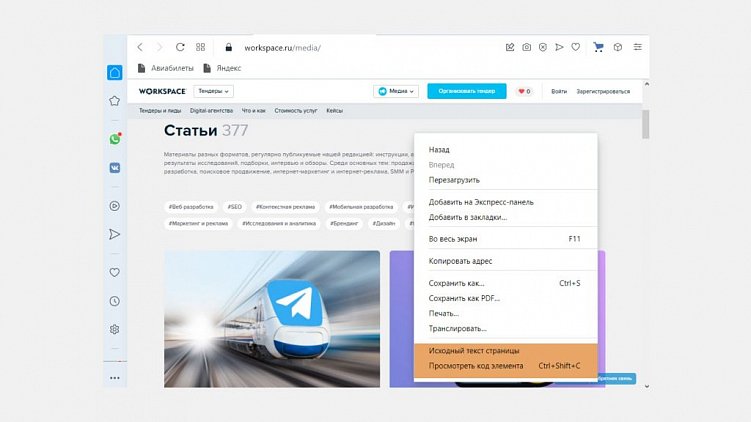
Как посмотреть исходный код страницы в Opera
Mozilla Firefox
Откройте страницу и кликните правой мышкой. Выберите:
- Исходный код страницы. Посмотреть код в новой вкладке.
- Использовать свойства поддержки доступности. Это специальная технология, которая поможет другим программам читать страницы для людей с ограниченными возможностями.
- Исследовать. Включает доступ к инспектору для просмотра кода страницы.

Как посмотреть исходный код страницы в Mozilla Firefox
Microsoft Edge
Откройте страницу и нажмите правой кнопкой мыши по любой области. В меню доступно:
- Просмотреть исходный код. Открыть код страницы в отдельной вкладке браузера.
- Проверить. Включить инспектора на странице.
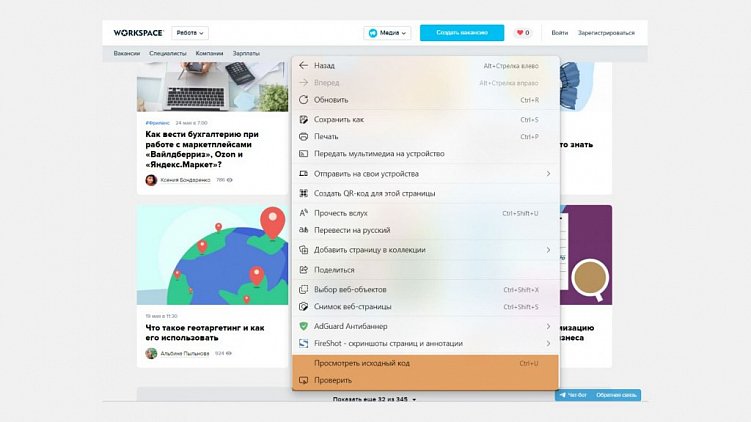
Как посмотреть исходный код страницы в Microsoft Edge
«Яндекс.Браузер»
Откройте страницу и нажмите правой клавишей мыши:
- Просмотреть код страницы. Открыть код в новой вкладке.
- Исследовать элемент. Запустить инспектор кода.
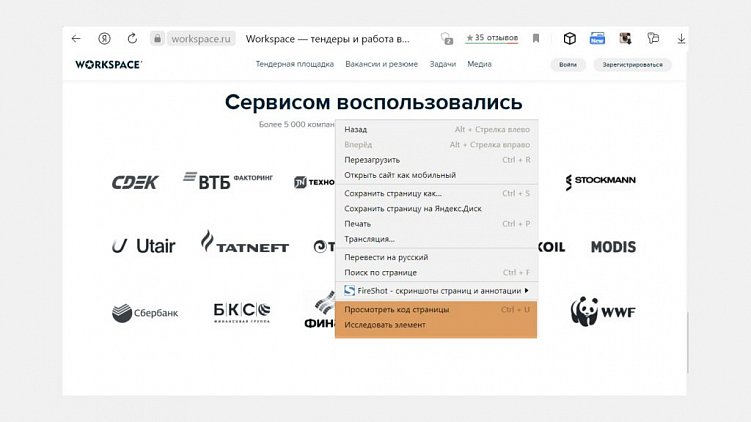
Как посмотреть исходный код страницы в «Яндекс.Браузере»
Браузер на телефоне
На телефоне инспектор недоступен, но можно открыть исходный код с помощью строки «view-source:url-сайта». Например, вот так можно посмотреть страницу Workspace — «view-source:workspace.ru».
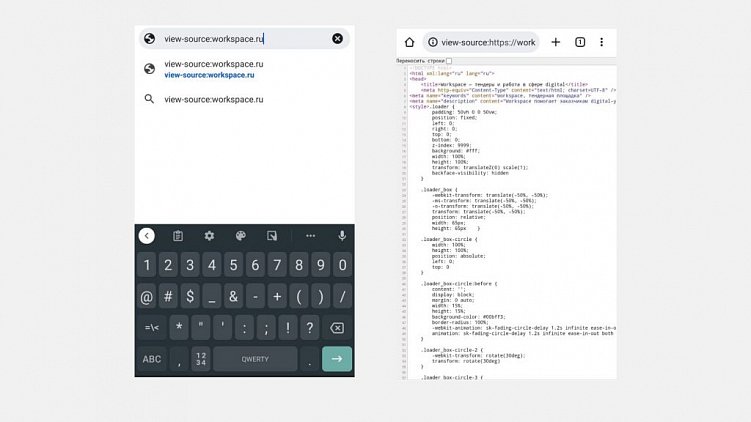
Как посмотреть исходный код страницы на телефоне
Как использовать исходный код
Вы можете редактировать сайт и изучать его структуру.
Редактирование страницы
Через инспектор можно менять код страницы внутри своего браузера — это никак не влияет на сам сайт: после перезагрузки сайт вернется в исходное положение. Редактирование страницы может пригодится, чтобы:
- менять блоки и их содержимое для проверки их отображения или тестирования;
- делать скриншоты для себя или в качестве технических заданий для копирайтеров, программистов или дизайнеров.
Как отредактировать код на сайте:
- В режиме инспектора нажмите на курсор около вкладки «Элементы» (Elements).
- Выберите курсором интересующий элемент сайта: блок, текст, картинку, заголовок.
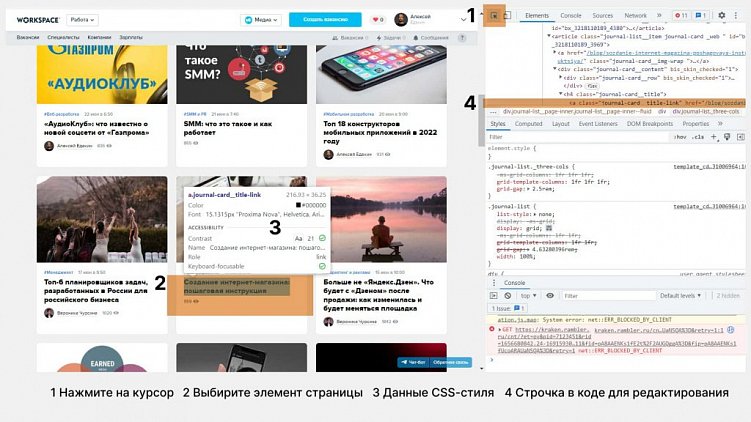
Как посмотреть исходный код элемента страницы
В итоге над элементом появится информация о примененных CSS-стилях, а во вкладке «Элементы» (Elements) — конкретная строка в HTML-коде. Ее можно редактировать. Например, изменить текст — в нашем примере это строка h1.
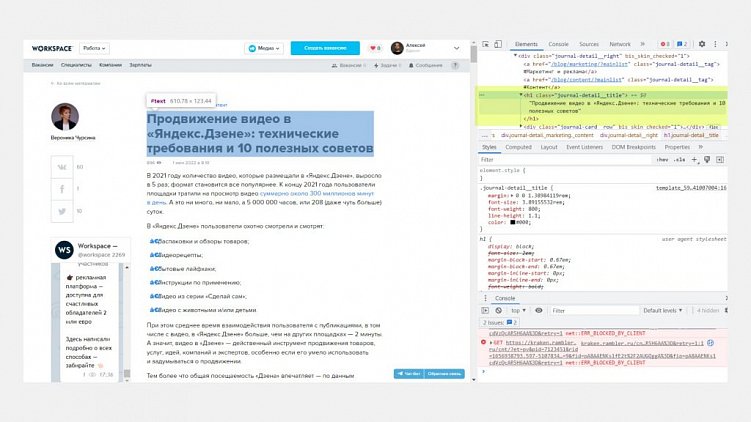
Как найти элемента сайта в его исходном коде
Кликаем два раза и в окне «Элементы» (Elements) пишем что угодно. Изменение сразу отобразится на сайте.
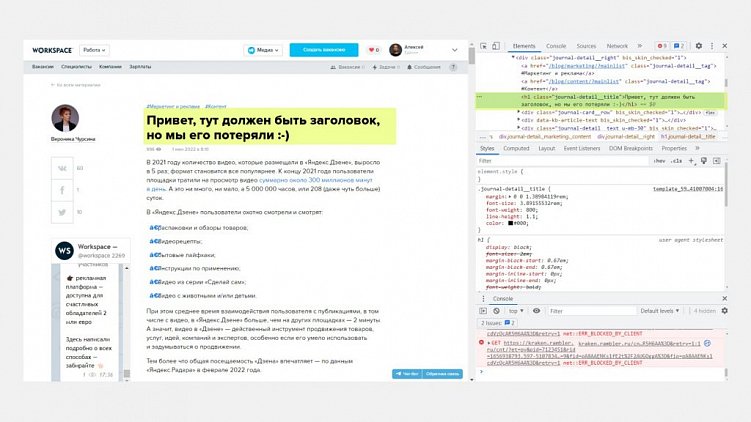
Как изменить элемент сайта с помощью инспектора
Также можно менять CSS-стили. Например, изменить размер отображаемой картинки. Выберите элемент сайта и в разделе Стили (Styles) пролистайте в самый низ, где предлагают изменить размер изображения. Введите новые значения и сохраните.
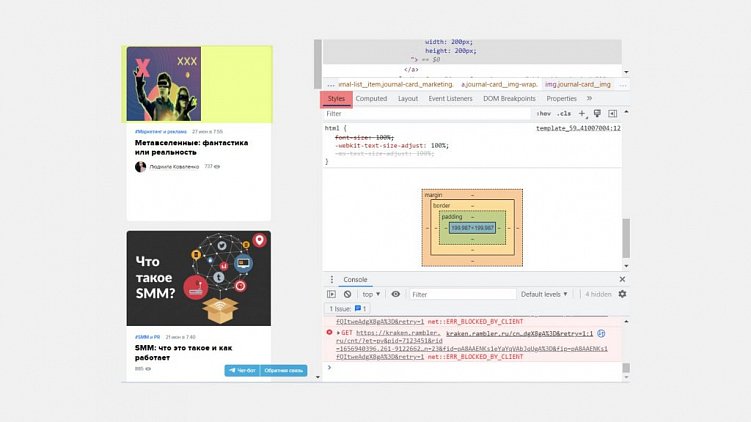
Как изменить CSS-стиль через исходный код
Проверить SEO-оптимизацию
Вы можете проверить заголовки, тайтл и дескрипшн любой страницы. Для этого откройте режим просмотра кода в новой вкладке и через поиск (Ctrl+F) ищите следующие строки:
- title — название страницы,
- description — описание страницы,
- h1-h6 — заголовки,
- alt — теги для изображений.
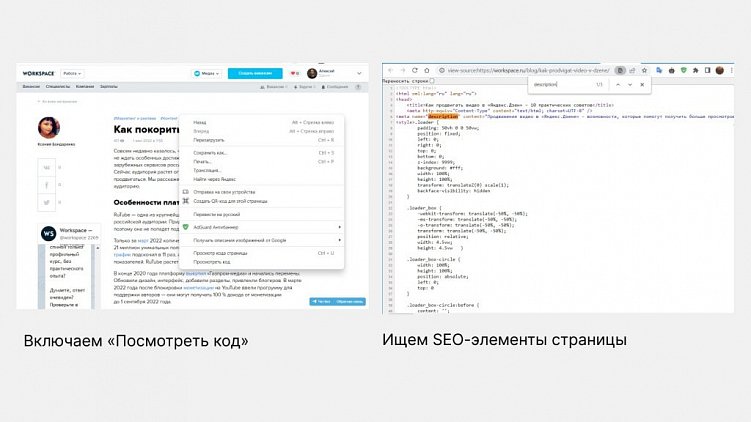
Как посмотреть тайтл и дескрипшн через исходный код
Эти данные отвечают за продвижение статей через поисковики. Тайтл и дескрипшн отображается в заголовке и сниппете карточки в поисковике, а h1-h2 отвечают за логику всего документа, что тоже влияет на выдачу. Alt — описывают содержимое картинок, что пригодится для соответствующего поиска.
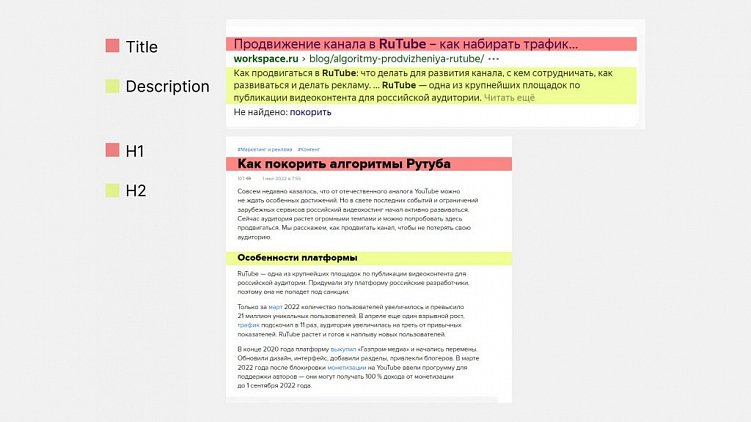
Параметры страницы, который можно найти в ее исходном коде
Подробнее о SEO-продвижении и способах улучшить свои позиции в поисковиках читайте в статьях:
- «Внутренняя оптимизация сайта: все, что нужно знать о техническом SEO»
- «Как оптимизировать картинки для SEO-продвижения и привлечь дополнительный трафик»
- «Как сделать расширенные сниппеты в выдаче „Яндекса“ и Google»
Заключение
Смотреть, читать и менять исходный код страницы может каждый пользователей браузера, но любые внесенные изменения работают только в браузере. Просмотр кода доступен для любого сайта — это не обязательно должен быть ваш ресурс. Например, посмотреть исходный код страницы конкурента, можно изучить, какие SEO-методы он использует для продвижения, как верстает страницы и какой код использует в работе.
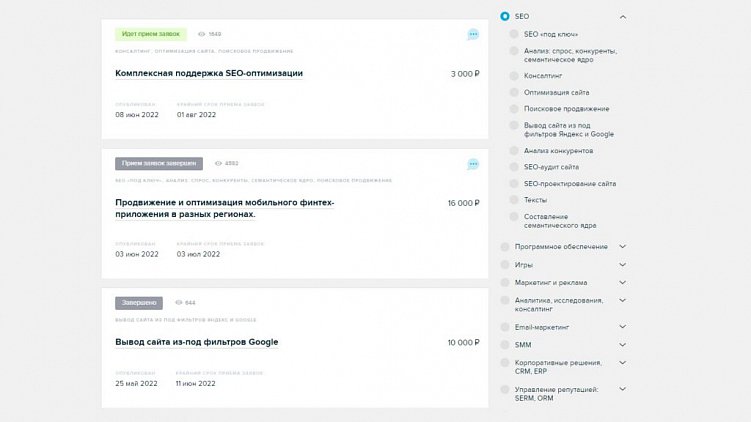
Задачи на тендерной площадке Workspace в категории «SEO»
Даже если вы не разработчик, эта информация поможет составить грамотное техническое задание, которое можно разместить на нашем сайте Workspace и найти здесь исполнителя. Если же вы сами является специалистом, то Workspace поможет найти заказчика — регистрируйтесь, указывайте свои компетенции и находите новые проекты.
Workspace.LIVE — мы в Телеграме
Новости в мире диджитал, ответы экспертов на злободневные темы, опросы, статьи и многое другое. Подписывайтесь: https://t.me/workspace
Вакансии
- Тестировщик / QA Engineer
ALTWeb Group Удаленная работа По договоренности - Контент-оператор 1С
Webteam Удаленная работа По договоренности - Программист 1С-Битрикс
Рикорда Иваново от 80 000 - Креативный копирайтер
ChatCrafters Удаленная работа 40 000 – 55 000 - Бизнес-ассистент
ИП Еремина НН Удаленная работа 10 000 – 100 000