
Импорт стилей
В AutoCAD стили используются для текста, размеров, таблиц и выносок. Как правило, стили определяются в шаблонах чертежей (DWT) и становятся доступны при создании чертежа на основе шаблона. Однако иногда в существующем чертеже могут отсутствовать необходимые стили. Если стили уже определены в другом чертеже или в шаблон добавлены новые стили, их можно импортировать в текущий чертеж.
В статье этого месяца описано несколько способов импорта (копирования) стилей из одного чертежа или шаблона в текущий чертеж.
Прим.: Видеоролик не содержит звука или субтитров.
Прим.: Действия, изображения и видеоролики могут незначительно различаться в зависимости от версии программы.
Импорт нескольких стилей
Предположим, что требуется импортировать стили размеров, текста и таблиц из обновленного шаблона организации. Эти стили были добавлены в шаблон после начала работы над чертежом, следовательно их нет в исходном шаблоне. В этом примере импорт стилей производится с помощью Центра управления.
- Перейдите на вкладку «Вид» > панель «Палитры» > «Центр управления» . найти
- На панели Центра управления нажмите кнопку «Загрузить».

- Перейдите к чертежу или шаблону чертежа, содержащему стили, которые необходимо импортировать, и нажмите «Открыть». Доступные для импорта элементы показаны на верхней панели справа.
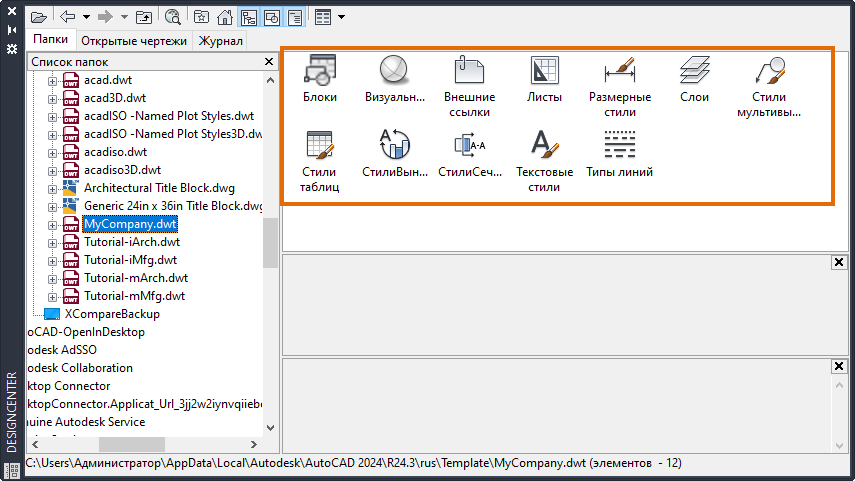

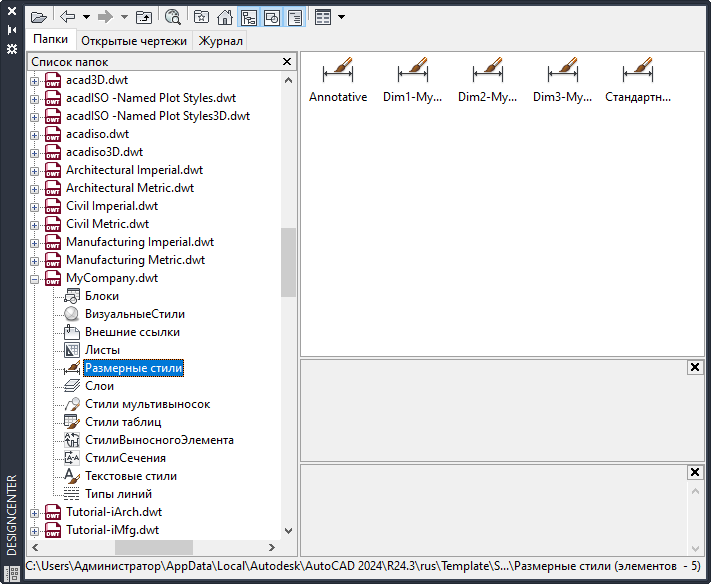
Начните с размерных стилей, дважды щелкнув элемент «Размерные стили» на верхней панели справа. Отобразятся размерные стили, определенные в чертеже или шаблоне.
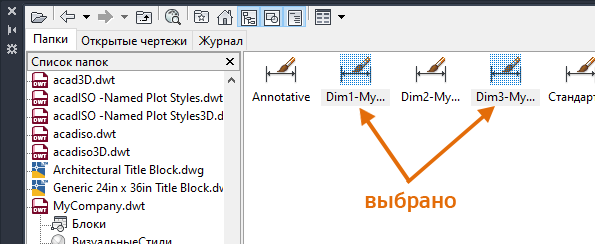
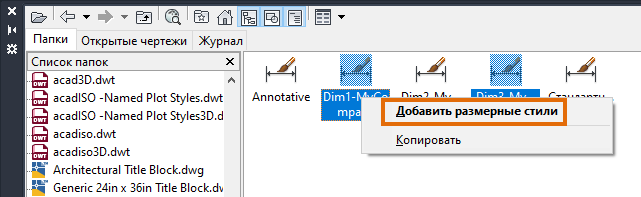
Размерные стили будут добавлены в текущий чертеж.
Прим.: Размерные стили, уже имеющиеся в текущем чертеже, не будут импортированы или обновлены.
 , чтобы вернуться к списку доступных для импорта элементов.
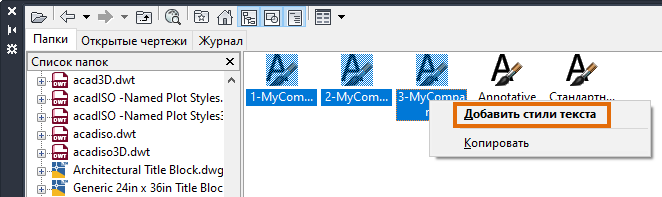
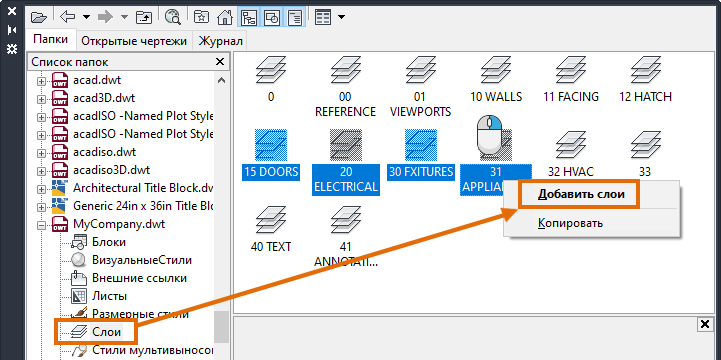
Прим.: Определения слоев также можно импортировать с помощью Центра управления.
Копирование размерного или текстового стиля
В некоторых случаях требуется скопировать отдельный размерный или текстовый стиль из одного чертежа в другой. Для этого необходимо скопировать объект, в котором используется требуемый стиль. Определение стиля добавляется в чертеж при вставке объекта.
- Откройте чертеж, в который требуется добавить размерный стиль.
- Откройте чертеж, содержащий размерный стиль, который нужно скопировать.
- Если на чертеже нет ни одного размерного объекта, создайте его.
- Выберите размер и нажмите клавиши CTRL + C.
- Вернитесь к чертежу, в который требуется добавить размерный стиль.
- Нажмите клавиши CTRL + V для вставки размера.
- Удалите размерный объект.
Прим.: Не используйте для этого команду «Отменить», так как это приведет к отмене добавления размерного стиля.
После этого определения стилей будут доступны для использования в чертеже. Переопределения стиля из вставленного объекта не импортируются вместе со стилями.
Прим.: Назначенные вставленным объектам слои создаются при необходимости.
Вставка из шаблона
Можно перенести сразу все стили из шаблона.
- Введите -ВСТАВИТЬ в командной строке.
- В окне запроса имени чертежа введите значок ~ (тильда) и нажмите клавишу ENTER, чтобы открыть диалоговое окно выбора файлов.
- В раскрывающемся списке «Тип файла» выберите «Шаблон чертежа (*.dwt)».
- Найдите и выберите требуемый шаблон.
- При появлении окна запроса точки вставки нажмите клавишу ESC.
Все стили и слои шаблона теперь доступны в текущем чертеже. Существующие стили и слои с одинаковыми именами не изменятся.
Прим.: Используйте команду ОЧИСТИТЬ, чтобы удалить неиспользуемые стили, которые больше не нужны.
Понятия, связанные с данным
- Центр управления
- Добавление содержимого с помощью Центра управления
- Использование буфера обмена
- Добро пожаловать в раздел «А вы пробовали. »
Как добавить шрифт в AutoCAD?
На чертежах и схемах кроме графических изображений присутствует большое количество текстовых надписей. Выноски, метки, обозначения видов, таблицы, размеры, базы, технические требования, символы шероховатости и пр. — все эти объекты содержат в себе текст.
Зачастую, в одном документе надписи наносятся разными шрифтами и их начертаниями, несколькими значениями высоты. Это позволяет зрительно структурировать документ, повысить его читабельность и упростить обработку.
При создании и редактировании чертежей и моделей в AutoCAD у пользователей часто возникают вопросы — как добавить шрифт или изменить шрифт текстовых надписей. Предлагаем рассмотреть способы, с помощью которых это можно сделать быстро и эффективно.
Какой бывает текст в AutoCAD
Начнем с того, что в AutoCAD существует два типа текстовых надписей — многострочный текст и однострочный текст. Многострочный текст представляет собой блок многострочного текста, однострочный — единичную текстовую строку. Многострочный текст удобно применять при нанесении на чертеж сложных отформатированных надписей, например, технических требований. Однострочный текст применяется для нанесения одиночных строк текста, например, пометок. Кроме того, однострочный текст используется в AutoCAD для создания надписей, являющихся частью элементов аннотаций типа выносок, размеров и пр.

Многострочный текст
Для создания многострочного текста нажмите кнопку «Многострочный текст» на ленте «Главная» или введите команду МТЕКСТ. Далее необходимо указать две диагональные точки, ограничивающие создаваемый блок текста.
После этого на ленте открывается вкладка «Текстовый редактор» со стандартными инструментами форматирования текста, а на поле чертежа отображается привычный и знакомый по другим программам текстовый редактор.

Как изменить шрифт в Автокаде у многострочного текста? Для вновь создаваемого текста предварительно выберите нужный шрифт на ленте, а потом начинайте вводить текст. Для изменения шрифта у существующего текста сначала выделите его в текстовом редакторе на поле чертежа, а потом выберите нужный шрифт.
Однострочный текст
Для создания однострочного текста нажмите кнопку «Однострочный текст» на ленте «Главная» или введите команду ТЕКСТ. Далее необходимо указать точку вставки текста, высоту текста и угол поворота строки.
После этого на поле чертежа в указанной точке появится поле для ввода текста.

Как вы заметили, при создании однострочного текста нигде нельзя выбрать шрифт. Как же изменить или добавить шрифты в Автокад для однострочного текста?
Все настройки объектов аннотаций, к которым относятся текст, таблицы, размеры, выноски и многие другие, хранятся в соответствующих стилях. Соответственно, все настройки текста хранятся в текстовых стилях.
Использование текстовых стилей избавляет пользователя Автокада от необходимости постоянной настройки каждой надписи на чертеже. Другими словами, для того, чтобы добавить шрифт в Автокад, необходимо создать новый стиль текста или отредактировать существующий, а потом применить этот стиль к текстовой строке.
Для создания новых или редактирования существующих текстовых стилей нажмите кнопку «Стиль текста» на панели «Аннотации» ленты «Главная» или введите команду СТИЛЬ.

В появившемся окне «Стили текста» доступны все команды для управления и настройки текстовых стилей.
- Список стилей, доступных в текущем файле
- «Сделать текущим». В файле может быть большое количество текстовых стилей, но только один из них может быть текущим. Для того, чтобы сделать стиль текущим, выберите его в списке стилей и нажмите эту кнопку
- «Новый». Нажмите эту кнопку для создания нового текстового стиля. Каждый стиль имеет свое уникальное в рамках файла имя, которое нужно ввести в появившемся окне.
- «Удалить». Удаление выбранного стиля. Если стиль используется в файле, то удалить его нельзя.
- Шрифт. Выберите шрифт и начертание для стиля. Именно с помощью этого выпадающего списка можно добавить или изменить шрифты в Автокаде.
- Высота. Введите высоту шрифта
- Эффекты. Можно настроить угол наклона шрифта, степень растяжение, сделать надписи перевернутыми или изменить направление текста.

После того, как текстовые стили созданы и настроены, можно изменить шрифт текстовых надписей в Автокаде, созданных с помощью однострочного текста. Для этого сначала надо выбрать надписи, а потом выбрать из выпадающего списка стиль с нужным шрифтом и другими настройками.

Мы уже упоминали выше, что однострочный текст используется в AutoCAD для создания надписей, являющихся частью элементов аннотаций типа выносок, размеров и пр. Так, для изменения шрифта у размерного текста необходимо в размерном стиле поменять стиль текста на требуемый. Точно также меняется шрифт у таблиц, выносок и остальных объектов аннотаций и оформления чертежей.
Заключение
Давайте еще раз повторим:
- Если нужно изменить шрифт в Автокаде у многострочного текста, то достаточно войти в редактор многострочного текста и выбрать нужный шрифт на ленте «Текстовый редактор».
- Если нужно добавить или изменить шрифт в Автокад у однострочного текста, то необходимо изменить текстовый стиль надписи.
- Если необходимо изменить шрифт в Автокаде у элементов аннотаций и оформления чертежа, таких как размеры, выноски или таблицы, то необходимо в соответствующих стилях размеров, выносок или таблиц изменить существующий или создать новый стиль текста с настроенным шрифтом.
Опубликовано 25 Сентября 2017
Стиль текста автокад — как создать и настроить
За внешний вид текста в системе AutoCAD отвечают текстовые стили. В стиле текста в автокаде определены такие параметры шрифта, как:
- имя и начертание шрифта;
- угол наклона букв;
- степень сжатия/растяжения букв и др.
По умолчанию текущим текстовым стилем в автокаде является стиль «Standard». Чтобы его сменить, после вызова команды создания однострочного текста в autocad — «ДТ» выберите опцию «Стиль». Т.е. на запрос Вам надо набрать с клавиатуры букву «С».

Потом программа AutoCAD попросит Вас ввести название текстового стиля, который хотите использовать. И по умолчанию в текстовом поле будет стоять значение «Standard».
Вы в свою очередь пишете название текстового стиля. Если вы его не помните, то на этот запрос введите ответ в виде знака «?».
Система AutoCAD ответит вам запросом:

Далее просто нажмите на клавишу «Enter». Перед Вами появится текстовое окно AutoCAD. В нем будет выведен полный список всех имеющихся текстовых стилей. Внизу окна Вам необходимо будет ввести название нужного стиля.
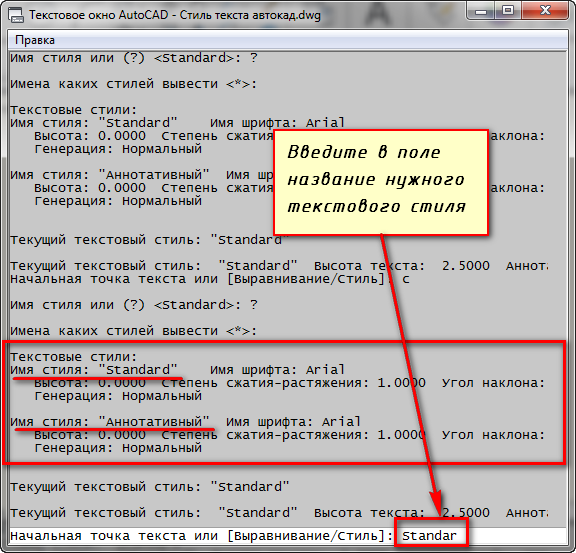
Нажмите «Enter». Теперь Вы вернетесь к первичному запросу, в котором Вас будут просить указать начальную точку вставки текста.
Наверняка в списке имеющихся стилей текста у Вас будет всего 2 стиля. Это «Standard» и «Аннотативный». По мере работы в программе AutoCAD Вам придется настраивать собственные текстовые стили. Задавать для них параметры, удовлетворяющие вашим требованиям.
Теперь разберём, как создать собственный стиль текста в Автокаде.
Создание собственных текстовых стилей AutoCAD
При создании нового текстового стиля Вам следует придерживаться стандартов ГОСТ 2.304 — 81.
Создание, изменение или определение стилей текста в автокаде производится через диалоговое окно «Стили текста».
Вызвать его можно через вкладку «Главная» ⇒ панель «Аннотации» ⇒ кнопка «Стиль текста».
Рекомендую набрать с клавиатуры короткую команду вызова окна — «СТ».
Для начала создадим новый стиль текста и оставим название так, как предлагает нам программа автокад. Для этого нажмем на кнопку «Новый», а затем «ОК». Можете задать имя стиля.
В справке AutoCAD написано, что «Имя стиля текста может содержать до 255 символов. В именах можно использовать буквы и цифры, а также некоторые специальные знаки: знак доллара ($), подчеркивание (_) и дефис (-)».
Теперь приступаем к настройке параметров нового текстового стиля в AutoCAD.
1. Меняем шрифт текстового стиля.
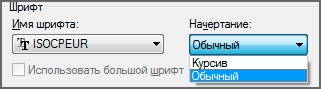
Собственные векторные шрифты AutoCAD в этом списке оканчиваются на . shx, а Windows-шрифты (шрифты типа True Туре) выделены сдвоенной буквой Т в начале.
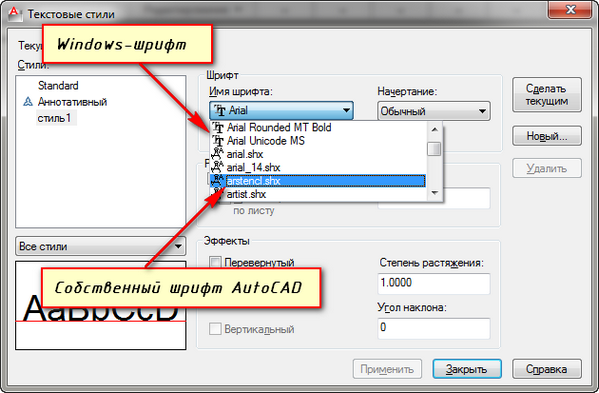
Я обычно использую шрифт ISOCPEUR. При этом стал доступен список «Начертание» . Т.к. выбранный мною шрифт является шрифтом Windows. Я оставляю обычный.
2. Задаем высоту текста в автокаде.
Я обычно задаю высоту стандартно по ГОСТ 2,5мм. При вводе текста AutoCAD уже не будет просить Вас задать его высоту.
Если же Вы укажете в поле «Высота» значение 0, то сохраните возможность каждый раз при вводе текста задавать его высоту.
Поставьте пока значение 2,5мм. В процессе работы в программе Вы поймете, как удобнее — задавать высоту текста или нет.
3. Степень растяжения текста.
Данный параметр отвечает за сжатие и растяжение символов в тексте. По умолчанию этот параметр равен
1, что соответствует стандартному виду шрифта.
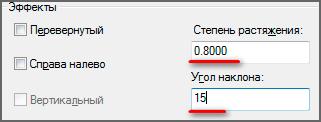
Для выбранного шрифта я использую степень растяжения — 0.8.
4. Задаем угол наклона текста.
Это угол наклона символов текста. Значение угла наклона текста может лежать в диапазоне от -85 до 85 градусов.
По умолчанию он равен 0. Положительные значения будут приводить к наклону букв вправо, а отрицательные — к наклону влево.
5. Дополнительные эффекты текстового стиля.
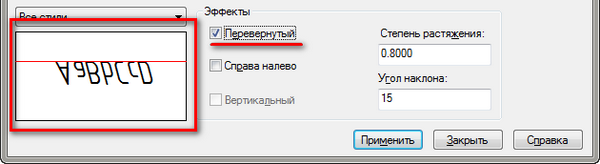
Перевернутый. Эффект зеркального отображения текста относительно горизонтальной оси.
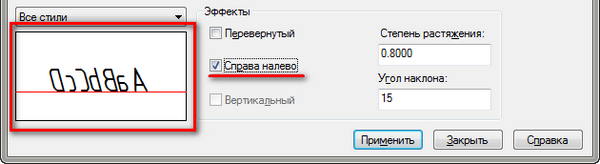
Справа Налево. Эффект зеркального отображения текста относительно вертикальной оси.
Вертикальный. Данный эффект текстового стиля в автокаде размещает текст по вертикали.
Вертикальное направление может быть выбрано, только если оно поддерживается используемым шрифтом. Для шрифтов TrueType оно недопустимо. В нашем случае этот шрифт не поддерживает данный эффект стиля текста.
С настройкой параметров текстового стиля AutoCAD мы закончили.
Теперь нажмите кнопку «Применить», чтобы активировать все настроенные параметры созданного стиля AutoCAD. Далее — на кнопку «Сделать текущим». Только что созданный стиль станет стилем по умолчанию.
После этого можно закрывать диалоговое окно «Стили текста».
Вновь созданные стили сохраняются вместе с чертежом. При этом они доступны только из чертежа, на котором были созданы.
Вы можете импортировать созданные стили текста автокада на другой компьютер. О том, как это сделать, я расскажу в другой статье.
Подведем итог. Теперь Вы понимаете, что такое стиль текста в автокаде, и знаете, как создать его и настроить.
Освойте профессию проектировщика
Научитесь быстрому черчению, освоите прикладное 3D, автоматизируете создание ведомостей и спецификаций.
Стили текста в Autocad
Автокад поддерживает работу с несколькими стилями текста. Это позволяет быстро настраивать внешний вид текстовых полей Автокада по одному или нескольким шаблонам.
Для создания и редактирования стилей текста нужно открыть окно «Стили текста». Для этого в ленте, на вкладке «Главная», в выпадающем меню «Аннотации» нажать кнопку «Стиль текста». Или набрать в командной строке «СТИЛЬ». 
Для создания нового стиля текста, в открывшемся окне нажать «Новый…». В открывшемся окне нужно ввести название и нажать «ОК». 
Рассмотрим пример.
Необходимо создать стиль текста для чертежей организации.
1. Набираем в командной строке СТИЛЬ. В открывшемся окне создаём новый стиль. Назовём его «Проект».
2. Подбираем подходящий шрифт. Предпочитаю Times New Roman.
3. Начертание текста оставим …
4. Сделаем стиль текста аннотативным, поставив галочку напротив параметра «Аннотативность».
5. «Ориентация текста по листу» ориентирует текст согласно ориентации разметки листа (работает только с включённым параметром «Аннотативность»).
6. Параметр «Перевёрнутый» разворачивает текст на 180 градусов.
7. Функция «Справа налево» позволяет отображать текст в зеркальном отображении.
8. «Степень растяжения» растягивает или сжимает текст. Значение 1 — нормальный текст, меньше 1 — текст сжатый, более 1 — текст растянут.
9. «Угол наклона» придаёт тексту наклон. Измеряется в градусах. Диапазон допустимых значения от -85 до 85.
1 комментарий к “Стили текста в Autocad”
- Уведомление: Аннотативность объектов Autocad | autoprodor.ru
Оставьте комментарий Отменить ответ
Этот сайт использует Akismet для борьбы со спамом. Узнайте, как обрабатываются ваши данные комментариев.
Свежие записи
Рубрики
Свежие комментарии
Архивы
Мета
Форма подписки
autoprodor.ru
Свежие записи
Copyright © 2023 autoprodor.ru | Powered by Тема Astra WordPress