
Как изменить стиль текста в html
Для изменения размера шрифта необходимо использовать свойство font-size . Если необходимо свойство определяющее каким образом шрифт должен быть стилизован нужно применить font-style , в случае если нам надо сменить семейство шрифта, подойдет font-family .
Этот шрифт будет размером в 20px, без засечек, начертание курсивом
p font-size: 20px; font-style: italic; font-family: sans-serif; > Как установить стиль шрифта. CSS-свойство font
Свойство font используется для оформления текста на сайте. Оно позволяет задавать различные атрибуты шрифта: размер, начертание, жирность, стиль и цвет.
Свойство в общем виде записывается так:
selector
font-family — устанавливает семейство шрифтов.
font-style — задаёт стиль шрифта.
font-variant — определяет вариант шрифта.
font-weight — задаёт жирность шрифта.
font-size — указывает размер шрифта.
line-height — задаёт высоту строки.
Значения и примеры использования
Font-family
В значении свойства font-family указывается список названий шрифтов, перечисленных через запятую. В начале списка располагают самый желаемый шрифт, затем альтернативный, а в самом конце списка — общий тип шрифта. Браузер проходит по списку слева направо и использует первый найденный в системе или на сайте шрифт.
Font-style
Можно выбрать один из стилей оформления текста: обычный шрифт normal , курсив italic , наклонный oblique .
Font-variant
У свойства font-variant несколько значений:
normal — обычный текст;
small-caps — все строчные символы отображаются как заглавные уменьшенного размера.
.small-caps
Font-weight
Насыщенность шрифта можно определить числовым значением от 100 до 900 или ключевым словом, например, обычный шрифт normal , полужирный bold .
Возможные значения font-weight :
- 100: Thin;
- 200: Extra Light (Ultra Light);
- 300: Light;
- 400: Normal;
- 500: Medium;
- 600: Semi Bold (Demi Bold);
- 700: Bold;
- 800: Extra Bold (Ultra Bold);
- 900: Black (Heavy).
Но в большинстве системных шрифтов есть только два варианта толщины: обычный normal (400) и полужирный bold (700).
.bold
Font-size
Размер шрифта font-size измеряется в пикселях ( px ), процентах, относительных ( em , rem ) или абсолютных единицах ( pt , cm , mm ).
Абсолютную величину шрифта можно задавать не только в пикселях, пунктах или других величинах, но и особыми ключевыми словами: xx-small , x-small , small , medium , large , x-large и xx-large . Подробно об этих ключевых словах можно узнать в спецификации.
.one < font-style: normal; font-size: xx-large; >.two
Line-height
Свойство line-height устанавливает высоту строки, указывая множитель относительно размера шрифта. По умолчанию line-height имеет значение normal . Оно указывает браузеру, что межстрочный интервал нужно подобрать автоматически, исходя из размера шрифта.
Наследование
Свойство font наследуется от родительского элемента на его дочерние элементы.
Нюансы
✅ Если заданы различные атрибуты шрифта в разных правилах для одного элемента, последнее применённое свойство переопределит предыдущие.
p < font-family: 'Arial'; font-size: 16px; line-height: 26px; >.two
✅ Если указанное семейство шрифтов не доступно на устройстве пользователя, браузер будет искать и использовать следующий указанный шрифт из списка или использовать шрифт по умолчанию.

⭐ Свойство font поддерживается современными браузерами. Актуальная информация — на caniuse.com.
Чем заменить свойство font
Если нужно управлять отдельными атрибутами шрифта, например, размером, начертанием, жирностью, можно использовать соответствующие отдельные свойства — font-size , font-style и font-weight .
Материалы по теме
- Нестандартное подчёркивание текста на чистом CSS. Свойство text-decoration
- Как спрятать всё, что не поместилось в элементе. CSS-свойство overflow
- Текст с новой строки в HTML. Все способы
«Доктайп» — журнал о фронтенде. Читайте, слушайте и учитесь с нами.
Читать дальше

Новое в 2023 — text-wrap: balance
В 2023 в CSS появилось любопытное свойство text-wrap со значением balance . Оно «уравновешивает» текстовые элементы, чтобы они приятнее выравнивались внутри блока.
Ограничение — текст не длиннее 6 строк, иначе браузеру придётся непросто, и лучше не применять это свойство к body .
Вот пример заголовка c text-wrap: balance и без него.
На момент написания заметки свойство поддерживается во всех больших браузерах, кроме Safari, а на мобильных — только в Chrome, но то ли ещё будет.
- 13 ноября 2023

Знакомство с CSS
После того как мы разобрались с базовой структурой веб-страницы с помощью HTML, пришло время привнести в неё стиль и красоту. В этом нам поможет CSS, что означает Cascading Style Sheets, или «каскадные таблицы стилей».
Что такое CSS?
CSS используется для оформления HTML-страниц. Если HTML — это скелет сайта, то CSS — его одежда. С помощью CSS мы можем задавать цвета, шрифты, отступы, добавлять анимации и многое другое.
Как подключить CSS к HTML
Есть несколько способов использования CSS внутри HTML:
Внутренний CSS: внутри раздела HTML-документа, в теге :
Внешний CSS: создание отдельного CSS-файла и его подключение с помощью элемента :
Инлайновые стили: непосредственно в HTML-элементе, через атрибут style . Но это не очень хороший способ, лучше его не использовать, и вот почему.
Этот текст будет красного цвета.
Основы синтаксиса CSS
CSS состоит из селекторов и объявлений. Селектор указывает, к какому элементу HTML применяется стиль, а объявление состоит из свойства и его значения.
/* Селектор */ p < /* Свойство : Значение; */ color: green; font-size: 14px; >Работа с цветом и фоном
Одни из самых основных свойств в CSS — это цвет и фон элементов.
color меняет цвет текста:
background-color меняет фоновый цвет элемента:
Типографика и шрифты
CSS позволяет нам контролировать шрифты на странице:
- font-family задаёт шрифт текста, даже если он нестандартный.
- font-size определяет размер текста.
- font-weight устанавливает жирность шрифта.
Блочная модель
Важной концепцией в CSS является блочная модель, которая включает в себя margin , border , padding , и content .
Внутренние и внешние отступы одной картинкой:
Позиционирование и Flexbox
Чтобы разместить элементы на странице, мы используем различные стратегии позиционирования, включая флексбоксы, которые позволяют нам упростить многие задачи.
.container < display: flex; /* Применяем Flexbox */ justify-content: center; /* Центрирование содержимого по горизонтали */ align-items: center; /* Центрирование содержимого по вертикали */ >Адаптивный дизайн
С помощью медиа-запросов мы можем создавать адаптивный дизайн, чтобы наш сайт хорошо выглядел на разных устройствах.
@media (max-width: 600px) < .container < flex-direction: column; >> Это только начало пути в мир CSS, но зная эти основы, вы уже можете начать экспериментировать и применять стили к вашим веб-страницам. В следующей статье мы разберём JavaScript и увидим, как добавить интерактивность нашим веб-страницам. Удачи в творчестве и до новых встреч в коде! ������
- 1 ноября 2023

Увеличение ссылки при наведении
Задача: плавно увеличить ссылку при наведении.
Решение:
a < display: inline-block; transition: transform 0.3s ease; >a:hover
Первые два свойства просто немного меняют вид ссылки. Свойство color: maroon; меняет цвет текста в тегах на темно-красный, а свойство text-decoration : none; убирает подчеркивание.
Но наша задача — плавно увеличить размер ссылки, а не просто её перекрасить. Поэтому используем свойство transform: scale(1.2) , которое срабатывает при наведении курсора и увеличивает размер ссылки в 1.2 раза по сравнению с её начальным размером.
- 13 октября 2023

WOFF больше не нужен
Я купил и скачал шрифты для недавнего проекта, распаковал папку, где были только WOFF2-файлы, и сначала не поверил, что такое бывает.
Потом мне стало интересно: они что, забыли WOFF? А он вообще ещё нужен? Ну, всё-таки, веб — это место, где постоянно всё меняется и улучшается, поэтому я пошёл и спросил людей в Mastodon. Ответ был единодушным: нужен только WOFF2!
Я хорошо помню пост от Зака в конце 2016, после которого я отказался от исчерпывающего синтаксиса @font-face , включавшего, вдобавок, TTF, EOT и SVG-шрифты, и перешёл только на WOFF2 и WOFF.
Похоже, с тех пор мир веб-шрифтов изменился ещё разок, и вот актуальная версия @font-face :
@font-face
Остался всего один формат. Просто, скажите?
Как писал Зак, «так как в вебе, когда шрифт не найден, всё равно подгружаются системные шрифты, мы можем идти в ногу со временем». Итак, какие браузеры отправятся в тёмные века системных шрифтов с этим синтаксисом?
- IE 11, 10, 9, 8, 7, …
- Chrome 4–35
- Edge 12 и 13
- Safari 3–9.1
- Firefox 2–38
- Opera 22 и ниже
- Android 4.4.4 KitKat и ниже (а это
- Safari на iOS 3.2–9.3
Caniuse.com показывает, что почти у 95% пользователей есть браузер с поддержкой WOFF2. А в относительной статистике (Date Relative — прим. перев.) заметно, что массовый переход на WOFF2 случился в 2015 и 2016. К концу 2016 во всех последних версиях больших браузеров появилась поддержка WOFF2.3
А спустя 7 лет поддержка расширилась настолько, что можно уже не добавлять в проект WOFF-файлы — ну, кроме случая, когда вы точно знаете, что много ваших пользователей используют старые устройства и браузеры.
С другой стороны, нет смысла и удалять WOFF из старых проектов. Если вы подключали WOFF2 раньше WOFF внутри @font-face — и порядок здесь важен — то браузер просто скачает и подключит WOFF2-версию.
И если однажды вы, как и я, обнаружите себя перед папкой, полной файлов WOFF2, знайте, что WOFF — уже всё.
- 23 сентября 2023

Трясём пароль с помощью CSS
Знаете момент, когда всё на сайте уже сделано, и хочется добавить какую-нибудь маленькую незаметную фишку? Мы тоже знаем, поэтому давайте просто потрясём поле пароля, когда пользователь ввёл неверный пароль. Как на Маке.
Вот что получится в итоге:
- 7 сентября 2023

Как сделать тёмную тему на сайте
Без лишних слов создадим простой переключатель для светлой и темной темы с использованием HTML, CSS и JavaScript. Нам понадобятся три файла — index.html , styles.css и script.js .
HTML
Основная разметка страницы — заголовок, абзац текста, список и текст в рамке.
CSS (styles.css):
Здесь задаём цвета для светлой и тёмной темы, а ещё минимальную стилизацию текста и блока с рамкой.
body < font-family: Arial, sans-serif; transition: background-color 0.3s ease; >body.light-theme < background-color: #ffffff; color: #000000; >body.dark-theme < background-color: #121212; color: #ffffff; >.boxed-text
JavaScript (script.js)
Этот код нужен, чтобы переключать тему при нажатии на кнопку:
document.getElementById('themeToggle').addEventListener('click', function() < const currentTheme = document.body.className; if (currentTheme === 'light-theme') < document.body.className = 'dark-theme'; >else < document.body.className = 'light-theme'; >>); При загрузке страницы по умолчанию будет установлена светлая тема. При нажатии на кнопку «Переключить тему» будет происходить переключение между светлой и темной темой.
- 29 августа 2023

4 способа центрировать текст в CSS
Центрирование элементов на веб-странице — это одна из наиболее распространенных задач, с которой мы сталкиваемся при работе с макетами. И хотя центрирование текста по горизонтали довольно простое ( text-align: center; и делов-то), вертикальное центрирование может быть немного сложнее. Давайте рассмотрим несколько методов.
Метод 1: Flexbox
Flexbox — это один из самых простых и эффективных способов центрирования.
Заворачиваем текст в с классом center-both :
Центрированный текст
.center-both
Метод 2: CSS Grid
HTML такой же, как в предыдущем примере. В CSS включаем гриды и используем свойство place-items со значением center :
.center-both
Метод 3: позиционирование и Transform
Этот метод немного старомодный и работает не идеально. Здесь у div устанавливается relative позиция. А
внутри дива мы сдвигаем с помощью абсолютного позиционирования. Не слишком элегантно:
.center-both < position: relative; >.center-both p
HTML остается таким же. Вот что получается:
Плохой метод: использование line-height
Если у вас однострочный текст, вы можете установить line-height , равный высоте родительского элемента.
.center-both < line-height: 200px; /* Пример высоты */ text-align: center; >Этот метод не подойдет для многострочного текста. Да и вообще мы очень не рекомендуем так делать, это прям совсем для любителей острых ощущений. Потому что вот:
Если вам интересно узнать больше о каждом из этих методов, рекомендуем посмотреть документацию по Flexbox на MDN или документацию по CSS Grid на MDN, а ещё пройти курсы в HTML Academy.
- 28 августа 2023

Как скруглить рамку. CSS-свойство border-radius
CSS-свойство border-radius помогает скруглить углы элемента. Оно особенно полезно для стилизации кнопок, форм, карточек товаров и других элементов сайта.
- 28 июля 2023

CSS-свойство contain
Представьте, что у вас есть контейнер. Внутри него находятся разные элементы: текст, изображения или что-то другое. Свойство contain говорит браузеру, как именно элементы должны взаимодействовать. Например, они могут быть ограничены, влиять на расположение друг друга или менять свои размеры.
Также свойство помогает повысить производительность страницы. Например, браузер понимает, когда при изменении свойств элемента нужно перерисовать страницу, а когда нет.
⭐ CSS-свойство contain определяет, как элемент должен взаимодействовать с другими элементами внутри контейнера.
Синтаксис
.container
- 14 июля 2023

Как задать позицию и размер элемента. CSS-свойство inset
CSS-свойство inset задаёт позицию и размер элемента на странице. Это комбинация четырёх отдельных свойств: top , right , bottom и left , которые определяют отступы от верхнего, правого, нижнего и левого края элемента.
Синтаксис
.element
- 13 июля 2023
Как подключить собственный шрифт к форме
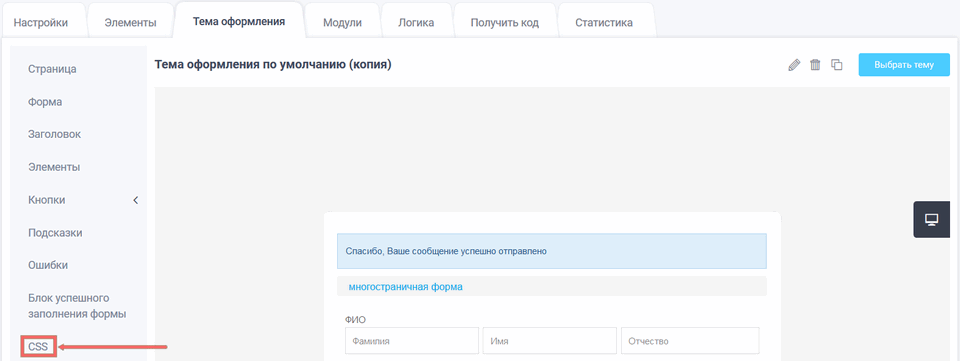
В нашу форму Вы можете подключить любой шрифт из GoogleFonts. Это сервис, с помощью которого Вы можете подключить более 700 шрифтов в свою форму. Для этого Вам необходимо перейти во вкладку “Тема оформления” в раздел “CSS”:
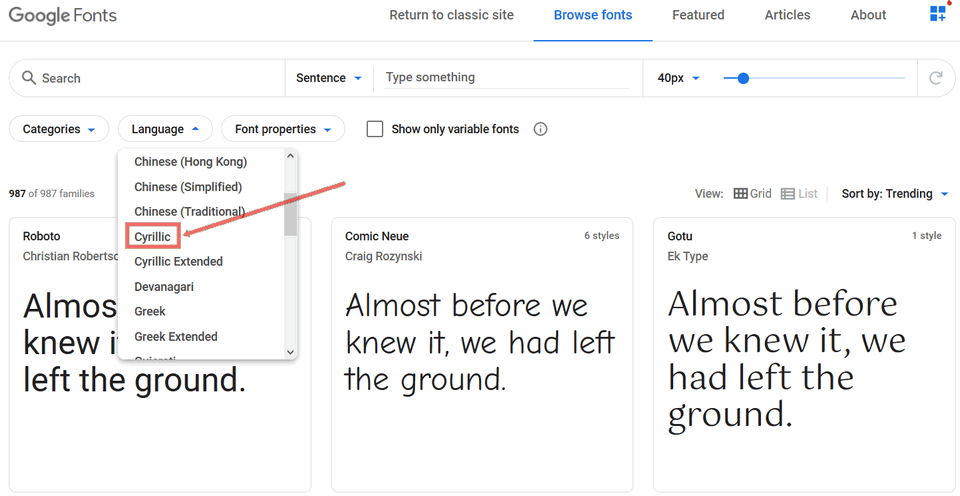
В GoogleFonts, Вы можете выбрать категории шрифтов. Для того, чтобы сервис показал шрифты с поддержкой русского языка в списке “Language” выберите пункт “Cyrillic”:
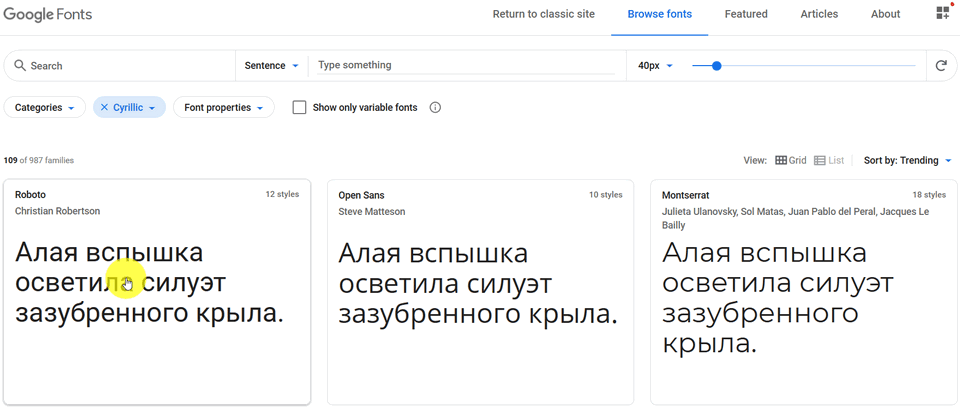
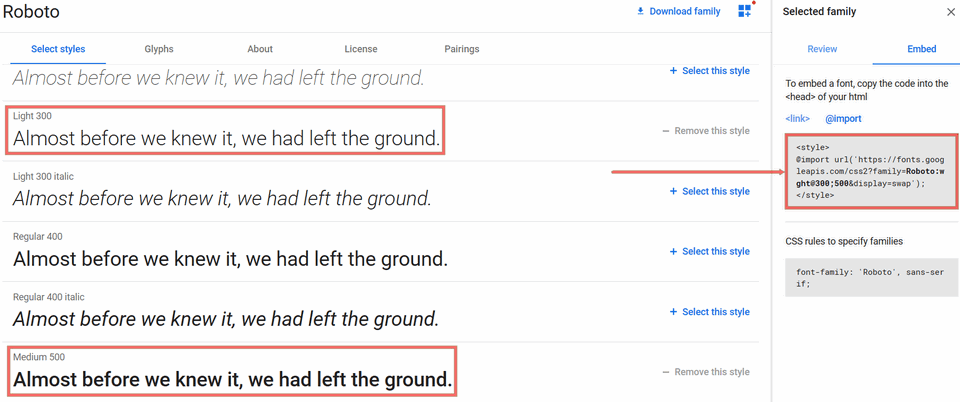
Выберите необходимый шрифт, для примера — “Roboto” и кликните на него:
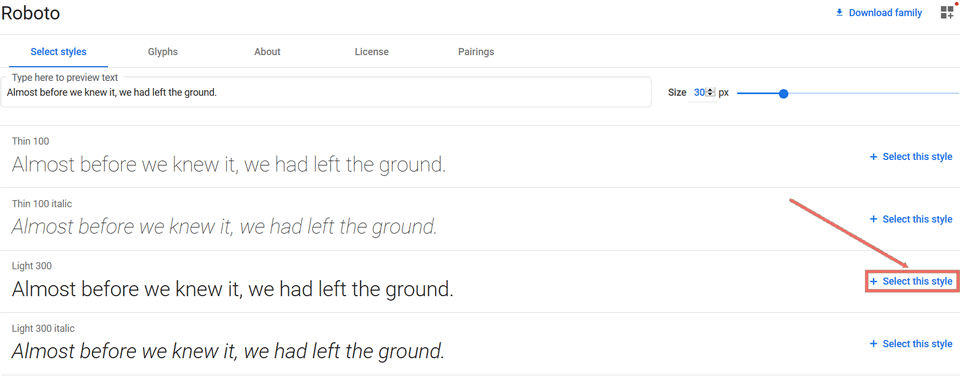
Выберите понравившийся стиль и нажмите кнопку “+Select this style”:
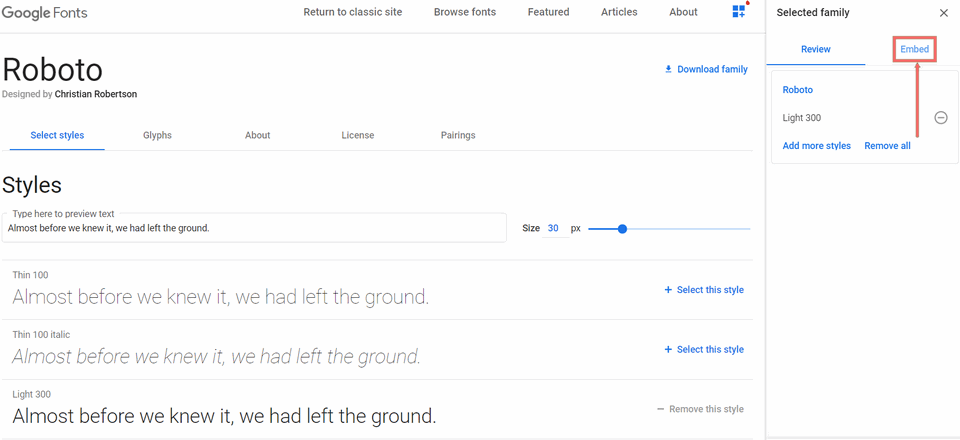
Справа появится меню выбранных стилей и их описание во вкладке “Review”. Нас интересует вкладка “Embed”. Кликните на эту вкладку:
Откройте “@import”, где находится необходимый код для нашей темы оформления:
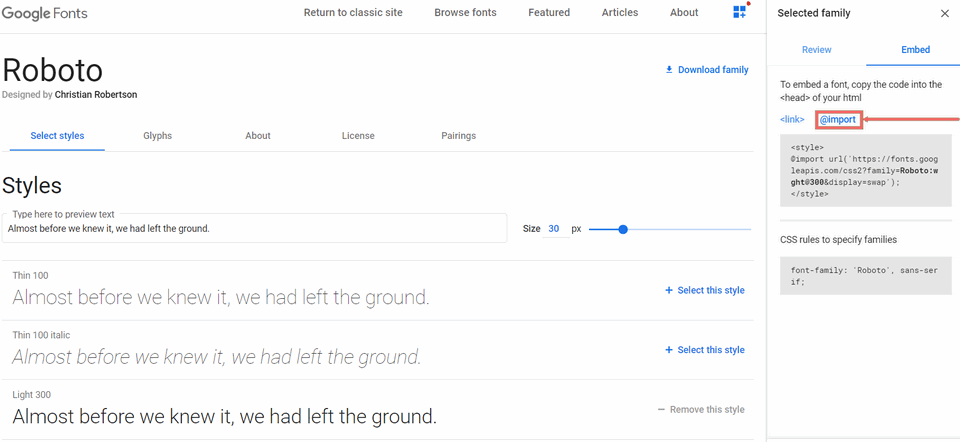
Необходимо скопировать код, который заключён в тег и значение в пункте «CSS rules to specify families». Далее вставить в разделе «CSS», во вкладке «Тема оформления»:
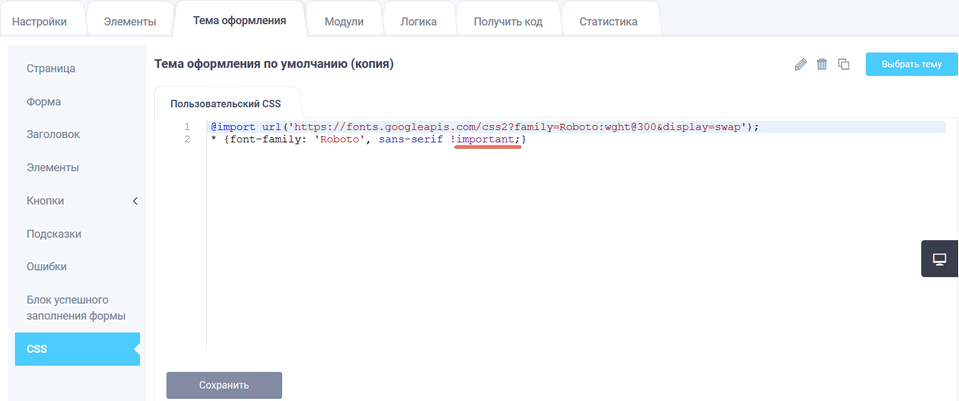
На скрине во второй строке прописали в таком виде через знак » * «, чтобы этот стиль был применён ко всем элементам формы.
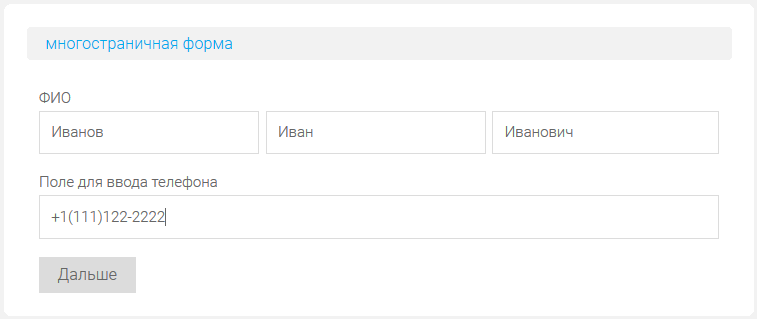
Если выбрать несколько стилей для шрифта, то во вкладке «@import» добавится этот стиль:
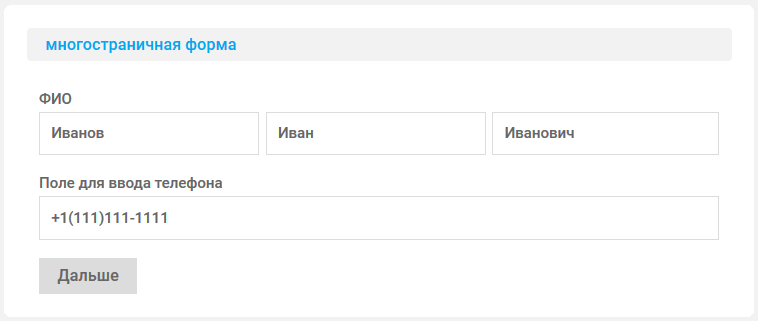
Тогда используемый шрифт в форме будет иметь такой вид:
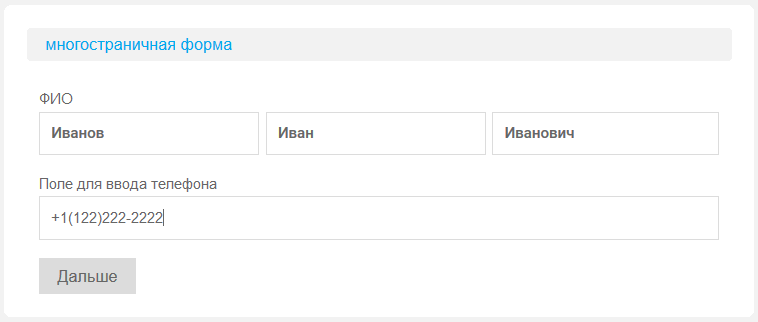
Также, можно задать стиль определённому элементу. Для этого добавим, например для элемента «ФИО» такой код:
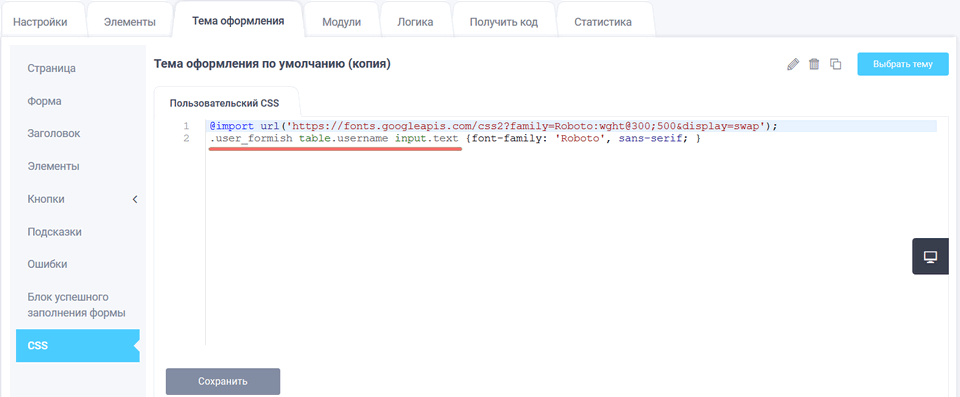
Где .user_formish table.username input.text отвечает за введённый текст в поле «ФИО»:
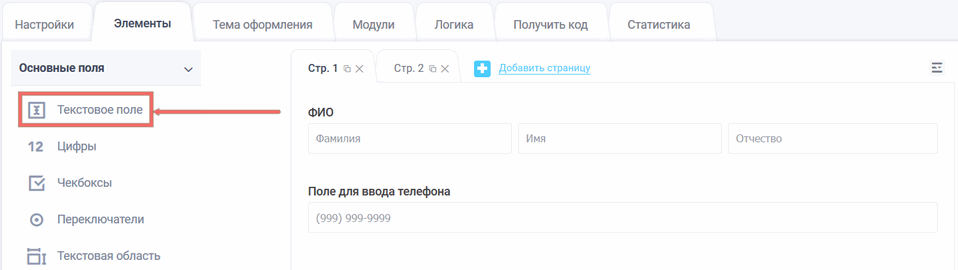
Также можно добавить код для конкретного элемента. Для этого, например, можно задать класс элементу. Добавим в форму элемент «Текстовое поле»:
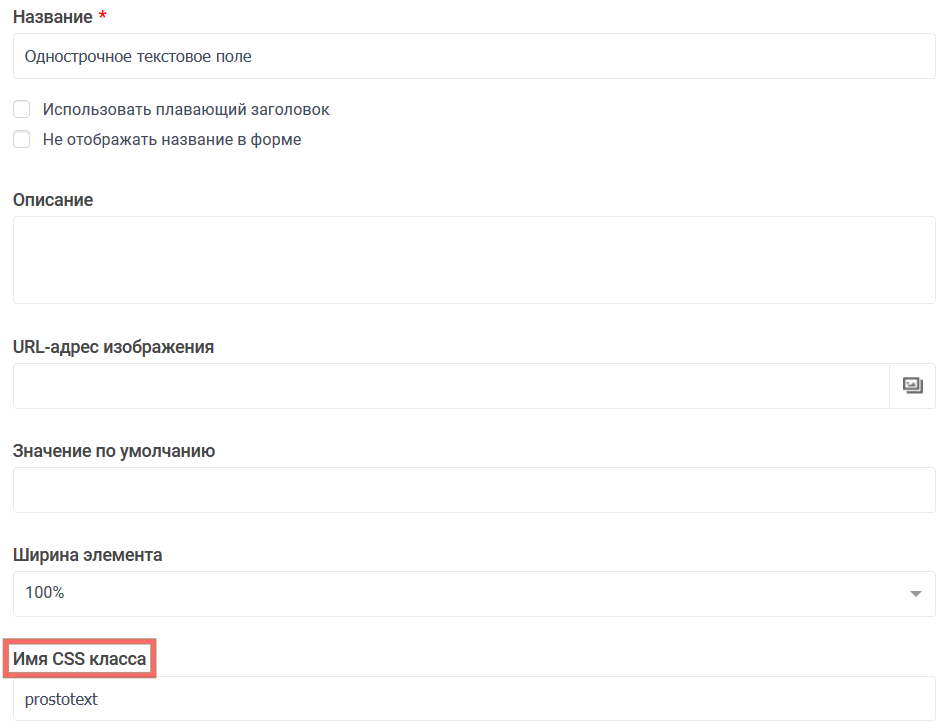
Зайдём в режим редактирования элемента и в поле «Имя CSS класса», укажем название класса — «prostotext»:
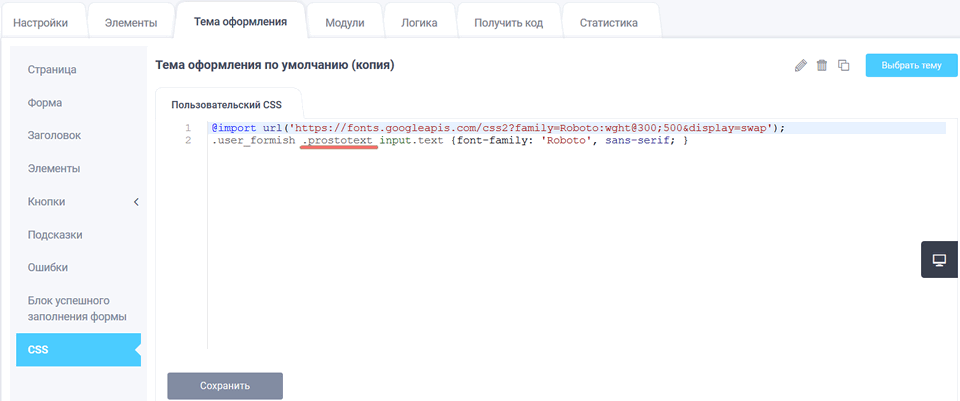
Тогда добавляемый код должен иметь вид:
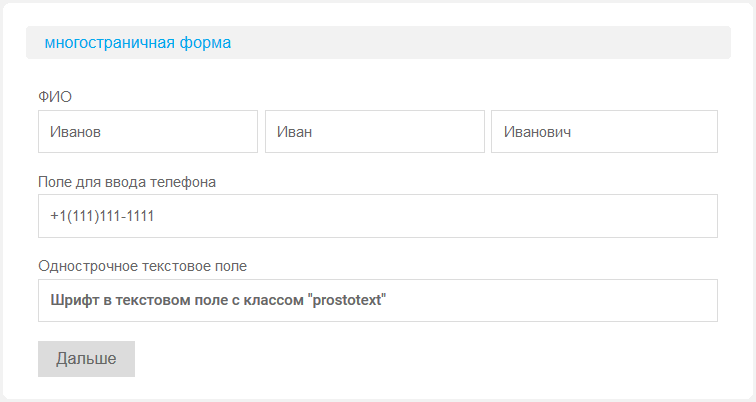
Теперь, при вводе данных в текстовое поле, именно в этом поле будет заданный шрифт:
Если Вам необходимо в другом текстовом поле использовать такой шрифт, то достаточно в этом элементе в режиме редактирования прописать класс «prostotext» в поле «Имя CSS класс». Таким же образом можно добавить стиль заголовкам:
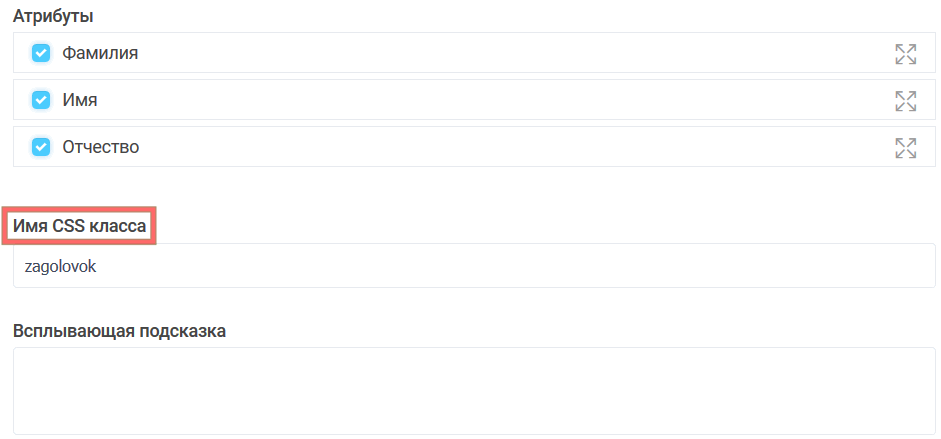
Тогда в пользовательский CSS добавим класс .zagolovok:
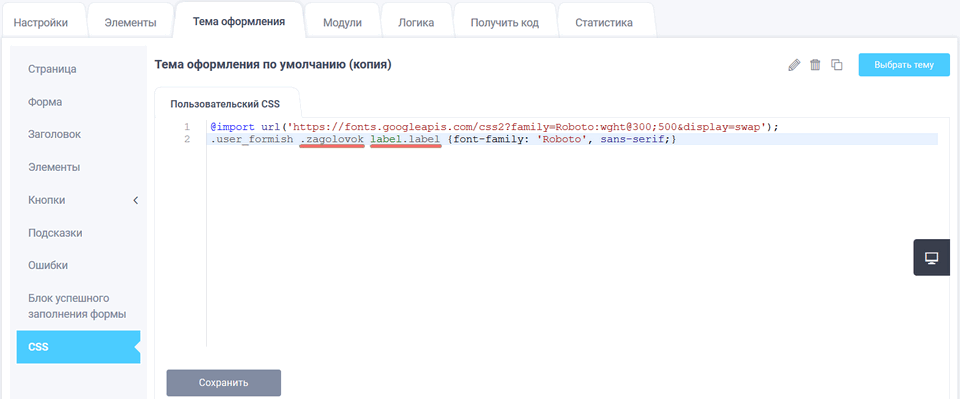
Где класс label.label отвечает за названия всех элементов. Т.к. мы использовали только в элементе «ФИО» класс «zagolovok», то в режиме просмотра будет название этого элемента с заданным стилем:
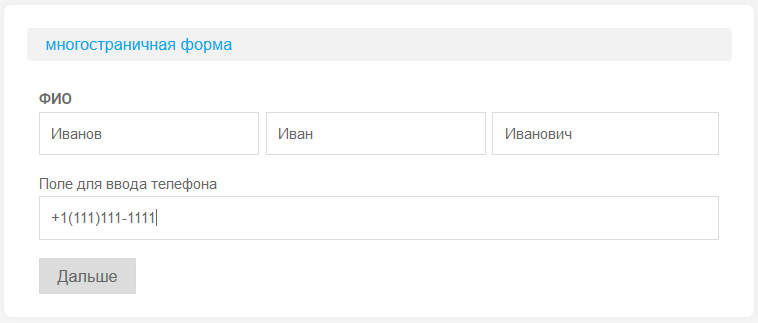
Если Вам необходимо в других названиях элементов использовать такой шрифт, то достаточно в этом элементе в режиме редактирования прописать класс «zagolovok» в поле «Имя CSS класс».
Вот так легко, Вы можете добавить любой стиль разным элементам формы, чтобы стиль формы совпадал со стилем Вашего сайта.
Веб-шрифты
В первой статье модуля, мы изучали основные функции CSS доступные для стилизации шрифтов и текста. В этой статье мы продвинемся дальше изучая веб-шрифты в деталях — они позволяют вам загружать пользовательские шрифты вместе с вашей веб-страницей, чтобы обеспечить более разнообразный, индивидуальный стиль текста.
| Предварительные требования: | Основная компьютерная грамотность, основы HTML (изучите Введение в HTML), основы CSS (изучите Введение в CSS), Основы CSS текста и шрифта. |
|---|---|
| Задача: | Изучить как применять веб-шрифты к веб-странице, использовать сторонний сервис или писать код самостоятельно. |
Краткое повторение семейств шрифтов
Как мы рассматривали в Фундаментальной стилизации текста и шрифта, шрифты применённые к вашему HTML могут контролироваться при помощи свойства font-family . Оно принимает одно и более имён семейств шрифтов и браузер следует по списку пока не найдёт тот шрифт, который является доступным в системе, под управлением которой он работает:
p font-family: Helvetica, "Trebuchet MS", Verdana, sans-serif; >
Эта система работает хорошо, но традиционно выбор шрифтов веб-разработчиков была ограниченной. Существует только горсть шрифтов которые вы можете гарантировать, что они являются доступными во всех распространённых системах — так называемые Безопасные веб-шрифты. Вы можете использовать стек шрифта для указания предпочтительных шрифтов, за которыми следует веб-безопасные альтернативы, за которыми следует системный шрифт по умолчанию, но это добавляет дополнительной работы с точки зрения тестирования, чтобы убедиться, что ваш дизайн выглядит хорошо с каждым из шрифтов и т. д.
Веб-шрифты
Но есть альтернатива, которая работает очень хорошо начиная с 6-ой версии IE. Веб-шрифты — это функция CSS позволяющая вам указывать файлы шрифтов, загружаемые вместе с вашим веб-сайтом по мере доступа к нему, это означает, что любой браузер, поддерживающий веб-шрифты, может иметь в своём распоряжении именно те шрифты, которые вы укажете. Замечательно! Требуемый синтаксис выглядит примерно так:
Во-первых, у вас есть блок @font-face в начале CSS, который указывает файл(-ы) шрифтов для загрузки:
@font-face font-family: "myFont"; src: url("myFont.woff"); >
Ниже вы можете использовать имя семейства шрифтов, указанное внутри @font-face, чтобы применить свой собственный шрифт ко всему, что вам нравится, как обычно:
html font-family: "myFont", "Bitstream Vera Serif", serif; >
Синтаксис становится немного сложнее, чем этот; мы вдадимся в подробности ниже.
Есть две важные вещи, которые нужно иметь в виду о веб-шрифтах:
- Браузеры поддерживают разные форматы шрифтов, поэтому вам будут нужны несколько форматов шрифтов для приличной кросс-браузерной поддержки. Например, большинство современных браузеров поддерживают WOFF/WOFF2 (Web Open Font Format versions 1 and 2), наиболее эффективный формат, но старые версии IE поддерживают только шрифты EOT (Embedded Open Type) и вам возможно понадобиться включать версию SVG шрифта для поддержки старых версий браузеров iPhone и Android. Ниже мы покажем вам как генерировать требуемый код.
- В основном шрифты не бесплатны для использования. Вы должны платить за них и/или соблюдать другие условия лицензии такие как указание создателя шрифта в коде (или на вашем сайте). Вы не должны красть шрифты и использовать их без должного указания авторства.
Примечание: Веб-шрифты как технология поддерживается в Internet Explorer начиная с 4 версии!
Активное изучение: пример веб-шрифта
Имея это в виду, давайте создадим базовый пример веб-шрифта из первых принципов. Сложно продемонстрировать это на встроенном живом примере, поэтому вместо, мы бы хотели, чтобы следовали детальным шагам в секциях ниже, чтобы понять идею процесса
Вы должны использовать файлы web-font-start.html и web-font-start.css как отправную точку добавляя в них ваш код (см. живой пример). Сейчас сделайте копию этих файлов в новой директории на вашем компьютере. В файле web-font-start.css вы найдёте некоторый минимальный CSS для работы с базовым макетом и вёрсткой примера.
Поиск шрифтов
В этом примере мы будем использовать два веб-шрифта, один для заголовков, и другой для основного текста. Для того чтобы начать нам необходимо найти файлы шрифтов, которые содержат эти шрифты. Шрифты созданы шрифтовыми «цехами» и хранятся в разных форматах фалов. Как правило существует три типа сайтов, где вы можете получить шрифты:
- Бесплатный дистрибьютер шрифтов: это сайт, который предоставляет бесплатные шрифты для скачивания (могут существовать некоторые условия лицензии, например, указание создателя шрифта). Примеры включают Font Squirrel, dafont, и Everything Fonts.
- Платный дистрибьютер шрифтов: это сайт, который предоставляет шрифты за плату, например fonts.com или myfonts.com. Также вы можете купить шрифты напрямую у производителя шрифтов, например Linotype, Monotype, или Exljbris.
- Сервис онлайн шрифтов: это сайт, который предоставляет вам шрифты, делая весь процесс проще. Смотрите раздел Использование онлайн-сервиса шрифтов для более подробной информации.
Давайте найдём какие-нибудь шрифты! Отправляйтесь на Font Squirrel и выберите два шрифта — симпатичный интересный шрифт для заголовков (может быть симпатично выглядящий или шрифт с засечками) и немного менее кричащий и более читабельный шрифт для параграфов. Когда вы найдёте каждый шрифт, нажмите на кнопку загрузки и сохраните файлы в той же директории, где ранее вы сохранили файлы HTML и CSS. Не имеет значения являются ли они TTF (True Type Fonts) или OTF (Open Type Fonts).
В любом случае распакуйте архив со шрифтом (веб-шрифты обычно распространяются в ZIP файлах, содержащих файл(-ы) шрифта и лицензионную информацию). Вы можете обнаружить несколько файлов шрифтов в упаковке (архиве) — некоторые шрифты распространяются как семейство с различными доступными вариантами, например тонкий, средний, жирный, курсив, тонкий курсив и т.д. В этом примере мы просто хотим, чтобы вы позаботились о едином файле шрифта для каждого варианта.
Примечание: В разделе «Find fonts» в колонке справа, вы можете кликать по различным тегам и классификациям чтобы отфильтровать отображаемые варианты для выбора.
Генерация требуемого кода
Теперь вам надо будет сгенерировать требуемый код (и форматы шрифтов). Для каждого шрифта проделайте следующие шаги.
- Убедитесь, что вы выполнили все лицензионные требования если вы собираетесь использовать это в коммерческих и/или веб проектах.
- Перейдите на Fontsquirrel Webfont Generator.
- Выгрузите два ваших файла шрифтов используя кнопку Upload Fonts.
- Поставьте галочку отмеченную «Yes, the fonts I’m uploading are legally eligible for web embedding».
- Кликните по Download your kit.
После того как генератор закончит обработку, вы должны получить ZIP файл к загрузке — сохраните его в той же директории что и ваши HTML и CSS.
Реализация кода в вашем демо
Теперь распакуйте набор веб-шрифта, который вы только что сгенерировали. Внутри распакованной папки вы увидите три полезных элемента:
- несколько версий каждого шрифта (например .ttf , .woff , .woff2 и т.д.; предоставленные шрифты будут обновляться со временем по мере изменения требований поддержки браузера). Как упомянуто выше, несколько шрифтов нужны для кросс-браузерной поддержки — это метод Fontsquirrel быть уверенными что вы получили всё что вам надо.
- Демо файл HTML для каждого шрифта — загрузите их в ваш браузер чтобы посмотреть, как будет выглядеть шрифт в разных контекстах использования.
- Файл stylesheet.css , который содержит сгенерированный @font-face код который вам нужен.
Для внедрения их в ваше демо следуйте следующим шагам:
- Переименуйте распакованную папку на что-нибудь лёгкое и простое, например fonts .
- Откройте файл stylesheet.css и скопируйте содержимое обоих @font-face блоков в ваш файл web-font-start.css — вам надо вставить их в самый верх, до любого вашего CSS, так как шрифты должны быть импортированы до того, как вы сможете использовать их на вашем сайте.
- Каждый из функций url() указывает на файл шрифта который мы хотим импортировать в наш CSS — мы должны убедиться в том, что пути к файлам верные, поэтому добавьте fonts/ в начало каждого пути (настройте так как необходимо).
- Теперь вы можете использовать эти шрифты в ваших стеках шрифтов, как и любой веб-безопасный или по умолчанию системный шрифт. Например:
font-family: "zantrokeregular", serif;
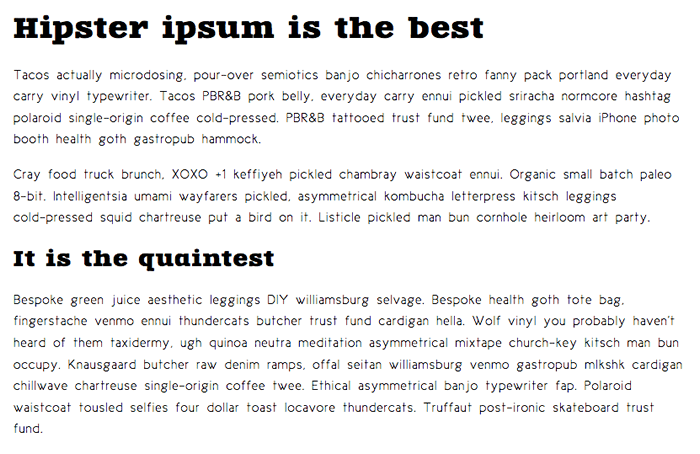
Вы должны получить демо-страницу с какими-то реализованными симпатичными шрифтами. Поскольку различные шрифты создаются в разных размерах, вам может понадобиться настроить размер, интервалы и т.д., чтобы отладить внешний вид.
Примечание: Если у вас возникли какие-либо проблемы с тем что что-то не работает, смело сравнивайте файлы вашей версии с нашей законченной — см. web-font-finished.html и web-font-finished.css (run the finished example live).
Использование онлайн-сервиса шрифтов
Онлайн-сервисы шрифтов обычно хранят и обслуживают шрифты для вас, поэтому вам не надо переживать о написании @font-face кода и обычно необходимо просто вставить строчку или две простого кода в ваш сайт для того чтобы все работало. Примеры включают Adobe Fonts и Cloud.typography. Большинство из этих услуг на основе подписки, за исключением Google Fonts, полезный бесплатный сервис, особенно для быстрого тестирования работы и написания демо.
Большинство из этих сервисов легки в использовании, поэтому мы не будем освещать их в деталях. Давайте кратко рассмотрим Google fonts, чтобы вы понимали идею. И снова, используйте копии web-font-start.html и web-font-start.css в качестве отправной точки.
- Отправляйтесь на Google Fonts.
- Используйте фильтры с правой стороны чтобы отобразить типы шрифтов, которые вы хотите выбрать и выберите пару шрифтов, которые вам понравятся.
- Для выбора семейства шрифтов нажмите на кнопку ⊕ рядом с ним.
- Когда вы выбрали семейства шрифтов, нажмите на панель [Number] Families Selected в низу страницы.
- На полученном экране, сначала вам надо скопировать строку показанного HTML кода и вставить её в head вашего HTML файла. Вставьте его выше существующего элемента для того, чтоб шрифт импортировался до того, как вы начнёте пользоваться им в вашем CSS.
- Далее вам надо скопировать CSS-объявления, перечисленные в вашем CSS, чтобы применить пользовательские шрифты к вашему HTML.
Примечание: вы можете найти законченные версии google-font.html и google-font.css, если вам необходимо сверить вашу работу с нашей (см. live).
@font-face более детально
Давайте исследуем тот @font-face синтаксис, который fontsquirrel сгенерировал для вас. Это то, как выглядит один из этих блоков:
@font-face font-family: "ciclefina"; src: url("fonts/cicle_fina-webfont.eot"); src: url("fonts/cicle_fina-webfont.eot?#iefix") format("embedded-opentype"), url("fonts/cicle_fina-webfont.woff2") format("woff2"), url("fonts/cicle_fina-webfont.woff") format("woff"), url("fonts/cicle_fina-webfont.ttf") format("truetype"), url("fonts/cicle_fina-webfont.svg#ciclefina") format("svg"); font-weight: normal; font-style: normal; >
Это называется «пуленепробиваемым @font-face синтаксисом», после публикации Пола Айриша (Paul Irish), с самого начала, когда @font-face начал получать популярность (Bulletproof @font-face Syntax). Давайте пройдёмся по нему, чтобы посмотреть, что он делает:
- font-family : В этой строке указывается имя, которое вы хотите использовать для обозначения шрифта. Вы можете указать его как угодно, если вы используете его последовательно в вашем CSS.
- src : В этой строке указывается путь к файлам шрифтов которые будут импортированы в ваш CSS ( url путь) и формат каждого файла шрифта ( format часть). Последняя часть в каждом случае опциональна, но полезно объявлять его, потому что это позволяет браузерам быстрее находить шрифт, который они могут использовать. Могут быть перечислены несколько объявлений, разделённых запятыми — браузер будет искать среди них и использовать первый который найдёт и тот который он понимает — поэтому лучше всего ставить новые, лучшие форматы такие как WOFF2 в начало, а старые, не такие хорошие форматы как TTF в конец. Единственное исключение это EOT шрифты — они размещены первыми чтобы исправить пару багов в старых версиях IE который постарается использовать первую вещь, которую найдёт, даже если он не умеет использовать этот шрифт.
- font-weight / font-style : В этих строках указывается какую толщину имеет шрифт и является ли он курсивом или нет. Если вы импортируете несколько значений толщины одного и того же шрифта вы можете указать какая у них толщина/стиль и затем использовать разные значения font-weight / font-style для выбора между ними, вместо того, чтобы называть всех разных членов семейства шрифтов разными именами. @font-face совет: установите font-weight и font-style так чтобы ваш CSS был простым от Роджера Джонсона (Roger Johansson) покажет, что делать более детально.
Примечание: вы также можете указать определённые значения font-variant (en-US) и font-stretch (en-US) для ваших веб-шрифтов. В новых браузерах вы также можете указать значение unicode-range (en-US), который является конкретным диапазоном символов, которые вы хотите использовать из веб-шрифта — в поддерживающих браузерах, будут загружены только указанные символы, сохраняя от ненужной загрузки. Creating Custom Font Stacks with Unicode-Range от Drew McLellan предоставляет некоторые полезные идеи того как это использовать
Переменные шрифты
В браузерах доступна новая технология, называемая переменными шрифтами — это шрифты, которые позволяют включить в единственный файл много разных вариантов дизайнов шрифтов, вместо того чтобы иметь отдельные файлы шрифтов для каждой ширины, толщины или стиля. Они несколько продвинуты для нашего курса для начинающих, но если вы хотите расширить свои знания и посмотреть на них, прочитайте наше Руководство по переменным шрифтам (en-US) .
Испытайте свои навыки!
Вы достигли конца этой статьи и уже испытали некоторые навыки в наших разделах активного изучения, но сможете ли вы вспомнить самую важную информацию продвигаясь дальше? Вы можете найти задание для проверки того что вы усвоили информацию к конце модуля — см. Задание: стилизация школьного сайта.
Заключение
Теперь, когда вы ознакомились с нашими статьями об основах стилизации текста, пришло время проверить ваше понимание нашей оценкой модуля «Задание: стилизация школьного сайта».
В этом модуле
- Фундаментальная стилизация текста и шрифта
- Стилизация списков
- Стилизация ссылок
- Веб-шрифты
- Задание: Стилизация школьного сайта
Found a content problem with this page?
- Edit the page on GitHub.
- Report the content issue.
- View the source on GitHub.
This page was last modified on 3 авг. 2023 г. by MDN contributors.
Your blueprint for a better internet.