
Как в архикаде вырезать отверстие
Размещение отверстий в перекрытии
Может появиться необходимость построить отверстия в перекрытии, например, для последующего размещения лестниц.
1. Выберите существующее Перекрытие.
Сначала выберите существующее Перекрытие
2. Не деактивируя инструмент Перекрытие , начертите контур отверстия в пределах границ Перекрытия.

3. Этот новый контур будет воспринят как отверстие в перекрытии.
Как в архикаде вырезать отверстие
1. Активируйте инструмент Отверстие.

2. В диалоге Параметров Отверстия или в Информационном Табло настройте основную геометрию, форму и точку привязки Отверстия (все эти параметры подробно рассматриваются ниже).
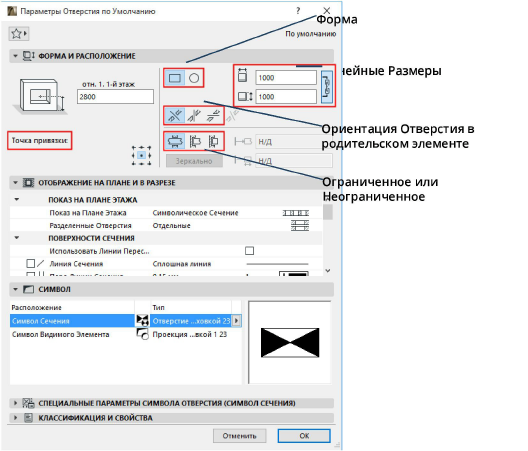
3. Наведите курсор на тот элемент, в котором хотите создать Отверстие (например, на Стену). При помощи обратной графической связи будет показано то, как Отверстие будет располагаться в элементе.
Если курсор наведен на несколько элементов, в которых можно разместить отверстие, то последовательное нажатие клавиши Tab приводит к циклическому перебору этих элементов.
Примечание: Геометрия Отверстий определяется относительно родительских элементов и перемещается вместе с ними.
4. Одним или двумя щелчками (в зависимости от настроек Ориентации — см. ниже) разместите Отверстие с Перпендикулярным, Вертикальным, Горизонтальным или Специальным выравниванием.
В Информационном Табло или в диалоге Параметров Отверстия выберите ориентацию Отверстия в ассоциируемом элементе.
Выровнено (применяется по умолчанию)
Щелчком мыши разместите Отверстие перпендикулярно линии или плоскости привязки родительского элемента. “Выровненные” Отверстия автоматически размещаются в большинстве родительских элементов в соответствии со следующей логикой:
• Отверстия в Перекрытиях или 3D-сетках располагаются вертикально
• Отверстия в вертикальных Стенах и Балках располагаются горизонтально
• Отверстия в наклонных Стенах располагаются перпендикулярно плоскостям поверхностей Стен
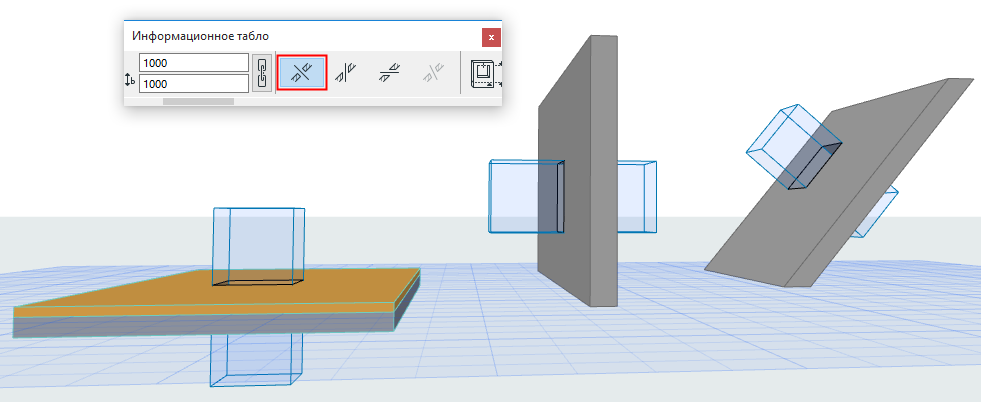
Отверстия, созданные с использованием функции Выравнивания, остаются связаны с линиями и плоскостями привязки родительских элементов.
Щелчком мыши разместите вертикальное Отверстие:
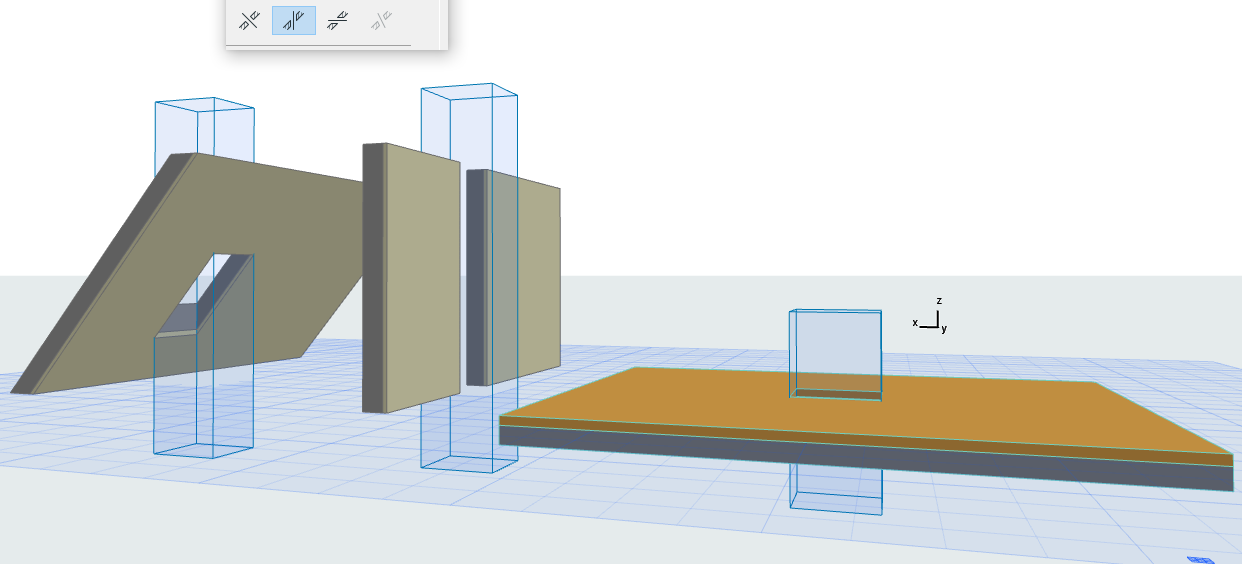
Щелкните для размещения горизонтального Отверстия, а затем еще одним щелчком задайте направление вытягивания геометрии:
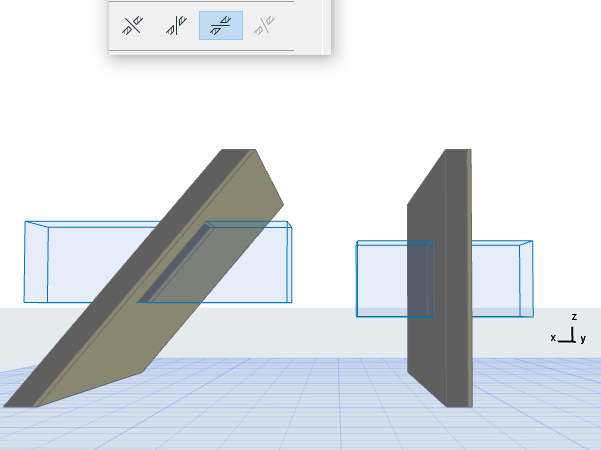

Элементы Отверстий можно перемещать, зеркально отражать или вращать.
• Этот способ ориентации доступен только для выбранных существующих Отверстий (его нельзя использовать при создании новых Отверстий).
• Вы можете применить для Отверстия со Специальной Ориентацией Вертикальное, Горизонтальное или Перпендикулярное выравнивание, но при этом ранее настроенная Специальная ориентация будет отменена.

Ограниченные или Неограниченные Отверстия
По умолчанию в диалоге Параметров Отверстия и в Информационном Табло Отверстия для параметра Ограничений выбран вариант Не Ограничено.

Это означает, что “длина тела” Отверстия никак не зависит от родительского элемента. Например, если увеличить толщину Стены, в которой находится Отверстие, то оно по-прежнему будет полностью пересекать ее.
Отверстия могут также быть ограничены с одной или с двух сторон.
Выберите одну из девяти точек расположения Привязки Отверстия.
В 3D синий вектор вытягивания проходит через Точку Привязки Отверстия.
• Эта привязка остается неизменной при редактировании размеров Отверстия с клавиатуры .
• Если размеры Отверстия изменяются графически, то свое расположение сохраняет центральная точка Отверстия независимо от выбранной Точки Привязки.

Отметка высоты Отверстия измеряется от Собственного Этажа родительского элемента до Точки Привязки Отверстия. Это значение называется привязкой по высоте.
• в 3D: Щелкните мышью для графического размещения отверстия на любой высоте.
– Привязка Отверстия по высоте в вертикальных элементах (таких как Стены) измеряется от собственных этажей этих элементов.

– Если Отверстие располагается в Балке, то его привязка по высоте измеряется от находящегося ниже этажа.

– Для Отверстия, находящегося в Перекрытии или в 3D-сетке: привязка по высоте осуществляется к отметке родительского элемента.
Инструмент «Волшебная палочка»
Из всех инструментов ArchiCAD, предназначенных для редактирования объектов, выделяется замечательный инструмент, носящий вполне заслуженное название «Волшебная палочка». На первый взгляд, его способность всего-навсего выделять контуры не производит большого впечатления, но в умелых руках этот инструмент становится действительно волшебным.
Инструмент Волшебная палочка активизируется одним из способов:
- кнопкой Волшебная палочка на Палитре управления;
- нажатием и удержанием клавиши Пробел в режиме построения объекта.
СОВЕТ Настоятельно рекомендую использовать последний способ из-за его простоты и большего удобства пользования.
При активном инструменте Волшебная палочка указатель мыши может принимать три формы, в зависимости установлена ли волшебная палочка на характеристическую точку объекта, на ребре объекта, на грани объекта, находится в области штриховки или на пустом месте.
Волшебная палочка работает с плоскими и трехмерными объектами следующих типов: линия, дуга, полилиния, штриховка, сплайн, стена, балка, перекрытие, кры¬ша и сетка.
Принцип работы этого инструмента заключается в поиске и построении контура, который образован контурами или поверхностями объектов, причем эти объекты могут произвольным образом пересекаться друг с другом.
Если щелчок кнопкой мыши производится на характеристической точке или ребре объекта, волшебная палочка отслеживает форму контура, которому при¬надлежит указанная точка или ребро, и строит поверх исходного контура его копию.
Если щелчок кнопкой мыши производится внутри замкнутого пространства, ограниченного какими-либо объектами, волшебная палочка ищет контур, ограничивающий это пространство, вне зависимости от того, каким объектам принадлежат границы, и строит копию этого контура.
Построение древнегреческой колонны с каннелюрами
Результаты работы волшебной палочки порой настолько поразительны, что начи¬наешь понимать, почему этот инструмент носит такое название. Убедитесь сами.
Древние греки украшали свои храмы колоннами с каннелюрами — ложбинками, иду¬щими вдоль колонны. Предположим, стоит задача построить греческую колонну.
Сечение такой колонны имеет вид зубчатого колеса. В стандартных библиотеках ArchiCAD такого сечения нет, а в приведенном выше списке объектов, с которыми работает волшебная палочка, нет колонны. Задача невыполнима? А если подумать?
Построим вместо колонны стену, а форму ее основания нарисуем сами.
- Перейдите в окно плана этажа.
- Активизируйте инструмент построения Дуга/окружность.
- Постройте окружность.
- В точке пересечения окружности с одной из ее осей постройте окружность меньшего диаметра (рис. 8.25, а).
- Размножьте малую окружность вдоль контура большой, тиражируя объекты. Метод размножения — Поворот, точка оси поворота — центр большой окружности, конечная точка — большая окружность (рис. 8.25, 6).
- Активизируйте инструмент построения Стена.
- Нажав кнопку информационной палитры, выберите метод построения сте¬ны: полигональная стена.
- Включаем волшебную палочку. Нажмите пробел. Указатель мыши должен принять форму облака с черной палочкой
- Не отпуская клавишу пробела, переместите указатель мыши внутрь построенного контура (рис. 8.25, в).
- Щелкните кнопкой мыши. Внутренний контур будет заштрихован. Это означает, что колонна построена.
Волшебная палочка создала новый контур, поэтому построенные вспомогательные окружности больше не нужны. Используя инструмент циклического перебора объектов, выделите и удалите вспомогательные окружности (рис. 8.26, а). Переклю¬читесь в окно просмотра и редактирования трехмерных объектов и посмотрите ре¬зультат построения (рис. 8.26, 6).
Построение сетки с квадратными ячейками
Волшебную палочку можно применять совместно с другими операциями редакти¬рования объектов, причем с помощью этого инструмента выполняются и операции логического вычитания объектов. Построим сетку с квадратными ячейками.
- Переключитесь в окно плана этажа.
- С помощью инструмента Линия постройте квадрат, используя соответствующий метод.
- Размножьте построенный объект с помощью операции тиражирования объектов. Метод тиражирования — Матрица (рис. 8.27, а).
- Активизируйте инструмент Перекрытие.
- Постройте прямоугольный контур перекрытия так, чтобы он перекрывал матри¬цу квадратов.
- Выделите построенное перекрытие с помощью клавиши Shift. Это необходимо для того, чтобы не переключаться в режим выбора объектов, поскольку для работы волшебной палочки нужно находиться в режиме построения объекта.
- Нажмите Пробел.
- Не отпуская клавишу, поочередно помещайте указатель мыши внутрь каждого квадрата и щелкайте кнопкой мыши (рис. 8.27, 6).
- Завершив операцию, переключитесь в 3D-окно и посмотрите результат рабо¬ты (рис. 8.27, в).
Волшебная палочка сохраняет удаляемые объекты. Это легко проверить, если сдвинуть перекрытие в сторону. Поэтому, если нужно вырезать отверстия и в то же время сохранить вырезанные контуры, а ими могут быть и трехмерные объек¬ты, необходимо использовать именно эту операцию.
Укладка бордюров
Очень важной особенностью волшебной палочки, на которую не обращают вни¬мания многие пользователи, является то, что этот инструмент ищет контур, обра¬зованный любыми объектами, но строит в соответствии с найденным контуром объект того типа, который активизирован в данный момент. Какие возможности позволяет получить эта особенность, видно из следующего примера.
Есть план парка с центральной клумбой и асфальтированными дорожками, кото¬рые расходятся радиально от клумбы. Необходимо положить вокруг газонов бор¬дюрный камень.
- Используя известные вам инструменты создания и редактирования объектов, постройте перекрытия, которые будут изображать плоскость газонов (рис. 8.28, а).
- Активизируйте инструмент построения балок и установите следующие пара¬метры стандартной балки с прямоугольным: сечением: высота 500, ширина 200.
- Нажмите пробел.
- Последовательно щелкните кнопкой мыши внутри каждого контура, не отпуская клавишу пробела. Все!
- Посмотрите результат построения в 3D-окне (рис. 8.28, 6).
Зная назначение и принцип работы волшебной палочки, потренируйтесь приме¬нять ее на различных комбинациях плоских и трехмерных объектов. Наверняка вы обнаружите еще более удивительные результаты.
Логические операции
Изменять стандартные объекты с помощью инструментов редактирования увлека¬тельно, но полную свободу конструктору дает возможность ArchiCAD создавать соб¬ственные формы посредством выполнения логических операций над построенны¬ми объектами. Работа с этими операциями производится в окне Редактирование целей и операторов, вызываемом командой Конструирование / Операции над объемными элементами. Опе¬рации логического сложения, вычитания и пересечения объектов позволят создать практически любую конструкцию.
Задание для самостоятельной работы
Создавать соб¬ственные формы (конструкции) посредством выполнения логических операций над новыми или построенны¬ми объектами.
Инструмент Морф — безграничные возможности моделирования. Часть 4.
Немного разобравшись в предыдущей части статьи с наложением и проецированием текстур на грани и поверхности морфов, — вернемся к вопросам моделирования.
Мы уже знаем, как сглаживать грани и превращать их в поверхности. Однако инструменты работы со свободными формами, образуемыми морфами, этим далеко не заканчиваются. Операциям сглаживания могут быть подвергнуты и ребра — не менее важные составляющие морфов.
Создадим в окне Плана этажа при помощи ломаных линейных морфов надпись.
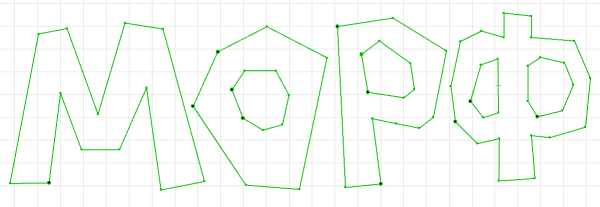
Обратите внимание, что мы можем создать каждую букву сразу замкнутым контуром или же использовать несколько морфов для каждого контура. Чтобы увидеть разницу, создадим первую и последнюю буквы непрерывными морфами, а контуры двух букв, расположенных по центру, составим из нескольких морфов, и после этого перейдем в 3D-окно.
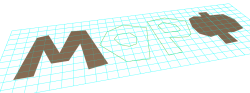
Как видим, две крайние буквы уже содержат грани, что вполне естественно, поскольку ребра, которыми они созданы, образуют замкнутый контур. Буквы же, расположенные в середине слова, представлены только контурами.
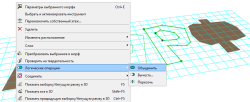
Выберем и объединим морфы, образующие по отдельности каждую из букв, не имеющих граней при помощи команды Объединить, находящейся в разделе контекстного меню Логические операции. Теперь добавим в выборку все имеющиеся морфы и воспользуемся командой Конструирование → Изменить морф → Скруглить и объединить ребра.
Как видим, ребра всех морфов скруглены. В чем же тогда смысл создания контуров из нескольких морфов, предотвращающего создания граней?
При помощи команды Конструирование → Изменить морф → Покрыть гранями создадим грани с четкими ребрами для двух средних букв. Теперь необходимо удалить лишние грани, присутствующие в последних трех буквах. Для букв, покрытых контурами, это не вызовет никаких проблем — достаточно щелкнуть левой клавишей мыши на нужных гранях при нажатой комбинации клавиш SHIFT + CTRL и нажать клавишу DELETE. Для добавления в выборку последней буквы, в которой присутствуют три грани и две из них находятся в одной плоскости с гранью, образованной внешним контуром, создать отверстия, таким образом не удастся. Самое простое, что мы можем сделать в данном случае — это удалить все грани в последней букве, сохранив при этом ребра (здесь нам снова надо будет воспользоваться курсором выбора подэлементного уровня), а затем повторить произведенные операции, использованные при работе с двумя средними буквами (объединить ребра, покрыть их гранями и удалить ненужные грани для создания отверстий).
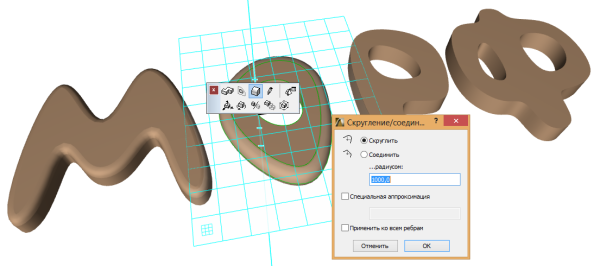
Теперь сделаем нашу надпись объемной. Для этого выберем все грани, и щелкнем левой клавишей мыши на любой из них. В открывшейся локальной панели выберем команду Выдавливание/Вытягивание. При желании мы можем скруглить ребра букв при помощи уже известной нам команды локальной панели Скругление ребер.
Разобравшись в операциях скругления ребер, рассмотрим действие команды сглаживания и объединения граней морфов.
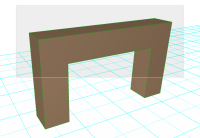
Создадим квадратный морф размерами 1000×1000, лежащий в горизонтальной плоскости. Затем выберем его грань и щелкнем на нем левой клавишей мыши. В открывшейся Локальной панели выберем команду Выдавливание по пути. Сначала переместим указатель мыши вверх, и, нажав на клавишу TAB, введем в Панель слежения значение 3000, затем переместим курсор в сторону, а потом нажмем клавишу SHIFT для привязки к горизонтальной оси, снова нажав на клавишу TAB, введем значение 5000. Для окончания редактирования морфа, переместим мышь вниз и, нажав клавишу SHIFT для активации рейсшины, укажем любую начальную точку морфа. Для подтверждения завершения построения, сделаем в конечной точке пути выдавливания двойной щелчок левой клавишей мыши.
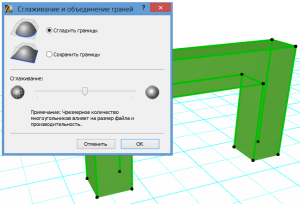
Теперь, нажав и удерживая клавиши SHIFT + CTRL, укажем курсором область выборки, как показано на иллюстрации. В данном случае нижние грани морфа оказались не выбранными.
Воспользуемся командой Конструирование→ Изменить морф → Сгладить и объединить грани. В открывшемся диалоговом окне выберем вариант Сгладить границы и установим ползунок степени сглаживания в среднее положение.
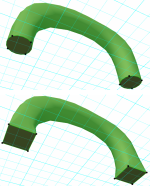
Нажмем кнопку ОК для подтверждения выполнения операции и повернем морф таким образом, чтобы видеть нижние его грани. Как видите, их контур оказался закруглен.
Отметим последнюю операцию, нажав клавиши CTRL + Z, и еще раз вызовем команду Сглаживание и объединения граней, но этот раз выберем в верхней части диалога вариант Сохранение границ.
Как видим, теперь границы подэлементов морфа, не попавших в выборку, сохранились.
Чтобы лучше понять логику работы функции сглаживания граней, рассмотрим следующую иллюстрацию.
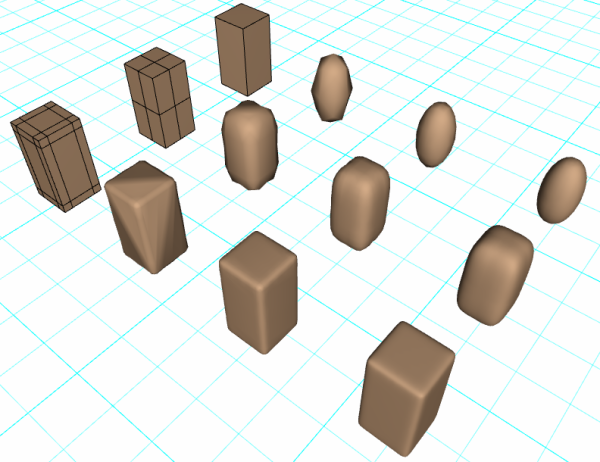
В этом примере использованы несколько экземпляров одного и того же параллелепипеда с разным количеством сегментов, образованных добавлением дополнительных ребер.
Обратите внимание: чем ближе к границе расположено ребро, тем степень сглаживания меньше.
Операция сглаживания и объединения граней основана на взаимодействии центральных точек смежных граней.
Поэтому степень сглаживания зависит, прежде всего, от числа сегментов, составляющих сглаживаемую поверхность. Вторым важным аспектом является положение ползунка сглаживания диалога команды.
- логические операции, появившиеся в Archicad 16;
- операции твердотельного моделирования или операции с объемными элементами.
Рассмотрим поведение морфов в обоих случаях.
Логические операции не являются ассоциативными. Другими словами — их результат является постоянным. Логические операции применимы только к морфам: если в выборку добавлен какой-либо другой элемент, эти операции становятся недоступными. Чтобы изучить возможности, доступные при выполнении логических операций, создадим два морфа.
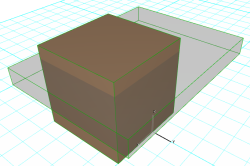
Первому морфу размерами 1000×1000×1000 присвоим непрозрачное покрытие, например, Краска 12. Для второго морфа размерами 2000×1500×2000 в качестве покрытия назначим прозрачное стекло.
Разместим морфы таким образом, чтобы они пересекали друг друга. Нам потребуются три пары таких элементов, поэтому воспользуемся командой многократного перемещения копии, активируемой нажатием клавиш CTRL + ALT или же командой тиражирования (CTRL + U).
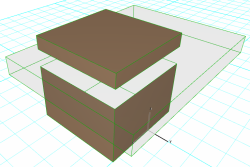
Выберем первую пару элементов и воспользуемся командой Конструирование → Изменить морф → Объединить. Кроме того, мы можем воспользоваться контекстным меню, выбрав в нем команду Объединить, находящуюся в разделе Логические операции.
В результате этой операции два морфа были объединены в один, причем ненужные взаимопересекающиеся дубликаты граней были удалены, а на месте пересечения были созданы новые ребра. Обратите внимание, что это операция может быть применена и к нетвердотельным морфам.
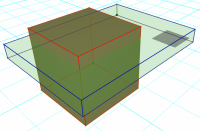
Выберем следующую пару элементов, и воспользуемся командой Конструирование → Изменить морф → Вычесть. Эта же команда находится и в контекстном меню, вызываемом правой клавишей мыши. Внешне эффект этой операции очень похож на одноименную операцию над объемными элементами. При наведении курсора на элемент, который должен остаться, выделяется синим цветом. Элемент оператора при выполнении данной операции удаляется, а вновь созданные грани целевого элемента наследуют покрытия оператора.
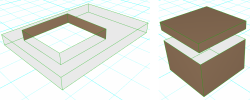
Обратите внимание: для выполнения этой операции в качестве элемента-оператора обязательно должен выступать твердотельный морф. Чтобы убедиться в верности данного утверждения, отменим последнюю операцию, нажав сочетание клавиш CTRL + Z, и удалим верхнюю грань стеклянного морфа. Затем воспользуемся командой логической операции вычитания и попытаемся в качестве целевого элемента выбрать непрозрачный морф. В результате будет выведено предупреждение о том, что эта операция не может быть выполнена.
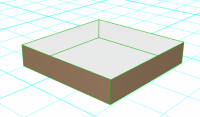
Перейдем к последней паре элементов и, выбрав их, воспользуемся командой Конструирование → Изменить морф → Пересечь. Эту команду можно найти и в разделе Логические операции контекстного меню. Действие данной операции несколько напоминает операцию Объединение с той лишь разницей, что в результате сохраняется общая часть для участвующих в ней морфов. Наследование же покрытия граней происходит так же, как и в предыдущей операции. Участвовать в операциях пересечения могут и нетвердотельные элементы.
В операциях над объемными элементами морфы могут выступать как в роли целевых элементов, так и в роли операторов. Для рассмотрения этих операций создадим два морфа. Первый морф будет полностью идентичен непрозрачному морфу, использовавшемуся нами при рассмотрении логических операций. Второму морфу размерами 1500×800×200 назначим непрозрачное красное покрытие.
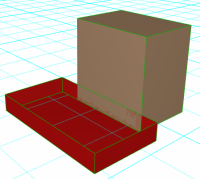
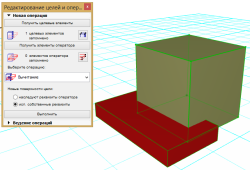
Расположим морфы, как показано на иллюстрации, и выберем кубический морф, чтобы при открытии диалога твердотельного моделирования он сразу оказался целевым элементом. Воспользуемся командой Конструирование → Операции над объемными элементами. Или воспользуемся аналогичной командой, находящейся в разделе Соединить контекстного меню. Поскольку ранее выбранный куб уже применяется в качестве целевого элемента, выберем красный морф, нажмем кнопку Получить элементы оператора. Затем выберем Вычитание с выталкиванием вверх и нажмем кнопку Выполнить.
Данная операция является ассоциативной, и значит, она будет выполняться при условии, что у морфа-оператора присутствует хоть одна грань или поверхность, по которой может производиться вычитание.
Попробуем удалить верхнюю грань красного морфа. Как видим, операция по-прежнему выполняется, поскольку у морфа все еще присутствует нижняя грань. Удалим и ее. В результате геометрия кубического морфа полностью восстановилась, но при этом действие операции все еще продолжается. Это означает, что при добавлении новой грани или поверхности к красному морфу, пресекающей как-либо коричневый морф, снова будет происходить вычитание с выталкиванием вверх.
Данная статья — лишь краткий и далеко не полный обзор приемов работы с инструментом Морф. Раскрыть все возможности этого инструмента можно только при непосредственном и постоянном его использовании в повседневной работе. Надеемся, что этот краткий обзор поможет вам в вашей интересной и нужной работе.
Статья написана на основе учебных и презентационных материалов, разработанных Enikő Paukó, Graphisoft SE.