
Как в архикаде сплайн сделать 3д
Вы можете разделить выбранные элементы (Стены, Балки, Перекрытия, Крыши, 3D-сетки, Штриховки, Зоны, Линии, Дуги, Полилинии и Сплайны) вдоль линии пересечения с отрезком прямой, дугой или стороной элемента.
Команда Разделить доступна на Плане Этажа и в 3D-окнах, а для чертежных 2D-элементов — в окнах Разреза/Фасада, 3D-документа и Детали/Рабочего Листа.
Примечание: Многоугольники, например, элементы крыши, нельзя разделить с помощью дугообразного элемента.
Разделение всегда производится перпендикулярно Плану Этажа.
Исключение: При разделении Морфа имеется больше возможностей: разделение может производиться перпендикулярно текущей плоскости редактирования.
1. Выберите элементы, которые хотите разделить.
2. Активируйте команду Редактор > Изменить Форму > Разделить или нажмите соответствующую кнопку в табло команд.
3. Создайте временную линию или укажите существующую Прямую, Дугу, Стену или сторону многоугольника.
В 3D-окне появляется красная разделяющаяся плоскость для визуальной обратной связи.
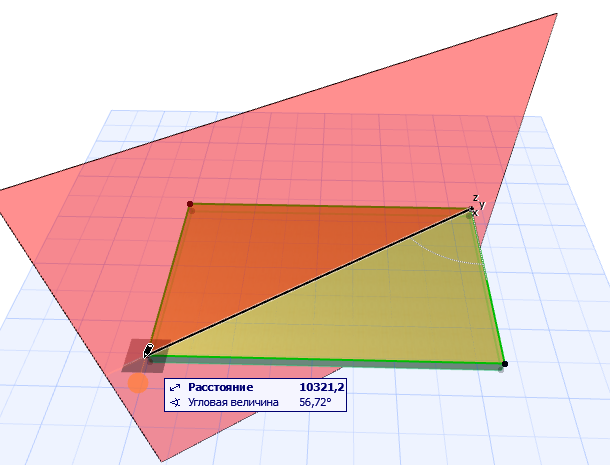
4. Щелкните курсором-глазом с одной из сторон прямой/дуги/контура разделения.
Примечание: Разделение стен происходит в точке пересечения их линий привязки с вектором разделения.
5. Элементы, находящиеся с указанной курсором-глазом стороны, останутся выбранными, элементы с противоположной стороны — нет. Группа элементов, оставшихся выбранными, может далее редактироваться обычным образом.
Если выбранный элемент пересекается с линией или дугой в нескольких местах, то активация команды Разделения приводит к разделению элемента во всех точках пересечения.
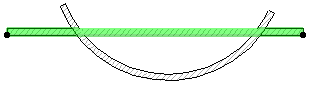
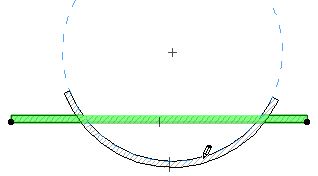
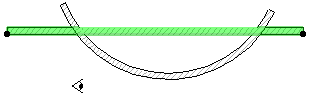
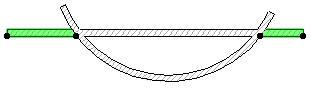
Разделение также можно осуществлять в 3D-окне. Вы можете разделить выбранный элемент на две части при помощи вертикальной плоскости. Выполнение данной операции ничем не отличается от действий в окне Плана Этажа. Линия разделения задается в плоскости Пользовательских Координат.
Примечание: При отсутствии в выборке элементов, команда Разделить позволяет разделить стену в месте щелчка, сделанного на одной из ее сторон или на линии привязки.
Инструмент «Волшебная палочка»
Из всех инструментов ArchiCAD, предназначенных для редактирования объектов, выделяется замечательный инструмент, носящий вполне заслуженное название «Волшебная палочка». На первый взгляд, его способность всего-навсего выделять контуры не производит большого впечатления, но в умелых руках этот инструмент становится действительно волшебным.
Инструмент Волшебная палочка активизируется одним из способов:
- кнопкой Волшебная палочка на Палитре управления;
- нажатием и удержанием клавиши Пробел в режиме построения объекта.
СОВЕТ Настоятельно рекомендую использовать последний способ из-за его простоты и большего удобства пользования.
При активном инструменте Волшебная палочка указатель мыши может принимать три формы, в зависимости установлена ли волшебная палочка на характеристическую точку объекта, на ребре объекта, на грани объекта, находится в области штриховки или на пустом месте.
Волшебная палочка работает с плоскими и трехмерными объектами следующих типов: линия, дуга, полилиния, штриховка, сплайн, стена, балка, перекрытие, кры¬ша и сетка.
Принцип работы этого инструмента заключается в поиске и построении контура, который образован контурами или поверхностями объектов, причем эти объекты могут произвольным образом пересекаться друг с другом.
Если щелчок кнопкой мыши производится на характеристической точке или ребре объекта, волшебная палочка отслеживает форму контура, которому при¬надлежит указанная точка или ребро, и строит поверх исходного контура его копию.
Если щелчок кнопкой мыши производится внутри замкнутого пространства, ограниченного какими-либо объектами, волшебная палочка ищет контур, ограничивающий это пространство, вне зависимости от того, каким объектам принадлежат границы, и строит копию этого контура.
Построение древнегреческой колонны с каннелюрами
Результаты работы волшебной палочки порой настолько поразительны, что начи¬наешь понимать, почему этот инструмент носит такое название. Убедитесь сами.
Древние греки украшали свои храмы колоннами с каннелюрами — ложбинками, иду¬щими вдоль колонны. Предположим, стоит задача построить греческую колонну.
Сечение такой колонны имеет вид зубчатого колеса. В стандартных библиотеках ArchiCAD такого сечения нет, а в приведенном выше списке объектов, с которыми работает волшебная палочка, нет колонны. Задача невыполнима? А если подумать?
Построим вместо колонны стену, а форму ее основания нарисуем сами.
- Перейдите в окно плана этажа.
- Активизируйте инструмент построения Дуга/окружность.
- Постройте окружность.
- В точке пересечения окружности с одной из ее осей постройте окружность меньшего диаметра (рис. 8.25, а).
- Размножьте малую окружность вдоль контура большой, тиражируя объекты. Метод размножения — Поворот, точка оси поворота — центр большой окружности, конечная точка — большая окружность (рис. 8.25, 6).
- Активизируйте инструмент построения Стена.
- Нажав кнопку информационной палитры, выберите метод построения сте¬ны: полигональная стена.
- Включаем волшебную палочку. Нажмите пробел. Указатель мыши должен принять форму облака с черной палочкой
- Не отпуская клавишу пробела, переместите указатель мыши внутрь построенного контура (рис. 8.25, в).
- Щелкните кнопкой мыши. Внутренний контур будет заштрихован. Это означает, что колонна построена.
Волшебная палочка создала новый контур, поэтому построенные вспомогательные окружности больше не нужны. Используя инструмент циклического перебора объектов, выделите и удалите вспомогательные окружности (рис. 8.26, а). Переклю¬читесь в окно просмотра и редактирования трехмерных объектов и посмотрите ре¬зультат построения (рис. 8.26, 6).
Построение сетки с квадратными ячейками
Волшебную палочку можно применять совместно с другими операциями редакти¬рования объектов, причем с помощью этого инструмента выполняются и операции логического вычитания объектов. Построим сетку с квадратными ячейками.
- Переключитесь в окно плана этажа.
- С помощью инструмента Линия постройте квадрат, используя соответствующий метод.
- Размножьте построенный объект с помощью операции тиражирования объектов. Метод тиражирования — Матрица (рис. 8.27, а).
- Активизируйте инструмент Перекрытие.
- Постройте прямоугольный контур перекрытия так, чтобы он перекрывал матри¬цу квадратов.
- Выделите построенное перекрытие с помощью клавиши Shift. Это необходимо для того, чтобы не переключаться в режим выбора объектов, поскольку для работы волшебной палочки нужно находиться в режиме построения объекта.
- Нажмите Пробел.
- Не отпуская клавишу, поочередно помещайте указатель мыши внутрь каждого квадрата и щелкайте кнопкой мыши (рис. 8.27, 6).
- Завершив операцию, переключитесь в 3D-окно и посмотрите результат рабо¬ты (рис. 8.27, в).
Волшебная палочка сохраняет удаляемые объекты. Это легко проверить, если сдвинуть перекрытие в сторону. Поэтому, если нужно вырезать отверстия и в то же время сохранить вырезанные контуры, а ими могут быть и трехмерные объек¬ты, необходимо использовать именно эту операцию.
Укладка бордюров
Очень важной особенностью волшебной палочки, на которую не обращают вни¬мания многие пользователи, является то, что этот инструмент ищет контур, обра¬зованный любыми объектами, но строит в соответствии с найденным контуром объект того типа, который активизирован в данный момент. Какие возможности позволяет получить эта особенность, видно из следующего примера.
Есть план парка с центральной клумбой и асфальтированными дорожками, кото¬рые расходятся радиально от клумбы. Необходимо положить вокруг газонов бор¬дюрный камень.
- Используя известные вам инструменты создания и редактирования объектов, постройте перекрытия, которые будут изображать плоскость газонов (рис. 8.28, а).
- Активизируйте инструмент построения балок и установите следующие пара¬метры стандартной балки с прямоугольным: сечением: высота 500, ширина 200.
- Нажмите пробел.
- Последовательно щелкните кнопкой мыши внутри каждого контура, не отпуская клавишу пробела. Все!
- Посмотрите результат построения в 3D-окне (рис. 8.28, 6).
Зная назначение и принцип работы волшебной палочки, потренируйтесь приме¬нять ее на различных комбинациях плоских и трехмерных объектов. Наверняка вы обнаружите еще более удивительные результаты.
Логические операции
Изменять стандартные объекты с помощью инструментов редактирования увлека¬тельно, но полную свободу конструктору дает возможность ArchiCAD создавать соб¬ственные формы посредством выполнения логических операций над построенны¬ми объектами. Работа с этими операциями производится в окне Редактирование целей и операторов, вызываемом командой Конструирование / Операции над объемными элементами. Опе¬рации логического сложения, вычитания и пересечения объектов позволят создать практически любую конструкцию.
Задание для самостоятельной работы
Создавать соб¬ственные формы (конструкции) посредством выполнения логических операций над новыми или построенны¬ми объектами.
Дороги на рельефе в ARCHICAD
В этой статье мы разберем, как нарисовать дороги по рельефу в ARCHICAD. Будем использовать все возможности 3D-сетки.
Часто на завершающих этапах проектирования в ARCHICAD возникает необходимость смоделировать дорожно-тропиночную сеть. Конечно, мы можем оставить все как есть в 2D или сделать плоские дороги из перекрытия. Но это будет не так наглядно, как точная 3D модель.
Полное обучение: «Archicad для ландшафтных дизайнеров»
Среди стандартных инструментов ARCHICAD нет специальной команды для проектирования дорог. Однако их можно легко создать с помощью 3D-сетки. Задача не сильно усложняется, если на участке имеется большой перепад высот. Поэтому есть смысл разобраться с этой темой, чтобы ваш проект был более реалистичным и проработанным.
Что для этого понадобится?
- Рельеф в ARCHICAD на основе 3D-сетки.
- Контуры дорог и тропинок, нарисованные с помощью полилиний.
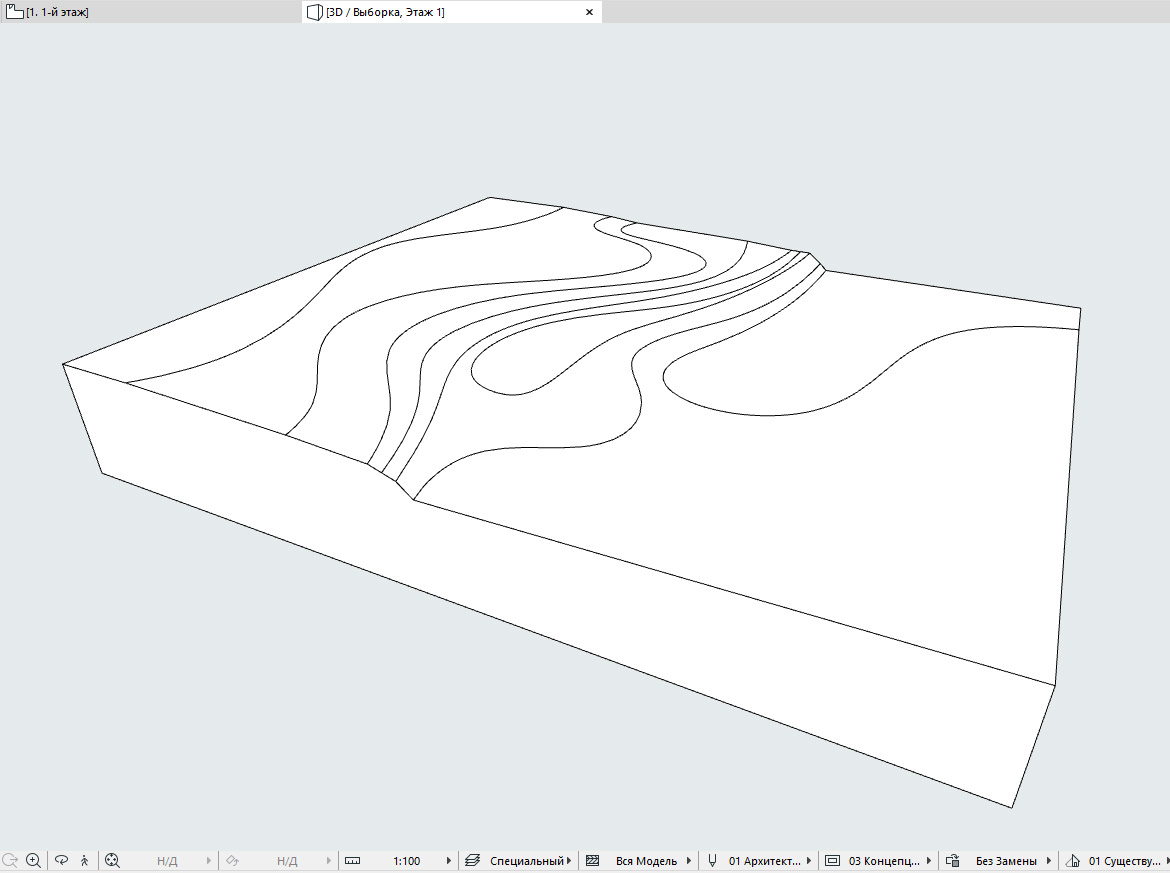
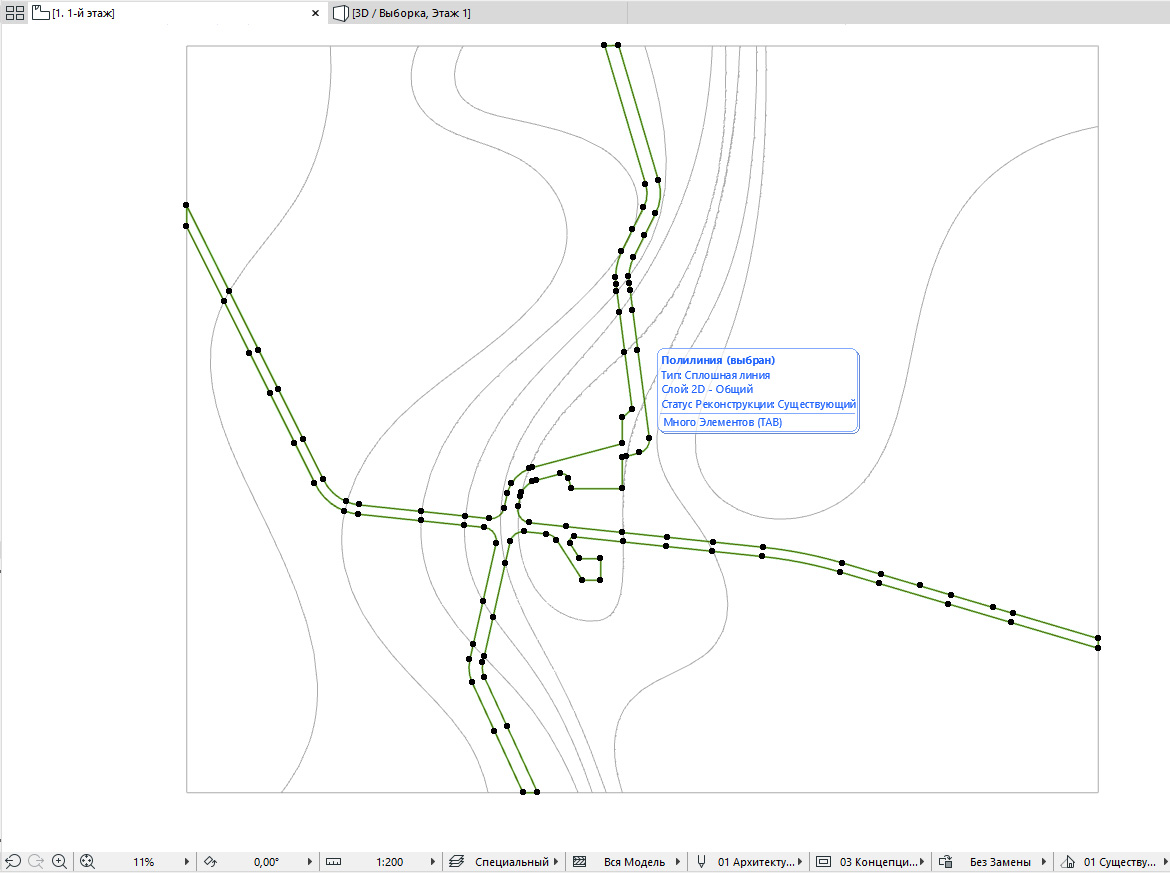
В статье используется ARCHICAD 23, но подойдет любая версия выше ARCHICAD 16.
Как подготовить контуры дорог для создания 3D-сетки?
Чтобы было удобно работать, создадим единый контур дорог с помощью инструмента «Полилиния». Затем получим из него 3D-сетку, которая будет повторять форму исходного рельефа.
Рассмотрим подробнее этапы работы с контуром и 3D-сеткой.
Вычерчиваем общий контур дорог
Используем инструмент «Полилиния». Работать с ним удобнее, чем с простой линией.
Потому что, полилиния – это единый контур, и на его редактирование уходит меньше времени.
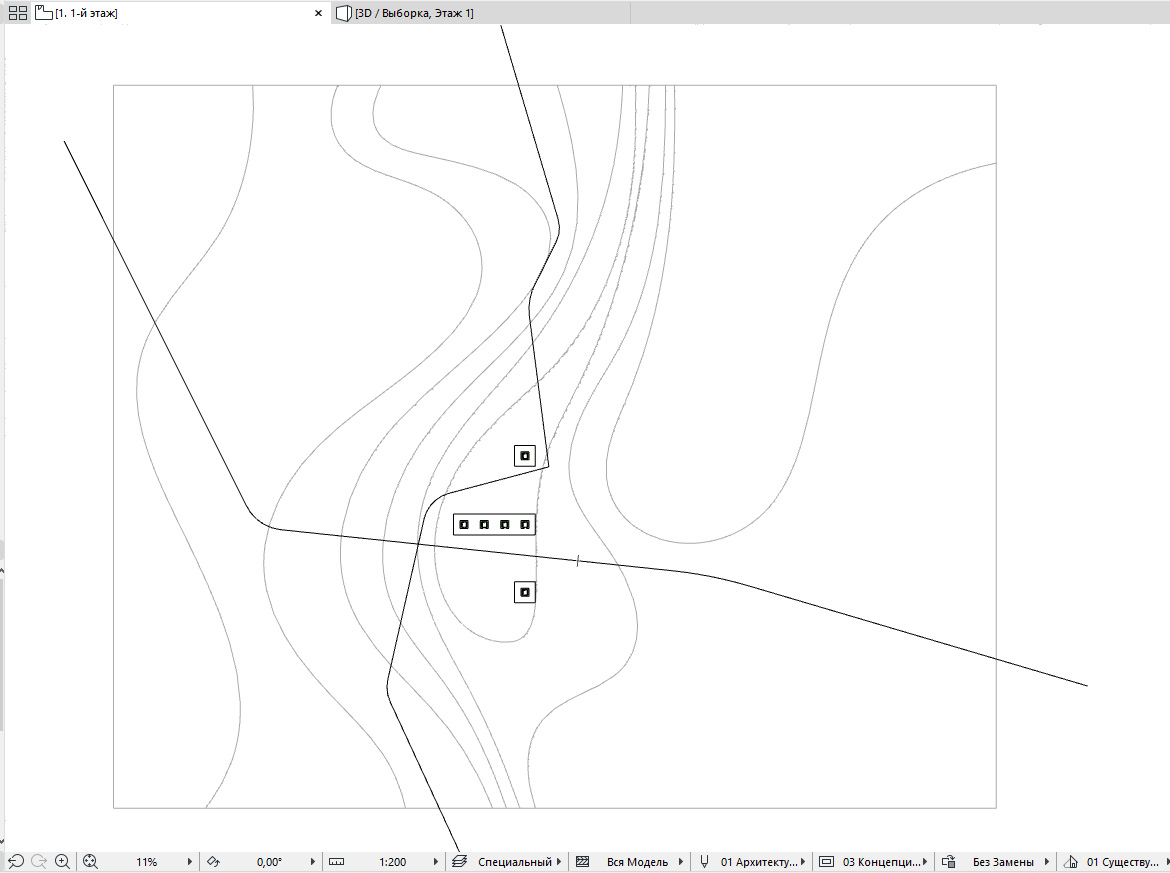
Чертим основные направления дорог, как показано на картинке:
Выделяем полилиннии и копируем их в исходное расположение.
Для того чтобы быстро скопировать любой элемент, нужно выделить его, нажать Ctrl+C (скопировать), а затем Ctrl+V (вставить). В появившемся диалоговом окне выбираем – «Исходное Расположение». Здесь все стандартно, правда такое нельзя провернуть в 3D.
Задаем ширину дорогам. Кликаем отдельно на каждый скопированный контур и в контекстном меню выбираем «Смещение всех сторон». Вводим расстояние смещения с клавиатуры.
Можно сразу задать контур для тротуаров. Учтите, что он должен быть внутри основного контура. Так будет легче работать в последующем.
Объединяем и редактируем контур
Для удобства скрываем слой с 3D-сеткой. Удалим ненужные сегменты: зажимаем Ctrl и кликаем на лишние части полилинии. Затем объединяем контур с помощью команды «Унифицировать». Дменю сверху переходим в пункт «Редактор» → «Изменить Форму» → «Унифицировать».
Команда «Унифицировать» превращает любые 2D- элементы, кроме сплайна, в полилинию и объединяет их, если окончания совпадают.
Пока не обращаем внимания на контуры дорожек и редактируем основной контур:
После того как мы объединили полилиннии, можно скруглить углы. Кликаем по точке в углу полилинии и в контекстном меню выбираем «Скруглить/Соединить».
Нам нужен единый контур, поэтому его концы соединяем линией или полилинией. Здесь не принципиально, т.к. дальше объединяем все примитивы с помощью команды «Унифицировать». Получаем замкнутую полилинию.
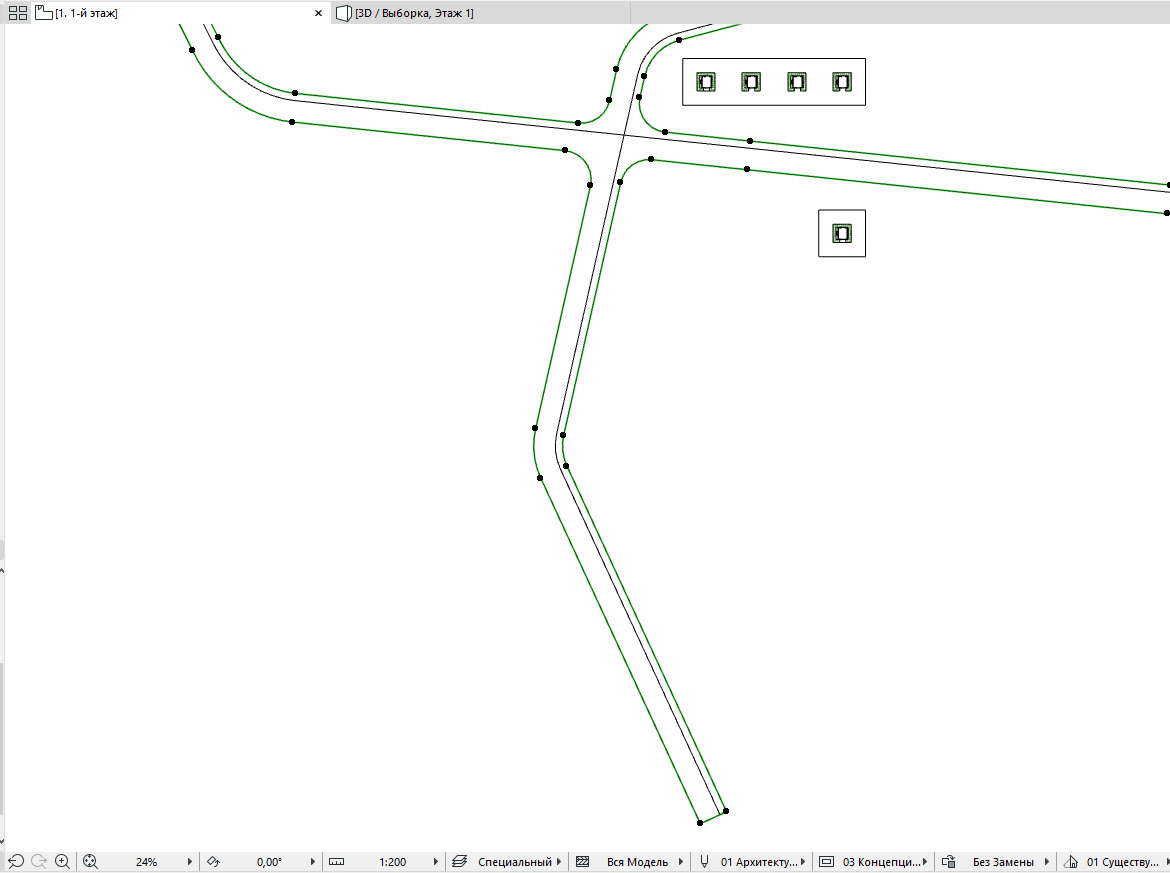
Дороги в виде 3D-сетки
Делаем видимым слой с рельефом и копируем его. Первую версию рельефа оставим без изменений, а из второй создадим дороги.
Обводим рельеф по периметру. Можно это сделать вручную с помощью полилинии, но быстрее, если использовать опцию волшебной палочки. Зажимаем пробел и кликаем на одной из граней исходного рельефа. При этом, инструмент «Полилиния» должен быть активным.
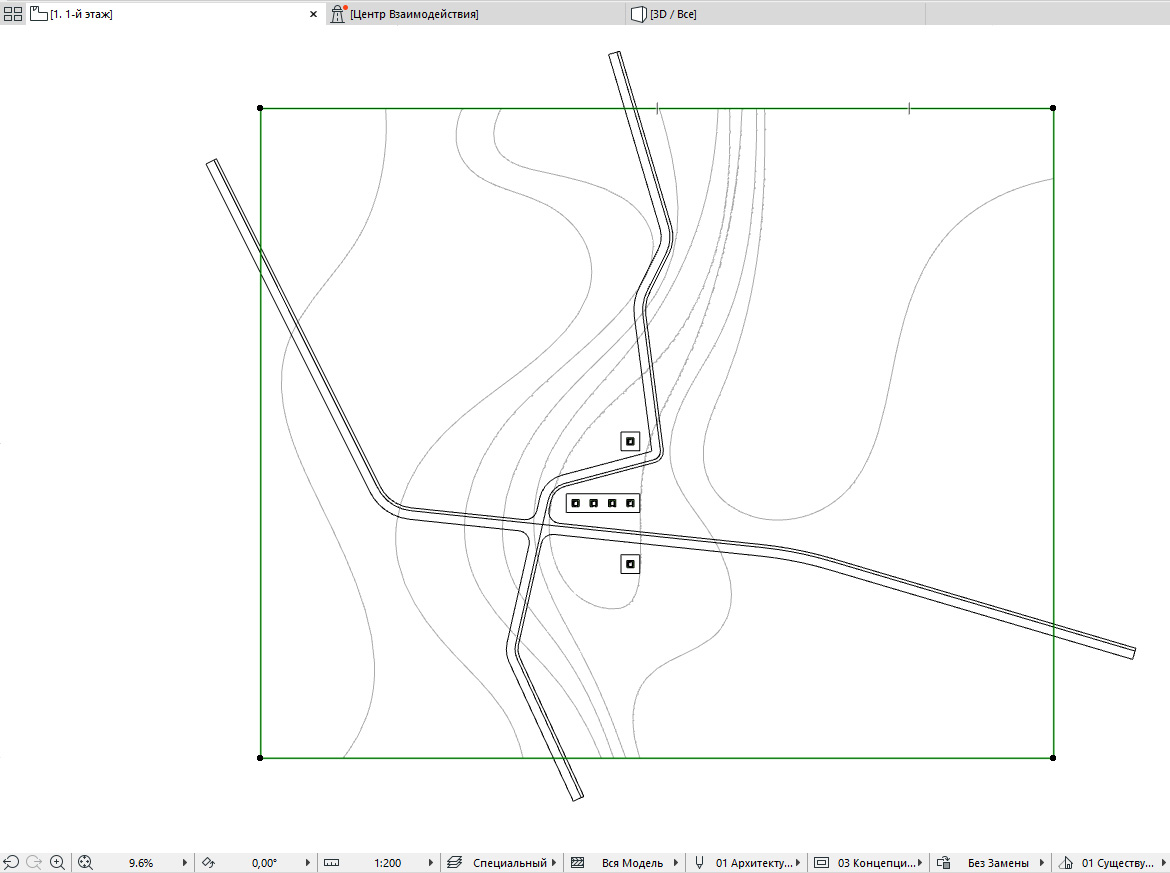
Контуры дорог и рельефа должны пересекаться.
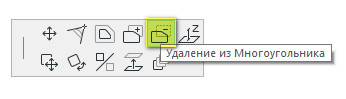
Выделим основной контур дорог, контур рельефа и сам рельеф. Кликаем в любую крайнюю точку этой 3D-сетки, чтобы появилось контекстное меню. Выбираем «Удаление из многоугольника», удаляем лишнее, чтобы остался только контур дороги.
Зажимаем пробел и кликаем в ненужные участки сетки:
Используем операции твердотельного моделирования
Для того чтобы геометрия была правильной вычтем дорогу из рельефа с помощью операции твердотельного моделирования.
Сначала продублируем 3D-сетку с дорогой (Ctrl+C → Ctrl+V).
Для наглядности перейдем в 3D. Переместим первую 3D-сетку с дорогой (которую будем вычитать) чуть выше рельефа. Выберем рельеф, затем ПКМ по нему → «Соединить» → «Операции твердотельного моделирования…».
В качестве целевых элементов у нас уже выбран рельеф, в качестве элементов операторов нужно выбрать 3D-сетку с дорогой.
Выбираем ее и нажимаем «Получить Элементы Операторов». В пункте «Выбор Операции» укажем «Вычитание». Затем жмем «Выполнить». Перемещаем вторую 3D — сетку с дорогой по оси Z, на высоту бордюра.
Как улучшить результат?
Предыдущий вариант подойдет максимум для визуализации или для рельефа с небольшим уклоном.
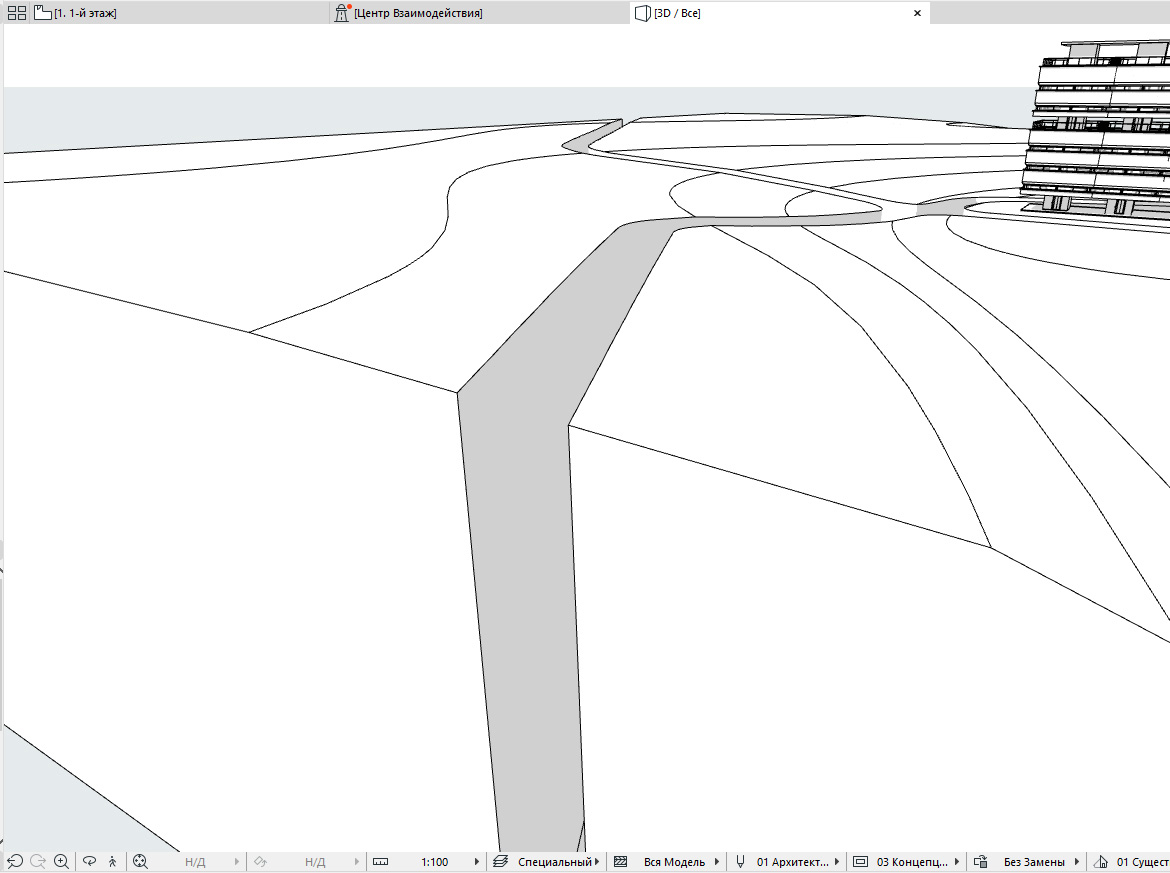
Такого быть явно не может, дорога превратилась в обрыв:
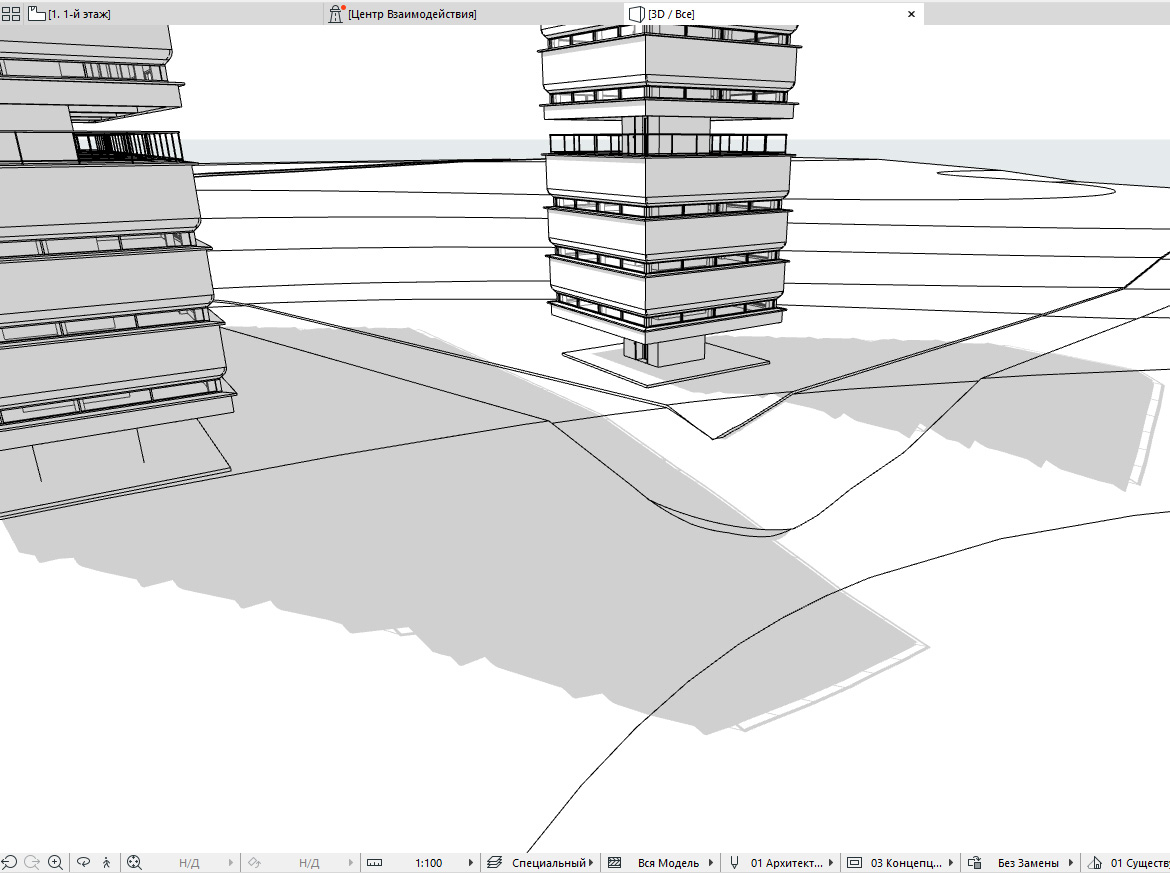
Более точное построение
Конечно, можно отредактировать дорогу по точкам, но их становиться слишком много, если использовать операцию «Удаление из многоугольника».
Рассмотрим другой подход к созданию дорог в ARCHICAD.
Из того что мы уже сделали в предыдущей части оставим: замкнутую полилинию с контуром дорог и 3D — сетку с дорогой (которую мы вычитали).
Вот как должен выглядеть рельеф в 3D виде, после выполнения предыдущих пунктов:
Создадим 3D-сетку по контуру дорог. На плане выбираем контур, выбираем инструмент «3D-сетка», зажимаем пробел и кликаем по контуру.
У нас получиться 3D-сетка, расположенная на отметке 0.000:
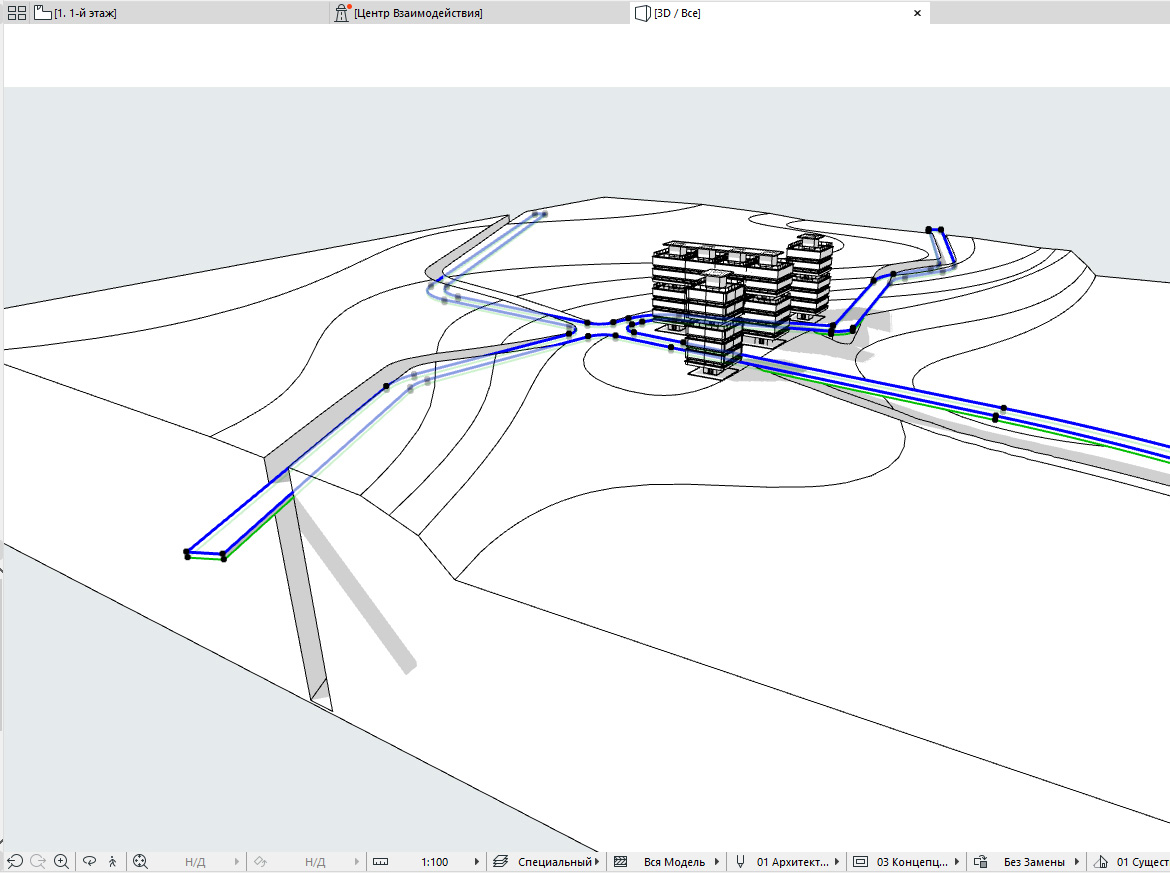
Редактируем 3D-сетку на плане, добавляя точки на пересечениях дороги с горизонталями.
А также попутно расставляем отметки инструментом «Отметка уровня», возле всех полученных точек, для того чтобы было удобно редактировать их высоту на плане.
Редактируем высоту точек. Кликаем по точке, в контекстном меню выбираем: «Смещение по Вертикали Точек 3D-сетки». В открывшемся меню задаем высоту, жмем «Ок».
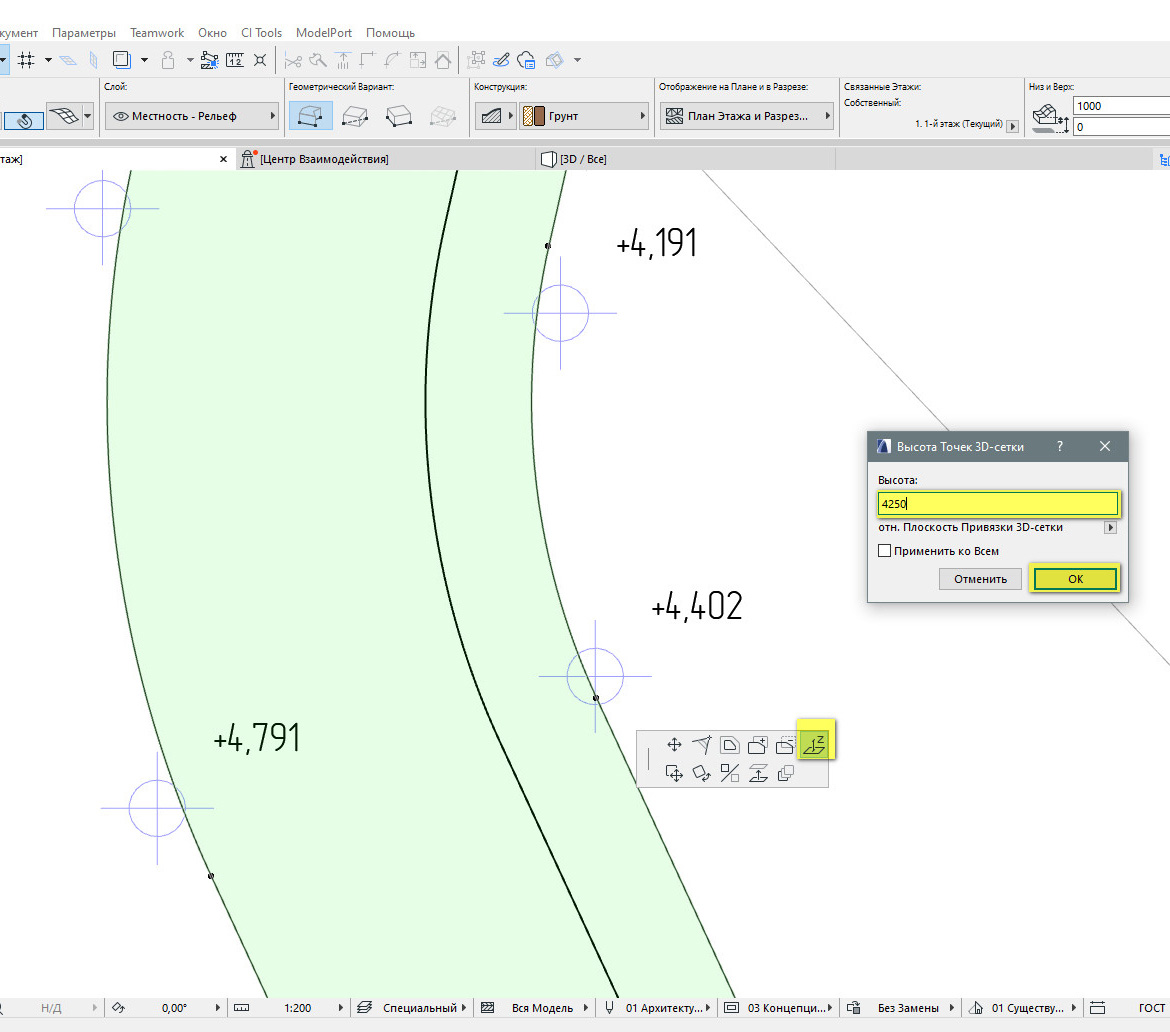
Повторяем эту операцию, для всех необходимых точек.
Для наглядности вы можете редактировать высоту точек в 3D виде.
Также можно делать разрез на разных участках дороги и следить за уклоном, чтобы он не превышал допустимый, редактировать высотные отметки по необходимости или вовсе перестраивать контур, изменять, чтобы свести земляные работы к минимуму.
Чтобы добавить к сетке, какой-то сегмент дороги или площадку, просто чертим его полилинией и используем «Добавление к Многоугольнику» в контекстном меню, по аналогии с вычитанием.
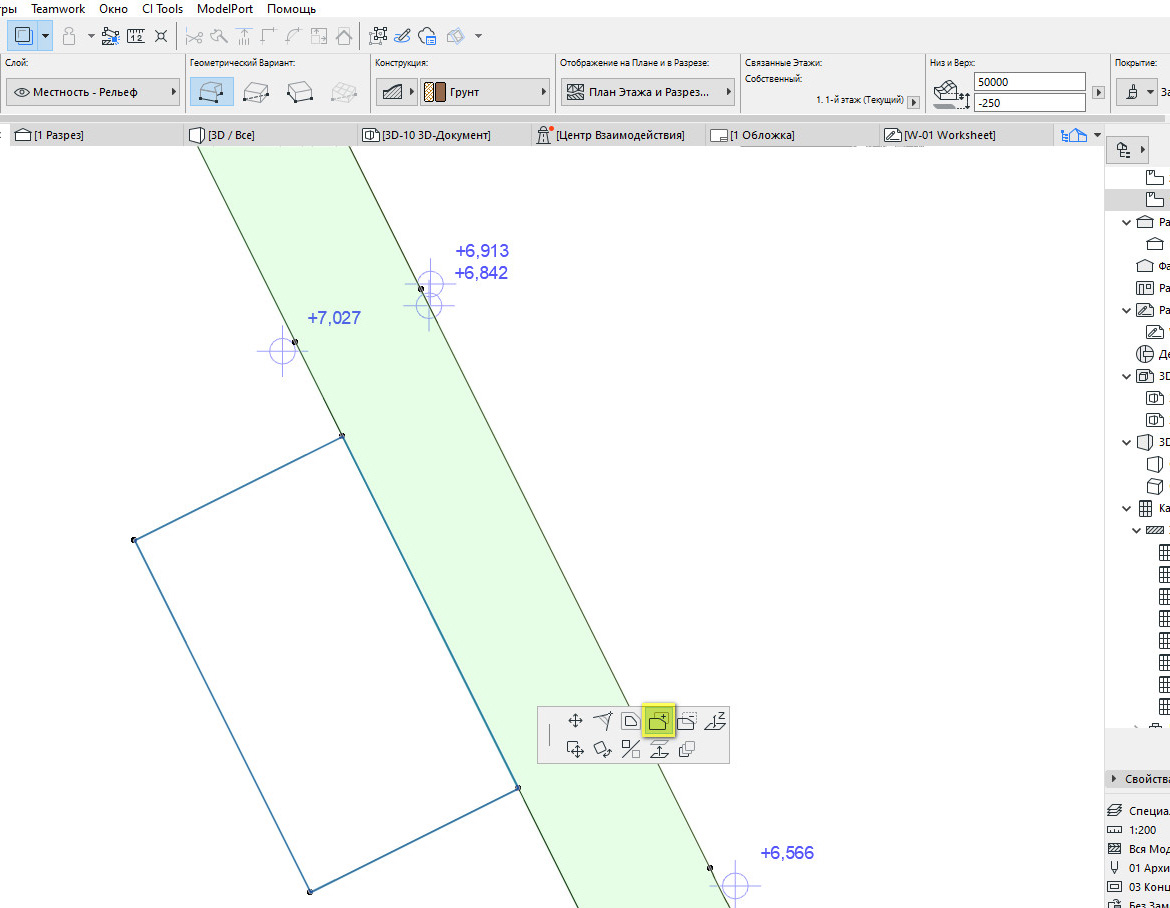
Добавляем пешеходную дорожку
Копируем 3D-сетку с дорогой, из первой вычитаем контур дорожки, из второй все кроме дорожки (первую сетку):
С бордюрами можно поступить также.
Итог
Это не самый быстрый способ построения дорог, стандартными средствами большего сложно добиться.
Но, мы получили довольно не плохой результат.
Такой подход позволяет подробнее изучить особенности рельефа. Разработать несколько вариантов его решения, по ходу работы. Это может помочь избежать бо́льших затрат на вертикальную планировку.
Вот что получилось в итоге у меня:
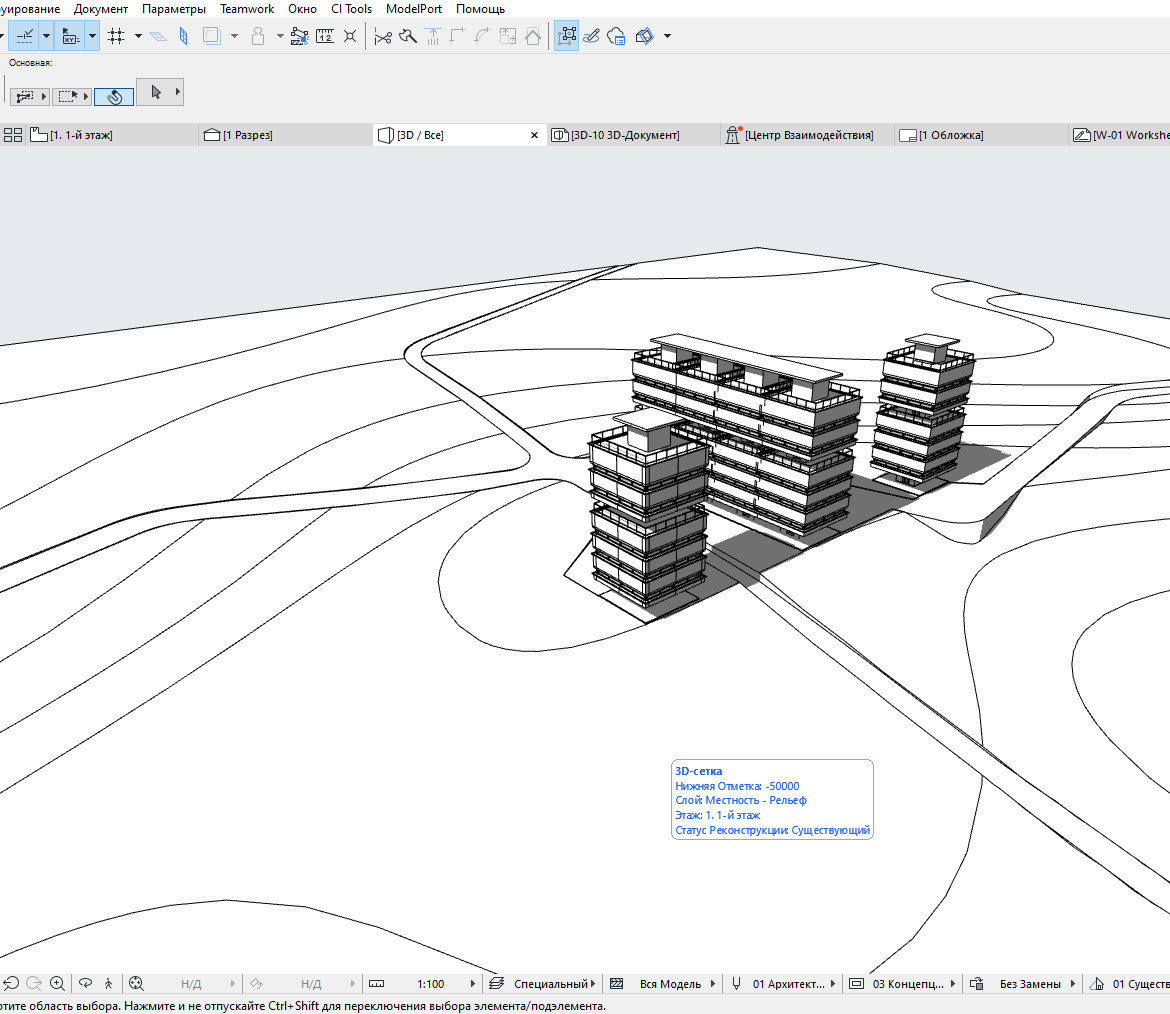
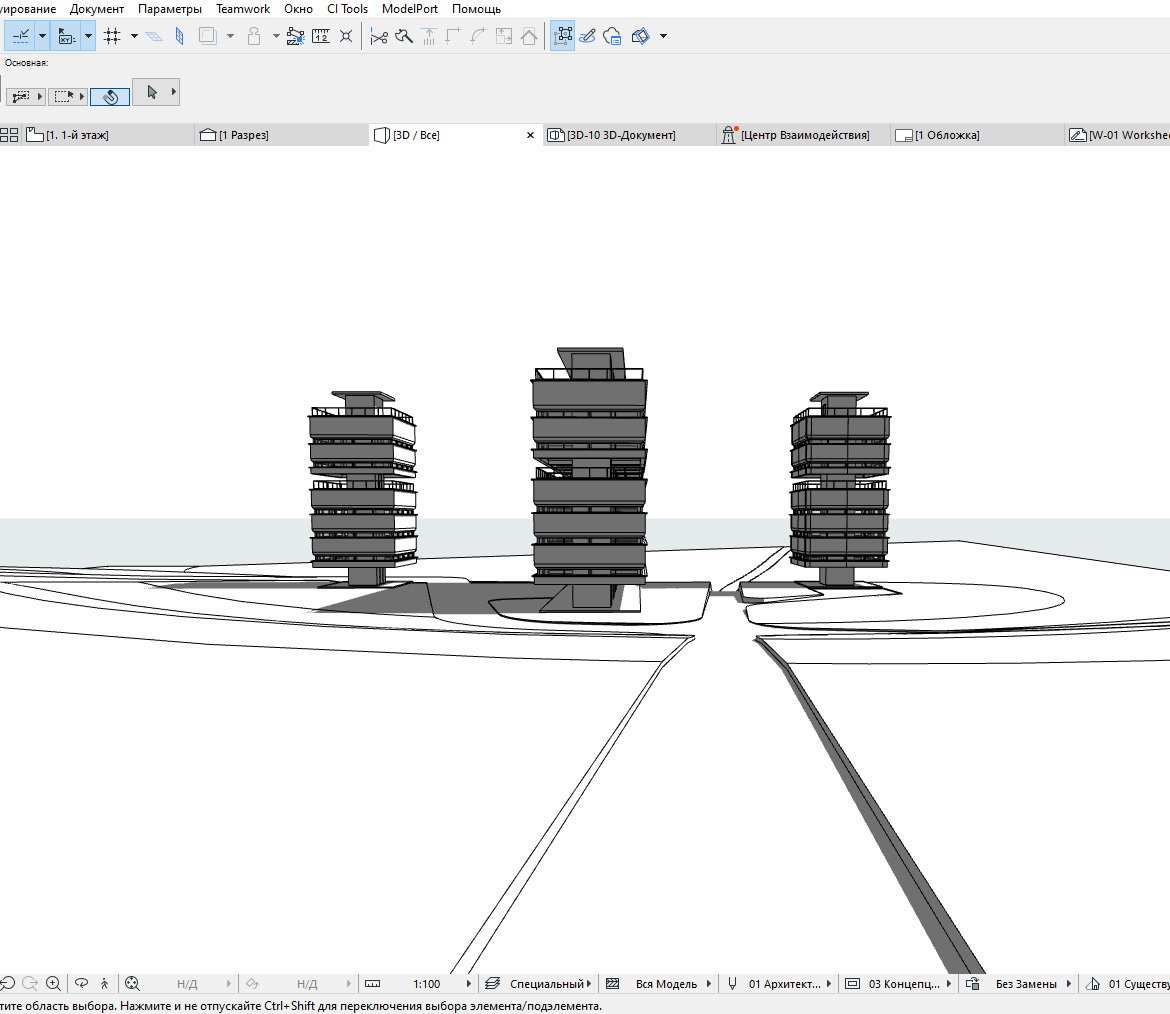
Для автоматизации построения дорог в ARCHICAD существует плагин от Cigraph-ArchiTerra.
Ландшафтный дизайн в Archicad
Научитесь создавать рабочий проект со всеми чертежами и спецификациями. Вы будете быстро и грамотно выполнять ландшафтное проектирование.
Как спроецировать сплайн на плоскость в 3ds max

Иногда нам нужно разместить какой-то рисунок, текст или узор на 3d-объекте. Обычное наложение плоской 3d-модели на объемную 3d-модель здесь не подойдет, так как это очень трудозатратная и неблагодарная процедура. Сейчас мы рассмотрим простой инструмент, которые позволит сделать проекцию любой сложности на выбранный вами объект.
Проекция на простой объект
Для того, чтобы в 3ds max спроецировать сплайн на плоскость (сделать его проекцию), нужно открыть раздел сложных объектов (Compound Objects). Это тот же раздел, где находится команда вырезания Boolean, которую мы рассматривали здесь. Как это сделать пошагово, смотрите ниже.

Теперь необходимо выделить плоскость Plane (5), выбрать справа ShapeMerge (6), в параметрах ниже нажать Pick Shape (7) и кликнуть по сплайну, в данном случае звезде (8).

В итоге мы получим изменения на полигональной сетке плоскости Plane.
Сейчас очень важно знать, что мы хотим делать далее. Скорее всего нам необходимо, чтобы полигоны внутри проекции звезды были выделены для дальнейшей работы. Сразу кликаем правой кнопкой на объекте Plane и конвертируем его в редактируемую полигональную сетку (Convert To — Convert to Editable Poly). После этой операции вы сразу увидите, как внутренняя часть полигонов звезды будет автоматически выделена.

Эта простая операция, проведенная нами, позволяет сэкономить время и нервы при выделении полигонов вручную, особенно на сложных проекциях. Запомните этот прием на будущее!

Проекции на сложный объект
Здесь все аналогично и сложности не представляет. Объект, на который мы проецируем, может быть любой формы. Например, пульт от телевизора. Ниже показан пример проецирования с использованием тех же инструментов.
Только в конце операции к выделенным полигонам торговой марки мы применили инструмент Extrude (выдавить) и выдавили полигоны внутрь, что позволило нам получить очень неплохой эффект объемных букв, обратный той операции, про которую мы писали в этой статье.