
Как создать конференцию в Zoom

Zoom — одна из популярных современных площадок для общения в интернете. С помощью платформы можно создать видеоконференцию, устроить совещание, провести вебинар. Участники общаются с видео или только голосом — на свое усмотрение. Расскажем по шагам, как создать конференцию в Zoom. Разберемся, какие есть нюансы в использовании сервиса с компьютера и телефона.
Видеовстречи с возможностью записи без ограничений по времени
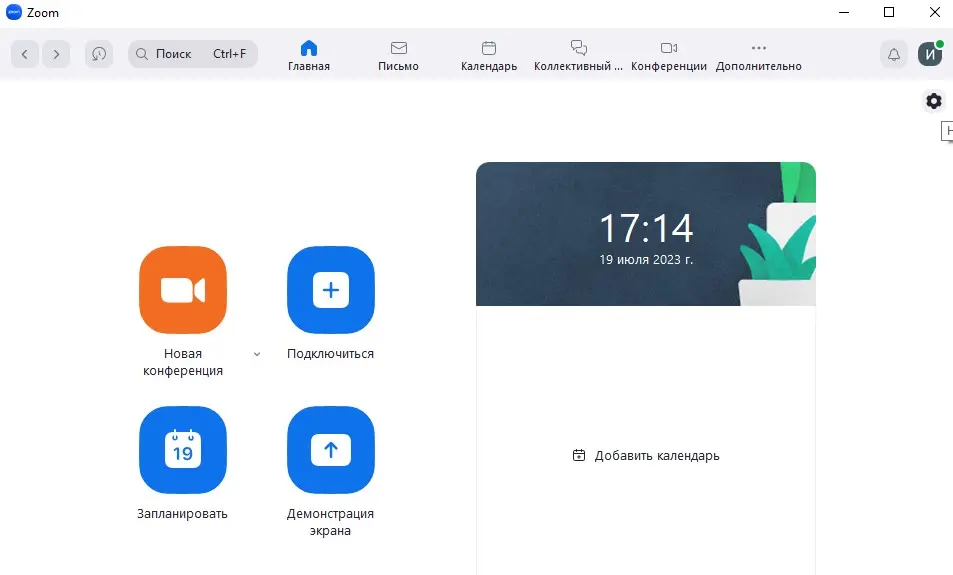
Как создать конференцию в Zoom на компьютере
Приложение Zoom работает в двух версиях: бесплатной и платной. В бесплатной версии пользователям доступны следующие функции:
- максимальное число участников видеоконференции — 100 человек;
- продолжительность группового звонка — 40 минут;
- общение с одним собеседником без ограничений по длительности конференции;
- демонстрация экрана.
Клиентам, оплатившим подписку, открываются более широкие возможности:
- проведение видеоконференций на 500 человек (в корпоративном тарифе — до 1000 участников);
- управление действиями пользователей;
- брендирование.
Все возможности платной версии Zoom перечислены на официальном сайте сервиса.
Сейчас мы рассказываем, как создать Zoom конференцию бесплатно, так как большинство людей пользуются именно бесплатным сервисом, доступным всем без исключения. Предлагаем пошаговую инструкцию:
- Прежде всего вам нужно скачать приложение на персональный компьютер.
- Запустите приложение на компьютере. Выберите одно из действий: запланировать встречу или начать конференцию прямо сейчас.
Если вы не хотите ничего скачивать на компьютер, то воспользуйтесь браузерной версией программы на официальном сайте Zoom. Как это сделать:
- Зарегистрируйте бесплатную учетную запись на сайте. Укажите имя, дату рождения, адрес электронной почты. Вам придет письмо с одноразовым паролем для активации аккаунта. Останется ввести идентификатор, и регистрация пройдет успешно.
- После завершения регистрации вы сразу сможете использовать функционал сервиса Zoom: создать конференцию или запланировать трансляцию.
Пользуйтесь сервисом zoom через любой браузер.
Как запланировать конференцию на определенную дату и время
Если вы уже являетесь клиентом Zoom, то можете через компьютер запланировать видеоконференцию на любое время. Следуйте инструкции:
- Запустите программу.
- На главной странице приложения нажмите кнопку «Запланировать».
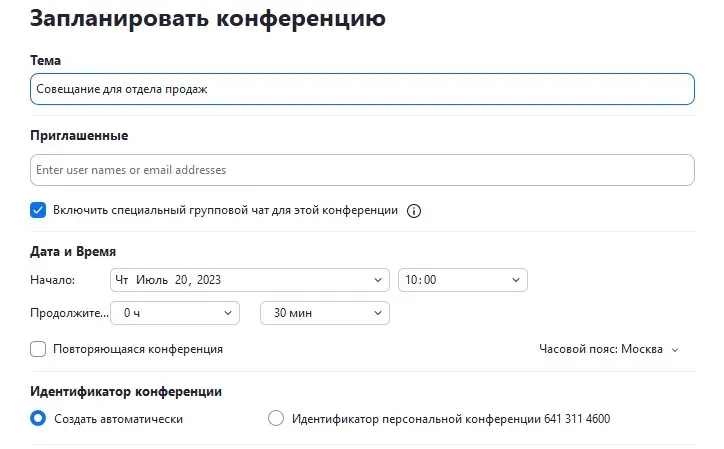
- В открывшемся меню измените настройки сервиса так, как вам нужно.
- Укажите дату и время. Определитесь с продолжительностью встречи (15, 30 или 45 минут).
- Включите или отключите групповой чат.
- Настройте идентификатор конференции. Это уникальная комбинация цифр, которая автоматически создается платформой при запуске конференции или в тестовом режиме. Идентификаторы используются гостями для подключения к трансляции (номер нужно ввести в специальное окно). В платной версии программы идентификатор персональной конференции можно редактировать по своему усмотрению.
- Перейдите к настройкам видео. Как сделать конференцию в Zoom, чтобы общаться без видео? В сервисе есть такая функция. Вы можете включить видео у организатора и участников или отключить камеры у всех сторон. Трансляцию видео отключают в тех случаях, когда у одного из пользователей слабое соединение с интернетом. Тогда все общаются только голосом: для передачи аудиопотока не требуется высокая скорость передачи данных.
- Нажмите кнопку «Готово».
Кроме стандартных настроек, организатору доступны расширенные параметры во всех версиях Zoom. Разрешите или запретите участникам подключаться в любой момент, ограничьте доступ пользователям из определенных стран, включите режим автоматической записи эфира, выключьте звук участников при входе.
Чтобы в Zoom создать онлайн конференцию на компьютере, потребуется несколько минут. Это одна из причин, почему сервис пользуется такой популярностью. Организовать трансляцию может каждый владелец аккаунта Zoom.
Как пригласить новых участников
Чтобы по максимуму пользоваться возможностями Zoom, создать конференцию онлайн недостаточно. Необходимо еще собрать участников на встречу. Как это сделать:
- Кликните на кнопку «Запустить конференцию».
- Отрегулируйте настройки звука, микрофона и камеры. Обратите внимание: в разделе настроек звука есть возможность отрегулировать громкость и шумоподавление.
- Откройте вкладку «Дополнительно» в нижней части экрана компьютера.
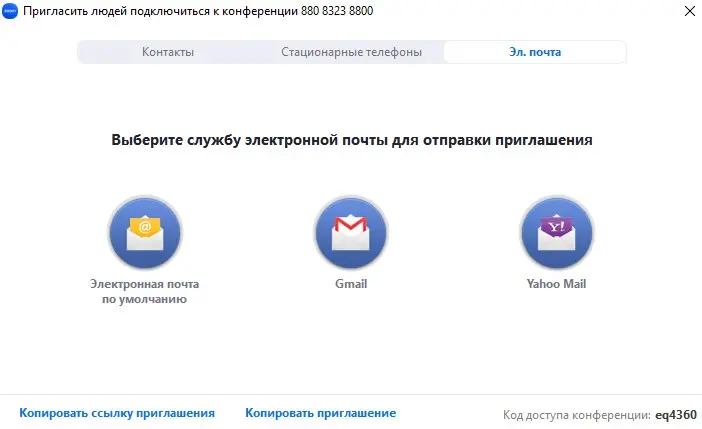
- Нажмите кнопку «Пригласить». Выберите способ: найти нужных людей из списка контактов или отправить приглашение по электронной почте.
- Второй вариант — скопировать ссылку приглашения и отправить ее через мессенджер, по смс или любым другим способом. Гостям достаточно будет перейти по персональной ссылке, чтобы присоединиться к встрече.
- Для дополнительной безопасности можно включить опцию кода доступа. Тогда система попросит участников ввести уникальную комбинацию символов (не забудьте отправить ее заранее, чтобы все смогли вовремя подключиться к трансляции).
С помощью сервиса Zoom организовать конференцию онлайн сможет любой пользователь, у которого устройство, подключенное к интернету. Используйте программу Zoom для проведения вебинаров, мгновенных конференций, мастер-классов, тренингов, совещаний с коллегами. Показывайте монитор в режиме демонстрации, общайтесь с собеседниками в групповом чате. Только не забывайте об ограничении: в бесплатной версии продолжительность встречи не может быть больше 40 минут.
Как создать конференцию в мобильном приложении Zoom
В Zoom организовать конференцию можно не только с компьютера, но и со смартфона или планшета. Для этого нужно установить приложение на гаджет. Скачайте программу через Google Play или App Store. Теперь вы можете проводить видеоконференции и создавать любые мероприятия за несколько кликов.
Как запланировать конференцию
Рассказываем, как запланировать конференцию в мобильной версии приложения:
- Откройте Zoom. Если давно не пользовались программой, может потребоваться восстановление доступа к учетной записи. Нужно ввести адрес электронной почты и пароль.
- Когда приложение запустится, кликните на кнопку «Запланировать».
- Настройте будущую встречу: включите или отключите видео, укажите дату и время, разрешите участникам входить в вебинарную комнату раньше вас.
- После завершения настроек кликните на вкладку «Готово».
И в мобильной, и в браузерной версии программы есть опция зала ожидания. Она означает, что в мероприятии смогут принять участие только те мобильные клиенты, которых допустил организатор, выбрав вручную соответствующую галочку. Зал ожидания активируется в разделе настроек.
Как пригласить участников
После того, как вы нажмете кнопку «Готово» в планировании встречи, автоматически откроется вкладка с предложением пригласить участников. Воспользуйтесь ей, если знаете адреса электронной почты своих гостей. Вот как будет выглядеть приглашение, которое получит каждый участник.
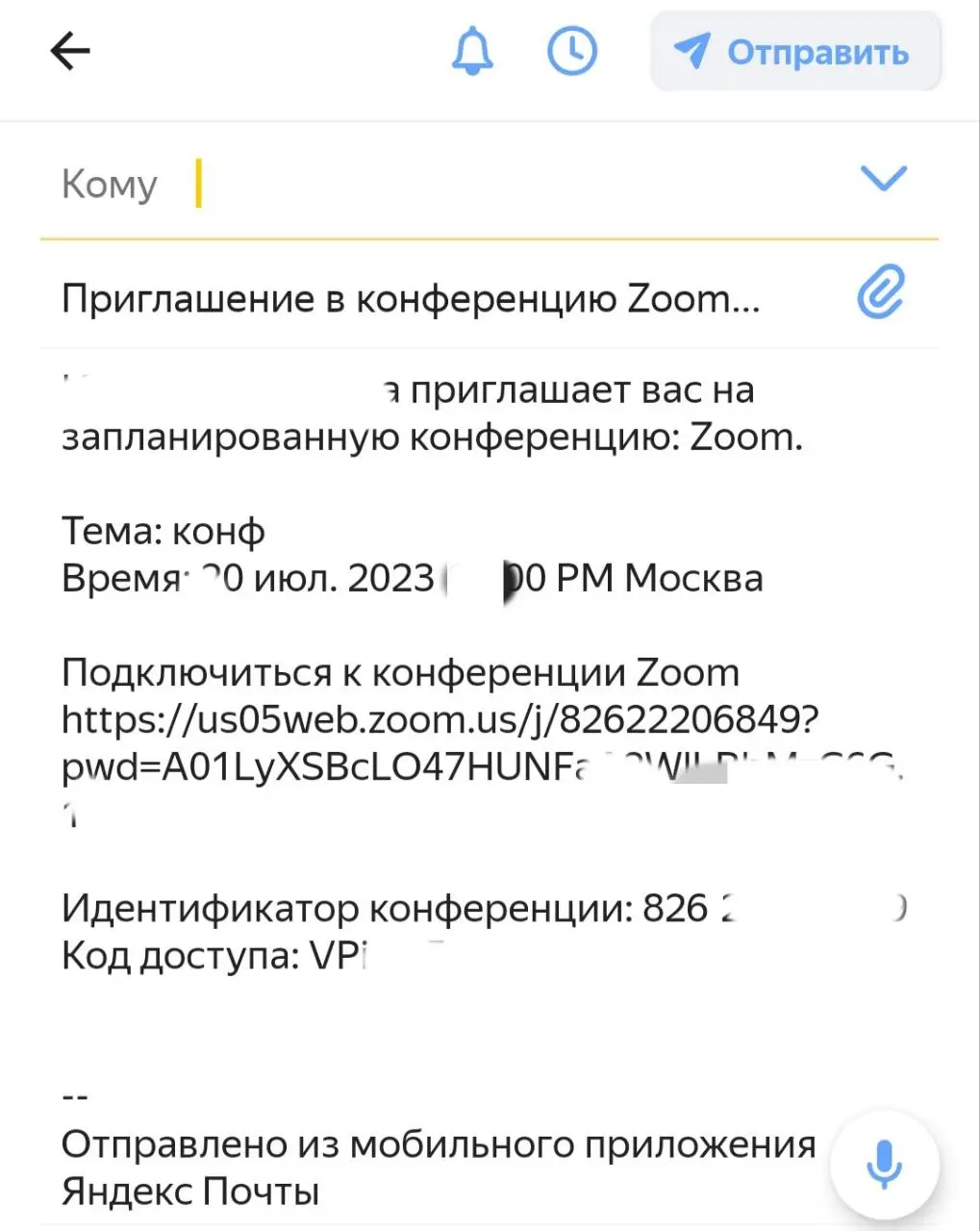
В приглашении указаны тема встречи, дата и время. Также здесь есть все данные, чтобы подключиться к трансляции: пригласительная ссылка, идентификатор, код доступа. Запуск трансляции начнется автоматически в запланированное время.
Во время эфира вы также можете пригласить новых участников:
- Откройте вкладку «Участники».
- Кликните на кнопку «Пригласить» в левом нижнем углу экрана.
- Выберите способ приглашения: через смс, через мессенджер или с помощью электронной почты.
Есть еще один вариант — скопировать пригласительную ссылку и разослать ее друзьям или коллегам любым удобным способом.
Пока идет трансляция, можно пользоваться различными опциями: выключать и включать микрофон, ставить реакции, писать сообщения в чате, включать демонстрацию экрана (все функции расположены на панели инструментов в нижней части экрана). Чтобы завершить конференцию, кликните на красную кнопку «Завершить». Выберите, что именно вы хотите сделать: завершить встречу для всех или просто выйти из конференции.
Заключение
Мы разобрались, что позволяет сделать Zoom: организовать конференцию онлайн, запланировать встречу на определенное время, собрать в прямом эфире до 100 человек. Используйте браузерную версию на официальном сайте, установите программу на компьютер или скачайте мобильное приложение на смартфон. Сервис доступен на всех устройствах.
FAQ
- Как создать постоянную ссылку на конференцию в Zoom? Откройте приложение и зайдите в настройки профиля. Нажмите кнопку «Редактировать профиль». В профиле найдите раздел «Идентификатор персональной конференции» («Personal Meeting ID») и кликните на «Редактировать» («Edit»). Поставьте галочку напротив строчки «Использовать персональный ID». Сохраните изменения. Теперь для всех новых встреч у вас будет действовать одна и та же ссылка — та, которая указана в профиле.
- Как создать конференцию в Zoom и пригласить участников? Откройте приложение на компьютере или смартфоне. Кликните на вкладку «Новая конференция» (кнопка с изображением видеокамеры в левом верхнем углу). Скопируйте пригласительную ссылку и отправьте участникам в мессенджере или по электронной почте.
Поделиться в соцсетях:
Подпишитесь на блог МТС Линк
Читайте кейсы и инструкции по работе в онлайне на почте
Как делать вызовы Zoom в VIVE Sync
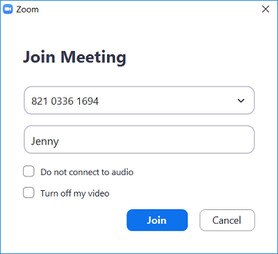
Введите код собрания, который вы получили в электронном сообщении с приглашением, и свое имя, и затем выберите Присоединиться .
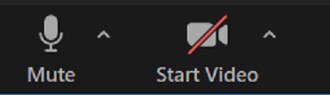
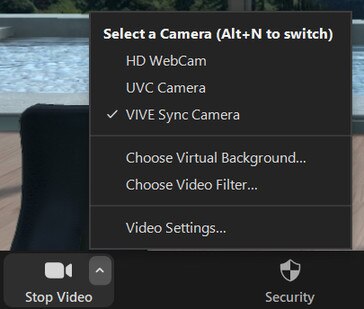
По умолчанию микрофон в комнате для собраний Sync отключён:
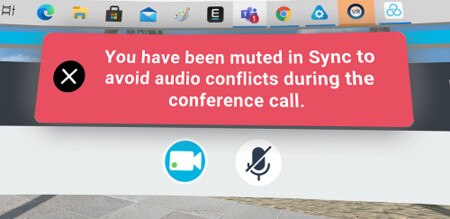
Ваш голос передается только на собрание Zoom . Люди в комнате для собраний Zoom будут слышать ваш голос, а участники собрания Sync — нет.
Если хотите, чтобы ваш голос слышали люди в обеих комнатах, включите микрофон Sync внизу окна Рабочий стол . Это позволит передавать ваш голос в комнату для собраний Sync .
Чтобы включить или отключить передачу голоса в комнату для собраний Zoom , необходимо включить или отключить звук с экрана Zoom .
6 лучших альтернатив и конкурентов Zoom на 2023 год
Поскольку предприятия продолжают использовать виртуальные модели работы и удаленное сотрудничество, Zoom стал бесценным инструментом для поддержания связи. Однако по мере роста конкуренции на рынке ряд дополнительных платформ предлагает аналогичные функции.
В 2023 году множество альтернатив помогут вам оставаться на связи с коллегами, клиентами и друзьями по всему миру. Эти альтернативы Zoom предоставляют множество возможностей и функций, упрощая поиск подходящей платформы для нужд вашей организации.
В этом списке представлены 6 лучших конкурентов Zoom и альтернативы, доступные в 2023 году, от безопасного программного обеспечения для видеоконференций до приложений для группового чата и многого другого. Каждый вариант обеспечивает разные уровни безопасности, функциональности, простоты использования и цены.
Zoom и его растущая популярность
Zoom был запущен в 2011 году и с тех пор стремительно набирает популярность и успех. Как облачная платформа для видеоконференций, Zoom предлагает интуитивно понятный пользовательский интерфейс, а также возможности высококачественного аудио и видео.
Кроме того, платформа позволяет легко настраивать виртуальные собрания с помощью настольных или мобильных устройств и предоставляет такие функции, как:
- Общий доступ к файлам
- совместное использование экрана
- Чат/Сообщения
- Автоматическая транскрипция
- Организация встреч
- Демонстрация экрана в реальном времени
- Чат в реальном времени
- Вещание в реальном времени
- Запись видеозвонка
- Видео
- Видеоконференции
- Потоковое видео
- Виртуальные фоны
- Доской
Доступность Zoom, цены на $149.90/пользователь/годи масштабируемость делают его привлекательным вариантом для предприятий любого размера. Платформа может поддерживать до 1000 участников одновременно, что делает ее идеальной для крупных виртуальных мероприятий, таких как вебинары или конференции. Благодаря широкому спектру функций Zoom быстро стал лучшим выбором для удаленного делового сотрудничества.
Однако по мере того, как рынок становится все более насыщенным, появляются альтернативные платформы, отвечающие новым требованиям и обеспечивающие различные уровни функциональности. Хотя Zoom остается отличным выбором для многих предприятий, давайте рассмотрим некоторые другие лучшие альтернативы, доступные в 2023 году.
Обзор 6 лучших конкурентов и альтернатив Zoom, доступных в 2023 году
Вот 6 лучших конкурентов и альтернатив Zoom на 2023 год:
1. Бесплатная конференция
Цены: От 9.99 долларов в месяц для 100 участников.
- Панель активности
- Аннотации
- Управление посетителями
- Синхронизация календаря
- Напоминания по электронной почте
- Планирование мероприятий
- Внутренние встречи
- Организация встреч
- Интеграция с Microsoft Outlook
- Mobile Access
- Совместное использование мобильного экрана
- Управление презентатором
- Демонстрация экрана в реальном времени
- Чат в реальном времени
Итоги
FreeConference — это быстрое, надежное и удобное программное обеспечение для совместной работы. Он позволяет пользователям организовывать и присоединяться к видеозвонкам, а также к конференциям с участием до 200 человек. В программе также есть такие инструменты, как определение тона, совместное использование экрана, потоковая передача и запись видеозвонков, которыми можно поделиться позже для вашего удобства.
Кроме того, программное обеспечение хорошо работает с Microsoft Outlook или Google Calendar, что позволяет всем, кто приглашен на собрание, легко получить информацию о нем.
Кроме того, FreeConference предлагает надежные варианты обучения, такие как видеоролики и подробная документация, чтобы пользователи могли получить максимальную отдачу от своих совещаний.
Благодаря набору простых в использовании функций FreeConference является идеальным способом для удаленных команд, желающих эффективно сотрудничать в организованной обстановке.
На что следует обратить внимание: FreeConference не имеет доступного API.
2. Перейти на встречу

GoToMeeting — это мощное программное обеспечение для онлайн-совещаний, которое позволяет вам консультироваться и сотрудничать с коллегами, клиентами или заказчиками практически в любое время и из любого места! Он сокращает расходы на обучение, оптимизирует обслуживание клиентов и использует передовой ИИ для обеспечения еще более высокого уровня обслуживания.
Идти на встречу может разместить до 3,000 участников в одной виртуальной комнате для совещаний и позволить им совместно решать проблемы, с которыми сталкиваются клиенты, позволяя клиентам делиться своими рабочими столами с остальными участниками. Он также работает с популярными приложениями, такими как Slack, Microsoft 365, Salesforce, Google Calendar и Calendly, чтобы сделать работу еще более удобной.
Программа также имеет функцию виртуального класса и позволяет вам записывать свой голос и загружать его на YouTube, что сегодня очень важно для учителей.
Цены: Начинается с 12 долларов США за хост в месяц для 250 участников.
- Отчетность / Аналитика
- API (Программный интерфейс приложения)
- Оповещения / Уведомления
- Чат/Сообщения
- Контакты Руководство
- Mobile Access
- Запись звонков
- Удаленный доступ / управление
- Отчетность / Аналитика
- Календарное Планирование
- Захват экрана и зеркалирование
- Запись экрана и совместное использование
- Управление задачами
- Сторонние интеграции
Итоги
Программное обеспечение GoToMeeting от LogMeIn позволяет докладчикам виртуально встречаться с членами своих команд независимо от их географического положения. Он быстро соединяет вас, чтобы вы могли проводить мгновенные встречи, и предоставляет вам множество функций для полноценного общения.
Люди из более чем 50 стран могут присоединиться к вашим встречам со своих телефонов, позвонив бесплатно. Перед тем, как присоединиться к собранию, можно просмотреть свою веб-камеру, чтобы убедиться, что видеосоединение работает нормально во время собрания.
Помимо обмена данными, он поддерживает рисование на экранах для совместной работы, мозгового штурма и презентации в режиме реального времени, а также анализа эффективности обсуждения с помощью статистики и анализа.
Кроме того, существуют дополнительные меры безопасности, такие как требование ввода кодов доступа перед входом в конференц-зал и шифрование всех данных совместного использования экрана, управления клавиатурой и мышью, а также информации текстового чата с помощью TSL при передаче и 256-битного шифрования AES в состоянии покоя.
На что следует обратить внимание: Некоторые пользователи жалуются, что из-за небольшого сбоя в их интернет-соединении звонок прерывается, а обратное подключение обычно затруднено.
3. Начать встречу
StartMeeting — это программное обеспечение для онлайн-совещаний, которое позволяет до 1000 человек присоединиться к собранию, позвонив по телефону или используя VoIP. Местный дозвон доступен для разных стран. Он также предлагает варианты поддержки, такие как поддержка по телефону, электронная почта или служба поддержки, а также ответы на часто задаваемые вопросы или форумы.
Чтобы еще больше расширить возможности совещаний, StartMeeting позволяет пользователям персонализировать свои звонки, добавляя логотипы компании, цвета и изображения профиля. Они также могут записывать собственные приветствия для приветствующих участников, когда они присоединяются к вызову.
В StartMeeting есть такие инструменты, как совместное использование экрана и рисование, чтобы помочь людям придумывать идеи, дополнительные коды доступа, чтобы сделать встречи еще более безопасными, а также инструменты управления командой и аналитики, чтобы отслеживать прогресс во время разговора.
Это также позволяет бронировать конференц-залы, что помогает планировать предстоящие совещания, и возможности управления брендом, обеспечивающие единообразие работы в конференц-залах отделов. В целом, у StartMeeting есть что-то для каждой команды, чтобы максимально использовать свои виртуальные встречи!
Цены: От 9.95 долларов в месяц для 1,000 участников.
- Хост-элементы управления
- Управление посетителями
- Трансляция презентации
- Настраиваемый брендинг
- Общий доступ к файлам
- Управление проектом
- Общий доступ к экрану
- Видеоконференции
- Сторонние интеграции
- Контроль версий
- Управление коммуникациями
- Мозговая атака
- Аудио / видео запись
- Интеграция с Microsoft Outlook
Итоги
StartMeeting поддерживает Интернет, Android и iPhone/iPad, так что вы можете мгновенно подключиться независимо от предпочитаемого устройства. Кроме того, некоторые подключаемые модули работают с календарями, такими как Календарь Google или Microsoft Outlook, и позволяют добавлять сведения о собраниях непосредственно в приглашения.
Также не нужно возиться с телефонными номерами — просто введите простую команду в Slack, и ваша конференц-связь будет открыта прямо сейчас! StartMeeting также работает с другим популярным программным обеспечением, таким как Microsoft Outlook, Dropbox Business, Evernote Teams и другими.
Это упрощает совместную работу всех команд, независимо от того, откуда они работают. Начните прямо сейчас и наслаждайтесь общением без задержек!
На что нужно обратить внимание:
Пользователи жаловались на потерянные видеозвонки и слияния, а также на плохое качество звука.
API недоступен.
4. Встреча в Зохо
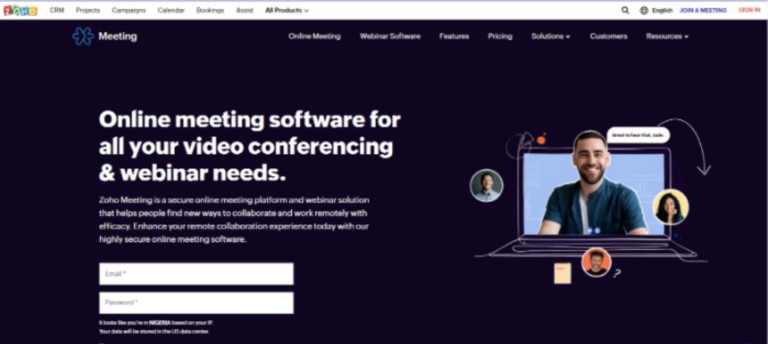
Zoho Meeting — это программное обеспечение для совместной работы, которое позволяет проводить неограниченное количество веб-встреч и вебинаров.
Это позволяет вам настраивать онлайн-презентации по продажам и маркетингу, личные демонстрации продуктов и презентации для потенциальных клиентов, сотрудничать с командами, разбросанными по всему миру, организовывать вебинары для привлечения потенциальных клиентов и проводить запуск продуктов для аудитории, превышающей физическое пространство, к которому у вас есть доступ. !
Вы также можете транслировать обучающие веб-семинары для пользователей с международными телефонными номерами и бесплатными надстройками. Кроме того, опросами с мгновенными результатами или записями можно легко поделиться с кем угодно.
Самое главное, Зохо Встреча защищает сессии, шифруя конфиденциальные встречи. Когда кто-то попытается присоединиться к вашей встрече, вы получите уведомление и сможете решить, пускать его или нет.
Цены: Стандартный план начинается с 1.20 доллара США в месяц за хост для 10 участников.
- Управление пользователями
- Отслеживание часовых поясов
- Безопасность SSL
- Single Sign On
- Управление посетителями
- Потоковое видео
- Оповещения / Уведомления
- Аудиозапись
- Управление торговой маркой
- CRM
- Конференц-связь
- Запись звонков
- Настраиваемый брендинг
- Электронный подъем руки
Итоги
Zoho Meeting — это безопасное и надежное программное обеспечение для видеоконференций, которое позволяет компаниям, командам и другим группам легко проводить виртуальные встречи. Это программное обеспечение позволяет людям работать вместе в режиме реального времени. Он имеет доску и позволяет людям придумывать идеи, делать заметки, составлять блок-схемы и подводить итоги встреч в одном месте.
Для дополнительного удобства он хорошо работает с Gmail, Microsoft Teams, Google Calendar и Zoho CRM. Кроме того, можно использовать настраиваемые регистрационные формы, а регистрантов можно модерировать по мере необходимости. Существуют также варианты мобильного доступа и опросов или голосования для дальнейшего участия.
Для еще большего охвата вебинаров Zoho Meeting позволяет вести прямую трансляцию на YouTube! Со встроенными опросами, сессиями вопросов и ответов, поднятием руки и разрешениями на выступления платформа предлагает все, что вам нужно от системы онлайн-совещаний. Легко загружайте отчеты после встречи в виде файлов XLS или CSV, если это необходимо.
Все это составляет простую в использовании, но мощную систему, которая делает проведение вебинаров простым и понятным.
На что нужно обратить внимание:
- Нет ограничений на загрузку общих записей.
- Настройка регистрации не является гибкой.
5. Google Встреча
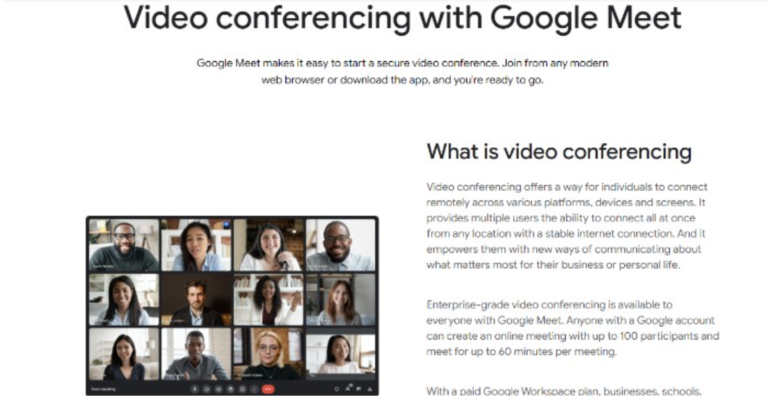
Google Meet — идеальный способ проводить встречи и видеоконференции. Он предлагает до 100 участников, 60-минутные встречи для пользователей бесплатного плана и поддержку устройств Android, iPad и iPhone. Для дополнительной безопасности и удобства также доступна двухэтапная проверка.
Кроме того, инструменты электронной доски, такие как Jamboard от Google, обмен файлами, двусторонняя аудио- и видеосвязь, а также приложения Google, такие как Classroom, Voice, Docs, Gmail, Workspace Slides и Contacts, позволяют всем легко настраивать удаленные собрания.
Если вам нужно еще больше инструментов для управления вашими собраниями и проведения онлайн-мероприятий, в вашем распоряжении также надстройки, такие как оборудование Meet, Jamboard, Google Voice и AppSheet.
Все, что предлагает Google Meet делает его не только самым простым способом проведения виртуальных встреч, но и одним из самых полных!
Цены: От 6 долларов в месяц для 100 участников.
- API (Программный интерфейс приложения)
- Профили пользователей
- Внутренние встречи
- Электронный подъем руки
- Сторонние интеграции
- Двустороннее аудио и видео
- Видеоконференции
- Чат в реальном времени
- Аудиозвонки
- Инструменты совместной работы
- Чат/Сообщения
- Управление посетителями
- Трансляция презентации
- Внутренние встречи
- Краткое описание программного обеспечения Google Meet
Google Meet — это простое в использовании безопасное программное обеспечение для видеосвязи, разработанное Google. Этот инструмент предоставляет пользователям множество способов совместной работы на собраниях, таких как чат, виртуальные фоны, полная облачная запись и совместное использование их экранов.
Кроме того, такие функции, как комнаты обсуждения и вопросы и ответы, позволяют вовлечь аудиторию любого размера. Программное обеспечение также имеет сквозное шифрование для обеспечения безопасности данных. Это называется безопасностью корпоративного уровня.
Безопасность всегда является главной заботой удаленных сотрудников, поэтому программное обеспечение поставляется с надежными протоколами шифрования, которые защищают данные от злонамеренных действий или вторжений.
Его гибкие функции позволяют пользователям продуктивно работать в различных цифровых условиях, что делает его полезным, даже когда людей нет рядом.
На что нужно обратить внимание: Пользователи могут обмениваться URL-адресами Документов Google только в чатах совещаний, но не непосредственно в Документах.
6. Команды Microsoft
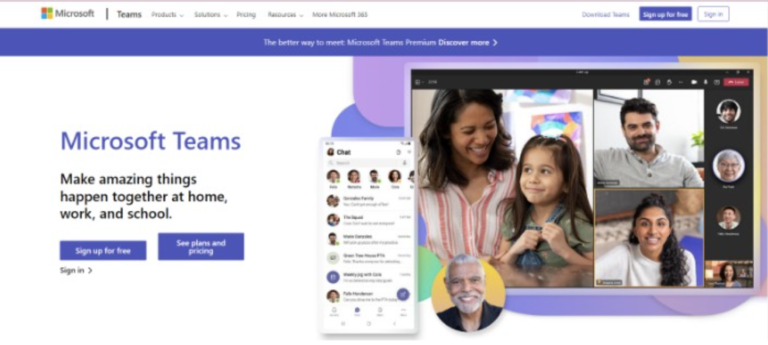
Microsoft Teams — это мощная платформа для совместной работы, которая объединяет чат, видеовстречи, общий доступ к файлам и многое другое в одном простом в использовании концентраторе. Это идеальный способ улучшить совместную работу вашей команды, оставаться на связи и сотрудничать из любой точки мира.
С помощью Teams вы можете быстро настроить беседы с отдельными коллегами или целыми отделами для общения в режиме реального времени. Вы также можете легко обмениваться файлами и совместно работать над документами с помощью встроенных инструментов Office 365, таких как Word, Excel, PowerPoint и OneNote.
Microsoft Команды также интегрируется с другими приложениями и службами, поэтому вы можете получить доступ к информации, необходимой вашей команде, в одном месте. Благодаря универсальным возможностям чата, простым в использовании видеовстречам, возможностям безопасного обмена файлами и многому другому Microsoft Teams помогает вам и вашей команде добиваться поставленных целей.
Цены: Начинается с 4 долларов США за пользователя в месяц для 300 участников собрания.
- @mentions
- Аудиозапись
- Чат/Сообщения
- Общий доступ к файлам
- Трансляция презентации
- Захват экрана
- Безопасность SSL
- Чат в реальном времени
- Интеграция с соцсетями
- Бронирование конференц-зала
- Интеграция с Microsoft Outlook
- Mobile Access
- Передача голоса онлайн
- CRM
Итоги
Компании всех размеров могут извлечь выгоду из адаптируемых функций Microsoft Teams. Он поддерживает одновременную передачу видео и аудио, а также совместное использование экрана и веб-трансляции по запросу, среди других возможностей. Интеграция Microsoft Outlook упрощает планирование переговорных комнат и приглашений.
Кроме того, мобильный доступ обеспечивает быстрый доступ к помещениям, а также связь в режиме реального времени со сверстниками, независимо от местоположения. Пользователи, которые находятся в пути, могут использовать эту функцию, делясь своими дисплеями. Microsoft Teams упрощает совместную работу многих людей, но каждый пользователь по-прежнему может решать, какой вклад он хочет внести.
Microsoft Teams обеспечивает круглосуточную поддержку клиентов с базой знаний, электронной почтой и билетами в службу поддержки, чатом в реальном времени и форумом с часто задаваемыми вопросами.
На что нужно обратить внимание:
Некоторые пользователи жаловались на срывы совещаний из-за слишком большого количества людей.
Не работает со средой удаленного рабочего стола.
Почему предприятиям необходимо рассмотреть альтернативы в 2023 году
Zoom сыграл важную роль в рождении удаленной рабочей силы, но, поскольку мир виртуальных встреч и совместной работы продолжает быть более требовательным, существует потребность в альтернативах для устранения некоторых недостатков Zoom.
К таким недостаткам относится небольшая конфиденциальность, поскольку известно, что у Zoom была история нарушений безопасности данных, также известная как Zoombombing. Zoom также не имеет интеграции с другими инструментами, такими как CRM, его функции бесплатного плана ограничены, а поддержка клиентов также слаба.
Следовательно, если вы хотите инвестировать в правильное программное обеспечение для видеоконференций, есть много альтернатив, которые вы можете изучить.
Факторы, которые следует учитывать при выборе программного обеспечения для видеоконференций
При выборе решения для видеоконференций необходимо учитывать семь ключевых факторов: безопасность, стоимость, совместимость, удобство использования, масштабируемость, расширяемость, преимущества для всех вовлеченных сторон (например, интеграция с другими службами), простота использования для нетехнических пользователей и обслуживание клиентов.
Безопасность
В современном цифровом ландшафте безопасность стала первостепенной задачей даже для самого маленького фрилансера. Ни одна компания не может позволить себе небрежно относиться к защите своей виртуальной инфраструктуры. Из-за этого пользователям необходимо внимательно изучить функции безопасности каждого продукта и убедиться, что их данные защищены от киберугроз.
Цена
Стоимость ведения бизнеса может быть пугающей как для фрилансеров, так и для крупных предприятий. Поэтому важно учитывать затраты, связанные с каждым из этих решений. К счастью, большинство из этих сервисов предлагают пробный период, поэтому вы можете лично оценить их возможности, прежде чем выбрать платный план.
Совместимость
Совместимость важна для предприятий любого размера. Фрилансерам, малым предприятиям, предприятиям среднего размера и крупным организациям необходимо убедиться, что используемые ими технологические системы взаимодействуют друг с другом для достижения оптимальных результатов. Интеграция с другими службами может упростить пользователям настройку и проведение совещаний, избавив их от разочарования.
Масштабируемость и расширяемость
Решения для видеоконференций должны иметь возможность расширяться и изменяться в соответствии с потребностями организации. Это дает пользователям доступ к широкому спектру функций, которые могут удовлетворить их потребности по мере их изменения. Решение также должно иметь возможность быть добавленным, чтобы сторонние приложения могли работать с ним, чтобы придать ему большую гибкость.
Особенности
Фрилансеры, предприятия малого и среднего бизнеса, а также крупные предприятия могут извлечь выгоду из огромной мощности функций. Типичные функции программного обеспечения для видеоконференций включают запись, интерактивную доску, опросы и опросы, совместное использование файлов, совместное использование аудио и видео, совместное использование экрана, чаты и многое другое.
Поддержка
Обслуживание клиентов и техническая поддержка важны для любого продукта, и пользователи должны иметь возможность быстро и легко получить помощь. Служба поддержки клиентов, которая доступна 24/7, и с которой можно связаться по телефону или в чате, предпочтительнее.
Принимая во внимание все эти факторы, предприятия смогут принимать обоснованные решения относительно лучшего программного обеспечения для совместной работы с видео, на которое стоит подписаться.
Заключительная мысль
Виртуальные встречи сегодня неизбежны почти во всех организациях; поэтому предприятия должны выбрать лучшее программное обеспечение для онлайн-совещаний, которое соответствует их потребностям и бюджету.
Мы рассмотрели шесть надежных программных решений для видеоконференций, которые можно использовать вместо Zoom Meeting: Бесплатная конференция, GoTo Meeting, StartMeeting, Zoho Meeting, Google Meet и Microsoft Teams. Эти решения широко используются предприятиями в различных отраслях.
Каждый из этих инструментов имеет свои уникальные функции, от поддержания связи между командами до организации мероприятий и встреч в Интернете. Так что вперед и выберите тот, который лучше всего соответствует потребностям вашей организации.
Организуйте бесплатную конференц-связь или видеоконференцию прямо сейчас!
Создайте учетную запись FreeConference.com и получите доступ ко всему, что вам нужно для вашего бизнеса или организации, чтобы начать работу, например, к видео и Общий доступ к экрану, Планирование звонков, Автоматические электронные приглашения, напоминанияИ многое другое.