
Изменение и сброс параметров Internet Explorer
Internet Explorer 11 был окончательно отключен с помощью обновления Microsoft Edge в некоторых версиях Windows 10. Если для любого сайта, который вы посещаете, требуется Internet Explorer 11, его можно перезагрузить в режиме Internet Explorer в Microsoft Edge. Рекомендуется перейти на Microsoft Edge , чтобы начать пользоваться более быстрым, безопасным и современным браузером.
Изменение параметров Internet Explorer
В Internet Explorer есть много параметров, позволяющих настроить взаимодействие с ним. Чтобы просмотреть все параметры и параметры, откройте Internet Explorer на компьютере и выберите Инструменты > Параметры Интернета.
Сброс параметров Internet Explorer
Параметры Internet Explorer можно сбросить, восстановив их состояние на момент установки Internet Explorer на компьютере. Сброс полезен для устранения неполадок, которые могут быть вызваны параметрами, измененными после установки. Помните, что сброс параметров Internet Explorer необратим, и все предыдущие параметры после сброса теряются.
- Закройте все программы и окна.
- Откройте Internet Explorer и выберите Инструменты >параметров Интернета.
- Выберите вкладку Дополнительно.
- В диалоговом окне Сброс параметров Internet Explorer нажмите кнопку Сброс.
- В окне Вы действительно хотите выполнить сброс всех параметров Internet Explorer, восстановив значения по умолчанию? выберите Сбросить.
- После применения стандартных параметров Internet Explorer нажмите кнопку Закрыть, а затем — ОК. Чтобы изменения вступили в силу, перезагрузите компьютер.
Если браузер Internet Explorer не открывается или страницы не загружаются.
Если браузер Internet Explorer не открывается или страницы не загружаются, возможно, установлена надстройка, которая мешает процессу. Чтобы определить, возникла ли данная проблема из-за надстройки, выполните следующие действия.
- Определите скорость процессора.
- Выберите Начните >Параметры > система > о системе.
- В разделе Характеристики устройства посмотрите, какой Тип системы указан.
Сброс настроек в Internet Explorer (IE)
Иногда, бывают ситуации, когда использование специфического программного обеспечения нарушает работу некоторых системных служб Windows, в частности, взаимодействия с сетью Интернет. Это может случиться, например, при наложении групповых политик безопасности в домене, при использовании программ контролирующий информационную безопасноть, из-за работы антивирусного ПО или различных плагинов для браузеров. В результате, на компьютере может перестать работать сеть Интернет, или не открываться некоторые сайты. Один из самых очевидных способов это исправить, это сбросить настройки Internet Explorer до настроек по умолчанию.
Сброс настроек Internet Explorer (IE) через GUI
1. Запустить браузер Internet Explorer и перейти в пункт меню Internet Options (Свойства браузера)
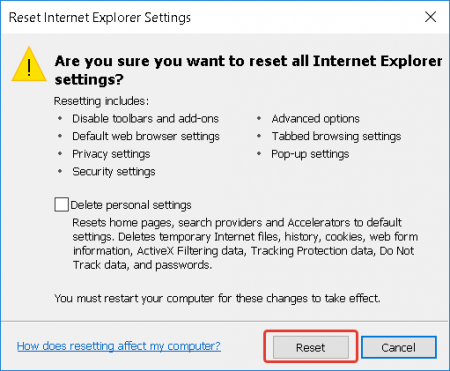
2. В открывшемся окне перейти на вкладку Advanced (Дополнительно) и нажать кнопку Reset (Сброс)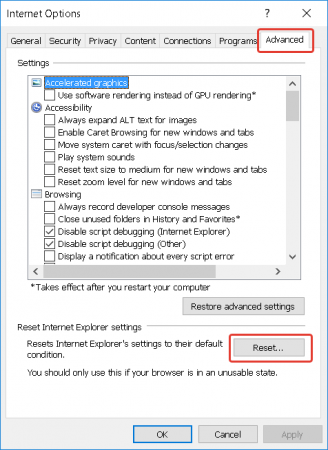 3. В открывшемся окне нажать на кнопку Reset (Сброс)
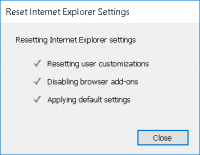
 4. В появившемся окне нажаться кнопку Close (Закрыть)
 5. Перезагрузить компьютер
После перезагрузки компьютера настройки Internet Explorer будут сброшены до значений по умолчанию.
Сброс настроек Internet Explorer (IE) через командную строку
Чтобы выполнить сброс настроек Internet Explorer до значений по умолчанию используя командную строку, необходимо выполнить команду:
RunDll32.exe InetCpl.cpl,ClearMyTracksByProcess 4351
Полезные наборы команд для быстрой настройки IE
Если необходимо выполнить сброс не всех настроек, а только части информации хранящейся в IE, то могут помочь следующие команды:
Удалить историю браузера IE:
RunDll32.exe InetCpl.cpl,ClearMyTracksByProcess 1
Удалить Cookies IE:
RunDll32.exe InetCpl.cpl,ClearMyTracksByProcess 2
Удалить временные файлы IE:
RunDll32.exe InetCpl.cpl,ClearMyTracksByProcess 8
Удалить данные истории заполненнии форм IE:
RunDll32.exe InetCpl.cpl,ClearMyTracksByProcess 16
Удалить сохраненные пароли IE:
RunDll32.exe InetCpl.cpl,ClearMyTracksByProcess 32
Удалить все данные IE:
RunDll32.exe InetCpl.cpl,ClearMyTracksByProcess 255
Удалить все данные и сбросить настройки IE:
RunDll32.exe InetCpl.cpl,ClearMyTracksByProcess 4351
PS с помощью подобных команд можно также запускать элементы интерфейса, например, открытие закладки Connections (Подключения) можно получить, выполнив следующую команду:
rundll32 inetcpl.cpl, LaunchConnectionDialogКак сбросить Internet Explorer к настройкам по умолчанию

В данной статье показаны действия, с помощью которых можно сбросить браузер Internet Explorer к настройкам по умолчанию.
При необходимости можно сбросить параметры Internet Explorer, чтобы вернуть их в состояние, в котором они находились сразу после установки операционной системы.
Это может быть полезно для устранения неполадок, которые могут быть вызваны например изменением различных параметров и другими причинами.
Сброс параметров Internet Explorer нельзя отменить, и все предыдущие настройки после сброса теряются.
Как сбросить браузер Internet Explorer к настройкам по умолчанию
При сбросе параметров к значениям по умолчанию будет выполнено:
- отключение панелей инструментов и надстроек
- восстановление параметров веб-обозревателя по умолчанию
- сброс параметров конфиденциальности
- сброс параметров безопасности
- сброс дополнительных параметров
- сброс настроек обзора с вкладками
- сброс параметров всплывающих окон
Также можно удалить личные параметры, при этом будет выполнено:
- восстановление параметров по умолчанию для домашних страниц
- восстановление служб поиска и ускорителей
- будут удалены временные файлы интернета, файлы cookie, пароли, данные веб-форм
- также будут удалены параметры защиты от отслеживания
Чтобы сбросить настройки браузера Internet Explorer к настройкам по умолчанию, закройте все открытые окна браузера.

Затем нажмите сочетание клавиш + R, в открывшемся окне Выполнить введите inetcpl.cpl и нажмите клавишу Enter ↵.

В окне «Свойства: Интернет» перейдите на вкладку Дополнительно и нажмите кнопку Сброс.

Затем в диалоговом окне «Сброс параметров параметры Internet Explorer», при необходимости установите флажок опции Удалить личные параметры и нажмите кнопку Сброс.

После применения стандартных параметров Internet Explorer нажмите кнопку Закрыть.

Чтобы изменения вступили в силу, перезагрузите компьютер.
После перезагрузки компьютера, браузер Internet Explorer будет сброшен к настройкам по умолчанию (пример на скриншоте ниже).

Используя рассмотренные выше действия, можно сбросить браузер Internet Explorer к настройкам по умолчанию.
Как сбросить Internet Explorer?

Сброс Internet Explorer следует решить все ваши adware и браузер угонщик смежных вопросов. Но она также будет удалить все сохраненные данные, включая историю, закладки, и т.д. Этот процесс необратим.
Метод 1. С помощью сброс настроек
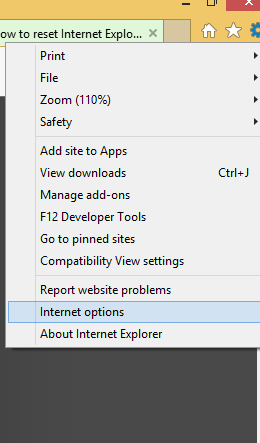
1. Откройте Internet Explorer. Нажмите на инструменты , расположенный в правом верхнем углу. Выберите Свойства обозревателя.
2. Нажмите на вкладке Дополнительно. Возможность сброса будет расположен вблизи дна. Выберите, что. (Поочередно, если вы используете старую версию браузера, нажмите кнопку Восстановить значения по умолчанию).
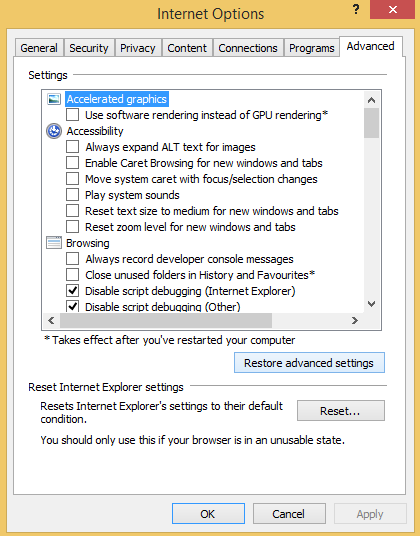
3. Откроется окно Сброс параметров Internet Explorer . Установите флажок где это говорит Удалить личные настройки. Нажмите кнопку Сброс.
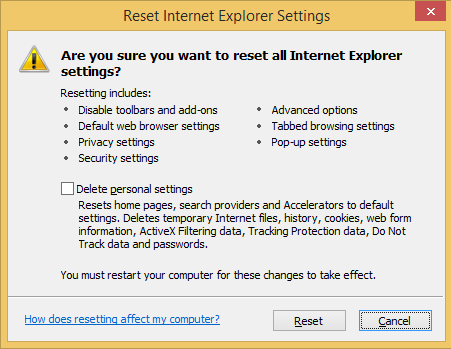
4. Нажмите кнопку Закрыть и нажмите кнопку ОК.
Способ 2. Быстрый доступ для сброса настроек
1. Закройте браузер Internet Explorer. Нажмите кнопку Пуск . Выберите запустить.
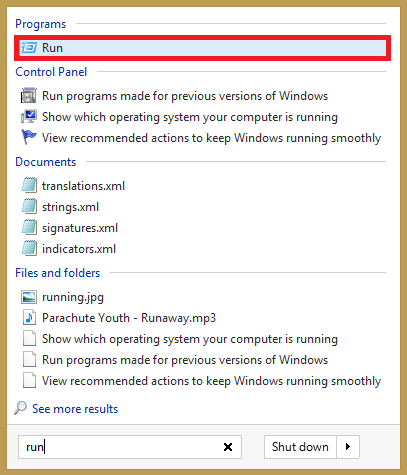
2. Введите команду inetcpl.cpl. Нажмите кнопку OK.
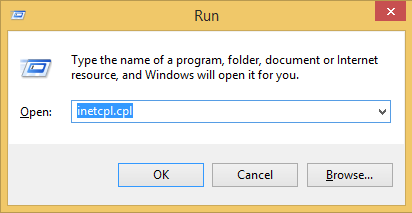
3. Выберите вкладку Дополнительно в окне Свойства Интернетаи нажмите Сброс.
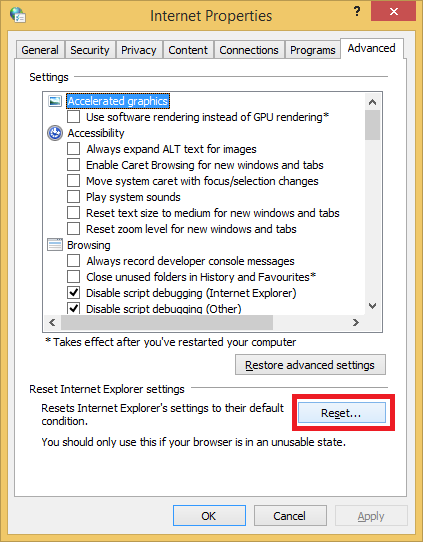
4. Откроется окно Сброс параметров Internet Explorer . Установите флажок где это говорит Удалить личные настройки. Нажмите кнопку Сброс.
5. Нажмите кнопку Закрыть и нажмите кнопку ОК.
Метод 3. Сбросить Internet Explorer через командную строку
1. доступ к командной строки (Admin). Windows 10:
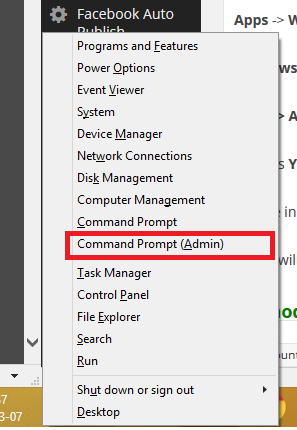
Нажмите Win + X и выберите командной строки (Admin). Кроме того тип cmd является панель поиска. Щелкните правой кнопкой мыши на командную строку и выберите запустить как администратор. Windows 8 / 8.1: Приложения -> системы Windows -> командной строки. Windows 7, Vista, XP: Пуск -> все программы -> Стандартные -> Командная строка
2. Нажмите Да , когда откроется Управление учетными записями пользователей .
3. Введите в командной строке SFC/Scannow . Нажмите Enter.
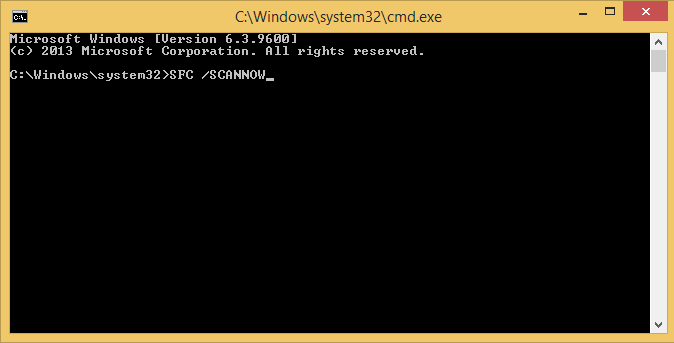
4. Вы увидите информацию о исправлено.
Метод 4. Сбросить Internet Explorer через редактор реестра
1. тип запуска в меню и дважды щелкните по нему.
2. В баре включить regedit. Нажмите Enter. Когда Контроль учетных записей пользователей появится, нажмите кнопку Да .
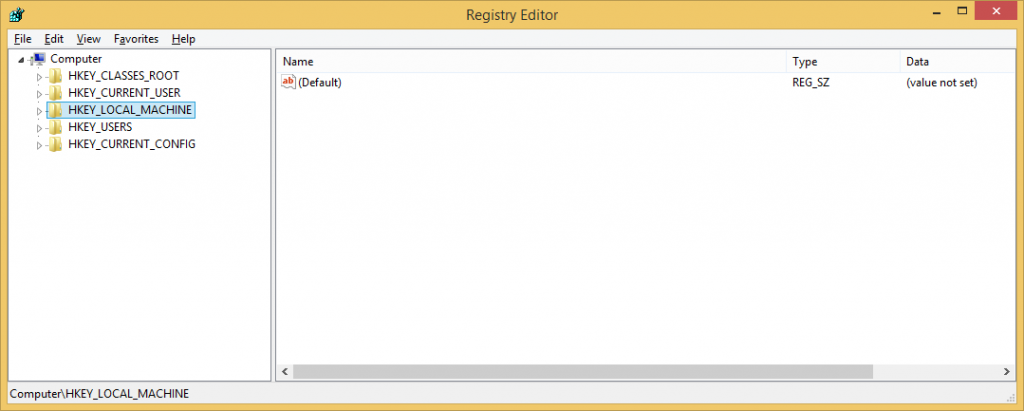
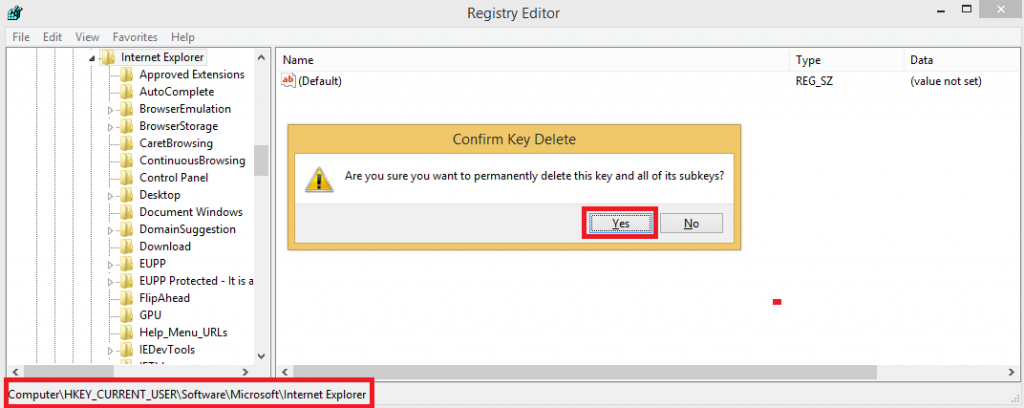
3. В Редакторе реестра найдите [HKEY_CURRENT_USERSoftwareMicrosoftInternet Explorer] и удалите его. Когда появится окно Подтверждение удаления раздела , нажмите Да.
4. Удалите все Internet Explorer связанные файлы в AppData или Данные приложения, а также в Местных условиях.

Метод 5. Переустановите Internet Explorer
Переустановите браузер, только если другие методы не решить эту проблему.
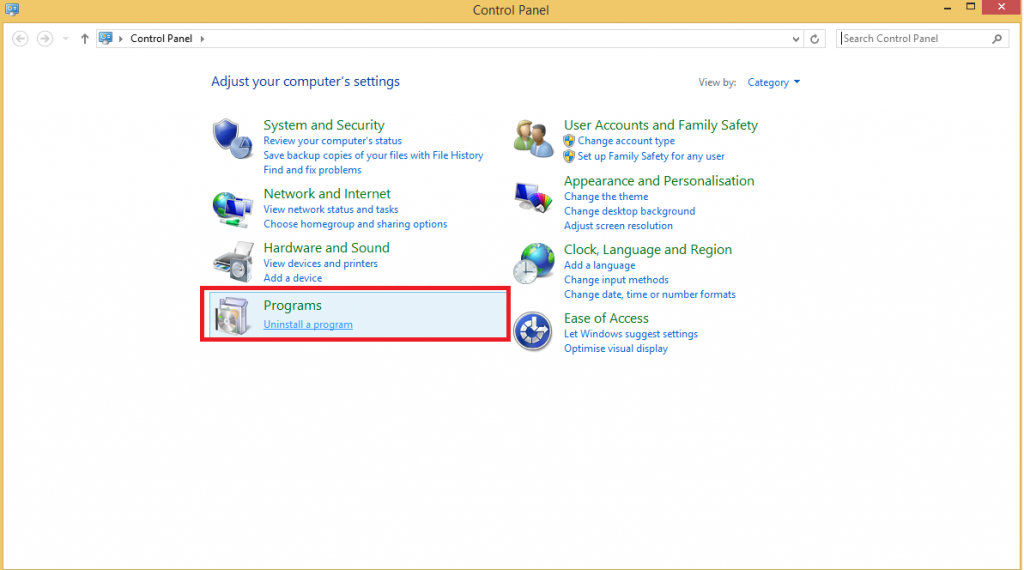
1. Панель управления -> программы (Установка и удаление программ).
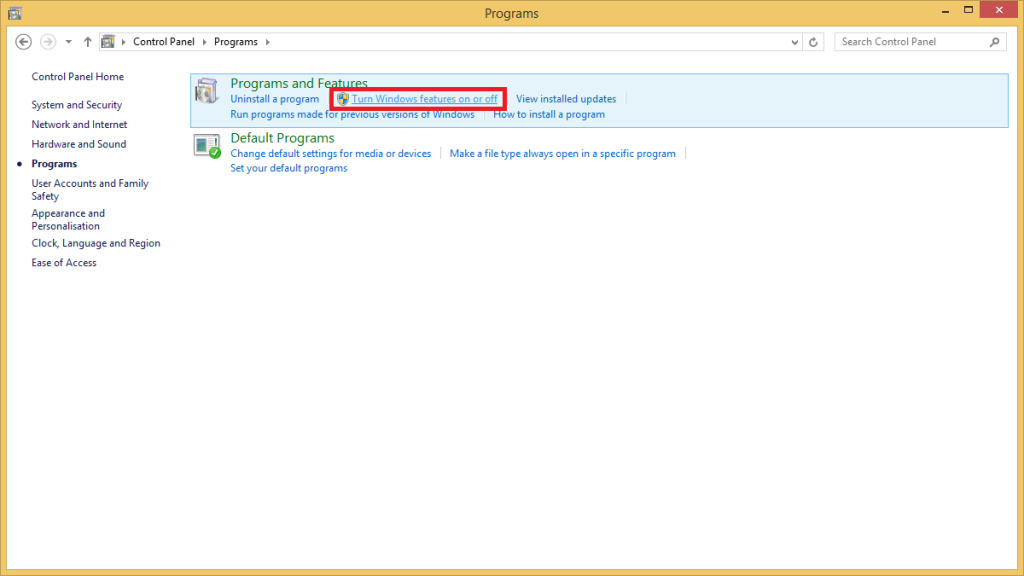
2. расположен на левой стороне, нажмите на Включение компонентов Windows на или Выкл
3. в Функции Windows, снимите Internet Explorer.
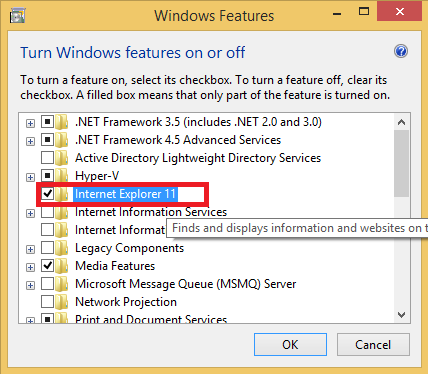
4. Нажмите кнопку Да при появлении предупреждения, а затем кнопку ОК.
5. Теперь, когда удаляется Internet Explorer, вам будет нужно установить его снова. Вы можете сделать это, либо скачав его с официального сайта, используя другой браузер или, следуя приведенным ниже инструкциям.
Установка Internet Explorer:
1. Панель управления -> программы (Установка и удаление программ).
2. расположен на левой стороне, нажмите на Включение компонентов Windows на или Выкл
3. в Функции Windows, установите флажок Internet Explorer и нажмите ОК.