
HTML, как добавить комментарий
Чтобы добавить комментарий в HTML документ, используют специальный тег .
Комментарии — это текст, который будет виден твоим коллегам, но не будет виден пользователям, загрузившим веб-страницу.
Или ты просто хочешь оставить себе напоминание, о том, что должно быть сделано.
Причин для таких сообщений довольно много, но все эти сообщения объединяет то, что они не должны отображаться на странице, а видны только в редакторе кода, который ты используешь.
Для комментариев не нужны специальные теги, но их нужно как-то обозначить чтобы было понятно, где начало комментария и где его окончание.
HTML комментарий из одной строки
Простейший комментарий состоит из одной строки. Текст нужно разместить между последовательностью символов :
h1>А это - заголовок. Он будет отображаться на странице.h1>
Обрати внимание, что восклицательный знак ставится только в начале, но не в конце тега.
HTML комментарий из нескольких строк
Если тебе нужно добавить длинный комментарий, который состоит из нескольких строк, это тоже можно сделать в HTML.
Многострочный комментарий. В нем поместится очень много информации. Может даже целая книга. --> Если внутри комментария будут расположены какие-то HTML теги, то их на странице видно не будет.
Закомментированный заголовок
Этот абзац тоже не будет виден
--> Ошибки
Ошибки в HTML комментариях чаще всего связаны с лишним пробелом или пропущенным восклицательным знаком:
!-- Неправильный комментарий #1 --> -- Неправильный комментарий #2 --> Оба комментария написаны неправильно и будут отображаться на HTML странице.
Большая Энциклопедия HTML #4. Комментарии в HTML
Что такое комментарий, и для чего нужны комментарии в HTML? Если говорить о программировании, то это определенная информация, которая написана в коде программы для его пояснения. Эта информация никак не влияет на выполнение кода программы и конечно же не отображается в программе для пользователя.
Комментарии также применяются и в языке разметки HTML для пояснения определенных участков кода. Благодаря комментариям в HTML, текст кода лучше воспринимается другими веб-разработчиками (да и вами тоже). Это позволяет очень быстро понять для чего был написан (или найти, где находится) тот, или иной участок кода.
Использование комментариев в HTML значительно упрощает процесс редактирования HTML-документа. Ведь уже через несколько месяцев, вы забудете, где и как описывали определенный блок сайта. Но вы легко его найдете, благодаря комментариям.
Еще, при разработке сайта, иногда нужно временно скрыть какой-то контент на сайте. Но при этом его не нужно удалять, потому что этот код нам ещё понадобится. В таком случае можно закомментировать ненужный нам участок кода. А когда он нам опять понадобится, то мы легко сможем его раскомментировать.
Комментарии в HTML не отображаются на страницах сайта. То есть пользователь, просматривая контент сайта, не видит оставленные вами комментарии в HTML разметке. Но он может их увидеть, посмотрев исходный код страницы.
Комментарии в HTML
Комментарии в HTML добавляются с помощью тега
Пример:
Примечания
Комментарии могут использоваться в любом месте страницы, кроме тегов и . Внутри тега комментарии не работают. Если вы попытаетесь, прописать комментарий внутри , то он будет выведен в заголовке веб-страницы. А внутри тега у нас каскадные таблицы стилей и для их комментирования используется другой способ. О комментариях в CSS мы поговорим в соответствующей теме немного позже.
Вложенные комментарии в HTML не допускаются. Это когда один комментарий находится внутри другого.
Если вы используете в качестве HTML редактора Visual Studio Code и вам нужно быстро закомментировать (или раскомментировать) строку, то можно использовать горячие клавиши Ctrl + /.
В Notepad++, чтобы быстро закомментировать строку можно использовать сочетание клавиш Ctrl+K, а чтобы раскомментировать строку — Ctrl+Q.
HTML-документ с примером написания комментариев, находится в папке exemple002. Этот файл вы можете открыть обычным блокнотом и посмотреть как правильно оформляется комментарий в HTML.
Комментарии в HTML.
1) Сделать пометки в коде, по которым можно позже вспомнить, зачем нужен тот или иной фрагмент кода.
Например, вы вставили код для вставки баннера или еще какого-то элемента и нужно сделать для себя отметку, для чего нужен этот элемент, откуда он взят и.т.д.
Либо, вам нужно сделать пометку, для чего нужен тот или иной тэг.
И.т.д. ситуаций может быть масса.
Делая такие заметки в коде, вы без труда можете вспомнить многие моменты, которые могут забываться с течением времени.
2) Вам может также понадобиться оставить информацию в коде о том, кто является создателем этой страницы, когда она создана и.т.д.
Все эти задачи можно решить с помощью комментариев HTML.
Комментарий – это конструкция в коде, которая будет видна, если просматривать исходный html-код, но будет не видна при просмотре страницы в браузере.
Синтаксис у комментариев в html следующий:
Для того, чтобы было более понятно, как это можно использовать на практике, давайте рассмотрим следующий пример.
Рассмотрим HTML-документ со следующим содержимым:
Untitled Document Пример текста в абзаце
Если вы будете просматривать такой HTML-файл в браузере, то все, что вы увидите, будет текст, который находится внутри абзаца.
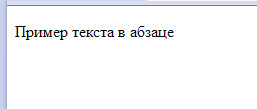
Текст комментария на странице никак не отображается, но при просмотре исходного кода документа, комментарии видны и с ними можно работать.

Дмитрий Ченгаев ��
Занимаюсь заказной веб-разработкой. Подписывайтесь на телеграм канал https://t.me/dchengaev 😉
2022-03-24
Чтобы оставить сообщение, зарегистрируйтесь/войдите на сайт через:
Горячие клавиши
Сочетания клавиш часто используются в современных операционных системах и компьютерных программах.
Использование сочетаний клавиш может сэкономить вам много времени.
Основные сочетания
| Описание | Windows | Mac OS |
|---|---|---|
| меню Edit | Alt + E | Ctrl + F2 + F |
| меню File | Alt + F | Ctrl + F2 + E |
| меню View | Alt + V | Ctrl + F2 + V |
| Выделить весь текст | Ctrl + A | Cmd + A |
| Копировать текст | Ctrl + C | Cmd + C |
| Найти текст | Ctrl + F | Cmd + F |
| Найти и заменить текст | Ctrl + H | Cmd + F |
| Новый документ | Ctrl + N | Cmd + N |
| Открыть файл | Ctrl + O | Cmd + O |
| Параметры печати | Ctrl + P | Cmd + P |
| Сохранить файл | Ctrl + S | Cmd + S |
| Вставить текст | Ctrl + V | Cmd + V |
| Вырезать текст | Ctrl + X | Cmd + X |
| Повторить текст | Ctrl + Y | Shift + Cmd + Z |
| Отменить текст | Ctrl + Z | Cmd + Z |
Редактирование текста
| Описание | Windows | Mac OS |
|---|---|---|
| Движение курсора | ||
| Переход направо или к началу следующего перевода строки | Стрелка вправо | Стрелка вправо |
| Переход влево или в конец предыдущего разрыва строки | Стрелка влево | Стрелка влево |
| Подняться на один ряд | Стрелка вверх | Стрелка вверх |
| Опуститься на один ряд | Стрелка вниз | Стрелка вниз |
| Перейти к началу текущей строки | Home | Cmd + Стрелка влево |
| Перейти в конец текущей строки | End | Cmd + Стрелка вправо |
| Перейти к началу документа | Ctrl + Home | Cmd + Стрелка вверх |
| Перейти в конец документа | Ctrl + End | Cmd + Стрелка вниз |
| Переместиться на один фрейм вверх | Page Up | Fn + Стрелка вверх |
| Переместиться на один фрейм вниз | Page Down | Fn + Стрелка вниз |
| Перейти к началу предыдущего слова | Ctrl + Стрелка влево | Option + Стрелка влево |
| Перейти к началу следующего слова | Ctrl + Стрелка вправо | Option + Стрелка вправо |
| Перейти к началу перевода строки | Ctrl + Стрелка вверх | Cmd + Стрелка влево |
| Перейти к концу строки | Ctrl + Стрелка вниз | Cmd + Стрелка вправо |
| Выбор текста | ||
| Выберите символы слева | Shift + Стрелка влево | Shift + Стрелка влево |
| Выберите символы справа | Shift + Стрелка вправо | Shift + Стрелка вправо |
| Выберите линии вверх | Shift + Стрелка вверх | Shift + Стрелка вверх |
| Выберите линии вниз | Shift + Стрелка вниз | Shift + Стрелка вниз |
| Выберите слова слева | Shift + Ctrl + Left | Shift + Opt + Left |
| Выберите слова справа | Shift + Ctrl + Right | Shift + Opt + Right |
| Выберите абзацы слева | Shift + Ctrl + Up | Shift + Opt + Up |
| Выберите абзацы справа | Shift + Ctrl + Down | Shift + Opt + Down |
| Выделите текст между курсором и началом текущей строки | Shift + Home | Cmd + Shift + Стрелка влево |
| Выделите текст между курсором и концом текущей строки | Shift + End | Cmd + Shift + Стрелка вправо |
| Выделите текст между курсором и началом документа | Shift + Ctrl + Home | Cmd + Shift + Стрелка вверх или Cmd + Shift + Fn + Стрелка влево |
| Выделите текст между курсором и концом документа | Shift + Ctrl + End | Cmd + Shift + Стрелка вниз или Cmd + Shift + Fn + Стрелка вправо |
| Выберите один фрейм за раз текста над курсором | Shift + Page Up | Shift + Fn + Стрелка вверх |
| Выберите один фрейм за раз текста под курсором | Shift + Page Down | Shift + Fn + Стрелка вниз |
| Выделить весь текст | Ctrl + A | Cmd + A |
| Найти текст | Ctrl + F | Cmd + F |
| Форматирование текста | ||
| Сделать выделенный текст жирным | Ctrl + B | Cmd + B |
| Сделать выделенный текст курсивом | Ctrl + I | Cmd + I |
| Подчеркнуть выделенный текст | Ctrl + U | Cmd + U |
| Сделать выделенный текст надстрочным (в верхнем индексе) | Ctrl + Shift + = | Cmd + Shift + = |
| Сделать выделенный текст подстрочным (в нижнем индексе) | Ctrl + = | Cmd + = |
| Редактирование текста | ||
| Удалить символы слева | Backspace | Backspace |
| Удалить символы справа | Delete | Fn + Backspace |
| Удалить слова справа | Ctrl + Del | Cmd + Backspace |
| Удалить слова слева | Ctrl + Backspace | Cmd + Fn + Backspace |
| Отступ | Tab | Tab |
| Выступ | Shift + Tab | Shift + Tab |
| Копировать текст | Ctrl + C | Cmd + C |
| Найти и заменить текст | Ctrl + H | Cmd + F |
| Вставить текст | Ctrl + V | Cmd + V |
| Вырезать текст | Ctrl + X | Cmd + X |
| Повторить текст | Ctrl + Y | Shift + Cmd + Z |
| Отменить текст | Ctrl + Z | Cmd + Z |
Веб браузеры
| Описание | Windows | Mac OS |
|---|---|---|
| Навигация | ||
| Прокрутите фрейм вниз | Space или Page Down | Space или Fn + Стрелка вниз |
| Прокрутите фрейм вверх | Shift + Space или Page Up | Shift + Space или Fn + Стрелка вверх |
| Перейти в конец страницы | End | Cmd + Стрелка вниз |
| Перейти в начало страницы | Home | Cmd + Стрелка вверх |
| Вернуться | Alt + Стрелка влево или Backspace | Cmd + Стрелка влево |
| Идти вперёд | Alt + Стрелка вправо или Shift + Backspace | Cmd + Стрелка вправо |
| Обновить веб-страницу | F5 | Cmd + R |
| Обновить веб-страницу (без кэша) | Ctrl + F5 | Cmd + Shift + R |
| Остановить | Esc | Esc |
| Включить полноэкранный режим | F11 | Cmd + Shift + F |
| Приблизить/Увеличить | Ctrl + + | Cmd + + |
| Уменьшить | Ctrl + — | Cmd + — |
| Zoom 100% (по умолчанию) | Ctrl + 0 | Cmd + 0 |
| Открыть домашнюю страницу | Alt + Home | Option + Home или Option + Fn + Стрелка влево |
| Найти текст | Ctrl + F | Cmd + F |
| Tab / Управление окнами | ||
| Откройте новую вкладку | Ctrl + T | Cmd + T |
| Закрыть текущую вкладку | Ctrl + W | Cmd + W |
| Закрыть все вкладки | Ctrl + Shift + W | Cmd + Q |
| Закрыть все вкладки, кроме текущей | Ctrl + Alt + F4 | Cmd + Opt + W |
| Перейти в следующую вкладку | Ctrl + Tab | Control + Tab или Cmd + Shift + Стрелка вправо |
| Перейти к предыдущей вкладке | Ctrl + Shift + Tab | Shift + Control + Tab или Cmd + Shift + Стрелка влево |
| Перейти на конкретный номер вкладки | Ctrl + 1-8 | Cmd + 1-8 |
| Перейти к последней вкладке | Ctrl + 9 | Cmd + 9 |
| Открыть последнюю закрытую вкладку | Ctrl + Shift + T | Cmd + Shift + T |
| Открыть новое окно | Ctrl + N | Cmd + N |
| Закрыть текущее окно | Alt + F4 | Cmd + W |
| Перейти к следующему окну | Alt + Tab | Cmd + Tab |
| Перейти к предыдущему окну | Alt + Shift + Tab | Cmd + Shift + Tab |
| Открыть последнее закрытое окно | Ctrl + Shift + N | |
| Открыть ссылки в новой вкладке в фоновом режиме | Ctrl + Click | Cmd + Click |
| Открывать ссылки в новой вкладке на переднем плане | Ctrl + Shift + Click | Cmd + Shift + Click |
| Распечатать текущую веб-страницу | Ctrl + P | Cmd + P |
| Сохранить текущую веб-страницу | Ctrl + S | Cmd + S |
| Адресная строка | ||
| Цикл между панелью инструментов, панелью поиска и элементами страницы | Tab | Tab |
| Перейти в адресную строку браузера | Ctrl + L или Alt + D | Cmd + L |
| Сфокусируйтесь и выберите панель поиска браузера | Ctrl + E | Cmd + E / Cmd + K |
| Откройте адресную строку в новой вкладке | Alt + Enter | Opt + Enter |
| Показать список ранее введенных адресов | F4 | |
| Добавить «www.» в начало и «.com» в конец текста, набранного в адресной строке (например, введите «w3schools» и нажмите Ctrl + Enter, чтобы открыть «www.w3schools.com») | Ctrl + Enter | Cmd + Enter или Control + Enter |
| Закладки | ||
| Открыть меню закладок | Ctrl + B | Cmd + B |
| Добавить закладку для текущей страницы | Ctrl + D | Cmd + Opt + B или Cmd + Shift + B |
| Открыть историю просмотра | Ctrl + H | Cmd + Shift + H или Cmd + Y |
| Открыть историю загрузок | Ctrl + J | Cmd + J или Cmd + Shift + J |
Скриншоты
| Описание | Windows | Mac OS |
|---|---|---|
| Сохранить скриншот всего экрана в файл | Cmd + Shift + 3 | |
| Скопировать скриншот всего экрана в буфер обмена | PrtScr (Print Screen) или Ctrl + PrtScr | Cmd + Ctrl + Shift + 3 |
| Сохранить скриншот окна как файл | Cmd + Shift + 4, затем Space | |
| Скопировать скриншот окна в буфер обмена | Alt + PrtScr | Cmd + Ctrl + Shift + 4, затем Space |
| Скопировать скриншот нужной области в буфер обмена | Cmd + Ctrl + Shift + 4 | |
| Сохранить скриншот нужной области в файл | Cmd + Shift + 4 |
Заметка: Из-за различных настроек клавиатуры некоторые сочетания клавиш могут быть несовместимы с некоторыми пользователями.