
Как собрать информацию из нескольких эксель файлов в один
Для того, чтобы объединить и просуммировать данные из таблиц, расположенных в отдельных файлах, можно воспользоваться консолидацией данных. Для этого:

-
В каждом файле задаем имя диапазонов для наших таблиц. Для этого выделяем всю таблицу и в строке адресов пишем уникальное имя диапазона (Продажи2012) без пробелов (или с нижним подчеркиванием). Выполняем это для всех наших таблиц.

В отдельном файле, в котором будем выполнять объединение, выбрав ячейку, переходим на вкладку «Данные» и нажимаем на кнопку «Консолидация»

В открывшемся окне нажимаем кнопку «Обзор» и выбираем первый файл, содержащий нашу таблицу, нажимаем «ОК»

В строке «ССЫЛКА» сдвигаемся вправо мышью на конец ссылки, выделяя последние элементы (применять стрелки нельзя) и нажимаем на кнопку выбора диапазона.

В окне после «!» дописываем имя диапазона, из которого будут браться данные так, как присвоили в исходном файле (Продажи2012)


Если материал Вам понравился или даже пригодился, Вы можете поблагодарить автора, переведя определенную сумму по кнопке ниже:
(для перевода по карте нажмите на VISA и далее «перевести»)
Объединение файлов и электронных таблиц Excel онлайн
У вас часто есть информация в разных файлах Excel, и вы хотите поместить ее всю в один файл. Эта статья расскажет вам, как объединить два или более файлов Excel онлайн. Он также покажет вам, как программно объединить несколько электронных таблиц.

Объединение файлов Excel онлайн — просто и бесплатно!#
Чтобы объединить несколько файлов Excel, вы можете использовать Бесплатный онлайн-инструмент для слияния электронных таблиц от GroupDocs. Просто выполните следующие простые шаги:
- Перетащите файлы Excel или нажмите кнопку «Обзор», чтобы загрузить их.
- Настройте порядок файлов, если хотите.
- Щелкните Объединить сейчас.
- Через несколько секунд ваши файлы будут объединены, и вы сможете загрузить объединенный файл.
- Вы также можете поделиться ссылкой для скачивания с другими по электронной почте.
Руководство для разработчиков: объединение файлов Excel#
Эта часть предназначена для людей, которые являются разработчиками или заинтересованы в создании приложений, которые могут объединять электронные таблицы Excel. Если вы находитесь в этой категории, вы можете выбирать из различных библиотек, созданных специально для этой цели.
Это хорошая идея, чтобы проверить доступные варианты и выбрать тот, который соответствует вашим потребностям для создания онлайн-инструмента, который может объединять файлы Excel и выбирать определенные листы различными способами.
Вот несколько вариантов платформы, которые вы можете рассмотреть:
Как объединить файлы Excel в C##
Если вы хотите объединить два или более файла Excel с помощью C#, вы можете выполнить следующие шаги с помощью GroupDocs.Merge for .NET:
- Во-первых, включите библиотеку в свое приложение.
- Затем используйте предоставленный код для объединения файлов Excel.
// Объедините все листы двух или более файлов Excel с помощью C# using (Merger merger = new Merger("/path/spreadsheet-1.xlsx")) < merger.Join("/path/spreadsheet-2.xlsx"); merger.Join("/path/spreadsheet-3.xlsx"); merger.Save("/path/merged-spreadsheet.xlsx"); >Как объединить файлы Excel в Java#
Если вы программист Java и хотите объединить два или более файлов Excel, вы можете выполнить следующие шаги, используя GroupDocs.Merger for Java:
- Сначала загрузите и настройте библиотеку в своем приложении.
- Затем используйте предоставленный исходный код для объединения нескольких файлов Excel.
// Объедините все листы двух или более файлов Excel в Java Merger merger = new Merger("/path/spreadsheet-1.xlsx"); merger.join("/path/spreadsheet-2.xlsx"); merger.join("/path/spreadsheet-3.xlsx"); merger.save("/path/merged-spreadsheet.xlsx"); Для получения более подробных инструкций вы можете обратиться к статье Как объединить файлы Excel с Java.
Часто задаваемые вопросы (FAQ)#
Безопасно ли объединять файлы с помощью GroupDocs Excel File Merger?#
Да, объединять файлы с помощью GroupDocs Excel File Merger безопасно. Ссылка для скачивания комбинированной электронной таблицы будет доступна только вам. Более того, загруженные файлы будут удалены через 24 часа, а ссылка для скачивания перестанет работать по истечении этого периода времени.
Насколько быстр этот онлайн-инструмент для слияния электронных таблиц?#
Этот бесплатный онлайн-инструмент разработан, чтобы быть быстрым и эффективным, предоставляя возможности слияния за считанные секунды.
Смотрите также#
- Присоединяйтесь к нескольким файлам Word онлайн
- Объедините файлы PowerPoint онлайн
- Как объединить файлы Excel с помощью C#
- Объединение файлов Excel различными способами с использованием Java
- GroupDocs.Merger Product Family
- Merge Online
- Merge Excel Files
- Merge Excel Sheets
- merge Excel files in java
- Merge Excel Files in CSharp
- Merge XLS
- Excel Merger
- Document Merger
Объединение нескольких файлов Excel в один с помощью Java
У вас есть несколько книг Excel, и вы хотите объединить их в один файл для создания отчетов или хранения данных в одном месте. Как разработчик Java, вы можете легко программно объединить несколько файлов Excel в один файл. В этой статье вы узнаете, как объединить несколько файлов Excel в один с помощью Java.
В этой статье обсуждаются/рассматриваются следующие темы:
- Java API для слияния файлов Excel
- Объединение нескольких файлов Excel в один с помощью Java
- Объедините определенные рабочие листы из нескольких файлов Excel в один с помощью Java
- Объединение нескольких рабочих листов в один рабочий лист с помощью Java
- Объединение столбцов нескольких листов в один с помощью Java
Java API для слияния файлов Excel#
Для объединения нескольких файлов Excel я буду использовать Aspose.Cells for Java API. Этот API позволяет создавать электронные таблицы, манипулировать ими, преобразовывать, защищать или печатать их, не полагаясь на Microsoft Excel. Это позволяет программно выполнять функции автоматизации Excel в ваших приложениях Java.
Вы можете загрузить JAR API или просто добавить следующую конфигурацию pom.xml в свое Java-приложение на основе Maven, чтобы попробовать приведенные ниже примеры кода.
AsposeJavaAPI Aspose Java API https://repository.aspose.com/repo/ com.aspose aspose-cells 21.8 Объединение нескольких файлов Excel в один с помощью Java#
Вы можете легко объединить несколько файлов Excel в один файл программно, выполнив шаги, указанные ниже:
- Создайте экземпляр класса Workbook с первым исходным файлом.
- Создайте экземпляр класса Workbook со вторым исходным файлом.
- Повторите описанный выше шаг для объединения более двух файлов.
- Вызовите метод combine() со вторым экземпляром исходного файла.
- Повторите вышеуказанный шаг для всех исходных файлов один за другим.
- Сохраните выходной файл, вызвав метод save() класса Workbook.
В следующем примере кода показано, как объединить несколько файлов Excel в один файл с помощью Java.
// Откройте первый файл Excel. Workbook SourceBook1 = new Workbook("C:\\Files\\Quarter_1.xlsx"); // Откройте второй файл Excel. Workbook SourceBook2 = new Workbook("C:\\Files\\Quarter_2.xlsx"); // Откройте третий файл Excel. Workbook SourceBook3 = new Workbook("C:\\Files\\Quarter_3.xlsx"); // Скопируйте листы второго файла Excel в первую книгу. SourceBook1.combine(SourceBook2); // Скопируйте листы третьего файла Excel в первую книгу. SourceBook1.combine(SourceBook3); // Сохраните обновленный первый файл Excel как новый файл. SourceBook1.save("C:\\Files\\CombinedFile.xlsx"); 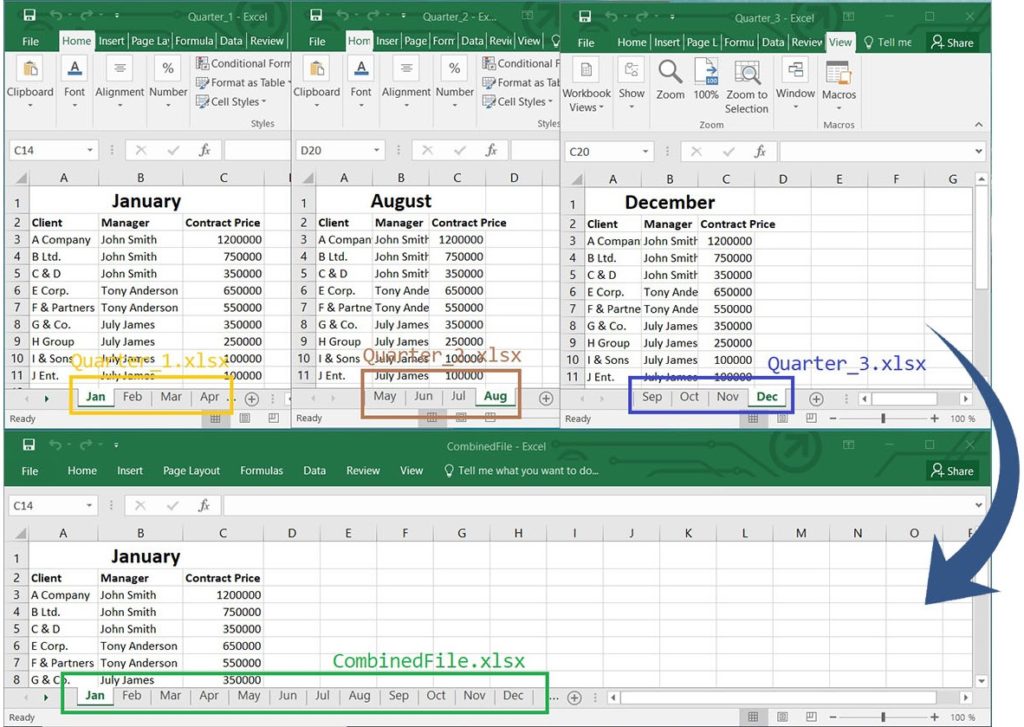
Класс Workbook API — это основной класс, используемый для создания электронной таблицы Excel. Это позволяет вам открывать и сохранять собственные файлы Excel. Он также предоставляет несколько свойств и методов для работы с электронными таблицами Excel. Метод combine() этого класса объединяет текущую книгу с другим объектом Workbook. Метод save() класса Workbook сохраняет выходной файл по указанному пути к файлу.
Объедините определенные рабочие листы из нескольких файлов Excel в один с помощью Java#
Вы можете легко объединить определенные рабочие листы из нескольких файлов Excel в один файл программно, выполнив шаги, указанные ниже:
- Создайте экземпляр класса Workbook для исходного файла 1.
- Создайте экземпляр класса Workbook для исходного файла 2.
- Повторите описанный выше шаг для объединения рабочих листов из более чем двух файлов.
- Создайте экземпляр класса Workbook для целевого файла.
- Добавьте рабочие листы, используя метод add() класса WorksheetCollection.
- Вызовите метод copy(), чтобы скопировать указанный рабочий лист из исходного файла 1 в целевой файл.
- Вызовите метод copy(), чтобы скопировать указанный рабочий лист из исходного файла 2 в целевой файл.
- Переименуйте листы в целевом файле с помощью метода setName().
- Сохраните конечный файл, вызвав метод save() класса Workbook.
В следующем примере кода показано, как объединить определенные рабочие листы из нескольких файлов Excel в один файл с помощью Java.
String sourceFile1 = "Quarter_1.xlsx"; String sourceFile2 = "Quarter_2.xlsx"; // Откройте первый файл Excel. Workbook excelA = new Workbook("C:\\Files\\" + sourceFile1); // Откройте второй файл Excel. Workbook excelB = new Workbook("C:\\Files\\" + sourceFile2); // Создайте рабочую книгу назначения. Workbook destWorkbook = new Workbook(); // Первый рабочий лист по умолчанию добавляется в рабочую книгу. Добавьте второй рабочий лист. destWorkbook.getWorksheets().add(); // Скопируйте рабочий лист января из первого файла Excel в целевой файл. destWorkbook.getWorksheets().get(0).copy(excelA.getWorksheets().get("Jan")); // Скопируйте рабочий лист Jul из второго файла Excel в целевой файл. destWorkbook.getWorksheets().get(1).copy(excelB.getWorksheets().get("Jul")); // По умолчанию рабочие листы имеют имена «Лист1» и «Лист2» соответственно. // Давайте дадим им осмысленные имена. destWorkbook.getWorksheets().get(0).setName(sourceFile1 + " - Jan"); destWorkbook.getWorksheets().get(1).setName(sourceFile2 + " - Jul"); // Сохраните файл назначения. destWorkbook.save("C:\\Files\\CombinedSpecificSheetsInFile.xlsx"); 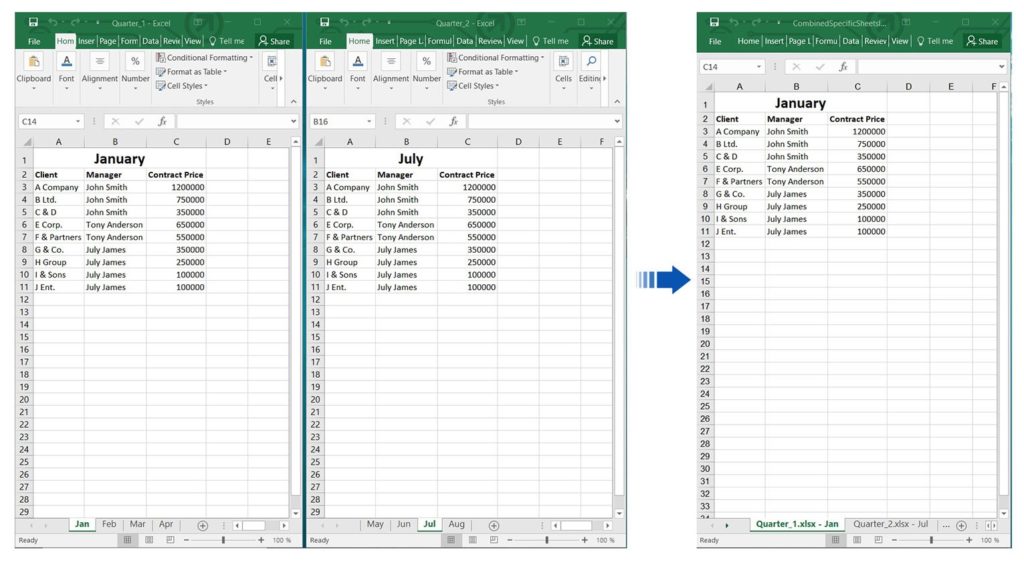
Метод свойств getWorksheets() класса Workbook возвращает коллекцию всех рабочих листов в Workbook. Вы можете добавить рабочий лист в коллекцию рабочих листов с помощью метода add().
Класс Worksheet этого API представляет один рабочий лист. Он предоставляет несколько свойств и методов для работы с рабочим листом. Метод copy() этого класса копирует содержимое и форматы с другого рабочего листа. Класс Worksheet также предоставляет методы get() для получения определенного рабочего листа по его индексу или имени. Метод свойства setName() задает имя рабочего листа.
Объединение нескольких рабочих листов в один рабочий лист с помощью Java#
Вы можете легко объединить несколько рабочих листов файла Excel в один рабочий лист программно, выполнив шаги, указанные ниже:
- Создайте экземпляр класса Workbook для исходного файла.
- Добавьте новый лист с помощью метода add().
- Переберите исходные листы и выполните следующие действия:
- создать диапазон ячеек и столбцов для одного рабочего листа с помощью метода createRange()
- Скопируйте данные из исходного диапазона в целевой диапазон, используя метод copy().
В следующем примере кода показано, как объединить несколько листов в один лист с помощью Java.
// Откройте файл Excel, содержащий рабочие листы: // Январь, февраль, март и апрель Workbook workbook = new Workbook("C:\\Files\\Quarter_1.xlsx"); // Добавьте рабочий лист с именем Summary_sheet Worksheet summarySheet = workbook.getWorksheets().add("Summary_sheet"); // Выполните итерацию по исходным листам, чтобы скопировать данные в // сводная таблица String[] nameOfSourceWorksheets = < "Jan", "Feb", "Mar", "Apr" >; int totalRowCount = 0; for (String sheetName : nameOfSourceWorksheets) < // Получить рабочий лист Worksheet sourceSheet = workbook.getWorksheets().get(sheetName); Range sourceRange = null; Range destRange = null; // В случае рабочего листа Jan включите все строки и столбцы. if (sheetName.equals("Jan")) < sourceRange = sourceSheet.getCells().getMaxDisplayRange(); destRange = summarySheet.getCells().createRange( sourceRange.getFirstRow() + totalRowCount, sourceRange.getFirstColumn(), sourceRange.getRowCount(), sourceRange.getColumnCount()); >// В случае других рабочих листов, // исключить первую строку (содержащую заголовки). else < int mdatarow = sourceSheet.getCells().getMaxDataRow(); // Zero-based int mdatacol = sourceSheet.getCells().getMaxDataColumn(); // Zero-based sourceRange = sourceSheet.getCells().createRange(0 + 1, 0, mdatarow, mdatacol + 1); destRange = summarySheet.getCells().createRange( sourceRange.getFirstRow() + totalRowCount -1, sourceRange.getFirstColumn(), sourceRange.getRowCount(), sourceRange.getColumnCount()); >// Копирует данные, форматирование, объекты рисования и т. д. из // диапазон источника в диапазон назначения. destRange.copy(sourceRange); totalRowCount = sourceRange.getRowCount() + totalRowCount; > // Сохраните книгу workbook.save("C:\\Files\\Summarized.xlsx");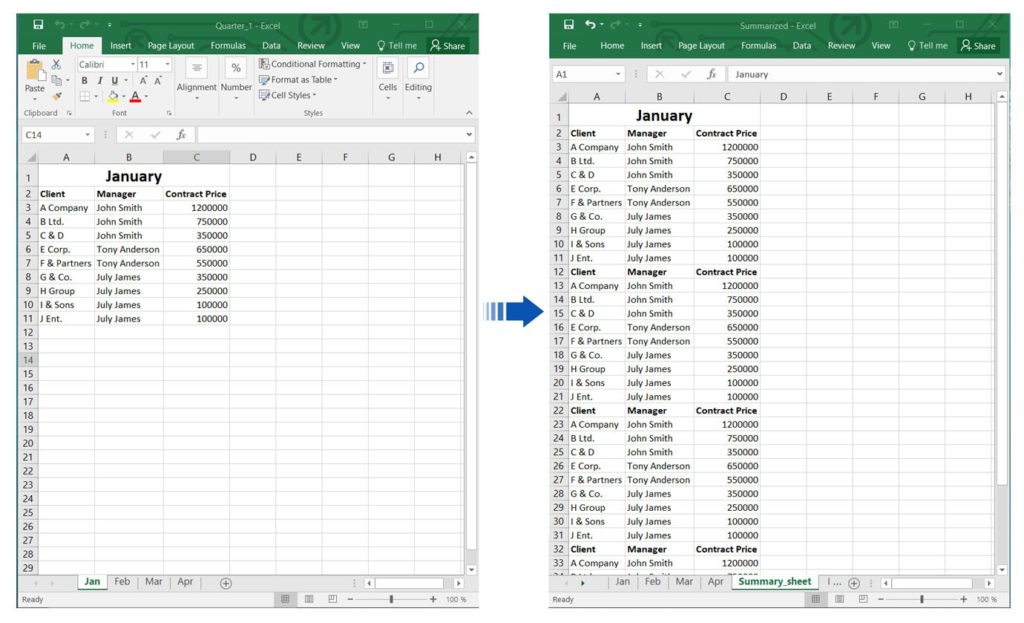
Метод свойств getCells() класса Worksheet предоставляет коллекцию ячеек, доступных на рабочем листе. Класс Cells API представляет собой набор объектов, относящихся к ячейке, таких как Cell, Row и т. д. Свойство getMaxDisplayRange() Метод класса Cells предоставляет максимальный диапазон, который включает данные, объединенные ячейки и фигуры. Класс Range представляет диапазон ячеек в электронной таблице.
Класс Cells предоставляет следующие методы для создания диапазона ячеек:
- createRange(int firstIndex, int number, boolean isVertical) для создания объекта Range из строк ячеек или столбцов ячеек.
- createRange(int firstRow, int firstColumn, int totalRows, int totalColumns) для создания объекта Range из диапазона ячеек.
- Метод createRange(адрес java.lang.String) создает объект Range из адреса диапазона.
- Метод createRange(java.lang.String upperLeftCell, java.lang.String lowerRightCell) создает объект Range из диапазона ячеек.
Метод copy() класса Range копирует все виды данных (включая формулы), форматирование, объекты рисования и т. д. из исходного диапазона в диапазон назначения.
Объединение столбцов нескольких листов в один с помощью Java#
Вы можете легко объединить столбцы нескольких рабочих листов в один рабочий лист программно, выполнив шаги, указанные ниже:
- Создайте экземпляр класса Workbook для исходного файла.
- Добавьте новый лист с помощью метода add().
- Переберите исходные листы и выполните следующие действия:
- Скопируйте все столбцы один за другим, используя метод copyColumn() с ячейками исходных листов и индексом столбца.
В следующем примере кода показано, как объединить столбцы нескольких листов в один лист с помощью Java.
// Откройте рабочую книгу. Workbook workbook = new Workbook("C:\\Files\\sample.xlsx"); // Добавьте рабочий лист с именем Summary_sheet Worksheet summarySheet = workbook.getWorksheets().add("Summary_sheet"); // Итерируйте рабочие листы, чтобы скопировать столбцы в // сводная таблица String[] nameOfSourceWorksheets = < "Products", "Sales", "Customers" >; int totalCol = 0; for (String sheetName : nameOfSourceWorksheets) < Worksheet sourceSheet = workbook.getWorksheets().get(sheetName); if (sheetName.equals("Products")) < // Получить коллекцию столбцов рабочего листа ColumnCollection columns = sourceSheet.getCells().getColumns(); // скопировать столбец в summaySheet for (Column column : (Iterable) columns) < summarySheet.getCells().copyColumn(sourceSheet.getCells(), column.getIndex(), totalCol); totalCol = totalCol + 1; >> else < // Получить коллекцию столбцов рабочего листа ColumnCollection columns = sourceSheet.getCells().getColumns(); // скопировать столбец в summaySheet for (Column column : (Iterable) columns) < summarySheet.getCells().copyColumn(sourceSheet.getCells(), column.getIndex(), totalCol); totalCol = totalCol + 1; >> > // Сохраните файл Excel. workbook.save("C:\\Files\\CopyingColumns_out.xlsx");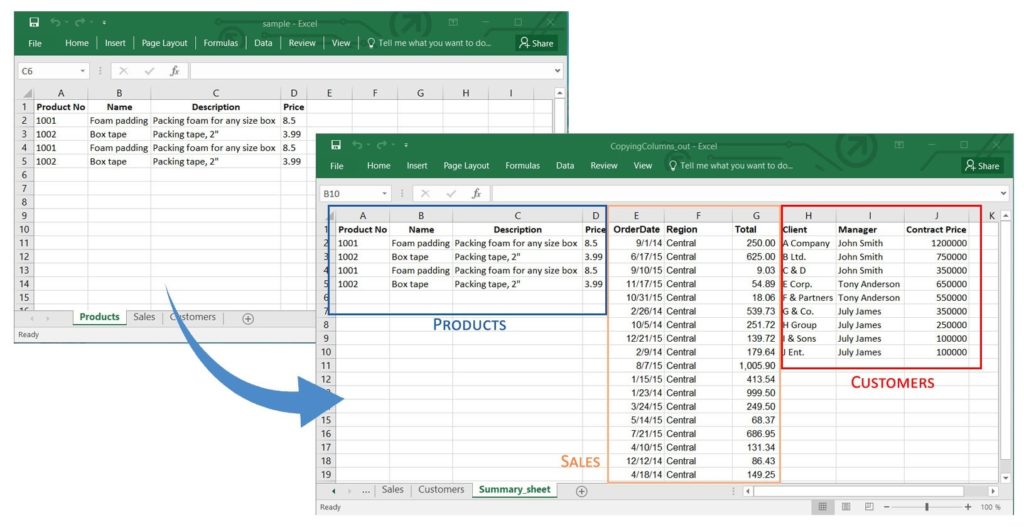
Метод свойств getColumns() класса Cells предоставляет коллекцию столбцов, доступных на листе. Класс ColumnCollection представляет собой набор отдельных столбцов на рабочем листе, тогда как класс Column представляет один столбец на рабочем листе.
Метод copyColumn() класса Cells копирует данные и форматирует весь столбец. Класс Cells также предоставляет перегруженные методы copyColumn() для копирования данных с параметрами PasteOptions, номером столбца, итоговыми столбцами источника и назначения и т. д.
Получить бесплатную лицензию#
Вы можете попробовать API без ограничений по ознакомительной версии, запросив бесплатную временную лицензию.
Вывод#
В этой статье вы узнали, как объединить несколько файлов Excel в один файл. Вы также узнали, как объединить определенные рабочие листы из нескольких файлов Excel с помощью Java. Кроме того, вы узнали, как программно объединить несколько рабочих листов в один рабочий лист. В этой статье также объясняется, как объединить столбцы нескольких листов в один с помощью Java. Вы можете узнать больше об Aspose.Cells for Java API, используя документацию. В случае возникновения каких-либо неясностей, пожалуйста, свяжитесь с нами на форуме.
Смотрите также#
- Conholdate.Total Product Family
- Combine Excel Files using Java
- Combine Multiple Workbooks into One
- Combine Multiple Worksheets into One
- Merge Columns into Single Worksheet
- Merge Specific Worksheets into One
Как объединить несколько файлов Excel в один
Вам когда-нибудь приходилось сводить несколько таблиц Excel в одну? Самое неприятное в этом процессе, обычно, заключается в том, что эти таблицы могут содержать сразу по два и более листов внутри каждого файла. Есть ли решение данной проблемы? Сегодня вы об этом узнаете.
Объединим несколько файлов Excel в один, воспользовавшись силой скрипта VBA
Этот способ сделает все за вас, но только вам придется немного под напрячься. Хорошо, если у вас есть хоть какие-то навыки программиста. Но, если вы полный чайник в Эксель и, вообще, в компьютере, то переходите ко второму способу, либо, будьте очень внимательными.
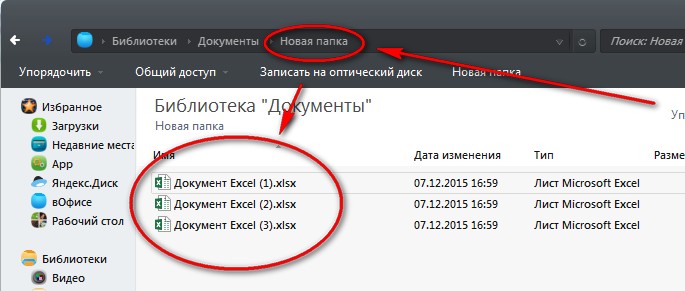
Как и в методе «Как объединить несколько файлов Ворд в один», во-первых, прежде чем дать команду объединения двух или нескольких документов в один в Excel, вам нужно их собрать в отдельную папку. Посмотрите на скриншоте, как я это сделал.
Теперь запустим программу VBA. Прочитайте в «Запуск скрипта VBA в Word», потому что принцип в Excel тот же самый.
Теперь, когда вы готовы, вот сам код скрипта:
Sub GetSheets() Path = "Укажите пусть до папки с файлами Excel" Filename = Dir(Path & "*.xls") Do While Filename <> "" Workbooks.Open Filename:=Path & Filename, ReadOnly:=True For Each Sheet In ActiveWorkbook.Sheets Sheet.Copy After:=ThisWorkbook.Sheets(1) Next Sheet Workbooks(Filename).Close Filename = Dir() Loop End Sub
Прошу обратить внимание на две строчки.
- Path = «Укажите пусть до папки с файлами Excel». Конечно, надпись в кавычках нужно заменить. Например, я заменил на … и вот, что у меня получилось: Path = » D:mrUnrealistDocumentsНовая папка»

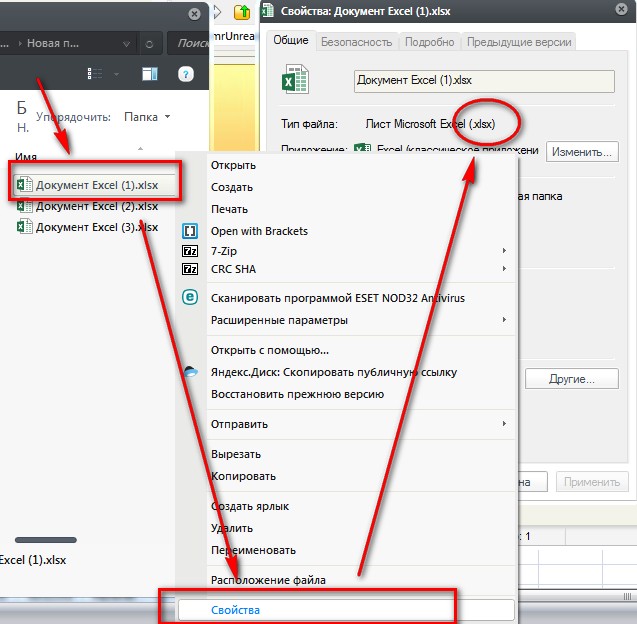
- Filename = Dir(Path & «*.xls»). В кавычках указан формат файла. В Excel их, обычно, два: .xls и .xlsx. Нажмите на файл правой кнопкой мыши и посмотрите его «Свойства». В скобках указан правильный тип файла.несколько таблиц в одну excel
Читайте также:
Как выполнить сортировку в ExcelЭтот код подойдет, если нужно соединить все листы в один файл Эксель. Но, если вам необходимо объединить определенные листы некоторых файлов, переходите к следующему способу.
Функция «Переместить/скопировать» поможет объединить несколько листов Excel в один файл
В этом методе мы научимся копировать листы из одного файла Excel в другие.
Все указанные в статье методы работают так же и в Microsoft Office365.
- Откройте все файлы, из которых вы собираетесь копировать листы, и тот файл (это может быть и новая пустая книга Эксель), в котором будут эти листы собраны.
- Теперь откройте книгу, из которой будете копировать. Выберите те листы, которые вам нужны. Для множественного выбора держите зажатой клавиши CTRL (для выбора отдельных листов), либо SHIFT (для выбора всех вместе листов).
- Нажмите по имени листа правой кнопкой мыши и в контекстном меню выберите пункт «Переместить/скопировать».
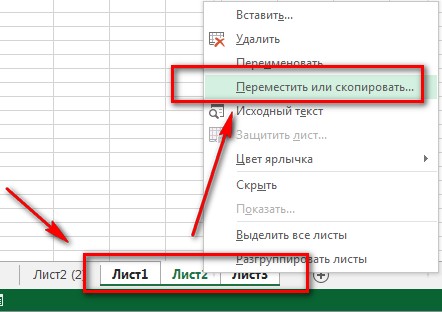
- В окне «Переместить или скопировать» выберите из списка «Переместить выбранные листы в книгу» нужную вам книгу. Т.е. ту, где вы собираете все листы вместе. А в списке «Перед листом» укажите место, где эти листы будут вставлены.
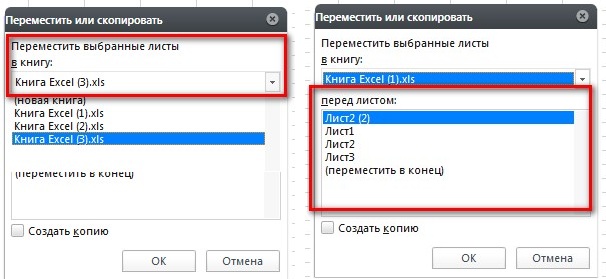
Если вы не желаете, чтобы ваши листы пропали из открытой книги, поставьте галочку «Создать копию». - Нажмите на кнопку «ОК» и выбранные листы будут перемещены или скопированы.
- Повторяйте со второго пункта до тех пор, пока вы не получите должного результата.
На этом все. Подписывайтесь, вступайте в группу вКонтакте или ОК, комментируйте, и не забывайте делиться с другими!
Немного юмора:
Кто у трезвого на уме, тот у пьяного в исходящих