
Панель закладок Google Chrome
Панель закладок Chrome располагается чуть ниже адресной строки интернет-обозревателя и содержит в себе быстрые ссылки на сохраненные в избранное веб-ресурсы. Изначально она должна отображаться, но нередко пользователи ее случайно отключат. В данной статье мы разберемся, как ее вновь отобразить или скрыть.
Инструкция
Начнем с того, что показать перечень избранных сайтов очень просто, для этого по сути требуется одно действие – одновременно нажать комбинацию клавиш Ctrl + Shift + B . Альтернативный вариант – вызвать ее отображение через меню браузера. Для этого кликните мышкой по отмеченным на картинке кнопкам:
Если же вам по какой-те причине этот виджет не нужен, его с легкостью можно убрать (не навсегда, разумеется). Можно воспользоваться упомянутыми ранее горячими клавишами. А еще скрыть панель закладок в Google Chrome получится по такому принципу:
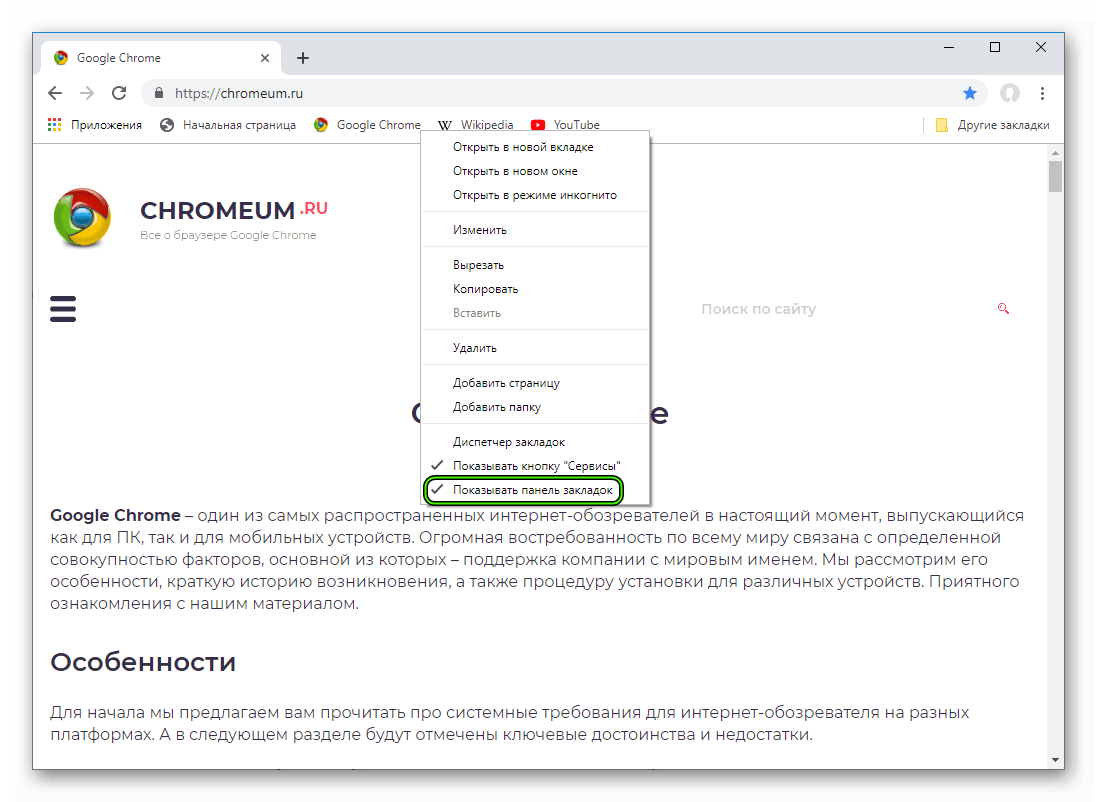
- Кликните ПКМ по его области. Тогда отобразится контекстное меню.
- Вам нужно деактивировать последний пункт.
- Наслаждайтесь изменениями.
Дополнение
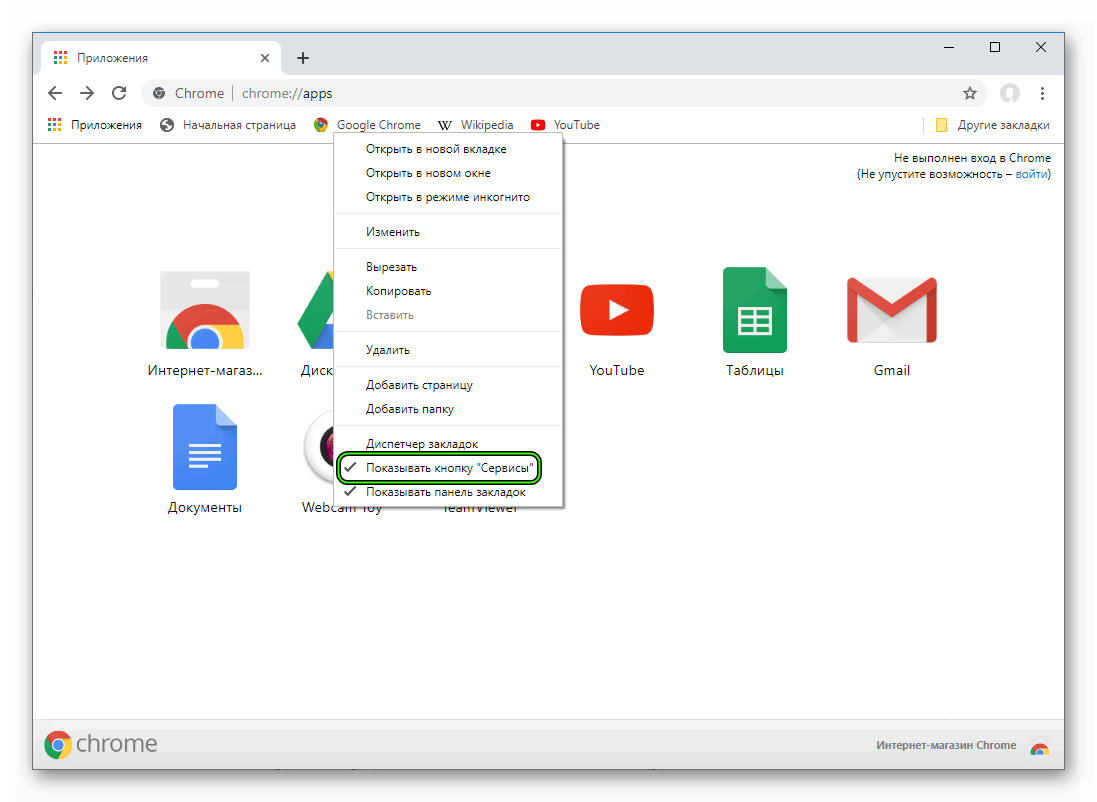
Теперь вы знаете, как при желании можно спрятать или показать панель закладок в Google Chrome. Но есть еще одна вещь, которой хотелось бы с вами поделиться. Изначально в левой части этого виджета имеется пункт «Приложения». Если кликнуть по нему, то откроется страница с различными сервисами интернет-обозревателя (доступ к магазину плагинов, облачное хранилище, презентации, Ютуб, таблицы, электронная почта и т. д.). Так вот, большинству пользователей этот пункт не нужен, поэтому просто мешается. В таком случае его имеет смысл отключить. Для этого опять кликните ПКМ по рабочей области и снимите галочку с пункта «Показывать кнопку “Сервисы”».
Есть еще один момент: ссылками на избранные сайты на ней можно управлять. Например, перемещать, создавать каталоги и т. д. Когда у вас очень много закладок, эта возможность окажется чрезвычайно удобной.
Скрыть панель вкладок в Firefox
Просмотр с вкладками — одно из основных усовершенствований, которое на самом деле имеет долгую историю, восходящую к 1997 году. Впервые оно стало широко популярным, когда его начала использовать Opera, и сегодня все браузеры, по крайней мере, самые распространенные, используют просмотр с вкладками.
Хотя панель вкладок предоставляет отличный способ быстро изменять и получать доступ к различным веб-сайтам, она в основном блокирует часть веб-сайта, когда она не нужна. Между прочим, это не нужно, когда вы взаимодействуете с веб-сайтом, и нужно снова, если вы хотите получить доступ к другой вкладке или открыть новую.
Hide Tab Bar — это надстройка Firefox, которая предлагает два метода скрытия панели вкладок. Во-первых, предлагая сочетание клавиш для включения и выключения. Это удобный способ, если вы установите ярлык на клавишу, до которой можно без проблем добраться. Я использую клавишу F1 для того, что обычно используется для отображения документа справки Firefox, к которому я никогда не обращаюсь.
Второй вариант — установить таймер для автоматического скрытия панели вкладок Firefox по прошествии определенного времени, указанного в миллисекундах. По истечении этого времени панель задач исчезает и появляется снова, если вы перемещаете указатель мыши в эту область, она в значительной степени работает как опция скрытия панели задач Windows, только вы можете указать время в Firefox.
Я предпочитаю сочетание клавиш, потому что эта опция автоматического скрытия меня сильно отвлекает.
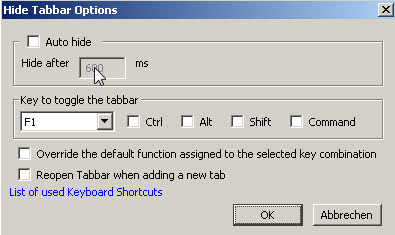
Обновить : Hide Tab Bar несовместим с последними версиями веб-браузера Firefox. Альтернативой является Скрыть панель вкладок который совместим с Firefox 4.0 и более новыми версиями веб-браузера. Вы можете настроить его на автоматическое скрытие панели вкладок через установленное количество миллисекунд или настроив сочетание клавиш, чтобы скрыть и отобразить ее снова.
Мы удалили ссылку, указывающую на несовместимое расширение, и заменили ее ссылкой на новое расширение.
Смотрите так же:
- Уважаемые спамеры ..
- Популярные пользовательские скрипты YouTube для улучшения впечатлений от просмотра
- В Chrome скоро появится блокировщик вкладок
- Получите бесплатные электронные рингтоны на Toneshared
Панель закладок — Отображение ваших любимых веб-сайтов в верхней части окна Firefox

Для получения более подробной информации о закладках прочтите статью Закладки в Firefox.
Оглавление
- 1 Как скрыть или показать Панель закладок
- 2 Папка Другие закладки
- 2.1 Папка Другие закладки
Как скрыть или показать Панель закладок
Панель закладок отображается по умолчанию на странице Новой вкладки, но вы можете также показывать её на всех страницах, также её можно скрыть. Чтобы отобразить или скрыть Панель закладок или отключить её:
- Щёлкните по кнопке меню
 и выберите пункт Персонализация… .
 - Щёлкните по кнопке Панели инструментов в нижней части экрана.
- Щёлкните по варианту Панель закладок , чтобы выбрать его. Чтобы отключить панель, снимите флажок рядом с ней.
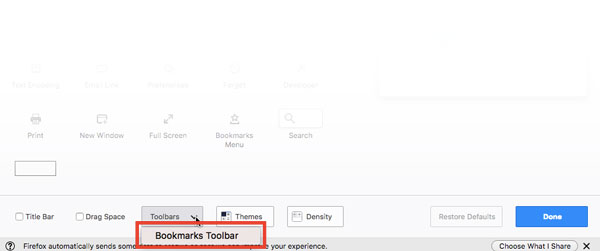

- Щёлкните Готово .
- Нажмите кнопку меню
 , затем нажмите Другие инструменты и выберите Настройка панели инструментов…
 - Щёлкните по кнопке Панели инструментов в нижней части экрана.

- Перейдите в меню Панель закладок и выберите один из этих вариантов:
- Всегда отображать — будет отображать Панель закладок на всех страницах
- Никогда не отображать — будет скрывать её на всех страницах
- Отображать только на новой вкладке — будет отображать Панель закладок только на вкладке Новой страницы
- Щёлкните по Готово .
Совет: Другой способ отобразить или скрыть Панель закладок — щёлкните правой кнопкой мыши на пустом месте на Панели вкладок в верхней части окна Firefox, найдите в контекстном меню Панель закладок и выберите предпочитаемую настройку.
- Щёлкните Вид на панели меню Firefox в верхней части экрана.
- Перейдите вниз к меню Панели инструментов и выберите Панель закладок .
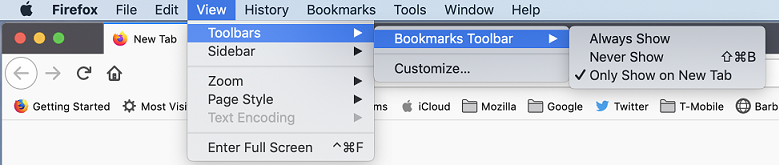
- Щёлкните Вид на панели меню Firefox в верхней части экрана.
- Перейдите вниз к меню Панели инструментов и выберите Панель закладок .
- Выберите одну из следующих настроек:
- Всегда отображать — будет отображать Панель закладок на всех страницах.
- Никогда не отображать — скроет её на всех страницах.
- Отображать только на новой вкладке — будет отображать Панель закладок только на странице Новой вкладки.
Примечание: Вы можете также использовать для отображения или скрытия Панели закладок меню Персонализация. Щёлкните по кнопке меню , выберите Персонализация… , щёлкните Панели инструментов в нижней части экрана и выберите настройку.
Папка Другие закладки
В конце Панели закладок по умолчанию будет отображаться значок папки Другие закладки, если папка Другие закладки в вашей Библиотеке закладок содержит какие-либо закладки. Чтобы удалить её из вашей Панели закладок:
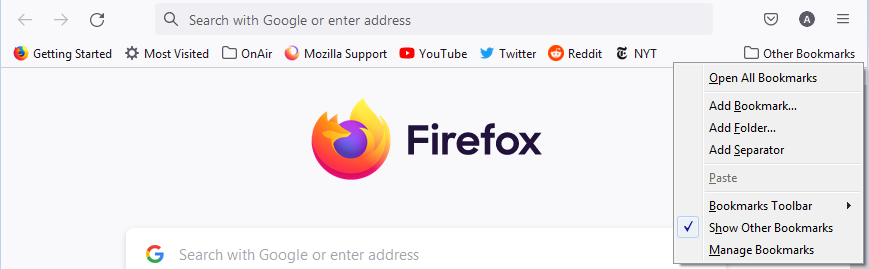
- Щёлкните правой кнопкой мыши Удерживая клавишу control , щёлкните мышью на пустом месте в конце Панели закладок (или на значке папки Другие закладки), чтобы открыть контекстное меню.
- Щёлкните по элементу меню Показать другие закладки , чтобы снять флажок.
Чтобы позже восстановить значок папки Другие закладки Панели закладок, щёлкните правой кнопкой мыши зажмите клавишу control , когда щёлкаете по пустому месту в конце Панели закладок (или на значок с двойной стрелочкой) и затем щёлкните по меню Показать другие закладки , чтобы вернуть флажок обратно.
Папка Другие закладки
Некоторые пользователи Firefox могут увидеть значок папки Другие закладки в конце Панели закладок, если папка «Другие закладки» в Библиотеке закладок содержит какие-либо закладки. Это упрощает поиск закладок, хранящихся в этой папке. Если вы хотите удалить папку Другие закладки, прочитайте статью Удаление папки Другие закладки из Панели закладок.
Как добавить закладки в Панель закладок
- Зайдите на веб-страницу, которую вы хотите добавить в панель закладок.
- В адресной строке нажмите и перенесите значок Информация о сайте замка и перетащите его в панель закладок.

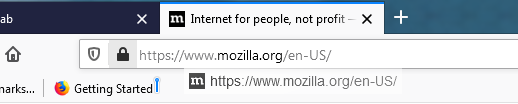
- Установите Панель закладок в Всегда отображать (читайте выше), чтобы вы могли её видеть на всех страницах.
- Перейдите на страницу, которую хотите добавить на Панель закладок.
- В адресной строке щёлкните и перенесите значок замка в Панель закладок.
После добавления закладок вы можете сбросить Панель закладок к вашим предпочитаемым настройкам.
Как изменить порядок закладок в Панели закладок
Чтобы переместить закладку на панели закладок, сделайте следующее, нажмите и удерживайте закладку или папку, которую вы хотите переместить, и затем перетащите её на новое место.

Как добавить элементы из панели инструментов в Панель закладок
В панель закладок можно добавить не только закладки, но и другие элементы. Чтобы узнать, как это сделать, прочитайте статью Как настроить панели инструментов, элементы управления и кнопки Firefox.
Эти прекрасные люди помогли написать эту статью:

Станьте волонтёром
Растите и делитесь опытом с другими. Отвечайте на вопросы и улучшайте нашу базу знаний.
Как в Chrome скрыть панель закладок со страницы «Новая вкладка»
Нажав комбинацию Ctrl + Shift + B , вы можете быстро скрыть панель закладок в браузере Google Chrome . Это очень удобно, когда нужно продемонстрировать свои действия в браузере другому человеку, оставив в секрете закладки, однако скрытие не сработает, если вы откроете новую вкладку или переключитесь на нее. Чтобы спрятать панель закладок на странице с новой вкладкой, потребуется внести изменения в скрытые настройки браузера через реестр Windows.
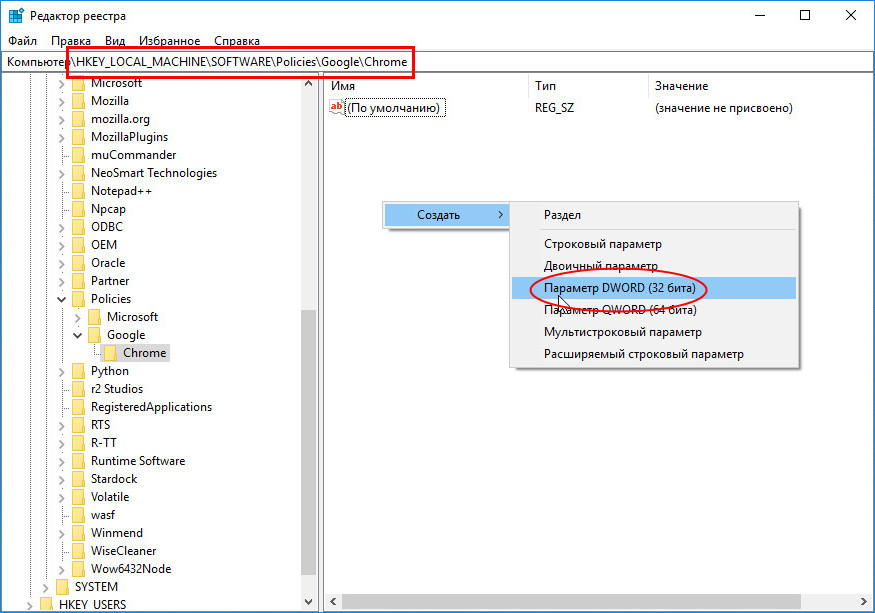
Откройте редактор реестра командой regedit и перейдите к ветке HKLM\SOFTWARE\Policies .
В последнем подразделе вам нужно создать два каталога Google и Chrome , причем второй должен быть вложен в первый, как показано на скриншоте. Теперь в подразделе Chrome создайте DWORD -параметр BookmarkBarEnabled со значением по умолчанию, то есть 0.
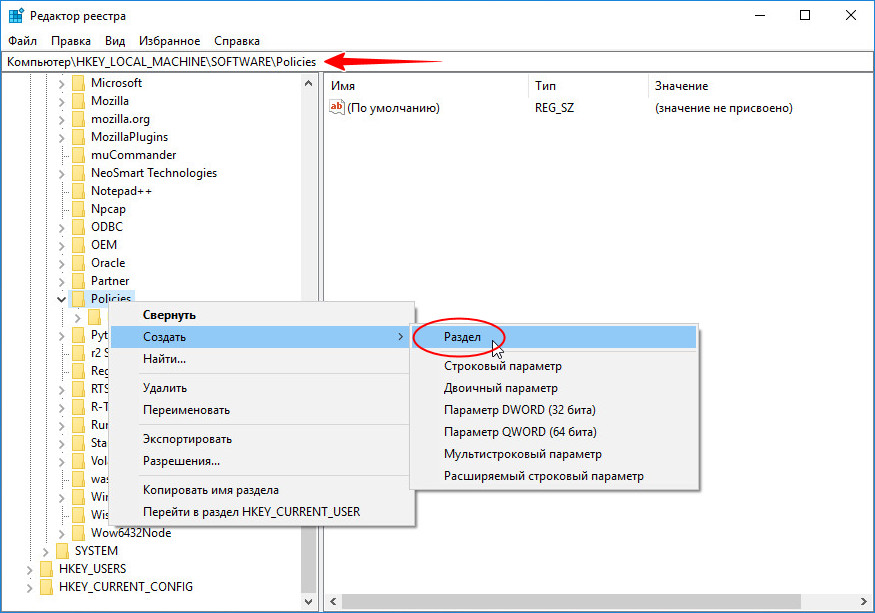
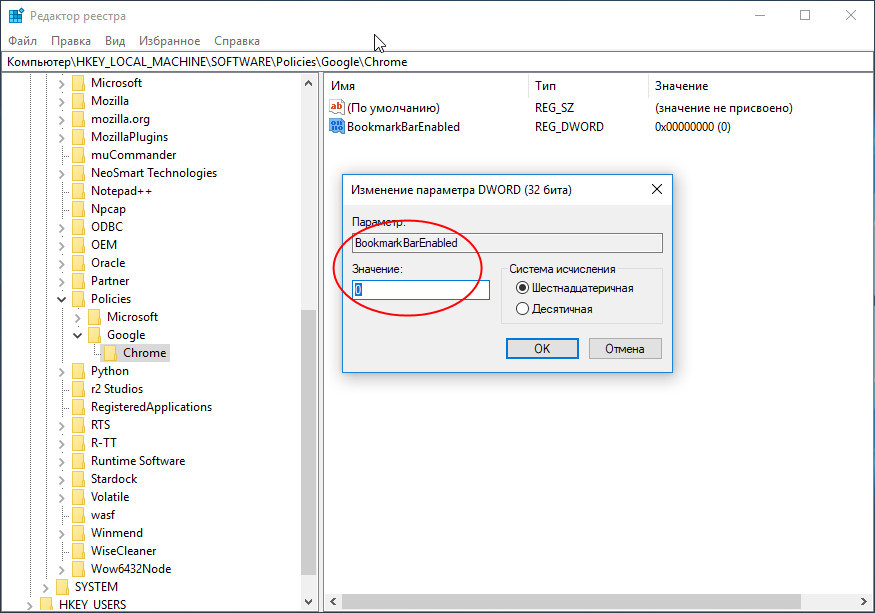
Чтобы настройки вступили в силу, перезапустите браузер, если он еще открыт.
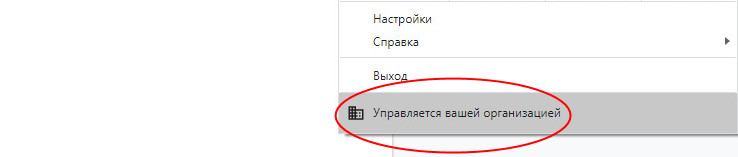
Примечание: после внесение изменений в реестр, браузер получит статус управляемого вашей организацией.
В результате применения твика панель закладок будет скрыта принудительно с одновременным отключением комбинации Ctrl + Shift + B . При этом сами закладки никуда не деваются и остаются полностью функциональными, но получить к ним доступ можно будет только через страницу закладок, вызываемую нажатием Ctrl + Shift + O .
Очевидно, что это не очень практичное решение, если его кардинальность вас не устраивает, либо создайте служащие переключателями настроек REG -файлы, либо воспользуйтесь сторонними расширениями вроде Bookmarks Menu.