
Как выключить Айфон
На устройстве перестал работать сенсор, а кнопки не реагируют на нажатие? Начинает казаться, что отключить телефон – невыполнимая задача? В статье разобраны ключевые способы, как выключить Айфон и о некоторых из них не знают даже заядлые «яблокоманы».
Как выключить Айфон 5
IPhone 5 и 5S считались наиболее стабильными моделями и долгое время были популярны. Они отлично работают, почти не уступают последним телефонам.
Стандартный способ
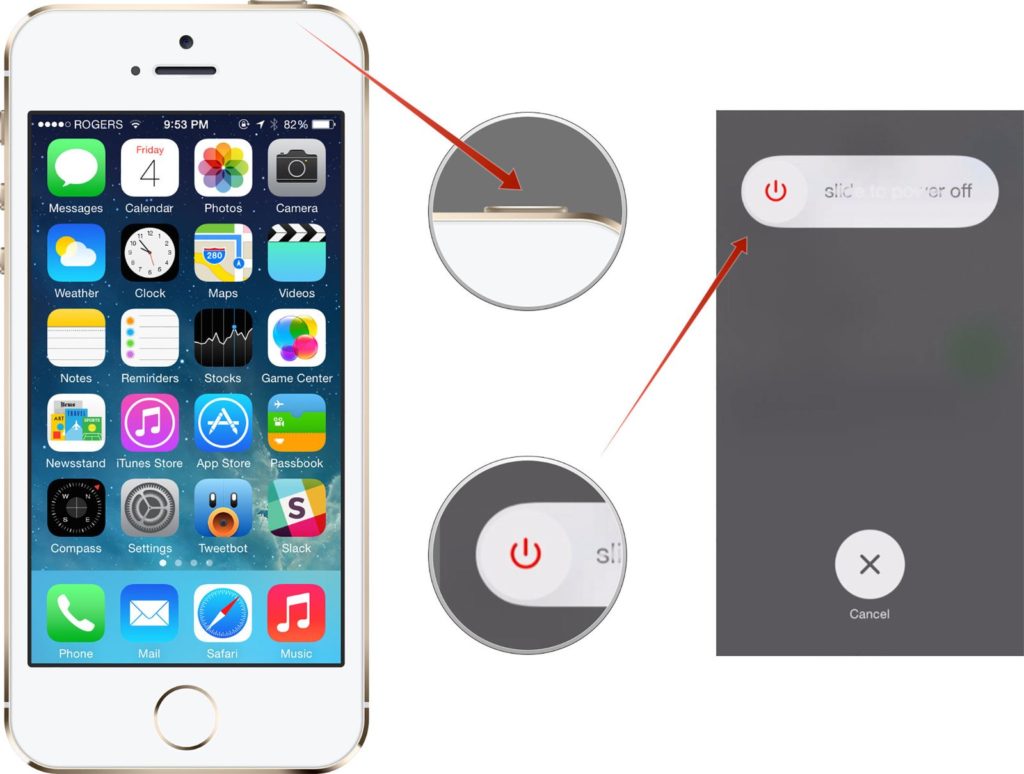
Чтобы выключить Айфон 5, следует зажать в верхней части устройства клавишу «Power». Через 3-4 секунды на экране появится окно, которое потребует сделать свайп вправо, для отключения. Включать смартфон также, через «Power».
Если экран завис
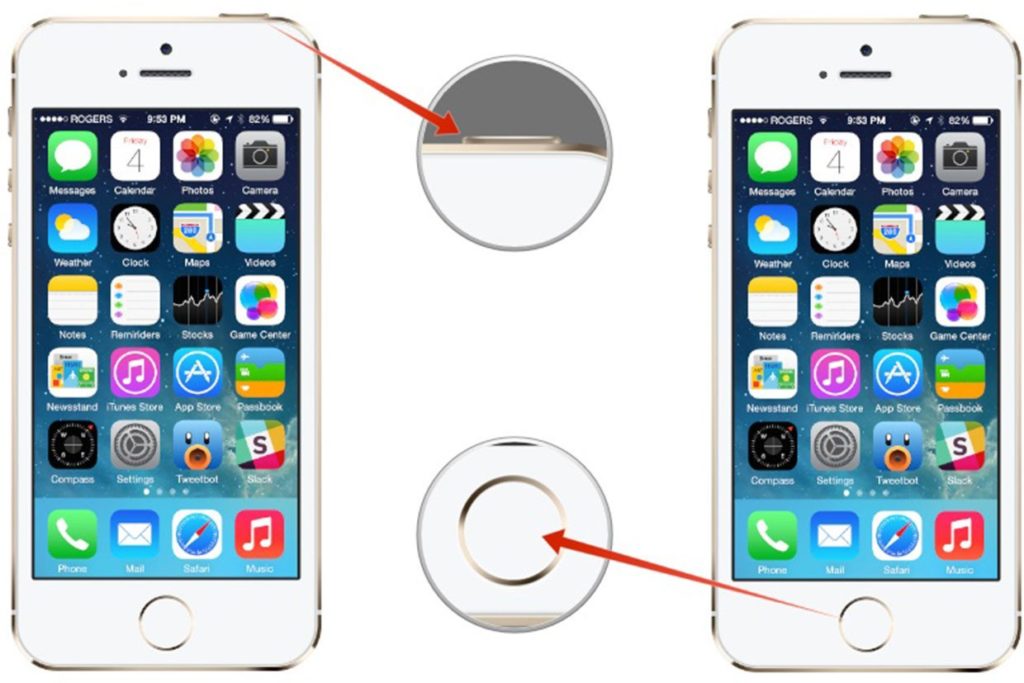
Чтобы выключить Айфон, если не работает экран, следует одновременно зажать «Домой» и «Power» в течение 5-6 секунд. После этого телефон отключится без дополнительных манипуляций.
Важно! Такое выключение перезагружает устройство, сбрасывает все настройки. Это позволяет ему восстановиться, а также нормально функционировать после включения.
Отключение через Assistive Touch
Если клавиши не работают, смартфон выключается через сенсор.
Для этого нужно перейти в «Настройки» – «Главные» – «Универсальный доступ» – активировать «Assistive Touch» – нажать на кнопку в правом нижнем углу – в дополнительном меню выбрать «устройство» – нажать «LockScreen». Появится слайдер, после свайпа, смартфон отключится.
Как выключить Айфон 6
Iphone 6 внешне немного отличается от Айфона 5, расположением кнопки включения и размерами. Она располагается на боковой панели, а не вверху, как было раньше.
Стандартное отключение
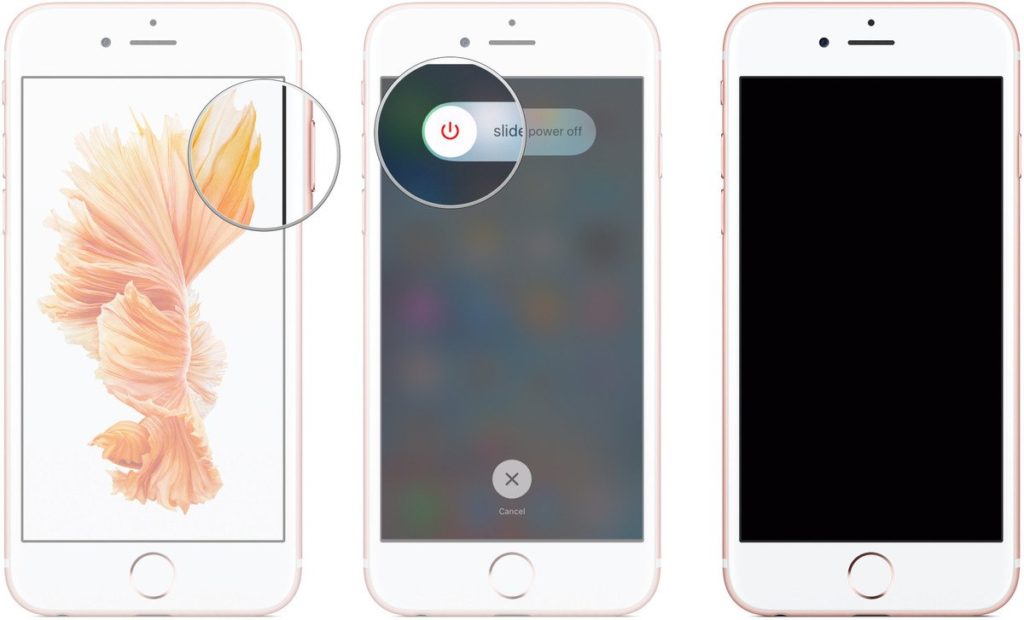
Чтобы выключить Айфон 6 обычным способом, следует на несколько секунд зажать клавишу питания. В 6 модели она располагается справа, на боковом корпусе. Откроется окно, в котором следует передвинуть ползунок вправо. Смартфон отключится.
Меню «Настройки»
Выключить IPhone 6 можно через меню настроек. В окне «Основные» будет надпись: «Выключить». Нажав на нее, пользователь увидит слайдер, после активации которого, телефон выключится и уснет.
Важно! Возможно отключение через «Assistive Touch», как в 5 устройстве.
Отключение с помощью кнопок
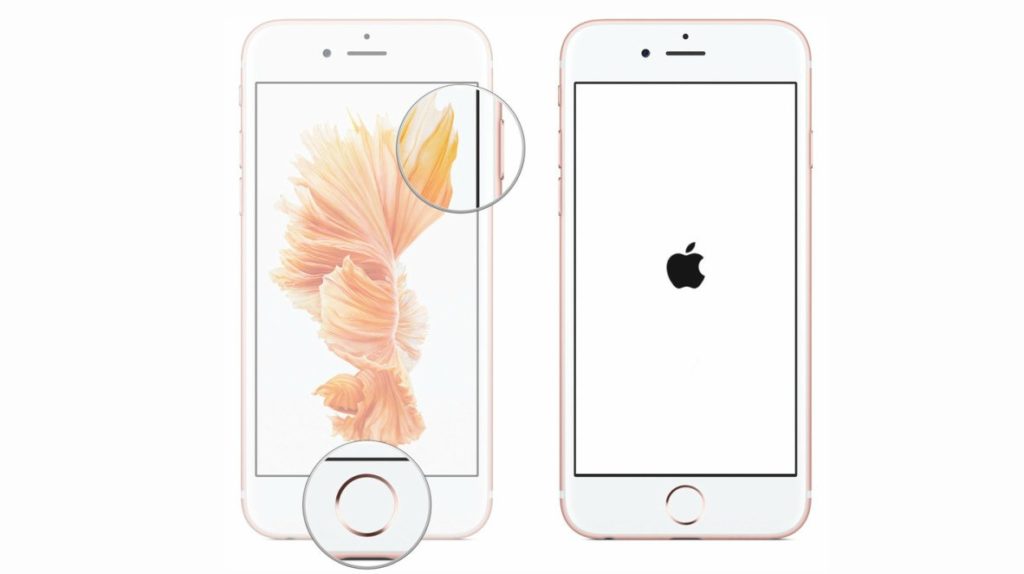
Чтобы «усыпить» iPhone при зависании экрана или поломки сенсора, достаточно использовать 2 основные: «Домой» и «Power». Нужно одновременно зажать «Домой» и «Power» на 5-6 секунд. Появится черный экран, начнется перезагрузка.
Важно! Старые гаджеты, могут плохо реагировать на обновления, т.к. новая прошивка подстроена под последние смартфоны. Поэтому некоторые рекомендуют не обновлять смартфон после его покупки.
Как выключить Айфон 7
Выключить Айфон 7 можно не так как 5 и 6 модель. Теперь кнопка «Домой» стала сенсорной, теперь экстренное отключение невозможно. Рассмотрим, как еще перезагрузить или выключить устройство.
Стандартный способ
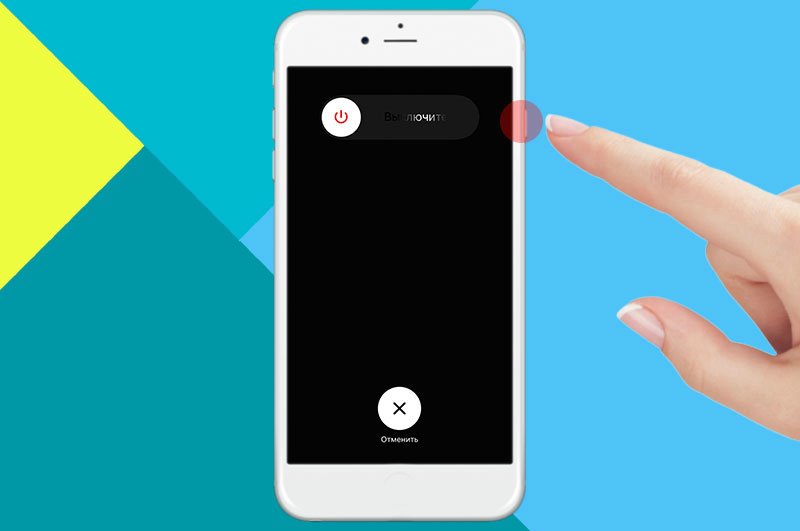
Несмотря на то, что на Iphone 7 нет клавиши «Домой», его можно отключить с помощью зажатия «Power». Она находится справа на боковой панели. Затем на экране появится слайдер, после его активации экран будет отключен.
С помощью 2-ух кнопок
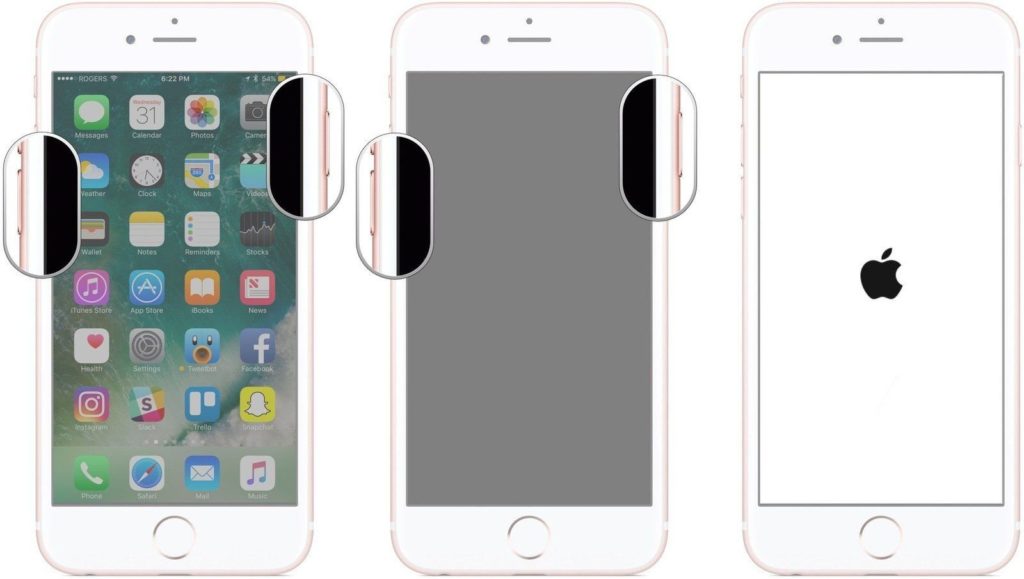
«Power» все еще располагается справа, на боковой панели. Чтобы отключить устройство с помощью клавиш теперь нужно зажимать убавление звука. Она находится на левой боковой панели. После одновременного нажатия в течение 5-6 секунд, появится черный экран, а затем фирменный логотип. Смартфон будет перезагружен.
Важно! Также возможно отключение через «Assistive Touch», как в 5 модели телефона.
Как выключить Айфон 8
Хоть производительность Айфона 8 намного выше предыдущих, экран нередко подвисает, не желая перезагружаться. Считается что iPhone 8 – одна из самых проблемных, однако с выходом обновления большинство неточностей было исправлено.
Рассмотрим разные способы, как выключить и перезагрузить Айфон 8.
Стандартный способ
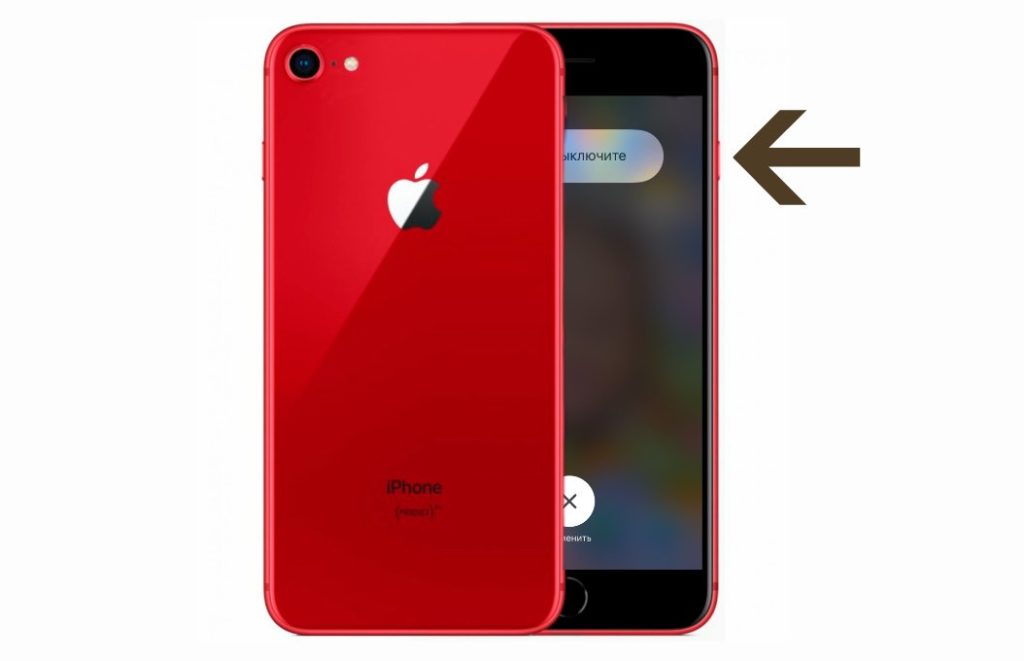
Клавиша отключения также находится на правой боковой панели. Зажав ее на 5-6 секунд можно быстро обесточить телефон. Всплывет окно со слайдом. После свайпа вправо, смартфон уснет. Выключить Айфон 8 можно с помощью той же клавиши сбоку.
Через «Настройки»
В меню «Настройки» перейти в раздел «Основные». Прокрутить меню в самый низ и найти надпись: «Выключить». Смартфон отключиться через 2-3 секунды.
Принудительная перезагрузка
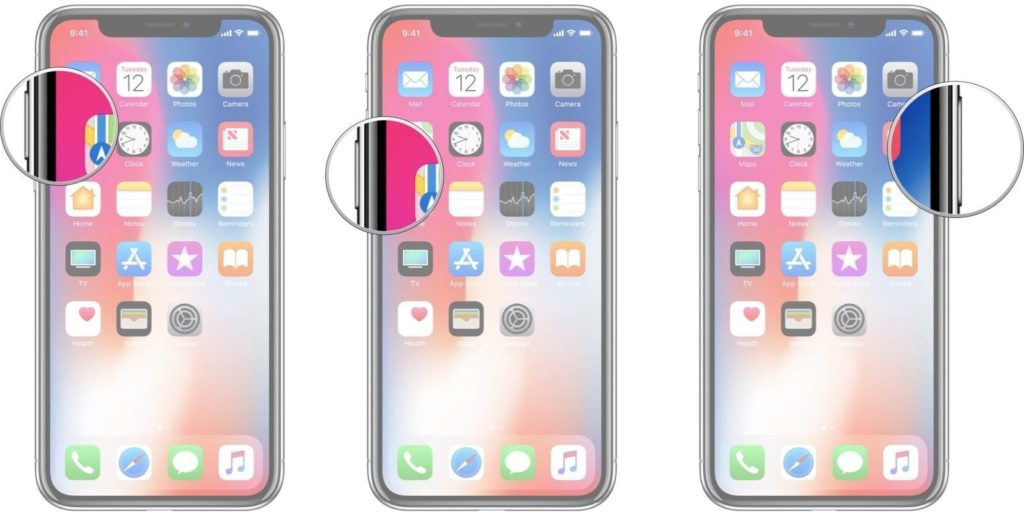
Если Айфон сильно завис и не хочет отключаться, можно прибегнуть к другому методу.
Поочередно зажимается звук с символом «+», затем с символом «-». После зажимается клавиша «Power». Устройство отключится принудительно. Произойдет сброс настроек, начнется перезагрузка.
Как выключить Айфон 10
В новой версии iPhone больше нет кнопки «Домой». Зажатие питания, начиная с 10 модели, больше не выключает телефон. Теперь такое действие просто вызовет голосового помощника.
Через меню «Настройки»
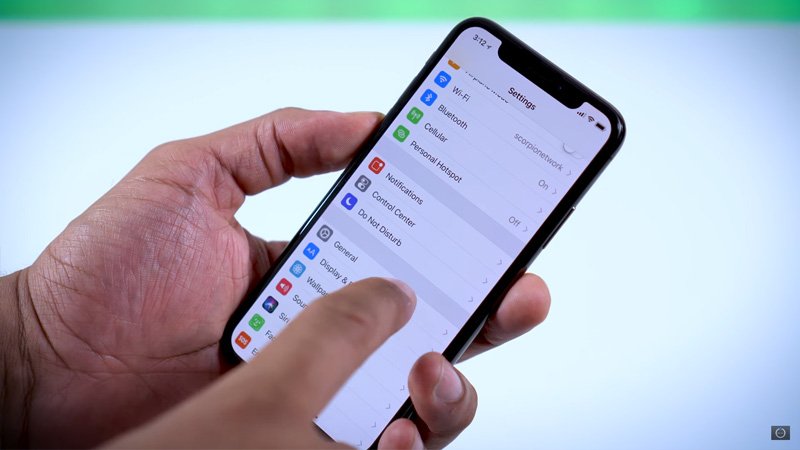
Для того, чтобы выключить Айфон 10, пользователю нужно зайти в «Настройки», затем перейти в панель «Основные». Спуститься в нижнюю часть меню и нажать надпись: «Выключить».
Отключение кнопками
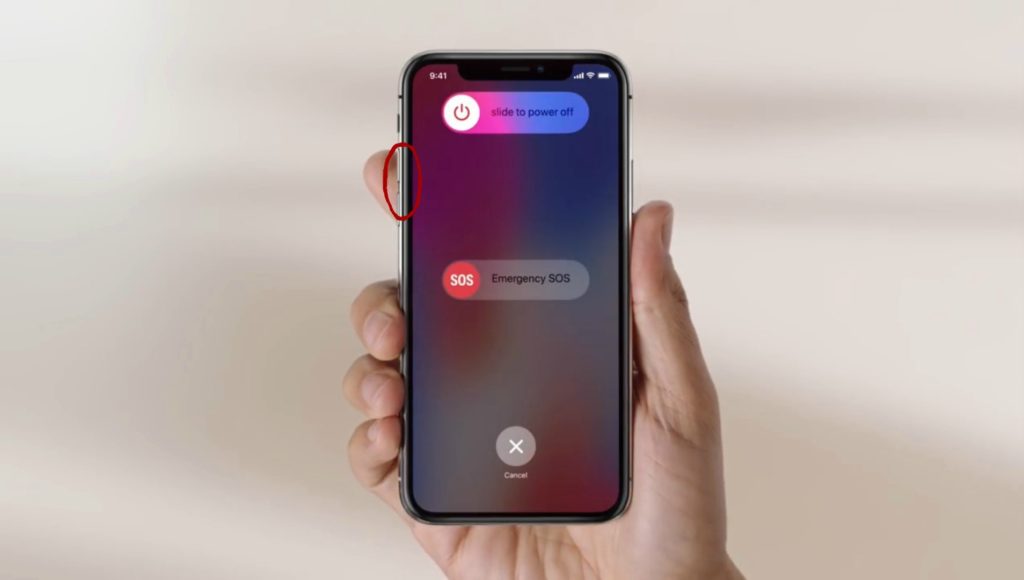
Чтобы выключить Айфон X, нужно одновременно зажать кнопку выключения с одной из кнопок регулирования громкости. Особого значения будет это «+» или «-» не имеет. Задержать нажатие на 3-4 секунды. Появится ползунок, который необходимо свайпнуть вправо. Устройство сразу уснет.
Принудительное выключение
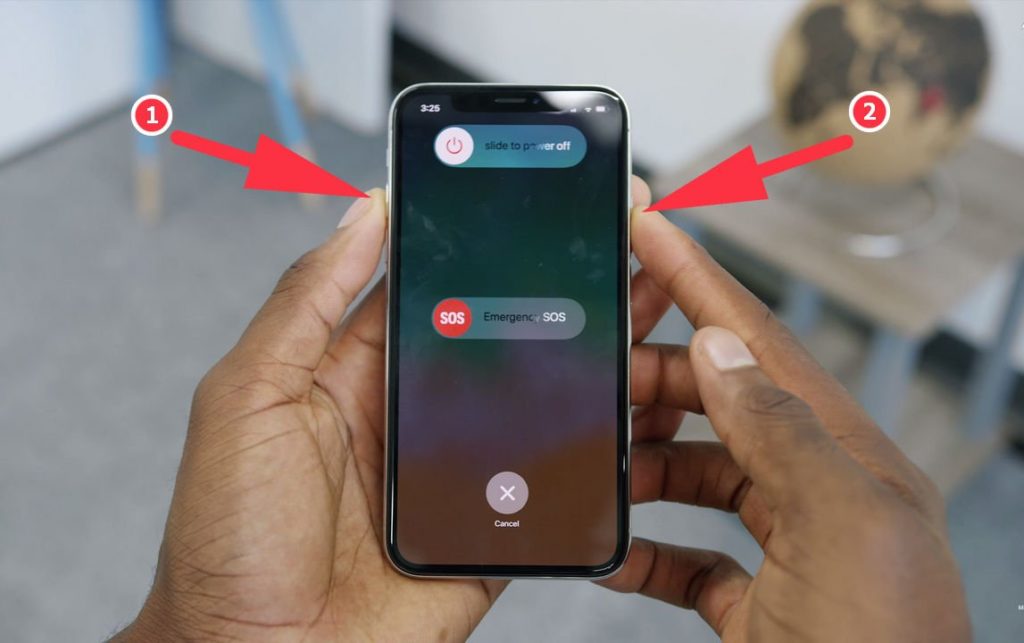
Данный метод – это экстренное отключение, которым лучше не пользоваться без особой нужды. Его следует применять только когда телефон завис, не реагирует на команды. Опасность заключается в том, что устройство может сбросить все настройки, чтобы включиться и продолжить работу в нормальном режиме.
Для использования этого способа, нужно 1 раз нажать на увеличение громкости на левой боковой панели. Затем 1 раз нажать на снижение громкости. Затем нажать и держать «Power». После чего телефон экстренно выключится.
Как выключить Айфон 11
Если зажать клавишу питания на iPhone 11 активируется голосовой помощник. Рассмотрим актуальные способы отключения.
Через «Настройки»
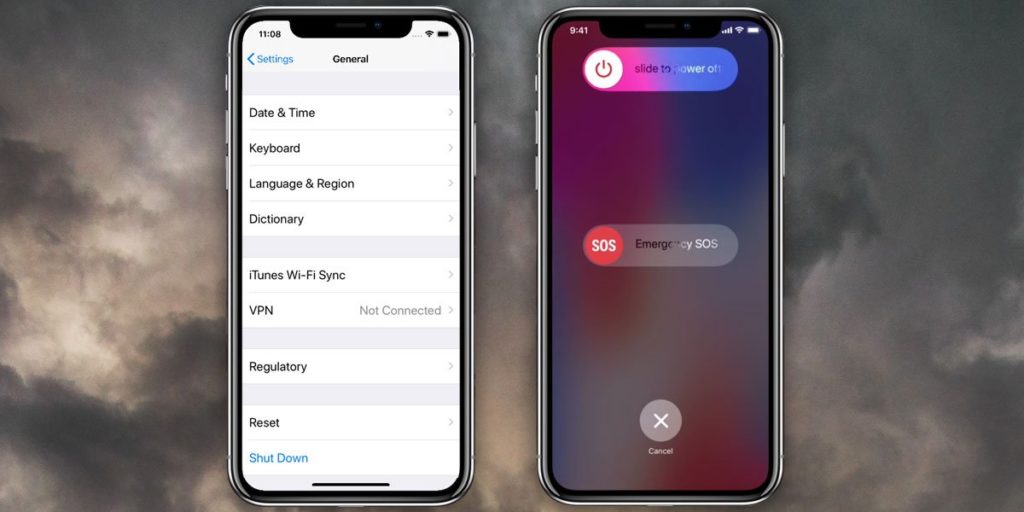
Чтобы выключить Iphone 11, нужно перейти в меню «Настройки», а затем нажать «Основные». Прокрутив меню до самого конца можно увидеть «Выключить», выделенную голубым цветом. Нажав ее появится окно со слайдом. После свайпа смартфон будет выключен.
Две кнопки
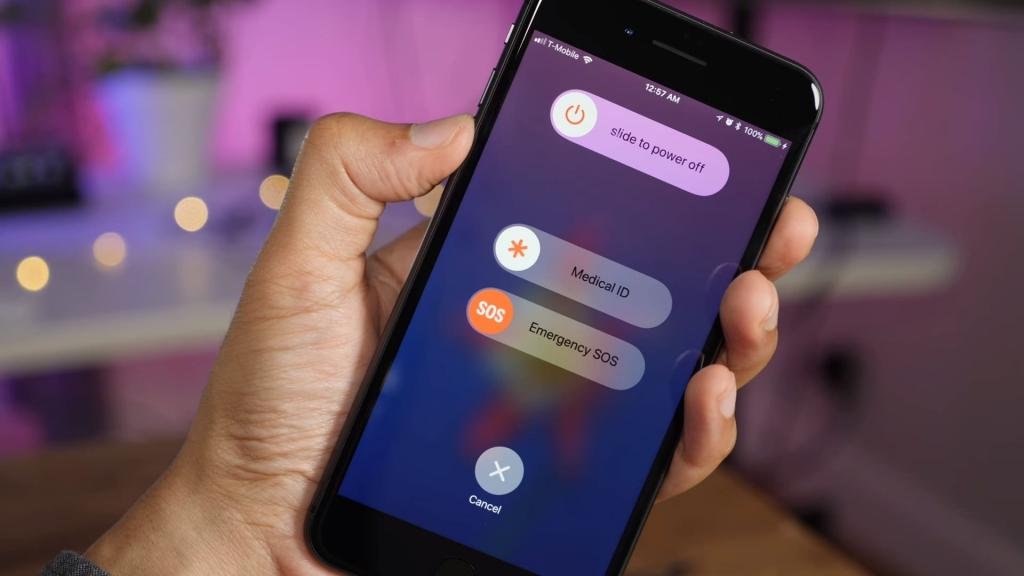
Чтобы отключить новую модель смартфона без использования сенсора, зажать кнопку увеличения или уменьшения звука вместе с клавишей выключения. Появится бегунок, после свайпа вправо экран погаснет.
Как выключить Айфон если экран не работает
Чтобы выключить Айфон, если экран не работает, то любой из способов не подходит, т.к. перед отключением всегда нужно сделать свайп вправо. При сломанном сенсоре это невозможно. Рассмотрим, что делать в такой ситуации.
Две кнопки
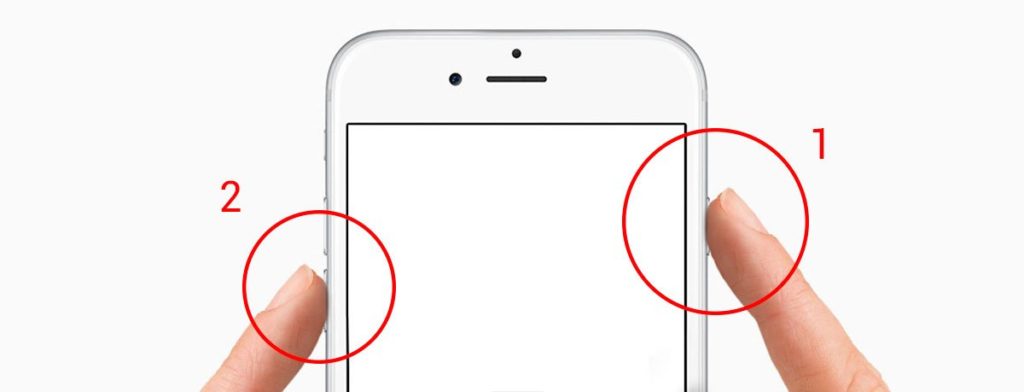
На гаджетах до Iphone 7 одновременно зажать клавишу «Домой» и «Power» на 2-3 секунды. Телефон самостоятельно начнет перезагрузку без всяких бегунков. Включается устройство через клавишу «Power». При загрузке понадобится ввести пароль.
На моделях от 7 и выше отсутствует клавиша «Домой». Вместо нее зажать кнопку увеличения или уменьшения громкости вместе с клавишей выключения питания. Айфон начнет перезагрузку.
Как принудительно выключить Айфон
Принудительное отключение может понадобится при сильном зависании, появлении сбоя программ, вирусах и т.д. Такими методами нельзя пользоваться на регулярной основе, т.к. они могут вызывать сбои в системе.
Важно! Не стоит увлекаться принудительными способами отключения устройств. Это может привести к поломкам и сбоям системы.
Секретный способ
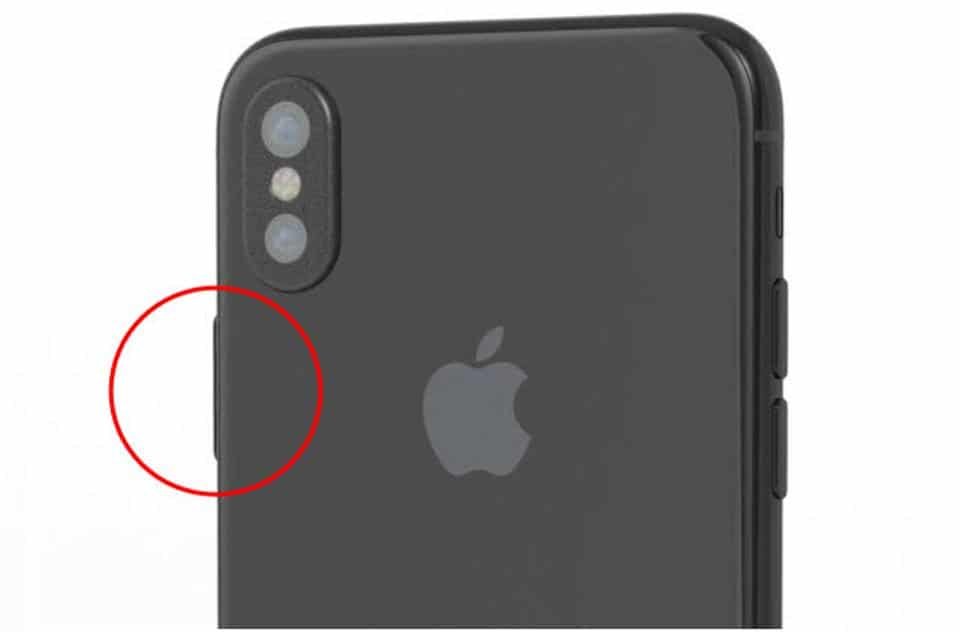
Существует секретный способ, о котором мало кто знает, но возможно обнаружил его случайно. Чтобы принудительно выключить Айфон, следует 5 раз подряд нажать на кнопку «Power». После этого появится окно со слайдером для выключения, а также с экстренным вызовом. Сделать свайп вправо на бегунке отключения.
Данный метод поможет при зависании, при отсутствии реакции на команды.
Этот способ вызывает панель SOS, о которой важно знать, чтобы воспользоваться ею в непредвиденной ситуации.
Важно! SOS позволяет быстро вызвать службу экстренной помощи или позвонить доверенному лицу. Также можно посмотреть медкарту владельца, которая вызывается той же комбинацией кнопок. Эти данные могут помочь в сложной ситуации и спасти чью-то жизнь.
На Айфонах 7-11 зажать клавишу громкости и выключения одновременно. Дальнейшие шаги будут такими же.
Как выключить Айфон без кнопки
Клавиши могут подвести в самый нужный момент. Они могут зависать, западать или просто прекращают реагировать на нажатие. В такой ситуации можно выключить Айфон без кнопки, но с рабочим сеснором.
Через меню
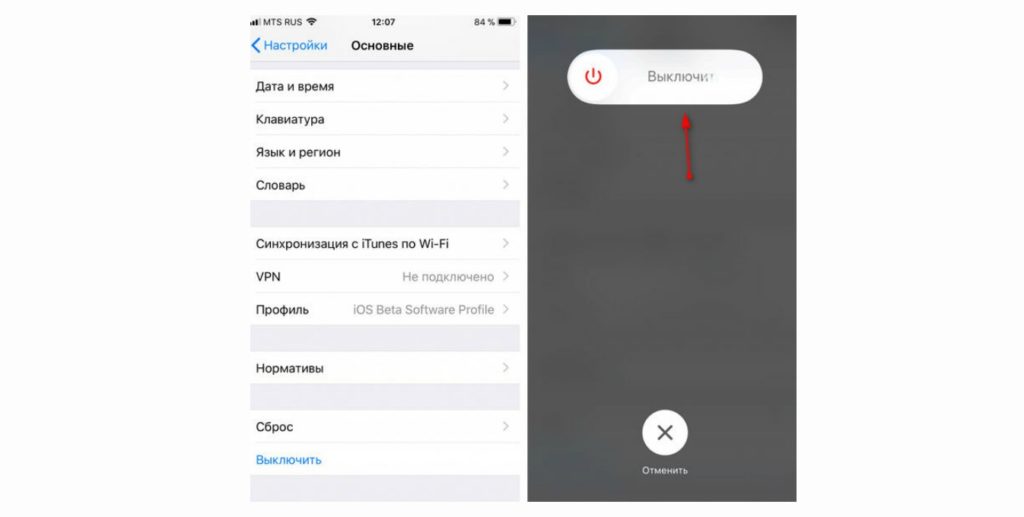
Чтобы обесточить любую модель без использования кнопок,следует перейти в «Настройки». Выбрать «Основные». Прокрутить меню до самого конца и нажать «Выключить». Появится бегунок, после свайпа, айфон будет отключен.
Важно! Метод с «AssistiveTouch», который описан в блоке про iPhone 5, работает на любой модели iPhone.
Через Assistive Touch
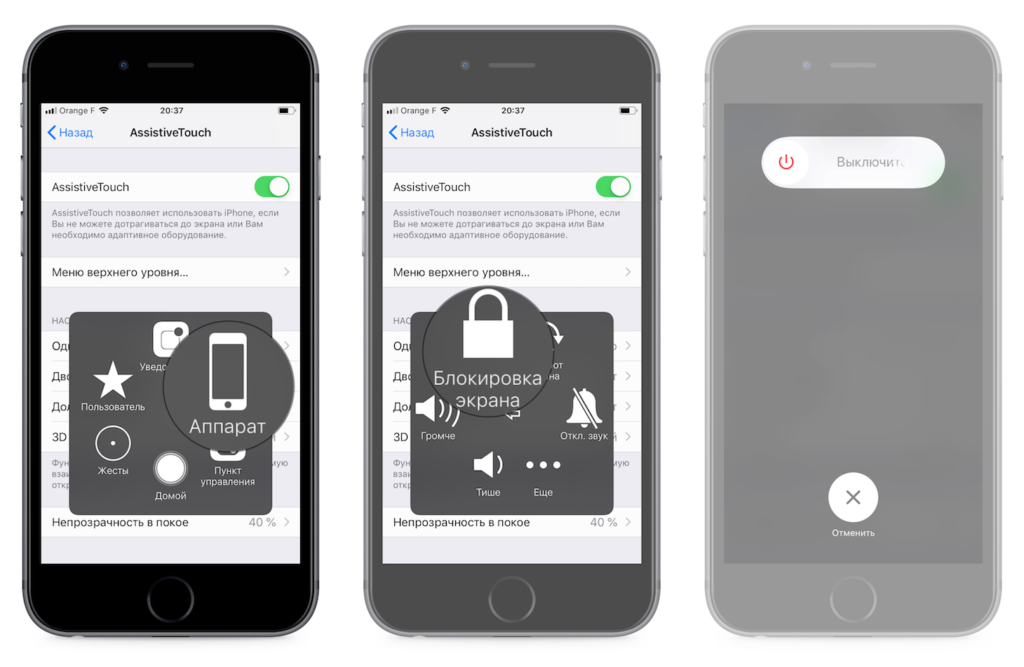
Данная функция была создана для людей с ограниченными возможностями. Она также помогает при зависании смартфона или при нерабочих клавишах.
Пошаговая инструкция:
- Перейти в «Настройки».
- Нажать «Главные».
- Найти «Универсальный доступ».
- Активировать «Assistive Touch»
- Появится квадратная иконка в правом нижнем углу, нажать на нее.
- Выбрать в новом меню «Устройство».
- Нажать «Lock Screen».
- Сделать свайп вправо на слайдере блокировки экрана.
- Смартфон выключен.
Отключить Айфон можно даже в случае зависании или залипания кнопок. Главное подобрать способ оптимальный для имеющейся модели. Все время перезагрузки занимает от нескольких секунд до минуты.
Как убрать повторный пропущенный вызов на айфоне
[Советы и трюки] Отключаем повторное оповещение о входящем сообщении
Все в iOS-устройствах хорошо, но некоторые моменты немного раздражают. Например, по умолчанию в мобильной операционной системе iOS включено повторное оповещение для всех входящих сообщений, которое появляется с двухминутным интервалом. Конечно, иногда это может быть полезно, но порой это только раздражает. Если для вас второй вариант ближе, то давайте эти оповещения просто отключим.
Сделать это очень просто. Необходимо зайти в «Настройки», а затем в раздел под названием «Уведомления». Выберете «Сообщения» и найдите строчку «Повтор напоминаний».
По умолчанию стоит вариант «1 раз». Если вы хотите отключить повторные оповещения вообще, то нужно выбрать «Никогда». Но, конечно, при желании можно увеличить их количество до двух, трех, пяти или даже десяти раз (сумасшествие какое-то).
Как отключить функцию ответа на пропущенный вызов с экрана блокировки iPhone
Чтобы обеспечить безопасность вашего телефона, в iOS существует экран блокировки, не позволяющий незнакомцам воспользоваться вашим устройством. Однако до недавнего времени эту защиту серьёзно нарушала возможность ответить на пропущенные вызовы прямо с него.

Человек, укравший или нашедший ваш iPhone, всегда мог просто нажать на уведомление, чтобы перезвонить тому, кто пытался вас вызвать. С появлением iOS 11 этому положению настал конец: специальная настройка позволяет включить проверку пароля или Touch ID при ответе на пропущенный вызов с экрана блокировки.
Примечательно, что защищены не только звонки через мобильную сеть, но и вообще все.
В частности защита касается звонков в FaceTime, а также всех приложений VoIP, использующих API Apple CallKit, включая WhatsApp, Viber и др.
Как отключить функцию вызова абонента в ответ на пропущенный с заблокированного экрана iPhone в iOS 11
1) Запустите штатное приложение «Настройки».
2) Перейдите в пункт «Touch ID и код-пароль», «Face ID и код-пароль» или «Код-пароль» (название раздела варьируется в зависимости от биометрических данных, доступных на вашем устройстве).
3) Под заголовком «Доступ с блокировкой экрана» выключите тумблер «Набор пропущенных».

Теперь, когда ваш телефон заблокирован, при нажатии на уведомление о пропущенном вызове вы увидите запрос на ввод пароля или активацию подтверждения для совершения звонка посредством Touch ID, Face ID или пароля.
ВАЖНО: Убедитесь в том, что действительно отключили тумблер функции «Набор пропущенных». Включение опции приведет к тому, что даже при заблокированном экране будет совершаться ответный вызов абоненту, от которого поступил пропущенный.
Для увеличения степени защиты можно дополнительно отключить опцию «Ответ сообщением». Это приведет к появлению на экране блокировки запроса на ввод пароля или Touch ID при ответе абоненту, от которого поступил пропущенный вызов, в виде текстового сообщения.
30 функций iPhone, которые знакомы не всем

Если вы не можете ответить на звонок, оставьте себе напоминание. Так вы не забудете перезвонить тому, кто не дождался ответа. Для этого нажмите «Напомнить» над кнопкой сброса.
Также вы можете выбрать время уведомления: через час или когда покинете актуальную геопозицию.
2. Отправка пользовательских текстовых ответов на звонок
На скриншоте выше вы можете увидеть кнопку «Сообщение» над «Ответить». Нажав на неё, вы отправите абоненту предустановленное текстовое сообщение о том, что заняты и перезвоните позже. Поменять текст СМС можно в настройках.
Для этого зайдите в «Настройки» → «Телефон» → «Ответ сообщением» и замените один из вариантов на свой.
3. Установка индивидуальных вибраций для контактов
Для каждого контакта можно установить не только рингтон, но и последовательность вибраций. С этой функцией вы сможете узнать, кто звонит, не вынимая iPhone в беззвучном режиме из кармана.
Чтобы установить индивидуальную вибрацию, выберите контакт и нажмите «Править», после чего пролистайте ленту вниз до пункта «Рингтон». Там вы можете выбрать один из предустановленных скриптов вибрации или создать свой.
4. Отключение звонков с неизвестных номеров
Чтобы избавиться от предложений о кредитах и прочего телефонного спама, ограничьте доступ входящих только для контактов и тех, кому сами недавно звонили. Для этого нужно зайти в «Настройки» → «Телефон» и переключить тумблер «Заглушение неизвестных».
Камера
5. Создание фото во время съёмки видео
Чтобы извлечь фото из видеоролика, необязательно копаться в видеоредакторах или делать скриншоты, поставив видео на паузу. Просто начните съёмку и нажимайте на белый кружок в штатном приложении камеры.
6. Редактирование видео
В iOS 13 появился более-менее полноценный видеоредактор. Теперь без установки стороннего ПО можно повернуть или обрезать ролик, а также наложить на него фильтр.
7. Создание фото с помощью EarPods
Многие знают, что делать фото гораздо удобнее, нажимая на кнопку громкости. Но не все в курсе, что это так же работает на проводной гарнитуре.
8. Добавление сетки в видоискатель
Чтобы добавить сетку, зайдите в «Настройки» → «Камера» и передвиньте одноимённый ползунок. Теперь при съёмке вы увидите сетку 3 × 3: считается, что в удачном кадре основные объекты должны находиться в точках пересечения линий.
9. Съёмка с ручной экспозицией
В штатном приложении камеры iPhone нет полноценного ручного режима с настройкой ISO и выдержки, но вы всё же можете делать фотографии светлее или темнее. Для этого нажмите на участок кадра, как при фокусировке, и тапните на появившуюся иконку солнца. Теперь вы можете двигать пальцем вверх или вниз: чем выше, тем светлее будет фото.
10. Добавление масок и ярких фильтров
Чтобы наложить на фото маску или эмодзи, необязательно скачивать стороннее ПО. В штатном приложении камеры ничего подобного нет, но если вы перейдёте в режим съёмки в iMessage и нажмёте на иконку в левом нижнем углу, то увидите забавные стикеры и фильтры.
11. Поиск фотографий в медиатеке
Искать нужное фото среди тысяч кадров может стать непосильной задачей. Если поиск по людям или дате не помогает, попытайтесь вспомнить, что ещё было на снимке. Так, например, вы можете ввести в поисковой строке «солнечные очки», «пляж» или «десерт», а программа найдёт соответствующие фото. Работает не идеально, но иногда может пригодиться.
Набор текста
12. Быстрое переключение между символьной и буквенной клавиатурами
Если вы набираете длинный пароль, в котором буквы чередуются с цифрами, вам не нужно каждый раз менять раскладку клавиатуры. Нажмите на «123» и задержите палец. Теперь дотяните его до нужной цифры и отпустите. Цифра наберётся, а вы автоматически вернётесь к буквенной клавиатуре.
13. Быстрая отмена последнего действия
Просто тряхните смартфоном — и iOS предложит стереть или вернуть текст сообщения.
https://amdy.su/wp-admin/options-general.php?page=ad-inserter.php#tab-8
14. Форматирование текста
Выделите текст с помощью пары тапов по экрану и выберите в предложенном меню символ «BI U ». Дальнейшие функции зависят от приложения, в котором вы работаете с текстом. Например, «Заметки» предлагают сделать текст жирным, курсивным, подчёркнутым или зачёркнутым, а в Telegram можно вставить ссылку или неразрывный пробел.
15. Автоматическая замена текста
Зайдите в «Настройки» → «Основные» → «Клавиатура». В появившемся списке выберите «Замена текста» и увидите таблицу с сокращениями и расшифровками. Нажав на «+», можно добавить свои сочетания.
16. Включение клавиатуры для одной руки
Если у вас iPhone модификации Plus и небольшие ладони, эта функция может быть полезной. Как и в предыдущем пункте, зайдите в «Настройки» → «Основные» → «Клавиатура», а затем отыщите строчку «Клавиатура для одной руки». Теперь буквы «прилипнут» к боковому краю так, что вы достанете до каждой.
Другие неочевидные функции iOS
17. Быстрое возвращение к началу списка
Чтобы вернуться к началу веб-страницы или длинного списка заметок, не нужно скроллить их, пока не отвалится палец. Просто тапните в самом верху экрана.
18. Настройка пункта управления
Вы можете сами выбрать то, что будет отображено в пункте управления, и даже назначить порядок иконок. Для этого зайдите в «Настройки» → «Пункт управления» → «Настроить элементы управления».
19. Быстрая настройка Wi-Fi
Чтобы подключиться к точке, не нужно проделывать долгий путь через настройки. Можно воспользоваться пунктом управления и применить сильное нажатие 3D Touch на иконке Wi-Fi.
20. Умная настройка «Не беспокоить»
Также в пункте управления можно нажать на иконку с полумесяцем. При сильном нажатии iOS предложит выбрать время работы режима «Не беспокоить»: час, ночь или до того момента, как вы покинете геопозицию.
21. Использование гарнитуры в качестве слухового аппарата
Добавьте в пункт управления иконку «Слух». Теперь при нажатии на неё гарнитура будет работать как слуховой аппарат: снимать микрофонами окружающие звуки и транслировать их в наушники.
22. Установка яркости ниже минимальной
Для радикальной экономии заряда вы можете установить яркость экрана, которая будет близка к нулю. Для этого нужно зайти в «Настройки» → «Универсальный доступ» → «Увеличение». В появившемся меню выбрать «Фильтр» → «Слабый свет», после чего включить режим увеличения. По двойному тапу тремя пальцами масштаб картинки вернётся к классическому, а порог яркости опустится.
23. Установка лимитов на использование приложений
Зайдите в «Настройки» → «Экранное время» → «Лимиты приложений». Там вы можете добавить лимит на использование как конкретных программ, так и целых категорий.
24. Установка таймера для музыки
Чтобы за ночь смартфон не сел из-за проигрываемой музыки, можно поставить таймер. Для этого в его настройках нужно вместо звукового сигнала выбрать действие «Остановить».
25. Использование Spotlight в качестве калькулятора
Чтобы совершить простое вычисление, перейдите к строке Spotlight (или «Поиск») и начните набирать числа. Для сложения и вычитания используйте символы «+» и «–», для умножения и деления — «*» и «/».
26. Удаление последнего символа из строчки калькулятора
В интерфейсе калькулятора нет Backspace, есть только C, стирающая всё. Чтобы убрать последний набранный символ, проведите пальцем влево или вправо в тёмной области экрана над числом.
27. Перемещение нескольких иконок на рабочем столе
Начните двигать иконку как обычно и в момент, когда возле неё пропадёт крестик, тапните по другому приложению.
28. Быстрый поиск слова на веб-странице в Safari
К поиску по странице можно перейти через кнопку «Поделиться», но есть способ проще. Просто наберите нужное слово вместо URL-адреса. Если оно есть на веб-странице, Safari предложит перейти к нему.
29. Создание скриншота всей веб-страницы в формате PDF
Экспорт веб-страниц в PDF — функция iOS 13, поэтому, чтобы ей воспользоваться, надо обновиться. Если хотите сделать изображение всей веб-страницы, создайте обычный скриншот и переключитесь на редактирование картинки во всплывшем окне. Там выберите вкладку «Вся страница». Результат можно экспортировать в «Файлы» или отправить в мессенджере.
30. Отключение уведомлений об оценках приложений
Чтобы приложения не надоедали вам с просьбами оценить их в App Store, зайдите в «Настройки» → «iTunes Store и App Store», а потом отключите ползунок у пункта «Оценки и отзывы».
iPhone может звонить без вашего ведома на любые номера из-за этой уязвимости
Автоматический дозвон – это полезная и нужная функция. Её плюс заключается в том, что айфон сам перезванивает на номер пользователя, если абонент не дозвонился. Если гаджет столкнется с занятой линией, отклонением вызова или игнорированием звонка, то он будет набирать этого абонента снова.

Автодозвон на iPhone – необходимое действие, которое помогает большому количеству занятых людей совершать многочисленные наборы номера без самостоятельных манипуляций. Если автодозвон столкнется с занятой линией, то он повторит набор номера. Это может продолжаться до тех пор, пока оператор не примет вызов и не соединит абонентов.
Обратите внимание! Ассистент может сделать столько номеров, сколько запрограммирует пользователь.
Активация этой функции существенно экономит время, платформа для коммуникации на айфонах стала в разы удобнее. Простой пример применения данного функционала – звонок в больницу.
Если подключить автодозвон, то не нужно постоянно набирать номер больницы, которая обсуживает большое количество людей ежедневно и редко отвечает на звонки. Автодозвон можно также применять:
- В бытовых делах, когда нужно позвонить в ту же самую больницу или заказать еду на дом.
- На работе, когда важный клиент не отвечает в самый нужный момент.
- В личной жизни, если пользователь просто не может дозвониться до абонента.
Автодозвон на айфоне полезен тем, что не только экономит время, но и освобождает его для более важных дел, чем постоянный набор одного и того же номера. Функционал велик, но как правильно поставить автодозвон на айфоне и где найти эту функцию?

Ожидание ответа на вызов
Автодозвон: включение на айфоне разными способами
Что такое автодозвон на андроид — как поставить и включить эту функцию
К большому сожалению многих владельцев телефонов на системе iOS в них не предусмотрена такая функция, как автодозвон. В интернете существует большое количество слухов, опровергающих то, что на айфоне есть такой функционал, но искать его нет смысла.
Важно! Такой опции компания Apple не внесла на все свои модели и системы.
То, что такой опции не существует в системе не означает, что её нельзя подключить с помощью других популярных методов. На Андроиде функция называется iRedial, а на телефоне с системой iOS данную опцию можно подключить с помощью:
- взлома телефона;
- различных приложений;
- голосового помощника Siri.
Других способов, к сожалению, чтобы установить автодозвон на айфоне просто не существует.
Первый способ включаться в инструкцию не будет, так как он не официальный и может принести большой вред устройству пользователя. Стоит рассмотреть на примере iPhone 6 установку с помощью приложения iRedial.
Включение автодозвона на iPhone 6 с помощью сторонних приложений
Если рассматривать другие приложения из официального источника, то iRedial – самый лучший вариант из всех из-за того, что:
- имеет относительно приемлемую стоимость за необходимую функцию;
- доступно в официальном источнике. Это значит, что у вирусов нет шанса пробраться в iPhone;
- хороший функционал, который позволяет совершать все необходимые задачи за пользователя.

Функционал приложения на айфоне iRedial
Этот популярный софт стал любим многими владельцами айфона, так как с его помощью можно совершать многочисленные звонки, а также фиксировать их количество. Функционала достаточно, чтобы дозвониться до человека в нужный момент. Программа может:
- Звонить абоненту фиксированное количество раз до тех пор, пока тот не возьмет трубку.
- Звонить неограниченное количество раз.
- Совершать автоматические наборы номера только в тех случаях, когда пользователь находится в зоне действия сети и может фактически ответить на звонок.
Обратите внимание! Чтобы подключить опцию автоматического дозвона с помощью приложения, нужно для начала скачать его из официального источника. После установки надо открыть приложение и следовать той инструкции, которая будет предложена программой.
В настройках можно менять режим. Устанавливается автоматический дозвон таким образом:
- Следует открыть приложение.
- Найти кнопку «Набор номера».
- Подключить контактную книжку к приложению.
- Выбрать из контактной книжки или самостоятельно вбить номер.
- Выбрать то количество раз, которое программа будет звонить абоненту.
- Нажать на трубку и ждать ответа.
Если пользователь сможет настроить определенное количество, то приложение на iPhone сделает дозвон ровно столько раз, сколько выбрал человек.
Как включить и отключить автоматический дозвон на старых версиях телефонов iOS методом джейлбрек
На старых версиях телефона с системой iOS можно также использовать вышеупомянутое приложение, но есть и другой метод – твик KuaiDial. Эта опция доступна только на взломанных аппаратах. Если у пользователя телефон не взломан, то единственный выход – установка сторонних приложений или использование голосового помощника, о котором будет говориться далее.
Твик-способ помогает пользователю с помощью стандартного приложения «Телефон» получить несколько дополнительных опций, в разряд которых также входит перезвон номеру абонента.
Важно! Не стоит верить тем статьям и слухам в интернете, которые говорят о том, что функцию автоматического дозвона можно подключить через «Настройки». Компания Apple не ввела такую опцию, поэтому пользователю доступны только сторонние варианты подключения, а не системные.
Функция Твик переключается обычным переходом ползунка на взломанных айфонах. Джейлбрейк устройства позволяет внести некоторые дополнительные методы связи с абонентом. Не должно возникнуть проблем с тем, как правильно отключить автодозвон на iPhone и убрать эту функцию. Достаточно кликнуть на ползунок.

Вирусы на телефоне
Что делать если iPhone звонит сам

Когда-то давно, на каком то уже забытом мной форуме, читал как пользователи телефонов iPhone жалуются на, то что их аппарат сам делает звонки на различные знакомые и незнакомые номера. При чем это был не случай, когда человек случайно касался лежавшего в кармане экрана телефона и тот совершал звонок, что иногда тоже случается. Дело в том, что многие проверяя исходящие (приложение Телефон – раздел Недавние) не находили там этого самого исходящего звонка. После чего обладатели Айфонов с подобным недугом начинали строить различные версии:

Почему iPhone может сам звонить — популярные версии пользователей сети
- Самая популярная техническая – какой-то сбой операционной системы iOS, в результате которого телефон набирает один из последних номеров, при этом не фиксируя звонок в журнале исходящих вызовов. Или сбой аппаратуры поставщика услуг сотовой связи.
- Версия конспирологическая: Я под колпаком! Чекист «Рабинович» прослушивает телефон и случайно нажал какую то не ту кнопку!
- Версия потусторонняя: Звонок из параллельной вселенной, ну типа там существует такой же человек с таким же номером и он пытается что то важное сообщить в наш мир, но «Рабинович» вовремя вас отключает, так как общение с параллельными вселенными запрещено межвселенским регламентом!
- Ну и последняя версия бытовая: На самом деле владелец(а) iPhone звонил(а), сбрасывал(а) звонок, после чего стирал(а) его из исходящих и ждал(а) когда уже перезвонят, а если перезвонят и спросят: «Звонил(а)?», то тупить, ссылаясь на версии описанные выше!
Столкнулся с подобным недугом
Ситуация следующая: Сплю, ночь (03-15), раздается звонок iPhone, а от туда голос товарища: «Звонил только что?», отвечаю: «Сплю уже давно и не звонил», после предлагаю разобраться утром.
На следующий день просматриваю журнал исходящих и четко вижу, что ночью (и даже вечером) звонков не делал. Перебираю в голове события вчерашнего вечера и вспоминаю, что весь вечер iPhone находился в Авиарежиме (то есть отключен от мобильно сети, все равно что выключен). В рабочий режим включил iPhone лишь перед сном.
Разрушаем легенды
Звоню товарищу и спрашиваю: «А ты трубку успел взять, во время моего вчерашнего ночного псевдо-звонка?
» Он отвечает: «Да, но звонок сразу сбросился». В результате дальнейшей беседы понимаю, что товарищ звонил мне вчера вечером, в момент когда я был отключен и предлагаю смоделировать вчерашнюю ситуацию. Я отключаю телефон, товарищ набирает мне (в момент отключки iPhone) и ждем. Так и сделали. Через некоторое время включаю iPhone, набираю товарища чтобы спросить – было ли раньше у него что то подобное, и в момент нашего разговора, на телефон товарища поступает второй звонок, оказывается что по второй линии звонит такой же мой номер, но при попытке на него ответить идет сброс, жесть.
В момент, когда товарищ у себя ответил на вторую линию, ко мне на телефон пришло оповещение в виде SMS, с текстом, что мне звонил абонент, когда телефон был отключен или находился вне зоны доступа. Псевдо-звонок товарищу и оповещение мне пришло в одно время.
Откинув последние три версии данного недуга, обсуждаемыми на форумах, решил копать дальше и моделировать подобные ситуации с абонентами других операторов связи, дабы исключить версию какой-то несовместимости между ОПСОС-ами. В результате экспериментов стало понятно, что псевдо-звонок так же проявляется и с другими операторами сотовой связи, и не только в телефонах iPhone, но и в моделях Samsung и др. моделях телефонов.
Получается что эта фича на уровне поставщика услуг мобильной связи, этот звонок как бы дает знать, что абонент уже в сети, но вместо обычного SMS-уведомления, оператор имитирует входящий вызов от абонента которому вы когда то не могли дозвонится. Подобная имитация звонка, как минимум, не привлекательна для абонентов, так как создает неразбериху.
Теперь iPhone сам не звонит
В целях отключения данной функции позвонил своему оператору сотовой связи, который смог устранить эту проблему лишь отключением автоответчика, на который происходила переадресация, теперь мой номер никому не звонит самостоятельно (точнее имитации звонка не происходит). Но есть небольшой побочный эффект – теперь когда iPhone выключен или находится вне зоны действия сети, звонящие ко мне люди не слышат приятного голоса автоответчика, теперь просто короткие гудки. Возможно в вашем случает при подобной ситуации поможет отключение функции «Вам звонили» или «На связи», нужно пробовать.
Как решить проблему, когда айфон сам перезванивает, если пользователь не дозвонился
Как подключить DualShock 4 к iPhone и iPad — подробная инструкция
Бывают случаи, когда айфон решает сам перезванивать абоненту без участия и манипуляций со стороны владельца телефона. Эта проблема, которая имеет несколько причин:
- За пользователем могут следить. Это возможно тогда, когда вся информация о манипуляциях с телефоном передается на «другую» сторону.
- Различные вирусы. Некоторые вредоносные программки могут названивать другому абоненту. Решить эту проблему можно только с помощью программиста или приложений, которые специализируются на удаление вирусов.
- Синхронизировались номера с другого устройства. Подключенное ID на нескольких гаджетах может показать ошибку и названивать другому человеку. Чтобы устранить эту причину, нужно отключить синхронизацию на всех устройствах и подключить её снова.
- Наличие джейлбрейка. Если операционная система взломана, то это большая опасность для телефона. Удалить джейбрекинг – выход из ситуации.
- У пользователя может быть некачественный экран, который провоцирует постоянные замыкания. Решение – поменять экран и сделать качественный ремонт.
- Включен автоматический дозвон в приложении. Такое возможно, если пользователь забыл о том, что недавно установил данную опцию. В зависимости от приложения, которое установлено в качестве способа дозвона, нужно отключить в настройках автоматический набор и проблема решится.
Решив одну из этих проблем, пользователь со 100% вероятностью избавится от того, что телефон будет самостоятельно набирать абоненту.
Основные причины самостоятельного набора номеров
Перейдем к возможным причинам, почему iPhone звонит контактам своего владельца:
Похожие публикации:
- Как закрепить строку в excel при фильтрации
- Как открыть велосипедный замок без ключа
- Как смотреть фотки на бусти бесплатно
- Как читать литрес на pocketbook
Как отключить повторный вызов пропущенного звонка на iphone
iPhone перезванивает сам? Отключаем повторные звонки!
Всем привет! О проблеме, озвученной в заголовке статьи, мне хотелось написать достаточно давно. Но всё как-то не складывалось. Потому что, с одной стороны, повторные автоматические звонки от iPhone — штука необычная и интересная (молчать об этом нельзя!), а с другой — всё элементарно объясняется и отключается (никаких сложных инструкций!).
Поэтому, до сегодняшнего дня, статья «висела в ожидании» и, возможно, никогда не была бы опубликована, но… всё решает его величество случай. И имя ему — наша любимая и максимально уютная группа ВК. Ведь именно там был задан вопрос, который стал причиной публикаций этих строк.
Полностью копировать текст я не буду — лишь отмечу главные тезисы:
- После сброса входящего вызова iPhone самостоятельно (через пару секунд) делает обратный дозвон.
- Такая же ситуация наблюдается в режиме «Не беспокоить» — iPhone сам перезванивает на последний входящий номер.

Перед написанием статьи
Я вышел в интернет с таким вопросом © Сергей Дружко.
И немного удивился.
Почему? Потому что там утверждается:
- Такая проблема наблюдается на многих iPhone.
- Нужно обязательно сделать сброс настроек.
- Обновить прошивку.
- Поменять сим-карту.
- Проверить настройки вызовов.
- Вызвать SIM-меню и долго его анализировать. .
А также другие «отличные» советы.
К сожалению, в интернете так принято — если напишешь побольше, то твоя статья станет самой лучшей.
Но это же не наш метод!
Поэтому, правильный ответ на вопрос, почему iPhone перезванивает сам и сразу сбрасывает вызов, будет очень коротким.
Во всем виноват оператор сотовой связи.
Да-да-да, iPhone здесь ни при чем — ведь именно оператор сотовой связи инициирует обратный звонок без вашего ведома.
Хотя, стоит признать, делает он не просто так — подобное безобразие происходит только в том случае, когда на вашем номере подключены определенные услуги.
Что это за услуги? Абсолютно все написать не могу (не знаю, да и название постоянно меняется), поэтому, в качестве примера, приведу лишь некоторые из них:
- Мегафон — «Я в сети», «Мне звонили S».
- Теле2 — «Информер».
- Билайн — «Вы звонили».
Важно! Это далеко не все услуги, которые инициируют самостоятельный обратный звонок. Если знаете еще какие-либо варианты — обязательно напишите в комментарии. Другие пользователи и автор будут вам очень благодарны.
Впрочем, если вы не желаете «заморачиваться» со всеми этими опциями, можно поступить намного проще — замучить техническую поддержку оператора вопросом «Почему мой iPhone сам перезванивает на последний пропущенный номер?».
Скорее всего, вы будете не первый обратившийся с этой проблемой — опытный сотрудник вам поможет.
А что делать, если у оператора «посылают» и говорят, что они не виноваты (у вас на телефоне вирус и т.д.)?
Искать другого, более «продвинутого» сотрудника. Ведь именно такая ситуация произошла у человека из нашей группы ВК.

- Первый человек «перевел все стрелки на настройки телефона».
- Второй разобрался в проблеме и подсказал решение.
Хвала грамотным сотрудникам!:)
Напоследок, по традиции, маленькая просьба:
- Расскажите свою историю в комментариях — что помогло, что нет. Может быть, причиной автоматических повторных вызовов стала какая-то другая опция? Личный опыт — это круто. Поделитесь им!
- Ну а если лень что-то писать, то просто ставьте «лайк» и жмите на кнопки социальных сетей. Потому что… а почему бы и нет?:)
В общем — задавайте вопросы, делитесь своим мнением, вступайте в группу ВК, жмите колокольчик, подписывайтесь на канал, ищите меня в TikTok, смотрите прямые трансляции в Piriscope и будьте здоровы.
Iphone повторный пропущенный звонок. Звонки с одного iPhone отображаются на другом — как убрать синхронизацию? Управление удержанием вызова и отключение этой функции в настройках iPhone
Чтобы обеспечить безопасность вашего телефона, в iOS существует экран блокировки, не позволяющий незнакомцам воспользоваться вашим устройством. Однако до недавнего времени эту защиту серьёзно нарушала возможность ответить на пропущенные вызовы прямо с него.
Человек, укравший или нашедший ваш iPhone, всегда мог просто нажать на уведомление, чтобы перезвонить тому, кто пытался вас вызвать. С появлением iOS 11 этому положению настал конец: специальная настройка позволяет включить проверку пароля или Touch ID при ответе на пропущенный вызов с экрана блокировки.
Примечательно, что защищены не только звонки через мобильную сеть, но и вообще все.
В частности защита касается звонков в FaceTime, а также всех приложений VoIP, использующих API Apple CallKit, включая WhatsApp, Viber и др.
Как отключить функцию вызова абонента в ответ на пропущенный с заблокированного экрана iPhone в iOS 11
1) Запустите штатное приложение «Настройки ».
2) Перейдите в пункт «Touch ID и код-пароль » , «Face ID и код-пароль » или «Код-пароль » (название раздела варьируется в зависимости от биометрических данных, доступных на вашем устройстве).
3) Под заголовком «Доступ с блокировкой экрана » выключите тумблер «Повтор пропущенных ».

Теперь, когда ваш телефон заблокирован, при нажатии на уведомление о пропущенном вызове вы увидите запрос на ввод пароля или активацию подтверждения для совершения звонка посредством Touch ID.
ВАЖНО: Убедитесь в том, что действительно деактивировали тумблер функции «Повтор пропущенных». Включение опции приведет к тому, что даже при заблокированном экране будет совершаться ответный вызов абоненту, от которого поступил пропущенный.
Для увеличения степени защиты можно дополнительно отключить опцию «Ответить сообщением». Это приведет к появлению на экране блокировки запроса на ввод пароля или Touch ID при ответе абоненту, от которого поступил пропущенный вызов, в виде текстового сообщения.
Нужна помощь? Обратитесь к нам!
Если вам пригодилась эта инструкция, пожалуйста, расскажите нам в комментариях.
Хотите получить информации о возможностях вашего устройства Apple? Напишите нам, и мы постараемся помочь.
1. Создание снимков без помощи сенсорного экрана
Просто вызовите Siri долгим прикосновением к кнопке Home и попросите включить камеру. Чтобы сделать фотографию, нажмите на любую кнопку громкости на смартфоне или наушниках.
2. Экстренная перезагрузка
В тех редких случаях, когда iPhone зависает или нужно освободить оперативную память устройства, поможет экстренная перезагрузка. Просто 10 секунд удерживайте нажатыми кнопку Home и кнопку блокировки.
3. Тройное нажатие на кнопку Home
Зайдите в пункт «Универсальный доступ» в основных настройках iPhone. Отмотайте вниз до вкладки «Сочетание клавиш» — перед вами откроется список функций. Тройным нажатием на кнопку Home можно запускать VoiceOver, инверсию цвета (пригодится для чтения), некоторые настройки отображения, экранное увеличение, а также Switch Control или AssistiveTouch.
Чтобы включать лупу тройным нажатием кнопки Home, просто выберите соответствующий пункт в «Универсальном доступе».
4. Двойное нажатие на сенсор кнопки Home
Пожалуй, все пользователи iPhone знают, что двойное нажатие на механическую кнопку Home открывает окно выбора приложений. Но не каждый в курсе, что двойной тап по сенсору кнопки немного «опускает» экран, позволяя владельцам больших смартфонов с лёгкостью дотягиваться до верхних иконок.
5. Использование 3D Touch
Если у вас iPhone 6s или новее, использование 3D Touch может здорово упростить вам жизнь и сэкономить время. Эта технология ускорит перемещение между приложениями, сделает набор текстов более удобным и .
6. Переназначение кнопок громкости
В iPhone предусмотрены две настройки громкости: первая — для звонков и уведомлений, вторая — для музыки и приложений. Выключение в настройках звука тумблера «Изменение кнопками» зафиксирует громкость звонка в текущем положении и передаст боковым кнопкам управление исключительно музыкой и приложениями.
Работа с текстом
7. Отмена последнего действия
Просто встряхните смартфон, и iOS предложит отменить последнее действие, будь то набор, вставка или же, наоборот, удаление текста.
8. Быстрый ввод домена
В тех случаях, когда клавиатура предлагает вам быстрый ввод домена.com, задержите палец на этой кнопке. Перед вами откроется список популярных доменов, где вы сможете быстро переключиться на заветный.ru.
9. Удаление значка микрофона с клавиатуры
Иконка микрофона между пробелом и кнопкой смены языка предназначена для голосового ввода текста. Убрать значок можно, переместив в настройках клавиатуры ползунок «Включить диктовку» в неактивное положение.
10. Прослушивание текста
iOS поддерживает функцию «Экран вслух». Для её включения активируйте ползунок в настройках речи: «Настройки» → «Основные» → «Универсальный доступ». Чтобы iPhone проговорил текст на экране, проведите двумя пальцами сверху вниз в любом приложении.
Безопасность
11. Создание буквенного пароля для разблокировки
Если вы не доверяете четырёх- или шестизначным паролям и не любите технологию Touch ID, вы можете установить длинный .
Зайдите в настройки код-пароля и выберите пункт «Сменить код-пароль». Система потребует ввести сначала старую комбинацию, а потом новую. На экране ввода нового пароля нажмите на «Параметры код-пароля» и выберите приемлемый вариант.
12. Повышение точности Touch ID
Чтобы iPhone более уверенно и быстро распознавал вас, создайте несколько отпечатков одного и того же пальца.
13. Создание скрытых фотографий


Если делать фотографии в стандартном приложении камеры, то они сохранятся в медиатеке. Чтобы защитить фото паролем, необходимо прибегнуть к хитрости. Отключите экспорт фотографий и установите пароль в настройках приложения «Заметки». Чтобы сделать секретный снимок, перейдите к созданию новой заметки и тапните по значку камеры. После того как фотография будет сделана, нажмите на «Экспорт» и выберите «Заблокировать заметку».
14. Гид-доступ
Мы часто отдаём смартфон в чужие руки «уровень в игре пройти», «статью почитать» или «видео на YouTube посмотреть». Если вы не доверяете тому, кто будет пользоваться вашим iPhone, включите гид-доступ в настройках: «Основные» → «Универсальный доступ» → «Гид-доступ».
Передавая iPhone кому-то, трижды нажмите на кнопку Home для включения гид-доступа, и человек сможет пользоваться только открытым приложением.
15. «Чей это iPhone?»


Если вы нашли потерянный iPhone, связаться с его владельцем без ввода пароля поможет Siri. Спросите у неё «Чей это iPhone?» или «Кому принадлежит этот iPhone?», и перед вами откроется окно с именем хозяина гаджета.
Чтобы нашедший ваш iPhone мог отыскать вас этим способом, зайдите в настройки Siri и во вкладке «Данные» назначьте контакт с информацией о себе.
16. Мужской голос Siri
Не все знают, но наш верный электронный ассистент может разговаривать приятным мужским голосом. Эта опция доступна в настройках Siri.
Звонки
17. Вызов последнего набранного номера
Чтобы повторить последний вызов, не обязательно заходить во вкладку «Недавние». Нажмите на зелёную трубку на экране с клавишами, и iPhone предложит перезвонить по последнему набранному номеру.
18. Быстрый доступ к избранным контактам


Для быстрого набора важных номеров добавьте их во вкладку «Избранные» в стандартном приложении «Телефон». Свайпом вправо на рабочем столе перейдите к панели виджетов. Отмотайте вниз и нажмите «Изменить», а потом тапните по плюсу у виджета «Избранное». Теперь вы можете звонить любимым быстрее и даже при заблокированном экране.
19. Определение входящего вызова в наушниках
Отвечать на звонки с наушников иногда гораздо проще, чем тянуться за телефоном. Чтобы узнать, кто вам звонит, не доставая iPhone из кармана, включите тумблер «Объявления вызовов» в настройках телефона.
Сообщения
20. Удаление старых сообщений
Удаление неактуальных сообщений поможет навести порядок в переписках и освободить драгоценные мегабайты памяти. Найдите пункт «Оставлять сообщения» в настройках и задайте необходимое время, по истечении которого месседжи будут удаляться.
21. Экономия трафика в «Сообщениях»
Чтобы не тратить трафик на тяжёлые вложения, включите режим низкого качества в настройках сообщений.
22. Время отправки сообщений


Одна из неочевидных функций «Сообщений» — просмотр точного времени отправки. Просто проведите пальцем от правой части экрана.
Будильник
23. Установка звонка из Apple Music
Возможность установить любимую песню на будильник — не хитрость, а базовая функция iPhone, о которой многие не знают. Создавая новый будильник, нажмите на вкладку «Звук». Отмотайте список к самому началу, перед стандартными рингтонами найдите панель со знакомыми названиями и нажмите на «Выбор песни».
24. Отсрочка будильника
Чтобы перенести звонок будильника на более позднее время, не обязательно искать соответствующую кнопку на экране. Нажмите на любую боковую кнопку, и iPhone разбудит вас снова через девять минут.
Подобный интервал выбран неслучайно: старые механические будильники не могли отсчитать ровно 600 секунд. Они не учитывали текущую минуту и начинали отсчёт уже девяти минут со следующей.
Safari
25. Поиск по слову на странице
Введите нужное слово в адресной строке. В выпавшем меню под предложениями поисковика выберите пункт «На этой стр.»
26. Недавно закрытые вкладки
Перейдите к экрану , в котором показываются превью открытых страниц, и задержите палец на кнопке «+». Перед вами откроется список недавно закрытых вкладок. Это полезно, если вы случайно закрыли давно открытую страницу, которую трудно найти в истории браузера.
27. Конвертация страницы Safari в PDF-файл


28. Открытие ссылок в фоновом режиме
Другие базовые приложения и сервисы
29. Spotlight как конвертер


Свайп вниз на любом экране iPhone открывает Spotlight. Его использование заметно сокращает время на поиск чего-либо в смартфоне. Spotlight выдаёт результаты из многих приложений: поможет найти нужный выпуск подкаста, сообщение по ключевому слову или человека в Twitter. Также стандартный поисковик может выступать в роли конвертера. Просто введите запрос «1 usd» или «15 дюймов в см».
30. Конвертация замедленного видео в обычное


Если вы заигрались с функцией замедленной съёмки и случайно сняли в slow motion то, что лучше выглядело бы с естественной скоростью, привести видео к оригинальному темпу легко без дополнительных приложений. Откройте раздел редактирования видео и подкорректируйте значения на полосе скорости. Эта полоса расположена над полем тайминга, где мы обычно режем ролики.
31. Уровень


Компас в базовой комплектации приложений практически бесполезен в городе. Но если свайпнуть экран влево, можно получить уровень — незаменимое устройство для ремонта и монтажа.
32. Оптимизация хранилища Apple Music
Включите функцию оптимизации хранилища в настройках музыки, и iPhone будет автоматически удалять песни, которые вы редко слушаете. Происходить это будет только тогда, когда будет заканчиваться память устройства.
Чтобы задать минимальное количество музыки, которая с iPhone не удалится, можно назначить размер хранилища.
33. Напоминания по геолокациям


Таск-менеджеры в App Store предлагают уйму функций, но на многое способны и стандартные «Напоминания». Например, базовое приложение может напомнить вам купить молоко не только в 15:00, но и при посещении магазина. Для включения этой функции выберите пункт «Напомнить по месту» и найдите нужную геолокацию в параметрах задания.
Батарея
34. Включение режима энергосбережения
Если у iPhone осталось более 20% заряда, но до ближайшей розетки ещё очень далеко, есть смысл перейти в режим энергосбережения. Для включения режима просто попросите об этом Siri или найдите соответствующий пункт в настройках аккумулятора. В этих настройках вы также можете обнаружить список наиболее энергозатратных приложений и своевременно закрыть их.
35. Бесшумное подключение зарядки
Вибрации при подключении зарядки к iPhone можно избежать, открыв приложение «Камера» перед присоединением Lightning-кабеля. Устройство начнёт заряжаться, а ваши чутко спящие родственники не будут разбужены внезапным звуком.
Очистить историю звонков на iPhone достаточно легко. Мобильная операционная система Apple позволяет удалять каждую запись журнала по-отдельности и весь список вызовов сразу.
Откройте приложение «Телефон » и в панели вкладок нажмите кнопку «Недавние » для перехода к журналу звонков. Для удаления отдельной записи пролистайте список вызовов и найдите необходимую. Нажмите на нее, и не отрывая пальца проведите по экрану влево. В правой части появится кнопка «Удалить » красного цвета. Коснитесь ее для удаления записи.
Удалить весь список телефонных вызовов также можно на вкладке «Недавние ». Нажмите в правой верхней части экрана кнопку «Изменить », после чего слева от каждой записи появится небольшая красная иконка в виде круга с минусом внутри. Кстати, с помощью этих круглых кнопок также можно удалить отдельные записи из истории звонков простым одинарным тапом.

А для удаления всего журнала вызовов целиком нажмите в левом верхнем углу экрана кнопку «Удалить » и подтвердите действие в открывшемся диалоговом окне.
Наверняка многие пользователи телефонов от Apple заметили, что в последних версиях операционной системы iOS появилось довольно интересное нововведение — при открытии режима многозадачности в верхней части экрана отображаются как ваши недавние контакты, так и контакты из списка «Избранное», если у вас такие есть.
Нововведение, несомненно, интересное и удобное, однако в некоторых ситуациях оно может сыграть с вами злую шутку. Из истории звонков удалить одну строчку довольно просто, но вот из «Недавних» в верхней панели она при этом не удалится, чем может выдать факт вашего общения с кем-то, о ком другим не стоит знать.
Если вы не считаете это новшество для себя очень полезным, его можно очень легко отключить в настройках вашего iPhone. О том, как это сделать, читайте в этой небольшой инструкции.

Отключение отображения недавних вызовов и контактов
Настройка отображения в панели многозадачности недавних вызовов и избранных контактов делается очень просто, как и всё остальное на iPhone, однако найти её не так легко. Для того, чтобы включить, или наоборот скрыть недавние вызовы или контакты из «Избраного», проделайте следующие простые действия.
Шаг 1. Отройте настройки вашего iPhone
Любым привычным вам способом откройте настройки вашего iPhone, например, кликнув на иконку с именем «Настройки» на одном из экранов смартфона.

Пролистайте меню настроек вниз до пункта с названием «Почта, адреса, календари» и откройте его.

В открывшемся в результате подменю настроек вам также нужно пролистать строчки немного вниз, и найти в меню с заголовком «КОНТАКТЫ» пункт с названием «Показ в Перекл. программ» , и конечно же его открыть.

В результате ваших действий вы наконец то попадете в те самые настройки, которые отвечают за отображение недавних вызовов и контактов из «Избранного» в панели многозадачности (или панели программ) вашего Айфона.
Шаг 2. Выключите или включите недавние вызовы
Самое сложное — найти отвечающие за отображение недавних вызовов настройки — осталось позади. В открывшемся в результате ваших действий в предыдущем шаге меню просто передвиньте ползунки в то положение, которое вам нужно.
Вы можете убрать недавние вызовы с экрана, оставив избранные контакты, или сделать наоборот. Разумеется, вы можете и убрать все контакты, оставив пустое пространство над запущенными приложениями в панели многозадачности iPhone.

Для того, что бы вернуть все обратно и снова включить отображение недавних вызовов на экране вашего Айфона, просто передвиньте ползунки настроек в другую сторону.
Профессиональный звуковой редактор, предназначенный для обработки музыки и аудиомонтажа. Программа обладает широкими возможностями и может использоваться в качестве основного аудиоредактора как любителями, так и профессионалами. Она позволяет микшировать
Основное преимущество формата ZIP – его популярность. Так, большинство архивов в Интернете имеют формат ZIP. Если есть желание отправить кому-то архив, но нет уверенности, что у адресата есть программа WinRAR для распаковки архива, то лучше всего использо
В декабре 2012 года произошло событие, которого многие пользователи устройств Apple в России и странах СНГ ждали с нетерпением — . Однако, законопослушные жители России уже успели создать себе американские аккаунты, что позволяло покупать музыку и другой
Iphone пропущенный звонок повторяется. Как отключить входящие звонки на iPad и Mac, когда звонит iPhone
В последние поколения всех смарт-устройств от Apple встроена функция «Непрерывность» или «Continuously». С её помощью детали некоторых приложений, настройки конфигурации звонки и текстовые сообщения могут дублироваться на разных гаджетах, принадлежащих одному владельцу.
Иногда у пользователей возникает ситуация, когда один и от же звонок приходит на два Айфона. Это доставляет массу неудобств, особенно когда вы находитесь вне дома или хотите использовать только один гаджет для адресации вызовов. Также, функция будет ненужной в том случае, если одно из ваших устройств используется другим членом семьи. Частые звонки будут мешать работе с гаджетом.
В каких случаях встречается дублирование вызовов в IPhone?
Звонок из телефона на планшет будет повторяться только, если выполнен ряд требований функции «Непрерывность», а именно:
- Все гаджеты должны быть подключены к одному Apple ID;
- Соединение устройств с одним маршрутизатором (единая сеть Wi-Fi) или подключение к одной точке доступа;
- Гаджеты имеют один и тот же идентификатор в приложении FaceTime.
Чтобы деактивировать функцию, следует изменить одну из вышеуказанных особенностей. К примеру, отключите другой гаджет от роутера или FaceTime. Заметьте, что не следует пытаться изменить привязку к Apple ID, иначе это может привести к потере доступа к устройству. Рекомендуется использовать тот идентификатор, который вы настроили изначально после приобретения IPhone.

Отключение синхронизации в настройках IPhone
Если вы хотите, чтобы данные о входящих и исходящих вызовах больше не дублировались на всех ваших IPhone, нужно просто деактивировать ненужный параметр в настройках телефона:
- Зайдите в Настройки и кликните на «iMessage»;
- Прокрутите окно вниз;
- Деактивируйте ползунок «Вызовы с IPhone»;
- Перезагрузите оба устройства, которые синхронизируются.

У некоторых пользователей проблема дублирования вызовов на IPhone не исчезает даже после деактивации надстройки. Если так случилось, повторите еще несколько действий:
- В Настройках смартфона откройте окно «Телефон»;
- Кликните на «Вызовы через другие устройства»;
- Отключите разрешение звонков.
Синхронизация двух устройств от Apple может происходить не только за счет функции «Непрерывность», но и из-за подключения к одному аккаунту хранилища iCloud. Для устранения проблемы достаточно сделать так, чтобы один из телефонов не отправлял данные в облако:
- Кликните на иконку «Настройки» в главном меню IPhone;
- Выберите пункт «iCloud Drive»;
- Отключите ползунок напротив параметра «Разрешить хранить данные в iCloud».
Таким образом, все данные телефонной книги и журнала дозвона не будут отправляться на облачный сервер и другое устройство не сможет получить их. Звонки на IPhone и IPad дублироваться перестанут.
Еще один быстрый и действенный способ заключается в простом отключении интернета на одном из гаджетов. Без доступа к глобальной сети синхронизация невозможна и неудобств с повторяющимися звонками больше не возникнет.
Обратите внимание, даже если в одной из описанных выше функций уже был отключен ползунок, активируйте его, а потом выключите снова. Так можно устранить возможные ошибки и сбои в настройках, которые и спровоцировали неверную работу в процессе синхронизации.
Позволяет начать работу на одном устройстве и тут же продолжить на другом, а также, принимая вызов на iPhone, ответить на сопряжённых iPad или Mac. Но все радости могут померкнуть, если с учёткой сопряжены несколько домашних устройств.
При входящем вызове может начаться самый что ни на есть апокалипсис, причём в разных комнатах одновременно. О том, как отключить Continuity на определённых устройствах, мы расскажем в этом материале.
Как отключить входящие звонки (Continuity) на iPad и Mac, когда звонит iPhone?
1 . Откройте приложение Настройки на iPhone.
2 . Перейдите в раздел Телефон → На других устройствах .

3 . В поле «Разрешить вызовы на устройствах » оставьте лишь те гаджеты, на которых вы хотите видеть дублирующийся входящий вызов.

Ну, или отключите все вызовы, переведя тумблер напротив пункта «Разрешить вызовы » в неактивное положение.
Как отключить FaceTime-звонки на определённых устройствах?
Apple пошла немного дальше и позволила отвечать с любого устройства не только на сотовые вызовы с iPhone, но и на -вызовы. Тут уже нельзя с одного устройства перекрыть «кислород» другим, так что на каждом отключаем по отдельности.
Как отключить FaceTime-звонки на iPhone, iPod touch или iPad ?
1 . Откройте Настройки → FaceTime .
2 . Переведите тумблер напротив «FaceTime » в неактивное положение.

Новые пользователи iPhone иногда сталкиваются с ситуацией, когда во время разговора по телефону им звонят по второй линии, однако они этого не видят и не слышат.
В результате некоторые даже ошибочно начинают считать что у iPhone нет функции «ожидания вызова», однако это не так, её просто нужно активировать, если она у вас почему то не включена по умолчанию.
О том, как включить вторую линию на Айфоне читайте в этой инструкции.
Для тех, кто не знаком с такой возможностью своего телефона, кратко о ней расскажем. Функция ожидания вызова действительно очень удобна — вы не пропустите звонок даже если в данный момент разговариваете с другим абонентом.
На iPhone, как и в большинстве других телефонов, когда во время разговора с собеседником вам поступает звонок по второй линии — вы можете выбрать один из трех вариантов действия:
- сбросить входящий вызов и подолжить разговор с предыдущим абонентом;
- ответить на входящий вызов и поставить предыдущий разговор на удержание (чтобы позже к нему вернуться);
- ответить на входящий вызов и сбросить текущий разговор, если вы уже договорили с предыдущим абонентом.
Подключить вторую линию или так называемое «ожидание вызова» на вашем телефоне достаточно просто, для этого нужно лишь поставить один бегунок в настройках в положение «Включено».
Включение второй линии в iPhone

Это всё. Теперь вторая линия вашего iPhone активирована и вы не пропустите ни одного важного звонка, даже если будете заняты разговором с другим собеседником.
Ко всему вышесказанному стоит добавить, что у некоторых операторов функция ожидания вызова может быть отключена на их стороне или даже являться платной услугой. В таком случае бегунок включения ожидания вызова будет не активен, а для подключения услуги вам необходимо обратиться к вашему оператору сотовой связи.
Если вы увидите сообщение «Не удалось сохранить настройку «Ожидание вызова»» попробуйте перезагрузить ваш телефон. Если и это не помогло — уточните доступность услуги у оператора. В случае, если оператор скажет что услуга вам доступна, сбросьте настройки вашего телефона — в этом случае опция появляется в 100% случаев.
Похожие публикации:
- Как отправить обычное смс а не imessage с айфона
- Как поменять страну на айфоне для 1xbet
- Как посмотреть активность на айфоне за день
- Как посмотреть подписки на айфоне
Как на айфоне отключить повторный звонок?
Как отключить автоматический ответ на звонок айфон?
Как включить или отключить автоответчик на айфоне
- Шаг 1: Откройте Настройки.
- Шаг 2: Выберите Основные -> Универсальный доступ.
- Шаг 3: Далее зайдите в Источник звука.
- Шаг 4: Выберите Автоответ на вызовы.
- Шаг 5: Нажмите на переключатель, чтобы активировать функцию.
- Шаг 1: В Настройках выберите Не беспокоить.
Как свернуть входящий звонок айфон?
Заглушить или сбросить звонок
Просто нажмите один раз на любую кнопку изменения громкости! Звонок продолжится, но уже без звука. Для того чтобы неглядя сбросить входящий звонок, нажмите быстро два раза кнопку Включения iPhone.
Как отключить голосовой режим в айфоне?
Выберите «Настройки» > «Универсальный доступ» и нажмите «Устный контент». Включите функции «Экран вслух» и (или) «Проговаривание». Установите флажок «Голоса».
Как отключить автоматический ответ на вызов?
Чтобы отключить автоответ нужно пройти тот же путь и снять галочку напротив подменю «Автоответ на звонки». Для тех, кому не подходит функция автоответа, но не хочется пропускать важные звонки, подойдет автоответчик.
Как сделать звонок не на весь экран?
Как сделать входящий звонок на весь экран на Android (пошаговая инструкция)
- Перейдите в настройки смартфона.
- Откройте подраздел меню «Приложения» и перейдите во вкладку «Системные».
- Найдите пункт «Телефон», далее «Уведомления» —> «Всплывающие уведомления».
- Уберите галочку с пункта «Всплывающие уведомления».
Как отключить входящие звонки но оставить интернет?
Отключение входящих звонков через Телефон Google
- Необходимо зайти в меню «Телефон» и нажать на двоеточие в углу.
- Затем перейти в настройки контактов, оттуда в «Настройки SIM».
- После этого нужно выбрать пункт «Переадресация вызовов» и указать любой несуществующий контакт.
Как не отвечать на звонок iPhone?
Отключение звука вызова
Нажмите боковую кнопку или кнопку «Сон/Пробуждение» (в зависимости от модели iPhone) или любую из кнопок регулировки громкости. После отключения звука звонка по-прежнему можно ответить на вызов, пока он не будет направлен на автоответчик.
Как отключить голосовой помощник на iPhone?
Как отключить функцию VoiceOver в Настройках
- Откройте Настройки и Зайдите в Основные > Универсальный доступ.
- Нажмите на переключатель рядом с VoiceOver.
Как прослушать текст на айфоне?
Далее перейдите во вкладку Универсальный доступ, в котором уже и выбирайте раздел «Речь».
- Там необходимо активировать два ползунка «Проговаривание» и «Экран вслух».
- После активации «Проговаривание», любой выделенный фрагмент текста из почты, SMS, заметок, iBooks или Safari можно одним кликом включить для зачитывания.
Как отключить голосовую озвучку на айфоне?
Как отключить зачитывание сообщений:
- Откройте настройки на айфоне и выберите пункт «Уведомления».
- Отключите функцию полностью или для конкретных приложений.
- Наслаждайтесь тишиной.
Как включить автоматический ответ на входящий вызов?
Для включения режима автоответа при входящем звонке, заходим в «Настройки» — «Системные приложения» — «Телефон» — «Автоответ» и активируем соответствующий пункт. При его включении станут доступными дополнительные функции, такие как: «Задержка автоответа» и «Режим автоответа».
Как включить автоматический ответ на входящий вызов на айфоне?
Для того чтобы активировать функцию, необходимо перейти в «Настройки» — «Основные» — «Универсальный доступ» — «Источник звука» — «Автоответ на вызовы». Здесь же необходимо настроить временной интервал от 0 до 60 секунд, по прошествии которого ваш iPhone будет автоматически подключаться к разговору.
[Советы и трюки] Отключаем повторное оповещение о входящем сообщении
Все в iOS-устройствах хорошо, но некоторые моменты немного раздражают. Например, по умолчанию в мобильной операционной системе iOS включено повторное оповещение для всех входящих сообщений, которое появляется с двухминутным интервалом. Конечно, иногда это может быть полезно, но порой это только раздражает. Если для вас второй вариант ближе, то давайте эти оповещения просто отключим.
Сделать это очень просто. Необходимо зайти в «Настройки», а затем в раздел под названием «Уведомления». Выберете «Сообщения» и найдите строчку «Повтор напоминаний».
По умолчанию стоит вариант «1 раз». Если вы хотите отключить повторные оповещения вообще, то нужно выбрать «Никогда». Но, конечно, при желании можно увеличить их количество до двух, трех, пяти или даже десяти раз (сумасшествие какое-то).
Как отключить функцию ответа на пропущенный вызов с экрана блокировки

Чтобы обеспечить безопасность вашего телефона, в iOS существует экран блокировки, не позволяющий незнакомцам воспользоваться вашим устройством. Однако до недавнего времени эту защиту серьёзно нарушала возможность ответить на пропущенные вызовы прямо с него.
Человек, укравший или нашедший ваш iPhone, всегда мог просто нажать на уведомление, чтобы перезвонить тому, кто пытался вас вызвать. С появлением iOS 11 этому положению настал конец: специальная настройка позволяет включить проверку пароля или Touch ID при ответе на пропущенный вызов с экрана блокировки.
Примечательно, что защищены не только звонки через мобильную сеть, но и вообще все.
В частности защита касается звонков в FaceTime, а также всех приложений VoIP, использующих API Apple CallKit, включая WhatsApp, Viber и др.
Как отключить функцию вызова абонента в ответ на пропущенный с заблокированного экрана iPhone в iOS 11
1) Запустите штатное приложение «Настройки».
2) Перейдите в пункт «Touch ID и код-пароль», «Face ID и код-пароль» или «Код-пароль» (название раздела варьируется в зависимости от биометрических данных, доступных на вашем устройстве).
3) Под заголовком «Доступ с блокировкой экрана» выключите тумблер «Повтор пропущенных».

Теперь, когда ваш телефон заблокирован, при нажатии на уведомление о пропущенном вызове вы увидите запрос на ввод пароля или активацию подтверждения для совершения звонка посредством Touch ID.
ВАЖНО: Убедитесь в том, что действительно деактивировали тумблер функции «Повтор пропущенных». Включение опции приведет к тому, что даже при заблокированном экране будет совершаться ответный вызов абоненту, от которого поступил пропущенный.
Для увеличения степени защиты можно дополнительно отключить опцию «Ответить сообщением». Это приведет к появлению на экране блокировки запроса на ввод пароля или Touch ID при ответе абоненту, от которого поступил пропущенный вызов, в виде текстового сообщения.
Нужна помощь? Обратитесь к нам!
Если вам пригодилась эта инструкция, пожалуйста, расскажите нам в комментариях.
Хотите получить информации о возможностях вашего устройства Apple? Напишите нам, и мы постараемся помочь.
Также вы можете подписаться на нашу рассылку, если хотите первыми узнавать о нововведениях.