
Как удалить Facebook, Netflix и OneDrive на смартфонах и планшетах Samsung Galaxy
Пользователи современных смартфонов Samsung Galaxy под управлением One UI могли заметить, что на их мобильных устройствах предустановлено несколько нетипичных приложений, в числе которых Facebook, OneDrive и Netflix. Что интересно, их нельзя удалить стандартными средствами ОС – точно так же, как и нельзя удалить другие системные программы, такие как Галерея, Контакты, Телефон, Календарь и т.п.
Дело в том, что создатели этих приложений заключили с Samsung рекламные контракты, по которым южнокорейская компания обязуется интегрировать их программы в свою фирменную прошивку, тем самым популяризируя Facebook, Netflix, сервисы Microsoft и другие приложения.
Способы удаления Facebook, OneDrive, Netflix и других предустановленных приложений на Samsung Galaxy
Доступно несколько вариантов полноценного удаления предустановленных приложений, но каждый из них требует от пользователей определенных усилий и знаний. Удалить программы можно при помощи специальной ADB-команды либо через файловый менеджер, предварительно получив root права. Кроме того, имея доступ к корневому каталогу внутренней памяти, системные приложения можно не удалять, а перенести на карту памяти.
К счастью, существует и куда более простой метод, не подразумевающий задействование компьютера или получение root прав. Он заключается в использовании функции отключения приложений.
Отключение приложений на смартфонах и планшетах Самсунг
Деактивация предустановленных программ равносильна их удалению: иконки приложений исчезнут с главного экрана и меню, а также пропадут из списка опций, который раскрывается по нажатию кнопки «Поделиться» или «Отправить». Отключенные приложения занимают меньше 1 МБ памяти (их данные полностью удаляются), прекращают сбор информации и ее отправку разработчикам и третьим лицам.
Стоит заметить, что таким образом не удастся удалить системные приложения. Можно отключить только предустановленные программы сторонних разработчиков: Facebook, Netflix, OneDrive, Gmail, Google Play Маркет, YouTube и другие.
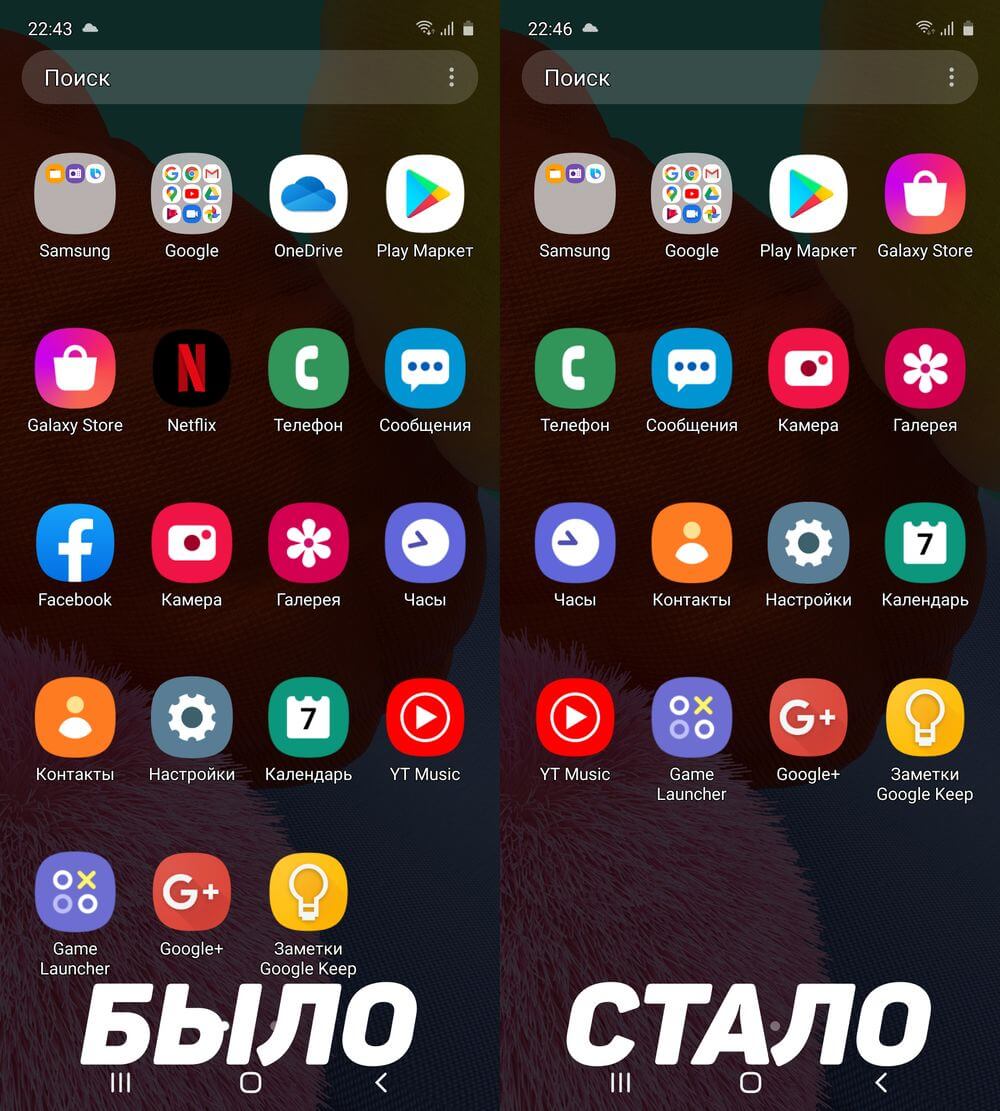
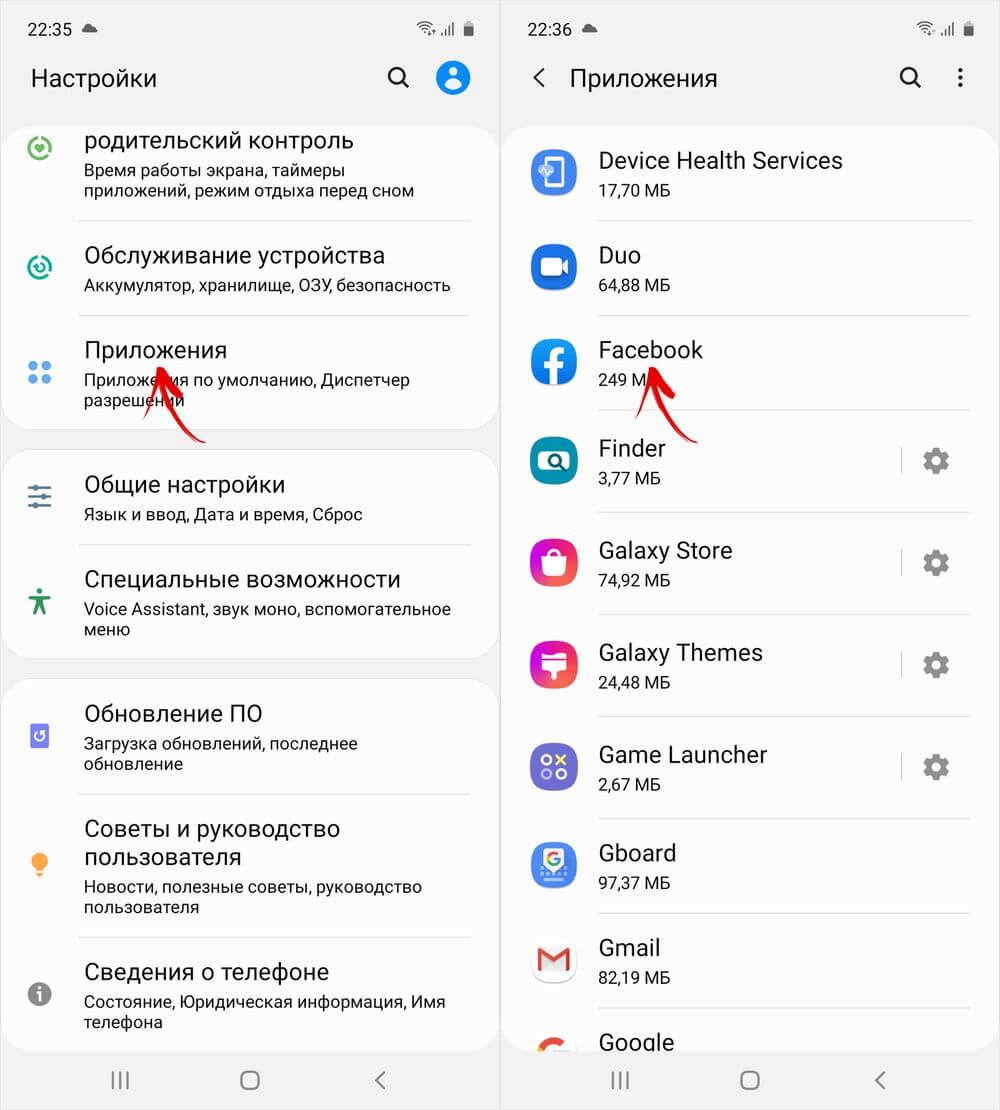
Чтобы выполнить деактивацию определенной программы, необходимо зайти в «Настройки», перейти в раздел «Приложения» и выбрать требуемую программу из списка.
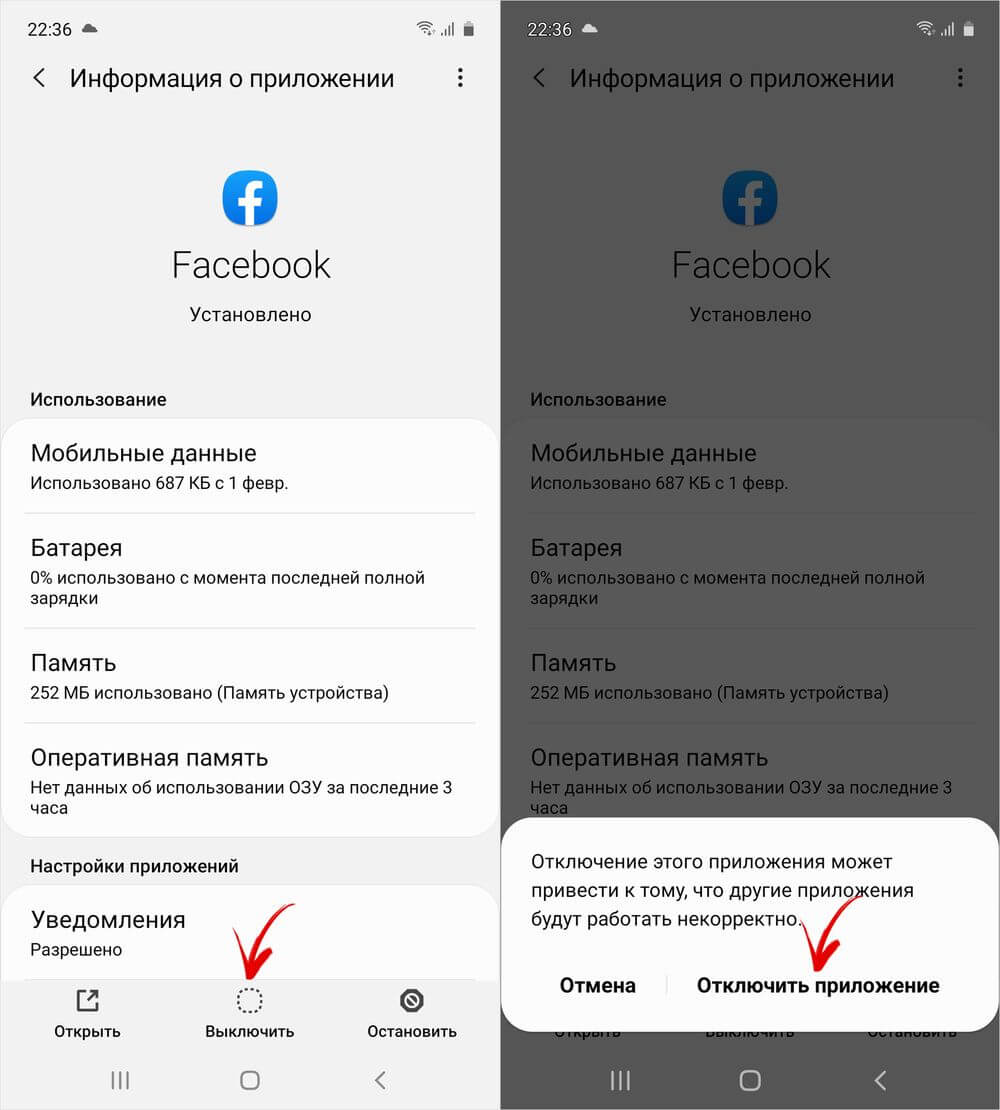
На открывшейся странице с информацией о приложении нужно кликнуть по кнопке «Выключить» и подтвердить действие, выбрав «Отключить приложение» в появившемся окне.
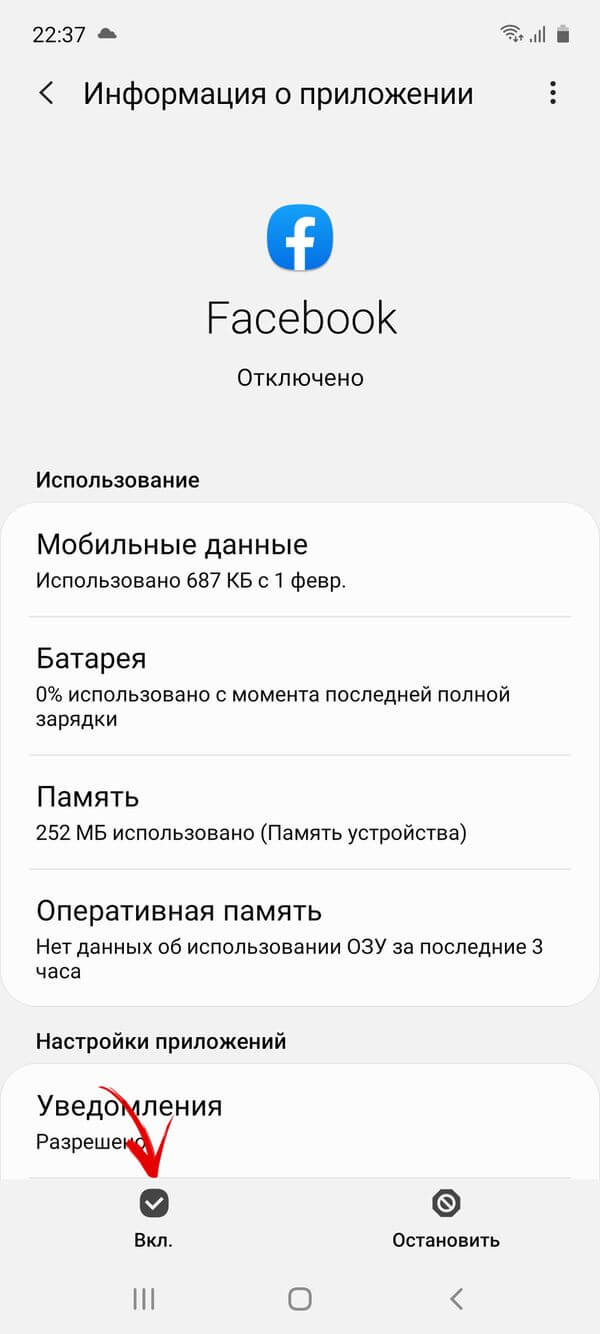
Под названием программы, отображающимся в верхней части окна настроек, появится надпись «Отключено». Если потребуется восстановить выключенное приложение, достаточно нажать на кнопку «ВКЛ», которая будет расположена внизу страницы.
Другие инструкции для владельцев мобильных устройств компании Samsung:
- Как выключить или принудительно перезагрузить смартфон.
- Как включить ночной режим (активировать темную тему).
- Как сделать скриншот: стандартными средствами, с помощью сторонних приложений и утилиты ADB.
Проверенный способ полностью и навсегда удалить приложение фейсбук с телефона андроид
У вас установлено приложение фейсбук, которое абсолютно не использовали в течение длительного времени и не планируете дальше?
Считаете, что ваш телефон работает медленнее, из-за него и быстрее тратит заряд аккумулятора?
В этом случае удалите фейсбук, как это сделал я на телефонах самсунг с андроид 6.0 и андроид 7.0.
Правда после удаления слишком большого роста производительности и увеличения времени автономной работы я не заметил, но счастлив что приложение фейсбук меня больше не раздражает.
В сегодняшнем руководстве я расскажу вам, как полностью и навсегда удалить приложение facebook из телефона android.
ПРИМЕЧАНИЕ: учтите, что на многих телефонах обычным способом удалить фейсбук не получится, так как он там предварительно встроен – тогда продеться править свое устройство вручную.
Первый способ полностью и навсегда удалить приложение фейсбук с телефона андроид
Android известен тем, что предоставляет своим пользователям практически неограниченные возможности.
Несомненно, одним из его главных преимуществ является тот факт, что доступно множество игр и приложений, которые позволяют делать очень многое со своим телефоном.
Существуют также решения, которые позволяют вам удалять приложения и игры, если они вам больше не нужны.
Сделать это можно встроенными инструментами или установив с плей маркет приложение Easy Uninstaller, которое я успешно использую в течение нескольких лет.
В настоящее время я пользуюсь телефоном sony, который позволяет удалять приложения одним щелчком мыши, поэтому Easy Uninstaller мне для него не нужен в данный момент.
До этого я использовал телефоны HTC и самсунг, в которых присутствие Easy Uninstaller было более чем обязательным.
Ниже я покажу вам, как вы можете легко удалить приложения с Android с помощью вышеуказанного приложения, прочем вначале попробуйте встроенный инструмент.
Для этого нажмите на значок шестеренку (настройки), выберите приложения, найдите фейсбук и нажмите на него.
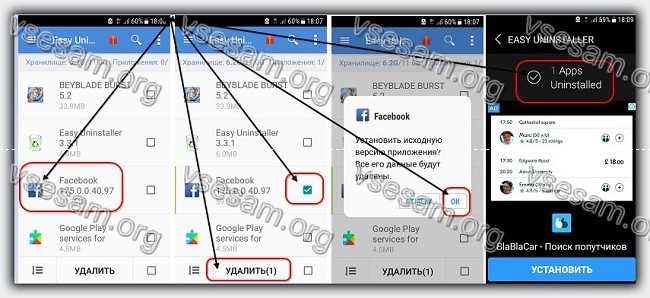
Да, как видите на рисунке выше удалить фейсбук встроенными инструментами на самсунг (сейчас я использую его) у меня возможности нет – только выключить и остановить.
Попробуем для удаления фейсбук использовать Easy Uninstaller.
Программа видит его. Ставим птичку напротив него и нажимаем внизу удалить.
После нажатия удалить появилось сообщение что удалятся все обновления – посмотрим, что получится дальше. Появилось сообщение что фейсбук удален.
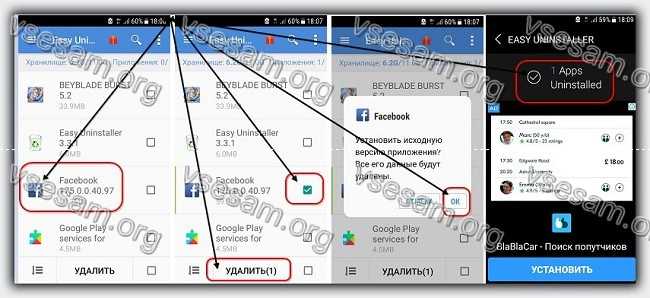
Посмотрю сейчас правда ли это. Да в программе его больше нет, но в телефоне значок остался, хотя ни на что не реагирует. Значит, чтобы полностью удалить фейсбук на самсунге нужен более продвинутый способ.
Второй способ полностью и навсегда удалить приложение фейсбук с телефона андроид
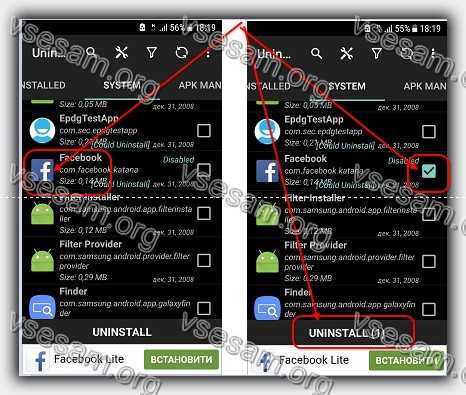
Этим способом вы сможете удалить все что захотите, только он сложный, так как придется получить рут права.
Впрочем, это не сложно, если вы хоть немного разбираетесь в программном обеспечении. Как именно поступить вам я описать не могу.
Это зависит от модели вашего телефона. У меня есть небольшая инструкция и там сразу можете скачать необходимые компоненты.
Вот инструкция. После получения рут прав проблем с удалением фейсбук не будет – проверено много раз.
Все что вам после этого понадобится это установить с плей маркет еще одну программку – «Root Uninstaller» (см картинку выше).
Да я понимаю, что все это для многих будет немного сложно, но другого выхода на многих телефонах нет, можете даже не искать.
Так что, либо его полностью уничтожайте навсегда с помощью Easy Uninstaller (чтобы вновь заработало нужно будет установить по-новому с плей маркета иначе будет мертвым) либо получайте рут права и удаляйте таким способом навсегда. Успехов.
Как удалить facebook из Андроида — делаем первый шаг к свободе от соцсетей
Ни для кого не секрет, что производители современных мобильных устройств оснащают выпускаемые гаджеты встроенными приложениями, по сути, являющимися системными пакетами, от которых напрямую зависит работоспособность системы. Удаление одного из таких приложений может привести к печальным последствиям, вплоть до полной неработоспособности аппарата.

Но аппетиты производителя давно уже вышли за рамки необходимого программного обеспечения (о чём мы говорили уже не один раз). И в память Android-устройства оказывается вшитым софт, не несущий никакой системной нагрузки, например, социальная сеть «Фейсбук».
Мы, на страничках нашего раздела уже описывали различные способы удаления приложений, но вопрос, как удалить Facebook из Андроида всё-таки остаётся актуальным. Поэтому сегодняшний материал мы решили посвятить именно этой теме.
Как удалить Facebook из Андроида
Убрать со смартфона предустановленные производителем приложения для Андроид есть множество причин. Например, тот же «Фейсбук» постоянно совершенствуется, это значит, что чаще выходят обновления, а к самому устройству предъявляются более высокие требования. Понятно, что внутренней памяти уже не хватает, тем более на устройствах ранних версий.
Для радикального удаления приложения потребуются права «суперпользователя» (ROOT), но если вы ещё не очень опытный пользователь, то можно попробовать поступить вот таким образом: через «Настройки» заходим в раздел «Устройство», находим пункт «Приложения», открываем, и из списка установленных приложений находим «Facebook», нажимаем. Откроется окно «О приложении». Здесь мы можем выбрать несколько действий. Первым делом нужно очистить кэш, а затем, нажать кнопку «Стереть данные» (на некоторых моделях смартфонов может быть «Удалить обновления»):
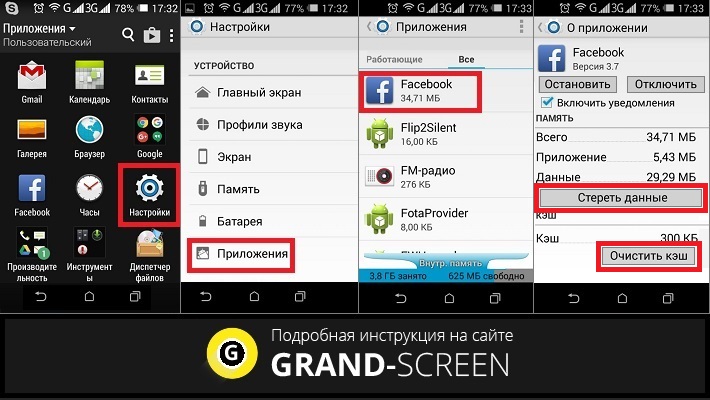
Этим действием мы и удалим все обновления, откатив само приложение до первоначальной версии. Вообще, удаление любого приложения нужно начинать именно с этой процедуры, чтобы не оставить никаких «хвостов». Посмотрите, если на вашем устройстве кнопка «Отключить» активна, то можно просто отключить программу, сохраняя возможность подключить снова в любой момент.
Если всё-таки вы решили радикально избавиться от Facebook — читаем дальше.
Как удалить «Фейсбук» с телефона Андроид с помощью специального софта
В самом деле, ну как наличие или отсутствие той или иной соцсети может повлиять на функционирование ОС в целом? А если человек в принципе не общается в социальных сетях, или общается, но не в мобильном варианте? Почему бы не предоставить пользователю возможность, если есть такая потребность, самому установить нужное ему приложение?
Как, например, сейчас, для того, чтобы удалить Фейсбук, зашитый в прошивке устройства, нам нужно скачать программу Root Uninstaller (предварительно получив root-доступ).
Следующие наши действия выглядят так:
Перед началом процедуры деинсталляции нужно убедиться, что «Фейсбук» в данный момент не запущен («Настройки» -> «Приложения» -> «Запущенные». Если Fb запущен, нажимаем на него и активируем кнопку «Остановить»). Данные приложения должны быть так же удалены, как описано выше.
После того, как приложение RootUninstaller установлено, запускаем его, нажав на иконку на рабочем столе, и делаем резервную копию текущих настроек.
В разделе «Системные приложения» (Sistem apps), после того, как будет выбрано нужное приложение, откроется подменю, в котором появится предупреждение о необходимости соблюдать осторожность при удалении системного приложения.
Итак, из списка мы выбираем Facebook, из возможных действий «Удалить«. Если вы пользуетесь нерусифицированной версией, на третьем фрагменте скриншота можно ознакомиться со значениями клавиш, доступных во время работы с Root Uninstaller:
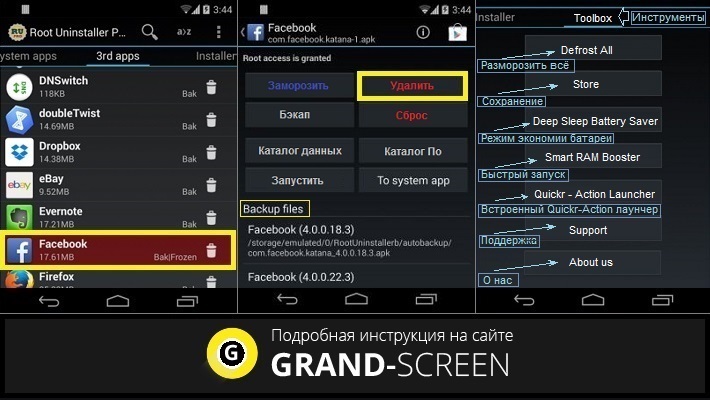
Видеоматериал о работе программы:
* Примечание : Во избежание возможных неприятностей после удаления системного файла, прежде чем окончательно удалить ненужную программу, воспользуйтесь сначала функцией заморозки и понаблюдайте некоторое время за работой системы.
Мы используем файлы cookie и подобные технологии, чтобы показывать и улучшать контент в Продуктах Meta, обеспечивать безопасность за счет обработки информации, полученной из файлов cookie на платформе Facebook и вне ее, а также предоставлять и оптимизировать Продукты Meta для зарегистрированных пользователей. Подробнее об основных и необязательных файлах cookie.
Узнать больше о файлах cookie и о том, как мы их используем, а также в любое время просмотреть или изменить свои настройки можно в нашей Политике в отношении файлов cookie.
Разрешить все cookie Разрешить только обязательные cookie
Браузер не поддерживается
Вы используете браузер, который Facebook не поддерживает. Чтобы все работало, мы перенаправили вас в упрощенную версию.

Справочный центр


Управление аккаунтом

Деактивация или удаление аккаунта
Как окончательно удалить аккаунт Facebook?
Справка для мобильного браузера

Мы обновляем версию сайта Facebook.com для мобильных браузеров. Ещё
Мы обновляем версию сайта Facebook.com для мобильных браузеров. В Справочный центр будут добавлены обновленные инструкции для функций, доступных на мобильных устройствах. Проверьте через несколько месяцев. Меньше
Если у вас есть дополнительные профили Facebook, вы можете удалить или деактивировать их вместе с аккаунтом. Подробнее о том, как удалять или деактивировать отдельные профили .
Что произойдет, если удалить аккаунт Facebook навсегда?

Вы не сможете повторно активировать аккаунт.
Ваши профиль, фото, публикации, видео и прочий контент будут удалены без возможности восстановления.
Вы больше не сможете использовать Facebook Messenger.
Вы не сможете использовать функцию «Вход через Facebook» для других приложений и сайтов, например Spotify и Pinterest. Чтобы восстановить аккаунты, вам может потребоваться обратиться в службу поддержки этих приложений и сайтов.
Некоторая информация, например сообщения, которые вы отправили своим друзьям, может быть по-прежнему доступна даже после удаления аккаунта. Копии отправленных вами сообщений хранятся во входящих ваших друзей.
Если вы используете аккаунт Facebook, чтобы выполнять вход на устройстве Meta Quest, при его удалении также будет удалена информация, связанная с Meta Quest, в том числе ваши покупки в приложении и достижения. Кроме того, вы больше не сможете вернуть приложения и потеряете все купоны магазина Oculus.
Что делать, если я хочу на какое-то время прекратить использовать Facebook, не удаляя весь свой контент?
Если вам хочется отдохнуть от Facebook, вы можете временно деактивировать аккаунт . При этом:
Люди не смогут видеть или открывать ваш профиль Facebook.
Ваши фото, публикации и видео не будут удалены.
Вы не потеряете возможность использовать Facebook Messenger. В переписках будет видно ваше фото профиля, а люди, которые захотят начать с вами переписку, смогут найти вас по имени. Ваши друзья на Facebook по-прежнему смогут вам отправлять вам сообщения.
Вы сможете использовать функцию «Вход через Facebook» в других приложениях, например Spotify, Pinterest и Facebook Игры.
Вы не сможете использовать аккаунт Facebook, чтобы получать доступ к Продуктам Meta Quest и просматривать информацию, связанную с Meta Quest.
Вы сможете в любое время вернуться на Facebook.
Подробнее о том, как временно деактивировать аккаунт .
Как навсегда удалить аккаунт Facebook?
Мы обновляем настройки Facebook, поэтому у разных пользователей они могут отличаться.
Чтобы навсегда удалить аккаунт:
Нажмите значок в правом верхнем углу окна Facebook.
Прокрутите вниз и выберите Настройки и конфиденциальность .
Если надпись Центр аккаунтов находится в верхней части меню Настройки и конфиденциальность , вы можете удалить аккаунт в Центре аккаунтов. Если надпись Центр аккаунтов находится в нижней части меню Настройки и конфиденциальность , вы можете удалить аккаунт в настройках Facebook.
Как удалить аккаунт Facebook с помощью Центра аккаунтов?
Чтобы навсегда удалить аккаунт с помощью Центра аккаунтов:
В основном профиле нажмите значок в правом верхнем углу окна Facebook.
Прокрутите вниз и выберите Настройки и конфиденциальность .
Нажмите Больше настроек в Центре аккаунтов .
Выберите Личная информация .
Нажмите Управление аккаунтом .
Нажмите Деактивация или удаление .
Выберите нужный аккаунт или профиль.
Нажмите Удалить аккаунт .
Выберите «Продолжить» и следуйте инструкциям, чтобы подтвердить удаление.
Как удалить аккаунт Facebook с помощью настроек Facebook?
Чтобы навсегда удалить аккаунт:
Войдите на Facebook с компьютера.
Нажмите на свое фото профиля в правом верхнем углу окна Facebook.
Выберите Настройки и конфиденциальность , а затем — Настройки .
Нажмите Ваша информация на Facebook .
Нажмите Деактивация и удаление .
Выберите Удаление аккаунта и нажмите Продолжить с удалением аккаунта .
Нажмите Удалить аккаунт , введите пароль и выберите Продолжить .
Можно ли отменить удаление аккаунта?
Восстановить аккаунт можно в течение 30 дней после удаления. После этого он и вся связанная с ним информация будут удалены без возможности восстановления.
Полное удаление опубликованного вами контента может занять до 90 дней. Пока мы удаляем эту информацию, она не будет доступна никому на Facebook.
По истечении этого срока копия вашей информации может храниться в резервном хранилище, которое мы используем для восстановления данных, утерянных в случае стихийного бедствия, ошибки ПО и т. д. Мы также можем хранить вашу информацию для решения юридических вопросов, на случай нарушения условий использования или для целей, направленных на то, чтобы предотвратить нанесение вреда. Подробнее о Политике конфиденциальности .