
Инструкции
Настройка узла обмена для выгрузки товаров из УТ 11.2 в БУС
Итак, вы стали счастливым обладателем установленного модуля обмен 1C-Битрикс в вашей 1C. Казалось бы самое страшное позади, стоит нажать несколько кнопок и на ваше сайт начнут выгружаться товары, с нужной ценой и остатками и загружаться заказы, но не все так просто. Рассмотрим этап настройки узла и некоторые подводные камни, которые при этом могут возникнуть. Рассматривать будем на примере Управление торговлей, редакция 11.2 (11.2.3.177) и Битрикс Управление Сайтом. Версия модуля обмена. После установки модуля заходим в 1C и видим значок в панели разделов
Нажимаем на нее и видим подразделы, выбираем «настройки обмена с интернет магазином»

И первая ошибка, которую можно совершить, это начать настраивать обмен в предопределенном узле. Это неверно, для вашего обмена создаем новый узел

Если ваш сайт работает на https, то соответственно https://сайт/bitrix/admin/1c_exchange.php
НО! Обмен с https не работает на старых версиях модуля обмена 1с Битрикс.
Имя пользователя и пароль, пользователь должен иметь на сайте административные права.
Каталог лога — если база файловая, то можете создать папку и указать путь к ней, если база клиент –серверная, то к папке на сервере.
Записываем и нажимаем «проверить соединение». Здесь могут появится первые ошибки и система ответит вам, что не удалось соединится с сервером или логин и пароль неправильные.
Первое, что нужно сделать, убедится, что пользователь с таким логином и паролем имеет административные права на сайте и вы их указали правильно. Второе, если адрес содержит www, то это также нужно указывать.
Переходим в вкладку «режим обмена данных» и выбираем «выгрузка информации о номенклатуре», «контроль изменений» «полная выгрузка» ( если это будет первая выгрузка на сайт). Переходим к кнопке «настроить».

На вкладке «Общие настройки» указываются каталоги, куда выгружаются товары и информация по ним. Если вы ведете номенклатуру в 1с по группам и точно такую же структуру каталога хотите видеть и на сайте, то, в принципе, на этой странице вы ничего не меняете. Но если вы хотите выгружать определенные группы номенклатуры, то в поле «группы номенклатуры» с помощью подбора указываете нужные.

Если же вы для сайта хотите создать уникальную структуру, отличную от структуры номенклатуры в 1с, обычно в 1с структуру номенклатора делают удобной для менеджеров, чтобы им было удобно искать товар, то на сайте структура каталога должна быть удобной для пользователей. Тогда в этом случае выбираем «»настройка дерева групп».

В левой части экрана задаем структуру для сайта, а в правой отображается структура номенклатора в 1с. Вы можете как перетаскивать целые папки, если все товары, что там находятся относятся к создаваемому разделу, а можно по одному товару.
Частая ошибка, которая бывает на этом этапе — в корневой раздел также кладут папку. Т.е корневой раздел на сайте будет «бытовая техника» с подразделами «вентиляторы», «пылесосы», «холодильники», «телевизоры». Поэтому товар и папки с товаром мы указали только у подразделов. Корневой раздел « бытовая техника» мы не заполняем папкой номенклатуры «бытовая техника».
Вкладка «Товары»

- Если стоит флажок «Выгружать товары», тогда будут выгружена информация о товарах;
- Если стоит флажок «Выгружать картинки и файлы», тогда будут выгружены картинки и файлы товаров. Картинки и файлы выгружаются только новые или измененные;
- Признак «Выгружать значения свойств в товары» означает то, что в товары я будут выгружены значения свойств, даже если не выгружаются сами свойства(нужно. Когда свойства выгружаются отдельно другой настройкой обмена).
В группе «Настройка соответствий полей номенклатуры» задаются правила, в какое поле XML товара выгружается определенная информация товара.
Основные реквизиты постоянны. Ограничений на дополнительные реквизиты нет. Служебные поля XML файла редактировать нельзя.
Значения наименований полей 1С может быть как предопределенное(например Штрихкод, Наименование), так и произвольное. Произвольным полем 1С может быть кусок кода 1С, обращение к номенклатуре происходить через «Номенклатура.». Например, в поле XML наименование можно вставить выражение «Номенклатура.Артикул + « — » + СокрлЛП(Номенклатура.Наименование)», в результате чего уже на сайт попадет номенклатура с наименованием, склеенным с артикулом.
Вкладка «Предложения»

Если стоит флажок «Выгружать предложения», тогда будут выгружены предложения товаров.
Признак «Выгружать характеристики только с остатками» необходим для дополнительного отбора предложений. При установленном признаке, если у предложения нет остатков по выгружаемым складам – такое предложение не выгружается.
Признак «Выгружать предложение только с ценой» необходим для дополнительного отбора предложений. При установленном признаке если у предложения нет цен по выгружаемым соглашениям(видам цен), то такое предложение не выгружается.
Признак «Выгружать номенклатуру как предложение, если у нее есть характеристики» необходим тогда, когда требуется, чтобы выгружался товар как предложение, даже если у него есть характеристики. Если признак не установлен, то предложениями будут только характеристики товаров и товар, которые не работает по характеристикам.
Признак «Выгружать значения свойств в предложения» означает то, что в предложения будут выгружены значения свойств, даже если не выгружаются сами свойства(нужно. Когда свойства выгружаются отдельно другой настройкой обмена).
Признак «Выгружать характеристики предложений» определяет, нужно ли в предложениях выгружать характеристики предложений(если достаточно их выгружать как свойства).
Если стоит флажок «Выгружать штрихкоды», тогда для товаров и его предложений будут выгружены их 1 штрих код. Если штрих коды не используются, то лучше флажок этот не ставить, т.к. это замедлит работу выгрузки.
Вкладка «Свойства»

Если вы планируете выгружать свойства товаров на сайт, то ставим галочку « выгружать свойства» и также рекомендуем воспользоваться кнопкой « Заполнить использование свойств по умолчанию». Преимущества этого функционала в том, что система проанализирует товары, которые вы будете выгружать на сайт и установит отбор по тем свойствам, что используются в этом виде номенклатуры. Тем самым вы уменьшите количество количество данных, выгружаемых на сайт.
Вкладки «Цены» и «Остатки».
Включаются, если вы выгружаете остатки и цены на сайт.
Теперь встает вопрос, а как указать какую именно цену я хочу выгрузить и остаток с какого склада. Для этого возвращаемся на вкладку «общие настройки» — «настроить отбор».
В окне настройки отборов выгружаемых данных, задаются отборы для справочных данных:

- Сегмент номенклатуры – отбор номенклатуры по сегментам номенклатуры;
- Номенклатура – отбор по самой номенклатуре или группе;
- Единица хранения – отбор по выгружаемым единицам измерения товаров. Вне зависимости от отбора – выгружаются базовые единицы товаров;
- Соглашение – отбор по выгружаемым соглашениям товаров, и, соответственно, ценам товаров. Соглашения выгружаются только типовые, с признаком «Доступно внешним пользователям» и не заполненным реквизитом «Сегмент партнеров»;
- Склад – отбор по выгружаемым складам. Остатки товара будут только по тем складам, которые удовлетворяют условию;
- Свойство номенклатуры – отбор по свойствам номенклатуры. Будут выгружены только те свойства, которые удовлетворяют условию отбора.
Распространенная ошибка, которая встречается в данном функционале – это проставления «галочки» и пустое поле в «Значениях»

Если есть такая настройка, то выгрузка на сайт не пройдет. Т.к программа видит, что включен отбор по номенклатуре, то нет никаких отборов по значению, поэтому позиции не будут выгружены.
Перейдем к настройке типового соглашения, которое часто вызывает много вопросов.
Как уже писалось -соглашения выгружаются только типовые, с признаком «Доступно внешним пользователям» и не заполненным реквизитом «Сегмент партнеров».
Для начала создадим типовое соглашение, с нужным нам видом цены «розничная». Заходим CRM и маркетинг – НСИ продаж – Типовые соглашения с клиентами. Если здесь вы не находите таковых, проверьте настройки.

Указываем нужный вид цены, проверяем, чтобы поле «сегмент партнеров» был пустым.


Но не видим, где же поле «доступно внешним пользователям»? Идем НСИ и администрирование – Администрирование – Настройка пользователей и прав – Внешние пользователи.

Возвращаемся к нашему соглашению и на вкладке «прочие условия» видим «Доступно внешним пользователям»

Все настроили, самое время проверить. Для этого проведем выгрузку в файл. Открываем узел обмена открываем « настройку параметров обмена» и переключаем на режим «выгружать в каталог на диске», в контроле изменений смотрим, чтобы стояла «Полная выгрузка», выполняем обмен данными. После завершения, открываем папку, куда шел обмен, если все правильно то должны быть две папки и файл xml.

Идем в папку goods в ней находится 4 файла:
1) import – в котором видны все товары, которые выгрузились;
2) offers – торговые предложения товаров;
3) prices — цены;
4) rests- остатки.
Проверим, выгрузились цены у товаров и нужный нам вид цены.

Если вы делаете выгрузку в Малый бизнес, то нужно скопировать внешний код из тега «ИДТипЦены» и вставить его в Магазин – Тип цен

Открыв файлы, вы можете проверить выгрузились ли у товаров остатки, цены, структура каталога, свойства товаров, т.е отдает ли 1с требуемые данные.
Теперь можем делать выгрузку на сайт, для этого переставляем «назначение» на «выгружать на сайт», записываем и запускаем обмен. Если вы собираетесь выгружать картинки из 1с, то при первой выгрузке выбираем не кнопку «выполнить обмен данными», а «принудительная выгрузка картинок».

После выгрузки на сайт, нужно настроить вывод нужного инфоблока в публичной части сайта и нужного типа цен.
Как узел назначить предопределенным 1с ут
Назначение предопределенного элемента «Наше предприятие» в УТ 11
Изменение наименования предопределенного элемента в режиме 1С:Предприятие
Предопределенный элемент справочника "Склады" — "Основной". Собственно говоря, читаю у Радченко.

В тексте слово «мое» заменить словом «наше»
В тексте слово "мое" заменить словом "наше".
DVD-диском от книги «Профессиональная разработка в системе «1С: Предприятие 8″ в двух томах»
Добрый день, товарищи! Есть такая книга: У кого есть от нее DVD? Поделитесь, пожалуйста, если у.
Импорт из Excel — Есть ли разница что выбирать в «Назначение» и в «Имя сервера»?
Помогите, пожалуйста, чайнику. Поставил MS SQL Server захожу в импорт и экспорт данных а дальше.
Основная характеристика и назначение программы 1С: УТ
В последнее время значительно выросла потребность в специалистах, умеющих вести автоматизированный учет в системе «1С:Предприятие 8» – мощной универсальной системе нового поколения. Она может быть использована для автоматизации самых разных направлений экономической деятельности организации: учета товарных и материальных средств и взаиморасчетов с контрагентами, расчета заработной платы и амортизации основных средств, ведения различных участков бухгалтерского учета и т. д.
Кроме того, система «1С:Предприятие 8» (в частности, конфигурация «1С: Управление торговлей 8») предоставляет широкие возможности для решения задач планирования и оперативного управления, ведения управленческого учета, комплексной автоматизации организационной и хозяйственной деятельности производственных предприятий, торговых и финансовых организаций, бюджетных учреждений и сферы услуг.
Встроенный макроязык системы «1С» позволяет самостоятельно реорганизовать практически все виды учета и отчетности по желанию пользователя.
Система «1С:Предприятие 8» является мощной универсальной системой нового поколения, предназначенной для автоматизации деятельности предприятия. В основе системы лежит гибкая технологическая платформа, возможности которой позволяют создавать и модифицировать самые разнообразные бизнес-приложения.
Выпуск новой версии 8.1 платформы «1С: Предприятие» отражает современные тенденции развития рынка систем автоматизации управления и учета: расширение спектра решаемых задач, увеличение среднего масштаба решений, новые технические условия, в которых функционируют системы автоматизации, более гибкий и удобный интерфейс, раз-витую систему помощи.
Система программ «1С:Предприятие 8» включает в себя платформу и прикладные решения, разработанные на ее основе (конфигурации).
Сама платформа «1С:Предприятие 8» не является программным продуктом для конечных пользователей, которые обычно работают с одной или несколькими конфи-гурациями, разработанными на данной платформе. Такой подход позволяет автомати-зировать различные виды деятельности, используя единую технологическую платформу
«1С:Предприятие 8». Конфигурация использует механизмы платформы «1С: Предприятия 8» и работает только под ее управлением, поэтому она не может быть использована самостоятельно, как отдельное приложение. Пользователь всегда работает с системой программ «1С:Предприятие 8», в
Особенности установки программы
Итак, установка пакета состоит из двух частей:
1) установки системы «1С: Предприятие», т. е. установки оболочки (платформы), кото-рая в свою очередь позволяет установить какую-либо конфигурацию («1С: Бухгалтерия предприятия», «1С: Управление торговлей», «1С: Управление производственным предприятием» и «1С: Управление персоналом и расчет зарплаты»), редактировать эту конфигурацию, а при необходимости и создавать новую конфигурацию. В результате установки системы на диске (чаще всего в папке Program Files, если она не была сознательно изменена при установке) появляется папка 1cv8 (1cv81),в которой находится папка Bin и несколько файлов;
2) установки конкретной конфигурации. В результате установки конфигураций в папке 1cv8 (1cv81)(если не было изменений при установке) появляется папкаTmplts,в которой (внутри папки 1с) располагаются папки, соответствующие шаблонам устанавливаемых кон-фигураций(trade —«1С: Управление торговлей», Accounting —«1С: Бухгалтерия предпри-ятия», Enterprise – «1С: Управление производственным предприятием», hrm —«1С: Упра-вление персоналом и расчет зарплаты»).
Режимы работы программы
Функционирование системы делится на два процесса (режима работы) – конфигурирование (описание модели предметной области средствами системы) и исполнение (обработка данных предметной области).
Результатом конфигурирования является конфигурация, которая представляет собой модель предметной области.
На этапе конфигурирования система оперирует такими универсальными понятиями (объектами), как «Документ», «Журнал документов», «Справочник», «Реквизит», «Регистр» и др. Совокупность этих понятий и определяет концепцию системы.
На уровне системы определены сами понятия и стандартные операции по их обработке. Средства конфигурирования позволяют описать структуры информации, входящей в эти объекты, и алгоритмы, описывающие специфику их обработки, для отражения различных особенностей учета. При конфигурировании максимально используются визуальные средства настройки, а для описания специфических алгоритмов используются языковые (программные) средства.
В процессе конфигурирования формируются структура информационной базы, алгоритмы обработки, формы диалогов и выходных документов. Информационная структура проектируется на уровне предусмотренных в системе типов обрабатываемых объектов предметной области (константы, справочники, документы, регистры, перечисления, журналы расчетов, бухгалтерские счета, операции, проводки и др.).
В процессе исполнения система уже оперирует конкретными понятиями, описанными на этапе конфигурирования (справочниками товаров и организаций, счетами, накладными и т. д.). Режим исполнения – это непосредственная работа пользователя с информационной системой: заполнение справочников, ввод документов, выполнение различных расчетов, формирование отчетов.
При работе пользователя в режиме исполнения конфигурации обработка информации выполняется как штатными средствами системы, так и с использованием алгоритмов, созданных на этапе конфигурирования.
Выбор режима работы производится в окне «Запуск 1С: Предприятия» (рис. 1):
Где хранятся общие сведения об организации, о р/с, о банках, об ответственных лицах, о физ.лицах, о должностях?
Откроется окно «Основные сведения об организации»
Внесем в соответствующие поля следующую информацию (рис. 25):
выбирается из ниспадающего списка тип организации – юридическое лицо или индивидуальный предприниматель (физ. лицо). Мы выберем юридическое лицо;
Установим галочку в опцию «Отражать в регламентированном учете».
Она устанавливается, если данные по выбранной организации нужно отражать в регламентированном учете;
Префикс вводить не будем.
Префикс – буквенный код (не более трех символов), который показывается в начале каждого номера документа и используется для независимой нумерации документов разных организаций, если в программе их используется несколько.
Дайте характеристику классификаторам, назовите основные виды классификаторов и их особенности
Классификаторы– это справочники специального вида, которые заполняются на основе различных общероссийских классификаторов (валют, стран мира, банков, единиц измерения, видов документов, удостоверяющих личность, и т. д.). Классификаторы могут быть заполнены в любой момент работы с информационной базой, но некоторые программа рекомендует заполнить уже при первом запуске.
Дайте определение справочнику «Контрагенты»
Контрагент – это общее понятие. Контагентами являются поставщики и покупатели, организации и частные лица. В качестве контрагента может выступать компания, имеющая несколько собственных юридических лиц.
В этом случае в справочник «Контрагенты» заносятся контрагент («Компания») и все юридические лица, входящие в состав организации. Для каждого юридического лица в этом случае указывается головной контрагент – «Компания».
Контрагенты могут быть сгруппированы согласно классификатору справочника, например, «Поставщики», «Покупатели» и «Реализаторы». Справочник контрагентов имеет неограниченное количество уровней вложенности.
Чтобы открыть справочник, выберем пункт меню «Справочники» → «Контрагенты
(покупатели и поставщики)» → «Контрагенты».
Заполнение классификаторов
Классификаторы могут быть заполнены в любой момент работы с информационной базой, но некоторые программа рекомендует заполнить уже при первом запуске.
Установка цен номенклатуры
Документ «Установка цен номенклатуры» предназначен для документального фиксирования изменения отпускных цен. При проведении документа информация о ценах записывается в регистр сведений «Цены номенклатуры» по каждой позиции номенклатуры.
Для формирования документа выбираем меню «Документы» → «Ценообразование» → «Установка цен номенклатуры».
Откроется окно (рис. 178), в котором уже существуют документы, потому что мы, при заполнении справочника номенклатуры, указывали плановую себестоимость и утвердительно отвечали на запрос о создании нового документа «Установка цен номенклатуры» (рис. 160).
Основная характеристика и назначение программы 1С: УТ
В последнее время значительно выросла потребность в специалистах, умеющих вести автоматизированный учет в системе «1С:Предприятие 8» – мощной универсальной системе нового поколения. Она может быть использована для автоматизации самых разных направлений экономической деятельности организации: учета товарных и материальных средств и взаиморасчетов с контрагентами, расчета заработной платы и амортизации основных средств, ведения различных участков бухгалтерского учета и т. д.
Кроме того, система «1С:Предприятие 8» (в частности, конфигурация «1С: Управление торговлей 8») предоставляет широкие возможности для решения задач планирования и оперативного управления, ведения управленческого учета, комплексной автоматизации организационной и хозяйственной деятельности производственных предприятий, торговых и финансовых организаций, бюджетных учреждений и сферы услуг.
Встроенный макроязык системы «1С» позволяет самостоятельно реорганизовать практически все виды учета и отчетности по желанию пользователя.
Система «1С:Предприятие 8» является мощной универсальной системой нового поколения, предназначенной для автоматизации деятельности предприятия. В основе системы лежит гибкая технологическая платформа, возможности которой позволяют создавать и модифицировать самые разнообразные бизнес-приложения.
Выпуск новой версии 8.1 платформы «1С: Предприятие» отражает современные тенденции развития рынка систем автоматизации управления и учета: расширение спектра решаемых задач, увеличение среднего масштаба решений, новые технические условия, в которых функционируют системы автоматизации, более гибкий и удобный интерфейс, раз-витую систему помощи.
Система программ «1С:Предприятие 8» включает в себя платформу и прикладные решения, разработанные на ее основе (конфигурации).
Сама платформа «1С:Предприятие 8» не является программным продуктом для конечных пользователей, которые обычно работают с одной или несколькими конфи-гурациями, разработанными на данной платформе. Такой подход позволяет автомати-зировать различные виды деятельности, используя единую технологическую платформу
«1С:Предприятие 8». Конфигурация использует механизмы платформы «1С: Предприятия 8» и работает только под ее управлением, поэтому она не может быть использована самостоятельно, как отдельное приложение. Пользователь всегда работает с системой программ «1С:Предприятие 8», в
Настройка обмена данными между WebAsyst и 1С УТ 11
Решил написать небольшой мануал по подключению 1С Управление торговлей версии 11.х (далее УТ) к скрипту интернет-магазина WebAsyst стандартными средствами, так как наблюдается явное отсутствие информации.
На оф. сайте есть подробное описание подключения для УТ версии 10.х, но оно кардинально отличается от настройки для новой версии, так как сама 1С УТ имеет значительные изменения. Обязательно прочитайте раздел Настройка Shop-Script и сделайте у себя на сайте все, что там рекомендуют сделать, иначе могут возникнуть ошибки во время синхронизации. Данный мануал актуален для тех, кто только начинает настройку магазина и УТ, грубо говоря, вы только открываете свой бизнес в интернете, хотя вполне может пригодиться всем кто подключает уже работающий сайт к УТ.
В принципе стандартные средства обмена не совсем идеальны и некоторые операции нужно делать в ручную, но основные функции по синхронизации имеются, и работают, чего вполне достаточно для старта продаж через интернет. После настройки вы сможете выгружать товары (номенклатуру с описанием, ценами, фото), товарные группы, синхронизировать остатки, получать заказы из магазина и оформлять их в УТ.
Перед тем как начинать настройку, заполните необходимые справочники УТ (Организации, Склады и т.п.) которые использует ваша организация. Далее производите настройку как показано на изображениях:

Данные настройки нужно сделать в разделе “Администрирование”:


Не забывайте проводить документы и изменять их статус:

Теперь включите в скрипте WebAsyst функцию интеграции с 1С


Скопируйте данные из скрипта в узел обмена УТ (Адрес скрипта, пользователь, пароль):

Обязательно настройте данные во вкладках “Выгрузка товаров” и “Обмен заказами”, только после этого можно запускать синхронизацию:

Вот вкратце все что нужно сделать для синхронизации WebAsyst и 1С УТ. После синхронизации, в скрипте магазина заполните поля в описании категорий и номенклатуры, которые к великому сожалению в стандартной обработке УТ не заполняются и требуют ручного ввода:


После того как вы поработаете со стандартным модулем обмена, сможете присмотреть более совершенное решение за дополнительную плату. Успехов вам в интернет-бизнесе!
Обмен из УТ 10.3.10.4 в БП(базовая) 1.6.24.7
Здравствуйте. Настраиваю обмен между УТ и БП через помощник. После выгрузки .xml файла настроек обмена и загрузки его в БП не дает завершить первый этап в БП, а выдает ошибку:
Ошибка при сохранении настроек обмена данными: :
Неправильно заданы коды узлов в базе-источнике и в базе-приемнике.
Для устранения проблемы в базе-источнике в плане обмена «Обмен Управление торговлей-Бухгалтерия»
измените код созданного узла таким образом, чтобы он стал отличен от кодов узлов в базе-приемнике.
Настройку обмена в базе-источнике необходимо будет создать заново.
Коды узлов менял (хотя на этапи настройки они нигде не задаются, менял уже в правилах, хоть не понимаю, как это может быть связано ).
И еще один вопрос: каким образом можно удалить старые настройки обмена из списка, чтобы они не мешали. Пометка и удаление не помогают.
Заранее спасибо!
Похожие публикации:
- Как в телеграм писать от имени группы
- Как вносить изменения адреса в 1с
- Как вывести ярлык mail ru на рабочий стол
- Как выставить счет в 1с
Предопределенные элементы в «1С:Предприятие 8.3»
(бесплатная статья по Программированию в 1С)
из цикла статей «Первые шаги в разработке на 1С»
Эта статья продолжает цикл статей «Первые шаги в разработке на 1С». В ней на практических примерах рассматривается механизм предопределенных данных, в т.ч. и в распределенной информационной базе.
Применимость
В статье рассматривается платформа 1С:Предприятие версии 8.3.4.465. Материал актуален и для текущих релизов платформы.
Предопределенные элементы в «1С:Предприятие 8.3»
При реализации алгоритмов разработчики часто опираются на определенные данные – элементы справочников, планов счетов, планов видов расчета и т.д.
Во встроенном языке существуют методы для поиска данных, например, НайтиПоКоду() или НайтиПоНаименованию().
Однако алгоритмы, опирающиеся на код или наименование, зачастую являются ненадежными.
Поскольку в пользовательском режиме код или наименование элемента справочника могут быть изменены, что может привести к неработоспособности алгоритмов.
Именно для решения этой проблемы и предназначены предопределенные данные – данные, созданные в конфигураторе, обратиться к которым возможно по имени, не прибегая к предварительному поиску элемента.
Таким образом, у предопределенных данных есть две “стороны”: во-первых, существует список предопределенных элементов, созданный в конфигураторе, а, во-вторых, для данных информационной базы указывается, является ли конкретный элемент предопределенным.
Предопределенные элементы могут быть созданы у:
- справочников;
- планов счетов;
- планов видов характеристик;
- планов видов расчета.
В статье рассмотрены новшества, касающиеся предопределенных данных на платформе 8.3, а также особенности работы с ними в распределенных базах (как центральных, так и периферийных) и в информационных базах в режиме разделения данных.

Для примера, создадим в справочнике Организации предопределенный элемент ОсновнаяОрганизация:
Для увеличения нажмите на изображение.
Обращение к этому элементу из программного кода будет следующим:

В платформе 8.3 реализована возможность связать предопределенные данные с элементами соответствующего типа.
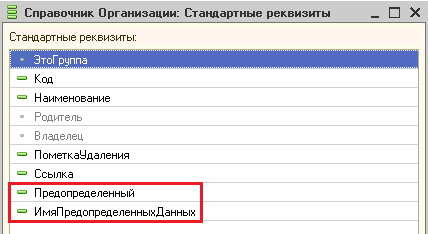
Для этого у объектов, которые могут иметь предопределенные элементы (они указаны выше), добавлено новое свойство ИмяПредопределенныхДанных. Оно отображается в списке стандартных реквизитов:
Выберем при помощи запроса все поля из справочника Организации:

Для увеличения нажмите на изображение.
На рисунке видно, что в поле ИмяПредопределенныхДанных указан именно тот идентификатор, который мы ввели в режиме конфигуратора.
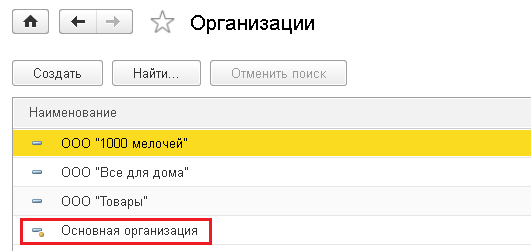
Предопределенный элемент в списке отображается специальной пиктограммой:
Чтобы “отсоединить” элемент данных от элемента предопределенных данных, нужно присвоить свойству ИмяПредопределенныхДанных пустую строку и записать элемент:
&НаКлиенте
Процедура Отсоединить ( Команда )
ОтсоединитьНаСервере ();
КонецПроцедуры
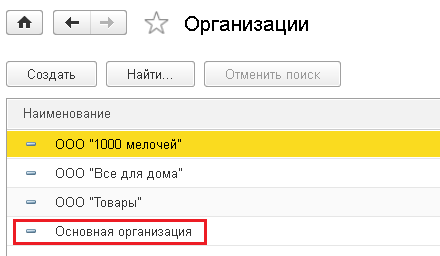
Пиктограмма в списке изменилась:
Теперь предопределенный элемент существует только в конфигурации и в данных нет элемента, привязанного к идентификатору ОсновнаяОрганизация:

Для увеличения нажмите на изображение.
Обращение из программного кода к предопределенному элементу вызовет исключение:
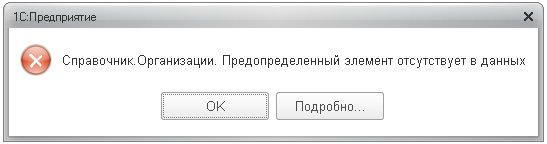
Чтобы связать предопределенный элемент с новой записью, нужно присвоить свойству ИмяПредопределенныхДанных имя предопределенного элемента:
Дополнительные реквизиты в 1С УТ 11

1. Настройки 1С УТ 11 2. Как добавить новый реквизит в 1С 3. Реквизиты 1С УТ с общим списком 4. Общие реквизиты в 1С 5. Отображение реквизитов в отчетах 1С и списках
Дополнительные реквизиты в 1С УТ используются для возможности настройки хранения дополнительных полей в справочниках и документах программы. Их добавление выполняется в пользовательском режиме и не требует изменения конфигурации.
Добавленный в справочник или документ дополнительный реквизит выглядит как обычное поле, в котором настроено использование каких-либо данных информационной системы.
Далее разберем примеры добавления и работы с дополнительными реквизитами в 1С УТ 11. В первую очередь необходимо включить настройки.
1. Настройки 1С УТ 11
Первый флаг (см. скриншот) отвечает в целом за доступность ведения в базе 1С 8.3 УТ 11 дополнительных реквизитов.
Второй флаг отвечает за возможность ведения реквизитов с общим список значений. Данную настройку можно включить, например, если в справочник «Клиенты» необходимо добавить реквизит «Регион клиента», в справочник «Поставщики» – «Регион поставщика», при этом для обоих дополнительных реквизитов должен использоваться единый список значений – Федеральные округа РФ.
Активация функции «Общие реквизиты и сведения» дает возможность создавать дополнительные реквизиты в 1С УТ сразу для нескольких справочников. Например, создать реквизит «Категория надежности», который будет использоваться и для клиентов, и для поставщиков.
Настройки использования реквизитов в 1С 8.3 УТ 11 могут быть различными. Использовать ли общие наборы, общие списки и, если да, то как именно – зависит от потребностей пользователя и банального удобства работы. Примеры, которые будут описаны далее, приведены для общего понимания работы с возможностями конфигурации в части использования реквизитов.
Добавление новых реквизитов выполняется из справочника. Открыть его можно там же, где включается настройка использования доп. реквизитов.
2. Как добавить новый реквизит в 1С

Добавим новый реквизит в 1С, не связанный с другими реквизитами и посмотрим, какие данные можно указать в нем. Например, в справочник «Физические лица» добавим реквизит «Подразделение».
В левой части окна программы надо выбрать объект системы, к которому добавляется реквизит (в нашем случае это «Физические лица») и нажать кнопку «Добавить → Новый».

В открывшемся окне заполняем «Наименование» и «Тип значения».
Тип значения определяет тип используемых данных в новом реквзите 1С. Типы данных могут быть различными. Из можно распределить по группам: · дата, строка, число – точные заполняемые значения; · булево в 1С – значение «Да» или «Нет» (в форме представляет собой поле для установки флажка); · дополнительное значение – используется для ввода списка нужных значений; · Организация, Партнер, Статья доходов и т.д – используется для выбора значения из действующих справочников.
Здесь же можно использовать сразу несколько типов данных, установив флаг «Составной тип данных». В нашем примере нам надо выбрать тип данных «Подразделения». Тогда в карточке физического лица будет доступны к выбору данные справочника «Структура педприятия».

После записи реквизита 1С, он отобразится в соответствующем справочнике, и в нем будет доступен указанный тип данных.

При необходимости для реквизита можно внести дополнительные настройки: · если установить флаг «Выводить в виде гиперссылки», то после заполнения реквизита значение будет представлено в ввиде ссылки;

· возможно сделать настройку критериев видимости и доступности реквизита по форме в зависимости от выполнения условий;
· можно установить обязательность заполнения данного реквизита в целом или при выполнении каких-либо условий; · для поля можно установить всплывающую подсказку о его назначении. 
Рассмотрим другой пример. Представим, что все договоры должны быть согласованы ответсвенным лицом, которое в базе не работает. Менеджер, ведущий контрагента, отправляет договоры на согласование по почте, скайпу и т.п., а в базе должен отметить лишь результат: согласовано и дата.
В этом случае у нас задействован один объект системы («Договоры с контрагентами») и два реквизита: «согласовано» (да/нет) и «дата согласования». Создадим реквизиты. Реквизит 1 – тип данных «булево в 1С». 
Реквизит 2 – тип даннх «дата». Здесь также надо указать состав даты. 

Сохраним реквизиты и проверим результат – в карточке договора должен появиться раздел с этими реквизитами.
Добавление нового реквизита и его заполнение рассмотрели. Перейдем к более сложному варианту.
3. Реквизиты 1С УТ с общим списком

Допустим, для покупателей надо добавить реквизит «Регион клиента», для поставщиков реквизит «Регион поставщика». Названия реквизитов разные, но список значений един – Федеральные округа РФ.
Удобство этого варианта заключается в том, что нет необходимости дважды заполнять перечень значений. При создании списка в одном реквизите он тотчас будет доступен и для второго, а при добавлении/редактировании/удалении данных в одном реквизите все изменения также отразятся в списке второго.
Добавим реквизит для клиентов. Создаем новый, указываем тип «Дополнительные значения» и вносим список значений. Заполнять его на этом этапе не обязательно. Позже список значений можно будет дополнить непосредственно из объекта системы. Но сейчас внесем его, чтобы наглядно увидеть отражение общего списка и во втором реквизите.
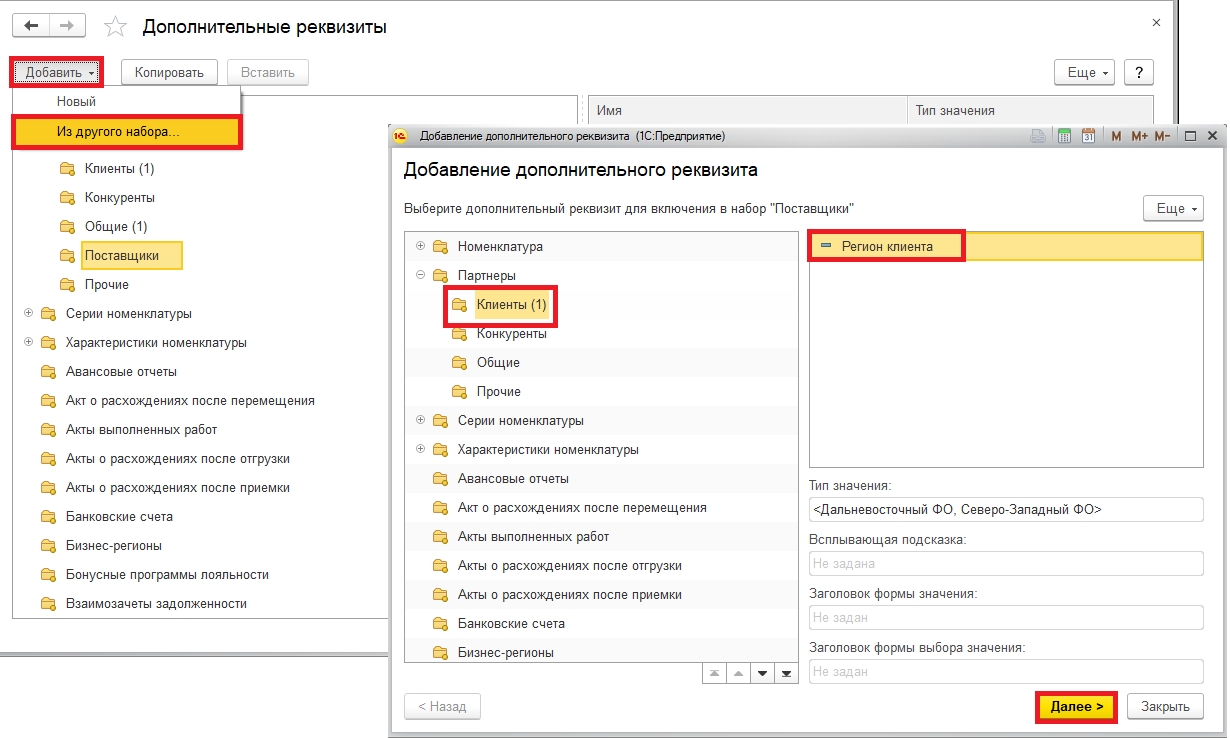
Теперь добавим реквизит для поставщика. Создание выполняется иначе, чем для первого реквизита.
Нажимаем «Добавить → Из другого набора». В открывшемся окне находим и выделяем созданный ранее реквизит для клиента и нажимаем «Далее».

Выбираем вариант «Сделать копию реквизита по образцу (с общим списком значений)» и нажимаем «Далее».

В созданном реквизите уже определен тип данных и заполнен перечень значений. Остается только присвоить наименование.

Новые значения в общий список можно добавлять непосредственно из карточек партнеров.
4. Общие реквизиты в 1С

Сделать реквизиты общими (единое название и единый список значений для нескольких объектов) можно следующим образом: ввести реквизит для одного объекта;

добавить реквизит из набора первого объекта и сделать его общим.
Все добавленные реквизиты после их записи становятся доступными в соответствующих объектах системы.
5. Отображение реквизитов в отчетах 1С и списках

Для удобства работы реквизиты можно вывести в список объектов и добавить в настройки отчетов. Например, выведем реквизит «Согласовано», описанный выше, в справочник.
Открываем меню «Еще → Изменить форму». В списке полей выделяем строку «Ссылка» и нажимаем кнопку «Добавить поле». В предложенном списке выбираем «Согласовано (Договоры с контрагентами)» и нажимаем «ОК».

В списке полей добавится выбранный реквизит. Перемещаем его вверх, меняем заголовок и нажимаем «ОК».

Колонка добавлена в список, теперь по ней можно осуществлять поиск.

Также для примера выведем дополнительный реквизит в отчет 1С «Задолженность клиентов» – категорию клиента.
Открываем «Настройки», выбираем вид «Расширенный» и добавляем новое поле. В окне выбора поля разворачиваем поле «Клиент», после чего разворачиваем список «Дополнительные реквизиты» и выбираем «Категория».

Поле добавлено в отчет. Также это поле можно включить в отборы или в общую структуру отчета.
Специалист компании ООО «Кодерлайн» Косьяненко Зоя Владимировна