
Как узнать версию Google Chrome, за минуту
Добрый день! Уважаемые читатели и гости IT блога Pyatilistnik.org. В прошлый раз мы с вами разбирали все прелести и возможности утилиты командной строки robocopy, с помощью которой мы сильно увеличили скорость копирования файлов. В сегодняшней публикации я вам покажу, как вы можете определить какая версию Google Chrome у вас установлена в вашей операционной системе Windows. Данная информация окажется полезной, для выявления проблем с браузером, и перед обновлением.
Методы определения версии Google Chrome
- Через справку браузера
- Через техническую страницу
- Через реестр Windows
- Через вкладку детализации
- Через пункт панели управления «Программы и компоненты»
Определение версии через справку
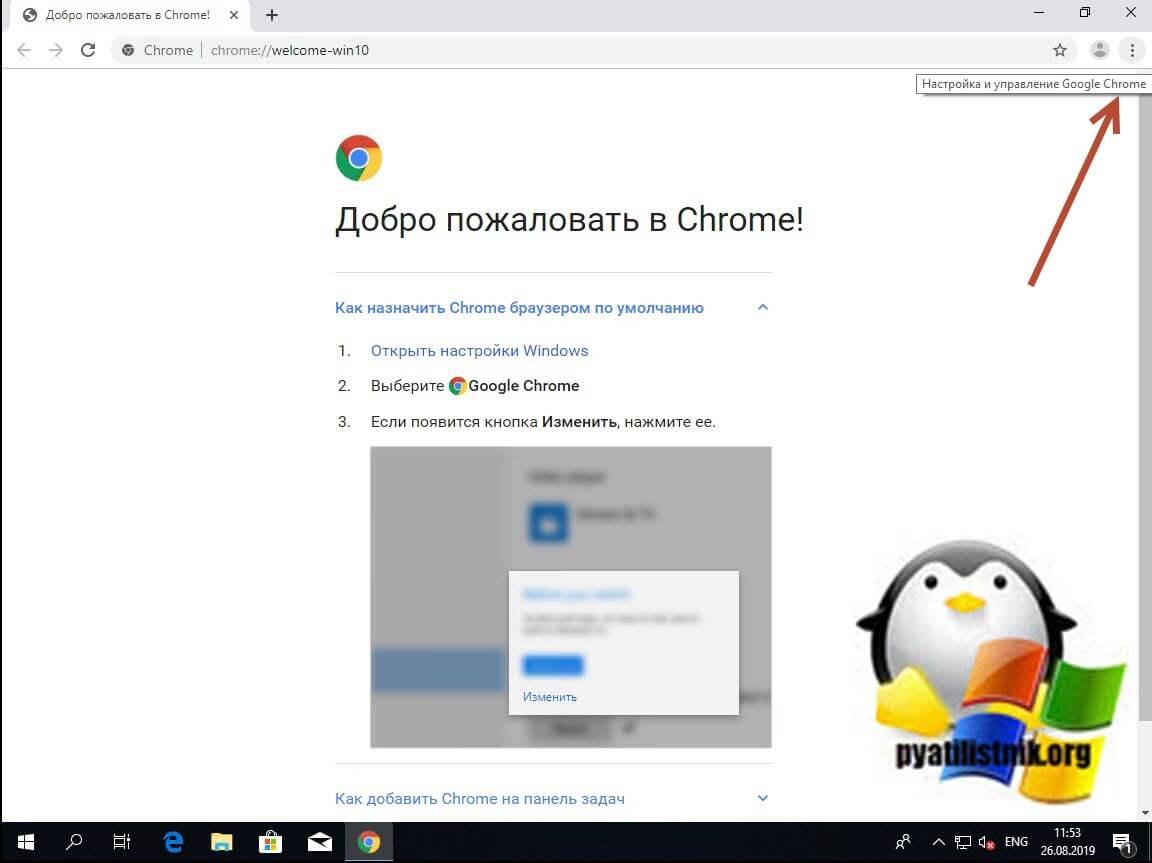
Откройте браузер Google Chrome, в правом верхнем углу есть кнопка «настройка и управление Google Chrome», нажимаем ее.
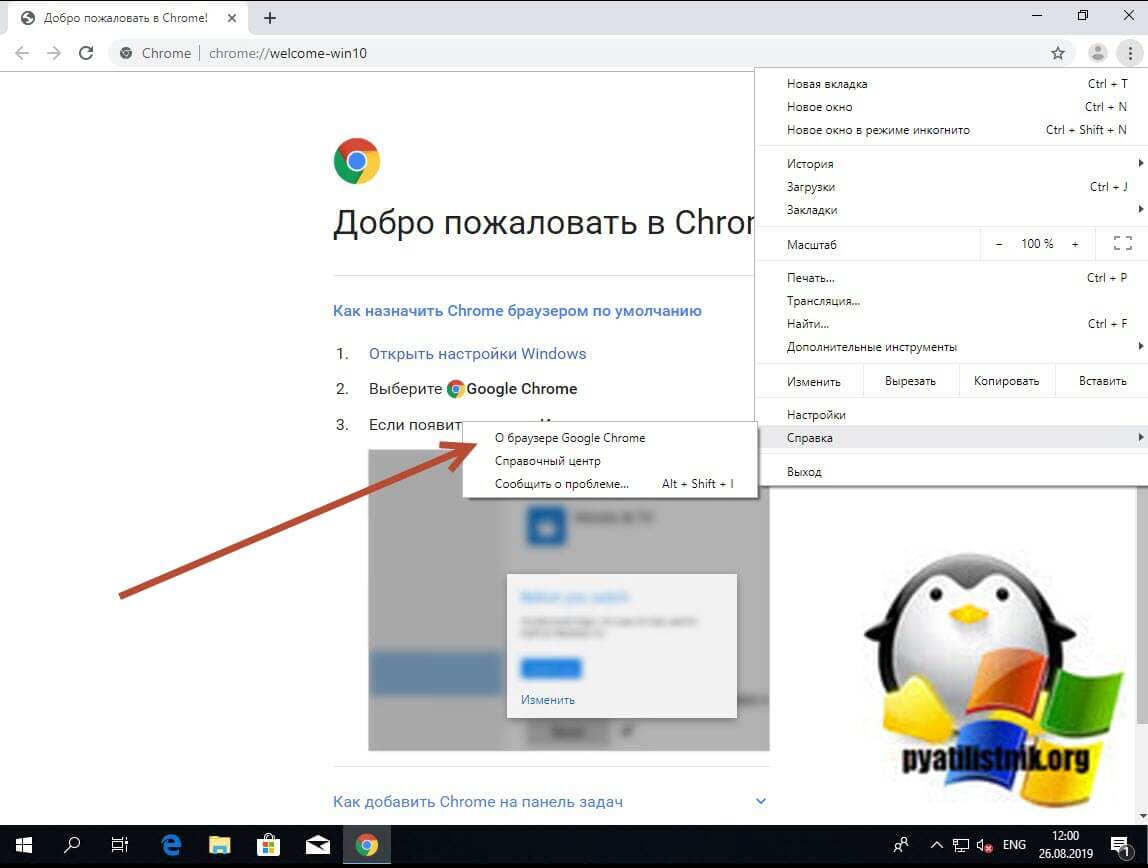
В открывшемся окне настроек найдите раздел «Справка — О браузере Google Chrome».
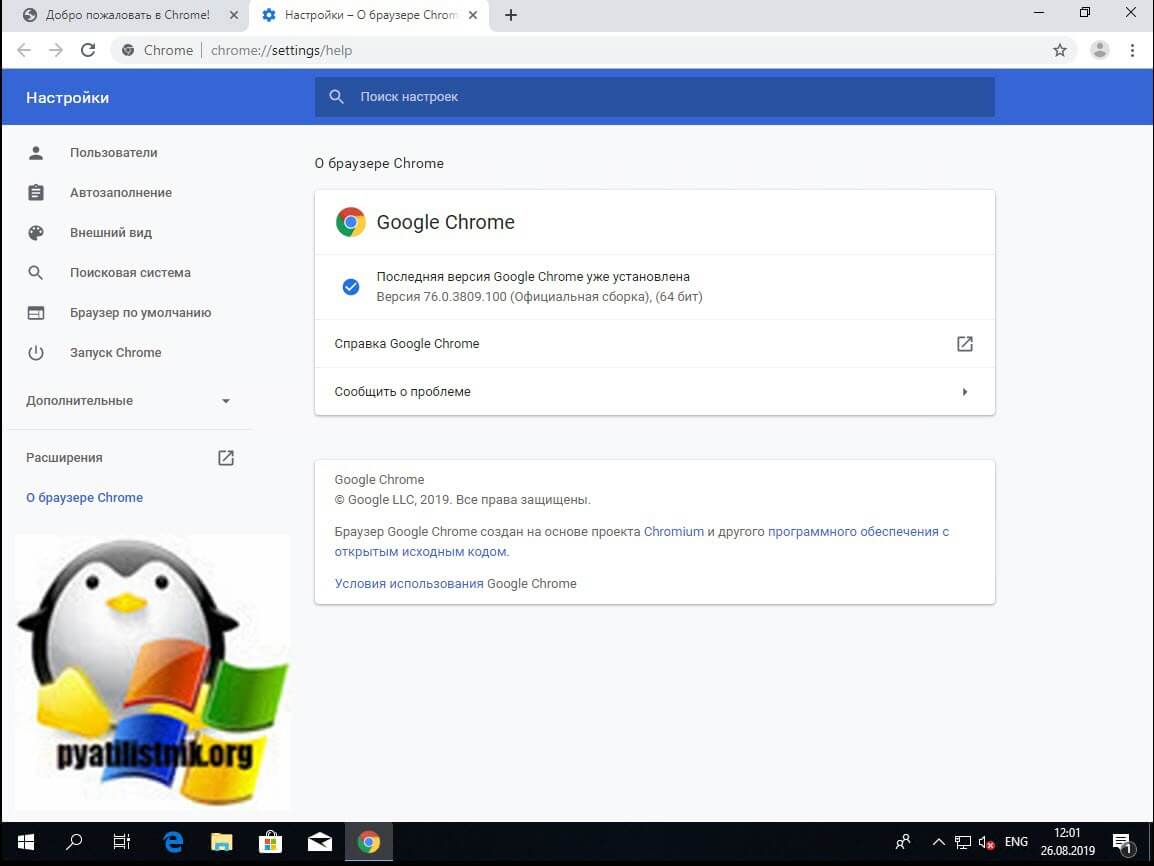
В результате на странице «О браузере Google Chrome» вы увидите текущую версию, в моем примере, это 76.0.3809.100.
Определение версии через техническую страницу
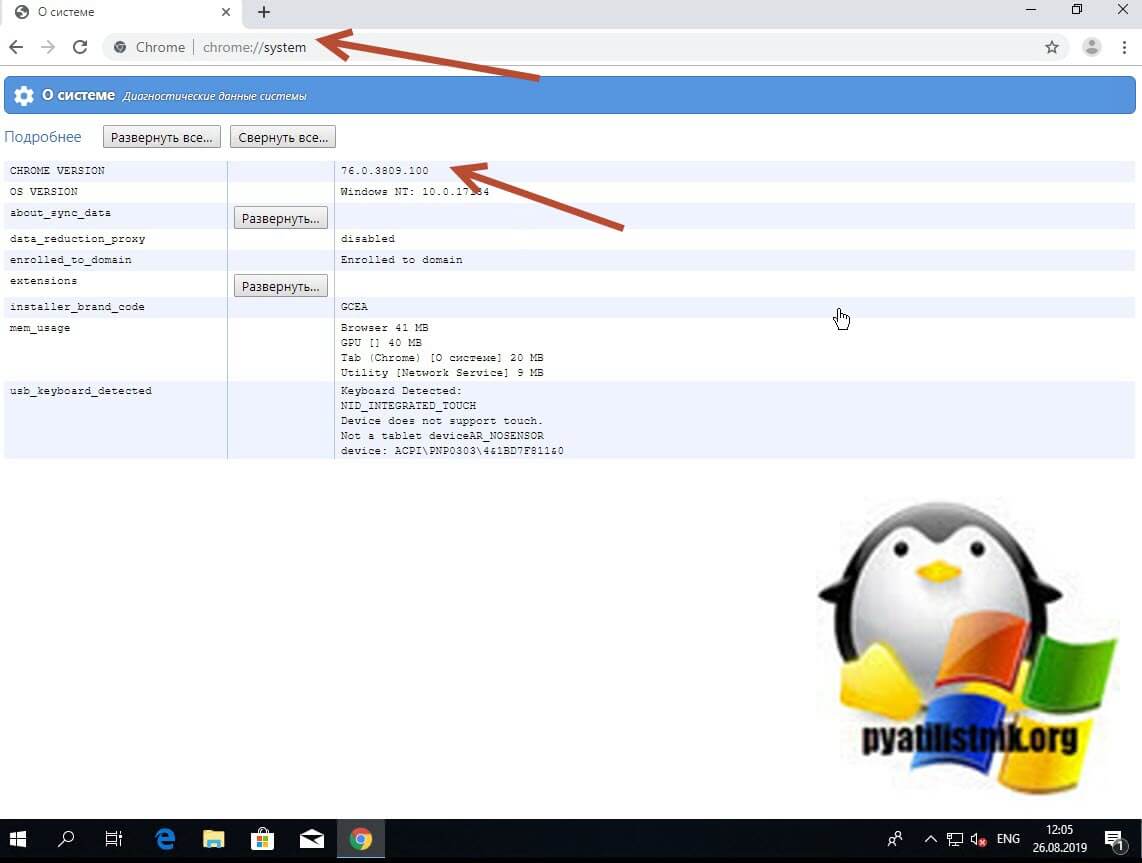
Находясь в браузере Google Chrome введите в поисковой строке:
chrome://system/
Тут вы увидите строку «CHROME VERSION».
Или можете воспользоваться такой командой:
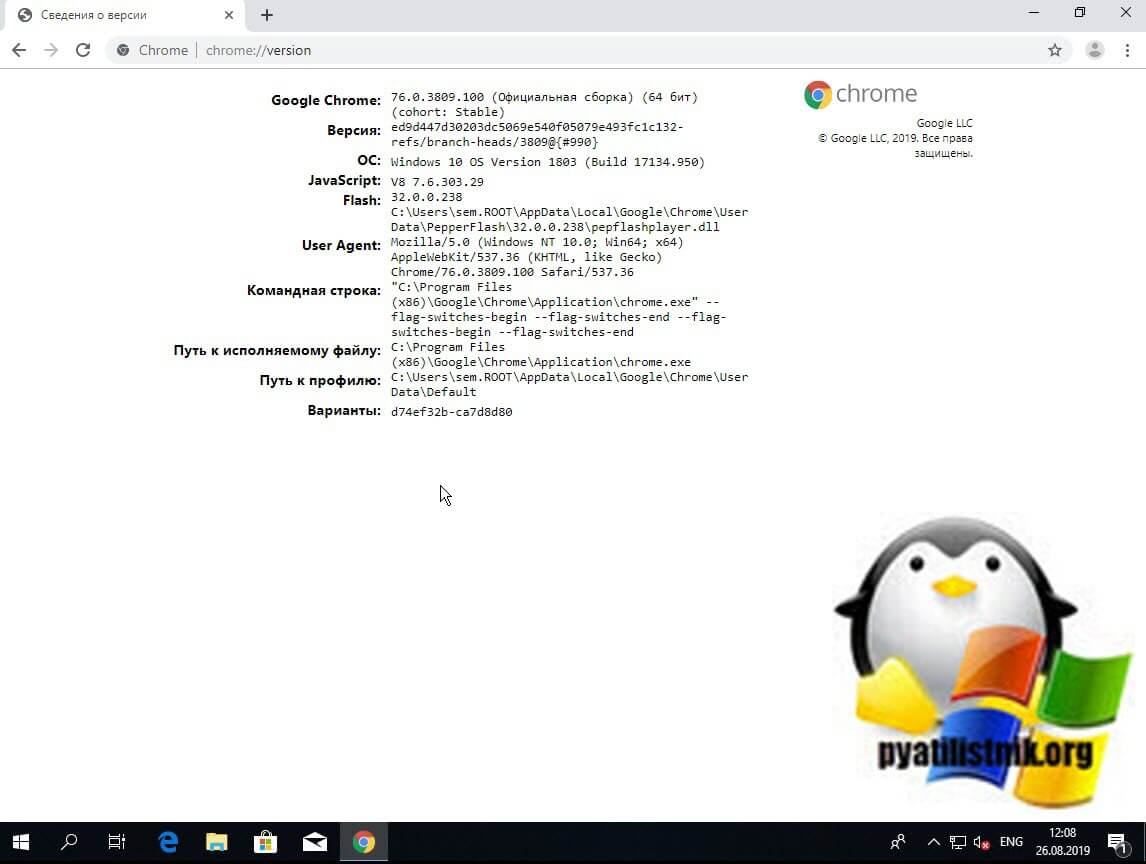
chrome://version/
Тут будет более детальная информация по версии Google Chrome (76.0.3809.100 (Официальная сборка) (64 бит) (cohort: Stable)).
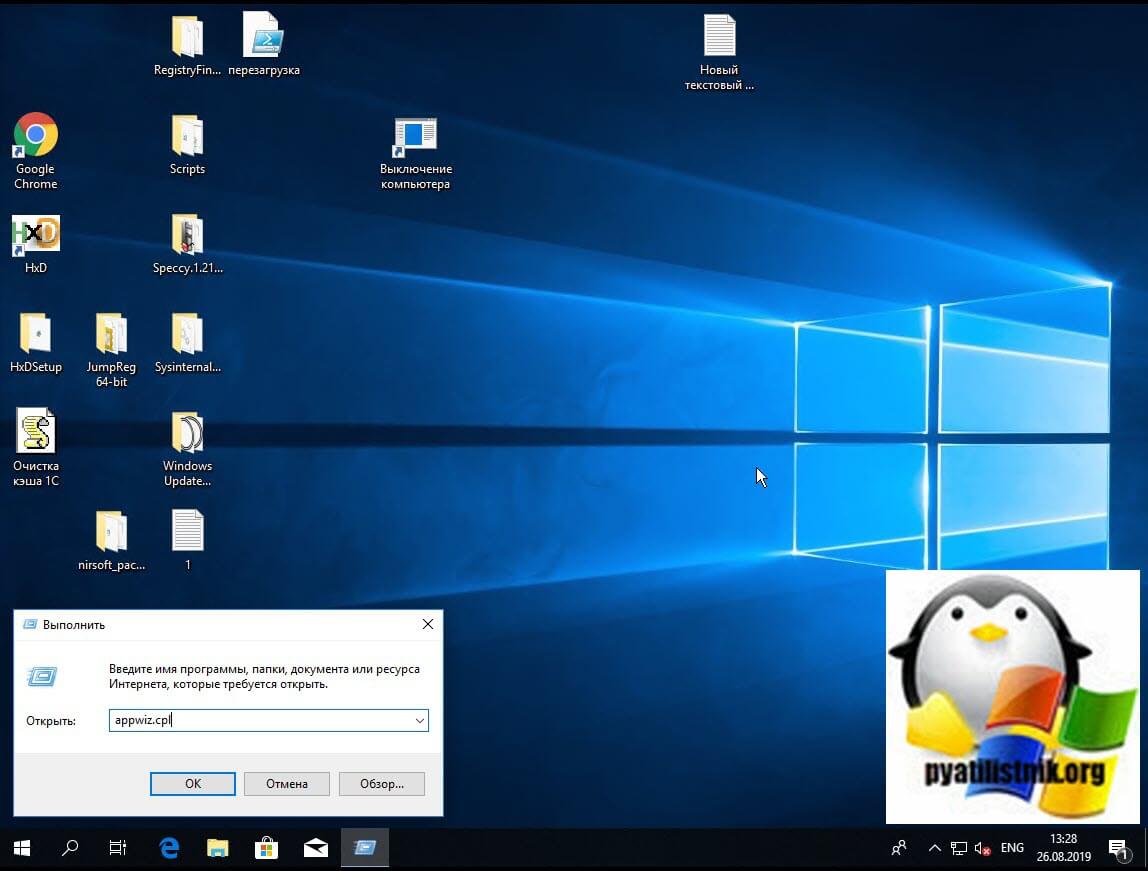
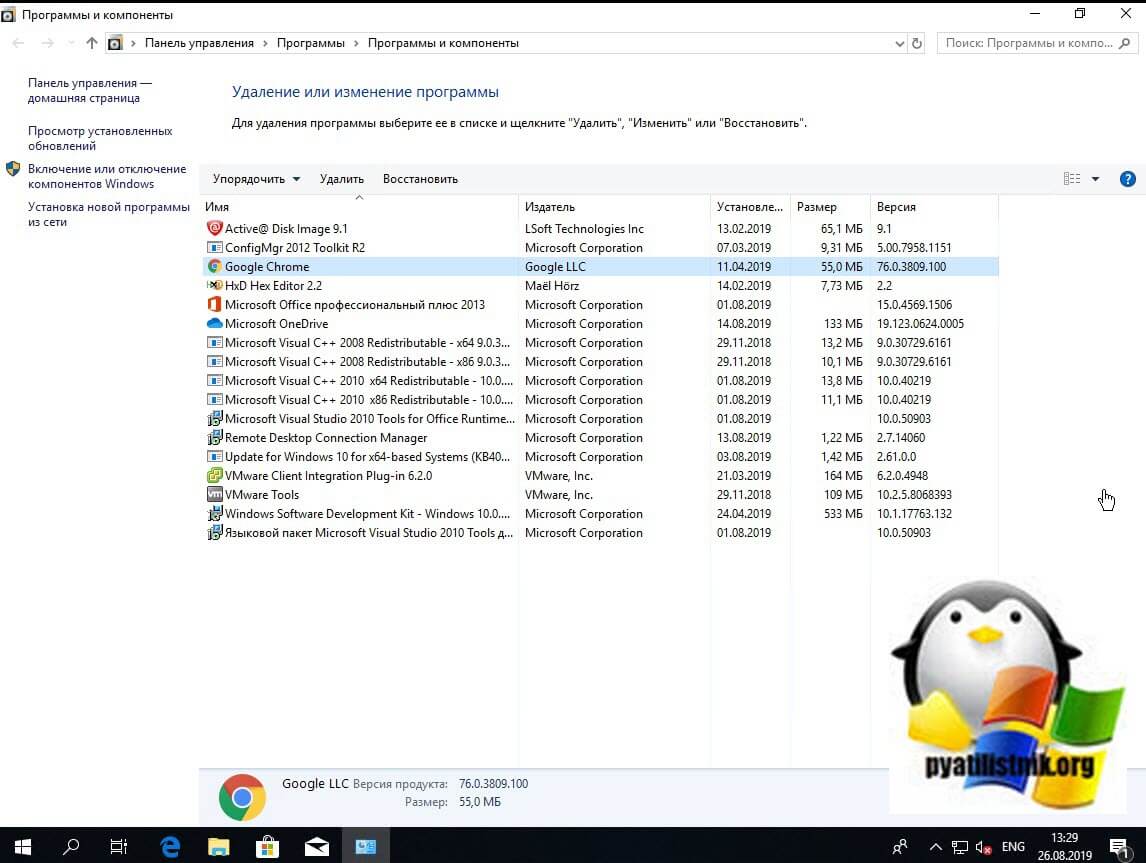
Узнаем версию через «Программы и компоненты»
Находим в списке имен Google Chrome и смотрим его версию.
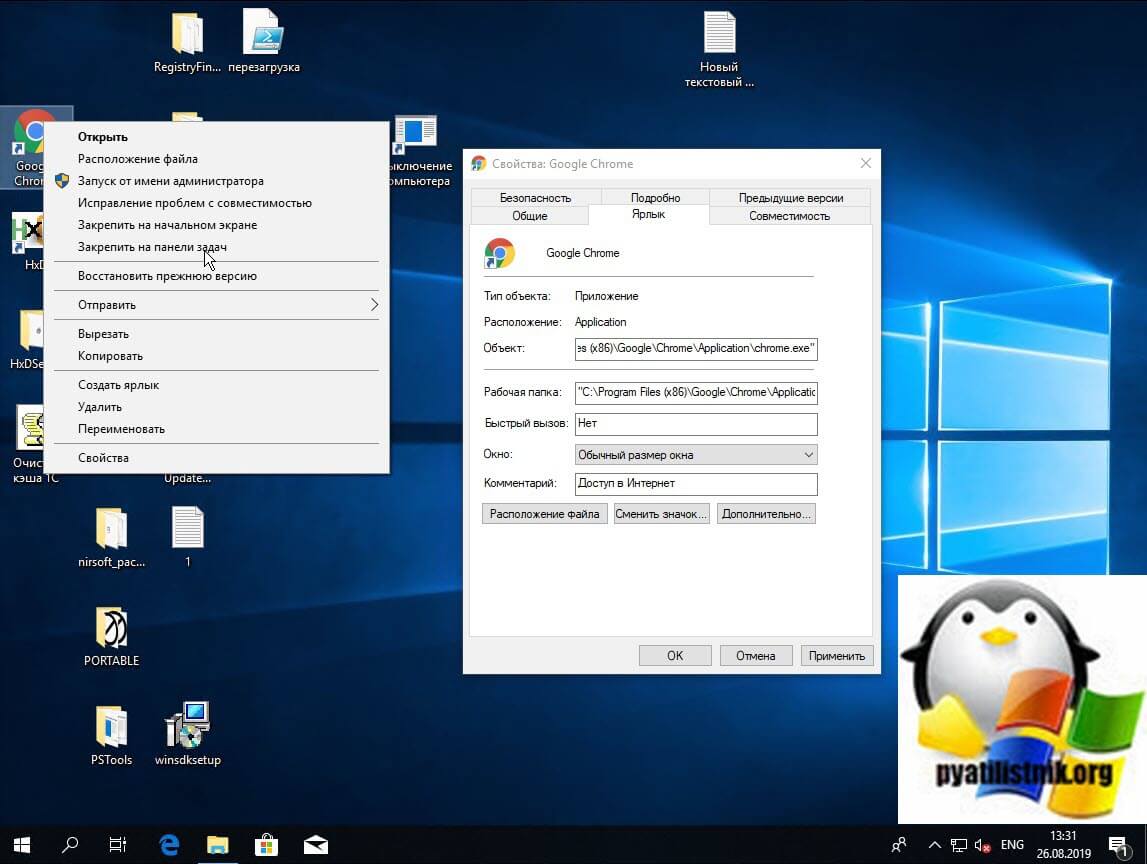
Узнаем версию через вкладку подробнее
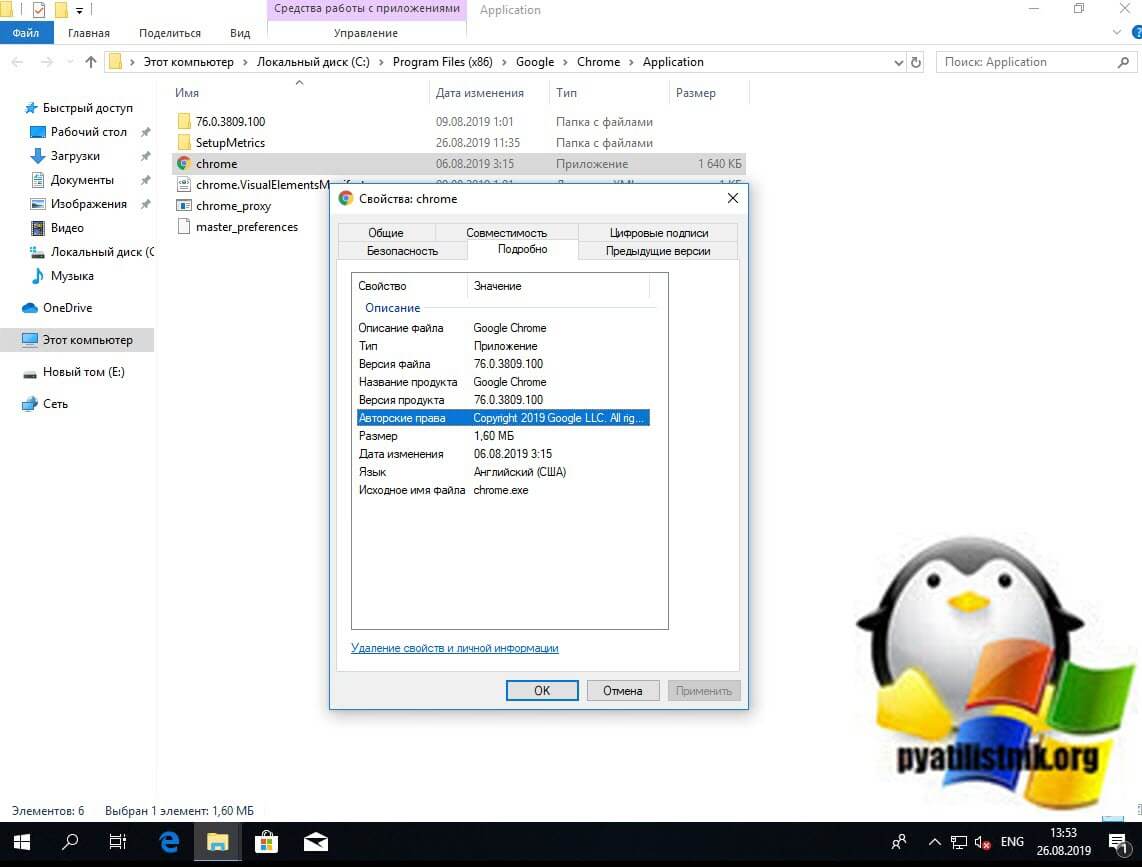
Щелкаем правым кликом по ярлыку Google Chrome и выбираем свойства. Переходим на вкладку «Ярлык», где нажимаем кнопку «Расположение файла«.
Далее у вас откроется папка «C:\Program Files (x86)\Google\Chrome\Application», где вы сразу можете увидеть папку с версией, или же можете зайти в свойства исполняемого файла chrome.exe на вкладке «Подробно» вы так же увидите версию файла.
Вычисляем версию через реестр Windows
Реестр Windows, это я вам напомню база данных вашей системы, и логично, что при желании вы можете легко вытянуть нужную вам информацию из него. Переходим по пути:
HKEY_LOCAL_MACHINE\SOFTWARE\Microsoft\Windows\CurrentVersion\Uninstall
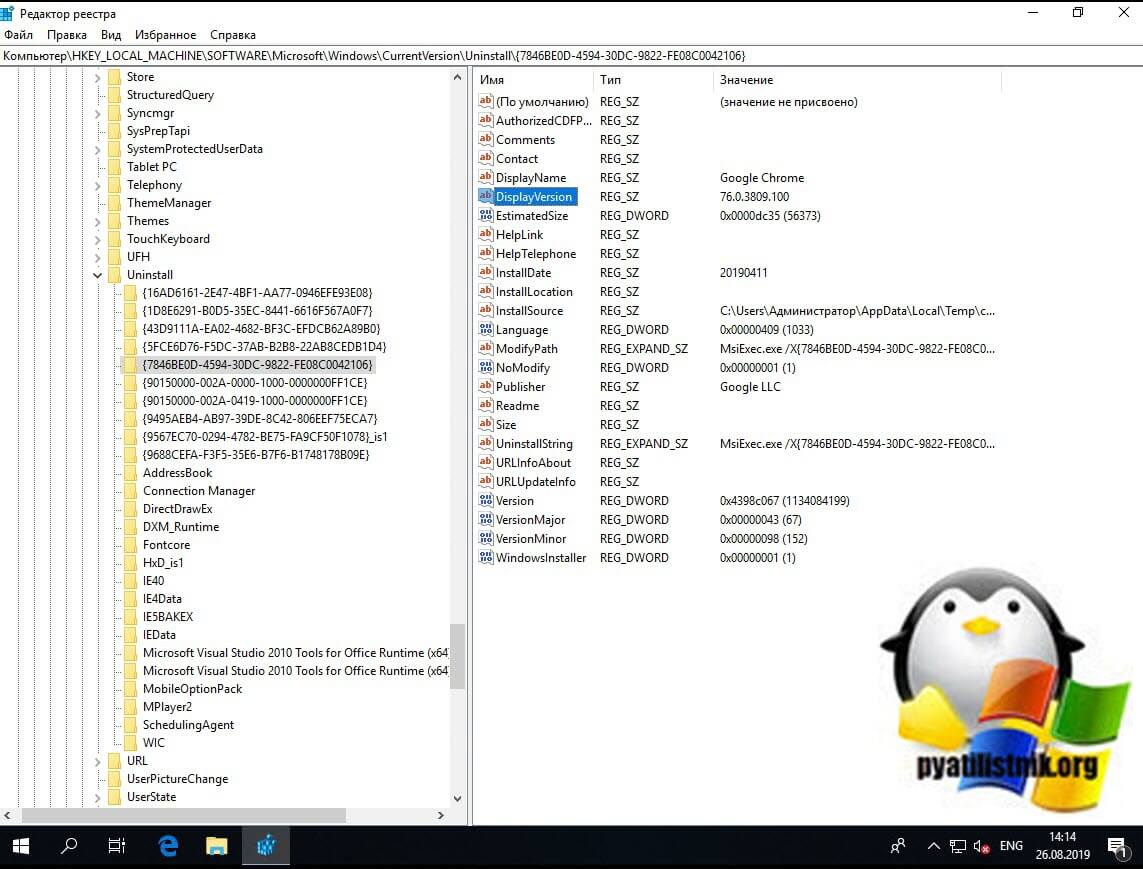
Далее вам нужно тут найти либо папку Google Chromeи если ее нет, то поискать GUID . Переходим в него и находим там ключ DisplayVersion в значении которого будет версия Google Chrome. Вот такие есть простые и разнообразные методы по определению вашей версии браузера Google Chrome, на этом у меня все. С вами был Иван Семин, автор и создатель IT блога Pyatilistnik.org.
Популярные Похожие записи:
 Поиск по вкладкам Chrome, полезные настройки
 Как включить боковую панель в Chrome, за два клика
 Горячие клавиши для расширений Chrome, Edge, Яндекс браузер
 Как включить субтитры в Google Chrome
 Как включить «кэш назад и вперед — BFCache» в Chrome
- Как скрыть программу в списке установленных, за минуту
Как узнать версию браузера Google Chrome
Обновления браузера играют важную роль для каждого пользователя, который регулярно пользуется интернетом. Если браузер не обновлялся всего несколько месяцев, то, скорее всего, никаких критических обновлений пропущено не будет.
В противном случае версия может быть на столько старой, что могут перестать открываться различные веб-ресурсы. Чтобы избежать устарелости браузера, рекомендуется время от времени проверять его версию. В сегодняшней статье мы разберемся как можно узнать версию браузера гугл хром на телефоне и компьютере.
На компьютере
На момент написания статьи последняя версия браузера именуется как 83.0.4103.116. По умолчанию браузер автоматически обновляется, поэтому различий в версиях у нас быть не должно. В противном случае вы всегда можете обновиться до последней версии через настройки браузера.
В версии 83.0
Итак, давайте посмотрим каким способом можно узнать версию браузера Гугл Хром. Чтобы это сделать, выполним несколько действий:
- Запускаем на компьютере браузер Google Chrome, если он еще не запущен, и из любой вкладки нажимаем на троеточие в верхнем правом углу.

- В отобразившемся меню в конце списка находим строку «Справка» и наводим на нее курсор мыши.

- Далее перед нами открывается небольшое окно – выбираем в нем «О браузере Google Chrome».

- В результате нас перенаправляет на нужную нам вкладку, в которой можно посмотреть версию браузера. В данном случае версия браузера для 64-бит является 83.0.4103.116.

В версии 37.0
- Начнем с нажатия кнопки «Настройки и управление Google Chrome», затем выбираем графу «О браузере Google Chrome».

- В новой открывшейся вкладке Вы можете просмотреть версию браузера Google Chrome. Это все!


Если версия браузера будет установлена не последняя, то это будет сообщено в соответствующем окне. В нем же вы сможете и обновиться в том случае, если используется официальная сборка браузера.
На телефоне
Последняя версия браузера на момент написания статьи – 83.0.4103.106. К сожалению, обновление браузера на телефоне не поддерживается в автоматическом режиме.
Оно может быть включено только в том случае, если подключена опция автоматического обновления приложений в Google Chrome или AppStore в зависимости от того, какое устройство вы используете.
Узнаем версию браузера на телефоне:
- Запускаем на телефоне браузер Google Chrome и нажимаем в верхнем правом углу на кнопку в виде троеточия.

- Далее в отобразившемся меню переходим в раздел «Настройки».

- Далее пролистываем в самый низ страницы и находим там строку «О браузере Chrome» – нажимаем на нее.

- В результате мы попадаем в нужный нам раздел, в котором можно посмотреть версию приложения, а также операционную систему мобильного устройства.

В том случае, если ваша версия приложения ниже указанной, то вы можете его обновить в Google Play или App Store в зависимости от типа операционной системы.
Теперь вы знаете как узнать версию гугл хром на компьютере и телефоне. Помните, что каждое обновление браузера не только добавляет новые функции, но и устраняет различные ошибки и дорабатывает старые функции.
Поэтому следите за обновлениями своего браузера, чтобы использовать только свежее ПО. Удачи!
Как узнать версию гугл хром на компьютере
Google Chrome
Версия для
Вопросы и ответы по «Google Chrome»
Вопрос и ответы были вам полезны?

Да

Нет
Попробуйте также:

Похожие вопросы :
- После обновления Хрома пропали пароли от сайтов (Ответов: 2)
- гугл хром (Ответов: 0)
- Гугл хром виснет, как только открываешь его (Ответов: 1)
- При запуске появляется ошибка: «Произошел сбой гугл хром» (Ответов: 7)
- Что делать, Гугль Хром требует обновиться Что делать , если при любом запуске. (Ответов: 5)
- При повторном открытии Гугл Хрома открывается черный экран (Ответов: 1)
- Не устонавливается гугл хром! (Ответов: 0)
- Как установить гугл хром на компьютер бесплатно? (Ответов: 5)
- При перезагрузке компьютера удаляется гугл хром. Подскажите, в чем дело? (Ответов: 0)
Как узнать версию гугл хром на компьютере
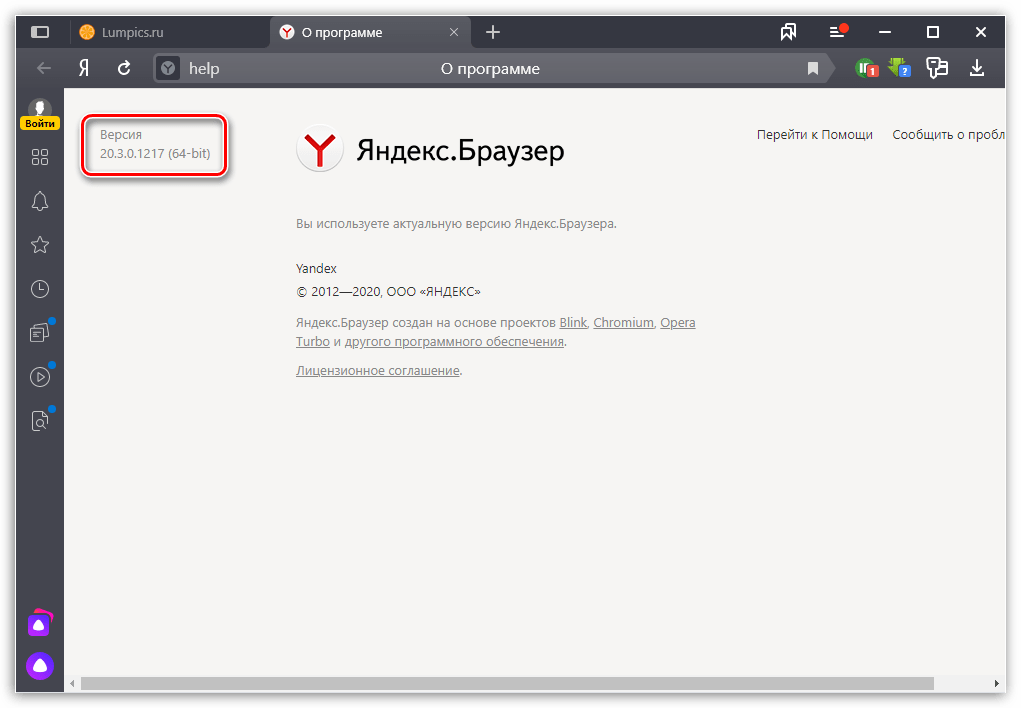
В веб-обозревателе от Яндекс также предусмотрена возможность проверки версии. Данный вопрос ранее подробно рассматривался на сайте.
Opera
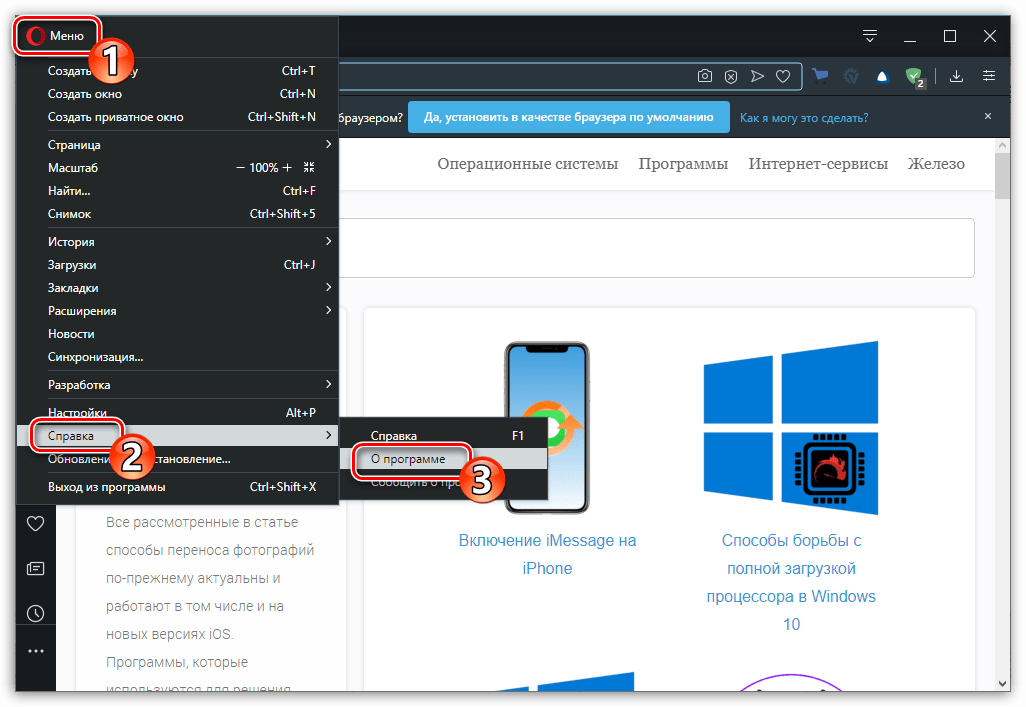
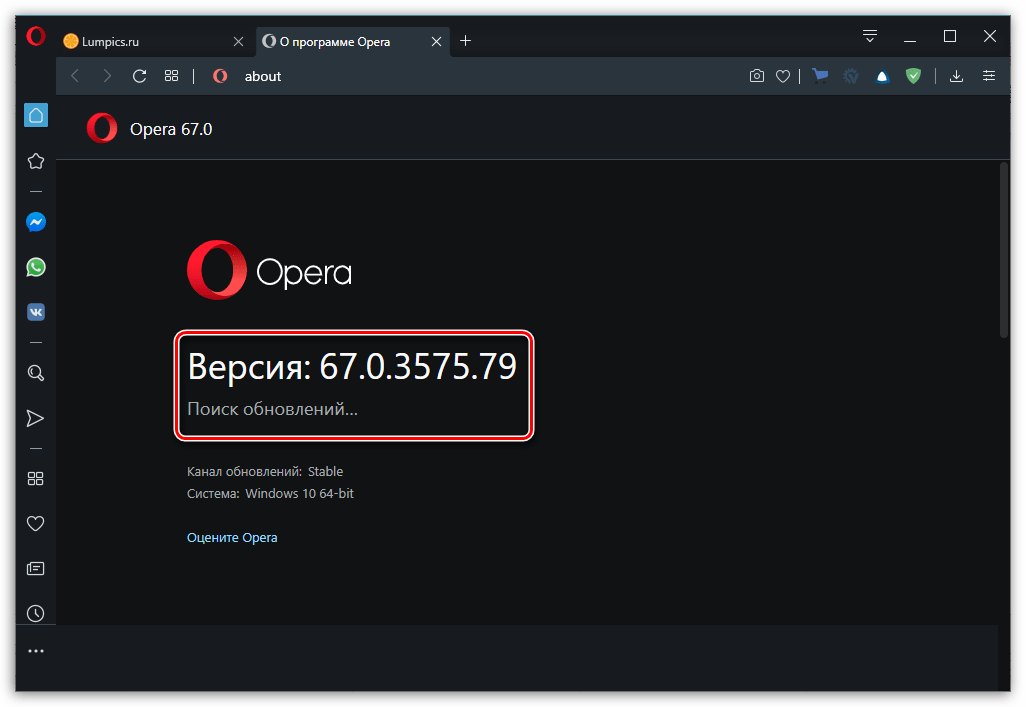
- Кликните в верхнем левом углу по иконке Оперы. В появившемся меню перейдите в раздел «Справка», а затем «О программе».

Mozilla Firefox
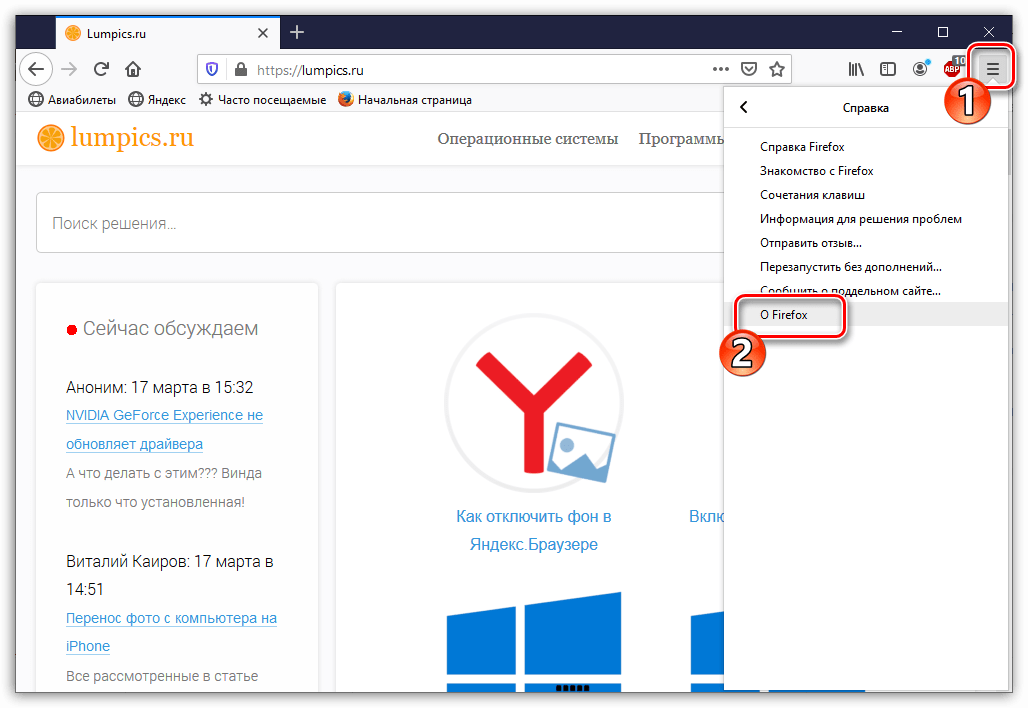
В Mozilla Firefox также несложно проверить актуальность версии, причем сделать это можно разными способами. Ранее данный вопрос подробно рассматривался на сайте.
Microsoft Edge
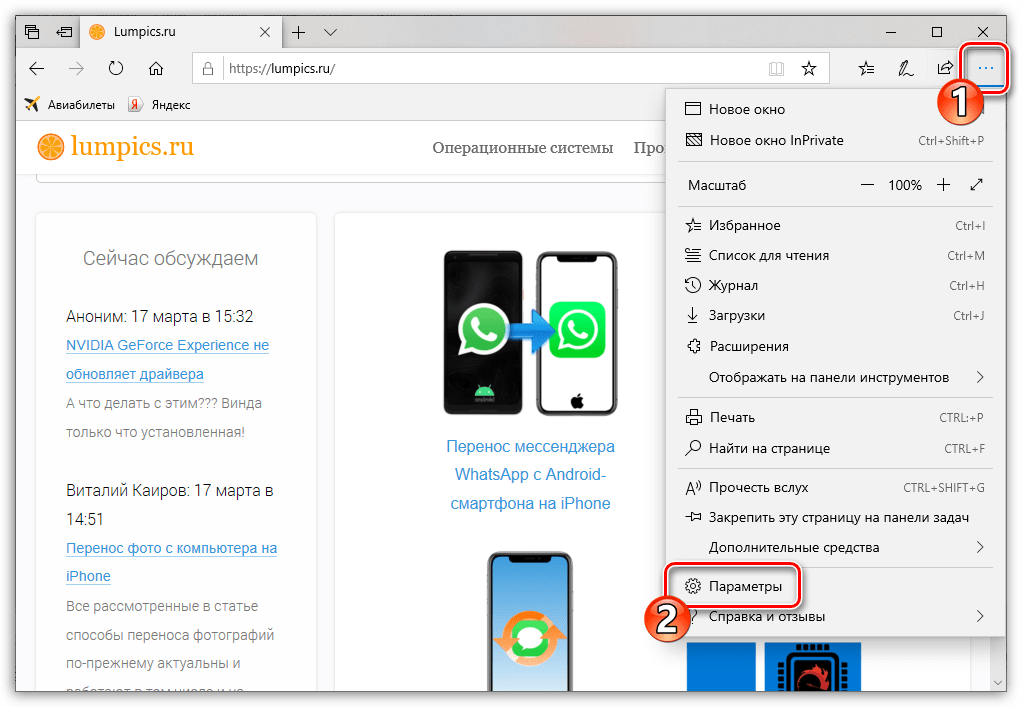
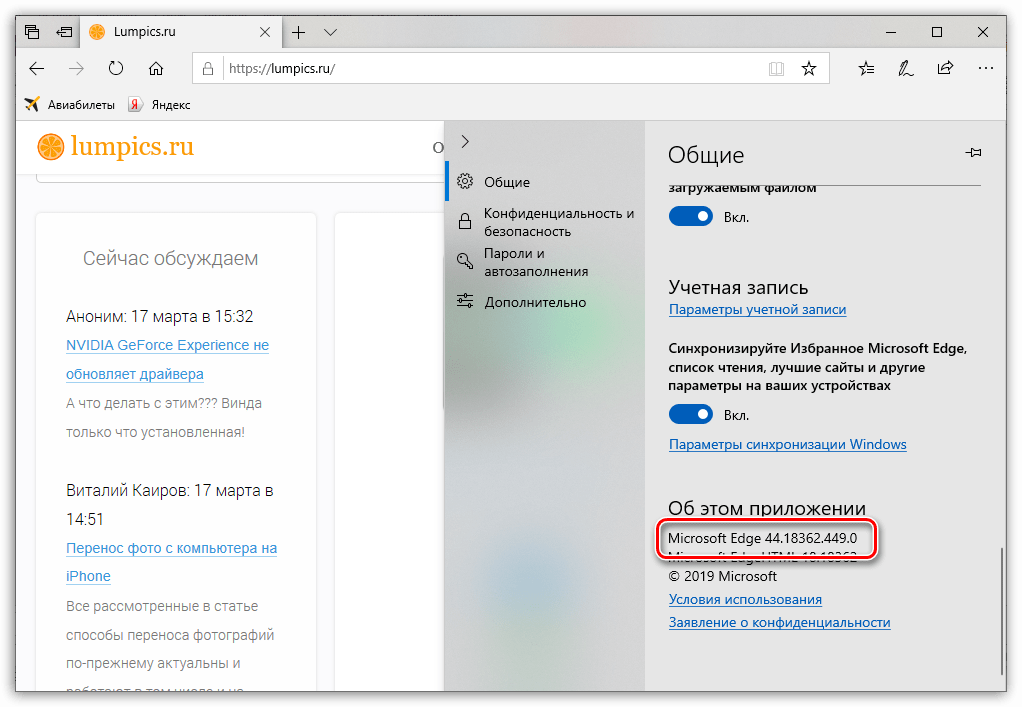
Молодой веб-обозреватель от компании Microsoft, который является заменой стандартному Internet Explorer. В нем также предусмотрена возможность просмотра текущей версии.
- Кликните в правом верхнем углу по иконке с троеточием и выберите раздел «Параметры».
Internet Explorer
Браузер Internet Explorer уже давно потерял актуальность, однако он по-прежнему установлен на компьютеры пользователей Windows в составе стандартных программ.
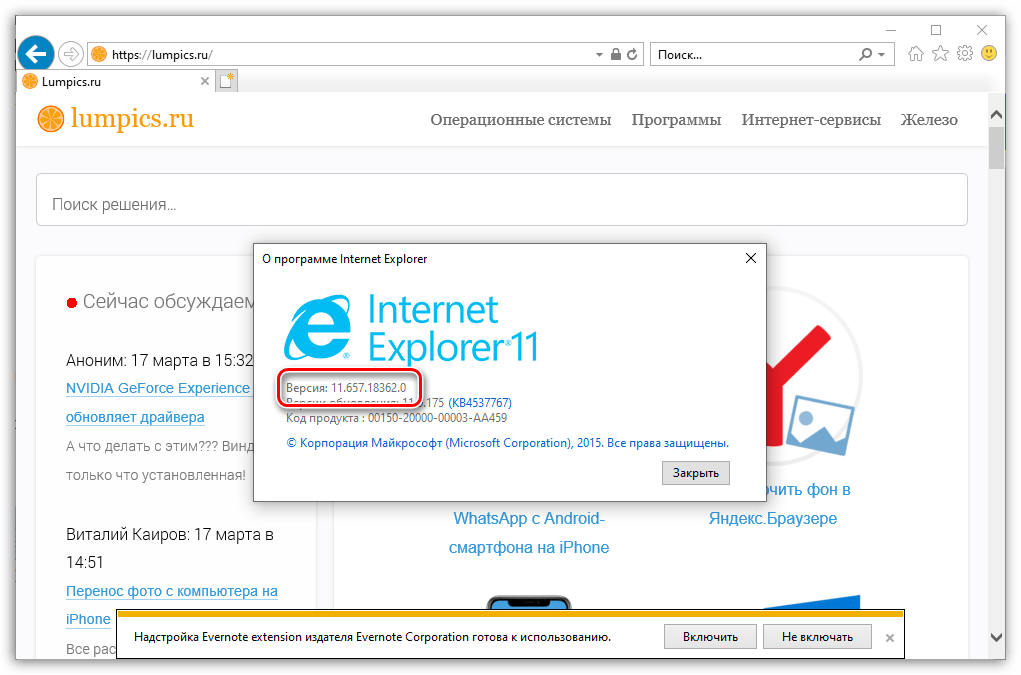
Теперь вы знаете, как узнать версию браузера. Для программ, которые не вошли в статью, проверка этой информации выполняется аналогичным образом.

Мы рады, что смогли помочь Вам в решении проблемы.
Помимо этой статьи, на сайте еще 12780 полезных инструкций.
Добавьте сайт Lumpics.ru в закладки (CTRL+D) и мы точно еще пригодимся вам.
Отблагодарите автора, поделитесь статьей в социальных сетях.
Опишите, что у вас не получилось. Наши специалисты постараются ответить максимально быстро.
Как проверить какая версия Google Chrome установлена
Google Chrome – быстрый и надежный браузер, работающий с 2008 года. По статистике, этой программой пользуются более 300 миллионов человек по всему миру, что составляет 63% всего рынка. За годы существования браузер претерпел множество изменений. Разработчики стараются оптимизировать его работу, расширить функционал, устранить уязвимости.
Пользуясь актуальным обновлением браузера, вы сможете с удобством и безопасностью работать в интернете. Как узнать версию Гугл Хром, которую вы используете в данным момент?
Для чего нужно знать версию Гугл Хрома
Зачем вообще знать что-либо о браузере, с которым вы работаете? Большинство пользователей не обладают нужной информацией об используемой версии веб-обозревателя и лишают себя многих возможностей. Зная, что вы пользуетесь устаревшим браузером, вы сможете всего за несколько минут его обновить и получить ряд улучшений:
- Расширенный функционал.
- Более высокий уровень безопасности.
- Упрощенная система навигации.
- Улучшенный интерфейс.
- Более быстрая работа приложения.
Обновление Гугл Хром поможет не только вам в удобстве пользования, но и упростит взаимодействие браузера и операционной системы. Но если вы не знаете, какой версией программы пользуетесь, то не будете уверены в том, что загружено наиболее актуальное обновление. Узнаем, как можно получить информацию о версии установленного браузера на мобильных устройствах и на компьютере.

Интерфейс браузера Google Chrome
Как определить версию
Google Chrome имеет минималистичный интерфейс и предельно прост в использовании, поэтому, чтобы узнать действующую версию приложения, потребуется минимум усилий. Следуя простой инструкции, с этой задачей всего за несколько минут справится любой человек, даже тот, кто пользуется браузером впервые.
На компьютере
Большинство людей пользуется Гугл Хром на ПК, поэтому в первую очередь рассмотрим, как узнать версию браузера на компьютере. Для этого необходимо выполнить несколько простых шагов:
- Запустите программу Google Chrome на компьютере.
- Открываем меню (иконка с тремя точками в правом верхнем углу).
- В списке опций в самом низу выбираем пункт «Справка», далее пункт «О браузере Google».
Вы будете перенаправлены на информационную страницу, где находятся все данные о действующей версии веб-обозревателя.
Если версия свежая, вы увидите пометку «Последняя версия Google Chrome уже установлена», а если нет, то браузер автоматически ее установит.
Там же у вас будет возможность обратиться в техподдержку, если по какой-то причине обновить браузер самостоятельно не получается.
Альтернативный вариант – узнать версию через ярлык. Для этого необходимо кликнуть правой кнопкой мыши по ярлыку Google Chrome на рабочем столе, выбрать «Свойства», перейти во вкладку «Ярлык» и нажать на «Расположение файла». Вы будете перенаправлены по адресу, где увидите папку с установленной версией браузера. Также можно открыть свойства исполняемого файла chrome.exe и во вкладке «Подробно» узнать актуальную версию Хрома.
Чтобы обновить Google Chrome до последней версии, выполните следующие действия:
- Откройте браузер Гугл хром.
- Перейдите в меню в правом верхнем углу (иконка с тремя точками).
- Выберите пункт «Обновить Google Chrome». Если его нет, значит загружено последнее обновление.
- Перезапустите приложение.
Если вы не хотите выполнять перезагрузку сразу же, нажмите на «Не сейчас» и браузер будет обновлен при следующем запуске. Все окна и вкладки сохранятся и загрузятся, когда вы в следующий раз откроете Chrome.

Обновление Гугл Хром в браузере
На смартфонах и планшетах
Работа с мобильным приложением Гугл Хром мало чем отличается от ПК-версии. Если вам нужно узнать версию браузера, которым вы пользуетесь на смартфоне или планшете, следуйте похожему алгоритму:
- Откройте приложение Google Chrome на мобильном устройстве.
- Нажмите на значок с тремя вертикальными точками на верхней панели.
- В меню настроек выберите пункт О браузере.
- На открывшейся странице узнаем номер установленной версии браузера.
Как и в случае с компьютерной версией, этот процесс занимает не более 2-3 минут. По итогу вы получите основные данные о той версии Гугл Хром, которой пользуетесь, и, при необходимости, принять определенные меры. Обновив браузер, вы получите больше удобства и безопасности, а также сможете пользоваться его новыми возможностями. В особенности, это необходимо сделать владельцам смартфонов и планшетов, когда отключена функция автоматического обновления приложений.
Как посмотреть версию Гугл Хрома еще проще? Вставьте в адресную строку браузера ссылку chrome://version
Для проверки наличия актуальных обновлений, сделайте следующее:
- Откройте Google Play.
- В верхнем левом углу перейдите в меню, затем выберите «Мои приложения и игры».
- Найдите в списке установленных программ Chrome.
- Нажмите на кнопку «Обновить» справа от него.
В последних версиях мобильного браузера это также можно сделать через настройки. Для этого необходимо открыть Гугл Хром, выбрать меню «Еще» на верхней панели, нажать на кнопку «Обновить Chrome», а затем подтвердить запрос о перезапуске.
Об обновлении браузера
Основная причина, по которой пользователям необходимо узнать текущую версию обозревателя – чтобы обновить ее до самой последней. Однако, в приложении Google Chrome для компьютера по умолчанию предусмотрено автообновление. Это означает, что при выходе новой версии, браузер будет самостоятельно до нее обновляться, без вашего участия.

Проверка версии браузера Google Chrome
Эта функция активирована во всех версиях Гугл Хром, на любом компьютере и отключить ее просто так невозможно. Разработчики заботятся об интересах пользователей и делают это для того, чтобы все работали только с самой безопасной и быстрой версией браузера. В первую очередь, такие меры призваны повысить уровень используемых веб-стандартов и обеспечить максимальную защиту системы.
Общее число вирусов в сети интернет по всему миру приближается к отметке в миллиард, а каждый день в базу данных антивируса «Лаборатория Касперского» вносится более 300 тысяч новых вредоносных программ. Поэтому главной целью любого веб-разработчика является обеспечение максимальной защиты для пользователей.
В мобильной версии Google Chrome опция автоматической загрузки обновлений работает значительно проще. При необходимости, вы можете включить/отключить ее в настройках устройства или в магазине приложений. Если браузер в течение долгого времени не обновлялся, с большей вероятностью вам пригодится инструкция о том, как узнать его актуальную версию, чтобы в дальнейшем вручную выполнить обновление через Play Market или App Store.
QA инженер, руководитель отдела автоматизированного тестирования программного обеспечения. Владение Java, C/C++, JSP, HTML, XML, JavaScript, SQL и Oracle PL/SQL. Журналист и обозреватель сферы IT. Создатель и администратор сайта.
Как узнать версию хрома
Здравствуйте уважаемый посетитель сайта! Если вы хотите узнать версию браузера Google Chrome, но не знаете, как узнать версию своего браузера, то тогда вам сюда, из этой инструкции вы узнаете, как посмотреть версию Google Chrome.
И так чтобы узнать версию хрома вам нужно на своем компьютере выполнить следующие действие:
В браузере Google Chrome в самом верхнем правом углу нажмите на кнопочку настройки, после чего раскроется дополнительное меню браузера, в этом меню вам нужно будет навести курсор мыши на ссылку «Справка», после чего раскроется еще одно меню, в котором вам нужно будет выбрать пункт «О браузере Google Chrome».
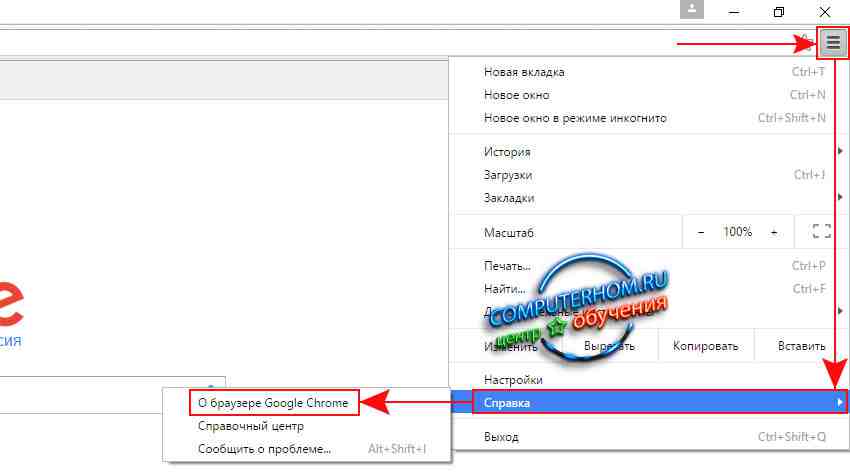
Когда вы выберите пункт «О браузере Google Chrome», в вашем браузере откроется окошко «О программе», в котором и будет указана версия вашего интернет браузера.
Как узнать какая у меня стоит версия Google Chrome?
Узнать версию браузера достаточно просто, если знать, конечно, куда нажимать.
Всего два клика мышкой как раз два и вы у цели.
Следуйте указанием на скриншотах.


Чтобы узнать версию своего интернет-браузера Google chrome, нужно проделать следующие действия.
Для начала необходимо открыть собственно сам Chrome >>> далее в верхнем правом углу открывшегося окна браузера кликнуть на меню настроек и установок . Она практически сразу ниже значка закрытия страницы. Грубо говоря графически это три горизонтальные полоски >>> затем в открывшемся меня настроек и установок google chrom находим пункт настройки и кликаем туда >>> в открывшемся подменю нажимаем пункт справка >>> откроется информация о параметрах установленной версии. Все просто.
Кстати, там же в случае если у вас установлена устаревшая версия, вам будет предложено обновить браузер.
Похожие публикации:
- Как пользоваться гугл картами
- Как поменять язык в гугл календаре
- Как посмотреть количество файлов в папке на гугл диске
- Как поставить пароль на google pay