
Превращение растрового изображения в векторное в CorelDraw
Увеличение растрового изображения делает видимыми разрозненные пиксели в нём. Трассирование его, кроме избавления от пикселей, даст возможность работать по отдельности с каждым из объектов, которые будут содержаться в полученном векторном изображении. Качество рисунка станет значительно выше. Рассмотрим, как сделать в Кореле изображение векторным.
Способы превращения растрового рисунка в векторный в CorelDraw.
Ручная трассировка
Если у вас в качестве исходной картинки будет фотография, то отрисовка её в векторе будет проблематичной. Обычно это делают с рисунками, графикой, логотипами или подобными вещами.
Скан (фото) — Импорт
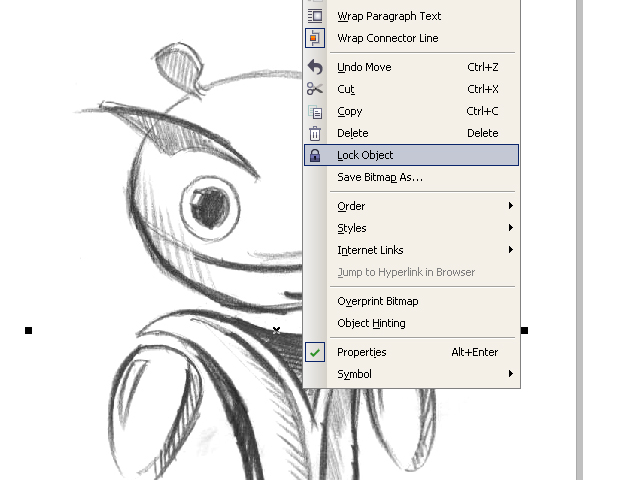
Прежде всего, рисунок (картинку) нужно отсканировать (сфотографировать) и импортировать (Файл/Импорт) в программу. Иногда исходное изображение нужно серьёзно увеличить — чтобы добиться выявления мелких нюансов. Это в зависимости от обстоятельств. Некоторые считают, что с рисунком удобнее работать с заблокированным объектом. Это можно сделать, выбрав команду с замочком Lock Object из меню правой мышки.
Контуры
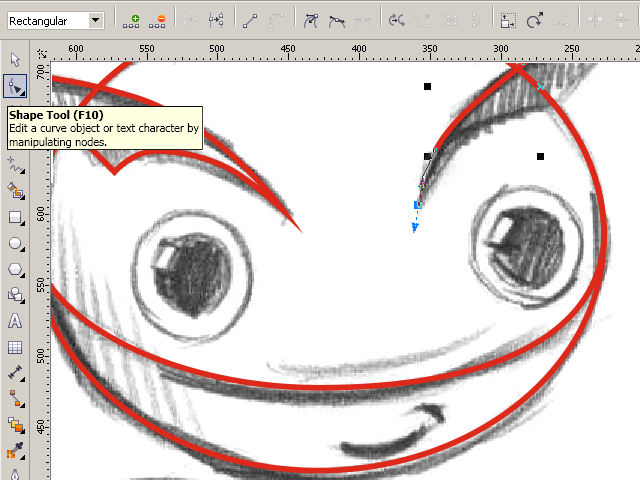
Далее, с помощью средства «Кривая Безье» приступают к созданию узловых опорных точек по всей контурной линии. Для правки неудачно получившихся узлов можно отменять действие или править, применяя ShapeTool. На вкладке «Кривая» в «Свойствах объекта» присутствует флажок индикатора «Закрыть кривую» — он нужен для получения информации о замкнутости контура (для последующей заливки). После обведения контуров:
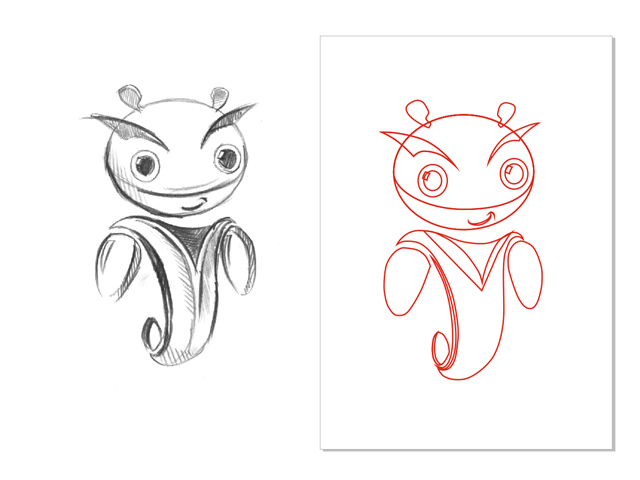
После окончания работы с контурами можно удалить с рабочего изображения скан рисунка для лучшей оценки. Для этого вызвать Unlock Object и перетянуть контурную картинку в сторону.
Заливка
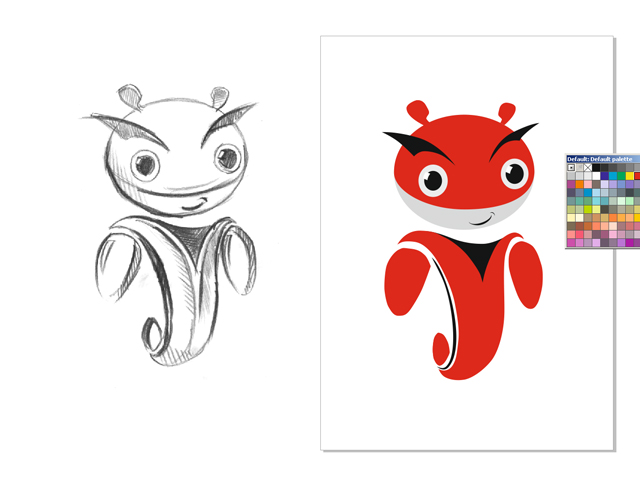
Теперь выбранные части (замкнутые) можно заливать (окрашивать) краской, выбирая левой мышкой цвет (или меняя его), а правой корректируя контуры.
Объём
Для того чтобы персонаж смотрелся более интересно, ему придают игру светотени. Обычно это делается с помощью средства Bezier.
А можно так: дважды скопировать руку, верхней копии придать левое смещение, выделить оба фрагмента, на панели Property Bar активировать команду Back minus front. Получится тень, для которой нужно выбрать более тёмный по сравнению с основным цвет. Создание бликов аналогично, но окрашивается в более светлый цвет.
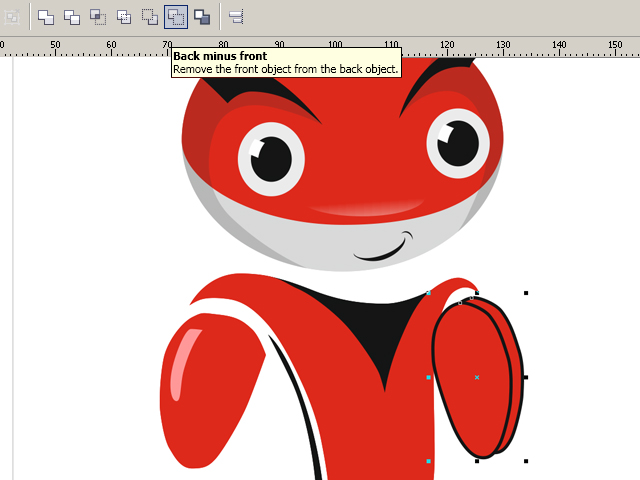
После игры со светотенью остаётся изобразить падающую тень от всего объекта. Средством Ellipse наносится на рисунок овал. Drop Shadow создаёт падение тени, характеристики которой регулируются в панели Property Bar.
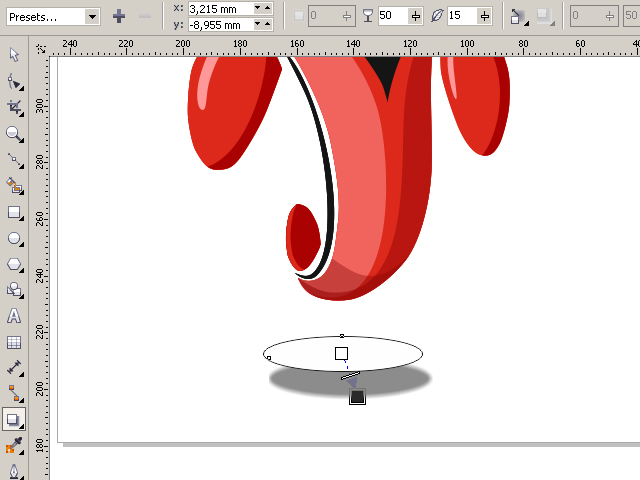
Теперь нужно удалить овал. Открываем средство Object Manager в Windows/Dockers, активируем правой мышкой группу овал-тень на рисунке, отбираем Break Drop Shadow. Осталось только удалить ненужный овал и разместить на нужном месте тень.

Автоматическая трассировка
Хоть большинством ручная трассировка почему-то считается удобной, — на практике то же большинство пользуется автоматической. И это понятно: одно дело — рассуждать о работе, а другое дело — её выполнять. Для этого есть несколько приложений.
CorelTrace
Сначала растровый рисунок выделяется, на панели свойств выбирается команда Trace Bitmap. Тогда отдельно запущенное окно приложения CorelTrace предоставит возможность для дальнейшей обработки указанного рисунка.
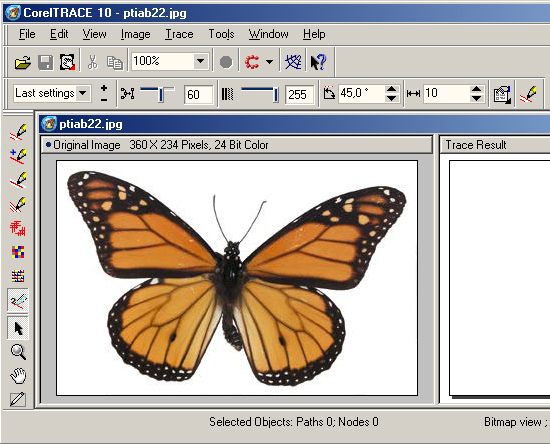
Трассировка запускается командой To Trace из средств верхнего меню. Если видимый результат в рабочей области (справа) не удовлетворяет ожиданиям, можно попробовать его качественно улучшить.
Поиграйтесь величиной значения в ячейке Accuracy, передвигая ползунок. Этой величиной определяется чёткость трассировки. Учтите, что увеличение её приведёт к созданию большего количества векторных объектов (иногда до нескольких тысяч). А это потребует дополнительной мощности процессора, памяти (и/или времени).
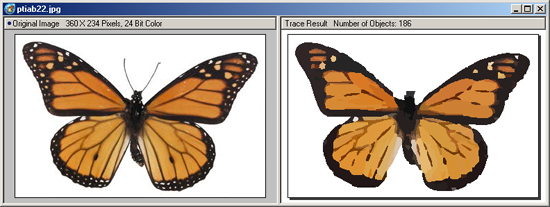
Есть возможность выбора методов трассировки кнопками в левой секции меню рабочего листа:
- Например, при нажатии Scetch и последующей активации Outline (вверху) будет создан набросок из обилия перекрещивающихся линий.
- При выборе Advansed Outline вы попадёте в расширенные настройки трассирования. Тогда вверху отразятся дополнительные поля для совершенствования регулировок.
После окончания работы с векторным рисунком для возврата в CorelDraw нужно выйти из CorelTrace по команде File/Exit. Работа трассировщика будет завершена, а векторный результат будет передан в Корел и размещён над растровым. Чтобы снова его (растровый) увидеть, нужно сдвинуть в сторонку вновь созданный рисунок.
PowerTrace
Если утилита CorelTrace существовала как отдельное приложение, то PowerTrace уже встроена в CorelDraw X5.
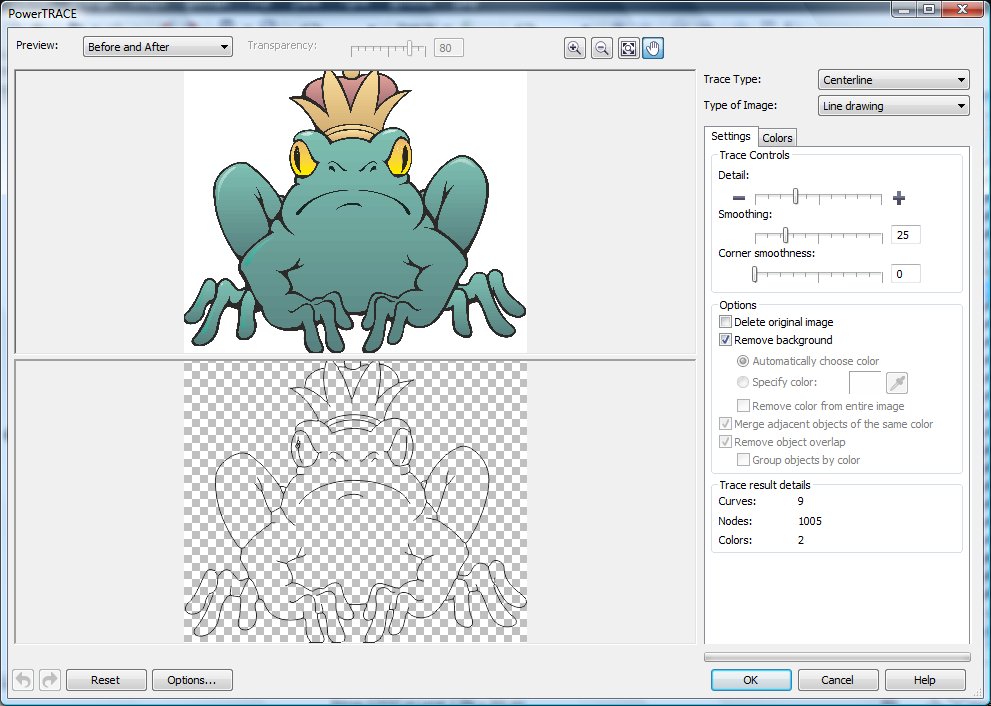
Здесь уже результат автотрассировки получается вполне приличного качества.
В ней представлены такие виды (выбор в наборе Type of image):
- для чёрно-белых набросков — Line art;
- эмблемы, знаки с минимумом деталей и цветов — Logo;
- эмблемы, знаки с глубокой детализацией — Detailed logo;
- наброски с переменной детализацией — Clipart;
- для фото с незначительными деталями — Low quality image;
- фото с важными деталями — High quality image.
Список выбора Предварительного просмотра (Preview) позволяет избрать наиболее удобный вариант рабочего окна. Вариант До и после (Before anf After) покажет одновременно оба рисунка для оценки различий. Численность точек (узлов) и смягчение изогнутых линий управляется ползунком Smoothing, детализация — Detail. Цветовая гамма для рисунка определяется вкладкой Colors и набором Color Mode, а их численность в ячейке Numbers of colors.
Теперь вы знаете, как отрисовать вектор по картинке в CorelDraw. С помощью этой технологии получаются профессиональные композиции, которые можно использовать не только в личных целях.
Оставляйте свои комментарии, задавайте вопросы, делитесь своими успехами.
Как преобразовать растровое изображение в векторное. Все способы перевода в вектор
Основная сфера, в которой используется векторная графика, – это визуальный дизайн. Если нужное вам изображение имеет низкое качество и при его увеличении появляются пиксели, тогда его можно преобразовать в векторное. После его можно будет увеличивать до необходимых вам размеров без потери качества.
Такие инструменты, как плоттер, станок и программное управление, используют векторные изображения в роли «карты». Эти изображения идеально подходят для создания подарочных кружек, футболок с принтами и при изготовлении материалов из пластика.
Как из растра сделать вектор в Фотошопе
Есть ситуации, в которых можно не использовать Иллюстратор для создания векторного изображения, можно использовать программу Photoshop. В тех случаях, когда нет времени на создание качественной трассировки, а результат нужен скоро, используют этот вариант. Этот способ имеет спрос у типографии. Этот вариант также подойдет при создании маленьких логотипов без потери качества.
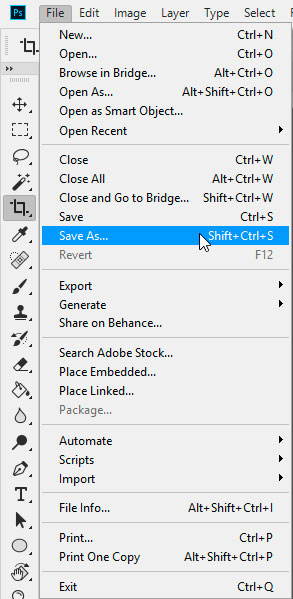
Для преобразования растрового объекта в векторный вам необходимо в Фотошопе открыть нужный файл, в меню File выбрать Save As (или же комбинацией Ctrl + Shift + S ). В открывшемся списке возможных методов сохранения подходящими будут: pdf, svg или tiff. Вы можете сохранить во всех вариантах, а затем выбрать лучший для себя.
Подготавливаем изображение в Фотошопе
Если вы уже имеете исходник, разделенный на слои, то вам надо будет подготовить их. Но если же вам надо обычную картинку перевести в вектор, то этот этап можно пропустить. Как уже было сказано, я буду использовать простой логотип, созданный в Photoshop, и со слоями.
После открытия файла нужно подготовить слои к работе, для этого мы разделяем изображение на части. Для этого я разделю надпись «BEaMM», изображение девушки, сердца и надписи «всё для мамочек». Все эти слои, кроме слов «всё для мамочек», вам надо перенести на белый фон как отдельную картинку в черном цвете обязательно.
Первым делом надо открыть тот слой со словом «BEaMM», после этого надо нажать на «Изображение» в верхней части программы, в этом параметре выбираем «Коррекция», затем «Уровни». Для быстрого включения этой функции воспользуйтесь комбинацией Ctrl + L . После этого в открывшемся окне ползунок перетаскиваем в левую сторону.
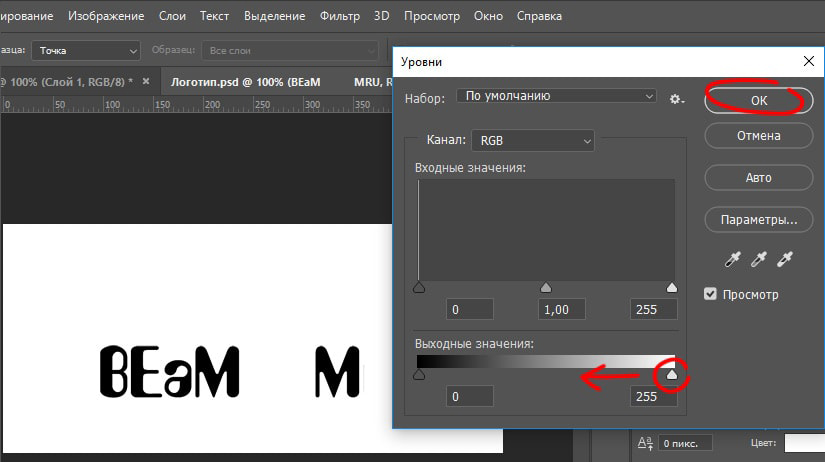
После перемещения ползунка изображение станет черным, после этого просто сохраните эту картинку, выбираем «файл», затем «экспортировать» и выбираем «сохранить для web». Эти же действия надо сделать и с другими картинками, кроме слов «всё для мамочек».
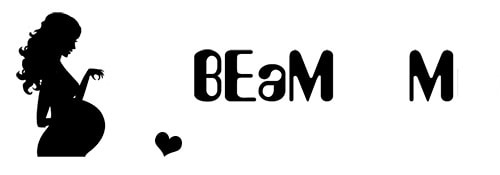
Перемещать элементы этих изображений не нужно, так как в будущем нам надо будет совместить все элементы воедино, создав такое же изображение, как в исходнике. Чуть-чуть попозже поймете, о чем я говорю.
Переводим изображения в вектор и собираем логотип
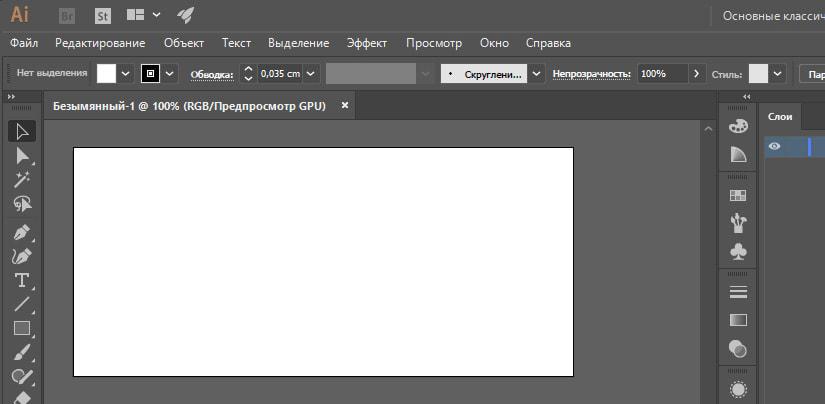
После этого нам нужно открыть Иллюстратор, создать в нем холст с тем размером, которым получились наши изображения.
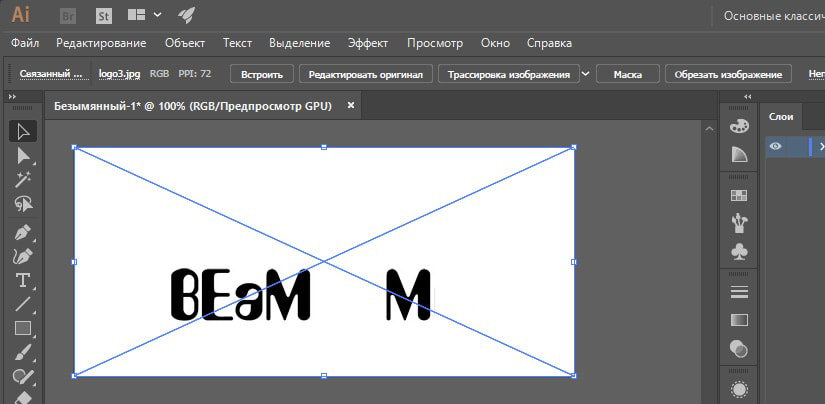
Теперь вставляем логотип «BEaMM» ровно по центру, чтобы все края изображения встали на свои места.
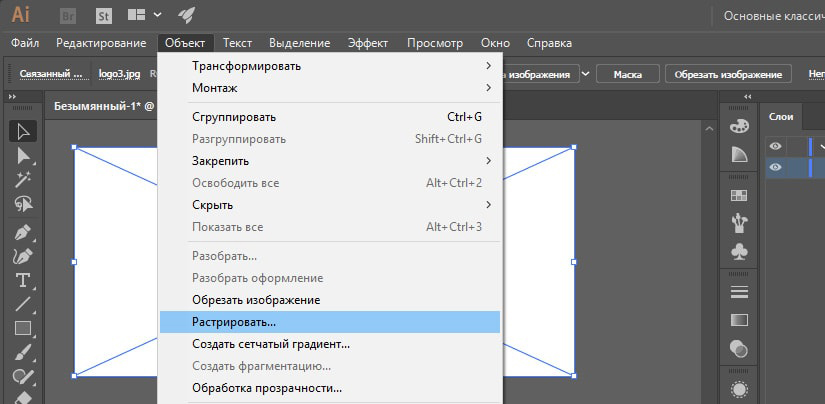
Выделяем слой этого изображения и в верхнем меню выбираем «Объект» и «Растрировать».
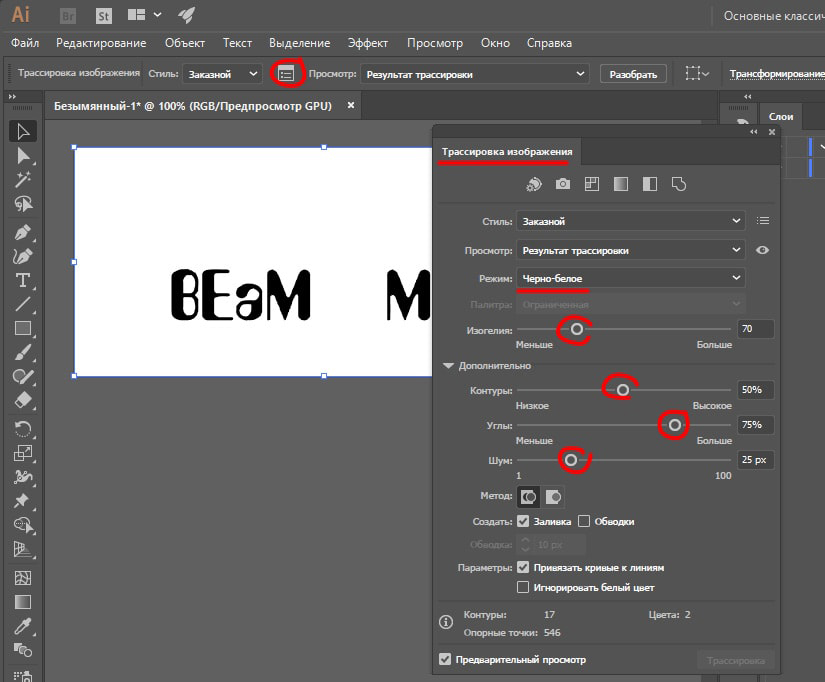
После этого в верхнем меню выбираем «Объект», «Трассировка изображения» и «Создать», затем нажимаем на значок настройки трассировки в верхней части. Выбираем необходимые параметры, линии делаем ровные и плавные. Окно закрываем.
В верхнем меню снова выбираем «Объект» и «Разобрать», в появившемся окне ставим две галочки и «OK».
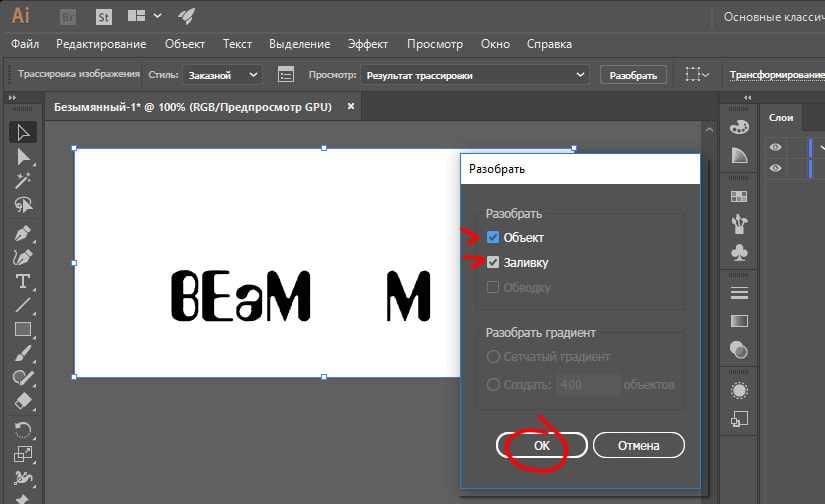
Мы получили разобранные слои данного изображения, их можно будет увидеть в панели слоев. Те слои, в которых ничего нет, удаляем, а слои с буквами надо оставить.
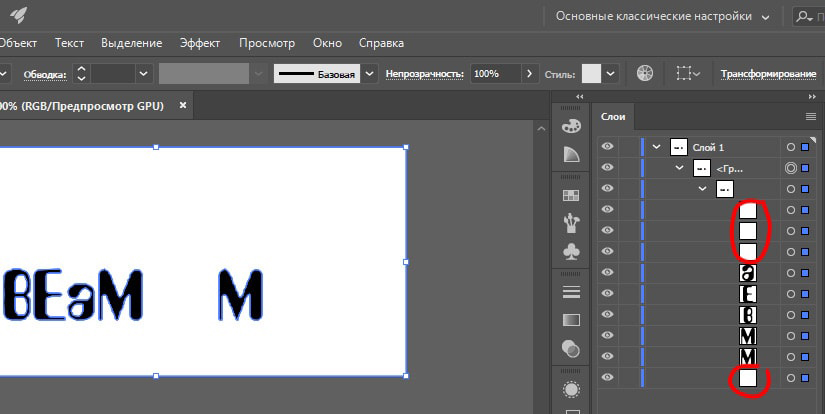
В результате мы перевели каждую букву логотипа «BEaMM» в векторный формат на отдельный слой, чего мы и добивались. Точно так же делаем и со всеми оставшимися изображениями. Финальным этапом будет придание цвета каждой букве или окрас ее в градиент. Это уже ваш выбор. Что касается надписи «всё для мамочек», то это изображение так преобразовать не получится, потому что оно является слишком маленьким. Трассировка только ухудшит ситуацию, и после трассировки они деформируются, поэтому вам придется самому подобрать подходящий шрифт и сделать это. В идеале надпись «BEaMM» тоже следовало бы сделать таким образом: сначала подобрать подходящий шрифт, а затем сделать буквы кривыми. Но найти хороший шрифт не всегда удается, поэтому оставим так.
Переводим обычную картинку в вектор
В данной ситуации нашей задачей будет перевести простую картинку в векторный вид. Открываем нужный объект через «Иллюстратор», выбираем «Объект» и «Растрировать».
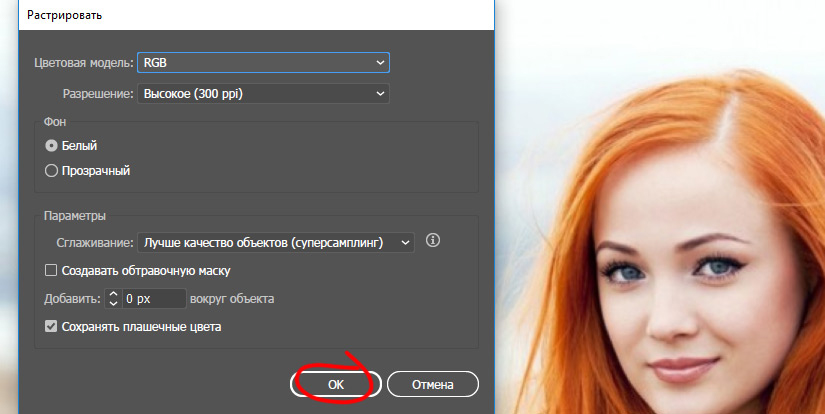
Затем аналогично первому варианту выбираем «Трассировка изображения» и «Создать». В новом окне можно будет открыть настройки и сделать их по своему усмотрению.
После всех действий нам нужно разобрать изображение – как и в первом случае, выбираем «Объект» и «Разобрать», ставим две галочки. По итогу мы получим изображение в векторном формате, состоящее из множества слоев.
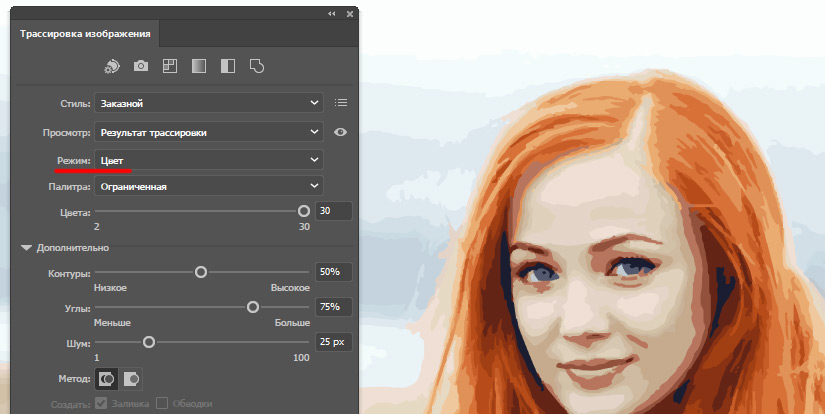
По изображению можно увидеть направляющие линии, по которым и наложены слои. Таким методом вы можете быстро преобразовать файл в векторный формат.
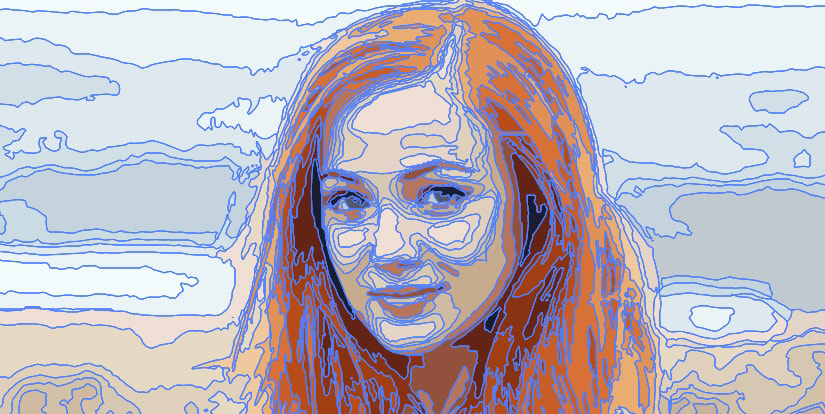
Но нужно понимать: чем тяжелее изображение, тем из большего количества слоев оно будет состоять, а соответственно, будет иметь больший вес. «Фотошоп» в данной ситуации может потребоваться только в том случае, если нужна предварительная работа с изображением, например, убрать задний фон.
Как перевести растр в вектор в Иллюстраторе
Для этого открываем изображение с помощью Adobe Illustrator (нажать правой кнопкой мыши на изображение и выбрать «Открыть с помощью»).

В Иллюстраторе, на панели инструментов выбираем «Выделение», им нажимаем на загруженную картинку, после чего она должна выделиться в рамку. Для того чтобы проверить, произошло ли выделение, попробуйте сдвинуть изображение, зажав его левой кнопкой мыши.
Находим параметр под названием «Быстрая трассировка» и нажимаем на стрелочку, которая покажет вам все возможные функции к этому объекту. Среди них выбираем «Параметры трассировки», после нажатия откроется окно с настройками.
Справа выбираем функцию «Просмотр». Эта опция поможет вам понять, какой параметр за что отвечает, а итоговый результат будет лучше.
На следующем этапе у нас появится выбор:
- Следовать подсказкам, вам будет сказано, на что влияет то или иное значение, выбираете оптимальный вариант для себя.
- Не читать всплывающие подсказки, а изменять параметры под себя и смотреть на итоговый результат.
Оба варианта неплохие, но второй подойдет для лучшей адаптации с программой, таким образом вы лучше и быстрее запомните какие значения вам подходят. Вы можете постоянно вносить корректировки и изменять значения, пока не достигнете идеального результата.

Когда результат вас устраивает и он схож с исходным вариантом, то выбираете параметр «Трассировка» и затем «Разобрать». Итогом мы получим преобразованный в векторный формат аналог исходного изображения.
В том случае, если работа вам не понравилась, тогда вы можете переделать изображение, выбрав инструмент «Выделение». После выбора этого инструмента удерживайте левую кнопку мыши и выделите всё изображение. После выделения нажимаем на «Объект», «Трансформирование» и «Масштабирование». В этом разделе надо изменить размер объекта до той степени, когда он станет комфортным для редактирования. После этого выбираем инструмент «Прямое выделение». Им необходимо нажимать на каждый элемент, который вас не устраивает. При нажатии на элемент у вас появится возможность изменить его положение.
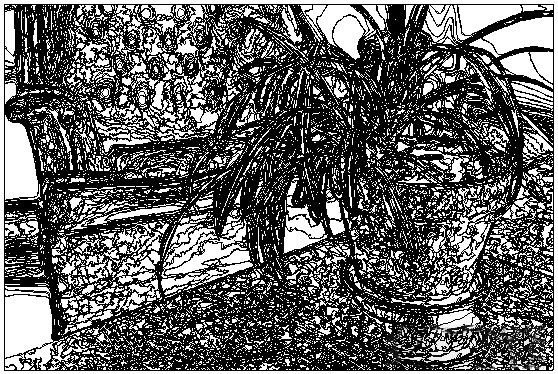
Чтобы у вас получилось хорошее векторное изображение, рекомендую брать в качестве исходника файл большого размера и высокого качества, так как при работе с маленькими изображениями будет требоваться больше времени на работу с узлами сплайнов, а результат будет не такого высокого качества.
Видеоурок по векторным изображениям от канала design school:
Трассировка растрового изображения в векторное в CorelDraw
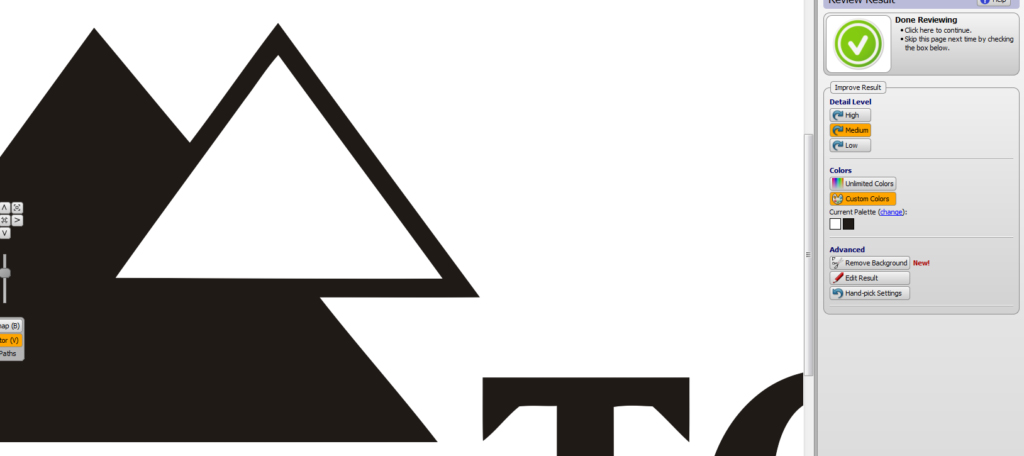
Корел Драв обладает встроенной функцией трассировки изображения. Эта программа порой работает со сбоями, но с нашей задачей справиться она сможет. Если размер исходной картинки будет больше, то конечный результат будет, соответственно, лучше. Идеальным вариантом будут изображения в формате png без фоновой картинки, так как не придется убирать его собственноручно в «Фотошопе». Вставляем нужное нам изображение и правой кнопкой по нему выбираем функцию «Быстрая трассировка». Верхняя картинка у нас получилась растровой, а нижняя – векторной, которая состоит из 14 объектов.
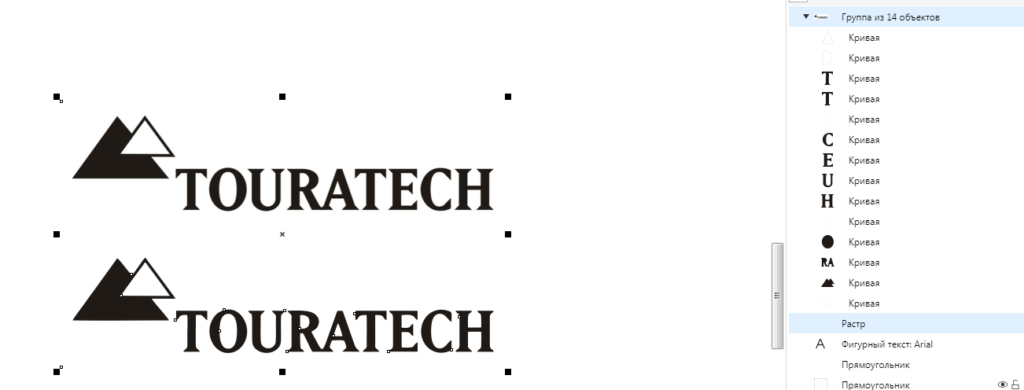
Этот способ имеет свой недостаток: векторное изображение состоит только из белых и черных цветов.
Для понимания белые объекты я закрасил серым цветом, а удалить их нельзя, иначе будет то, что на варианте посередине, – всё черное. Нужно выделить все белые элементы и «Объединить», такое же действие и с черными элементами. Потом выбрать и черные, и белые, нажать «Задние минус передние». Результатом выйдет вектор с одним цветом.
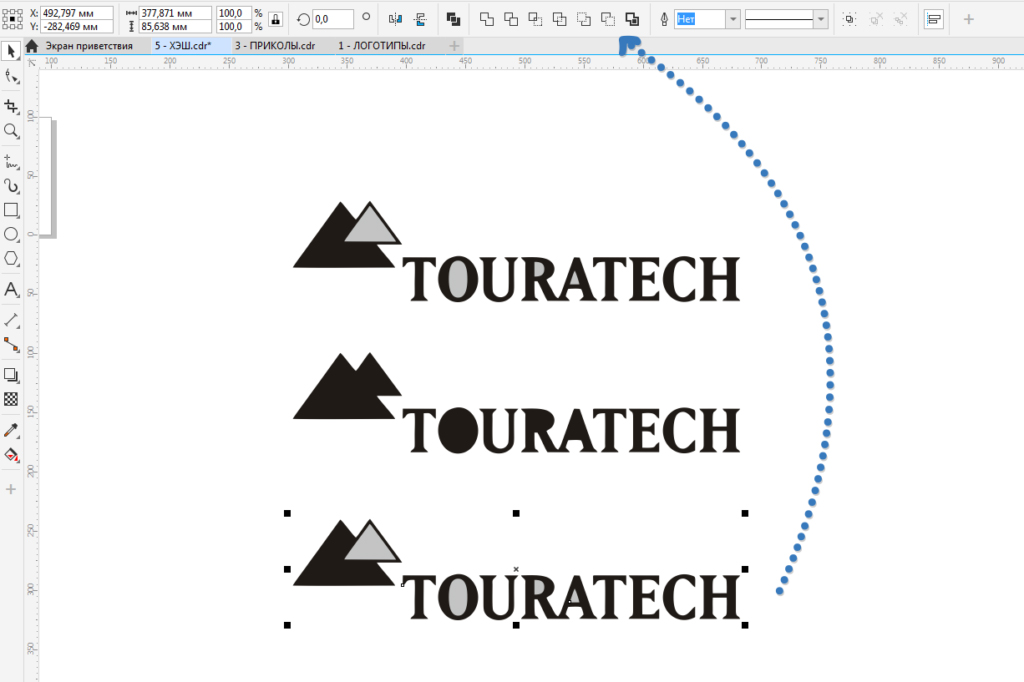
Качество преобразования растрового изображения в векторное у CoralDraw не лучшее, но для обычной работы вполне сойдет. Если нет возможности использовать варианты получше, тогда можете здесь улучшить результат: включите редактирование точек и поудаляйте лишние, а если их нельзя удалить – уберите в другое место. Сверху вы можете видеть работу трассировщика, на нижнем изображении я немного подкорректировал точки, но руками делать это достаточно долго и муторно, можно ошибиться.

Перевести растровое изображение в векторное с помощью программы Vector Magic
Если вы часто работаете с векторной графикой, то программа Вектор Мэджик должна быть у вас в наличии обязательно. Да, она платная, но вы можете найти и ее бесплатные варианты всем известным способом. Теперь давайте же откроем исходный файл в ней и посмотрим. Он лучше, но не очень сильно, работы по исправлению точек уменьшилось примерно вдвое. Помимо прочего, достоинством программы является то, что она автоматически дает файлу черный и белый цвет, в связи с чем его можно будет спокойно удалить.
Как и во всех прошлых вариантах, важен размер и качество исходного варианта – чем он больше, тем лучше будет итоговая картинка.
Ручная перерисовка
Часто бывает, что отсутствует хороший исходный материал с большим размером и высоким качеством. Порой выходит так, что в качестве исходной картинки служит какое-то изображение 250 × 250 пикселей. Единственным выходом из такой ситуации будет перерисовка изображения своими руками. Это далеко не всегда так тяжело и страшно, как многие думают. Тем более, подобные навыки в данной сфере вам уж явно не помешают.
В нашем случае стоило подобрать просто похожий шрифт, так как я привожу это всё в пример. Я поставил его выше исходного варианта, выделив голубым цветом, а буквы просто поставил рядом друг с другом. Для создания треугольника я сначала сделал квадрат, потом удалил у него одну точку, в итоге получился треугольник, а маленький вариант просто скопировал и уменьшил. Все элементы подогнал максимально близко к исходному варианту. На всё про всё ушло не больше 4 минут.
А вот пример того, как я перерисовал машину для создания логотипа Mercedes. Изображение машины у меня не сохранилось, к сожалению, но весь процесс происходил именно так, как я и объяснял: сначала нарисовали фон, потом все элементы машины (стекла, фары и т. д).
Онлайн-сервисы
VectorMagic
Еще раз упомянем этот платный сервис. Для пробы вам дается 2 бесплатных изображения.
Программа на английском языке, но интерфейс у нее понятный. Использовать можно как в браузере, так и в приложении. Стоимость браузерной бесконечной версии – 8 долларов, а программы – 295 долларов. Можно сказать, ручную трассировку. На каких-нибудь тематических форумах, думаю, можно найти и более дешевый вариант.
Среди достоинств ярко выделяется:
- Точность программы
Вот сравнительное изображение работ с помощью трех разных программ – VectorMagic, Live Trace и Corel. Обратите внимание на качество и детализацию векторной обработки.
- Простота
Вам достаточно будет просто скачать и установить программу, дальше вы сможете легко разобраться, интерфейс и функции очень понятные.
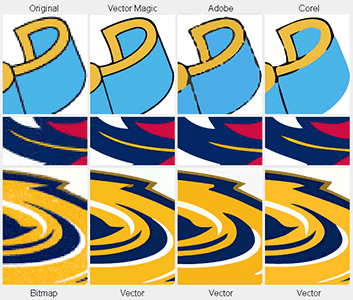
Исходные файлы можно загружать в следующих форматах: JPG, GIF, PNG, BMP и TIFF. После завершения работы результат можно будет сделать в другом качестве, отредактировать его. А выход изображений осуществляется в форматах EPS, SVG и PNG.
Online Raster-to-Vector Conversion System
Бесплатная программа на английском языке, но можно воспользоваться сервисами перевода, всё станет понятно. Количество настроек и ручной работы здесь больше, но и результат, соответственно, будет лучше. Рекомендуемыми форматами будут TIFF, PNG или JPEG, но система поддерживает и множество других.
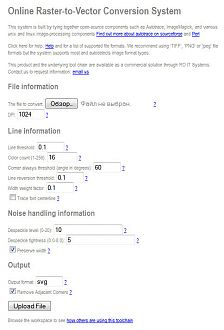
Форматы исходных файлов:
Форматы файлов на выходе:
Онлайн-конвертер
Это бесплатная программа, которая позволяет преобразовать изображения в формат SVG (Scalable Vector Graphics). Можно загружать файл не только напрямую, но и загрузить ссылку на него. Есть возможность наложить цифровые эффекты.
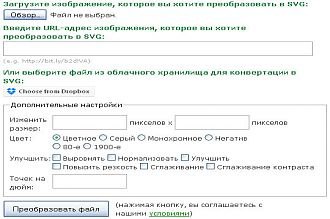
Когда вы будете преобразовывать растровые изображения из формата PNG или JPEG в формат SVG, будет происходить преобразование всех объектов в чёрно-белую векторную графику. А уже из этого черно-белого варианта вы можете сделать свой собственный, раскрасив данные изображения в любых бесплатных программах, которые предназначены для работы с векторными изображениями, например, Inkscape. Важно учитывать, что фотографы не смогут добиться желаемого результата, если будут преобразовывать свои фотографии в формат SVG.
В том случае, если вы будете конвертировать через эту программу векторное изображение, тогда она будет пытаться максимально сильно сохранить исходное качество и будет обеспечивать максимальную схожесть этих двух картинок.
Данный конвертер имеет возможность преобразовывать файлы около 125 различных форматов, а конкретнее: 3FR в SVG, AFF в SVG, AI в SVG, ANI в SVG, ART в SVG и многие другие.
Бесплатный онлайн-конвертер
Доступные функции – это трассировка и переход в цветной вектор.
Основан и разработан на основе Autotrace и ImageMagik, а также различных linux-компонентах.
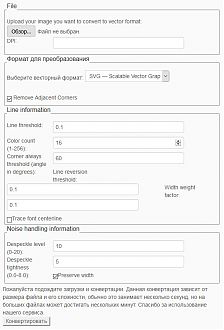
Форматы для преобразования в вектор, которые поддерживает эта программа:
Есть также и другие варианты, доступные к работе: P2E, FIG, EMF, MIF, ER, DXF, EPD, CGM, oDR2D.
Правильный вектор: бесплатные инструменты для создания векторной графики

Благодаря векторной графике разработка дизайна становится значительно проще. О различиях между векторной и растровой графикой, а также о некоторых бесплатных приложениях для создания «вектора» читайте в нашем материале
⇣ Содержание
- «Рисунки Google» — самый простой векторный редактор, который всегда под рукой
- Autotracer — бесплатный конвертер растровых картинок в вектор
- Vector Paint — векторный редактор в Chrome, который может работать и без браузера
- SVG-Edit — онлайновый векторный редактор
- Chittram — простой онлайновый редактор
- Inkscape — полноценная альтернатива коммерческим пакетам
- ZebraTRACE — бесплатное создание гильошей
- Заключение
Компьютерная графика — очень широкое понятие. Кому-то при упоминании этого термина на ум придут трехмерные шедевры от студий Pixar и Dreamworks, другие подумают про цифровую фотографию, третьи решат, что речь идет об оформлении компьютерных игр. Но также обязательно найдется немало и тех, кто свяжет это словосочетание с векторной графикой. Несмотря на необычайную популярность векторной графики, многие пользователи совершенно незнакомы с особенностью векторных рисунков. Что же кроется за словами «векторная графика» и почему она так востребована?
Обычный растровый рисунок представляет собой некоторый массив точек. Этот массив может визуализироваться с максимальной точностью или приблизительной. В первом случае информация о точечном рисунке передается без потерь, но занимает много памяти. Во втором случае графическое изображение может быть передано с условной точностью. Напрашивается прямая аналогия со звуком, который сжимается «без ощутимых потерь» в формат MP3. Для графики схожий формат — JPG. При умеренной и не очень высокой степени сжатия исходный массив точек вполне угадывается. Алгоритмы визуализации растровой графики могут различаться, но суть их одинакова — картинка имеет жесткую привязку к пиксельной матрице.
Для визуализации векторного изображения используется совершенно иной подход. Каждый векторный рисунок создается при помощи геометрических фигур и кривых. Использование математики при описании рисунка дает огромное преимущество: при масштабировании векторных элементов исходная картинка нисколько не теряет в качестве. Растровый же рисунок при изменении размеров ведет себя иначе — линии объектов на изображении при увеличении обрастают заметной «гребенкой». Эти артефакты присутствуют на изображении изначально, поскольку растровый рисунок априори не может содержать непрерывных элементов — линий, геометрических форм и так далее. Все это в растре выглядит как матрица пикселей, которая тем заметнее, чем сильнее увеличен растровый рисунок.
Не лишены недостатков и векторные форматы. Необходимость использования простых элементов для построения рисунка часто становится серьезным препятствием для интерпретации сложной картинки. Например, перевести обычный пейзажный снимок в векторный формат крайне затруднительно, поскольку объектов на нем много и их геометрия очень сложна.
В промышленной полиграфии векторные форматы одинаково хорошо выглядят при печати изображений любых размеров — больших и маленьких. Растровые же картинки при увеличении не только превращаются в мозаику, но и могут содержать артефакты компрессии. Кроме этого, векторные форматы удобно использовать в программировании, поскольку они легко описываются математическими выражениями.
Профессиональные дизайнеры используют для создания векторной графики инструменты, проверенные годами, например Adobe Illustrator и CorelDraw. Но любителю, которому нужно быстро создать логотип для печати на футболке или техническую иллюстрацию, незачем прибегать к столь громоздким и дорогостоящим приложениям. Можно обойтись бесплатными, а иногда — даже онлайновыми инструментами. С их помощью можно перевести растровое изображение в векторное, сделать набросок несложного дизайна, сгенерировать узор гильоша и так далее.
⇡#«Рисунки Google» — самый простой векторный редактор, который всегда под рукой
Самый известный, простой и доступный онлайновый векторный редактор — это «Рисунки» в сервисе «Google Диск». Это веб-приложение входит в состав онлайнового офиса от Google и больше ориентировано на совместную работу и добавление графических элементов в офисные документы других типов, чем на создание векторной графики. Однако все же некоторые базовые средства для работы с ней тут имеются.
При помощи веб-приложения «Рисунки» можно создавать различные фигуры, стрелки, выноски, графические элементы формул, добавлять прямые линии, кривые, ломаные, стрелки и каракули. Также доступно добавление текстовых элементов, импорт растровых изображений. Векторные рисунки импортировать можно, но редактировать — нет (доступен только просмотр).
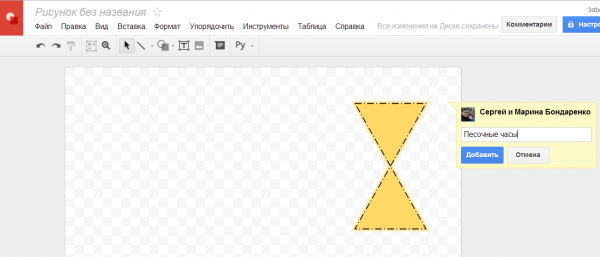
К любому элементу векторного рисунка можно добавлять комментарии, а готовым проектом можно поделиться с избранными пользователями либо сделать его общедоступным для просмотра или даже для редактирования.
⇡#Autotracer — бесплатный конвертер растровых картинок в вектор
Когда речь идет о сложных векторных рисунках, иногда бывает проще не создавать их с нуля, а векторизовать растровое изображение, то есть преобразовать его в векторный формат. Этот процесс также называют трассировкой.
Соответствующие средства есть практически в любом векторном редакторе, но векторизация может быть еще более простой благодаря онлайновым инструментам. Можно найти не один веб-сервис, который предлагает подобные услуги. Например, очень удобен в работе бесплатный ресурс Autotracer. С его помощью можно преобразовать файлы PNG, BMP, JPEG и GIF в векторный формат и сохранить в формат SVG, EPS, PDF, DXF.
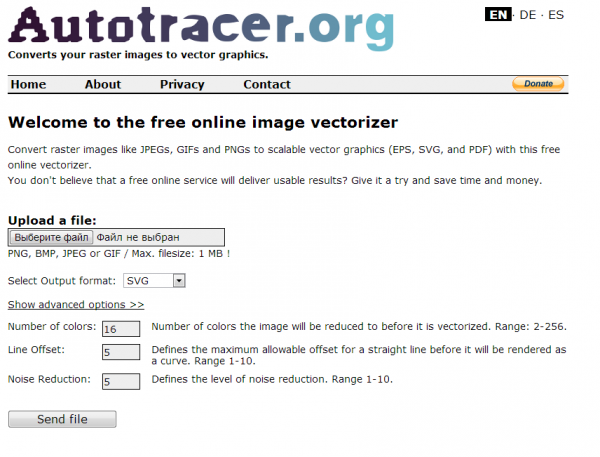
Сервис полностью бесплатен, но есть одно ограничение: размер исходного файла не должен превышать один мегабайт. Перед преобразованием можно задать некоторые настройки: определиться с числом цветов, которые будут оставлены на растровом изображении перед векторизацией, а также избавиться от зашумленности, указать, в каких случаях линии будут приняты за кривые. Сам процесс происходит очень быстро, поэтому, если качество конечного рисунка неподходящее, всегда можно поэкспериментировать с настройками и попробовать снова.
⇡#Vector Paint — векторный редактор в Chrome, который может работать и без браузера
Vector Paint — это веб-приложение для Google Chrome, созданное на HTML5, однако работать оно может и без браузера. Оно относится к новому поколению приложений, представленных в начале сентября нынешнего года. Запускать такие приложения можно прямо с рабочего стола — открытый браузер, равно как и доступ к Интернету, для их использования не нужны.
Vector Paint содержит достаточно большую коллекцию различных предустановленных форм, которые можно использовать в проектах: тут и часы, и тучки, и стрелочки, и животные, и нотки, и многое другое. Формы можно создавать и вручную, используя прямые и ломаные линии, инструмент для рисования произвольных форм, прямоугольник, эллипс. Для каждого элемента есть возможность выбрать цвет, толщину и тип обводки, а также цвет заливки, сделать его частично прозрачным, добавить один из множества эффектов (искажения, тени, текстуры, псевдо-3D и прочее). Предусмотрены и инструменты для управления элементами в проекте: их можно перемещать на передний план или переносить назад. Для более точной расстановки элементов имеются многочисленные средства для выравнивания, также можно включить отображение линейки.
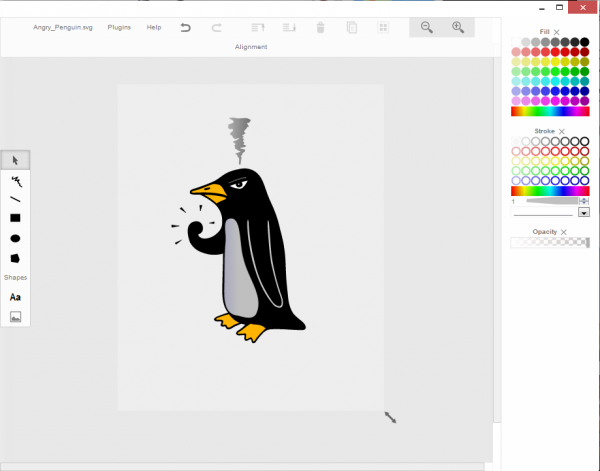
По умолчанию работа ведется на одном слое, но при необходимости можно добавить возможность работы с несколькими слоями. Эта возможность реализована в виде дополнения. Для его установки не нужно ничего скачивать, достаточно просто выбрать плагин в одноименном меню. Работа со слоями включает возможности объединения выбранных слоев, скрытия некоторых из них, переноса выбранных элементов на отдельный слой.
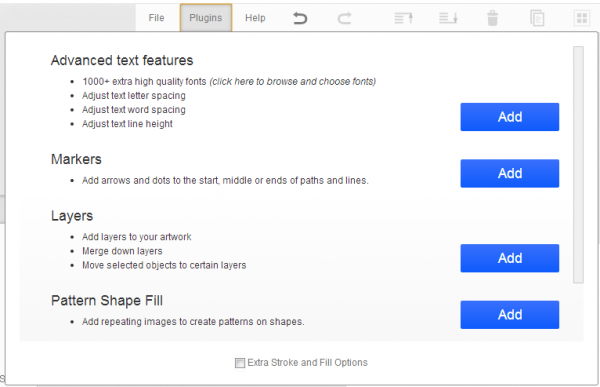
В Vector Paint предусмотрены и другие дополнения, которые могут быть с легкостью добавлены в приложение. Это расширенные возможности для работы с текстом (дополнительные шрифты, настройки интервалов, отдельных элементов надписей), добавление маркеров, использование изображений для создания повторяющихся рисунков на формах. Из меню Plugins также включаются дополнительные параметры обводки и заливки.
Готовые проекты сохраняются в формате SVG, а также могут быть экспортированы в PNG и JPEG.
⇡#SVG-Edit — онлайновый векторный редактор
SVG-Edit — это векторный редактор, созданный на основе JavaScript, который может работать в любом браузере. Его можно использовать в виде онлайнового сервиса (в этом случае для доступа используется демоадрес), а также как веб-приложение (в этом случае нужно загрузить архив с файлами SVG-Edit, распаковать его и запустить файл приложения в любом браузере).
SVG-Edit полноценно работает с файлами SVG, давая возможность как сохранять проекты в этом формате, так и открывать такие файлы и вносить в них изменения. Кроме этого, файл SVG может быть импортирован в проект как отдельный элемент.
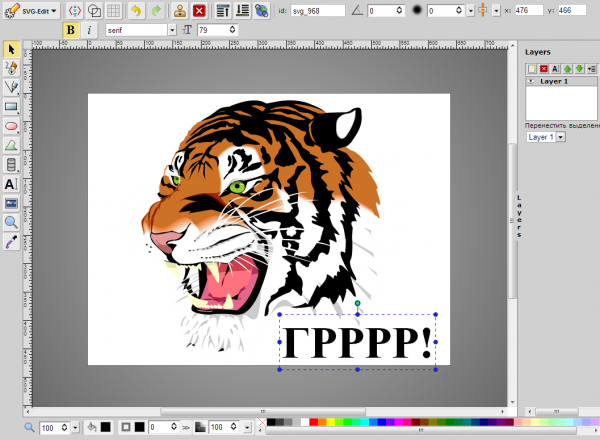
Для создания элементов векторной графики в SVG-Edit могут использоваться ломаные линии, прямоугольники, квадраты, эллипсы, круги, многоугольники, контуры, текст. Есть возможность выполнять заливку элементов цветом, а также использовать градиенты, в том числе и радиальные. Поддерживается работа со слоями, показ сетки и отображение элементов в виде каркаса. Есть средства для изменения расположения элементов (выше, ниже), для быстрого клонирования выделенных векторных форм, для их группировки. Многие команды доступны из контекстного меню (как в обычных редакторах для рабочего стола). Достаточно много внимания уделено инструментам для выравнивания на холсте: можно ровнять элементы по отношению к выделенным объектам, к самому большому или к самому маленькому объекту.
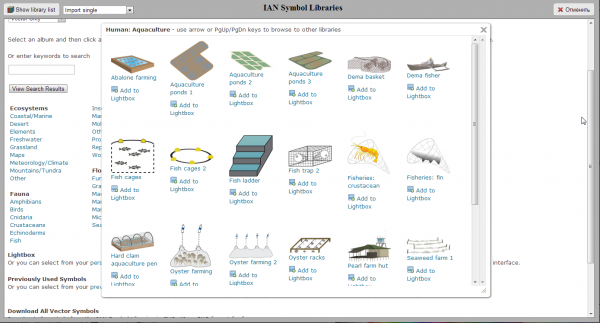
В программе большая библиотека готовых форм (та же самая, которая используется в Vector Paint), но, кроме этого, реализован доступ к огромной бесплатной библиотеке элементов векторной графики IAN Image Library. Для работы с ней потребуется регистрация, но затем можно прямо из редактора просматривать коллекции образцов векторной графики и сразу же добавлять их в текущий или в новый проект.
⇡#Chittram — простой онлайновый редактор
Chittram — это еще один векторный редактор, который может работать как веб-приложение. В отличие от SVG-Edit, он реализован как полноценный онлайновый сервис с возможностью сохранения проектов на сервере. Для просмотра и редактирования созданных ранее проектов используется учетная запись Google.
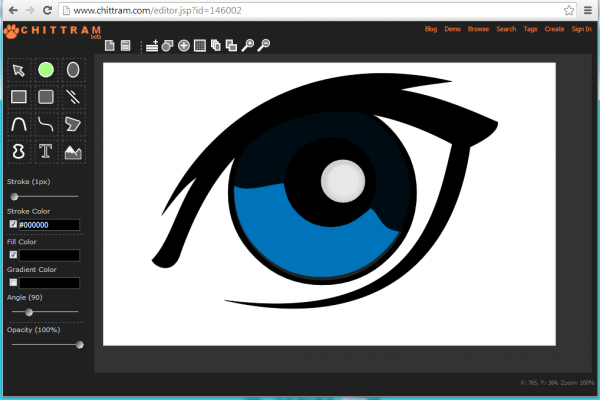
Возможности Chittram скромнее, чем у SVG-Edit, зато этот редактор наверняка покажется более дружелюбным для начинающих пользователей. В приложении есть возможность использовать растровое изображение как подложку, но выбрать картинку с жесткого диска нельзя — только указать ссылку на файл. Импорта локальных векторных изображений тоже нет, зато можно добавлять в проект файлы из галереи пользователей веб-сервиса и редактировать их. На сайте реализован поиск в галерее по ключевым словам, а также по меткам.
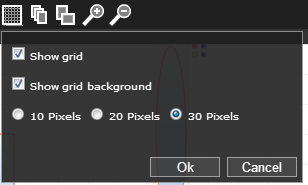
Для создания собственных проектов можно использовать стандартный набор инструментов: прямые линии, кривые, кривые Безье, многоугольники, круги, овалы, прямоугольники и квадраты. Доступно также создание текста. Для каждого элемента есть возможность задать размер обводки, цвет заливки, цвет и направление градиента, процент прозрачности. Для более точного рисования можно использовать сетку, для которой настраивается величина клетки. Также можно управлять размером холста и его ориентацией.
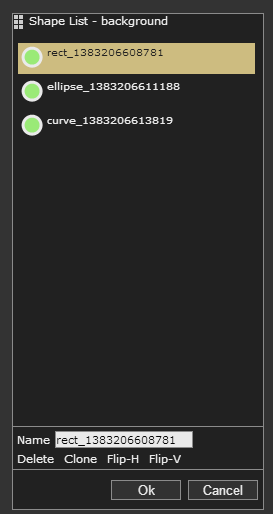
Если в проекте используется несколько форм, удобно отобразить панель, на которой представлен список всех элементов. Она служит для переименования и быстрого выделения объектов. Такая же панель используется для работы со слоями.
⇡#Inkscape — полноценная альтернатива коммерческим пакетам
Векторный редактор Inkscape имеет массу достоинств. Во-первых, он кроссплатформенный (может запускаться в среде Windows, Linux, Mac). Во-вторых, он поддерживает большое число популярных векторных форматов, в числе которых SVG, SVGZ, EMF, DXF, EPS, PostScript, WMF и другие.
В редакторе есть и стандартные для любого векторного редактора средства для создания графики: формы, кривые, текст, заливка, полноценная поддержка слоев. Inkscape дает возможность выполнять различные действия с контурами, делать обводку, а также применять булевы операции (объединять, пересекать элементы, исключать один из другого и так далее). В распоряжении пользователя большая библиотека фильтров и специальный редактор, при помощи которого можно создавать собственные эффекты. В программе реализована поддержка графических планшетов, благодаря чему в ней можно вручную рисовать, управляя наклоном и силой нажатия пера.
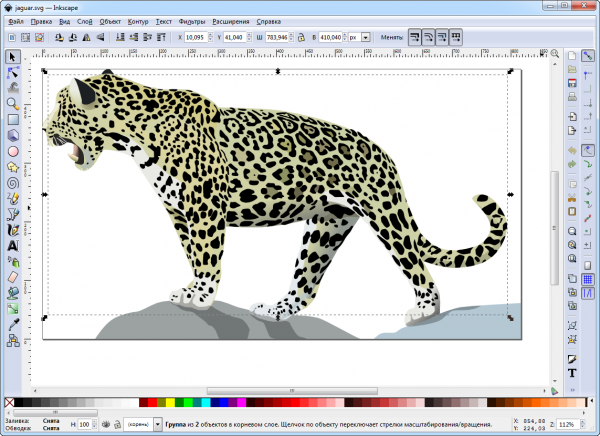
Стоит обратить внимание на встроенные средства для векторизации растровых изображений. Чтобы при трассировке фотографий учитывались важные объекты на переднем плане, задействуется алгоритм SIOX (Simple Interactive Object Extraction), помогающий определить такие объекты автоматически.
⇡#ZebraTRACE — бесплатное создание гильошей
Любые денежные банкноты, а также документы государственной важности (дипломы, грамоты, удостоверения и так далее) легко узнать с первого взгляда. Эту «узнаваемость» дизайну документа придают тонкие повторяющиеся узоры, которые проходят по всему основному рисунку. Такие линии называются гильошем.
Гильоши можно рисовать вручную в векторном редакторе, однако без специальных дополнений и навыков создания подобных узоров, этот процесс может затянуться. Бесплатная утилита ZebraTRACE помогает в решении таких задач.
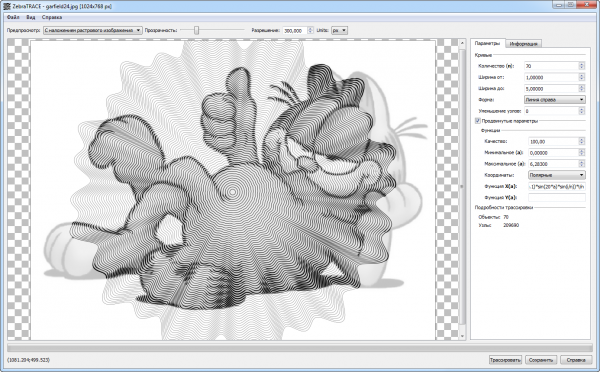
Эта программа трассирует изображения и совмещает их с узором гильоша. ZebraTRACE использует параметрическую генерацию гильоша. Каждый тип узора, который можно создать с помощью приложения, определяется математической формулой. Так что при наличии желания и свободного времени для экспериментов пользователь может получить уникальные рисунки.
Создавать новые гильоши очень просто. Попробуйте внести незначительные изменения в формулу генерации узора, например поменяв значение коэффициента с 2 на 3, и рисунок изменится. Для тех, кто не желает заниматься творчеством с ZebraTRACE, в программу включено полтора десятка предварительных настроек с формулами, позволяющих получить наиболее распространенные гильоши.
⇡#Заключение
Бесплатные инструменты для работы с векторной графикой встречаются не так часто, как того хотелось бы, тем не менее они есть. Радует и то, что с развитием стандарта HTML5 и прочих веб-технологий стало возможным использование браузера в качестве редактора векторной графики — раньше о таком можно было только мечтать. Для несложных проектов подобные инструменты экономят массу времени, а если взять на вооружение Inkscape, вообще можно отказаться от приобретения векторного редактора для нужд дизайна.
Что такое векторное искусство?
Хотите узнать больше о мире векторной графики и ее использовании в мире дизайна? Читайте дальше, чтобы узнать, что такое векторное искусство и как вы можете создавать высококачественные векторные иллюстрации и значки для своих творческих проектов.
Если вы новичок в веб-дизайне или графическом дизайне, возможно, вы не знакомы с векторными файлами. Векторные файлы составляют большую часть иллюстраций, которые вы видите в Интернете и в печати, но они должны быть кропотливо созданы в специализированной программе. Поскольку большинство из нас только просматривают их, их создание и редактирование является работой профессионального графического дизайнера.
Но переносчиков становится все больше и больше. Они также очень полезны, если вы пытаетесь придать своему веб-сайту индивидуальный вид. Вот посмотрите, что такое векторное искусство и как сделать векторное изображение в Photoshop.
Что такое векторное искусство?
Когда-то сфера деятельности профессионалов графического дизайна, векторная графика становится все более популярной, поскольку все больше и больше людей погружаются в создание собственных веб-сайтов и графики.
Хотя, вероятно, это незаметно для конечного пользователя, векторные файлы являются важной частью разработки приложений и веб-приложений. Эти файлы помогают веб-сайтам загружаться быстрее, делая вашу графику четкой и профессиональной, где бы вы ее ни разместили. От дизайнов футболок до рекламных щитов — векторные файлы используются для всего в графике. Вот подробная статья о графический дизайн, его различные типы и программные инструменты для начинающего графического дизайнера.
Определение векторной графики
Проще говоря, файлы, из которых создается векторная графика, состоят из математических элементов, а не из пикселей. Стандартная растровая фотография представляет собой карту битов — «битовую карту», если хотите. Но векторный файл состоит из координат, в которых должны появляться линии, формы и элементы дизайна.
Векторная графика может быть как простым штриховым рисунком, так и сложным многослойным изображением, состоящим из тысяч отдельных элементов.
Растр против векторной графики
В мире компьютерной графики существует два вида — растровая и векторная. Большинство людей знакомы с растровой графикой. К ним относятся JPG и PNG — типы файлов изображений, снятых нашими цифровыми камерами.
Точно так же все, вероятно, знакомы с тем, что происходит, когда вы увеличиваете растровое изображение или увеличиваете его. Изображение становится пиксельным. Увеличивая масштаб, вы можете увидеть каждый пиксель, поскольку изображение размывается на его компоненты. Вот почему вы не можете бесконечно увеличивать цифровую фотографию — она состоит из определенного количества пикселей. Вы можете увеличить эти пиксели, но ваше изображение теряет качество, так как каждый пиксель заполняет большую часть экрана.
Понимание векторной графики
Файлы векторной графики решают эту проблему, создавая изображение с помощью компьютерного программирования вместо пикселей. Представьте себе компьютерный файл с черной горизонтальной линией. В растровом файле отображается набор пикселей, расположенных рядом друг с другом, причем все они черного цвета. Векторный файл сообщает компьютеру, что нужно отобразить черную линию, проведенную из точки A в точку B, шириной в три точки. Рядом два изображения выглядят одинаково при отображении на 100 процентов. Но увеличьте масштаб, и растровое изображение станет пиксельным, а векторный файл продолжит отображать чистую линию.
Классическим примером векторной графики является типичный клип-арт, который можно найти в издательской программе. Эти простые штриховые рисунки могут быть вставлены в любую публикацию или веб-сайт и обычно имеют векторный формат.
Когда вы нанимаете профессионального художника-графика для создания корпоративного логотипа, дизайна футболки или плаката, вы получаете взамен векторный файл. Таким образом, вы всегда будете иметь графику наилучшего качества, независимо от того, что вы делаете с файлом.
Но векторное искусство может быть намного больше, чем просто штриховой рисунок. Он может включать в себя цвета, узоры и градиенты. А художники могут использовать векторные программы для создания прекрасных шедевров — сложных изображений всего, что только можно вообразить. Хорошие векторные художники могут взять инструменты и сделать векторное изображение, которое выглядит почти как фотография.
Важность векторной графики в дизайне
В более широком масштабе это имеет серьезные последствия для компьютерных файлов. Там, где растровый файл с низким разрешением может выглядеть плохо на современном мониторе 5K, векторный файл будет выглядеть максимально четким. Что делать, если вы хотите уменьшить масштаб изображения, чтобы оно поместилось на визитной карточке? Типография может взять ваш векторный файл и масштабировать его по своему усмотрению. Точно так же его можно было взорвать и вывесить на рекламном щите.
Что такое векторный файл?
Вероятно, самая большая разница между растровыми и векторными файлами заключается в сложности. Большинство из нас имели дело с растровыми файлами. Если вы когда-нибудь рисовали в такой программе, как Microsoft Paint, вы знаете, как это сделать. Большинство инструментов в Photoshop являются растровыми инструментами.
Но сделать векторный файл сложнее. Вы можете нарисовать линию от руки, но наилучшие результаты дает использование инструмента «Перо» для рисования идеально гладких контуров на странице. Вы можете контролировать плавность или резкость каждой кривой, а также толщину и цвет каждого штриха.
Photoshop и другие программы для работы с растровой графикой могут иметь некоторые ограниченные возможности для работы с векторными файлами. Photoshop, в частности, имеет несколько векторных инструментов для начала, но это далеко не полнофункциональная векторная программа.
Лучшей тактикой является использование программы, специально предназначенной для работы с векторными файлами. Промышленным стандартом является Adobe Illustrator. Но, конечно, есть много альтернатив.
Как и в растровом мире есть JPG, GIF и PNG, в векторном мире есть несколько стандартных типов файлов, которые работают на всех платформах векторных программ. Наиболее распространенными являются файлы EPS (Encapsulated PostScript) и файлы масштабируемой векторной графики (SVG).
Файлы EPS — это более старый формат, который содержит детали высокого разрешения для типографий. Они являются выходным форматом и не редактируются. Другими словами, вы создаете файл в формате вашей программы (.AI для Adobe Illustrator), а затем сохраняете его в формате EPS для отправки в типографию. Компьютеры Mac могут открывать EPS для просмотра в режиме предварительного просмотра. Однако для компьютеров с Windows потребуется отдельное приложение.
Файлы SVG больше подходят для небольших пакетов файлов, используемых в дизайне веб-сайтов. SVG используется для двумерной графики, такой как диаграммы, иллюстрации и инфографика. В отличие от EPS, он удобен для Интернета, как фотография JPG. В результате любой веб-браузер отобразит файл SVG.
Преимущества и недостатки векторных файлов
Итак, когда вам следует использовать векторную графику, а когда выбрать старый надежный jpeg? Рассмотрим плюсы и минусы векторной графики.
Преимущества вектора
- Масштабируемость — вы можете делать векторные файлы как маленькими, так и большими, как вам нравится, без изменения качества продукта.
- Точность — вы можете создавать линии, кривые и формы с бритвенной точностью.
- Файлы меньшего размера для использования в Интернете ускоряют загрузку веб-сайтов.
- Анимации легко сделать из векторных файлов, и они будут меньше и проще, чем растровые эквиваленты.
- Легко редактировать с помощью правильной программы и ноу-хау — вы можете быстро и легко изменить один цвет или форму, не затрагивая другие элементы макета.
- При необходимости легко конвертируется в растровое изображение.
Недостатки вектора
- Требуется специальный набор навыков и время для редактирования и создания — большинство людей не знают, как работать с векторными файлами.
- Ограниченное количество программных приложений, которые их редактируют
- Меньше деталей для сложных вещей, таких как естественные оттенки на фотографиях.
- Трудно сделать из растрового изображения — обычно требуется несколько часов, чтобы перерисовать его вручную.
Лучшие приложения для векторной графики для создания векторов
Существуют буквально десятки программ для создания и редактирования векторных файлов. Вот лишь некоторые из наиболее распространенных.
Adobe Illustrator
Точно так же, как Photoshop доминирует в секторе профессиональных растровых изображений, Illustrator — это то, что нужно профессиональным графическим дизайнерам. Программа существует уже много лет и является аналогом Photoshop. Он такой же сложный, такой же полнофункциональный и такой же дорогой. Illustrator является частью семейства программного обеспечения Adobe Creative Suite/Cloud.
Дизайнер Affinity
С тех пор, как Adobe ввела ежемесячную плату за подписку, несколько компаний предложили полнофункциональные графические программы для конкуренции. Affinity Designer, созданный Serif Europe, имеет 90 или более процентов возможностей Illustrator, но за разовую лицензию на программное обеспечение вместо ежемесячной платы. Он может работать с файлами PDF или Photoshop, а также с AI-файлами Illustrator.
Inkscape
Inkscape — это бесплатная векторная программа с открытым исходным кодом, которая использует SVG в качестве собственного формата. Он также может работать со многими другими форматами, включая файлы Illustrator и CorelDRAW. Хотя у него не так много функций, как у Illustrator или Designer, у него достаточно возможностей для создания красивых векторных изображений. Inkscape обычно сравнивают с GIMP, аналогичным решением с открытым исходным кодом для растровых изображений.
CorelDRAW
Corel — это старое имя в графическом программном обеспечении, но оно по-прежнему является знаменосцем в области создания вывесок и дизайна одежды. Он имеет более 50 фильтров для импорта и экспорта файлов. Однако он довольно ограничен по сравнению с другими векторными программами. Corel Designer был специализированной программой компании для работы с векторной графикой и пользовался популярностью в секторе инженерного проектирования. Его функции теперь включены в CorelDRAW Technical Suite.
Эскиз
Sketch доступен только для macOS. Он в основном используется теми, кто создает пользовательский интерфейс или графику взаимодействия с пользователем, поэтому он не включает никаких функций для дизайна печати. Однако, если вы пользователь Mac и ищете приложение для векторного дизайна веб-сайтов, вам стоит обратить внимание на Sketch.
Обязательно ознакомьтесь с этими статьями о графическом дизайне.
- Что такое графический дизайн?
- 33 лучших бесплатных курса и сертификата по графическому дизайну (2023 г.)
- Сколько зарабатывают графические дизайнеры в 2023 году?
- 25 лучших веб-сайтов с дизайнерским портфолио, которые вас вдохновят
Вот несколько отличных советов по созданию уникальных векторных изображений.
Одна вещь, которую нужно задать себе: что для вас векторное искусство? Вы хотите настоящую векторную иллюстрацию или вам нужна только векторная эстетика? Векторные файлы имеют уникальный стиль, и разные дизайнеры реализуют его по-разному. Но почти комическое ощущение линий и цветов делает его интересным и идеальным для графических проектов.
Так что, если вы уже являетесь пользователем Photoshop, вы можете подумать о том, как превратить векторную графику в простые для выполнения фрагменты. Вам не нужно учить все это сразу. Существует множество приложений и фильтров, которые могут быстро и легко векторизовать изображение в векторный художественный файл.
Как использовать векторную графику на своем сайте
Векторные файлы SVG широко используются в современной веб-графике. Они используются в кнопках, значках и других элементах пользовательского интерфейса и различных элементах дизайна на странице. Например, логотипы компаний почти всегда основаны на векторах, хотя иногда принято преобразовывать векторный файл в растровый JPG или GIF для использования в Интернете.
На некоторых веб-сайтах больше графики, чем на других, поэтому многое зависит от того, как вы хотите, чтобы страница выглядела. Общие элементы веб-страницы включают текстовые блоки, фотографии и другую графику. Если то, что вы хотите сделать, относится к категории «другая графика», вам, скорее всего, подойдет векторное изображение. Выполнение всего в виде растровой фотографии, скорее всего, будет загружаться слишком медленно и выглядеть неуклюже.
Выигрышное портфолио графического дизайнера имеет решающее значение, если вы стремитесь сделать успешную карьеру в индустрии дизайна. Вот некоторые потрясающие дизайнерские портфолио на Pixpa которые обязательно вдохновят вас на создание веб-сайта-портфолио.
Ваше онлайн-портфолио является ключом к привлечению и впечатлению потенциальных работодателей, клиентов или сотрудников. Веб-сайты портфолио дизайнеров должны выходить за рамки простой демонстрации ваших проектов. Вам также нужно мыслить нестандартно, раскрыть свой творческий гений, найти свое выражение и представить свою работу наилучшим образом. Мы ранее собрали руководство по созданию портфолио дизайнеров, обязательное чтение для всех, кто серьезно относится к графическому дизайну как к карьере.
Убедитесь, что выбранный вами конструктор веб-сайтов портфолио предлагает гибкость, функции и простоту использования, необходимые для создания профессионального веб-сайта без каких-либо знаний в области программирования. Вот где немного вдохновения пригодится. Pixpa это платформа для создания веб-сайтов, которой доверяют творческие профи точки мира.
Готовы создать свой профессиональный веб-сайт портфолио графического дизайна на Pixpa?
Как сделать векторную графику в Photoshop
Лучшим решением для векторной графики является Illustrator или одна из других векторных программ, например Designer или Inkscape. Однако, если у вас уже есть Photoshop, есть несколько инструментов, с которыми вы можете поиграть, чтобы освоиться в этом процессе.
Основой векторной работы является инструмент «Перо». Инструмент «Перо» рисует линию — или путь, как это называется в векторной графике, — между точками, когда вы щелкаете по экрану. Каждая точка, которую вы щелкаете, становится узлом. Вы можете настроить каждый узел так, чтобы он контролировал, как проходит путь. Например, образует ли узел точку, как вершину треугольника? Или это вершина кривой? Вы можете контролировать точный угол кривой, используя элементы управления ручкой в узле. Вы можете продолжать добавлять узлы с помощью инструмента «Перо», пока не закроете путь и не создадите пользовательскую форму.
Путь не виден на изображении до тех пор, пока вы не запрограммируете, как вы хотите, чтобы он выглядел. Обводка добавляет линию над кривой, и вы можете установить ее ширину. Инструмент «Форма» позволит вам прокладывать контуры в часто используемых формах, таких как прямоугольники, круги или звезды. Вы можете установить обводку для фигуры, которая будет ее контуром, или заполнить ее цветом, текстурой или градиентом. На фигурах вы можете управлять каждым узлом, чтобы настроить его так, как вам нужно.
С помощью этих нескольких простых векторных инструментов вы можете создать целое изображение. Большинство векторных файлов представляют собой слои пересекающихся элементов. После того, как вы познакомитесь с инструментами пера и формы, вы можете поиграть с программным обеспечением, чтобы разработать любой дизайн, который вам нравится.
Прежде чем переходить к работе над конечным продуктом, очень важно получить представление об этих основных векторных инструментах. Они лежат в основе каждой векторной программы, и хотя они могут выглядеть немного по-разному, все они работают по существу одинаково.
Также можно конвертировать растровые изображения в векторные файлы, используя несколько инструментов в Photoshop. Это редко приводит к идеальным результатам сразу, но это отличная отправная точка, из которой вы можете узнать больше о том, как создавать векторные изображения в Photoshop. Очевидно, что эта тактика не дает вам преимуществ в виде окончательного векторного файла SVG, но позволяет получить внешний вид иллюстрации.
Нарисуйте путь к своему будущему и заполните его векторной графикой
Когда вы только начинаете работать с векторными файлами, вам может показаться пугающим. Но по мере того, как вы приобретете опыт работы с инструментом «Перо», фигурами, штрихами и заливками, вы быстро освоите основные строительные блоки, из которых состоят эти файлы. Если вы новичок в них, вы также по достоинству оцените художников, которые работают в этой точной и красивой среде.