
Как создать визитку с помощью CorelDraw
ColrelDraw – это редактор векторной графики, который получил большую популярность в рекламном бизнесе. Как правило в этом графическом редакторе создаются различные брошюры, рекламные листовки, плакаты и многое другое. Также CorelDraw можно использовать и для создания визитных карточек, причем сделать их можно как на основе имеющихся специальных шаблонов, так и «с нуля». А как это сделать рассмотрим в этой статье.
Итак, начнем с установки программы.
Установка CorelDraw
Установить этот редактор графики не составит труда.
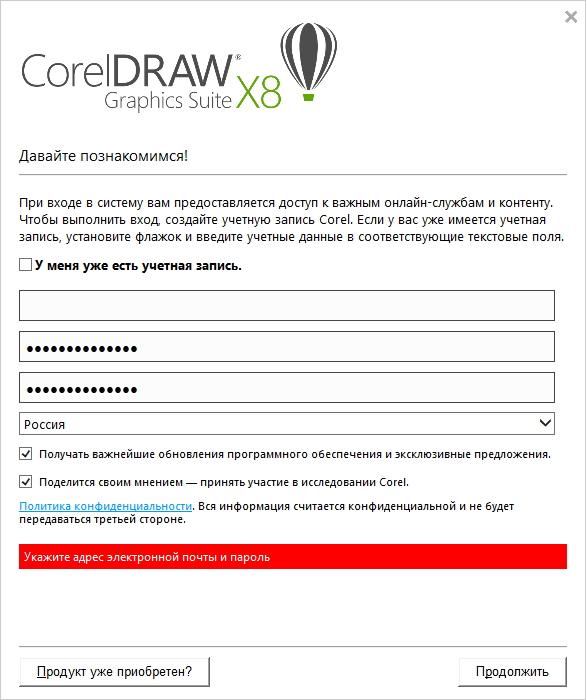
- Для этого необходимо скачать установщик с официального сайта и запустить его. Далее установка выполнится в автоматическом режиме.
- После того, как программа полностью установиться от вас потребуется регистрация. Если учетная запись уже есть, то достаточно будет лишь авторизоваться.
- Если учетных данных еще нет, тогда заполняем поля формы и жмем «Продолжить».
Создание визитных карточек с помощью шаблона
Итак, программа установлена, а значит можно приступать к работе.
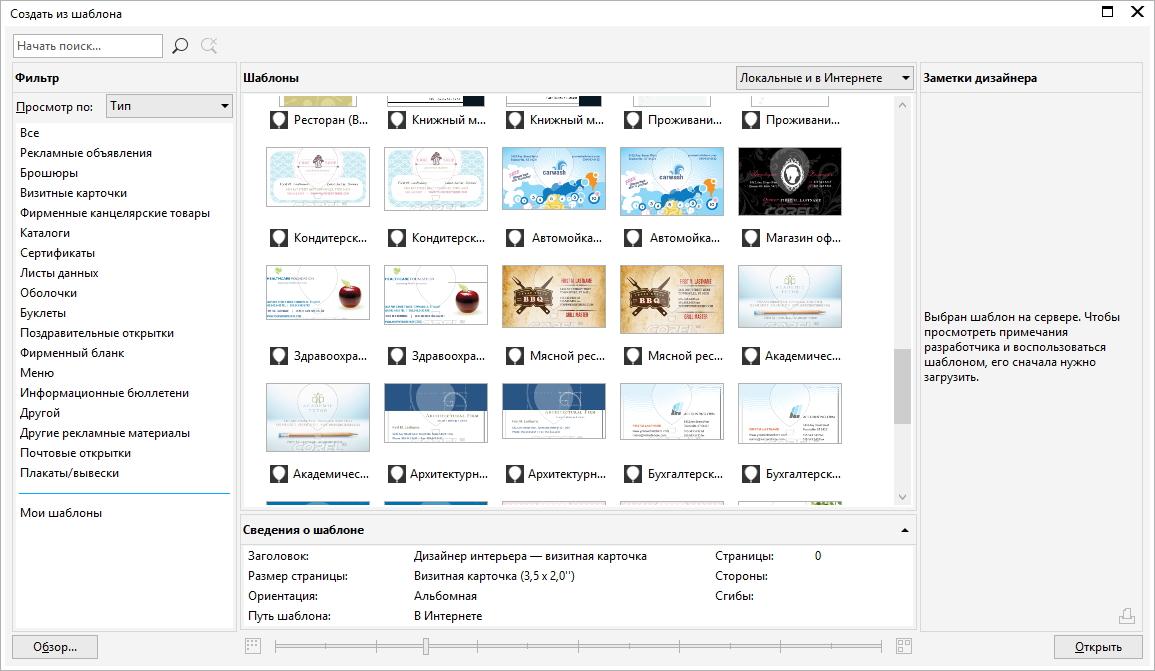
- Запустив редактор, мы сразу попадаем в окно приветствия, откуда и начинается работа. На выбор предлагается либо выбрать уже готовый шаблон, либо создать пустой проект.
- Для того, чтобы было проще делать визитку, воспользуемся уже готовыми шаблонами. Для этого выберем команду «Создать из шаблона» и в разделе «Визитные карточки» выберем подходящий вариант.
- Далее остается только заполнить текстовые поля.
Однако, возможность создавать проекты из шаблона доступна только для пользователей полной версией программы. Для тех, кто использует пробную версию придется сделать макет визитки самому.
Создание визитной карточки «с нуля»
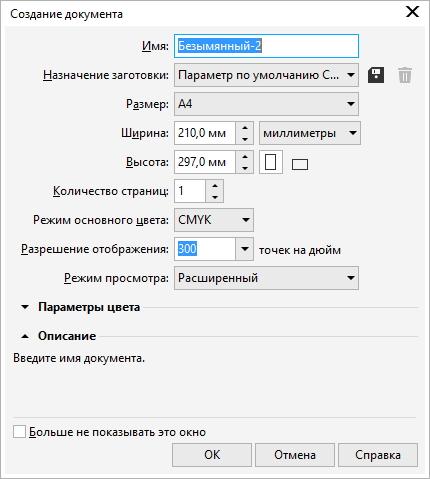
- Запустив программу, выбираем команду «Создать» и задаем параметры листа. Здесь можно оставить значения по умолчанию, поскольку на одном листе А4 мы сможем разместить сразу несколько визиток.
- Теперь создаем прямоугольник с размерами 90х50 мм. Это будет наша будущая карточка.
- Далее, увеличиваем масштаб, чтобы было удобно работать.
- Затем необходимо определиться со структурой карточки. Для демонстрации возможностей, давайте создадим визитку, для которой установим в качестве фона какое-нибудь изображение. А также разместим на ней контактную информацию.
Изменение фона карточки

- Для этого выделим наш прямоугольник и нажмем правую кнопку мышки. В меню выбираем пункт «Свойства», в результате мы получим доступ к дополнительным настройкам объекта.
- Здесь выбираем команду «Заливка». Теперь мы можем выбрать фон для нашей визитки. Среди доступных вариантов есть обычная заливка, градиент, возможность выбора изображения, а также заливки текстурой и узором.
- Для примера выберем «Заливка полноцветным узором». К сожалению, в пробной версии доступ к узорам сильно ограничен, поэтому, если вас не устроят доступные варианты, то можно воспользоваться заранее подготовленным изображением.
Работа с текстом
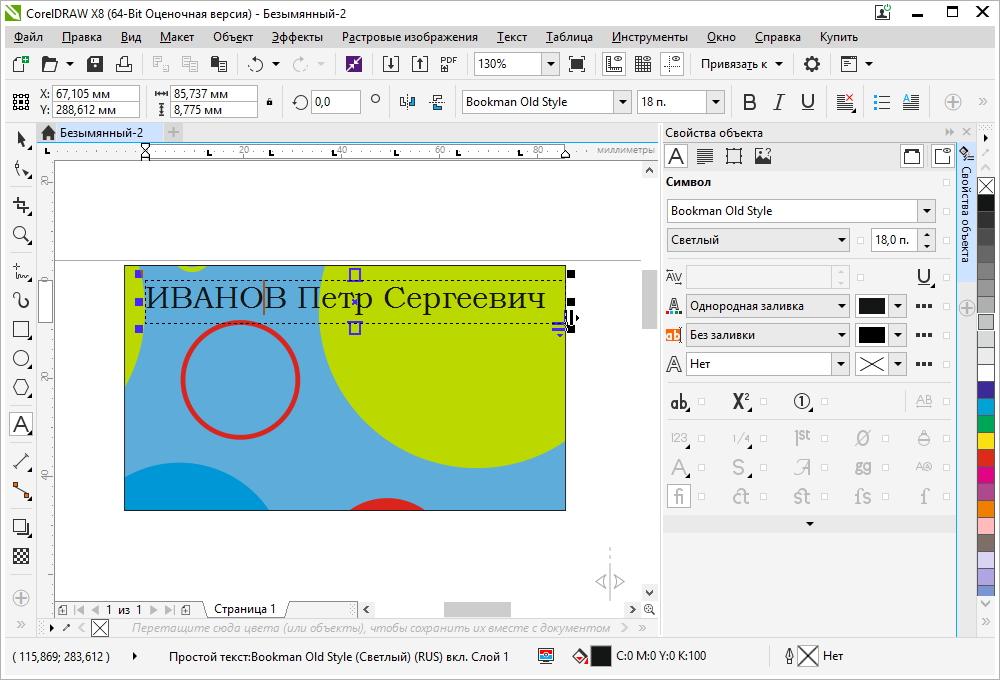
Теперь остается разместить на визитной карточке текст с контактной информацией.
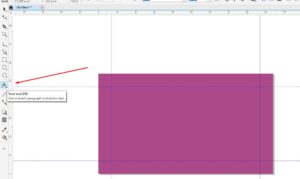
- Для этого воспользуемся командой «Текст», которую можно найти на левой панели инструментов.
- Разместив область текста в нужном месте, введем необходимые данные.
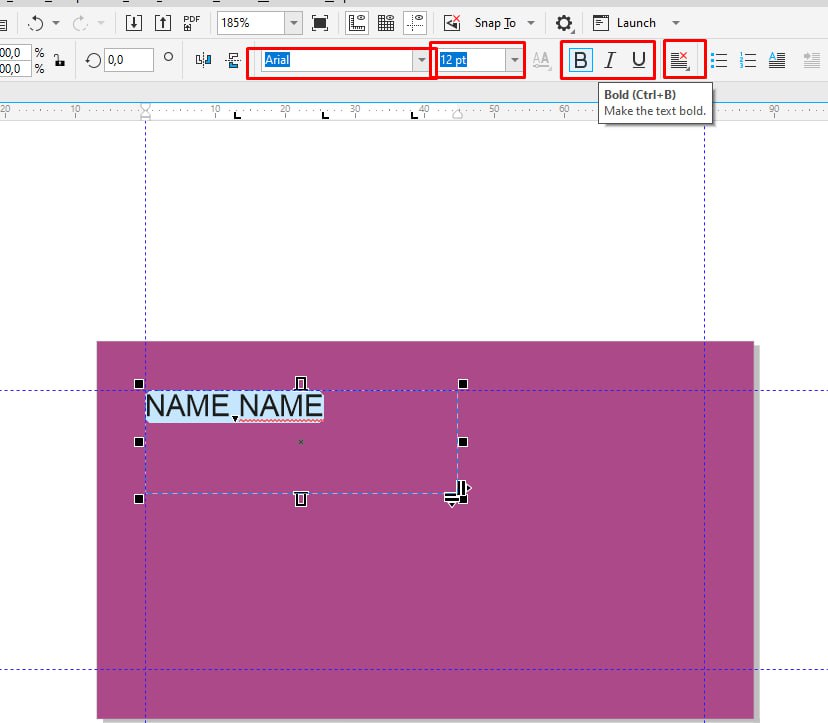
- А далее можно изменить шрифт, стиль начертания, размер и прочее. Делается это, как и в большинстве текстовых редакторов. Выделяем нужный текст и после этого задаем необходимые параметры.
- После того, как вся информация будет внесена, визитку можно скопировать и разместить несколько копий на одном листе.
- Теперь же остается только распечатать и вырезать.
Таким образом, с помощью простых действий можно создавать визитки в редакторе CorelDraw. При этом конечный результат будет напрямую зависеть от ваших навыков работы в этой программе.
Как создать визитку в Corel?

Визитка — это один из важнейших элементов вашего личного бренда, помогающий произвести первое впечатление о вас и оставить положительный след в памяти клиентов или партнеров.
Создание профессиональной визитки может показаться сложной задачей, но, к счастью, с использованием различных программ и наших рекомендаций этот процесс становится намного проще. Тем более, что вы самостоятельно можете выбрать в чем сделать визитку.
В прошлых статьях мы рассказывали, как как сделать визитные карточки в Фотошопе и как сделать визитку в Иллюстраторе. Сегодня мы подробно рассмотрим, как создавать визитки в CorelDRAW.
Мы покажем вам, как выбрать цвет и шрифты, как правильно разместить информацию и как напечатать визитки. С нашей помощью вы сможете создать стильные и профессиональные визитки своими руками, которые помогут выделиться среди конкурентов.
Первое, что нужно сделать — открываем CorelDRAW и создаем новый файл.
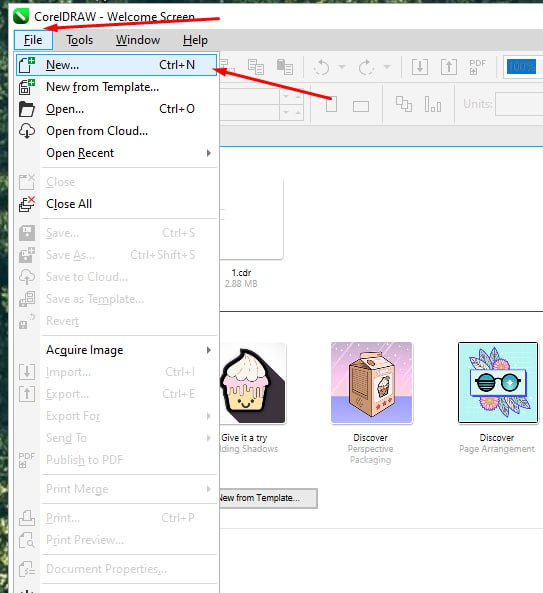
Размер стандартной визитки 90х50 мм, но так как в CorelDRAW нельзя сделать поля (Bleed), добавляем сразу по 2 мм с каждой стороны. Указываем размер 94 х 54 мм. Также выбираем цветовую модель CMYK и разрешение — 300 dpi.
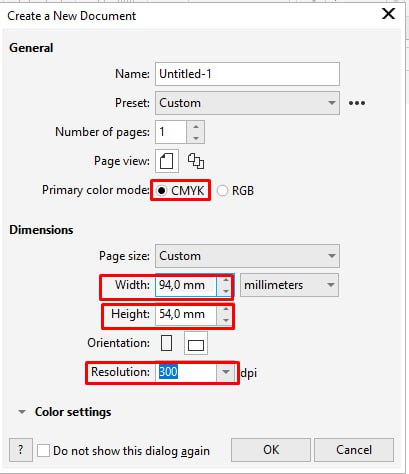
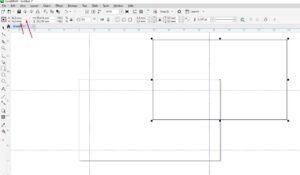
Для работы нам нужны направляющие. Горизонтальные направляющие можно вытащить мышкой из верхней линейки (так, как показано на рисунке), а вертикальные — из боковой.
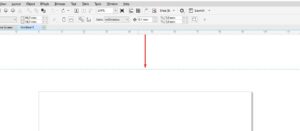
Теперь создаем безопасную зону (зону, в которой мы будем располагать все графические элементы визитки). Для этого нужно поставить направляющие так, как показано ниже на изображении — на расстоянии 7 мм от края визитки с каждой стороны.
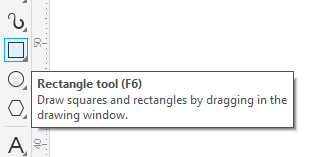
Почему именно 7 мм? Рассказываем. 5 мм — базовое безопасное расстояние от края визитки до ее содержимого и еще 2 мм нужны для так называемых вылетов, чтобы визитку потом могли красиво порезать в типографии. Как отмерять 7 мм? Воспользуйтесь инструментом Rectangle Tool. Сделайте маленький квадрат, установите ему высоту 7 мм, а затем используйте в качестве маленькой линейки. Это самый простой способ.
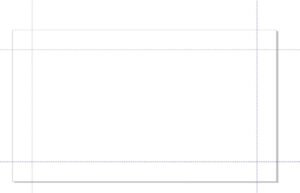
В результате у нас должно получиться такое безопасное поле. Помните, что весь текст и все графические элементы должны находится внутри этого поля.
Теперь создадим фон в виде прямоугольника. Сделать это можно просто, выбрав соответствующую фигуру на панели инструментов слева.
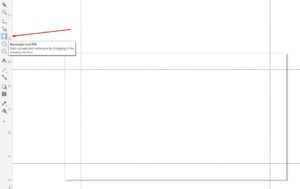
Простым растяжением мышки создаем прямоугольник.
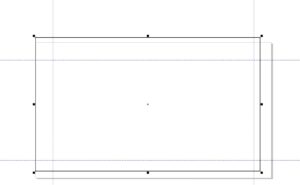
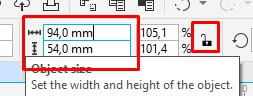
Для того чтобы прописать необходимый размер достаточно выделить прямоугольник и в соответствующих ячейках указать верные цифры.
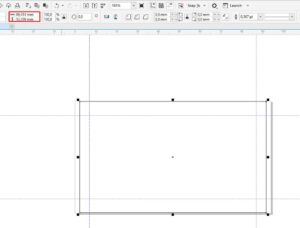
Вписываем точный размер и нажимаем горячую клавишу Р (центрирование), чтобы он стал по центру нашей визитки.
Кстати, замочек позволяет включать или отключать пропорциональное масштабирование, а значит вы можете его сразу «закрыть», чтобы случайно не изменить размер визитки.
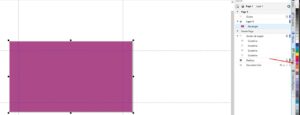
Следующий шаг — это заливка фона. Если выделить наш прямоугольник и нажать левую кнопку мыши (ЛКМ) то он зальется цветом, который выбран в палитре цветов справа.
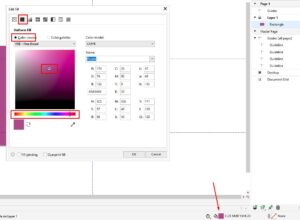
Чтобы выбрать цвет, которого нет в шаблонной палитре, достаточно дважды кликнуть мышкой на нужном оттенке и выбрать цвет в появившемся окне.
Следующий этап — создание текста. Это легко сделать, выбрав инструмент Text Tool в панели инструментов слева.
В панели инструментов сверху можно выбрать шрифт, размер, формат (жирный, курсив, подчёркнутый) и выключку (выравнивание).
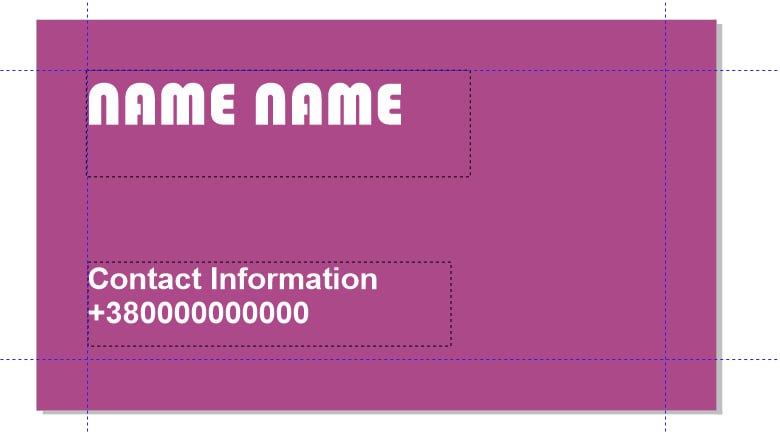
Цвет к тексту применяется так же как к прямоугольнику. Сначала кликаем на сам текст, чтобы его выделить, а потом выбираем необходимый цвет в панели цветов справа.
Чтобы добавить на визитку логотип или любое другое изображение, просто перетащите его в Corel.
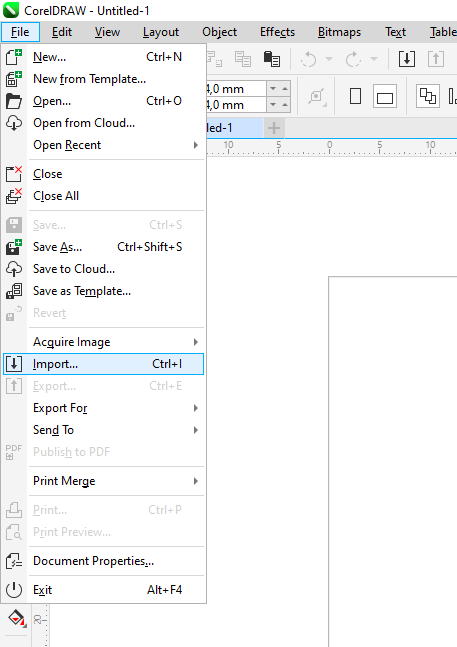
Также можно его импортировать: File — Import.
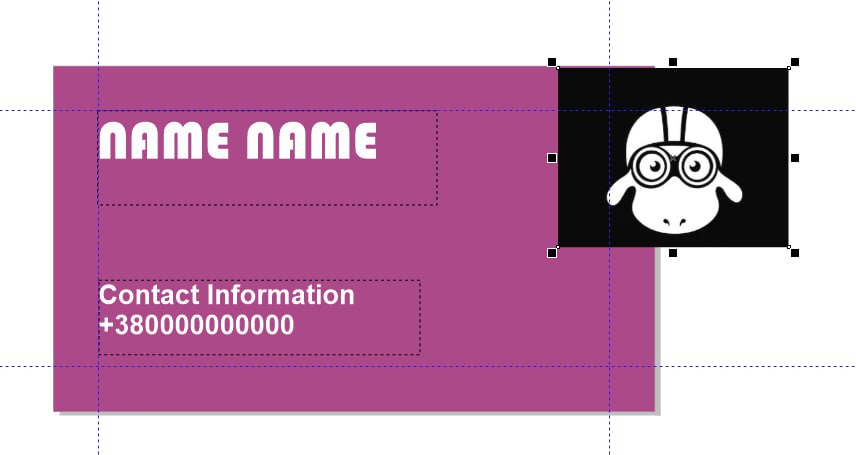
Если ваш логотип — векторное изображение, то вы можете делать с ним что-угодно: уменьшать, увеличивать, изменять цвет контура, цвет заливки, добавлять элементы и пр.
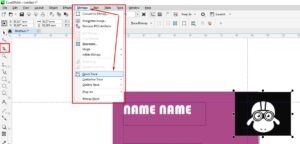
Но если вы перетащили растровый логотип или иллюстрацию, ваши действия уже ограничены, так как Corel — это векторный редактор. Для того, чтобы работать с растровым изображением также, как с векторным, нужно его предварительно трассировать — преобразовать в векторное. Например, мы хотим удалить черный фон с нашего изображения. Выделяем его и нажимаем: Bitmaps — Quick Trace.
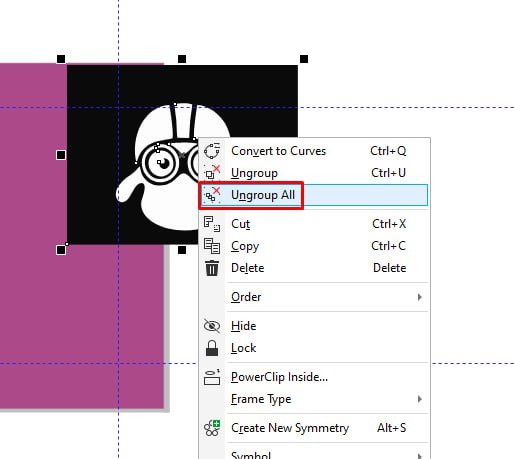
Дальше нужно разгрупировать объект. Для этого кликаем правой кнопкой мыши и во всплывающем меню выбираем Ungroup All.
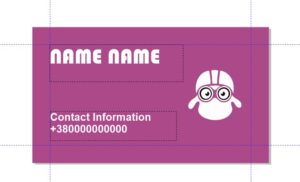
Дальше кликаем мышкой по черному фону и удаляем его. Перетаскиваем изображение в нужное нам место. Наше изображение теперь стало векторным, поэтому мы можем делать с ним что угодно: менять размер, цвет, фон, контуры.
Для того, чтобы просто обрезать растровое изображение, воспользуйтесь инструментом Crop в панели инструментов слева.
Сохраняем файл для правок на будущее.
Важно помнить! Если вы используете Corel определённой версии, то открыть файл, сделанный в этой версии, можно будет только программой Corel такой же версией или выше.
Теперь подготовим нашу визитку к печати.
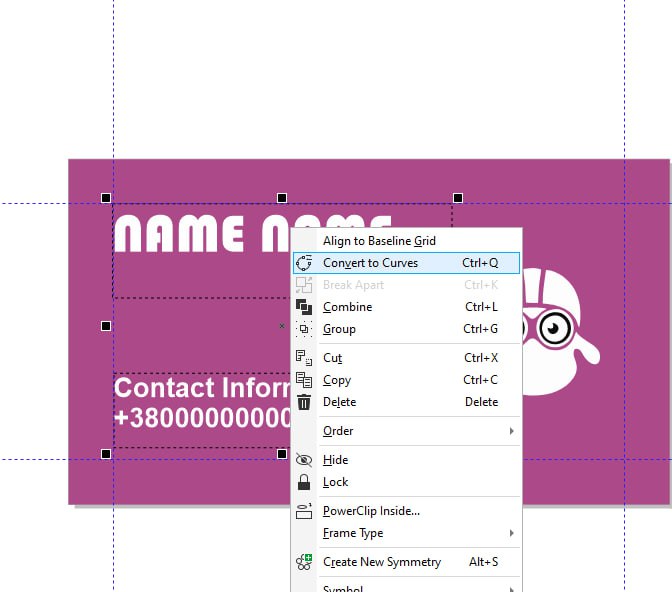
Выделяем весь текст на визитке, затем нажимаем левую кнопку мыши и выбираем пункт Convert to Curves, чтобы преобразовать текста в кривые. Это нужно для того, чтобы при открытии файла на другом компьютере все выглядело так, как вы задумали.
Экспортируем нашу визитку в формат PDF.
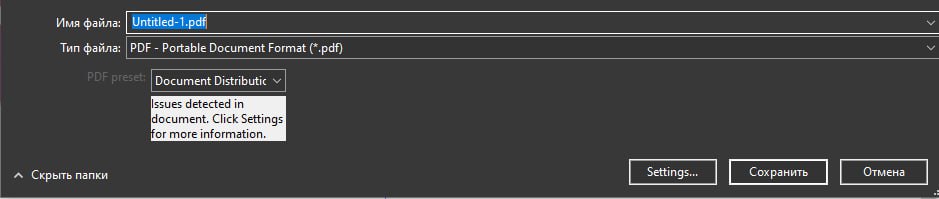
Даем название нашему файлу и сохраняем.
Готово! Вы молодцы! А что дальше делать? Отправить вашу работу в нашу типографию New Media и заказать печать визиток у наших специалистов.. Однако хотим отметить, что программа Corel, к сожалению, не всегда корректно работает, особенно с файлами, которые содержат множество эффектов. Чтобы все ваши макеты напечатались именно так, как вы хотите, мы рекомендуем создавать макеты в программе Illustrator.
В типографии New Media вы можете заказать визитки любой формы и формата. К вашим услугам большой выбор дизайнерской бумаги, все виды ламинации, цифровое выборочное лакирование и фольгирование — все для печати визиток наивысшего класса.
Создание визиток в CorelDraw
CorelDraw является одним из самых популярных редакторов векторной графики, где можно создать разную печатную продукцию, в том числе и визитки. Основное удобство этого графического редактора перед другими популярными аналогами в том, что здесь уже имеются заранее подготовленные шаблоны. Таким образом создать дизайн визитки смогут даже неопытные пользователи. Ну и, конечно же, если вас не устраивают имеющиеся шаблоны, то вы можете создать визитку в CorelDraw с нуля.

Как создать визитку в CorelDraw
Создавать визитку в CorelDraw можно через заранее заготовленный шаблон или с нуля. К сожалению, по умолчанию в программе представлен только один шаблон визитки, поэтому подробно рассматривать в контексте данной статьи работу с шаблонами мы не будем. Вы, конечно, можете загрузить собственные или сторонние шаблоны в память программы и уже работать с ними. Однако мы лучше рассмотрим подробно как создавать визитки в CorelDraw с нуля. Так вы лучше сможете понять процесс и, если все же решите использовать шаблоны, то вам будет проще работать с ними.
Дальнейший процесс мы распишем по этапам, чтобы вам было проще создавать визитную карточку.
Этап 1: Создание рабочего макета
Для начала вам потребуется создать документ правильного размера и с корректными настройками:
- Запустив программу нажмите кнопку “Создать документ”.
- Откроется окошко настройки создаваемого документа. Там в первую очередь обратите внимание на строку “Размер страницы”, так как здесь предоставляется возможность выбрать настройки шаблона размера страницы. Выберите вариант “Визитная карточка” из контекстного меню.
- Дополнительно вы можете выбрать ориентацию шаблона, задать разрешение, цветовую палитру. Однако заметим, что все это уже корректно задано, поэтому менять данные значения без действительной необходимости не нужно.
- Закончив с настройками, нажмите кнопку “Ок” для перехода в рабочую область только что созданного документа.
- Переместившись в рабочую область документа создадим для него дополнительную страницу, так как, скорее всего, ваша визитка будет двухсторонней. Для этого нажмите на кнопку “Макет” в верхней части интерфейса и выберите в контекстном меню пункт “Добавить страницу”.
- Откроется окошко настройки добавления страницы. Там все данные оставьте по умолчанию. Нажмите кнопку “Ок” для добавления новой страницы.
Этап 2: Первичная настройка
На этом этапе сделаем фоновую заливку и добавим декоративные элементы, от которых далее будет отталкиваться вся композиция:
- Для начала сделаем заливку фоновой области. Так как мы просто показываем пример, как делать визитку, то заливка будет однотонной. Выберите в левой панели инструментов инструмент прямоугольник.
- Растяните квадрат на всю область, где производится работа.
- Обратите внимание, что по умолчанию у него нет заливки, зато есть обводка. Уберите ее, установив в поле около ручки, в верхней части интерфейса (отмечено на скриншоте), значение “Нет”.
- Залейте слой с прямоугольником, выбрав инструмент “Заливка” в левой части интерфейса.
- В настройках заливки в верхней части окна задайте вариант “однотонная заливка” и выберите цвет в соседней области (обозначена темным прямоугольником). Все эти настройки вы можете видеть на скриншоте ниже.
- Дополнительно добавим основной декоративный элемент, который повторяет границы страницы. В данном случае мы оставим его без заливки, а вот обводку сделаем белым цветом. Выберите в левом меню снова инструмент прямоугольника.
- Нарисуйте примерное расположение декоративной границы. Обращаем внимание, что по умолчанию граница имеет черный цвет, поэтому на черном она будет не видна.
- Теперь в верхней панели настроек выберите толщину обводки. Мы рекомендуем установить значение в 10 мм. Однако здесь больше действуйте по своему вкусу.
- Чтобы изменить заливку обводки, кликните по отмеченной на скриншоте области в правой нижней части экрана. Нужно сделать двойной клик левой кнопкой мыши для открытия настроек заливки.
- В поле “Цвет” выберите необходимый оттенок. Нажмите кнопку “Ок” для применения настроек.
Этап 3: Размещение данных
На лицевой стороне визитки мы разместим только самые основные данные — логотип, название компании, имя человека. Здесь будем использовать крупный текст:
- Если у вас есть какой-то логотип, то перенесите его в рабочую область CorelDraw. С помощью появившихся манипуляторов выровняйте логотип, придайте ему нужный размер и расположите в нужной части визитной карточки.
- Далее разместим текст под логотипом. Если у вас, как и в нашем примере, нет логотипа, то текст размещайте по центральной части визитки. Выберите соответствующий инструмент в левой панели инструментов и кликните левой кнопкой мыши по области, откуда начнете печать.
- Сразу определитесь с цветом заливки текста в нижней правой части окна. Для примера будем использовать белый цвет.
- В верхней панели можно выбрать шрифт для текста, его размер в пунктах, указать тип начертания и наличие декоративного подчеркивания. Измените эти значения, если они вам не подходят по умолчанию.
- Напечатайте свой текст и разместите его по центру рабочей области.
- Дополнительно можно написать еще какой-нибудь текст под основным, например, должность, имя сотрудника или еще что-то. Напечатайте свой текст и задайте ему все необходимые настройки.
- Еще в качестве декоративного элемента нарисуем разделительную линию между крупным и мелким текстом. Это можно сделать с помощью инструмента “Прямоугольник”. Нарисуйте тонкий прямоугольник между двумя надписями.
- Укажите ему белую заливку, а вот обводку отключите.
Этап 4: Работа с оборотной стороной
На оборотной стороне визитки мы разместим все контактные данные, плюс, некоторые декоративные элементы. Переключитесь на “Страница 2” в нижней части интерфейса и следуйте дальнейшей инструкции:
- По аналогии с предыдущими инструкциями сделаем заливку черным фоном. Выберите инструмент “Прямоугольник” и закрасьте им всю рабочую область визитки.
- Уберите обводку и установите черную заливку.
- В верхней части укажите крупным текстом название компании, имя или другую важную информацию.
- Теперь с помощью инструмента текст расположите контактную информацию — номера телефонов, email, веб-адреса.
- Расположите контактную информацию таким образом, чтобы она была равномерно распределена по площади визитной карточки.
- Дополнительно в нижней части можете сделать какую-то подпись.
- В качестве завершающего этапа сделаем декоративные элементы в виде линий под верхней надписью и над нижней, отделив их от блока с контактной информацией.
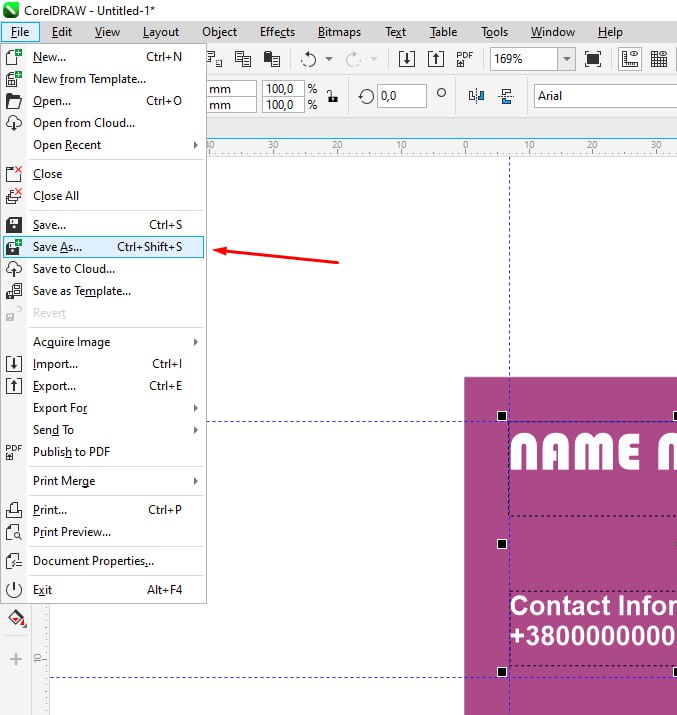
Окончательно завершив работу с созданием визитной карточки, вам нужно перейти к ее сохранению. Здесь нет ничего сложного — нажмите кнопку “Файл” в верхней части интерфейса и выберите там пункт “Сохранить как”. Затем укажите все необходимые параметры для сохранения. Если же вам требуется сохранить готовую визитку в виде картинки, а не редактируемого файла, то проделайте следующие действия:
- Кликните в верхнем меню по пункту “Файл” и выберите в контекстном меню пункт “Экспорт”.
- В окне настройки экспорта введите название файла и выберите подходящие расширение в пункте “Тип файла”.
- Сохраните, воспользовавшись соответствующей кнопкой.
В качестве примера мы сделали простую черно-белую визитку. Конечно, полученных навыков будет недостаточно для создания полноценной визитки со сложными стилями, однако, если у вас стоит задача быстро сделать простую визитку, то этого вполне хватит.
Как сделать визитку в Иллюстраторе?
Визитка — это эффективный инструмент маркетинга в вашем кармане. Как сделать ее без затрат на услуги дизайнера? Составили для вас пошаговую инструкцию, как сделать визитки самому в Adobe Illustrator.

Смотрите также статьи: как делать визитки в Фотошоп и сделать визитку самому с помощью CorelDRAW.
Сохраняйте и пользуйтесь!
Первое, что нужно сделать — создать монтажную область в размере 90х50 мм. Сделать это можно сочетанием клавиш CTRL+N или по меню: File — New (Файл — Новый).
Задаем размеры визитки:
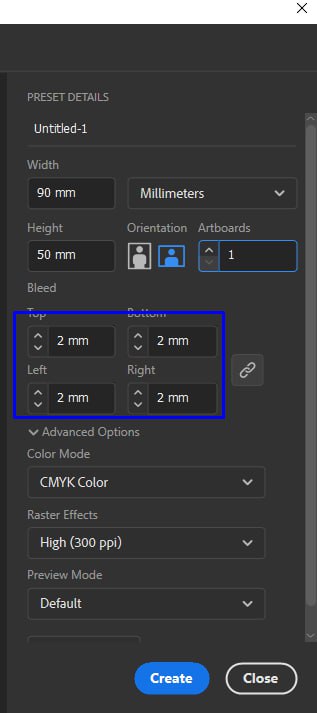 |
К размеру визитной карточки прибавляем поля по 2 мм с каждой стороны. Они срежутся при изготовлении визитки.
|
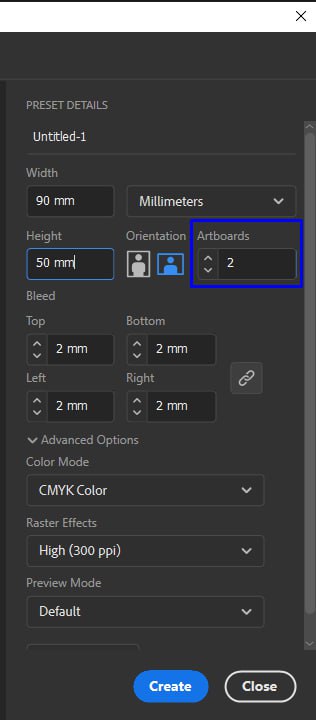
Если вы хотите создать двустороннюю визитку, то сразу нужно указать количество монтажных областей — 2.
 |
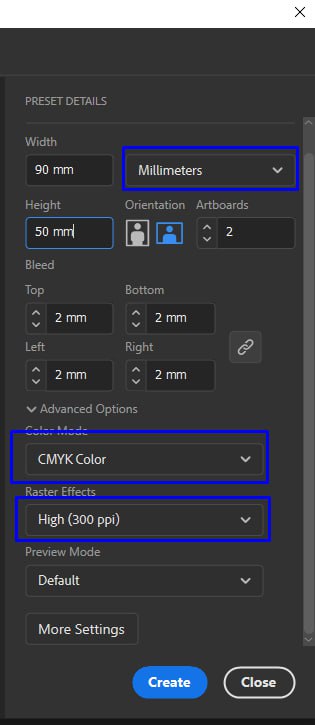
При создании новой монтажной области следует обратить внимание на эти настройки:
- Размеры указываем в миллиметрах.
- Цветовой режим — CMYK.
- Разрешение растровых эффектов — 300 ppi.
 |
Поскольку визитки будут резаться гильотиной, текст на них должен находиться на расстоянии 5 мм от края.
Следующим шагом создаем рамку «безопасного поля».
Если размер визитки — 90х50 мм, ваша рабочая зона должна иметь размер — 80х40 мм.
Нажмите клавишу М и создайте прямоугольник. Это также можно сделать, нажав на инструмент Прямоугольник в меню слева.
Размещаем его в монтажной области и корректируем размеры в панели сверху. Там же можно его центрировать по отношению к центру монтажной области.
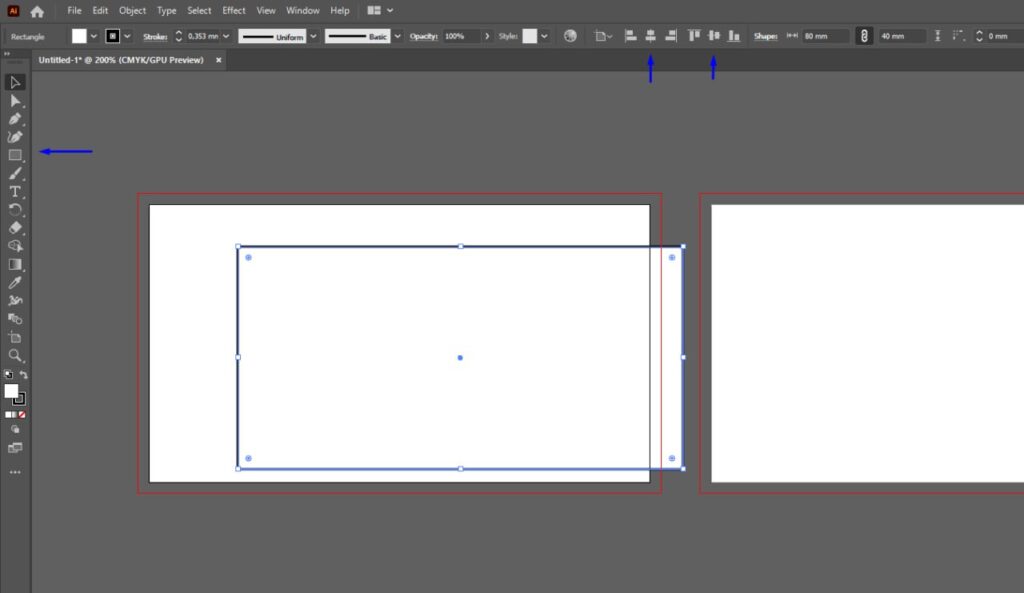
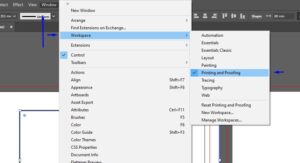
Если верхняя панель не отображается, ее нужно включить здесь: Workspace — Printing and Proofing (Печать и проверка).
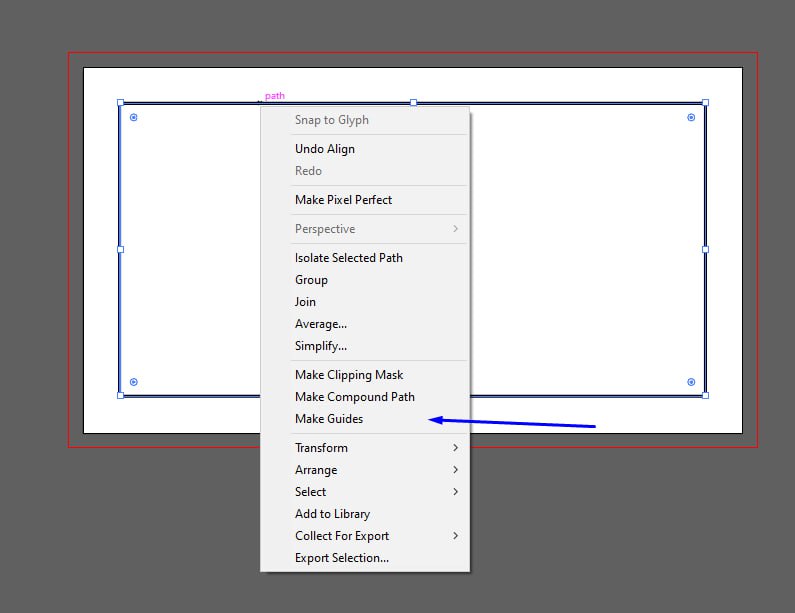
Превращаем наш прямоугольник в направляющую. Тогда его не будет видно на напечатанной визитке, даже если вы будете видеть его в Иллюстраторе. Для этого нажимаем правую кнопку мыши и в выпадающем меню выбираем нужную нам команду.
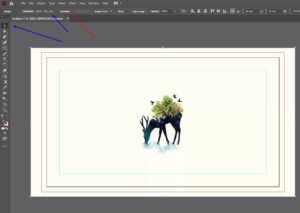
Далее добавляем свой логотип или какие-либо графические элементы. Можно также окрасить фон в любой цвет.
Элементами визитки могут быть как векторные элементы, так и растровые иллюстрации, главное следить, чтобы разрешение растровых иллюстраций равнялось 300 точкам.
Чтобы проверить разрешение изображения, выделите его инструментом Черная стрелка (можно еще нажать горячую клавишу V). Вверху слева вы увидите цифру. Это и есть количество точек на дюйм. Значение должно быть не менее 300.
Рядом есть кнопка — Unembed (Встроить). Ее нужно нажать обязательно, чтобы изображение не пропало из файла, когда мы будем отправлять его на другой компьютер или в типографию.
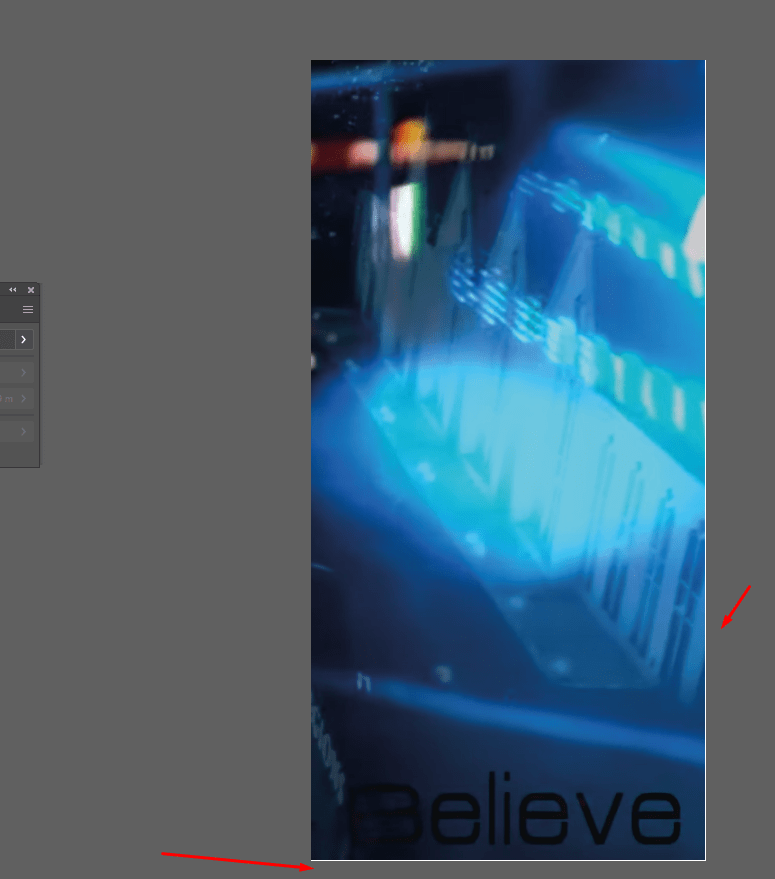
Важно знать! В Иллюстраторе есть баг: когда вам нужно подрезать изображение (сделать Crop), помните, что он оставляет полосу в один белый пиксель с одной стороны. Поэтому делайте так, чтобы ваше изображение немного выступало за линии монтажной области.
Дальше мы копируем нашу рамку безопасного поля. Для этого нажимаем CTRL+C. Затем выделяем пустую монтажную область второй стороны визитки инструментом Черная стрелка (V) и нажимаем CTRL+F.
Создаем рабочую область на другой стороне визитки, соблюдая описанную выше инструкцию.
Чтобы окрасить фон второй монтажной области в цвет первой, воспользуйтесь инструментом Пипетка. Горячая клавиша I включает в себя инструмент Пипетка, которым можно взять образец любого цвета.
Иногда сложно подобрать некоторые оттенки растровых изображений, так что, например, черный может немного отличаться.
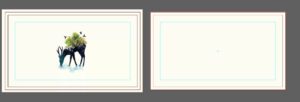
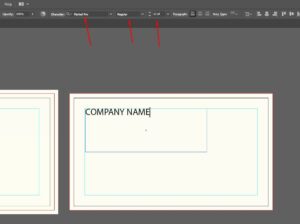
Создаем текстовые блоки с помощью горячей клавиши Т (вызывает инструмент Текст). Кликаем в нужном месте и зажав левую кнопку мыши и растягиваем блок до нужного размера.
Смотрим на настройки в панели инструментов сверху (слева направо):
1. Шрифт.
2. Начертание шрифта.
3. Размер.
Создаем все нужные нам текстовые блоки. Располагаем их по своим местам.
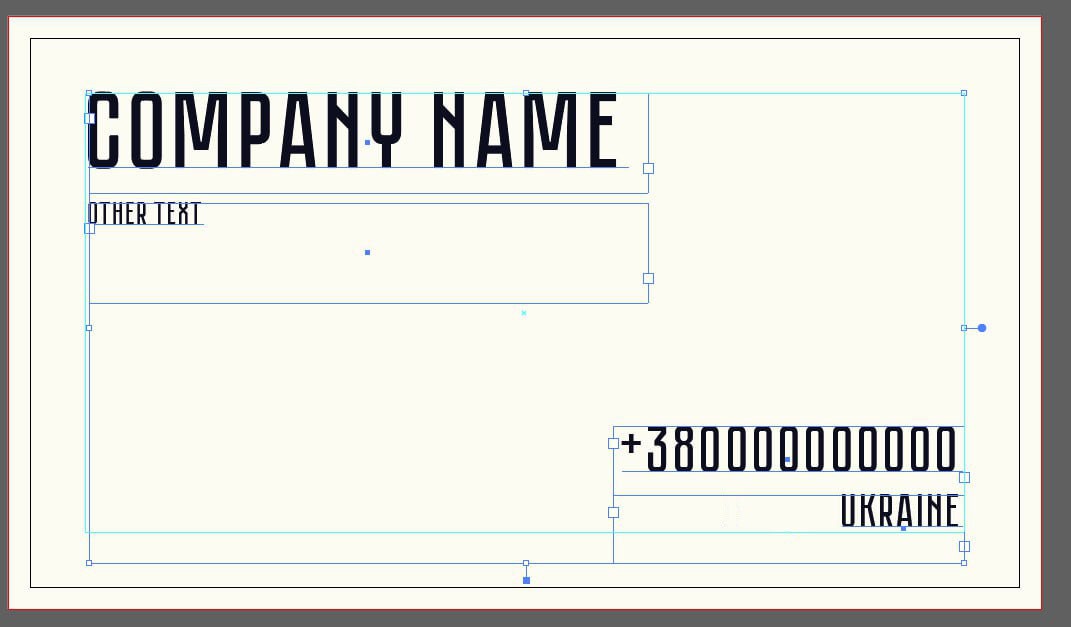
Готово! Мы создали две стороны визитки, добавили изображение и текст. Переходим к сохранению.
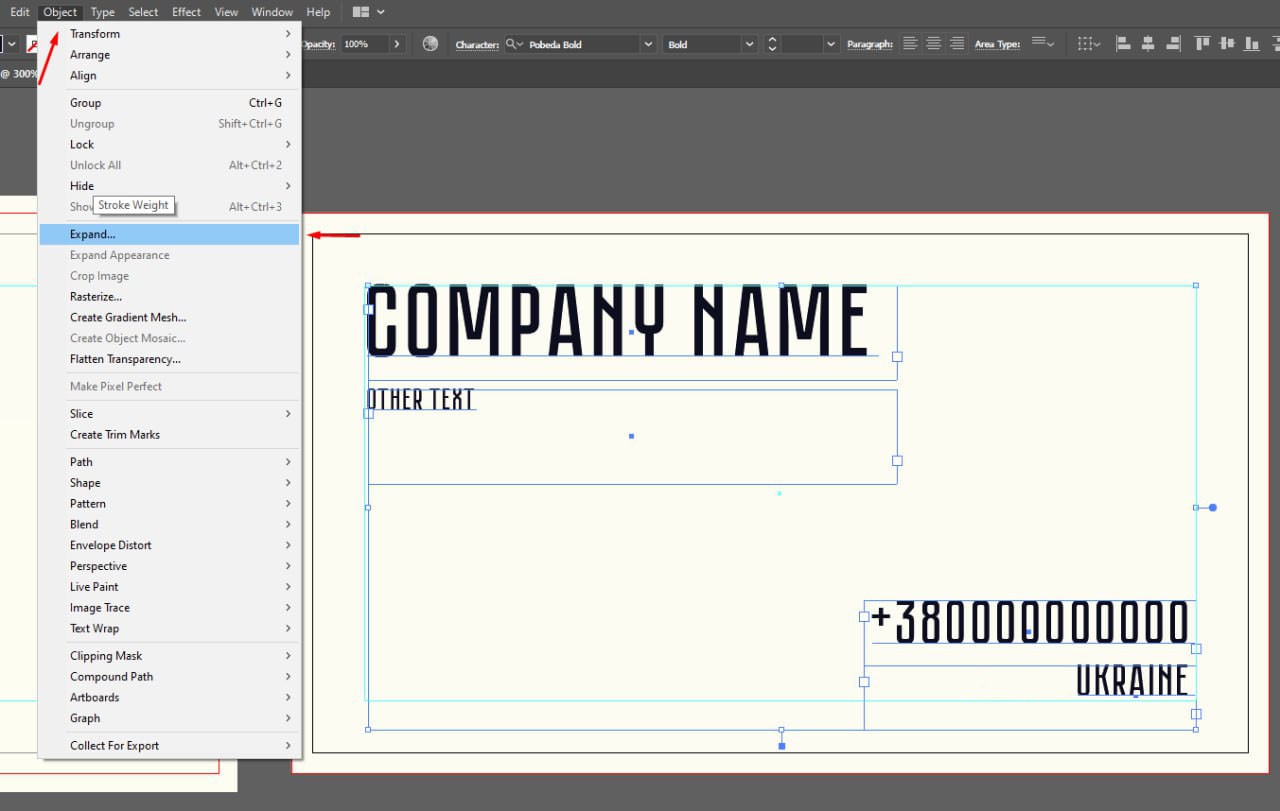
Перед сохранением необходимо проверить, встроено ли изображение и переведены ли все шрифты в кривые. Это нужно для того, чтобы при открытии файла на другом компьютере все сохранилось так, как вы задумывали.
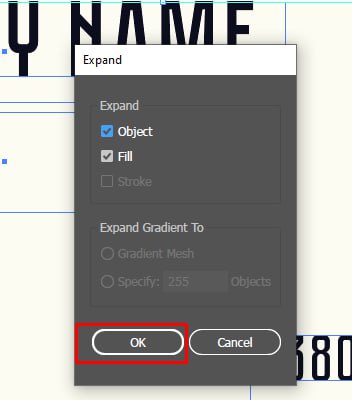
Выделяем все текстовые блоки и жмем: Object Expand.
Далее – разбираем шрифты.
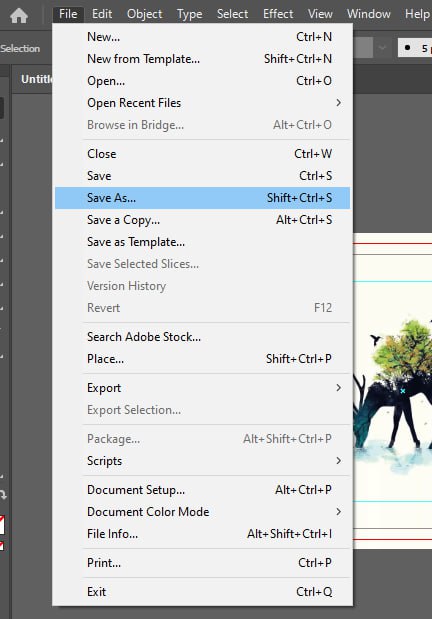
Сохраняем визитку: File – Save As (Файл – Сохранить). Храним в формате PDF.
Совет: на стадии разбора шрифтов следует сохранить макет в формате Иллюстратора (.ai) на случай, если понадобится изменить информацию.
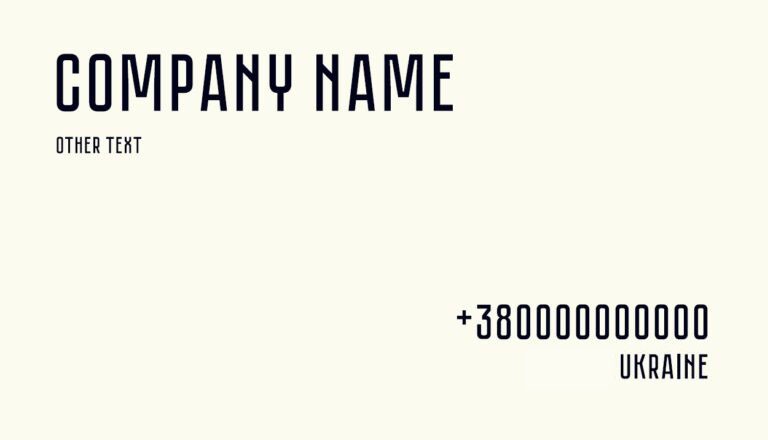
Все! Мы создали визитку в Adobe Illustrator. Как видите, создать визитку самому проще простого.
Теперь остается только отправить макет в типографию New Media и ждать готовые визитные карточки в ближайшее время.
Типография New Media может предложить вам печать визиток любого размера, формы и тиража. Хотите круглую? Без проблем! А может быть, нужна визитка в форме звезды? Двухсторонняя визитка, односторонняя визитка, визитка с лаком, визитка с фольгой, визитка с фотографией или визитка с логотипом. Пожалуйста! Давайте фантазировать вместе. Нужна только одна очень дорогая визитка на важную встречу? И это мы тоже можем.
К вашим услугам большой выбор дизайнерской бумаги, все виды ламинации, цифровая выборочная лакировка и фольгирование, а также возможна печать визитки на переработанной бумаге.
Пишите нам и узнайте подробности печати именно для вашей уникальной визитной карточки.
Пишите нам на почту [email protected] или звоните по телефонам:
+380678347770
+380487347770