
Как включить телефон LG, если он не включается
Современные телефоны могут похвастаться долгим сроком эксплуатации. Смартфоны LG по праву считаются одними из самых надежных на рынке, а также обладают богатым функционалом. Однако, как и любой электронный гаджет, телефон может выйти из строя и не включаться.
Если дисплей вашего смартфона LG темный, и устройство не реагирует на нажатие клавиш, не стоит сразу паниковать. Иногда причина того, что смартфон не включается, может оказаться довольно прозаической:
- Телефон полностью разряжен. Мощность аккумулятора в разных моделях смартфонов LG различается (самый мощный – LG X Power c емкостью 4100 мАч и технологией быстрой зарядки). На экране смартфона LG в правом верхнем углу можно увидеть уровень заряда батареи. Когда уровень заряда опускается ниже 20 и 10%, на дисплее появляется push-уведомление, что нужно зарядить батарею, иначе смартфон выключится. Если по какой-то причине это не сделать вовремя (например, вы не пользовались смартфоном долгое время, и он просто лежал включенным), то батарея может разрядиться полностью и телефон перестанет включаться. Все, что нужно сделать в этом случае, – подсоединить телефон к источнику питания и подождать несколько минут. В зависимости от модели, ваш смартфон LG включится самостоятельно, когда аккумулятор минимально зарядится, либо нужно включить его вручную через 10-15 минут, нажав на кнопку включения-выключения, а затем дождаться полного заряда батареи.
- Вышла из строя зарядка телефона. Иногда проблема может быть в зарядном устройстве, которое вышло из строя. Если при подключении к источнику питания телефон не заряжается (не появляется индикатор заряда батареи на экране), то можно попробовать зарядить его при помощи другого зарядного устройства (производители рекомендуют пользоваться только оригинальными зарядными устройствами).
- Вышел из строяUSB-разъем. Зарядка смартфонов LG происходит через USB-разъем. Если пользоваться им небрежно, то рано или поздно он может износиться и выйти из строя. Самый яркий показатель этого, – зарядный шнур свободно движется в корпусе телефона. Впрочем, иногда на глаз определить степень повреждения невозможно, сделать это смогут только специалисты Сервисного центра LG.
- Вышла из строя батарея телефона. Аккумуляторы смартфонов подвержены износу и время от времени выходят из строя. Если батарея не съемная, производители не рекомендуют самостоятельно пытаться устранить эту проблему и заменять аккумулятор. Лучше обратиться в Сервисный Центр LG, где это сделают специалисты.
- Телефон был физически поврежден. Если ваш смартфон LG подвергался механическому воздействию, к которому относится:
- падение (даже с небольшой высоты),
- удары по корпусу,
- воздействие экстремально высоких и очень низких температур (рабочий температурный диапазон телефона можно узнать в Руководстве пользователя или на сайте производителя),
- подключение к сети очень высокого напряжения,
- использование неоригинального зарядного устройства и т.д.
Если же вы все же решили рискнуть, то ход действий должен быть следующим:
- Так как смартфоны LG работают на ОС Android, нужно скачать в интернете файлы прошивки для вашей модели телефона LG.
- Загрузить специальную программу-прошивальщик (например, SP Flash Tool, QFIL, Odin и т.д.).
- Изучить инструкцию по проведению процесса восстановления программного обеспечения.
- Перепрошить смартфон.
Основы руководства пользователя телефона LG G4

Добро пожаловать в Verizon Wireless. Теперь вы являетесь частью растущего движения, связанного со скоростью, сигналом и силой. Это руководство покажет вам, как настроить и использовать свой телефон, получить доступ к специальным функциям и найти помощь.
Шаг 1. Снимите заднюю крышку.
Повернув телефон вниз, вставьте ноготь в прорезь, расположенную в нижнем левом углу задней крышки, и осторожно поднимите крышку.

Необязательно: замените SIM-карту
SIM-карта предустановлена в вашем телефоне. Если вам нужно заменить SIM-карту, осторожно сдвиньте
старая SIM-карта из нижнего слота. Затем вставьте новую SIM-карту в нижний слот с
логотип Verizon направлен вверх, а срезанный угол направлен внутрь.

Дополнительно: вставьте карту microSD
Если у вас есть карта microSD, вставьте ее в слот для карты microSD (верхний из двух слотов) позолоченными контактами вниз.
ПРИМЕЧАНИЕ: Карта microSD продается отдельно.

Шаг 2. Вставьте аккумулятор.
Вставьте аккумулятор, совмещая золотые контакты. Осторожно нажмите, чтобы закрепить аккумулятор.

Шаг 3. Установите на место заднюю крышку.
Поместите заднюю крышку на заднюю часть телефона, а затем надавите по краям, чтобы зафиксировать крышку.

Шаг 4. Зарядите телефон.
В комплект поставки телефона входит адаптер USB / зарядное устройство и кабель USB, которые можно соединить вместе для зарядки телефона. Перед включением телефона полностью зарядите его.
ПРЕДУПРЕЖДЕНИЕ! Для зарядки телефона используйте только одобренные аксессуары для зарядки. Неправильное обращение с портом USB / зарядного устройства, а также использование несовместимого зарядного устройства может привести к повреждению вашего устройства и аннулированию гарантии.


ПРИМЕЧАНИЕ: Устройства и программное обеспечение постоянно развиваются — изображения на экране и значки, которые вы видите здесь, предназначены только для справки.

Использование вашего телефона
Включение и выключение телефона
- Чтобы включить телефон, нажмите и удерживайте кнопку питания / блокировки в течение нескольких секунд, пока не загорится экран.
- Чтобы выключить телефон, нажмите и удерживайте кнопку питания / блокировки, пока не отобразятся параметры телефона. Коснитесь Выключить> ОК.
Мастер Установки
Когда вы включаете телефон в первый раз, у вас есть возможность быстро настроить учетные записи электронной почты, синхронизировать контакты, резервные копии которых вы создали с помощью Verizon Cloud, включить службы определения местоположения и многое другое. Просто следуйте инструкциям на экране, чтобы завершить первоначальную настройку телефона.
Блокировка и разблокировка телефона
- Чтобы включить экран, нажмите кнопку питания / блокировки один раз, и экран загорится. Затем проведите пальцем в любом направлении, чтобы разблокировать его. Вы также можете перетащить значок ярлыка внизу экрана в любом направлении, чтобы открыть приложение.
OR - Чтобы включить экран с помощью функции KnockOn, быстро дважды коснитесь центра экрана.
- Чтобы выключить экран и предотвратить случайное нажатие клавиш, нажмите клавишу питания / блокировки.
Для дополнительной безопасности вы можете настроить блокировку экрана, например, с помощью кода Knock Code или цифрового PIN-кода.
Код детонации позволяет разблокировать экран, когда экран выключен, нажав правильную область и последовательность.
Чтобы настроить код детонации:

Выбор режима главного экрана
Вы можете выбрать один из двух режимов: Home и EasyHome. Когда вы впервые включаете телефон, он переходит в домашний режим. Инструкции в этом руководстве написаны для домашнего режима.

Домашний режим — Стандартный опыт для пользователей, знакомых с Android. Если этот параметр выбран, ваш главный экран будет выглядеть следующим образом:

Режим EasyHome — Упрощенный и легкий опыт для первого пользователя смартфона. Если этот параметр выбран, ваш главный экран будет выглядеть следующим образом:

Использование сенсорного экрана
Используйте сенсорные жесты, чтобы перемещаться по экрану, открывать меню, выбирать элементы, увеличивать или уменьшать масштаб web страницы и многое другое.
Красть — Проведите пальцем, быстро проведя пальцем в любом направлении.
Перетащите — Перетащите, прикоснувшись к элементу и сдвинув его в новое положение.
Коснитесь и удерживайте — Коснитесь элемента и удерживайте палец, чтобы просмотреть параметры.
Двойное нажатие — Быстро нажмите два раза, чтобы увеличить или уменьшить масштаб web страницу или картинку.
Multi-Touch — Сведите или разведите большой и указательный пальцы, чтобы увеличить или уменьшить масштаб.
Звонок

Прием звонка

Расширенный вызов
Вы можете совершать голосовые и видеозвонки в высоком разрешении с этого телефона, если добавите Advanced
Звонок на вашу линию.
Войти VerizonWireless.com/AdvancedCalling чтобы узнать как.
Визуальная голосовая почта

Слушайте, управляйте и удаляйте свои сообщения прямо с телефона в любом порядке, без необходимости слушать инструкции.
- На главном экране коснитесь Голосовая почта.
- Следуйте инструкциям по настройке голосовой почты.
ПРИМЕЧАНИЕ: Голосовые почтовые ящики, не настроенные в течение 45 дней, будут отменены. Ваш голосовой почтовый ящик не защищен паролем, пока вы не создадите пароль, следуя инструкциям по установке.
Отправка текста

Фотографировать

Лазерная автофокусировка измеряет расстояние до объекта с помощью лазерной технологии. Лазерный автофокус позволяет повысить скорость фокусировки и обнаружение объектов в условиях низкой освещенности.
Настройка электронной почты

Установка приложений

Двойное окно
к view два приложения одновременно:

Умное уведомление
Smart Notice напоминает вам об отклоненных вызовах, рекомендует удалить неиспользуемые приложения и показывает другую полезную информацию в зависимости от времени суток, вашего местоположения и того, как вы обычно используете свой телефон.
Коснитесь значка меню, чтобы настроить параметры Smart Notice.

LG Здоровье
LG Health позволяет отслеживать свою активность и тренировки прямо на телефоне. Ежедневно получайте сводку о количестве сделанных шагов, количестве сожженных калорий и многом другом.
На главном экране проведите пальцем вправо, а затем нажмите LG HEALTH, чтобы начать.
Улучшение доступности
Отрегулируйте настройки специальных возможностей, чтобы помочь пользователям с ослабленным зрением или слухом или с ограниченной подвижностью.

Использование TalkBack
TalkBack обеспечивает чтение экрана, чтобы помочь людям с ослабленным зрением.
- На экране специальных возможностей нажмите Vision> TalkBack. Затем коснитесь переключателя TalkBack, чтобы включить его.
- Нажмите «Настройки» в нижней части экрана, чтобы настроить TalkBack.
ПРИМЕЧАНИЕ: Когда TalkBack включен, дважды коснитесь, когда услышите нужный элемент. (Вы можете переключиться на однократное нажатие в настройках.)
Поддержка и многое другое

Информация для покупателей
Ваше беспроводное устройство и сторонние службы
Verizon Wireless — это оператор мобильной связи, связанный с этим беспроводным устройством, но многие услуги и функции, предлагаемые с помощью этого беспроводного устройства, предоставляются третьими сторонами или совместно с ними. Verizon Wireless не несет ответственности за использование вами этого беспроводного устройства или любых приложений, услуг и продуктов, не принадлежащих Verizon Wireless, включая любую личную информацию, которую вы решите использовать, отправить или поделиться с другими. Применяются особые положения и условия третьих лиц, условия использования и политики конфиденциальности. Пожалуйста, повторноview внимательно ознакомьтесь со всеми применимыми условиями и политиками перед использованием этого беспроводного устройства и любого связанного с ним приложения, продукта или услуги.
Информация о совместимости со слуховыми аппаратами
Этот телефон был протестирован и рассчитан на использование со слуховыми аппаратами для некоторых используемых в нем беспроводных технологий.
Однако в этом телефоне могут использоваться некоторые новые беспроводные технологии, которые еще не были протестированы для использования со слуховыми аппаратами. Важно тщательно опробовать различные функции этого телефона в разных местах, используя слуховой аппарат или кохлеарный имплант, чтобы определить, слышите ли вы какой-либо мешающий шум. Проконсультируйтесь с Verizon Wireless или производителем этого телефона о совместимости со слуховыми аппаратами. Если у вас есть вопросы о правилах возврата или обмена, обратитесь в Verizon Wireless или к продавцу телефонов.
МБМ65456601 (1.0)
Этот буклет изготовлен из 100% переработанной бумаги, изготовленной после потребителя.
Этот буклет напечатан соевыми чернилами. Напечатано в Китае © Verizon Wireless, 2016. Все права защищены.
Узнать больше об этом руководстве и скачать PDF:
Основы руководства пользователя телефона LG G4 — Оптимизированный PDF
Основы руководства пользователя телефона LG G4 — Исходный PDF
Что делать если не включается телефон LG – 5 возможных проблем и инструкция по их исправлению
LG – известная во всем мире южнокорейская корпорация, занимающаяся производством различных электронных устройств. Ассортимент выпускаемой продукции широк: от холодильников и телевизоров до миниатюрных высокотехнологичных носимых гаджетов.
Такая именитая компания не могла обойти своим вниманием производство мобильных телефонов. На рынке смартфонов компания занимает шестое место по итогам 2017 года.
Гаджеты корейского гиганта пользуются заслуженной популярностью у пользователей всего мира. Смартфоны LG надежны, обладают богатым функционалом, компания старается применять при их производстве инновационные технологии. Однако, как и любое электронное устройство, смартфон может выйти из строя.
Представленная ниже информационная статья поможет читателю понять, что делать, если не включается телефон LG. Причин для подобного поведения девайса может быть много. Основные из них рассмотрены ниже.
Банальный разряд батареи
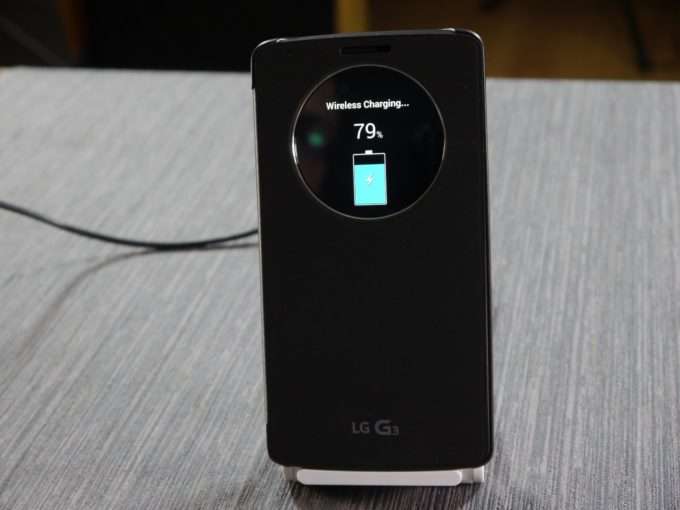
Если утром вы обнаружили свой любимый смартфон отключенным и при нажатии на кнопку питания он не подает признаков жизни, это напрямую не указывает на неисправность аппарата. Возможно, за ночь просто «села» аккумуляторная батарея девайса. В этом случае порядок действий следующий:
- подключить к телефону LG зарядное устройство;
- подождать хотя бы 15–20 минут;
- повторить попытку включения.

Важно знать
Если смартфон запустился, значит, нужно его полностью зарядить и продолжать использование. В противном случае необходимо рассмотреть другие варианты поломки.
Неисправность зарядного устройства
Второй по распространенности причиной, по которой не включается смартфон, может быть разряд аккумулятора вследствие неисправности комплектного адаптера питания телефона. Проверяется этот вариант использованием другого зарядного устройства, благо, что сейчас все они унифицированы под единый стандарт.
Выход из строя аккумуляторной батареи
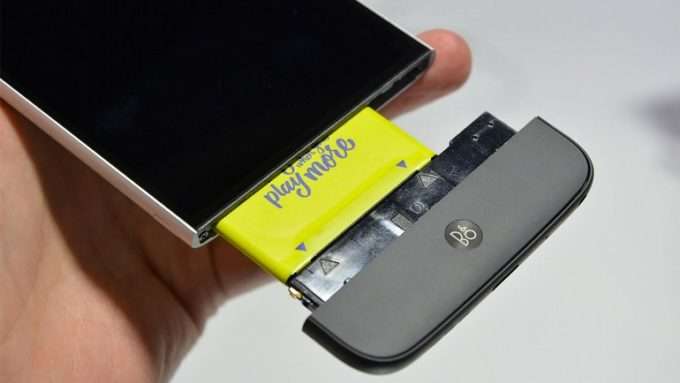
Аккумулятор смартфона со временем изнашивается и через несколько лет может выйти из строя, особенно при неправильной эксплуатации. Чтобы убедиться, что причина именно в этом, лучшим вариантом будет найти где-нибудь (например, у родственника) заведомо рабочий смартфон с идентичной батареей и подключить ее к собственному гаджету.

Обратите внимание
Проделать такую манипуляцию будет сложно, если девайс имеет встроенный аккумулятор(например LG X Power). В таком случае без обращения к квалифицированному специалисту не обойтись.
Повреждение порта USB в смартфоне
Одним из вариантов, что делать, если не включается телефон LG, является проверка на наличие повреждений USB-порта девайса, через который, собственно, и происходит зарядка аккумуляторной батареи устройства. Если разъем свободно движется в корпусе смартфона LG, это может указывать на его поломку. Визуально определить степень повреждения не получится, лучше обратиться в сервисный центр.
Выход из строя аппаратной части устройства
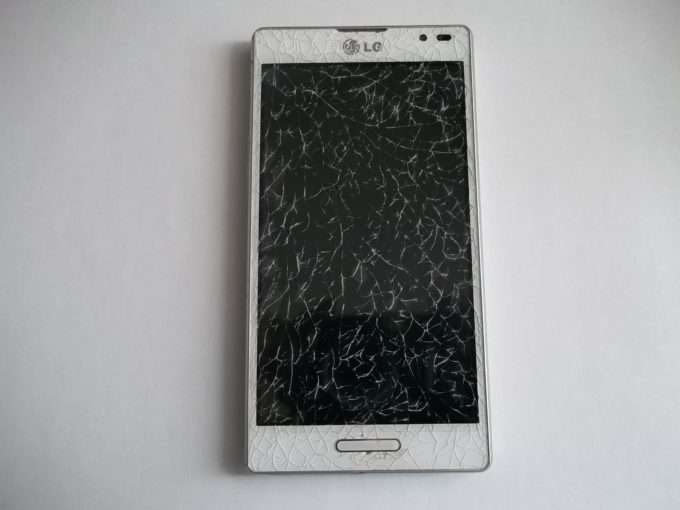
К более серьезным поломкам можно отнести повреждение электронной начинки гаджета. Причин выхода из строя «железа» может быть много, приведем основные из них списком:
- падение и удар о твердую поверхность;
- использование неоригинального адаптера питания;
- скачок напряжения в электрической сети;
- попадание воды внутрь смартфона;
- деформация корпуса телефона под внешним воздействием.
Важно знать
В данной ситуации не обойтись без помощи специалиста, однако при сильном повреждении смартфона даже сервисный центр может оказаться бессильным что-либо сделать. Порой стоимость ремонта настолько высока, что целесообразнее пробрести новый аппарат, чем восстанавливать старый «обломок».
Повреждение программного обеспечения гаджета
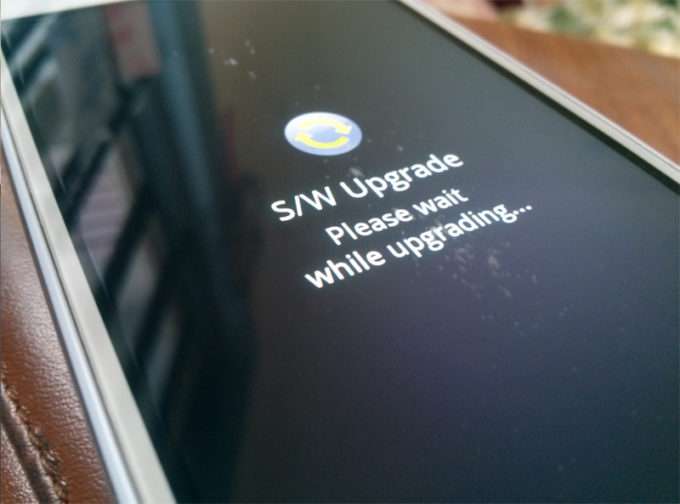
Если при попытке включения смартфона LG на экране появляется заставка с логотипом компании, но дальнейшей загрузки не происходит, это указывает на повреждение Android-прошивки телефона. При определенных навыках и «прямых руках» восстановить работоспособность девайса в подобной ситуации можно самостоятельно. Предпочтителен следующий порядок действий:
- найти и скачать в сети Интернет файлы прошивки для нужной модели смартфона LG;
- загрузить специальную программу-прошивальщик;
- крайне внимательно прочесть инструкции по проведению процесса восстановления программного обеспечения;
- прошить гаджет.
Обратите внимание
Если хоть на секунду возникло сомнение в целесообразности собственноручной прошивки телефона, лучше сразу обратиться в сервисный центр.
Заключение
Что делать, если не включается телефон LG? В представленном выше информационном материале был дан исчерпывающий ответ на данный вопрос. В большинстве ситуаций владелец гаджета способен справиться с проблемой собственными силами. В сложных случаях лучше не рисковать, а сразу отнести телефон квалифицированному мастеру.
Что делать, если LG не включается и зависает на экране загрузки
Есть причина, по которой смартфоны захватили мир штурмом. Они не только могут сравниться с компьютерами с точки зрения полезности, надежности и простоты использования, но и предлагают невероятную мобильность, ведь даже самые тяжелые телефоны едва преодолевают порог в 900 грамм.
Однако идеального устройства не существует. И это особенно верно в отношении мобильных телефонов, которые, несмотря на все свои преимущества, похоже, сталкиваются с той или иной проблемой почти каждый день.
Например, буквально на днях, когда я смотрел видео на YouTube на своем LG G4, он внезапно завис и выключился сам по себе. Кикер был, когда я пытался его снова включить. Вместо нормальной загрузки мой телефон застрял на экране с логотипом LG и никакое принуждение не заставит его сдвинуться с места.
К счастью, в свое время LG G4 был очень популярным устройством, и различные интернет-форумы, которые я проверял в поисках решений, были очень полезными, хотя и немного разрозненными. Таким образом, я решил собрать все лучшие исправления, которые я нашел в Интернете, когда вы LG G4 или любой другой телефон LG не пройдет мимо экрана загрузки и поместите их в эту статью. К счастью, телефоны LG работают одинаково, независимо от модели, поэтому то, что работало на моем G4, будет работать и на вашем мобильном телефоне LG.
Навигация:
- Почему мой телефон LG не выходит за пределы экрана загрузки
- Способы помочь вашему телефону LG выйти за пределы экрана загрузки
- Решение 1. Принудительно перезагрузите телефон (для LG G4 или новее)
- Решение 2. Очистите кеш мобильного телефона LG
- Решение 3. Сбросьте настройки телефона до заводских
- Решение 4. Используйте стороннее приложение, чтобы полностью устранить проблему

Почему мой телефон LG не выходит за пределы экрана загрузки
Прежде чем мы начнем искать решение, нам нужно понять потенциальные причины возникшей проблемы. Экран загрузки, который мы видим при загрузке телефона, — это не просто косметический выбор; Хотя все, что мы видим, это логотип LG, в фоновом режиме происходит миллион процессов, пока телефон готовится к работе. Если что-то пойдет не так даже с одним из этих процессов, телефон больше не будет загружаться.
Мы можем выделить три основных проблемы, которые могут возникнуть:
1. В программном обеспечении есть ошибка.
Ошибки — это незначительные ошибки, которые возникают во время работы программы, точно так же, как ошибки, которые мы допускаем при написании эссе. Сами по себе они могут быть незначительными, но достаточное количество из них может принести нам плохую оценку.
2. Ошибка в фоновых приложениях.
Наш телефон LG загружает не только свою ОС, когда мы его загружаем. Он также загружает несколько фоновых приложений, например клавиатуру. На самом деле мы никогда не видим эти приложения, но они являются неотъемлемой частью работы нашего телефона. Если в одном из этих приложений возникнет ошибка, это может привести к общесистемным проблемам.
3. Проблема с системными файлами и / или ПЗУ.
Системные файлы — это то, что в первую очередь нужно нашему телефону для работы. К сожалению, они могут быть повреждены. Более того, ПЗУ (постоянное запоминающее устройство) — это та часть нашего телефона, где хранится очень важная информация, которую можно и нужно только читать и никогда не редактировать. Тем не менее, время или какой-либо сбой системы также могут повредить его и сделать невозможным загрузку вашего телефона.
Способы помочь вашему телефону LG выйти за пределы экрана загрузки
Теперь, когда мы знаем, что может вызвать нашу проблему, давайте попробуем ее исправить. Мы перечислили решения в порядке их вовлеченности, начиная с самого легкого и простого.
Решение 1. Принудительно перезагрузите телефон (для LG G4 или новее)
Первое, что мы можем попробовать, — это перезагрузить телефон LG. Таким образом, мы дадим ему возможность перезапустить весь процесс загрузки, предполагая, что любая ошибка произошла только на этот раз. Однако, поскольку он заморожен и не отвечает, нам нужно его принудительно использовать.
Как это сделать
- Нажмите и удерживайте Объемы вниз и мощностью кнопки одновременно на несколько секунд.
- Через некоторое время появится новое окно с различными вариантами питания. Оказавшись там, перейдите к » Перезагрузить систему сейчас «вариант с помощью кнопок громкости и выберите его с помощью кнопки питания.

Через некоторое время ваш телефон снова начнет загружаться. Если проблема не исчезнет, перейдите к следующему решению.
Решение 2. Очистите кеш мобильного телефона LG
Еще вы можете попробовать очистить кеш-память телефона LG. Мы делаем это, потому что ошибки и различные ошибки, которые могут возникнуть, как упоминалось ранее, обнаруживаются и сохраняются в кэш-памяти. Более того, если он по какой-то причине заполнен, это приведет к зависанию телефона на экране загрузки.
Как это сделать
- Перейдите в меню параметров питания, как мы это делали раньше.
- Найдите и выберите » стереть кэш раздел «.

- Как только это будет сделано, перейдите к » Перезагрузить систему сейчас «и перезагрузите телефон.
Надеюсь, теперь ваш телефон будет работать в обычном режиме.
Решение 3. Сбросьте настройки телефона до заводских
Если до сих пор ничего не помогло, пора принять более решительные меры. Что мы сейчас сделаем, так это сбросим настройки нашего телефона до заводских. Таким образом, мы можем стереть все на нем начисто, но мы также получим чистый лист. Наряду со всеми нашими данными мы также удаляем поврежденные файлы, вредоносные программы и все, что может мешать нашему телефону пройти мимо экрана с логотипом.
Как это сделать
- Перейдите в меню параметров питания.
- Прокрутите вниз до » стирания данных / сброс «и выберите его.

Подождите, пока ваш телефон завершит процесс, и он автоматически перезагрузится.
Сброс к заводским настройкам не обязательно означает полная потеря данных . Вы можете легко создать резервную копию данных на своем телефоне LG, даже если они не проходят через экран загрузки. Это руководство, как.
Решение 4. Используйте стороннее приложение, чтобы полностью устранить проблему
И последнее, но не менее важное: вы можете использовать ReiBoot для Android, чтобы решить проблему за несколько шагов, не становясь компьютерным экспертом.
- Загрузите ReiBoot для Android с помощью кнопок ниже и подключите свой мобильный телефон к компьютеру.